ZS4 Video Editor: где скачать и как пользоваться
ZS4 Video Editor — старый, но необычно гибкий редактор, в котором монтаж тесно связан с композитингом и автоматизацией параметров. На Xeon Live можно скачать ZS4 Video Editor бесплатно, а ниже разобрана практическая работа: от импорта и слоёв до масок, кейинга, движения, звука и финального вывода. Важно воспринимать программу не как современный монтажный комбайн, а как компактную параметрическую среду со своей логикой.
Что представляет собой ZS4 Video Editor и как читать его интерфейс
ZS4 Video Editor вырос из Zwei-Stein и относится к редакторам, где проект строится вокруг слоёв, эффектов и параметров, меняющихся во времени. Исторические спецификации описывают неограниченное число аудио-, видео- и графических дорожек в пределах доступной памяти, неограниченное число эффектов на дорожку, автоматизацию параметров, изменение скорости и направления воспроизведения, submixers и тесную связь аудио с видео. Такой набор ближе к небольшому композитору, чем к обычному приложению для быстрой обрезки. Для понимания самой дисциплины полезен отдельный материал Xeon Live о композитинге из слоёв, масок и графики.
Рабочие зоны: проект, эффекты, предпросмотр и MediaMixer
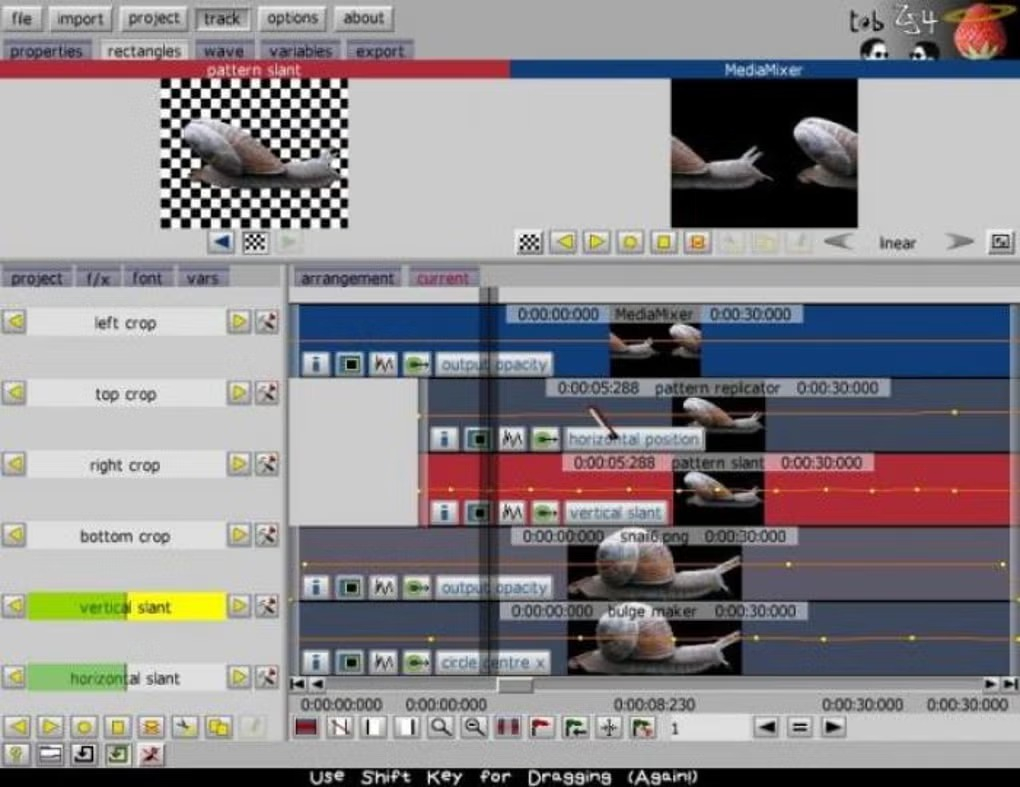
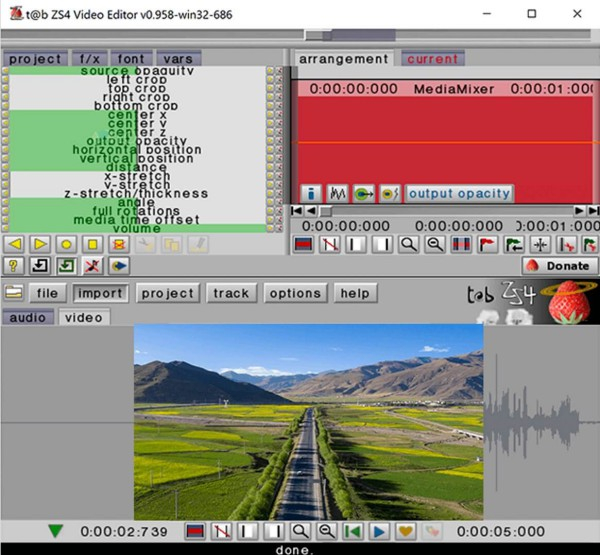
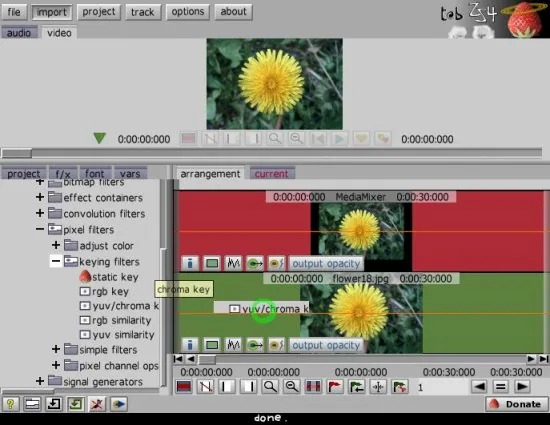
В верхней части окна находятся крупные разделы file, import, project, track, options и help либо about — подпись менялась между сборками. Ниже встречаются properties, rectangles, wave, variables и export. Внизу слева расположено дерево project / f/x / font / vars, справа — arrangement / current и дорожка MediaMixer. Эта схема сразу объясняет характер программы: слева выбирается объект или эффект, сверху меняется тип операции, справа видна временная структура и текущий результат.
Для первого знакомства достаточно запомнить четыре опорные точки. project показывает структуру проекта и медиа. f/x открывает дерево аудио- и видеоэффектов, среди них sub-mixers. variables и vars отвечают за изменение числовых параметров во времени. MediaMixer собирает композицию и содержит управление output opacity, то есть общей прозрачностью выбранного слоя или группы. В старом интерфейсе мало визуальных подсказок, зато почти всё размещено одновременно и не спрятано за длинными цепочками окон.
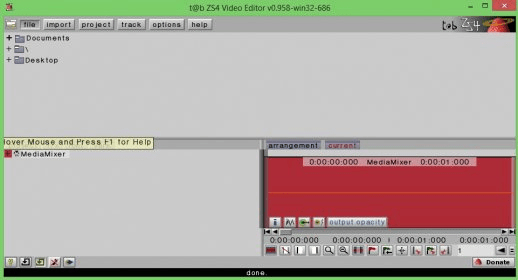
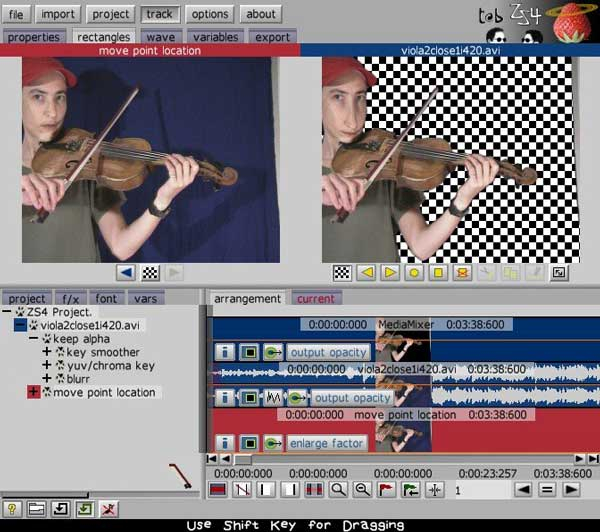
Два служебных приёма реально видны на исторических экранах программы. Подсказка Hover Mouse and Press F1 for Help означает контекстную справку по наведённому элементу. Строка Use Shift Key for Dragging указывает на модификатор Shift при перетаскивании. Эти мелочи экономят время именно в ZS4: интерфейс плотный, и быстрое обращение к справке полезнее попыток угадать назначение малознакомого параметра.
Отдельно важно различать MediaMixer и обычный исходник. MediaMixer — не просто ещё один клип, а уровень, на котором сходятся результаты нескольких дорожек. Поэтому многие операции удобнее делать в два этапа: сначала привести отдельный источник к нужному виду, затем собирать итог на уровне микшера. Такая дисциплина особенно полезна при сложных сценах: фон, объект, надпись и декоративный элемент получают собственные преобразования, а общий fade или поворот применяются уже к группе. В современных редакторах эта идея обычно скрыта за compound clips, nested sequences или pre-compositions; в ZS4 она видна напрямую через дерево и submixers.
Ещё одна особенность — отсутствие жёсткого разделения между монтажом и эффектами. Позиция, прозрачность, кроп, громкость и геометрическое искажение живут в одной параметрической модели. Это делает интерфейс непривычным, но хорошо объясняет внутреннюю механику композитинга: почти любое визуальное изменение сводится к числу, которое действует на слой и при необходимости меняется во времени. Именно поэтому освоение ZS4 полезно как учебная практика, даже когда финальный проект затем собирается в более новом NLE.
Пошаговая работа: импорт и сборка первого проекта
Начальный проект лучше собирать из небольшого набора предсказуемых файлов. Исторические спецификации ZS4 перечисляют AVI, MPG, WAV, BMP, GIF, JPG и PNG на входе, а AVI и WAV — на выходе. Современные контейнеры и кодеки в этот список не входят. Поэтому рабочий порядок строится не вокруг идеи открыть любой файл, а вокруг проверки совместимости заранее. Разницу между контейнером и кодеком подробно разбирает материал Xeon Live о видео- и аудиокодеках.
Импорт исходников и проверка структуры проекта
Шаг 1. Подготовьте короткий видеофрагмент, отдельный WAV и одну-две картинки. Для первого проекта не смешивайте много разных форматов и размеров: задача этапа — убедиться, что редактор читает источники и правильно показывает их длительность. Так проще отделить проблемы декодирования от ошибок композиции.
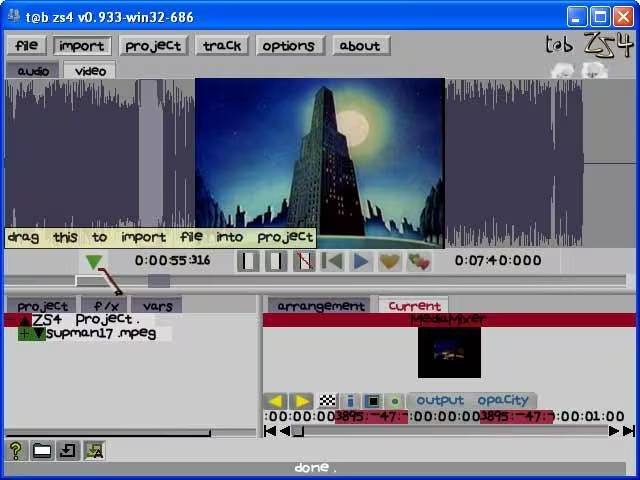
Шаг 2. Откройте раздел import. На исторических снимках ZS4 этот режим превращает верхнюю рабочую область в список файлов. Отметьте нужные элементы и добавьте их в проект. После импорта откройте project и проверьте, что источники появились в дереве слева. Не переходите к эффектам, пока каждый базовый источник не определяется как отдельный элемент.
Шаг 3. Выберите видео и откройте режим video. В верхней зоне должен появиться кадр, под ним — транспортные кнопки и таймкод. Для звука откройте audio и убедитесь, что форма волны читается. При несоответствии длительности или отсутствии картинки файл лучше перекодировать до продолжения монтажа, а не строить проект поверх нестабильного источника.
Шаг 4. Сохраните проект в отдельную папку рядом с медиа и сразу создайте второй вариант имени для следующего этапа. ZS4 относится к старому поколению приложений, поэтому аккуратные короткие пути и латиница в именах файлов уменьшают число лишних переменных при диагностике. Это не требование формата проекта, а дисциплина, которая упрощает перенос и восстановление сборки.
Размещение материала и базовый монтаж по времени. Следующий этап — собрать источники на временной шкале и проверить стыки.
Шаг 1. Перейдите к MediaMixer в области arrangement/current. Базовая композиция уже содержит дорожку микшера. Добавляйте исходники как отдельные треки или элементы сцены через track и дерево project. После добавления проверьте, что для каждого элемента виден собственный временной интервал и что он отображается в нужном месте предпросмотра.
Шаг 2. Задайте порядок воспроизведения. В ZS4 монтаж часто строится не вокруг привычного инструмента ножниц, а вокруг положения трека, его начала, длины и параметров времени. Сместите второй фрагмент на момент окончания первого, затем пройдите стык покадрово транспортными кнопками. Цель — получить непрерывную последовательность без случайного перекрытия или пустого промежутка.
Шаг 3. При необходимости укоротите видимый участок через параметры времени или длину трека. Отдельно контролируйте media time offset: это смещение точки чтения внутри исходного файла. С его помощью один и тот же источник используется с другого места без физического разрезания файла. После правки вернитесь к началу и проверьте первые и последние кадры каждого фрагмента.
Шаг 4. Просмотрите собранный отрезок от начала до конца и отдельно оцените звук. У старых редакторов ошибки синхронизации удобнее ловить коротким контрольным прогоном, чем после полного рендера. Для первого проекта достаточно 20–30 секунд: два видеокуска, одна картинка и WAV. Этот маленький проект затем станет безопасной базой для масок, эффектов и анимации.
Пошаговая работа: слои, прозрачность и маски
Сильная сторона ZS4 начинается там, где один источник накладывается на другой. Исторические спецификации прямо указывают неограниченное число дорожек в пределах памяти, группы submixers и автоматизацию opacity, crop, zoom, pan и rotation. Это даёт понятный рабочий подход: каждый визуальный элемент получает собственный слой, а композиция собирается изменением положения, масштаба и прозрачности.
Picture-in-Picture и плавное появление через output opacity
Шаг 1. Поместите фоновое видео на нижний слой и второй ролик или изображение на верхний. Сразу проверьте порядок: верхний элемент должен перекрывать нижний там, где они совпадают. Затем выберите верхний слой и откройте его параметры положения и растяжения. Уменьшите масштаб и сдвиньте изображение в угол кадра, формируя Picture-in-Picture.
Шаг 2. Найдите output opacity в области текущего трека. Это общая прозрачность результата выбранного слоя или микшера. Для статичного наложения установите значение так, чтобы верхний элемент оставался полностью читаемым. Для плавного появления поставьте разные значения opacity в начале и спустя короткий интервал через variables; редактор интерполирует промежуточное состояние.
Шаг 3. Пройдите момент появления покадрово. Контролируйте не только плавность, но и порядок слоёв: при нулевой прозрачности верхний элемент не должен влиять на фон, при полной — должен быть видим в заданной позиции. Такая проверка быстро выявляет ситуацию, когда анимация применена не к тому треку или не к тому уровню композиции.
Шаг 4. Для перекрёстного затемнения используйте два слоя: у первого opacity идёт от полного значения к нулю, у второго — наоборот. В отличие от готового transition-пресета, такой переход полностью управляется длительностью и формой изменения параметра. Он удобен как учебный пример, потому что показывает фундаментальную механику ZS4 без скрытой автоматики.
Rectangles и локальная обработка области кадра
Шаг 1. Откройте rectangles. Исторические проекты ZS4 показывают режим polygon inside: контур ограничивает область, в которой действует эффект или виден слой. Создайте простую область вокруг объекта. Начинайте с крупного контура — точная обводка на первом проходе только замедляет настройку.
Шаг 2. Свяжите область с эффектом или слоем, который должен работать локально. Для проверки примените заметное изменение, например размытие, прозрачность или геометрическое преобразование. Правильная маска сразу видна в предпросмотре: изменяется только выбранная зона, остальная часть кадра остаётся без этого воздействия.
Шаг 3. Перейдите к variables и задайте изменение положения контура во времени. Поставьте опорные значения в начале и конце движения объекта. Просмотрите промежуток и добавьте промежуточную точку там, где контур начинает отставать. ZS4 не выполняет современное автоматическое отслеживание объекта, поэтому движение маски строится вручную параметрами.
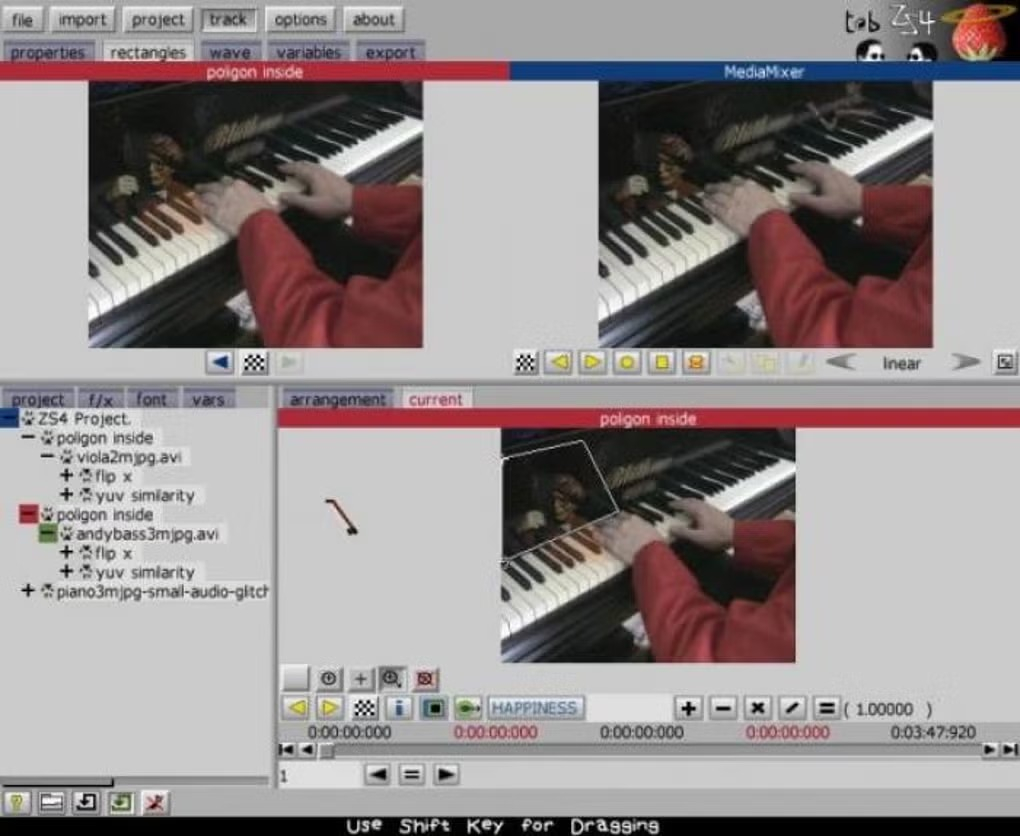
Шаг 4. Проверьте маску на первом, среднем и последнем кадре участка. Следите за тремя вещами: объект не выходит за границу, контур не захватывает лишний фон, движение области не выглядит скачкообразным. После этого уменьшайте число лишних точек: простая маска обычно стабильнее и быстрее обрабатывается, чем чрезмерно сложный контур.
Пошаговая работа: кейинг и композитинг
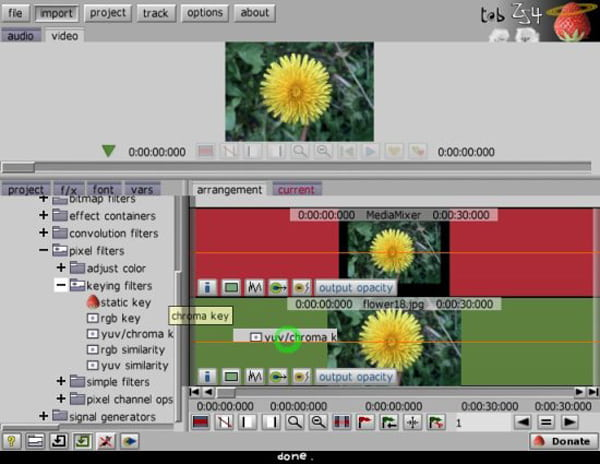
Кейинг — один из наиболее убедительных сценариев ZS4. Старые демонстрационные проекты показывают связку keep alpha, key smoother, yuv/chroma key, blur и геометрические параметры. Общая логика сохранилась понятной: верхний слой очищается от однотонного фона, затем накладывается на новый фон и доводится по краям. Для общего понимания техники полезна подборка Xeon Live о программах для хромакея.
Удаление однотонного фона и сборка двухслойной сцены
Шаг 1. Импортируйте два источника: фон и видео с объектом на равномерном зелёном или синем фоне. Разместите фон ниже, объект выше. Временно оставьте верхний слой без обработки и убедитесь, что он полностью перекрывает фон. Это подтверждает правильный порядок слоёв до начала кейинга.
Шаг 2. Откройте f/x и найдите видеоэффект для chroma/YUV keying. Исторические экраны ZS4 прямо показывают yuv/chroma key и key smoother. Добавьте эффект к верхнему слою, затем укажите цвет удаления через доступный в конкретной сборке цветовой параметр. Подбирайте значение по однородной части фона, а не по краю объекта.
Шаг 3. Увеличивайте допустимый диапазон удаления постепенно. На первом проходе цель — убрать большую часть фона, сохранив детали объекта. Слишком широкий диапазон разрушает близкие по цвету участки одежды и кожи, слишком узкий оставляет пятна. После каждого изменения просматривайте не отдельный кадр, а несколько секунд движения.
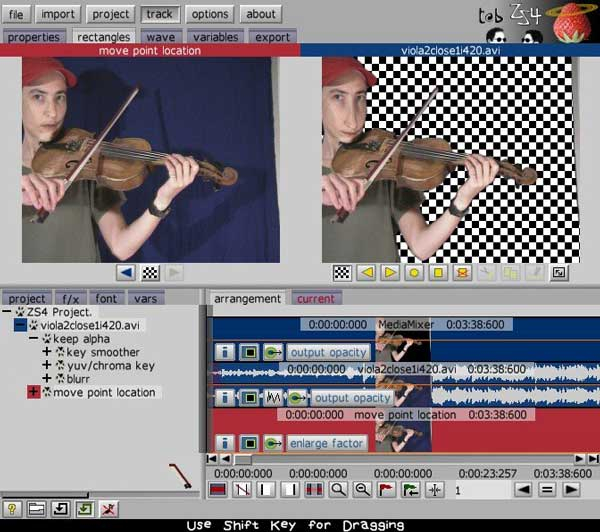
Шаг 4. Добавьте key smoother или лёгкое размытие края только после того, как сам фон удаляется устойчиво. Размытие не исправляет неверный диапазон цвета — оно лишь делает границу мягче. Затем разместите объект на фоне, скорректируйте его масштаб и позицию и проверьте контур на движении рук, волос и других тонких деталей.
Доводка краёв, цвет и проверка композиции. После удаления фона сцена требует отдельной проверки цвета и границ объекта.
Шаг 1. Сравните яркость и контраст объекта с фоном. ZS4 содержит цветовые корректоры и управление RGB, hue, saturation и lightness, подтверждённые историческими описаниями. Делайте небольшие изменения после кейинга: цель — убрать ощущение, что объект визуально вырезан из другой сцены. Теорию баланса оттенков и яркости можно освежить в материале Xeon Live о цветокоррекции видео.
Шаг 2. Проверьте зелёный или синий ореол. В ZS4 его удобнее подавлять отдельной цветовой коррекцией после эффекта удаления фона, а не пытаться компенсировать чрезмерным расширением диапазона. Уменьшайте насыщенность проблемного оттенка локально и следите, чтобы кожа, одежда и мелкие детали не теряли естественный цвет.
Шаг 3. Контролируйте output opacity верхнего слоя. Полная непрозрачность нужна объекту после корректного удаления фона; промежуточные значения полезны только как художественный приём. Затем просмотрите весь эпизод, остановитесь на самых сложных кадрах и проверьте края на шахматном фоне или на контрастном временном фоне — так дефекты видны быстрее.
Шаг 4. После доводки верните финальный фон и оцените композицию в реальном масштабе просмотра. Слишком мягкий край, который выглядит нормально при сильном увеличении, часто кажется дымчатым на обычном размере. Финальная проверка должна идти в движении и на масштабе, близком к тому, в котором ролик будут смотреть.
Пошаговая работа: анимация параметров, время и звук
Параметрическая автоматизация — главное отличие ZS4 от простых резаков. Digital Digest фиксирует полное управление параметрами дорожек и эффектов через keyframes: crop, zoom, pan, volume, rotation, opacity и цветовые параметры. В этой статье используется нейтральный термин опорные значения: в конкретный момент времени задаётся число, а между моментами редактор рассчитывает изменение.
Variables: движение, масштаб, поворот и прозрачность
Шаг 1. Выберите слой, который уже корректно размещён и воспроизводится. Перейдите в variables. В списке параметров найдите horizontal position, vertical position, stretch или раздельные x/y stretch, rotation и output opacity. Начинайте с одного параметра, иначе трудно понять, какой именно элемент создаёт нежелательное движение.
Шаг 2. Установите начальное значение позиции на первом кадре участка. Переместитесь на конечный момент и задайте второе значение. При линейной интерполяции объект плавно пройдёт между позициями. Просмотрите участок целиком и только затем добавляйте масштаб или поворот. Такой последовательный метод даёт предсказуемую траекторию и упрощает исправления.
Шаг 3. Добавьте opacity для появления или исчезновения. В начале используйте нулевую прозрачность, через несколько кадров — полную. Если движение и fade должны совпадать, ставьте их опорные значения на одинаковых временных позициях. После этого уменьшите масштаб просмотра таймлайна и убедитесь, что все изменения заканчиваются в одном смысловом месте.
Шаг 4. Для повторяющейся сцены объедините несколько связанных дорожек в submixer. После группировки двигайте, вращайте или затемняйте группу как один объект. Это особенно полезно для титра с подложкой, маленькой композиции из изображения и рамки или сложного углового блока, где внутренние взаимные позиции уже настроены и не должны расползаться.
Скорость, реверс и связь параметров с аудио
Шаг 1. Для изменения времени выберите короткий фрагмент и сохраните отдельную версию проекта. ZS4 исторически поддерживает воспроизведение вперёд и назад, плавное ускорение и замедление. Начните с заметного, но не экстремального изменения скорости, затем проверьте длительность участка и соответствие звука изображению.
Шаг 2. Для реверса используйте соответствующий time reverse в sub-mixers или временных эффектах, который виден в исторических интерфейсах. Проверяйте начало и конец фрагмента: после инверсии смысловые точки меняются местами, поэтому соседние клипы часто требуют нового позиционирования. Отдельно оцените звук — художественный реверс аудио редко нужен для обычного монтажа.
Шаг 3. Откройте wave и найдите выраженные пики музыки. Параметры ZS4 допускают связь аудио и видео: старое описание приводит примеры, где noise gate запускает видеоэффект, а яркость влияет на громкость. Для простого учебного сценария привяжите заметный визуальный параметр к ритмическому участку и сначала сделайте короткий тест, а не весь клип.
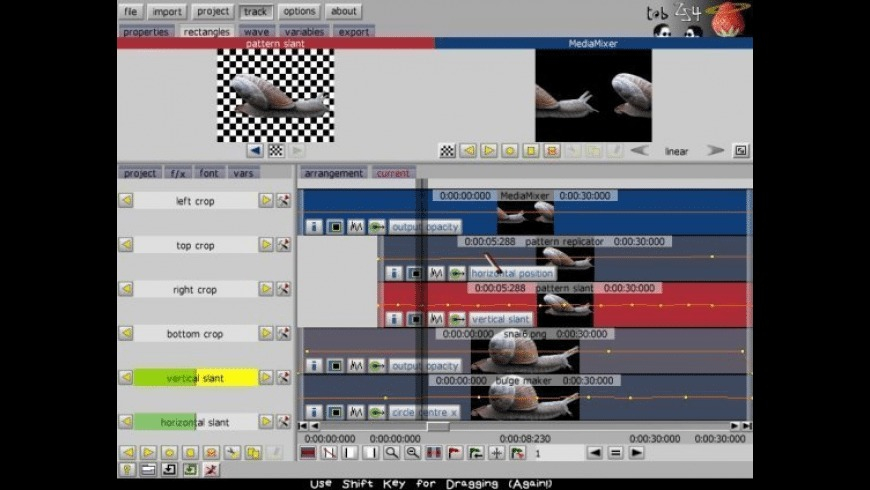
Шаг 4. Сведите амплитуду эффекта до умеренной. Аудиореактивная анимация быстро становится визуально шумной, когда масштаб, яркость или геометрия меняются слишком сильно. Контрольный прогон делайте на обычной скорости и со звуком: правильная настройка подчёркивает ритм, но не мешает воспринимать основное изображение.
Шаг 5. Используйте Shift при перетаскивании там, где программа показывает соответствующую подсказку, а F1 — для контекстной справки по наведённому элементу. Эти два приёма относятся к реально показанному интерфейсу ZS4 и полезны именно при работе с большим числом мелких временных элементов и параметров.
Пошаговая работа: экспорт и проверка результата
Финальный вывод в ZS4 не стоит воспринимать как современную очередь пресетов под соцсети. Историческая документация указывает собственные размеры кадра, вывод AVI и WAV и очень широкий диапазон разрешений. Практически важнее другое: собрать предсказуемый проект, сделать короткий контрольный рендер и только после него запускать полный вывод. О принципах рендера как процесса есть отдельный материал Xeon Live о рендеринге видео.
Настройка export и контрольный рендер
Шаг 1. Перейдите в export только после того, как проект корректно проигрывается в предпросмотре. Проверьте границы MediaMixer, чтобы длительность итогового трека соответствовала ролику. Лишняя секунда пустого таймлайна превращается в пустой хвост, а слишком короткая длина обрежет финальный кадр или звук.
Шаг 2. Укажите имя выходного файла и папку. Для исторических сборок держите путь коротким и простым. Выберите видео или аудио в зависимости от задачи, затем задайте ширину и высоту кадра. Не повышайте разрешение выше исходника без причины: увеличение числа пикселей не возвращает детали и только увеличивает нагрузку.
Шаг 3. Сначала выведите короткий участок с самым сложным фрагментом — кейингом, быстрым движением или несколькими эффектами. Такой тест выявляет ошибки границ, синхронизации, прозрачности и геометрии значительно быстрее полного рендера. Сохраните тест рядом с проектом и просмотрите его в отдельном проигрывателе, а не только внутри ZS4.
Шаг 4. Проверьте тест в трёх режимах: нормальное воспроизведение, покадрово на сложных местах и со звуком в наушниках. Ищите ступенчатые края после вращения, дрожание масок, остаточный цвет после кейинга, щелчки на стыках аудио и расхождение длительности. Только после этой проверки запускайте полный вывод.
Шаг 5. Для дальнейшей публикации конвертируйте готовый AVI в современный формат отдельным актуальным инструментом. Это рациональнее, чем требовать от старого редактора поддержки новых контейнеров и кодеков. ZS4 отвечает за композицию, а финальное кодирование под современную площадку выполняется более новым конвертером или NLE.
Типичные ошибки, ограничения и совместимость
ZS4 относится к завершённой исторической ветке программ. Digital Digest фиксирует версию 0.959 от 11 апреля 2007 года; Softpedia и несколько каталогов распространяют 0.958; MacUpdate прямо помечает продукт как прекращённый. Поэтому главные риски связаны не с недостатком эффектов, а с возрастом кодовой базы, форматами и ожиданиями от современного интерфейса. Формальная поддержка актуальных Windows, macOS и Linux в старых материалах не заявлена.
Форматы, устаревшие сборки и диагностика проблем. Большинство сбоев легче локализовать через короткий тестовый проект и простой исходник.
Первый источник проблем — современные кодеки. Исторический список входа состоит из AVI, MPG, WAV, BMP, GIF, JPG и PNG. Наличие расширения AVI само по себе не гарантирует чтение конкретного видеопотока, потому что контейнер и кодек — разные уровни. Когда файл не открывается или показывает неправильную длительность, практичное решение состоит в предварительном перекодировании в простой совместимый формат и повторном импорте.
Второй источник — сложные проекты без структуры. Десятки дорожек и эффектов быстро превращают дерево в плохо читаемую схему. Используйте submixers для законченных групп, сохраняйте промежуточные версии проекта, не меняйте порядок эффектов после того, как цепочка уже настроена, и проверяйте сложную сцену короткими отрезками. Это снижает стоимость любой ошибки: проблема локализуется в одном блоке, а не во всём проекте.
Третий источник — неправильная оценка программы. ZS4 не является быстрым редактором для шаблонов, автосубтитров, современной стабилизации и готовых пресетов публикации. Его ценность в другой области: многослойная сцена, эффекты, ручные маски, управление параметрами во времени, submixers и экспериментальная связь звука с изображением. Для обычного современного монтажа логичнее использовать свежий NLE, а ZS4 оставлять для учебных и экспериментальных задач.
Плюсы, минусы, альтернативы и кому программа подходит
ZS4 Video Editor сохраняет интерес не благодаря возрасту, а благодаря архитектуре. В одном небольшом приложении собраны многослойность, эффекты, submixers, маски, изменение скорости, реверс, автоматизация параметров и аудио-видео связи. При этом возраст интерфейса и форматов заметен сразу. Для новичка важен правильный выбор задачи: сложная параметрическая композиция раскрывает программу, а обычная нарезка быстрее делается в более новом редакторе.
Плюсы
- Многослойная композиция с большим числом видео-, аудио- и графических дорожек в пределах памяти.
- Широкий набор встроенных эффектов и возможность собирать цепочки обработки.
- Автоматизация положения, масштаба, поворота, прозрачности, громкости и параметров эффектов во времени.
- Rectangles, polygon inside и alpha-логика для локальной обработки и простого масочного композитинга.
- Submixers для группировки нескольких дорожек и управления ими как единым объектом.
- Поддержка изменения скорости и направления воспроизведения, а также связи аудио и видео.
Минусы
- Разработка исторически прекращена; интерфейс и модель работы заметно устарели.
- Современные контейнеры и кодеки не входят в подтверждённый исторический список форматов.
- Нет современного простого UX с готовыми шаблонами публикации, автоматикой и обучающими подсказками.
- Ручные маски требуют самостоятельной анимации и не заменяют современный tracking.
- Сложный проект быстро становится перегруженным без дисциплины именования, группировки и версионного сохранения.
- Для финальной доставки в актуальные форматы разумно использовать отдельный современный инструмент.
Кому подойдёт
- Тем, кто изучает принципы композитинга, масок и параметрической анимации на компактном историческом инструменте.
- Авторам экспериментальных клипов, заставок и коллажей, где важнее гибкость эффектов, чем современный комфорт интерфейса.
- Пользователям старых рабочих систем и архивных проектов ZS4, которым нужно восстановить исходный процесс работы.
- Тем, кто хочет понять связь слоёв, прозрачности, времени и аудио без большого профессионального пакета.
Кому не подойдёт
- Тем, кому нужен актуальный редактор для ежедневного монтажа современных камер, смартфонов и соцсетей.
- Командам, которым важны совместная работа, облачные библиотеки, прокси, автосубтитры и современный цветовой пайплайн.
- Пользователям, которым нужна формально поддерживаемая среда на актуальных ОС без ручной проверки старого приложения.
Среди реальных альтернатив задачи делятся по характеру. Avidemux проще для быстрой обрезки, фильтрации и перекодирования одного файла. Shotcut удобнее для привычного многодорожечного монтажа и современных форматов. OpenShot легче осваивать тем, кому нужен прямой таймлайн, титры и переходы. ZS4 остаётся интереснее там, где сцена собирается как система слоёв и параметров, а не как последовательность стандартных монтажных действий.
Практический выбор простой. Для учебного эксперимента с маской, кейингом, реверсом, движением и opacity ZS4 даёт наглядную среду и заставляет понимать механику. Для повседневной работы с современными исходниками рациональнее новый NLE. Если основная задача — изучить базовый монтаж как процесс, пригодится общий гайд по монтажу видео, а ZS4 можно использовать как отдельную лабораторию по композитингу и автоматизации.
Итоговая роль ZS4 Video Editor сегодня — не универсальный редактор на каждый день, а компактный исторический композитор с необычно глубокой параметрической логикой. Он хорошо показывает, из чего на самом деле состоят многие визуальные операции: слой, маска, прозрачность, преобразование, время и последовательность эффектов. Освоение этой логики переносится на современные редакторы гораздо лучше, чем запоминание расположения конкретных кнопок.