Zpired Easy Image Modifier: где скачать и как пользоваться
Zpired Easy Image Modifier — компактная Windows-утилита для пакетного изменения изображений: она собирает файлы в очередь, применяет к ним одинаковые операции и сохраняет результат в выбранную папку. Дистрибутив и краткую карточку программы можно скачать Zpired Easy Image Modifier бесплатно, а ниже разберём интерфейс, безопасный порядок действий, ограничения и способы проверить итог до того, как обработать большую папку.
Главный смысл программы — не ручная ретушь, а повторяемый конвейер. Вместо открытия каждого снимка отдельно вы один раз задаёте поворот, размер, поля, текстовый водяной знак, правила сортировки, формат, имя и каталог назначения, а затем запускаете Process для всей очереди. Такой подход полезен для веб-контента, архивов, каталогов товаров, внутренних медиатек и любых наборов, где сотни файлов должны пройти одинаковую подготовку.
Что умеет Zpired Easy Image Modifier и как устроено главное окно
Публичная базовая сборка Zpired Easy Image Modifier — 4.8. Это один Windows-executable, который запускается без классической установки. Программа выполняет пакетную обработку, принимает drag-and-drop, меняет размер и ориентацию, добавляет padding и текстовый watermark, сортирует файлы, очищает метаданные, переименовывает, меняет формат и поддерживает Console mode. Релиз 4.8 датирован ноябрём 2013 года, поэтому интерфейс выглядит старомодно, но логика прозрачна: слева — этапы, сверху — загрузка и запуск, справа — параметры выбранного этапа.

Рабочая карта одного окна
Слева навигация разделена на четыре смысловые группы. Choose images отвечает за File list и Filter; Editing — за Rotate/Flip, Resize, Add padding и Add watermark; More — за Sort и Edit file properties; Saving — за Change format, Rename и Set destination. Три крупные кнопки сверху задают весь цикл: Load images добавляет отдельные файлы, Load folder загружает каталог, Process применяет включённые операции. Это важно помнить: выбор раздела только показывает его настройки, а действие реально вступает в работу после активации соответствующего параметра и общего запуска Process.
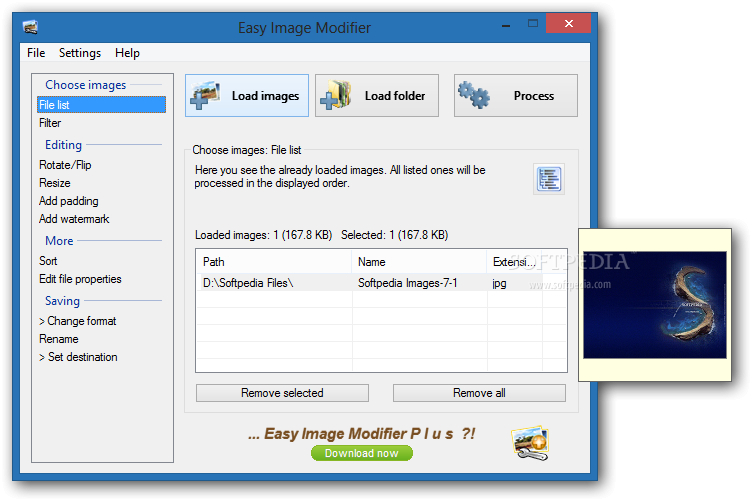
File list показывает состав очереди и позволяет убрать ошибочно добавленные позиции до обработки. Для выбранного изображения доступно превью, а программа умеет строить processing preview для изменения размера и переименования. Это снижает риск массовой ошибки: сначала проверяется один характерный файл, затем запускается вся папка. В сложных наборах полезно выбирать для проверки как минимум широкое фото, вертикальное фото, PNG с прозрачностью и самый маленький исходник.
Форматы, которые действительно поддерживает базовая версия
Базовая версия загружает BMP, GIF, ICO, IFF, JPG/JPEG, PCX, PNG, PNM, RAS, TGA и TIF/TIFF, а сохраняет BMP, JPG и PNG. Для JPEG настраивается image quality level. WebP, HEIC, AVIF и JPEG XL в поддерживаемый перечень базовой версии не входят, поэтому утилита ориентирована на классические растровые форматы. Для более широкого преобразования полезно свериться с руководством по конвертации фотографий.
У программы нет модели документа со слоями, масками, кистями и локальной ретушью. Она работает как пакетный модификатор: операции одинаково применяются к каждому прошедшему фильтр файлу. Поэтому Zpired Easy Image Modifier хорошо закрывает однотипную подготовку картинок, но не заменяет полноценный фоторедактор, когда нужно выборочно исправлять лицо, фон, отдельные объекты или сложный цвет.
- Подходит: массово уменьшить фото, повернуть, добавить поля, привести имена к одному виду, убрать метаданные, поставить одинаковую текстовую подпись, подготовить JPG/PNG/BMP.
- Не подходит: RAW-проявка, сложная ретушь, слои и маски, локальная цветокоррекция, современная цепочка экспорта в WebP/AVIF, графический watermark в базовой версии.
Практика: загрузка, фильтрация и исправление ориентации
Первый рабочий раздел лучше воспринимать как контроль входных данных. Ошибка на этом этапе особенно дорогая: если в очередь попала лишняя подпапка или фильтр настроен слишком широко, Process честно обработает и сохранит всё, что прошло условия. Поэтому перед любыми изменениями сначала собираем очередь, затем сокращаем её фильтром и только после этого включаем операции Editing.
Как загрузить отдельные файлы, папку и подпапки
- Подготовьте исходники. Скопируйте набор в отдельный рабочий каталог или заранее убедитесь, что оригиналы резервированы. Zpired Easy Image Modifier умеет перезаписывать файлы, поэтому безопасная организация исходников важнее скорости.
- Для выборочного набора нажмите Load images. В системном диалоге выделите нужные изображения и подтвердите добавление. Такой способ удобен, когда файлы лежат в разных местах или из большой папки нужно обработать только часть.
- Для целой директории нажмите Load folder. Укажите корневую папку. При необходимости включите Scan subfolders, чтобы собрать изображения из вложенных каталогов.
- Для быстрого импорта используйте drag-and-drop. Программа принимает перетаскивание изображений и папок в окно. После этого всё равно откройте File list: drag-and-drop ускоряет загрузку, но не отменяет проверку состава.
- Откройте File list и оцените очередь. Сверьте количество элементов, пути и расширения. Удалите случайно добавленные позиции кнопками удаления списка. Выберите несколько характерных файлов и посмотрите превью.
- Не запускайте Process. На этом этапе очередь только подготовлена. Сначала выполните фильтрацию и настройте дальнейшие операции.
Как отфильтровать файлы по имени, пути, расширению или размеру
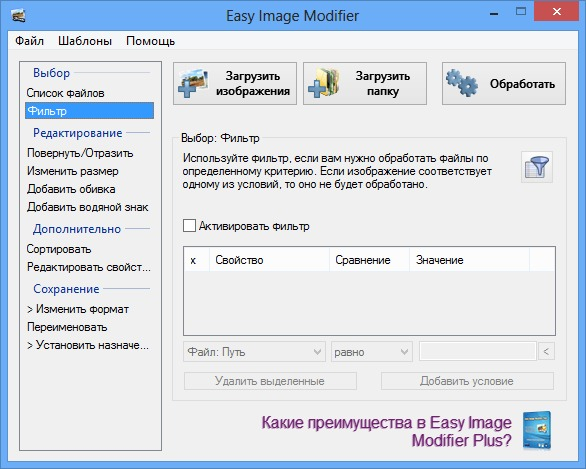
- Перейдите в Choose images → Filter. В рабочей области включите Activate filtering. Пока флажок не активирован, заданные строки не участвуют в отборе.
- Выберите свойство условия. Базовая версия поддерживает Path, Name, Extension и Filesize. Используйте Extension, когда нужно оставить только один тип файлов; Name — когда выбор определяется шаблоном имени; Path — для части дерева папок; Filesize — для отбора по размеру файла.
- Задайте сравнение и значение. В имени и пути можно использовать обычные wildcard-символы: звёздочка соответствует произвольному набору символов, знак вопроса — одному символу. Например, шаблон с окончанием _thumb помогает отделить миниатюры от оригиналов, а условие по Extension — ограничить пакет только PNG.
- Добавьте второе условие, когда одного недостаточно. Filter поддерживает несколько условий, которые можно включать и отключать. Например, отберите JPG и одновременно исключите мелкие сервисные изображения по Filesize.
- Вернитесь в File list и проверьте состав. Фильтр определяет, какие позиции реально будут обработаны, поэтому перед Process сравните ожидаемое число файлов с фактической очередью и откройте превью одного-двух элементов.
- Сохраните настройки только после проверки. В программе предусмотрено сохранение текущих settings. Не фиксируйте неудачный фильтр как рабочий шаблон: сначала обработайте маленькую тестовую выборку.
Как повернуть или отразить всю выборку без ручной обработки каждого фото
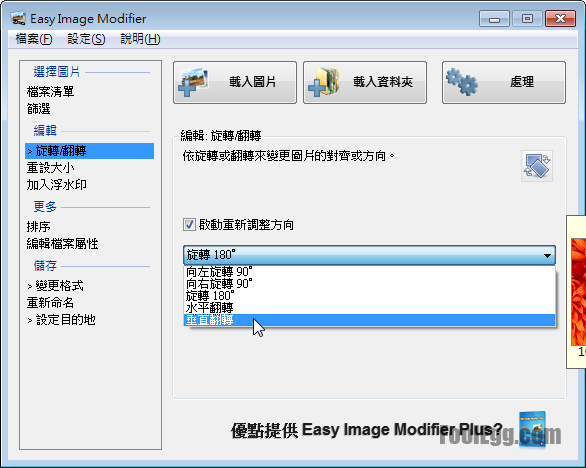
- После отбора откройте Editing → Rotate/Flip. Включите выполнение операции в этом разделе.
- Выберите одно действие для всего пакета. Доступны Rotate 90° to the left, Rotate 90° to the right, Rotate 180°, Flip horizontal и Flip vertical. Выбор применяется одинаково ко всем прошедшим фильтр изображениям.
- Не смешивайте разные ориентации в одном проходе. Если часть кадров нужно повернуть вправо, а часть оставить как есть, сначала разделите их фильтром или соберите отдельные очереди. Программа не принимает индивидуальные настройки поворота для каждого файла внутри одной пакетной операции.
- Проверьте характерный вертикальный и горизонтальный кадр. Ошибка особенно заметна на изображениях с текстом, логотипами и людьми. При Flip horizontal надписи станут зеркальными — это нормальный результат операции, а не сбой.
- Настройте папку назначения до запуска. Оставьте исходники нетронутыми и сохраните повернутые копии отдельно. После Process откройте несколько результатов системным просмотрщиком и убедитесь, что ориентация одинакова и композиция не пострадала.
Для смешанного набора эффективнее сначала решить, какие файлы действительно требуют поворота, чем пытаться компенсировать ошибку последующим проходом. Программа очень быстро выполняет массовое действие, поэтому контроль очереди и фильтра здесь важнее, чем сама кнопка Rotate/Flip.
Практика: изменение размера, пропорции и padding без искажений
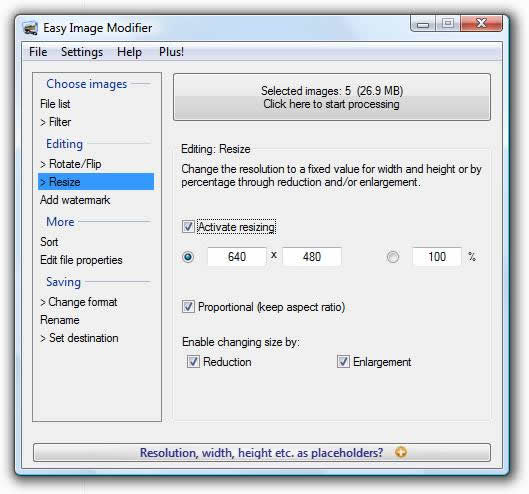
Resize — центральная функция Zpired Easy Image Modifier. Она умеет работать с фиксированными шириной и высотой, процентом от исходника, сохранением или игнорированием пропорций, а также отдельно разрешать уменьшение и увеличение. Это даёт два разных безопасных сценария: ограничить крупные фотографии сверху, не растягивая маленькие, либо получить строго заданное полотно через связку Resize + Add padding.
Как уменьшить фотографии до заданной стороны и не растянуть маленькие файлы
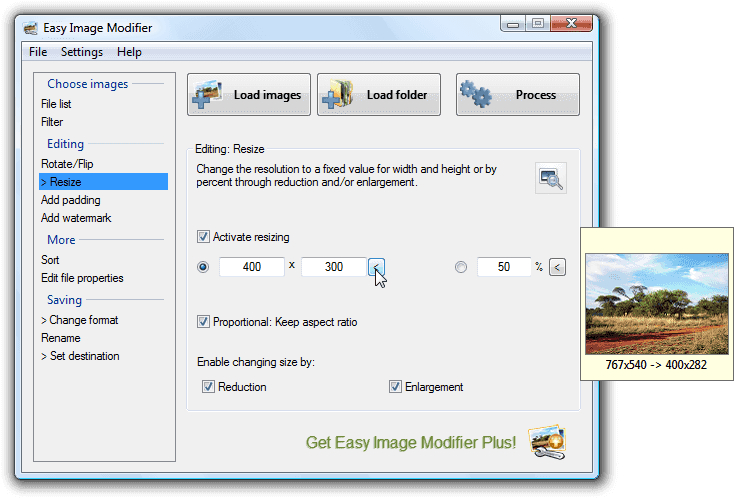
- Загрузите папку и проверьте File list. Для веб-публикации заранее исключите служебные миниатюры и изображения, которые уже меньше целевого размера.
- Откройте Editing → Resize и включите Activate resizing. Без этого флажка значения в полях останутся только настройкой интерфейса и не войдут в обработку.
- Выберите режим по ширине и высоте. Введите целевую ширину. Для сохранения естественных пропорций оставьте Proportional: Keep aspect ratio включённым. Если одна сторона должна вычисляться автоматически, используйте Ignore one dimension.
- Разрешите только Reduction. Снимите Enlargement, когда нельзя увеличивать маленькие исходники. Тогда крупные фотографии уменьшатся, а меньшие не будут искусственно растянуты, что защищает их от дополнительного размытия.
- Посмотрите processing preview. В превью отображается исходное и рассчитанное разрешение. Проверьте, что соотношение сторон не изменилось и итоговая длинная сторона соответствует задаче.
- Перейдите в Saving → Set destination. Выберите отдельный каталог. Не используйте Replace images для первой массовой операции.
- Запустите Process на небольшой выборке. Сравните пиксельные размеры файлов в проводнике или свойствах изображений. Только после этого повторите обработку для всей папки.
Для общих принципов уменьшения изображений без лишней потери качества полезно свериться с руководством по изменению размера фотографий. Сам Zpired Easy Image Modifier не восстанавливает детали после уменьшения или увеличения: он выполняет геометрическое преобразование, поэтому особенно важно не включать Enlargement без необходимости.
Как менять размер в процентах и когда нельзя отключать пропорции
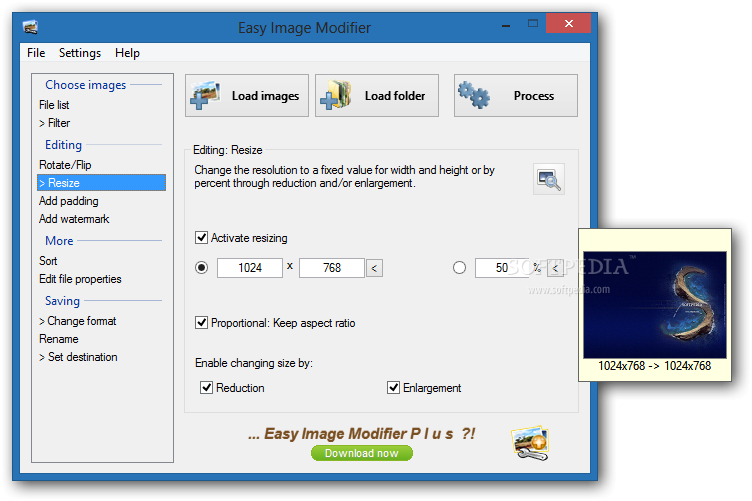
- В Resize переключитесь на процентный режим. Диапазон составляет 1–999%. Это удобно, когда весь набор нужно уменьшить относительно исходника, а не привести к одной абсолютной ширине.
- Оставьте Keep aspect ratio включённым для фотографий. Так ширина и высота изменяются согласованно. Отключение пропорций полезно только в редких технических задачах, где искажение допустимо или требуется строго растянуть изображение под фиксированный контейнер.
- Проверьте Reduction и Enlargement. При проценте меньше 100 используется уменьшение, при значении больше 100 — увеличение. Если соответствующее направление запрещено, часть файлов останется в исходном размере.
- Посмотрите preview минимум на двух разных соотношениях сторон. Квадрат, портрет и панорама по-разному демонстрируют ошибку пропорций. Любое вытягивание объекта означает, что Ignore aspect ratio включён не к месту.
- Для строгих размеров не отключайте пропорции автоматически. Сначала уменьшите фото пропорционально, затем добавьте поля до нужного полотна. Это даёт предсказуемую сетку без геометрических искажений.
Как получить одинаковое полотно через Resize + Add padding
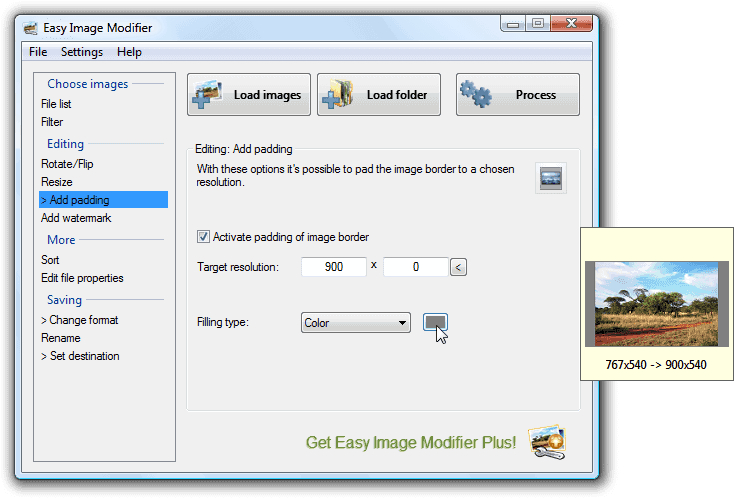
- Сначала настройте Resize. Уменьшите изображение так, чтобы оно помещалось внутрь будущего полотна. Сохраните пропорции и запретите ненужное увеличение.
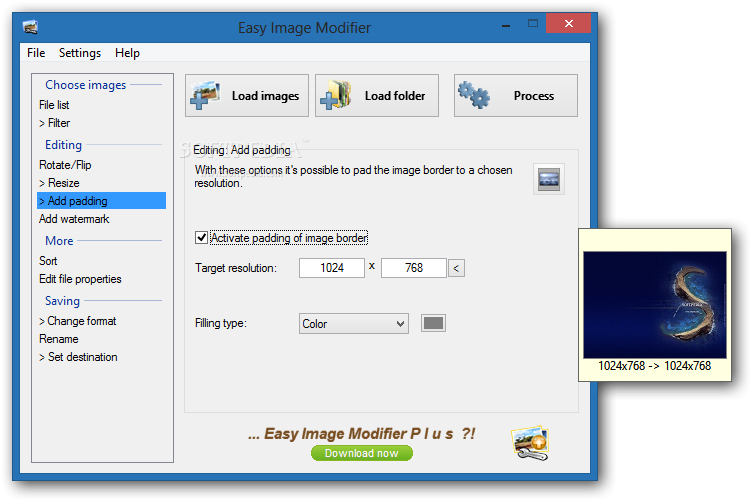
- Перейдите в Editing → Add padding. Активируйте padding of image border и задайте Target resolution — конечные ширину и высоту полотна.
- Выберите Filling type. Color создаёт однотонное поле, Transparency оставляет прозрачную область, Pixel-repetition заполняет пространство повторением крайних пикселей. Для прозрачного результата в конце выберите PNG.
- Сопоставьте фон с назначением. Белый или другой нейтральный Color удобен для карточек и каталогов; Transparency — для графики, которую затем разместят на другом фоне; Pixel-repetition полезен как техническое заполнение, но его обязательно нужно смотреть в превью, потому что растянутые края подходят не каждой фотографии.
- Проверьте итоговое разрешение в preview. В интерфейсе видно преобразование исходного размера в размер полотна. Убедитесь, что само фото не растянулось, а свободная площадь появилась только вокруг него.
- Сохраните тестовый PNG или JPG в отдельную папку. Откройте файл на контрастном фоне. Для PNG дополнительно проверьте прозрачность; для JPG убедитесь, что поля имеют ожидаемый цвет, а не прозрачность, которую формат JPEG не поддерживает.
Прозрачный padding полезен для логотипов, иконок и веб-графики. Базовые принципы прозрачности и причины появления цветного фона вместо альфа-канала разобраны в материале об альфа-канале в изображениях. В Zpired Easy Image Modifier критична связка двух решений: Transparency в Add padding и PNG в Change format.
Как подготовить JPG для сайта и контролировать размер файла
- Сначала задайте геометрию через Resize. Уменьшение пиксельных размеров обычно даёт самый большой выигрыш в весе файла. Не начинайте с максимального сжатия JPEG при исходном разрешении камеры.
- Перейдите в Saving → Change format. Включите смену формата и выберите JPG. Базовая версия сохраняет BMP, JPG и PNG.
- Активируйте image quality level. Выберите умеренное значение и сделайте тестовый вывод. Точный универсальный процент не существует: фотография с мелкими деталями, текстом и ровными градиентами реагирует на сжатие по-разному.
- Сравните три вещи. Откройте оригинал и результат в масштабе 100%, посмотрите границы и мелкий текст, затем сравните размер файла. Если артефакты уже заметны, поднимите качество; если разница визуально незаметна, но файл всё ещё слишком велик, уменьшите размер изображения или немного снизьте качество.
- Не переводите графику с прозрачностью в JPEG. Для логотипов и элементов интерфейса используйте PNG, иначе прозрачная область будет потеряна. Для фотографий без прозрачности JPG обычно практичнее BMP по размеру файла.
- После настройки обработайте всю очередь. Откройте несколько самых контрастных и самых детализированных кадров. Массовая проверка по одному случайному фото недостаточна: артефакты сильнее проявляются на сложных сценах.
Если задача упирается именно в вес файла, а не в формат, дополнительно пригодится практическое руководство по сжатию изображений. В Zpired Easy Image Modifier контроль веса строится вокруг двух рычагов: пиксельного размера и уровня качества при сохранении JPG.
Практика: водяной знак, сортировка, имена, метаданные и сохранение
После геометрии начинается организационная часть конвейера. Здесь программа особенно полезна для регулярной публикации: можно поставить одинаковую подпись, определить порядок файлов, удалить метаданные, построить новые имена и отправить результат в отдельную папку. Важно настроить эти шаги до Process, потому что переименование и путь назначения влияют не на внешний вид фотографии, а на то, как пакет будет храниться и находиться дальше.
Как поставить текстовый водяной знак на всю папку
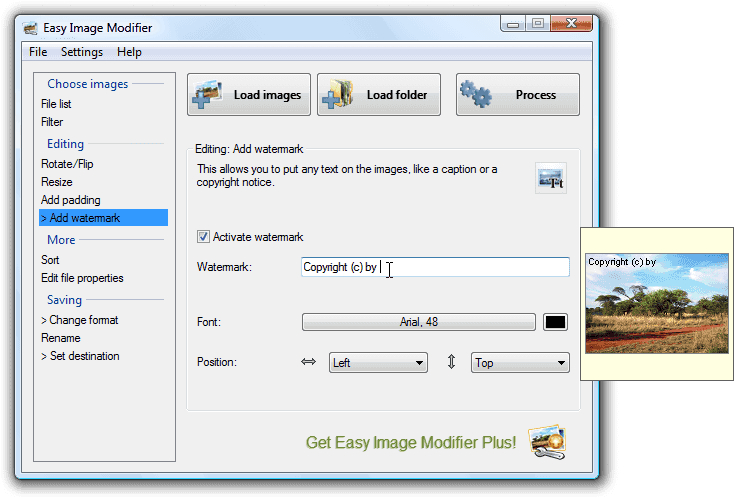
- Откройте Editing → Add watermark и активируйте watermark. Базовая версия работает с текстом: графический файл в качестве watermark относится к расширенным возможностям Plus, поэтому здесь не планируйте логотип-картинку.
- Введите текст в поле Watermark. Сделайте подпись короткой: длинная строка сильнее перекрывает изображение и хуже переносится между горизонтальными и вертикальными кадрами.
- Настройте Font и цвет. Подберите размер на самом маленьком изображении из набора. Если ориентироваться только на крупный исходник, после уменьшения подпись может оказаться непропорционально большой.
- Выберите Position. Интерфейс позволяет задать горизонтальную и вертикальную позицию. Оцените места с разным фоном: угол, который хорошо работает на светлой фотографии, может потеряться на другой.
- Проверьте preview на нескольких файлах. Текст не должен перекрывать основной объект, подпись и важные элементы. В базовой версии нет гибких графических эффектов watermark, поэтому читаемость достигается шрифтом, цветом и позицией.
- Запустите тест на 3–5 изображениях. Сохраните в отдельную папку и откройте результат в реальном масштабе. Только после проверки применяйте к полному набору.
Как отсортировать файлы перед переименованием
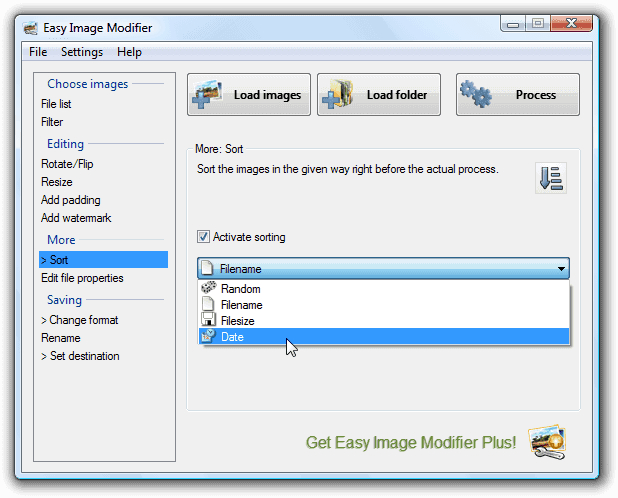
- Перейдите в More → Sort и включите Activate sorting. Сортировка выполняется до итоговой пакетной обработки и влияет на последовательность, что особенно важно для нумерации.
- Выберите критерий. В базовой версии доступны Random, Filename, Filesize и Date. Для последовательной галереи обычно логичны Filename или Date; Filesize помогает сгруппировать тяжёлые и лёгкие исходники; Random нужен только когда случайный порядок является целью.
- Задайте Ascending или Descending. Проверьте, в какую сторону идёт дата или алфавитная последовательность. Неправильный порядок после нумерации придётся исправлять новым проходом.
- После Sort переходите в Saving → Rename. Именно связка сортировки и нумерации создаёт предсказуемую серию: сначала определяется порядок, затем каждому элементу выдаётся новое имя.
- До Process посмотрите preview переименования. Программа умеет строить предварительный результат для динамических имён. Убедитесь, что будущие имена уникальны и не конфликтуют с уже существующими файлами.
Как переименовать пакет по шаблону с нумерацией
- Откройте Saving → Rename и включите переименование. Не меняйте имена до тех пор, пока не определён порядок Sort, если последовательность имеет значение.
- Соберите шаблон из поддерживаемых placeholders. Доступны numbering, filename и filesize. Этого достаточно для серий 001, 002, 003, сохранения части исходного имени и технических шаблонов с размером файла.
- Настройте padding нумерации. Формат 001, 002, 003 сортируется в проводнике стабильнее, чем 1, 2, 3, 10. В параметрах нумерации также можно задать start value, если серия должна продолжаться с определённого номера.
- Проверьте preview будущих имён. Посмотрите начало, середину и конец очереди. Особое внимание — одинаковым исходным именам из разных папок: после упрощения шаблона они не должны превратиться в конфликтующие пути.
- Сохраняйте копии в новой папке. Это позволяет сравнить старые и новые имена и быстро вернуться к оригинальной структуре, если шаблон оказался неудачным.
Как удалить метаданные и управлять датой файла
В Edit file properties доступны удаление meta information, включая Exif и file comments, и изменение file date — на выбранное значение или через adopt. Это полезно перед публичной публикацией и при приведении архива к единой логике дат.
- Перейдите в More → Edit file properties. Для приватности включите Remove meta information. Делайте это только с копиями, если исходные EXIF-данные о камере, времени съёмки и других параметрах нужны для архива.
- Решите, нужно ли менять дату файла. Change file date следует включать только при понятной задаче. Adopt использует доступную дату, а ручной вариант задаёт конкретное значение. Не меняйте дату просто ради порядка отображения — для этого уже есть Sort и Rename.
- Сохраните в отдельную папку. После Process откройте свойства нескольких результатов и убедитесь, что нежелательные метаданные действительно исчезли, а дата соответствует выбранному сценарию.
- Для чувствительных публикаций проверяйте результат отдельным инструментом. Zpired Easy Image Modifier предназначен для массовой операции, но итоговую приватность лучше верифицировать просмотрщиком метаданных. Для специализированного удаления EXIF можно сравнить подход с Exif Purge.
Как выбрать формат, папку назначения и не перезаписать оригиналы
- Откройте Saving → Change format. Выберите BMP, JPG или PNG. Для JPG при необходимости настройте image quality level. Если формат менять не нужно, не включайте этот этап.
- Откройте Saving → Set destination. Базовая версия умеет Replace images или сохранение по собственному пути. Для первого и любого важного пакета выбирайте отдельную папку.
- Используйте path placeholders только там, где их смысл очевиден. Доступны Desktop, My Files, file path и current path. Перед большим пакетом проверьте, во что динамический путь разворачивается для конкретного исходника.
- Убедитесь, что на диске достаточно места и папка доступна для записи. Zpired Easy Image Modifier предупреждает о нехватке места, но ёмкость лучше проверить заранее, особенно при выводе PNG или BMP.
- Запустите Process и дождитесь результата. После обработки проверьте наличие файлов в каталоге назначения, их расширения, имена и несколько превью. Не удаляйте оригиналы до этой проверки.
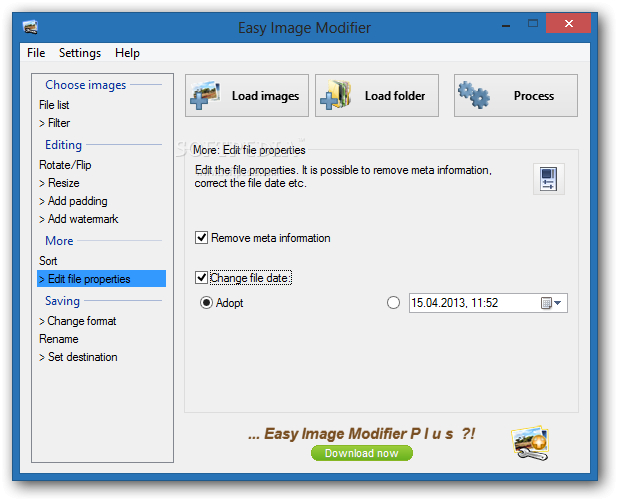
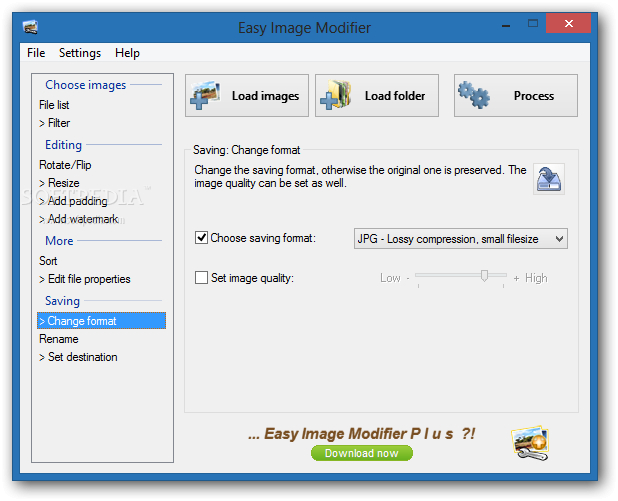
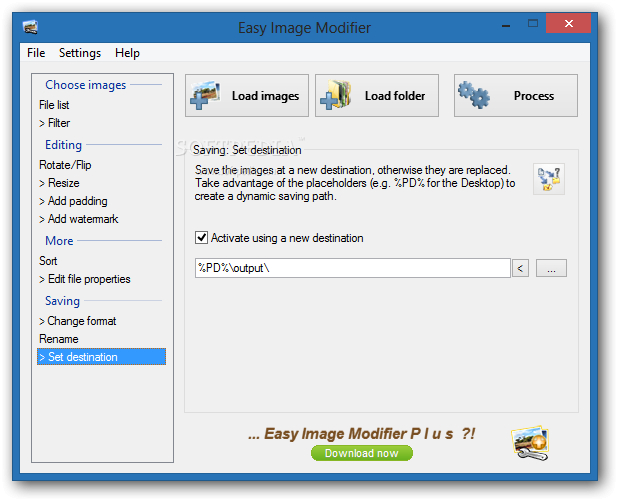
Слайдер показывает три финальные точки пакетного конвейера: очистку метаданных, выбор формата и отдельный каталог назначения. Их стоит проверять вместе, потому что визуально корректный файл всё ещё может оказаться не в том формате, с лишними EXIF-данными или в неверной папке.
Практика: настройки качества, ускорение работы и исправление типичных ошибок
Большинство проблем в Zpired Easy Image Modifier связано не со скрытыми параметрами, а с комбинацией нескольких активных этапов. Утилита запоминает настройки, поэтому перед новым проектом полезно пробежать левую колонку сверху вниз и увидеть, какие Activate-флажки остались от предыдущего задания. Это особенно важно, когда вчера выполнялось переименование и watermark, а сегодня нужен только resize.
Как проверять processing preview до большого запуска
- Выберите в File list файл, на котором ошибка проявится сильнее всего. Для размера — самый маленький и самый широкий; для watermark — светлый и тёмный фон; для padding — изображение с нестандартным соотношением сторон.
- Откройте каждый активный раздел по очереди. Смотрите не только значения, но и флажок активации. Настройка в поле не означает, что операция выключена; решающим является состояние Activate.
- Сверьте preview изменения размера и имени. Программа умеет показывать результат обработки для таких операций. Неверное разрешение, неожиданная нумерация или путь назначения должны быть замечены до Process.
- Запускайте контрольную мини-очередь. Три–пять файлов быстрее показывают ошибку, чем анализ большого отчёта после сотен преобразований. После успешного теста загрузите полный набор с теми же настройками.
- После Process проверяйте не только внешний вид. Сверьте разрешение, расширение, размер файла, имя и каталог. Если удалялись метаданные, отдельно проверьте свойства результата.
Что делать, если изображения растянулись или стали слишком маленькими
- Вернитесь в Editing → Resize. Для растянутых кадров первым делом проверьте Keep aspect ratio и опцию Ignore aspect ratio of images. Фотографии почти всегда должны сохранять исходное соотношение сторон.
- Проверьте режим пикселей и процентов. Случайно оставленные 50% дадут совсем другой итог, чем фиксированная ширина. Процент применяется относительно каждого файла, поэтому разные исходники останутся разного размера.
- Проверьте Reduction и Enlargement. Если маленькие изображения неожиданно выросли, отключите Enlargement. Если часть крупных файлов не уменьшилась, убедитесь, что Reduction разрешён.
- Для единого полотна не растягивайте фото. Верните пропорциональный Resize и добавьте Add padding до конечного Target resolution. Так размер холста станет одинаковым, а объекты не деформируются.
- Удалите неудачные результаты и повторите с оригиналами. Не делайте второй resize поверх уже уменьшенных копий: повторное масштабирование усиливает потерю качества.
Что делать, если прозрачность пропала или появился неожиданный фон
- Проверьте Change format. Прозрачность сохраняет PNG, тогда как JPEG не хранит альфа-канал. Если после padding выбран JPG, прозрачная область неизбежно должна стать непрозрачной.
- Откройте Add padding и проверьте Filling type. Для прозрачных полей нужен Transparency. Color создаёт сплошную заливку, Pixel-repetition продолжает крайние пиксели.
- Сохраните один тестовый PNG. Откройте его в просмотрщике, который показывает шахматный фон прозрачности, или положите поверх контрастной подложки. Так легче отличить настоящую прозрачность от белой заливки.
- Не путайте проблему формата с ошибкой программы. Если исходник уже не содержит прозрачности, Zpired Easy Image Modifier не восстановит её автоматически. Утилита лишь сохраняет и добавляет поддерживаемую прозрачную область в соответствующем сценарии.
Как использовать сохранение настроек, горячие клавиши и Console mode
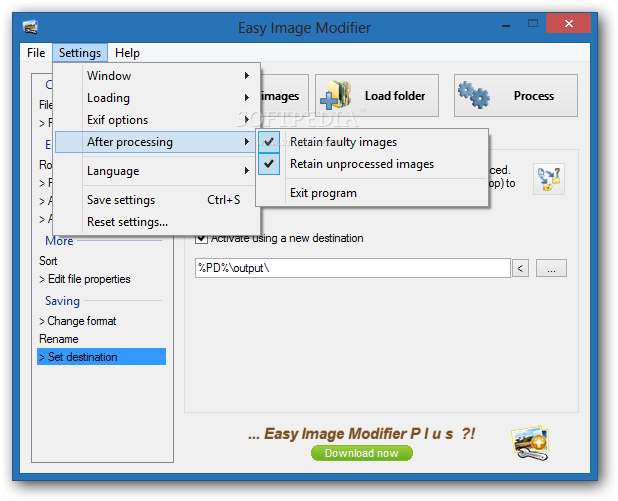
Zpired Easy Image Modifier умеет сохранять и сбрасывать settings, работать в Console mode и принимать параметры запуска. Ctrl+S сохраняет настройки, Ctrl+Tab переключает панели. Это не полноценная система presets из Plus, но повторяющийся рабочий профиль можно один раз настроить и сохранить.
- Соберите эталонный конвейер на тестовой папке. Например: Resize с сохранением пропорций, Reduction без Enlargement, JPG с проверенным уровнем качества, Rename с нумерацией и отдельный destination.
- Сохраните settings через меню или Ctrl+S. Перед новым запуском убедитесь, что сохранён именно проверенный набор. Сброс настроек используйте, когда новая задача радикально отличается от предыдущей.
- Переключайтесь между панелями Ctrl+Tab. Это ускоряет финальную проверку активных этапов перед Process.
- Для полуавтоматического запуска используйте Console mode. Программа принимает путь к файлу через командную строку и поддерживает -Console, -IgnoreWarning, -Portable, -LicenseAgree и -Uninstall. Сначала проверьте справку и поведение на копии.
- Для переносимого режима применяйте -Portable. Этот параметр сохраняет настройки в директории программы. Он удобен, когда утилита живёт в отдельной рабочей папке или на переносном носителе и настройки не должны зависеть от конкретной Windows-сессии.
- После автоматического запуска проверяйте код завершения. В 4.8 Console mode возвращает корректный exit code при ошибке, поэтому скрипт может отличить успешную обработку от сбоя.
Как разбирать сбойные и необработанные файлы
- Откройте Settings → After processing. В интерфейсе предусмотрены Retain faulty images и Retain unprocessed images. Включите их, когда важно оставить проблемные позиции в очереди и повторно разобраться только с ними.
- Не удаляйте исходники после первого прохода. Ошибки чтения, неподдерживаемое содержимое и проблемы записи не должны приводить к потере оригинала. Работа через отдельный destination делает повтор безопасным.
- Проверьте расширение и фактический формат файла. Программа ориентируется на поддерживаемые типы. Файл с неправильным расширением, повреждённой структурой или редким вариантом кодирования может потребовать предварительной конвертации другим инструментом.
- Проверьте место и права записи. Если файл читается, но результат не появляется, проверьте: каталог назначения существует или создаётся, путь допустим, на диске есть свободное место.
- Повторите обработку только для оставшихся faulty/unprocessed items. Не запускайте заново всю успешную очередь. Такой подход сокращает время и исключает лишнее повторное сжатие JPEG.
Плюсы, минусы, альтернативы и практический выбор
Zpired Easy Image Modifier — узкая пакетная утилита: одно окно и короткий набор операций. Она подходит для JPG/PNG/BMP и повторяемых задач. Для RAW, WebP/AVIF, сложной коррекции и длинных цепочек действий нужен более современный инструмент.
Сильные и слабые стороны
Плюсы
- Пакетная обработка из одного окна: загрузка, настройки и Process собраны в понятную последовательность.
- Portable-модель: один executable без классической установки, с отдельным параметром -Portable для хранения settings рядом с программой.
- Практичные базовые операции: resize, rotate/flip, padding, текстовый watermark, сортировка, rename, удаление метаданных и смена даты файла.
- Контроль Resize: пиксели или проценты, сохранение пропорций, отдельное разрешение Reduction и Enlargement.
- Processing preview и инструменты удержания faulty/unprocessed images упрощают контроль больших пакетов.
Минусы
- Публичная версия 4.8 относится к старому поколению Windows-программ и имеет соответствующий интерфейс.
- На сохранение доступны только BMP, JPG и PNG; WebP, AVIF, HEIC и JPEG XL базовая версия не выводит.
- Нет слоя ручного редактирования с кистями, масками и локальной ретушью: программа не заменяет полноценный фоторедактор.
- Watermark в базовой версии текстовый; графические и более гибкие варианты относятся к Plus.
- Базовая версия не предлагает современную длинную цепочку десятков фильтров и эффектов; её задача — несколько простых массовых преобразований.
С чем сравнивать Zpired Easy Image Modifier сегодня
Ближайшая оконная альтернатива — FastStone Photo Resizer. Он поддерживает более широкий набор форматов и batch resize, crop, rotate, color depth, text/watermark, переименование и многопоточную обработку. Его стоит выбирать, когда нужна знакомая GUI-модель, но возможностей Zpired Easy Image Modifier уже мало.
Более широкий конвейер даёт XnConvert: он работает с сотнями читаемых форматов и десятками цепочечных действий, включая RAW, WebP, AVIF, HEIC, коррекцию и метаданные. Zpired Easy Image Modifier проще, но заметно уже.
Для автоматизации сильнее ImageMagick. Его операции задаются командами и хорошо повторяются скриптами. Он сложнее в освоении, зато подходит для развитых пайплайнов; Console mode Zpired Easy Image Modifier остаётся промежуточным вариантом между GUI и командным запуском.
Кому программа подходит, а кому лучше выбрать другое решение
Кому подойдёт
- Контент-менеджеру, которому регулярно нужно уменьшать десятки JPG, приводить имена к последовательности и складывать копии в отдельный каталог.
- Владельцу небольшого сайта или каталога, где изображения публикуются в классических JPG/PNG и операции сводятся к resize, padding и текстовой подписи.
- Пользователю, который ценит portable-инструменты и не хочет осваивать сложный графический редактор ради пакетного уменьшения и переименования.
Кому не подойдёт
- Фотографу, которому нужна RAW-проявка, локальная коррекция, слои, маски и точная ретушь.
- Веб-команде, строящей современный pipeline вокруг WebP, AVIF, HEIC, JPEG XL и автоматической генерации нескольких адаптивных вариантов.
- Пользователю, которому нужен графический watermark, сложные эффекты или многоступенчатая цепочка цветовых преобразований в одном проходе.
Итоговая рабочая схема
Практичная схема проста: держите оригиналы отдельно, загрузите маленькую тестовую очередь, включите только нужные этапы, проверьте preview, укажите новый destination и запустите Process. После обработки сверяйте картинку, имя, формат, разрешение и метаданные. Лишь затем применяйте сохранённые settings к полной папке.
Для resize, padding, текстовой маркировки и конвертации JPG/PNG/BMP Zpired Easy Image Modifier удобна своей узостью. При современных форматах, сложной коррекции и длинной автоматизации рациональнее XnConvert, FastStone Photo Resizer или ImageMagick. Общую последовательность подготовки снимков дополняет практический порядок обработки фотографий.