XpdfReader: где скачать и как пользоваться

XpdfReader — настольный просмотрщик PDF с вкладками, боковой панелью, поиском, несколькими режимами отображения, копированием текста, печатью и сохранением страниц в изображения. На странице Xeon Live можно скачать XpdfReader бесплатно, а ниже разобраны не только базовые кнопки, но и последовательности действий для чтения больших документов, поиска, экспорта и диагностики проблем.
Что представляет собой XpdfReader и для каких задач он подходит
XpdfReader относится к тем PDF-просмотрщикам, где основная логика сосредоточена вокруг чтения и навигации, а не редактирования содержимого. В окне есть вкладки документов, область страниц, боковая панель со структурой файла и строка поиска. Такой подход удобен при чтении инструкций, договоров, технической документации, книг и отчётов. Если требуется сначала разобраться в устройстве самого формата, полезно отдельно посмотреть материал о формате PDF и его основных операциях.
Что XpdfReader делает хорошо
Главная сильная сторона программы — предсказуемый набор действий вокруг уже готового PDF. Можно быстро открыть документ, перейти к нужной странице, воспользоваться оглавлением, найти слово, увеличить фрагмент, переключить расположение страниц, скопировать доступный текст, распечатать файл или сохранить страницу в растровое изображение. Для многостраничных материалов особенно полезны вкладки и сохранение позиции чтения: текущая версия XpdfReader умеет запоминать номера страниц открывавшихся файлов и поддерживает сохранение состояния вкладок и сессий через свои команды и конфигурацию.
Где проходят границы программы
XpdfReader не следует рассматривать как редактор макета PDF. В нём нет рабочего процесса, похожего на текстовый процессор или Acrobat Pro: пользователь не переставляет объекты страницы, не переписывает абзацы и не собирает сложные формы. Программа сильнее в просмотре, поиске, навигации, извлечении доступного текста и отдельных визуальных фрагментов. Если задача начинается со слов «изменить содержание PDF», обычно нужен редактор, а XpdfReader лучше оставить для проверки получившегося файла.
- Подходит для ежедневного чтения локальных PDF, документации, инструкций и больших справочников.
- Подходит для работы с несколькими PDF во вкладках и быстрого перехода по оглавлению.
- Подходит для сохранения страницы или выбранной области в JPEG, PNG или TIFF.
- Не рассчитан на полноценное редактирование текста и объектов внутри PDF.
- Не заменяет OCR: в сканах без текстового слоя поиск и копирование зависят от предварительного распознавания.
Интерфейс XpdfReader: как ориентироваться в рабочем окне
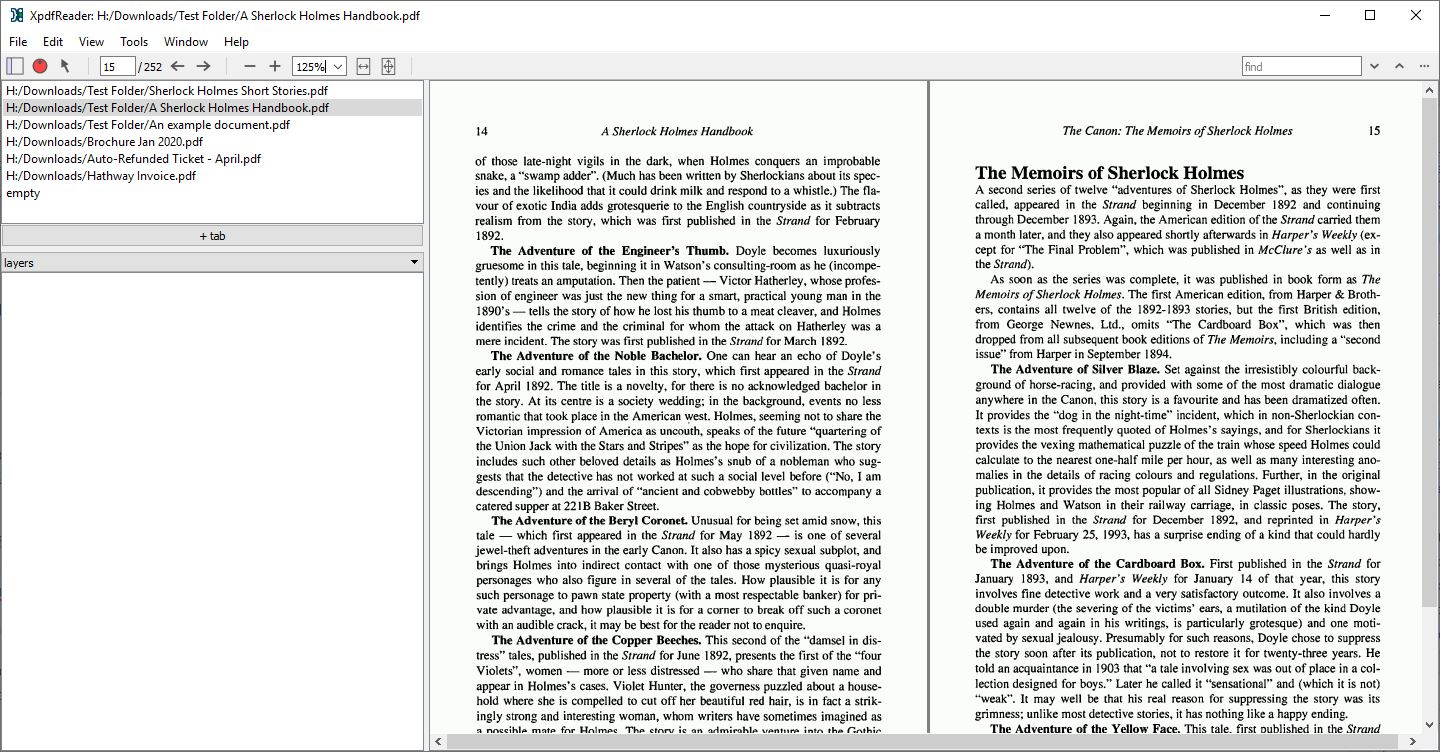
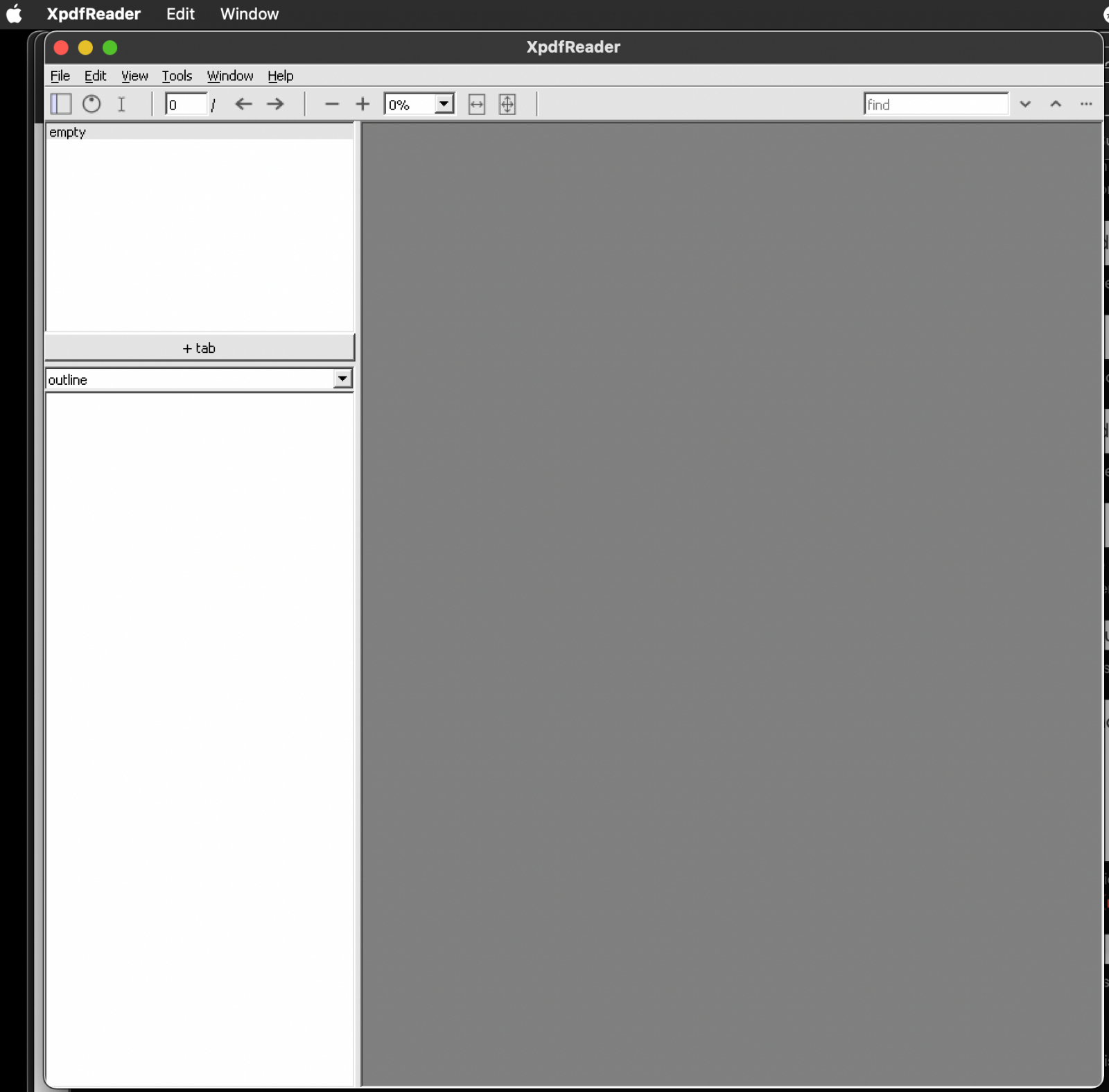
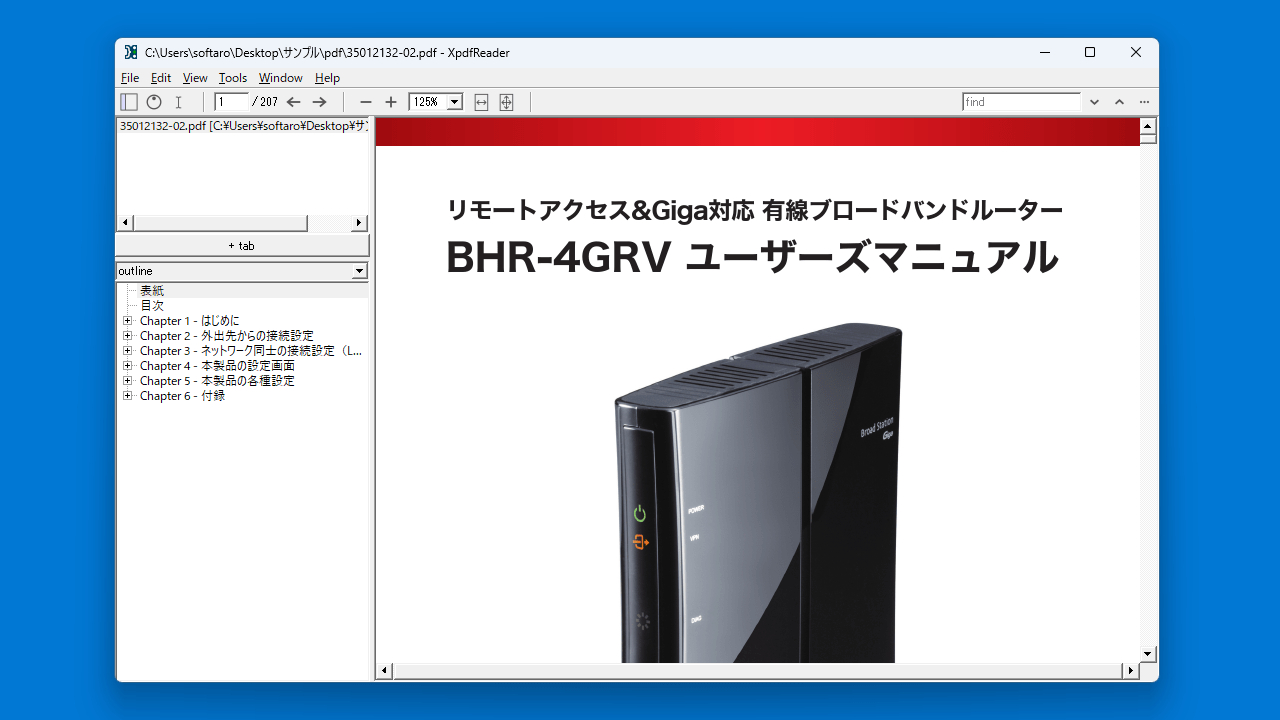
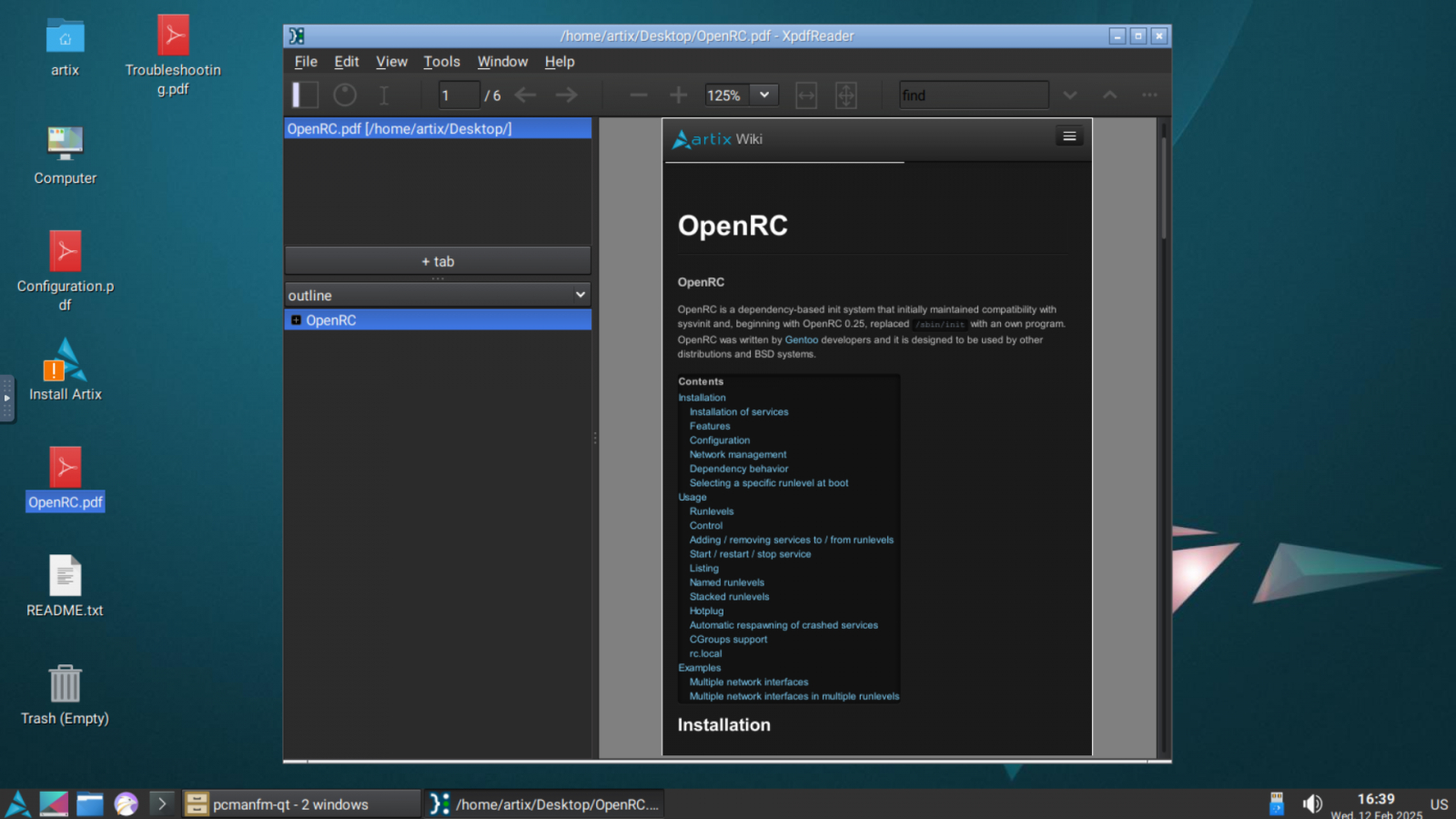
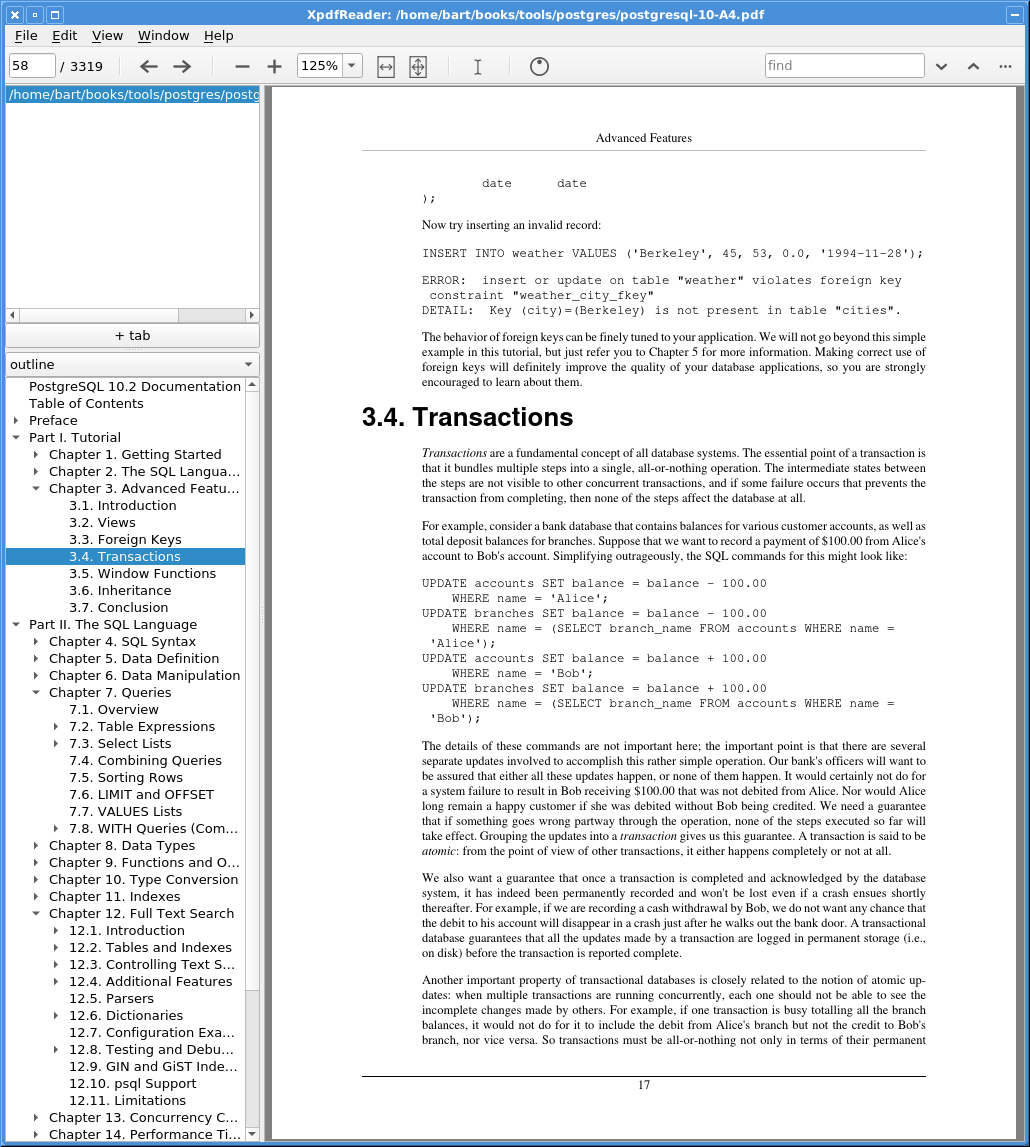
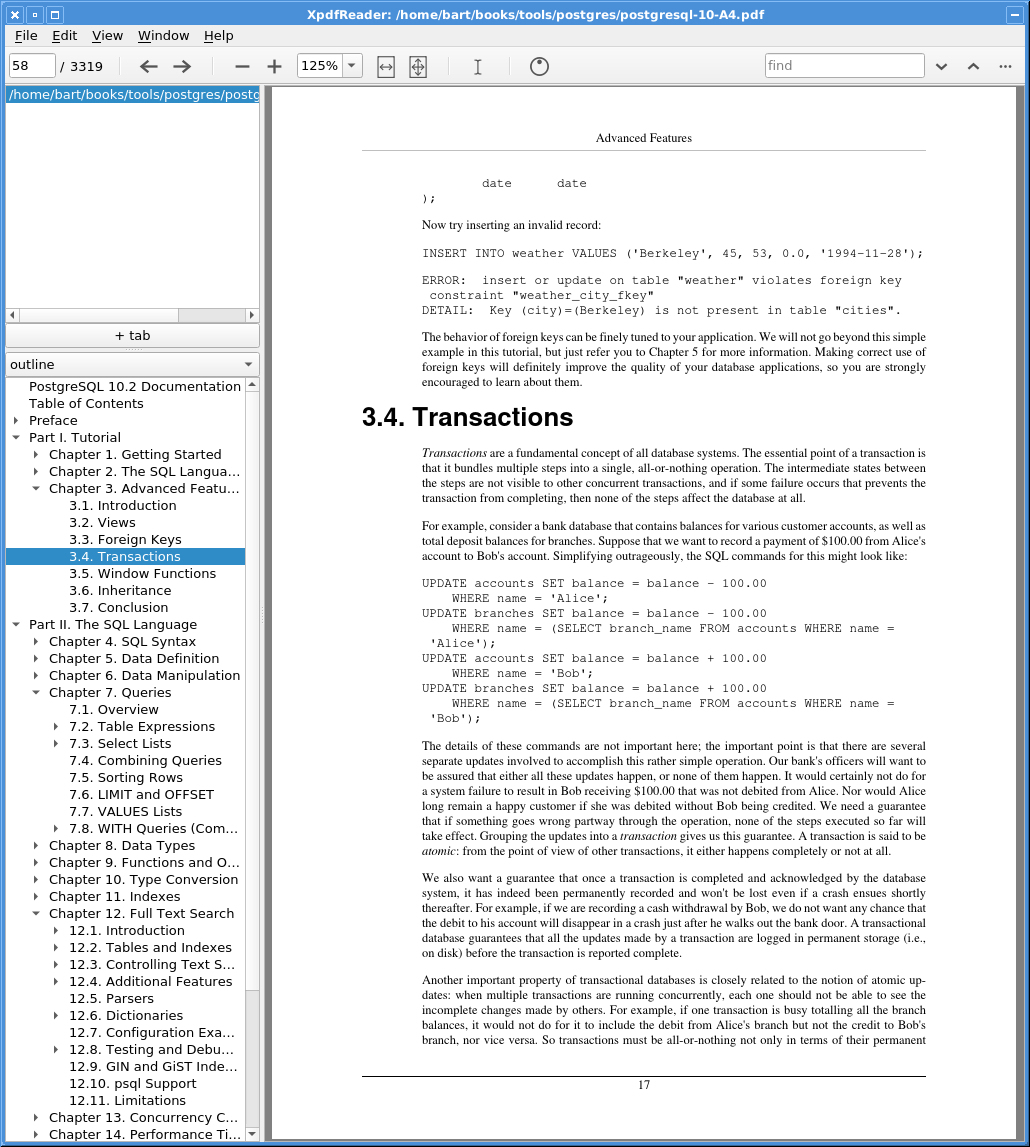
Перед выполнением любых операций полезно один раз связать элементы окна с задачами. В верхней части находятся меню File, Edit, View, Tools, Window и Help, ниже — панель навигации. В центре отображается страница PDF. Слева расположена боковая область: сверху список вкладок, снизу переключаемая панель структуры документа. Справа вверху находится поле поиска. Такой расклад почти не меняется между типовыми сборками XpdfReader 4.x, поэтому дальнейшие действия удобно выполнять по одной и той же карте.
Панель навигации и номер страницы
Для быстрого перехода откройте любой многостраничный PDF и посмотрите на поле номера страницы в верхней панели. Щёлкните по нему, введите номер и нажмите Enter. XpdfReader переносит просмотр к указанной странице. Рядом находятся кнопки перехода и история перемещений, поэтому после прыжка по оглавлению или ссылке можно вернуться назад. При работе с руководством на сотни страниц удобнее вводить номер напрямую, чем прокручивать документ колёсиком мыши.
- Шаг 1. Откройте PDF и дождитесь появления первой страницы.
- Шаг 2. Активируйте поле номера страницы на верхней панели.
- Шаг 3. Введите нужный номер и подтвердите Enter.
- Шаг 4. Сверьте номер в поле и заголовок раздела на странице — так проверяется, что переход выполнен правильно.
- Шаг 5. Для возврата к предыдущей позиции используйте кнопку истории назад, а не обратную прокрутку всего документа.
Боковая панель: вкладки, outline, layers и attachments
Верхняя часть боковой панели показывает открытые вкладки, а кнопка +tab создаёт новую. Нижняя часть может работать в режимах outline, layers и attachments. Outline выводит дерево оглавления, если оно записано в PDF; layers показывает слои документа, когда они действительно присутствуют; attachments предназначен для вложенных файлов. Чтобы перейти по оглавлению, раскройте нужную ветку треугольником и щёлкните по пункту. После перехода проверьте заголовок страницы в центральной области. Если список пуст, это означает отсутствие соответствующей структуры в самом PDF, а не поломку боковой панели.
Для длинных инструкций стоит держать outline открытым, а для обычных одностраничных файлов боковую область можно скрыть и отдать больше места странице. В конфигурации XpdfReader есть параметр initialSidebarState, который задаёт исходное состояние панели, и initialSidebarWidth, который задаёт её начальную ширину. Это полезно на небольшом экране: один раз настроив стартовую ширину, не приходится каждый раз перетаскивать разделитель.
Как читать индикатор состояния
В панели инструментов есть индикатор рендеринга. В руководстве XpdfReader 4.06 он анимируется во время отрисовки страницы и становится красным, когда при обработке возникло предупреждение или ошибка. Если документ визуально отображается странно, не ограничивайтесь повторным открытием файла: нажмите на индикатор и посмотрите окно ошибок. Это даёт более предметную точку диагностики, чем попытка менять масштаб наугад.
Как открыть PDF, работать с вкладками и быстро переходить по документу
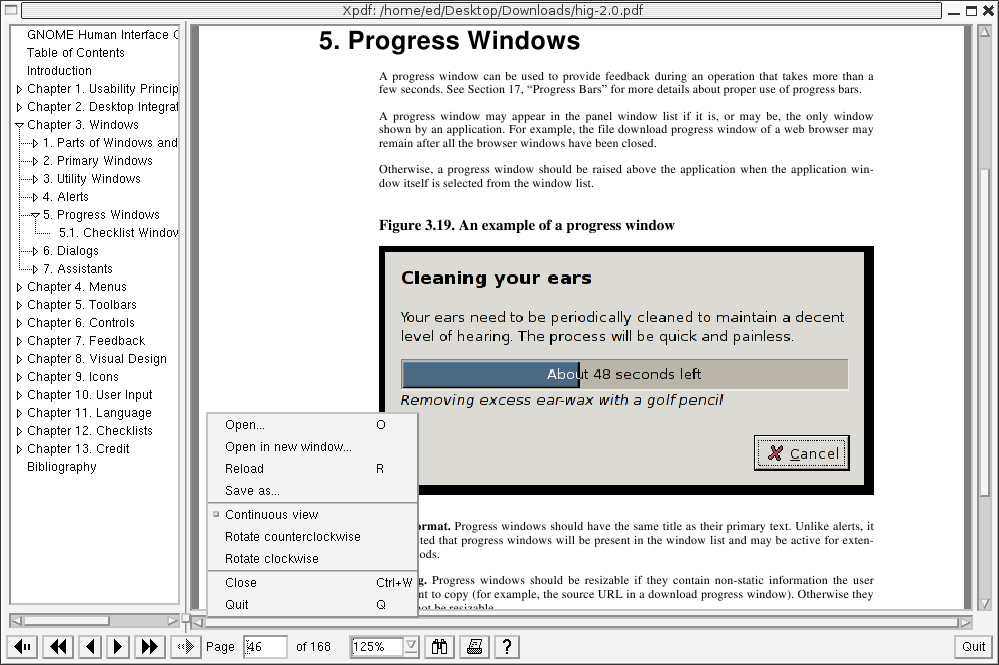
Базовый сценарий лучше строить вокруг вкладок: один документ открывается в текущей вкладке, дополнительные — в новых. Это уменьшает количество отдельных окон и упрощает сравнение двух инструкций или отчётов. В XpdfReader файл можно открыть через File → Open, сочетанием Ctrl+O или перетаскиванием в окно. Командная строка XpdfReader 4.06 тоже принимает несколько PDF и открывает каждый в отдельной вкладке.
Открытие первого документа
Начните с File → Open или Ctrl+O. В стандартном диалоге выбора файла укажите PDF и подтвердите открытие. После загрузки проверьте три признака: имя файла появилось во вкладке, в поле номера страницы отображается корректная текущая страница, а центральная область показывает сам документ. Если вместо страницы остаётся пустой фон и индикатор состояния сигнализирует об ошибке, переходите к разделу диагностики ниже, а не пытайтесь исправить ситуацию переключением режимов отображения.
- Шаг 1. Запустите XpdfReader и выберите File → Open или нажмите Ctrl+O.
- Шаг 2. Найдите PDF в файловом диалоге и откройте его.
- Шаг 3. Дождитесь завершения отрисовки первой страницы.
- Шаг 4. Проверьте имя документа во вкладке и значение поля страницы.
- Шаг 5. Откройте outline и убедитесь, что оглавление доступно; при пустом списке продолжайте работать по номерам страниц.
Вторая вкладка и отдельное окно
Для второго PDF нажмите +tab или используйте команду создания новой вкладки, затем откройте второй файл. При сравнении документов держите одинаковый масштаб: так визуальная плотность страниц не будет вводить в заблуждение. Если документы нужно разнести по двум мониторам, создайте отдельное окно через Window → New Window, затем откройте нужный PDF в нём. В текущей системе команд XpdfReader существуют newTab и newWindow, поэтому тот же принцип можно привязать к своим сочетаниям через xpdfrc.
- Шаг 1. Создайте новую вкладку кнопкой +tab.
- Шаг 2. Откройте второй PDF и присвойте ему удобный масштаб.
- Шаг 3. Щёлкайте по вкладкам слева, проверяя, что активное имя соответствует документу в центральной области.
- Шаг 4. Для двух мониторов откройте новое окно через меню Window и перенесите его на второй экран.
- Шаг 5. Перед закрытием убедитесь, что нужные позиции страниц запомнены; стандартная конфигурация Xpdf сохраняет номера последних просмотренных страниц.
Переход к точной странице и именованному месту
В графическом интерфейсе самый надёжный способ — поле номера страницы. В командной строке XpdfReader 4.06 можно сразу открыть конкретную страницу, добавив к имени файла двоеточие и номер, например xpdf manual.pdf :18. Для PDF с именованными целями поддерживается переход через +имя_цели. Такой запуск полезен в рабочих сценариях, где сотруднику нужно дать не просто файл, а сразу нужный раздел большого регламента.
Проверяйте переход не только по цифре. Номер страницы внутри PDF и печатная нумерация на листе могут не совпадать: у документа бывают обложка, предисловие и римские номера. Если включено отображение page labels, поле может принимать метки страниц. Поэтому после перехода сверяйте заголовок раздела или пункт outline — это быстрее выявляет смещение нумерации.
Перезагрузка изменённого файла
Когда PDF пересоздаётся внешней программой, не нужно закрывать вкладку и искать файл заново. Нажмите Ctrl+R для Reload. XpdfReader также умеет замечать изменение файла и обновлять его при следующей смене страницы или перерисовке, но ручная перезагрузка удобнее для немедленной проверки. После Reload сравните номер страницы и визуальное содержимое: если генератор документа изменил количество листов, старая позиция может больше не указывать на тот же раздел.
Как настроить режим страниц, масштаб, поворот и полноэкранный просмотр
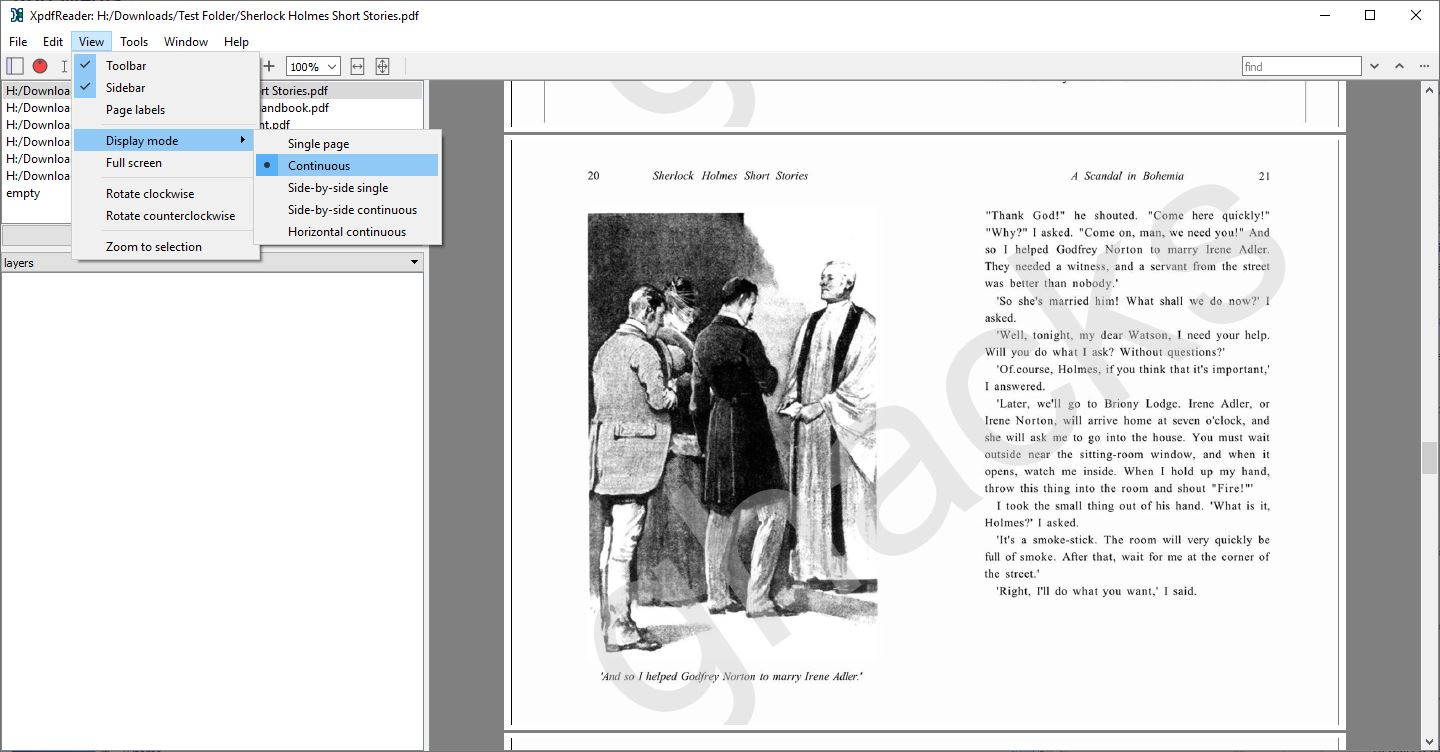
Отображение в XpdfReader лучше настраивать под структуру документа, а не выбирать один режим навсегда. Для обычного чтения подходит непрерывная лента, для разворотов — парный режим, для презентации или проверки отдельного листа — одна страница и полноэкранный просмотр. Масштаб задаётся процентом либо вариантами подгонки страницы и ширины окна. В конфигурации эти режимы называются single, continuous, sideBySideSingle, sideBySideContinuous и horizontalContinuous.
Выбор режима отображения
Откройте View и найдите настройки Display Mode. Для текста, который читается сверху вниз, выберите continuous: страницы идут последовательно и прокрутка остаётся естественной. Для буклетов, журналов и макетов с парными полосами используйте side-by-side. Если документ состоит из широких схем и важно двигаться горизонтально, пригодится horizontal continuous. После переключения пролистайте две-три страницы и проверьте, не приходится ли постоянно возвращать горизонтальный скролл — это главный признак неудачного режима для конкретного файла.
- Шаг 1. Откройте View → Display Mode.
- Шаг 2. Для обычного текста выберите непрерывный режим.
- Шаг 3. Для разворотов переключитесь на парное отображение.
- Шаг 4. Пройдите несколько страниц и оцените, остаётся ли текст в удобной ширине.
- Шаг 5. Если приходится постоянно двигать страницу по горизонтали, смените режим или подгоните ширину.
Масштаб: процент, Fit Page и Fit Width
Для чтения текста чаще всего полезна подгонка по ширине: страница занимает доступную ширину, а вертикальная прокрутка остаётся основной. Fit Page удобен при проверке композиции всего листа. Процентный масштаб нужен, когда важен воспроизводимый размер — например, при сравнении двух редакций документа. В текущей конфигурации XpdfReader значение 100% соответствует 72 dpi, а параметр zoomScaleFactor позволяет изменить физическое соответствие масштаба экрану.
- Шаг 1. Откройте PDF и выберите в поле масштаба подгонку по ширине.
- Шаг 2. Проверьте, что строка текста помещается без горизонтальной прокрутки.
- Шаг 3. Для проверки листа целиком переключитесь на подгонку страницы.
- Шаг 4. Для детальной проверки задайте фиксированный процент, например из стандартного списка программы.
- Шаг 5. Возвращаясь к сравнению документов, задайте одинаковый процент во всех вкладках.
Поворот страницы и полноэкранный режим
Поворот полезен для сканов, таблиц и схем, сохранённых боком. Используйте команды поворота по часовой или против часовой стрелки в View либо соответствующие команды интерфейса. Поворот меняет представление, а не переписывает исходный PDF, поэтому после закрытия файла не следует ожидать постоянного изменения ориентации. Для презентационного просмотра включите полноэкранный режим; в командной строке тот же запуск поддерживается параметром -fullscreen.
После поворота обязательно проверьте номер страницы и соседние листы. В смешанных PDF только часть страниц может быть ориентирована иначе, поэтому единый поворот всего просмотра иногда исправляет одну страницу и одновременно разворачивает остальные. Если задача состоит в постоянном сохранении ориентации, нужен редактор PDF; отдельная инструкция по повороту страниц PDF с сохранением результата рассматривает именно такую операцию.
Как искать, выделять и копировать текст в XpdfReader
Поиск работает по текстовому слою PDF. Поэтому обычный электронный документ и скан внешне могут выглядеть одинаково, но вести себя по-разному. В первом случае XpdfReader находит слова и позволяет копировать текст, во втором строка поиска ничего не возвращает, пока изображение страницы не прошло OCR. Общая логика поиска в PDF также разобрана в инструкции по поиску слова или фразы.
Поиск слова и переход между совпадениями
Нажмите Ctrl+F — фокус перейдёт в поле Find. Введите слово или устойчивую часть фразы. После первого совпадения переходите дальше командой Find Next; стандартное сочетание текущей версии — Ctrl+G. Рядом с полем поиска есть элементы перехода вперёд и назад. Когда документ большой, лучше начинать с уникального термина, номера пункта или фамилии, а не с короткого общего слова: так меньше ложных совпадений и быстрее проверяется правильность результата.
- Шаг 1. Нажмите Ctrl+F и введите искомую фразу.
- Шаг 2. Дождитесь перехода к первому совпадению и визуально проверьте контекст.
- Шаг 3. Используйте переход к следующему совпадению или Ctrl+G.
- Шаг 4. При большом числе результатов включите учёт регистра или поиск целого слова, когда это соответствует задаче.
- Шаг 5. Если совпадений нет, попробуйте выделить одно слово на странице мышью: это быстрая проверка наличия текстового слоя.
Регистр и целые слова
Меню параметров рядом со строкой Find включает case sensitive и whole words. Учёт регистра полезен в коде, обозначениях и документах, где abc и ABC имеют разный смысл. Whole words отсекает совпадения внутри более длинных слов. Настройку стоит включать после первого широкого поиска: сначала убедитесь, что термин в принципе индексируется, затем сужайте выдачу. Если сразу задать слишком строгие условия, легко принять отсутствие совпадений за неисправность.
Выделение в linear и block mode
XpdfReader поддерживает два режима выделения: linear и block. Linear следует за строками текста и обычно подходит для обычных абзацев. Block позволяет выделить прямоугольную область, что полезно для колонок и фрагментов со сложным расположением. После выделения нажмите Ctrl+C и вставьте результат в текстовый редактор. Если переносы или порядок строк получились неудобными, переключите режим и повторите выделение. Более общие способы разбираются в инструкции по копированию текста из PDF.
- Шаг 1. Убедитесь, что курсором можно выделить отдельные символы, а не только картинку страницы.
- Шаг 2. Для абзаца оставьте linear selection и протяните мышь по тексту.
- Шаг 3. Нажмите Ctrl+C и вставьте фрагмент в простой текстовый редактор.
- Шаг 4. Для таблицы или колонки переключитесь в block selection и выделите прямоугольную область.
- Шаг 5. Сравните вставленный текст с оригиналом: проверяйте порядок строк, дефисы на переносах и потерянные символы.
Что делать со сканированным PDF
Если мышь не выделяет буквы, а поиск не находит даже очевидное слово с текущей страницы, перед вами, скорее всего, изображение без пригодного текстового слоя. XpdfReader не превращает такой скан в распознанный документ. Сначала выполните OCR в специализированном инструменте, затем снова откройте PDF и повторите поиск. Порядок распознавания описан в руководстве по OCR текста в PDF. После распознавания обязательно найдите несколько слов с цифрами и нестандартными символами: они лучше показывают качество текстового слоя, чем простые короткие слова.
Как сохранить страницу или фрагмент PDF в изображение
XpdfReader умеет сохранять визуальный результат страницы в JPEG, PNG и TIFF. Это не то же самое, что извлечение исходной картинки из PDF: программа рендерит страницу или выбранную область в растровый файл с заданным разрешением. Такой способ подходит для фрагмента схемы, страницы инструкции, иллюстрации для внутренней презентации или быстрого превью без отдельного конвертера.
Сохранение страницы целиком
Откройте нужную страницу, затем вызовите Tools → Save Image. В диалоге выберите вариант сохранения всей страницы. Укажите JPEG, PNG или TIFF, задайте разрешение и путь к файлу. Для обычного экранного использования разумно начинать с умеренного DPI, а повышать его только когда мелкий текст или тонкие линии действительно должны оставаться читаемыми после масштабирования. Чем выше DPI, тем больше размеры изображения и время рендеринга.
- Шаг 1. Перейдите к странице, которую нужно превратить в изображение.
- Шаг 2. Откройте Tools → Save Image.
- Шаг 3. Выберите сохранение всей страницы.
- Шаг 4. Укажите формат PNG, JPEG или TIFF и нужное разрешение.
- Шаг 5. Сохраните файл и откройте его в системном просмотрщике.
- Шаг 6. Увеличьте изображение до 100% и проверьте мелкий текст, линии и поля страницы.
Сохранение выбранной области
Для отдельной схемы или иллюстрации сначала выделите интересующий участок в документе, затем откройте Save Image и выберите вариант сохранения выбранной области. Границы выделения стоит делать немного шире содержимого: слишком плотная рамка легко обрезает подписи, стрелки и выносные линии. После сохранения сравните четыре стороны изображения с исходной страницей и убедитесь, что ни один элемент не оказался у самой кромки случайно.
- Шаг 1. Увеличьте страницу так, чтобы границы нужного фрагмента были хорошо видны.
- Шаг 2. Выделите область с небольшим запасом вокруг содержимого.
- Шаг 3. Откройте Save Image и выберите сохранение выделенной области.
- Шаг 4. Для схем и текста выберите PNG или TIFF; JPEG используйте там, где допустимо сжатие с потерями.
- Шаг 5. Сохраните и проверьте кромки, читаемость подписей и отсутствие случайно захваченных соседних элементов.
Как выбрать формат и DPI без лишнего веса
PNG хорошо подходит для интерфейсных снимков, схем, чертежей и страниц с резким текстом. JPEG удобнее для фотоматериалов, где небольшой артефакт сжатия менее заметен. TIFF полезен в рабочих цепочках, которые ожидают этот формат. Разрешение не улучшает исходное качество PDF бесконечно: при рендеринге в больший DPI растёт количество пикселей, но плохо отсканированный оригинал не становится детальнее. Поэтому используйте проверку результата, а не максимальное число по привычке.
Для контроля сохраните сначала одну тестовую страницу. Откройте её, посмотрите мелкий шрифт и диагональные линии, затем оцените размер файла. Если качество избыточно, уменьшите DPI и повторите экспорт. Если подписи распадаются на пиксели при целевом масштабе, увеличьте DPI. После выбора рабочего значения уже сохраняйте остальные страницы по тому же правилу — так качество серии остаётся единообразным.
Печать, сведения о документе, вложения и контроль результата
Перед печатью или передачей PDF полезно сначала проверить структуру файла. XpdfReader позволяет открыть сведения о документе, посмотреть доступные шрифты и служебные свойства, переключить боковую панель на layers или attachments, а затем отправить файл в системный диалог печати. Общие варианты печати разобраны в инструкции по печати PDF, а здесь важна последовательность именно внутри XpdfReader.
Проверка Document Info, layers и attachments
Откройте Tools → Document Info и просмотрите доступные метаданные и технические сведения. Это особенно полезно, когда два файла имеют похожие имена: по информации о документе можно убедиться, что открыт нужный PDF. Затем в нижней части боковой панели проверьте outline, layers и attachments. Пустой список вложений означает, что в документе нет доступных вложенных файлов; отсутствие слоёв — что управлять слоями здесь нечем. Не стоит искать отдельную кнопку «включить» структуру, которой нет в исходном PDF.
- Шаг 1. Откройте Tools → Document Info и сверяйте название, количество страниц и доступные свойства.
- Шаг 2. Закройте окно сведений и переключите нижнюю боковую панель на outline.
- Шаг 3. Разверните несколько пунктов оглавления и проверьте переходы.
- Шаг 4. Переключитесь на layers и оцените, есть ли управляемые слои.
- Шаг 5. Переключитесь на attachments и проверьте наличие вложений.
- Шаг 6. Вернитесь к странице, с которой начнётся печать или контрольный просмотр.
Печать через Ctrl+P
Нажмите Ctrl+P и работайте уже в диалоге печати. Сначала выберите принтер и диапазон страниц, затем проверьте ориентацию и масштабирование. Для документа со смешанными портретными и альбомными листами полезно сначала распечатать одну тестовую страницу или использовать системный предварительный просмотр, когда он доступен. XpdfReader передаёт задачу печати через свой диалог и системную подсистему печати, поэтому часть параметров зависит от ОС и драйвера принтера.
- Шаг 1. Перейдите к листу, который проще всего проверить визуально.
- Шаг 2. Нажмите Ctrl+P и выберите нужный принтер.
- Шаг 3. Задайте диапазон страниц вместо печати всего файла, если нужен тест.
- Шаг 4. Проверьте масштаб и ориентацию в доступных параметрах диалога.
- Шаг 5. Выполните тестовую печать и сравните поля, обрезку и читаемость с экраном.
- Шаг 6. Только после проверки отправляйте полный диапазон.
Когда печать или копирование заблокированы
PDF может содержать ограничения на печать и копирование. XpdfReader учитывает разрешения документа, поэтому отсутствие действия не всегда означает ошибку программы. Сначала откройте сведения о документе и посмотрите, есть ли признаки защиты, затем проверьте тот же файл в другом просмотрщике. Если запрет повторяется, причина находится в самом PDF или его политике доступа. Не следует обходить ограничения нештатными патчами: для рабочего документооборота корректнее получить разрешённую копию у владельца файла.
Контроль после изменения исходного PDF
Если PDF пересобирается в редакторе, используйте Ctrl+R и повторяйте короткий чек-лист: первая и последняя страницы открываются, outline ведёт в правильные разделы, поиск находит контрольную фразу, а печатный диапазон показывает ожидаемое число страниц. Такой контроль ловит больше реальных проблем, чем просто взгляд на титульный лист. Для файлов, которые вообще не открываются, полезен отдельный материал о причинах ошибок открытия PDF.
Горячие клавиши, xpdfrc, типичные ошибки и выбор альтернативы
XpdfReader раскрывается заметно лучше, когда повторяющиеся действия переносятся на клавиатуру, а стартовое поведение фиксируется в xpdfrc. В версии 4.06 конфигурация управляет начальным масштабом, режимом отображения, состоянием боковой панели, режимом выделения, числом потоков рендеринга, списком уровней масштаба, сохранением страниц, привязками клавиш, файлами состояния вкладок и сессий. Это позволяет превратить нейтральный просмотрщик в устойчивое рабочее окружение без сложных плагинов.
Базовые сочетания, которые экономят время
Начните с пяти действий, подтверждённых текущим руководством: Ctrl+O открывает файл, Ctrl+R перезагружает текущий PDF, Ctrl+F переводит фокус в поиск, Ctrl+G ищет следующее совпадение, Ctrl+C копирует выделенный текст, Ctrl+P открывает печать. В Help → Key bindings можно посмотреть полный список для установленной сборки. Это важнее памяти по старым таблицам из интернета: набор привязок расширялся, а xpdfrc позволяет его переопределять.
- Шаг 1. Откройте Help → Key bindings и найдите команды, которыми пользуетесь каждый день.
- Шаг 2. Отработайте связку Ctrl+F → ввод термина → Ctrl+G для длинных документов.
- Шаг 3. Используйте Ctrl+R после пересборки PDF внешним приложением.
- Шаг 4. Перед печатью переходите к нужной странице, затем нажимайте Ctrl+P.
- Шаг 5. Для нестандартных действий создавайте свои bind в xpdfrc, не заменяя системные сочетания без необходимости.
Настройка xpdfrc без угадывания пунктов меню
На Linux, Unix и macOS Xpdf читает пользовательский файл ~/.xpdfrc, а при его отсутствии — системный /etc/xpdfrc, если он существует в сборке. На Windows файл называется xpdfrc без точки и расширения и размещается рядом с исполняемым файлом. Перед изменением сделайте копию текущей конфигурации. Затем добавляйте по одному параметру и перезапускайте XpdfReader, чтобы сразу понимать, какое изменение дало эффект.
- Шаг 1. Создайте резервную копию xpdfrc.
- Шаг 2. Для стартовой подгонки задайте initialZoom width или page.
- Шаг 3. Для постоянного режима чтения задайте initialDisplayMode, например continuous.
- Шаг 4. Зафиксируйте initialSidebarState yes или no в зависимости от того, нужен ли outline при запуске.
- Шаг 5. При работе с таблицами задайте initialSelectMode block, а для обычного текста оставьте linear.
- Шаг 6. После каждого изменения перезапустите программу и проверьте один документ; не меняйте сразу десяток строк.
Для экранов с необычной плотностью полезен zoomScaleFactor: значение actual рассчитывает масштаб с учётом разрешения экрана, а числовой коэффициент меняет соответствие 100% физическому размеру. zoomValues задаёт набор процентов в выпадающем списке. workerThreads определяет количество рабочих потоков рендеринга и по умолчанию равен одному; увеличивать его следует только после сравнения на конкретных тяжёлых документах, потому что большее число потоков не гарантирует пропорционального ускорения.
Состояние вкладок и сессии
Для регулярно используемого набора документов XpdfReader умеет сохранять состояние вкладок и сессии. tabStateFile задаёт файл для команд saveTabState и loadTabState, а sessionFile — для saveSession и loadSession. Сохранение вкладок фиксирует список PDF и номера страниц; сессия охватывает открытые окна и вкладки. Это удобно для проекта, в котором каждый день открываются одни и те же регламенты, спецификации и справочники.
- Шаг 1. Укажите стабильный путь tabStateFile или оставьте стандартный ~/.xpdf.tabstate.
- Шаг 2. Откройте рабочие PDF и перейдите в каждом к нужной странице.
- Шаг 3. Вызовите saveTabState через назначенную привязку или командный механизм.
- Шаг 4. Закройте окно, снова запустите XpdfReader и вызовите loadTabState.
- Шаг 5. Проверьте не только список файлов, но и восстановленные номера страниц.
- Шаг 6. Для нескольких окон используйте sessionFile и команды сохранения/загрузки сессии.
Типичные ошибки: как диагностировать по признаку
Ниже собраны проблемы, которые можно проверить средствами самого XpdfReader и соседних системных инструментов. Логика одна: сначала определить, относится ли проблема к конкретному PDF, затем к рендерингу, текстовому слою, правам документа или печати. Такой порядок уменьшает число бесполезных переустановок.
Плюсы, минусы и кому программа подходит
Плюсы
- Быстрое открытие и чтение PDF без перегруженного редакторского интерфейса.
- Вкладки, outline, layers и attachments в единой боковой области.
- Несколько режимов отображения страниц, масштабирование и поворот.
- Поиск, linear и block selection, копирование текста и печать.
- Сохранение страницы или области в JPEG, PNG и TIFF.
- Глубокая настройка через xpdfrc, включая собственные привязки клавиш и параметры сессии.
Минусы
- Нет полноценного редактирования текста и объектов PDF.
- Нет встроенного OCR для сканов без текстового слоя.
- Часть продвинутой настройки вынесена в текстовый xpdfrc, что требует аккуратности.
- Функциональность интерактивных документов и сложных редакторских задач уступает специализированным PDF-комбайнам.
- Документные ограничения на копирование и печать могут ограничивать часть действий.
Кому подойдёт
XpdfReader рационален для тех, кому нужен компактный настольный просмотрщик: разработчикам и администраторам для документации, инженерам для спецификаций, сотрудникам офиса для отчётов и регламентов, студентам для книг и методичек. Особенно хорошо он вписывается в процессы, где PDF нужно много читать, искать и сверять, но редко править.
Кому лучше выбрать другой инструмент
Для форм, подписей и тесной совместимости с экосистемой Adobe логичнее рассмотреть Adobe Acrobat Reader. Для развитой системы аннотаций и интеграции с рабочим столом Linux уместен Okular. Для ещё более минималистичного просмотра и сценариев вокруг лёгкого движка стоит сравнить MuPDF. Выбор здесь определяется не скоростью одной кнопки, а тем, нужен ли только просмотр или последующее изменение и комментирование документа.
Практическая рекомендация по выбору режима работы
Для обычного чтения начните с continuous + Fit Width + открытого outline. Для сравнения двух PDF держите их во вкладках с одинаковым масштабом. Для сканов сначала проверяйте наличие текстового слоя, а затем переходите к OCR. Для публикации фрагмента сохраняйте область в PNG и проверяйте её при 100% масштабе. Для повторяющейся работы зафиксируйте initialZoom, initialDisplayMode и initialSidebarState в xpdfrc, а затем добавляйте только те привязки, которыми действительно пользуетесь.
Итоговый профиль XpdfReader довольно чёткий: это просмотрщик, который выигрывает от простоты, точной навигации и настраиваемости. Он не пытается заменить редактор PDF, зато закрывает значительную часть повседневных операций чтения без лишних панелей. Лучший результат получается, когда пользователь не ищет в нём отсутствующие функции редактирования, а строит процесс вокруг вкладок, поиска, режимов просмотра, экспорта изображения и предсказуемой конфигурации.