WonderFox DVD Video Converter: где скачать и как пользоваться
WonderFox DVD Video Converter объединяет риппинг DVD, конвертацию видео и аудио, простой редактор и загрузчик онлайн-роликов в одном настольном приложении для Windows. На Xeon Live можно скачать WonderFox DVD Video Converter бесплатно, а дальше работать по одной и той же схеме: добавить источник, выбрать профиль результата, проверить параметры и запустить Run. Ниже — разбор интерфейса и подробные рабочие сценарии без подмены программы полноценным видеоредактором.
Что делает программа и как устроен интерфейс
Основной сценарий WonderFox DVD Video Converter — привести DVD, локальный видеофайл или аудиофайл к формату, который нормально воспроизводится на нужном устройстве. Программа принимает физические DVD, ISO-образы и DVD-папки, обычные медиафайлы и ссылки для встроенного загрузчика. В ней нет таймлайна с десятками дорожек, сложного композитинга и цветокоррекции уровня монтажных систем: редактирование здесь обслуживает именно конвертацию — подрезать начало и конец, убрать края кадра, повернуть изображение, применить простой эффект или склеить несколько файлов.
Главное окно: источник, профиль, папка и Run
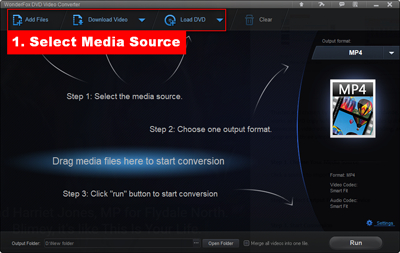
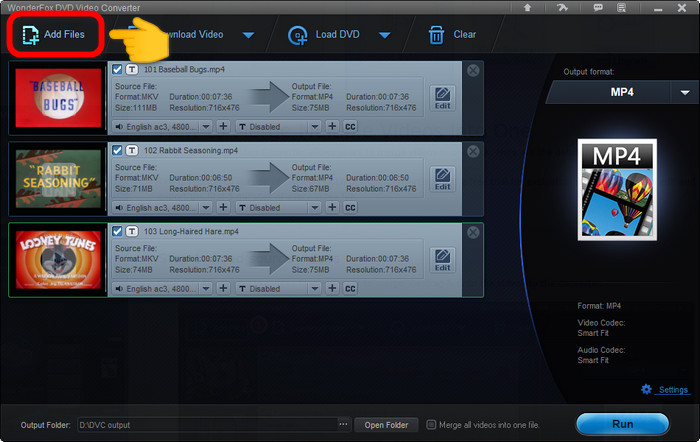
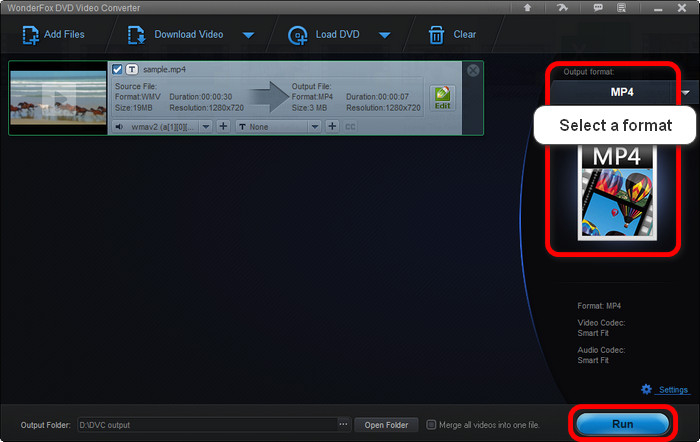
Верхняя панель разделяет входные сценарии. Add Files добавляет видео и аудио с диска, Download Video открывает модуль загрузки по ссылке, Load DVD работает с DVD-источниками, а Clear очищает очередь. В центре появляется список заданий. Справа закреплен Output format: выбранный профиль одновременно определяет контейнер и базовые параметры кодирования. Внизу находятся Output Folder, Open Folder, флажок Merge all videos into one file, Settings и Run. Поэтому нужные для большинства операций элементы не спрятаны в многоуровневых меню.
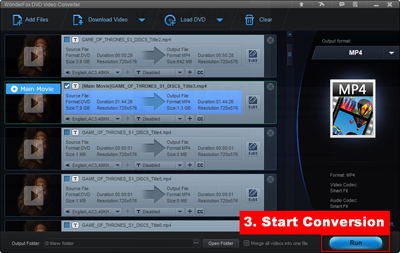
Строка каждого добавленного материала показывает сведения об исходнике и ожидаемом результате. Рядом находится Edit, а в DVD-сценариях — выбор аудиодорожки и субтитров. Перед Run полезно смотреть не только на расширение, но и на Resolution, размер и длительность: это быстро выявляет случайно выбранный неправильный профиль или не тот DVD-title. Если нужна справка по контейнерам и кодекам, отдельный материал Xeon Live объясняет, в какой формат конвертировать видео для разных задач.
Профили форматов и устройств
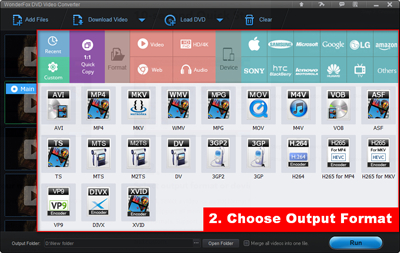
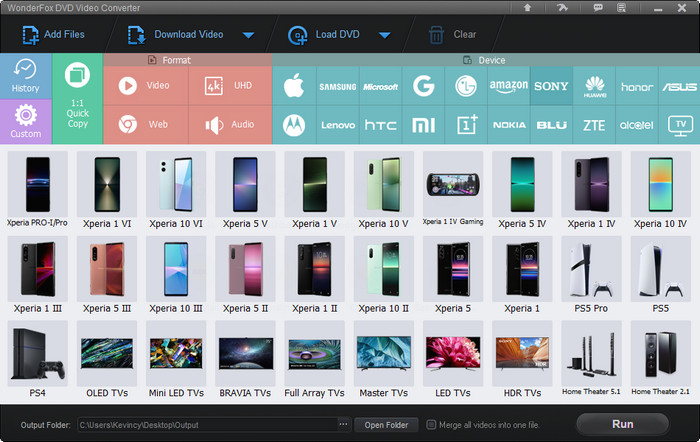
Панель Output format устроена как каталог. Есть обычные видеоформаты, аудиоформаты, профили повышенного разрешения, веб-варианты, раздел 1:1 Quick Copy и готовые устройства. Такой подход полезен в двух разных случаях. Когда известны технические требования, выбирается конкретный формат — например MP4, MKV, AVI или MOV. Когда важна только совместимость с телевизором, смартфоном или приставкой, проще выбрать профиль устройства и не подбирать сочетание контейнера, видеокодека и аудиокодека вручную.
На практике MP4 остается наиболее универсальной отправной точкой для бытового просмотра, а MKV удобен для материала с несколькими дорожками и субтитрами. Но программа не делает один формат объективно лучшим для всех задач. Выбор должен исходить из устройства, исходника и того, потребуется ли дальнейший монтаж. Для старого телевизора или медиаплеера иногда полезнее аппаратный профиль, чем «современный» кодек, который устройство не декодирует.
Как конвертировать видео и аудио: базовый и пакетный сценарий
Конвертация обычных файлов — самый прямой сценарий. Здесь важно не просто нажать Run, а заранее определить цель: сохранить исходное качество, уменьшить размер, получить совместимый файл или извлечь звук. От цели зависит профиль и то, нужно ли заходить в Settings.
Один видеофайл в MP4, MKV или другой формат
Шаг 1. Нажмите Add Files и выберите исходный ролик. Можно перетащить файл в рабочую область. После загрузки проверьте длительность, разрешение и размер в строке задания. Если программа показывает неожиданную длительность или файл оказался не тем, удалите задание и добавьте источник заново — начинать настройку с неверного входного файла бессмысленно.
Шаг 2. Нажмите Output format справа. Для универсального файла откройте Video и выберите MP4; для контейнера с более гибкой работой с дорожками — MKV. Не выбирайте профиль только по знакомому расширению: на старом устройстве совместимость часто зависит от кодека внутри контейнера. При подготовке архива сначала сохраните тестовый короткий фрагмент и проверьте его в целевом плеере.
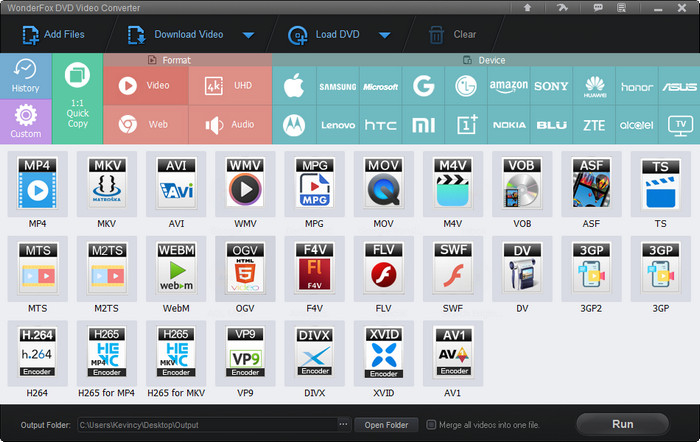
Шаг 3. При отсутствии специальных требований оставьте Smart Fit и Keep Original в Settings. Так программа подбирает параметры вокруг источника вместо принудительной смены разрешения и частоты кадров. Ручное увеличение разрешения не возвращает детализацию, которой нет в исходнике; оно только меняет размер кадра и обычно увеличивает расход битрейта.
Шаг 4. В Output Folder укажите отдельную папку результата. Это особенно полезно при серии тестов: исходники остаются нетронутыми, а варианты не смешиваются с оригиналами. Нажмите Run. После завершения откройте файл через Open Folder, проверьте первые и последние секунды, несколько фрагментов в середине, наличие звука и синхронность аудио с видео. Затем сравните разрешение и длительность с исходником.
Как извлечь звук из видео
Извлечение аудио использует тот же конвейер, но вместо Video выбирается раздел Audio. Шаг 1. Добавьте исходный ролик через Add Files. Шаг 2. Откройте Output format и перейдите в Audio. MP3 подходит для широкой совместимости и компактного размера, WAV — для несжатого PCM-потока и дальнейшей обработки, FLAC — для сжатия без потерь, AAC — для современных устройств и видеосценариев.
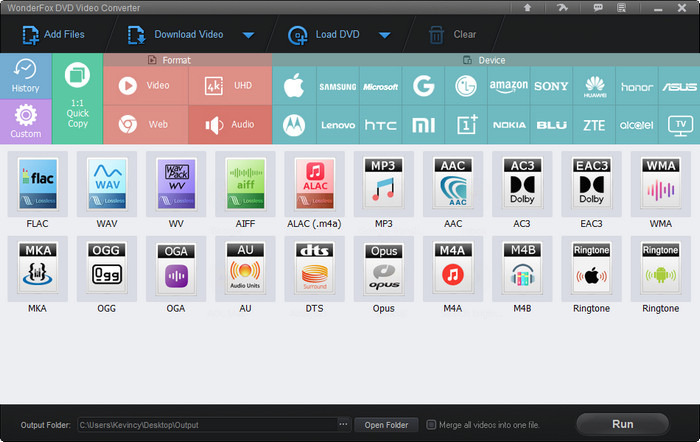
Шаг 3. Откройте Settings только тогда, когда нужно контролировать параметры. Для MP3 и AAC разумно не задавать битрейт выше качества исходной дорожки в расчете «улучшить» звук: перекодирование не восстанавливает утраченные детали. Для WAV и FLAC важнее сохранить корректные sample rate и число каналов. Шаг 4. Выберите папку и нажмите Run, затем прослушайте начало, середину и конец файла. Проверьте длительность и отсутствие обрывов. Подробно сам принцип разобран в инструкции Xeon Live о том, как вытащить аудио из видео.
Пакетная конвертация нескольких файлов
Пакетная работа экономит время, когда все исходники должны получить один и тот же профиль. Шаг 1. В окне Add Files выделите несколько файлов с Ctrl и добавьте их одной операцией. Шаг 2. Убедитесь, что каждый файл появился отдельной строкой и у каждого отображается корректная длительность. Шаг 3. Выберите единый Output format. Профиль применяется к очереди, поэтому до запуска нужно решить, действительно ли все материалы должны иметь одинаковые параметры.
Шаг 4. При необходимости откройте управление пакетной обработкой через кнопку с инструментами в верхней части интерфейса и задайте число одновременно обрабатываемых файлов. В текущем руководстве разработчика указана одновременная обработка до десяти видео, с меньшим лимитом для H.264 и H.265. Шаг 5. Укажите Output Folder и нажмите Run. После завершения проверьте не один «удачный» файл, а несколько разных по длительности и разрешению. Такой контроль быстрее выявляет профиль, который подходит коротким клипам, но дает нежелательный результат на длинном материале. Контрольный прием для большой очереди: перед массовым запуском временно оставьте в списке три разных файла — короткий клип, самый длинный ролик и материал с отличающимся разрешением. Запустите их с тем же профилем, который планируется для всей партии. После обработки сравните длительность, разрешение и звук. Когда эти три контрольных случая проходят проверку, возвращайте остальные файлы в очередь. Такой порядок занимает немного времени, но заметно снижает риск повторной конвертации десятков элементов из-за одной неверной настройки.
Как оцифровать DVD, открыть ISO и DVD-папку
DVD-сценарий отличается от обычной конвертации тем, что на диске часто есть несколько title, служебные ролики, меню, несколько аудиодорожек и субтитры. Правильный порядок действий — сначала выбрать источник и нужный title, затем профиль и дорожки, и только после этого менять качество.
Загрузка физического диска, ISO или VIDEO_TS
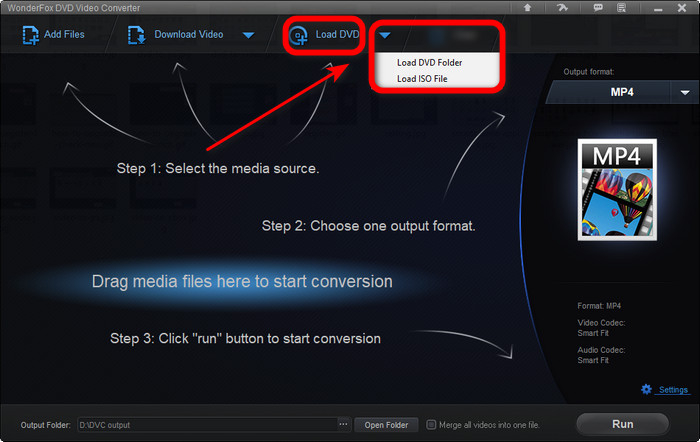
Шаг 1. Для физического диска вставьте DVD в привод и нажмите Load DVD. Для сохраненной структуры нажмите стрелку рядом с Load DVD и выберите Load DVD Folder; для образа — Load ISO File. Программа поддерживает DVD-диски, ISO и папки DVD, но в спецификации прямо исключены HD DVD и Blu-ray, поэтому Blu-ray нельзя считать совместимым источником этого приложения.
Шаг 2. Дождитесь анализа. В списке появятся DVD-title. Для фильма ориентируйтесь на длительность и пометку Main Movie, а не на первый пункт в списке. На дисках с сериалом длинных title несколько, поэтому сопоставляйте их с эпизодами по времени. Шаг 3. Включите только те title, которые должны попасть в результат. Это сокращает время обработки и не дает случайно сохранить рекламные заставки или элементы меню.
Шаг 4. Перед дальнейшей настройкой нажмите воспроизведение у выбранного title и посмотрите несколько секунд. Цель проверки — убедиться, что выбран именно фильм или эпизод и что дорожка читается без явных ошибок. При проблемном диске такая проверка полезнее, чем запускать часовое кодирование и обнаруживать неверный title в конце.
Выбор формата и 1:1 Quick Copy
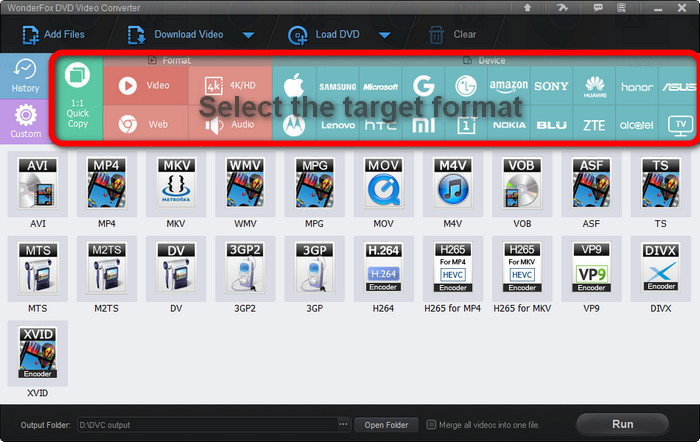
Шаг 1. Для обычного просмотра откройте Output format и выберите Video, 4K/HD либо профиль устройства. Для телевизора и медиаплеера практичный старт — MP4 с совместимым кодеком; для нескольких дорожек и субтитров удобен MKV. Шаг 2. Для копии без обычного перекодирования откройте 1:1 Quick Copy и выберите ISO или DVD Folder. Этот режим нужен для сохранения DVD-структуры, а не для создания компактного файла под телефон.
Шаг 3. Укажите Output Folder на диске с достаточным свободным местом. Для 1:1 копии результат по природе близок к исходной DVD-структуре, поэтому экономия места не является целью. Для MP4/MKV итоговый размер определяется выбранным кодеком, разрешением и битрейтом. Шаг 4. Нажмите Run и после завершения откройте файл или структуру. В цифровом файле проверьте начало, переходы между главами и конец; в ISO или DVD Folder проверьте, что структура открывается в плеере как DVD.
Для отдельного разъяснения сценария DVD → MP4 на Xeon Live есть пошаговый материал о преобразовании DVD в MP4. Он полезен, когда задача ограничена именно совместимым MP4 и не нужны остальные функции WonderFox DVD Video Converter.
Аудиодорожки и субтитры перед риппингом
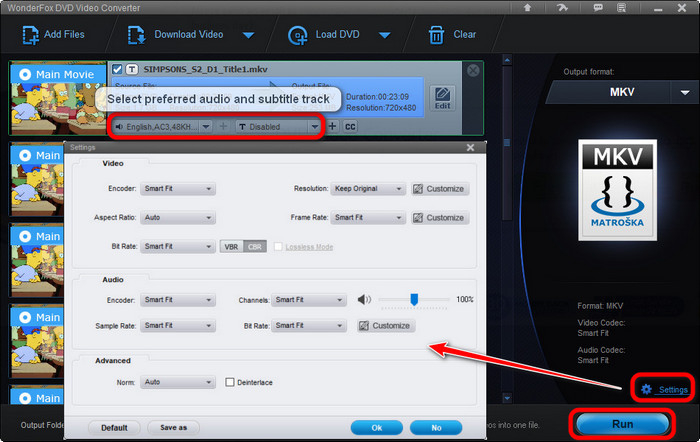
Шаг 1. В строке DVD-title откройте список аудиодорожек и выберите нужный язык или дорожку. Если оставлена неподходящая дорожка, сам процесс конвертации пройдет успешно, но результат окажется непригодным. Шаг 2. Откройте список субтитров. Для файла без субтитров выберите Disabled. Для сохранения выбирайте доступную дорожку и обязательно проверяйте результат в плеере, который умеет переключать субтитры.
Шаг 3. Для нескольких дорожек выбирайте контейнер, который рассчитан на такой сценарий; разработчик отдельно указывает MKV, MP4 и MOV как варианты, способные сохранять несколько аудио- и subtitle-track в соответствующих режимах. Шаг 4. Сначала сделайте короткий пробный экспорт одного title. Проверьте переключение аудио и субтитров, а затем запускайте полный диск. Это особенно важно для коллекций сериалов: одна неверная настройка, повторенная на десятках эпизодов, превращает пакетную обработку в повторную работу. Для сериальных DVD полезно записать соответствие title и эпизодов до массового Run. Откройте каждый выбранный title на несколько секунд, сверяйте заставку и длительность, а затем оставляйте в очереди только нужные эпизоды. После первого готового файла проверьте язык, субтитры и конец эпизода. Если результат верный, запускайте остальные с тем же профилем. Это надежнее, чем ориентироваться только на нумерацию title, поскольку структура разных дисков отличается.
Как обрезать, кадрировать, повернуть и объединить видео
Встроенный редактор предназначен для подготовки материала перед кодированием. Он подходит для удаления лишнего начала и конца, кадрирования, поворота, отражения и простых эффектов. Для монтажа со сценами, переходами, многодорожечным звуком и точной цветокоррекцией нужен отдельный видеоредактор.
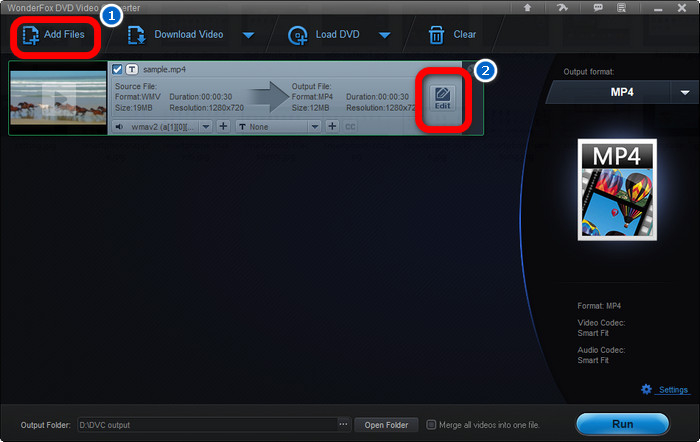
Trim и Crop: убрать лишнее по времени и по краям
Шаг 1. Добавьте файл через Add Files и нажмите Edit справа от его строки. Откроется окно с Original Preview и Output Preview. Шаг 2. Для Trim двигайте два маркера на временной шкале или задайте Start Time и End Time. После изменения проиграйте участок около обеих границ, чтобы не срезать начало реплики или последний кадр нужной сцены.
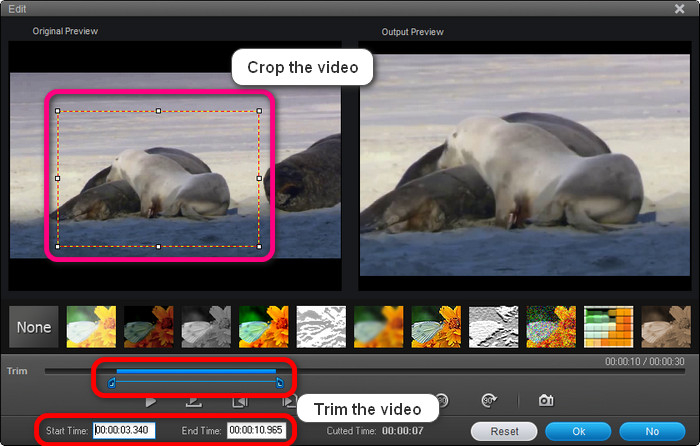
Шаг 3. Для Crop перетащите рамку на Original Preview. В Output Preview сразу видно, что останется в кадре. Сохраняйте исходное соотношение сторон, когда целевое устройство этого требует; агрессивное кадрирование с последующим растягиванием приводит к искажению. Шаг 4. Подтвердите изменения кнопкой Ok, вернитесь в главное окно и выберите формат. Шаг 5. Запустите Run и в готовом файле отдельно проверьте точки начала/конца и края изображения.
Поворот, отражение и простые эффекты
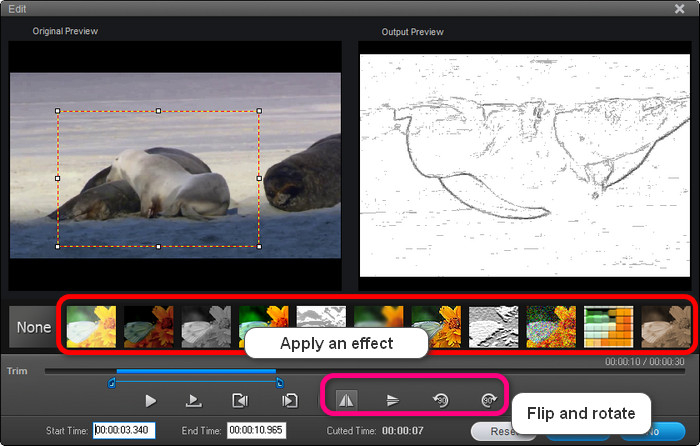
Шаг 1. Откройте Edit. Под окном предпросмотра доступны кнопки поворота и отражения. Используйте поворот для роликов с неправильной ориентацией, а отражение — только когда зеркальность действительно нужна. Шаг 2. Для эффекта выберите один из образцов в полосе эффектов и смотрите Output Preview. Эффект применяется к итоговому кадру, поэтому оценивать его нужно не по миниатюре, а по полноразмерному предпросмотру.
Шаг 3. Не комбинируйте эффекты «на всякий случай». Для конвертера они вспомогательные: Blur, Sharpen, Noise, Old Film и другие варианты не заменяют контролируемую цветокоррекцию. Шаг 4. Нажмите Ok, выберите выходной профиль и Run. После экспорта сравните короткий фрагмент с исходником на одном и том же экране; так легче увидеть, не потерялись ли детали и не появилась ли нежелательная резкость или шум.
Как склеить несколько роликов в один файл
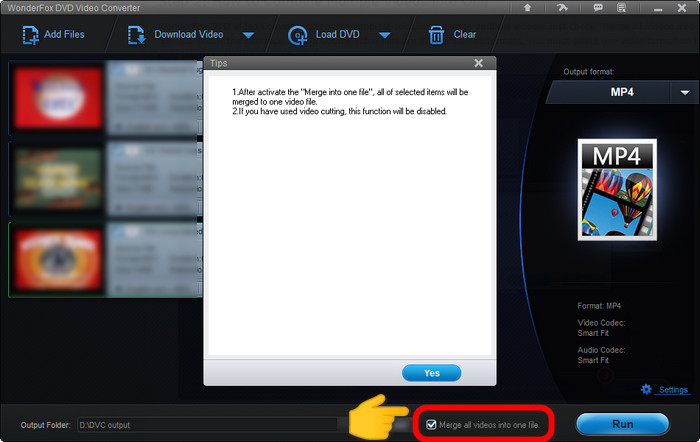
Объединение выполняется без отдельной монтажной шкалы. Шаг 1. Добавьте все части через Add Files и расположите рабочий набор в очереди. Шаг 2. Отметьте Merge all videos into one file внизу главного окна. Программа предупреждает, что активированные операции нарезки влияют на возможность объединения, поэтому сначала завершите индивидуальное редактирование.
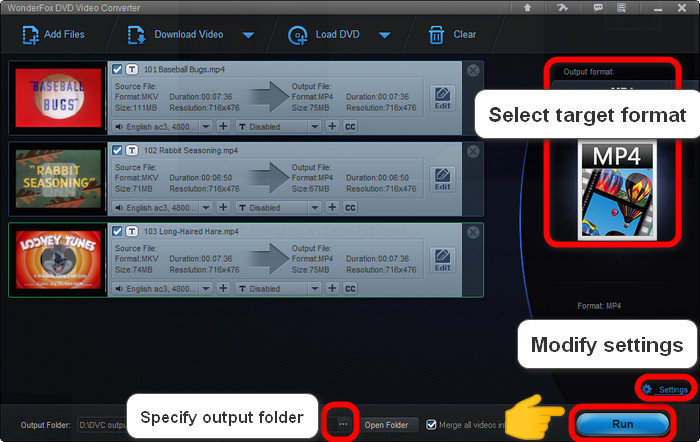
Шаг 3. Выберите единый Output format. Особенно это важно, когда исходники имеют разные контейнеры: итог все равно должен быть одним файлом с единым форматом. Шаг 4. Укажите Output Folder и нажмите Run. Шаг 5. В готовом ролике проверьте все стыки между исходными частями и общую длительность. Если порядок оказался неправильным, исправьте порядок исходников и повторите объединение; внутри функции Merge нет полноценного таймлайна для сложной перестановки сцен.
Как пользоваться встроенным загрузчиком онлайн-видео
Download Video работает отдельно от обычной очереди Add Files. Сценарий состоит из анализа URL, выбора найденного варианта и загрузки. Используйте его только для контента, который разрешено сохранять условиями площадки и правами на материал.
Analyze URL и выбор качества
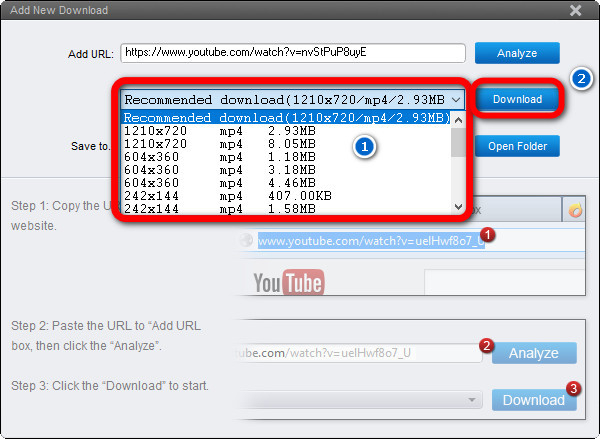
Шаг 1. Откройте страницу ролика в браузере и скопируйте его адрес. Шаг 2. В WonderFox DVD Video Converter нажмите Download Video. В открывшемся окне вставьте адрес в Add URL и нажмите Analyze. Программа обращается к источнику и формирует доступные варианты, поэтому при изменении сайта именно этап Analyze первым перестает работать корректно.
Шаг 3. После анализа раскройте список вариантов. Сравнивайте разрешение и формат, а не только позицию «Recommended». Для дальнейшего просмотра на конкретном устройстве полезно взять вариант, который устройство понимает без последующей конвертации. Для монтажа предпочтительнее не занижать разрешение до загрузки: лишнее уменьшение на этом этапе уже необратимо.
Загрузка и последующая конвертация
Шаг 1. Выберите вариант и папку Save to, затем нажмите Download. Шаг 2. После завершения откройте папку и проверьте, что файл воспроизводится и имеет ожидаемую длительность. Шаг 3. Если нужен другой контейнер, вернитесь в главное окно, добавьте скачанный файл через Add Files и выполните обычную конвертацию. Разделение этих двух этапов удобнее, чем сразу менять несколько параметров: сначала подтверждается успешная загрузка, затем качество конвертации.
Шаг 4. При ошибке Analyze перепроверьте URL и попробуйте адрес исходной страницы ролика, а не адрес плейлиста, поиска или сокращенную ссылку. В актуальном журнале изменений разработчик отдельно отмечает обновления downloader-модуля и исправления стабильности, поэтому для проблем с поддерживаемой площадкой имеет смысл сначала обновить программу, а не менять кодеки и Settings — они к анализу URL отношения не имеют.
Как настроить качество, размер файла и скорость обработки
Settings нужен не для каждого задания. Он становится полезен, когда требуется ограничить размер, сохранить конкретное разрешение, согласовать частоту кадров или изменить аудиопараметры. Базовый принцип простой: не менять параметр без причины и всегда сравнивать с характеристиками источника.
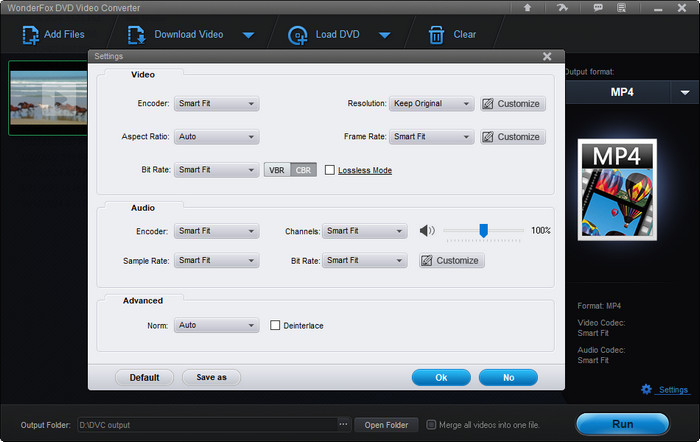
Resolution, Frame Rate, Bit Rate и Encoder
Шаг 1. Добавьте источник и выберите выходной профиль. Только после этого нажмите Settings: доступные кодеки и логика параметров зависят от профиля. Шаг 2. Для Resolution оставьте Keep Original, когда не требуется другой размер кадра. Уменьшение разрешения — рабочий способ сократить нагрузку и размер, но увеличение не восстанавливает исходную детализацию.
Шаг 3. Для Frame Rate оставьте Smart Fit, когда нет требования 24/25/30/50/60 fps. Принудительная смена частоты кадров может дать повтор или пропуск кадров. Шаг 4. Bit Rate управляет компромиссом между размером и качеством. Слишком низкий битрейт дает блоки и смазывание в движении, чрезмерно высокий увеличивает файл без заметной выгоды. VBR распределяет битрейт по сложности сцен, CBR удерживает более постоянный поток. Lossless Mode следует использовать только для сценариев, где действительно нужен такой режим и приемлем большой размер.
Шаг 5. Encoder меняйте с пониманием целевого устройства. H.264 обычно проще по совместимости, H.265/HEVC эффективнее по размеру при сопоставимом качестве, но требует поддержки декодирования. AV1 и VP9 полезны там, где их понимает устройство или платформа. Для выбора между кодеками можно свериться с материалом Xeon Live о видеокодеках и их различиях.
Аудио, громкость и Deinterlace
Шаг 1. В секции Audio сравните Encoder, Channels, Sample Rate и Bit Rate с исходником. Для обычного стереофайла нет смысла автоматически делать многоканальный звук: дополнительных каналов исходник не получит. Шаг 2. Громкость задается ползунком. Не поднимайте ее до максимума без прослушивания: цифровой клиппинг и уже перегруженный исходник не исправляются простым усилением.
Шаг 3. Deinterlace включайте для чересстрочного материала, когда на движении видны характерные «гребенки». Для прогрессивного видео оставляйте опцию выключенной. Шаг 4. Сохраните пробный результат и смотрите его в масштабе 100% на движущейся сцене. Стоп-кадр на статичной сцене плохо показывает ошибки деинтерлейса и чрезмерное сжатие.
Аппаратное ускорение и пакетная очередь
WonderFox DVD Video Converter использует Hyper Engine и поддерживает аппаратное кодирование через NVIDIA NVENC и Intel QSV для соответствующих кодеков. Практический порядок такой: шаг 1 — сначала получить корректный результат на коротком фрагменте; шаг 2 — затем запустить длинное видео или пакет; шаг 3 — во время обработки не менять профиль задания; шаг 4 — после завершения проверить несколько сцен и длительность.
Ускорение не означает, что любой профиль станет одинаково быстрым. Скорость зависит от кодека, разрешения, наличия аппаратного энкодера, количества параллельных задач и сложности исходника. При пакетной работе не ставьте максимальное число одновременных задач только ради загрузки системы: быстрее получается тот режим, при котором кодирование идет стабильно и накопитель успевает читать исходники и записывать результаты без постоянной очереди ввода-вывода. Для оценки производительности сравнивайте одинаковый исходник и одинаковый профиль. Сначала измерьте время одного контрольного файла, затем повторите с аппаратным ускорением или другой параллельностью. Одновременно смотрите не только на скорость, но и на итоговый размер и визуальные артефакты. Если более быстрый режим дает тот же пригодный результат, его можно применять к серии. Если меняется качество, сравнение скорости без учета результата теряет смысл.
Типичные ошибки и как проверить результат
Ошибки конвертации проще разбирать по этапам: источник → профиль → параметры → вывод. Если сразу менять все настройки, причина теряется. Ниже — последовательности, которые помогают локализовать проблему без случайного перебора.
DVD или ISO не загружается
Шаг 1. Убедитесь, что источник относится к DVD-Video, а не к Blu-ray или HD DVD: последние не заявлены как поддерживаемые. Шаг 2. Для папки проверьте целостность DVD-структуры и наличие типичных файлов IFO, BUP и VOB. Шаг 3. Для ISO откройте его через Load ISO File, а не Add Files. Шаг 4. Если один диск не читается, а другие работают, проблема локализована в конкретном носителе или структуре. Шаг 5. Обновите программу: в версии 31.5 разработчик исправлял случаи, когда некоторые DVD не загружались или не конвертировались.
Файл слишком большой или качество хуже ожидаемого
Шаг 1. Сравните Resolution и Frame Rate с исходником. Случайное увеличение разрешения или частоты кадров раздувает поток без новых деталей. Шаг 2. Проверьте Encoder и Bit Rate. Для уменьшения размера корректнее сначала выбрать эффективный кодек и разумный битрейт, а не резко снижать разрешение. Шаг 3. Сделайте короткий тест на сложной сцене с движением. Шаг 4. Если появляются блоки и «каша», поднимите битрейт или вернитесь к Smart Fit. Шаг 5. Сравнивайте файлы при одинаковом масштабе и в одном плеере, иначе субъективная оценка легко искажается.
Нет нужной аудиодорожки или субтитров
Шаг 1. Вернитесь к исходному DVD-title и раскройте списки аудио и субтитров. Шаг 2. Убедитесь, что нужная дорожка реально присутствует в источнике. Шаг 3. Выберите контейнер, подходящий для сохранения нескольких дорожек, когда это нужно. Шаг 4. Сделайте короткий экспорт и откройте его в плеере с переключением дорожек. Шаг 5. Только после успешной проверки запускайте весь фильм или серию эпизодов. В журнале версии 31.5 есть исправления чтения и вывода субтитров, поэтому обновление программы — отдельный пункт диагностики для старой установки.
Финальная проверка любого результата должна включать длительность, первые и последние секунды, несколько сцен в середине, звук, синхронизацию и целевое устройство. Для DVD дополнительно проверяются дорожки и субтитры. Для пакетной конвертации выбирайте несколько файлов разных типов, а не только первый в очереди. Такой короткий контроль занимает минуты и предотвращает ситуацию, когда ошибка обнаруживается после удаления исходников. После исправления ошибки повторяйте только минимальный тест. Для DVD достаточно короткого title или фрагмента, для обычного файла — короткого ролика с тем же кодеком, для субтитров — эпизода, где они точно появляются. Сначала подтверждается исправление причины, затем запускается полный материал. Это отделяет диагностику от длительной обработки и делает результат воспроизводимым.
Плюсы, минусы, альтернативы и кому подойдет программа
WonderFox DVD Video Converter занимает промежуточную нишу между простым видеоконвертером и специализированным DVD-ripper. Его сильная сторона — единый рабочий процесс для DVD, обычных файлов и базового редактирования. Ограничение той же архитектуры — отсутствие полноценного монтажного таймлайна и профессиональных инструментов постобработки.
Плюсы
- единая логика Add Files / Load DVD → Output format → Run для большинства задач;
- работа с DVD Disc, ISO и DVD Folder, включая 1:1 Quick Copy;
- готовые профили видео, аудио и большого набора устройств;
- настройки Resolution, Frame Rate, Bit Rate, Encoder и аудиопараметров без командной строки;
- Trim, Crop, Rotate, Flip, Effects и Merge для подготовки материала перед экспортом;
- пакетная конвертация, встроенный загрузчик и аппаратное ускорение.
Минусы
- программа работает в Windows и не закрывает рабочий процесс macOS или Linux;
- Blu-ray и HD DVD не относятся к поддерживаемым DVD-источникам;
- встроенный редактор базовый: нет многодорожечного таймлайна, сложных переходов, композитинга и профессиональной цветокоррекции;
- часть удобства строится на готовых профилях, поэтому для тонкого контроля кодирования специализированные инструменты дают больше ручных параметров;
- загрузчик онлайн-видео зависит от изменений на сторонних площадках и требует актуального downloader-модуля;
- пробная редакция имеет ограничения на объем обрабатываемого материала.
Кому подойдет и какие альтернативы сравнить
Программа подходит владельцам DVD-коллекций, которым нужно перевести диски в современные файлы, пользователям Windows с регулярной бытовой конвертацией, а также тем, кому удобно выбирать профиль телевизора, смартфона или приставки вместо ручной настройки кодеков. Для разовой конвертации без DVD-функций набор возможностей может быть избыточным. Для сложного монтажа лучше сразу использовать полноценный редактор, а WonderFox оставить на этапе риппинга и перекодирования.
Среди реальных альтернатив на Windows стоит сравнить несколько типов программ. Format Factory ориентирован на широкий набор мультимедийных преобразований и пакетные задачи. WonderFox Free HD Video Converter Factory логичнее для обычных файлов, когда DVD-ripping не является основной задачей. WonderFox HD Video Converter Factory Pro смещает акцент в сторону конвертации и обработки современных видеофайлов. Выбор между ними определяется источником: наличие DVD — весомый аргумент в пользу DVD Video Converter.
Практическая схема выбора настроек
Для DVD-фильма на современный телевизор начните с MP4 или профиля телевизора, сохраните исходное разрешение, проверьте аудиодорожку и субтитры, затем сделайте короткий тест. Для архива DVD, где важно сохранить структуру, используйте 1:1 Quick Copy в ISO или DVD Folder. Для файла на телефон сначала выберите профиль устройства и не повышайте разрешение выше исходного. Для извлечения музыки или речи перейдите в Audio и выбирайте MP3 для совместимости, FLAC для сжатия без потерь или WAV для дальнейшей обработки.
Для большого набора роликов сначала настройте один контрольный файл, проверьте результат, а затем применяйте тот же профиль к пакету. Для уменьшения размера меняйте параметры по одному: кодек, затем битрейт, затем при необходимости разрешение. Для проблемного DVD сначала проверяйте источник и title, а не качество кодирования. Такой порядок превращает WonderFox DVD Video Converter из «кнопки конвертировать» в предсказуемый рабочий инструмент: каждый этап имеет конкретную цель и отдельную проверку.
Итоговый ориентир прост: WonderFox DVD Video Converter рационален там, где в одном приложении нужны DVD, конвертация, базовое редактирование и профили устройств. Он не заменяет монтажную систему и не дает новой детализации при повышении разрешения. Лучший результат получается тогда, когда источник сначала проверен, профиль выбран под реальное устройство, параметры меняются только по необходимости, а готовый файл обязательно просматривается до удаления оригинала.