WM Recorder: где скачать и как пользоваться
WM Recorder — специализированный Windows-рекордер для потокового видео и аудио: он обнаруживает адрес медиапотока, подключается к источнику и сохраняет данные в файл, а не просто снимает пиксели с экрана. На странице Xeon Live можно скачать WM Recorder бесплатно и держать под рукой дистрибутив вместе с кратким описанием. В этом материале важнее другое: как устроена рабочая логика программы, какие режимы действительно нужны, где искать сохранённые ссылки и как не потерять запись из-за неверной настройки.
Классический WM Recorder относится к эпохе, когда в сети широко использовались Windows Media, Real Media, RTMP и отдельные HTTP-потоки. Это объясняет его интерфейс и набор режимов. Для современных защищённых площадок он не заменяет универсальный экранный захват: программа прямо не предназначена для DRM и зашифрованного медиа. Общую картину способов сохранения web-видео удобно сопоставить с материалом о том, как скачать потоковое видео с сайта, а ниже мы разберём именно WM Recorder — без смешивания его с актуальными продуктами WM Capture и WM Recorder YT.
Что делает WM Recorder и как устроен интерфейс
Главная идея программы — отделить поиск медиапотока от записи результата. WM Recorder сначала наблюдает за сетевым трафиком или работает с уже известным URL, затем показывает найденный источник и только после этого сохраняет его. В автоматическом режиме эти этапы почти не заметны: пользователь запускает воспроизведение, а запись стартует сама. В ручном режиме найденные ссылки сначала попадают в список, и пользователь решает, что именно скачивать. Поэтому программа особенно полезна для архивирования интернет-радио, веб-ТВ, старых потоковых сервисов и повторяющихся эфиров, где важны история ссылок и расписание.
Главный экран и рабочие команды
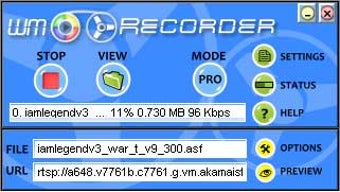
В классическом интерфейсе сразу видны STOP, VIEW, MODE, SETTINGS, STATUS, HELP, а ниже — поля FILE и URL. MODE переключает способ захвата. VIEW ведёт к спискам найденных и сохранённых объектов. STATUS или более поздняя вкладка Downloads показывает активные операции. OPTIONS содержит быстрые команды, а PREVIEW позволяет воспроизвести уже записанную часть там, где формат допускает просмотр до завершения загрузки. В более поздней ветке интерфейс стал списочным: сверху появились Menu, Downloads, YouTube, Expand, Attach, Settings и Help, в центре — таблица Stream Recorder, внизу — PLAY, DOWNLOAD, AUTO ON/OFF и CAPTURE ON.
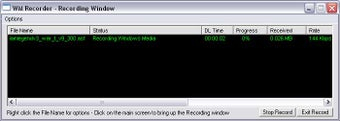
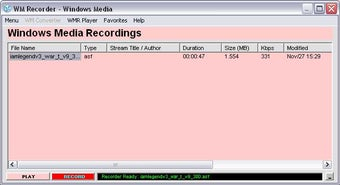
Ключевой принцип интерфейса — разные окна для разных сущностей. Captured Streams показывает свежие найденные потоки. Recording Window отражает текущую работу: имя файла, состояние, длительность и прогресс. Saved Recordings хранит уже готовые файлы, а Saved Links — адреса, которые стоит повторно использовать. Такая схема выглядит непривычно по сравнению с современными рекордерами, но для сетевого захвата она логична: пользователь отдельно видит, что программа нашла, что пишет сейчас, что сохранила раньше и какие URL оставлены на будущее.
Какие потоки программа умеет обнаруживать
В руководстве WM Recorder 15 перечислены Flash Video по HTTP и RTMP, Windows Media по HTTP, MMS и RTSP, QuickTime HTTP с MP4, streaming MP3/Shoutcast, Real Audio и Real Video по HTTP и RTSP, а также отдельный сценарий для HTML5/YouTube. Поддержка не означает, что любой сайт автоматически отдаст пригодный для скачивания поток: защищённое и зашифрованное медиа программа не записывает как прямой поток. Для практики важнее другое — тип потока определяет выбор режима. RTMP требует ADA или WMX, а URL Mode рассчитан на уже известный адрес и вообще не занимается поиском нового источника.
Для пользователя это даёт понятный способ предварительной диагностики. Сначала определяют, является ли источник обычным медиапотоком или защищённым воспроизведением. Затем проверяют, удаётся ли получить адрес через ADA. Если адрес не появляется, переходят к WMX. Если рабочий URL уже известен, используют URL Mode без сетевого мониторинга. Такой порядок экономит время: вместо хаотичного переключения всех настроек подряд каждая попытка отвечает на конкретный вопрос.
Для каких задач WM Recorder подходит лучше всего
- Регулярная запись интернет-радио, старых web-TV и медиапотоков, которые отдают прямой URL.
- Архивирование найденных источников в Saved Links с повторным запуском записи без нового поиска.
- Запись трансляций по расписанию, когда важны точное время начала и окончания и повторение по дням.
- Выборочная работа со страницами, где программа обнаруживает несколько медиаэлементов и нужен только один.
- Сценарии, где после записи требуется открыть файл, повторить загрузку, возобновить поддерживаемую запись или отправить её в WM Converter.
Хуже программа подходит для задач, где нужно монтировать ролик, собирать сцены из камеры и нескольких окон, накладывать графику или записывать защищённый видеосервис. Там нужен современный screen recorder или полноценная студия захвата. WM Recorder сильнее именно как сетевой инструмент: он работает с адресом медиапотока и историей ссылок. Это принципиальное отличие от обычной записи рабочего стола.
Как записывать поток: AUTO ON, AUTO OFF и режимы захвата
Ниже — основной рабочий раздел. Логика одна и та же для видео и аудио: сначала WM Recorder должен увидеть источник, затем либо автоматически начать сохранение, либо дать пользователю выбрать найденный поток. Перед первой записью полезно закрыть лишние медиаплееры и вкладки с фоновым аудио, чтобы Captured Streams не заполнился посторонними ссылками. Если задача — конкретный эфир, оставьте открытым только нужный сайт или плеер и запускайте воспроизведение уже после старта WM Recorder.
Быстрый сценарий с AUTO ON
AUTO ON нужен, когда на странице играет один понятный поток и не требуется вручную выбирать из нескольких найденных адресов. Это самый короткий путь от воспроизведения к готовому файлу. Перед стартом проверьте режим захвата: для большинства классических потоков первым вариантом служит ADA. После этого включите автоматическую запись и только затем запускайте медиа.
- Шаг 1. Откройте WM Recorder и убедитесь, что в строке состояния выбран нужный режим. Если программа установлена в типичной конфигурации, начните с ADA. Не запускайте видео заранее: так проще понять, какой поток появился именно после вашего действия.
- Шаг 2. Переведите переключатель автоматической записи в состояние AUTO ON. В старом интерфейсе это делается через Options → Turn Auto ON/OFF, в более позднем окне состояние видно прямо на нижней панели.
- Шаг 3. Откройте браузер или медиаплеер и запустите нужное видео либо аудио. При корректном обнаружении WM Recorder получает URL и начинает запись без отдельного нажатия Record или Download.
- Шаг 4. Переключитесь в Recording Window или вкладку Downloads. Убедитесь, что появился нужный файл и статус меняется с ожидания на активную запись. Для нескольких одновременных потоков контролируйте каждый элемент отдельно.
- Шаг 5. Не закрывайте WM Recorder, пока запись не завершена. Для конечного файла программа обычно останавливается сама. Для прямого эфира щёлкните по нужной строке правой кнопкой и выберите Stop Recording(s).
- Шаг 6. После остановки откройте Saved Recordings и воспроизведите результат. Для форматов, которые не готовы к просмотру во время загрузки, проверку выполняют только после полного завершения и финальной обработки файла.
Проверка AUTO ON сводится к трём признакам: в Recording Window есть нужный элемент, растут время или объём, а после остановки файл появляется в Saved Recordings. Если ничего не произошло, не нажимайте кнопки наугад. Сначала выключите AUTO ON, повторите воспроизведение и посмотрите, появляется ли поток хотя бы в Captured Streams. Это разделяет проблему обнаружения и проблему запуска записи.
Выборочная запись с AUTO OFF
AUTO OFF полезен на страницах с рекламными роликами, фоновыми аудиоплеерами и несколькими качествами одного видео. В этом режиме WM Recorder не начинает скачивание при каждом обнаружении. Он собирает найденные источники в Captured Streams, а пользователь выбирает только нужные. Это безопаснее для длинной рабочей сессии и уменьшает количество случайных файлов.
- Шаг 1. Отключите автоматическую запись, чтобы нижняя панель показывала AUTO OFF.
- Шаг 2. Начните воспроизведение на сайте. Дождитесь, пока откроется Captured Streams или появится новая строка в списке найденных потоков.
- Шаг 3. Сопоставьте имя файла, тип и время появления. На страницах с несколькими элементами остановите и снова запустите нужное видео: свежая строка обычно появляется сразу после старта и её легче отличить от фоновых источников.
- Шаг 4. Выделите один или несколько нужных элементов и нажмите DOWNLOAD. Альтернативный путь — правый клик по выделению и команда Start download.
- Шаг 5. После запуска перейдите в Recording Window. Если потоков несколько, не используйте общий Stop без необходимости: останавливайте только выбранный элемент через контекстное меню.
- Шаг 6. При удачном результате сохраните действительно полезный URL через Save Links. Не включайте глобальное сохранение всех посещённых адресов без причины — история быстро заполняется промежуточными и служебными ссылками.
AUTO OFF особенно полезен для диагностики. Если Captured Streams остаётся пустым, проблема находится до этапа скачивания: выбранный режим не видит источник, браузерный сценарий не подходит или медиа защищено. Если ссылка появляется, но загрузка не идёт, уже имеет смысл проверять сам URL, доступ к серверу, ограничения формата и сетевое соединение.
Как выбрать ADA, WMX и URL Mode
Режимы не являются уровнями качества. Это разные способы получить адрес или данные потока. Поэтому выбирать их следует по симптомам, а не по принципу «самый продвинутый». В WM Recorder 15 основной режим — ADA. Он использует WinPcap для доступа к сетевому адаптеру и не требует изменения обычных сетевых настроек. Успешность зависит от сетевой карты, установки WinPcap и того, не блокирует ли файлы WM Recorder защитное ПО.
- ADA. Выберите Menu → Settings → Recording modes, отметьте ADA и подтвердите. После этого запустите воспроизведение. Если поток появляется в Captured Streams, оставляйте ADA — переходить на другие режимы нет смысла.
- WMX. Переключайтесь на него, когда ADA не удаётся настроить или он не видит источник. WMX требует открыть браузер из WM Recorder. Запускайте Recording Browser из программы, затем воспроизводите медиа уже в этом окне и повторно наблюдайте Captured Streams.
- URL Mode. Используйте, когда прямой адрес уже известен. В этом режиме программа не ищет новые медиаисточники и не мониторит адаптер. Введите или откройте сохранённый URL, задайте имя файла и запускайте загрузку как известного объекта.
- PRO. В руководстве пятнадцатой версии этот режим помечен как больше не пригодный для обычного использования. Исторически он работал как proxy-сценарий для Windows Media и не поддерживал RTMP. Поэтому для актуальной инструкции его не следует выбирать как универсальный запасной вариант.
Чтобы сменить режим, используйте Menu → Settings → Recording modes и после изменения повторяйте один и тот же тест: чистый запуск WM Recorder, открытие одного источника, старт воспроизведения, проверка Captured Streams. Такой одинаковый тест важен, иначе невозможно понять, помог именно новый режим или на страницу просто пришёл другой URL.
Как записать по уже известному URL
Когда ссылка на медиа уже есть, сетевой перехват только усложняет процесс. Используйте URL Mode или File Downloader. В File Downloader достаточно указать прямой адрес файла и желаемое имя. Это удобно для стабильных HTTP-источников и архивных ссылок, которые вы получили заранее. Перед запуском убедитесь, что это именно адрес медиаресурса, а не страница с плеером: WM Recorder не превращает произвольную HTML-страницу в прямой файл автоматически.
- Шаг 1. Откройте Menu → File Download либо включите URL Mode в настройках режимов.
- Шаг 2. Вставьте прямой URL. Не добавляйте пробелы до или после адреса и не подменяйте ссылку адресом страницы с описанием ролика.
- Шаг 3. Укажите осмысленное имя файла. Если сервер отдаёт расширение сам, не меняйте его без необходимости; иначе можно получить файл с неправильным расширением и затруднить воспроизведение.
- Шаг 4. Запустите загрузку и перейдите в Recording Window. Если соединение установлено, появится активная строка и начнётся изменение прогресса или времени.
- Шаг 5. После завершения откройте Saved Recordings и проверьте воспроизведение. Если файл открывается, но перемотка Windows Media работает плохо, позже используйте Seekable Files в настройках медиаобработки.
Контроль нескольких одновременных записей
WM Recorder допускает параллельную работу с несколькими потоками, поэтому главное правило — управлять ими из Recording Window, а не общей кнопкой на стартовом экране. Выделяйте нужную строку и используйте контекстные команды. Stop Recording(s) завершает выбранное. Rename current recording меняет имя без ожидания конца загрузки. Play recorded file позволяет проверить уже сохранённую часть там, где формат это поддерживает. Set Recording Duration задаёт ограничение для живого потока, что полезно при записи радиопередачи или эфира фиксированной длительности.
Для проверки качества многопоточной сессии не ограничивайтесь фактом существования файлов. После окончания откройте каждый элемент из Saved Recordings, проверьте начало, середину и конец, а у Windows Media — работу перемотки. Если один поток отвалился, не перезапускайте всю сессию: используйте сохранённую ссылку или Record Again только для проблемного элемента. Это одна из причин, по которой WM Recorder разделяет найденные ссылки, активные записи и готовые файлы по разным окнам.
Как сохранять ссылки, ставить запись по расписанию и работать с готовыми файлами
Вторая половина рабочего процесса начинается после того, как поток хотя бы один раз обнаружен. Здесь WM Recorder отличается от простого downloader: он позволяет сохранить адрес, вернуться к нему позже, назначить точное время записи и отдельно управлять готовыми файлами. Для регулярных эфиров это часто важнее самого первого захвата.
Как сохранить найденный поток в Saved Links
Saved Links имеет смысл использовать выборочно. Глобальная опция Save all visited video and audio URLs существует, но само руководство предупреждает, что она не рекомендуется: список быстро превращается в журнал всех промежуточных обращений. Для рабочего архива лучше сохранять только проверенные источники после того, как вы убедились, что запись действительно стартует.
- Шаг 1. Откройте Captured Streams и найдите поток, который уже удалось скачать или хотя бы уверенно распознать.
- Шаг 2. Щёлкните по строке правой кнопкой и выберите Save Links. После этого адрес перейдёт из временного списка в долговременную историю.
- Шаг 3. Откройте Menu → Saved recordings → Saved Links. Выберите категорию, к которой относится источник, и проверьте, что нужная строка присутствует.
- Шаг 4. Для повторной записи выделите один или несколько URL и нажмите Download. Такой пакетный выбор удобен, когда вы регулярно собираете несколько передач или радиопотоков.
- Шаг 5. Если старый RTMP-адрес перестал работать, удалите его из истории и поймайте поток заново. Руководство отдельно предупреждает, что часть RTMP URL живёт недолго и быстро устаревает на стороне сайта.
Отдельно ведите себя с YouTube-сценарием старой версии. WM Recorder сохраняет не прямые stream URL YouTube, а адреса страниц, которые доступны в отдельной категории YouTube websites. Не пытайтесь использовать такой адрес как обычный стабильный media URL: логика обработки там другая, и окончательная готовность файла зависит от того, завершена ли сборка видео и аудио в MP4.
Как поставить поток на расписание
Планировщик работает с уже найденным и сохранённым источником. Это важная последовательность: сначала нужно получить рабочую ссылку, а затем создавать задание. Попытка сразу ввести непроверенный адрес в расписание оставляет слишком много неизвестных — ошибка может быть в URL, режиме, доступности сервера или времени запуска.
- Шаг 1. В Captured Streams щёлкните по рабочему потоку правой кнопкой и выполните Save Links.
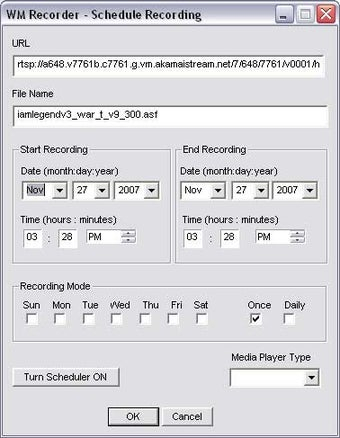
- Шаг 2. Снова откройте контекстное меню этого потока и выберите Schedule recording. Откроется окно Schedule Recording.
- Шаг 3. В блоке Start Recording задайте дату и время начала. Проверьте формат времени и AM/PM там, где используется двенадцатичасовое представление.
- Шаг 4. В End Recording укажите дату и время завершения. Для прямого эфира это определяет, когда WM Recorder должен прекратить захват, даже если сам источник продолжает вещание.
- Шаг 5. В Recording Mode отметьте нужные дни недели или вариант Once/Daily. Для разового мероприятия достаточно Once; для регулярной радиопередачи выбирайте конкретные дни, чтобы не создавать отдельную задачу на каждую неделю.
- Шаг 6. Подтвердите задание и затем откройте Menu → Schedule Recordings → Show Scheduled Recordings. Убедитесь, что запись появилась в списке с правильным временем.
- Шаг 7. Для изменения щёлкните по задаче правой кнопкой и используйте Change Schedule. Для удаления — Remove Schedule. Не создавайте дубликат поверх старого задания, если меняется только время.
- Шаг 8. В Settings → General включите Enable Scheduler at Startup, когда расписание должно работать после каждого запуска программы. Для нестабильного источника используйте Reconnect forever только в сценариях без присмотра: программа будет повторять попытки соединения через заданные интервалы.
Перед важной записью полезно провести короткий пробный запуск того же URL вручную. Проверьте, что он ещё жив, что имя и тип файла выглядят ожидаемо и что запись действительно появляется в Recording Window. Планировщик не исправляет устаревший адрес и не превращает защищённый поток в доступный — он только автоматизирует уже рабочую последовательность.
Если задача связана с вебинаром, а не с обычным открытым потоком, заранее определите, сможете ли вы получить прямой URL. Для защищённых и интерактивных платформ нужен другой класс инструментов; базовые варианты описаны в материале о том, как записать вебинар с экрана. WM Recorder рационально использовать там, где вебинар отдаётся как обычный медиапоток и его можно проверить заранее.
Как проверять и переименовывать готовые записи
После завершения записи не переходите сразу к архивированию. Откройте Menu → Saved recordings → Saved Recordings и найдите файл в соответствующей категории. Двойной щелчок или Play запускает воспроизведение. Контекстное меню даёт дополнительные действия, среди которых Record Again, Resume для поддерживаемых случаев, передача в конвертер и операции постобработки Windows Media.
- Шаг 1. Воспроизведите первые 20–30 секунд и убедитесь, что есть ожидаемое видео или звук. Для аудио проверьте отсутствие длинной тишины в начале.
- Шаг 2. Перейдите примерно в середину файла. Для Windows Media перемотка зависит от того, был ли файл обработан как seekable; если шкала не работает, включите соответствующую обработку и повторите её.
- Шаг 3. Проверьте конец. У прямых эфиров типичная проблема — слишком ранняя остановка по расписанию. Если финал обрезан, увеличьте время End Recording с запасом.
- Шаг 4. Переименуйте техническое имя в понятное, пока источник и дата ещё свежи в памяти. В WM Recorder имя можно менять даже во время текущей записи через Rename current recording.
- Шаг 5. Только после проверки переносите файл в постоянный архив или конвертер. Так легче отделить ошибки загрузки от ошибок последующей перекодировки.
MP4, MPEG и некоторые YouTube-записи нельзя надёжно оценивать до полного окончания загрузки и финальной сборки. Для YouTube старая логика WM Recorder ждёт обе части — видео и аудио — и только после объединения показывает, что MP4 готов. Поэтому отсутствие нормального предпросмотра во время такой загрузки само по себе не означает повреждение файла.
Как использовать WM Converter и WM Audio без путаницы
WM Converter Lite входит в пакет и открывается либо отдельным ярлыком, либо из окна WM Recorder для выделенных файлов. Разница практическая: при отдельном запуске можно перетаскивать набор файлов в окно конвертера; при вызове из WM Recorder в конвертер передаются выделенные записи. Не перекодируйте файл до проверки исходника. Иначе при плохом результате будет непонятно, возникла проблема на этапе записи или конвертации.
- Шаг 1. Завершите запись и убедитесь, что исходный файл воспроизводится.
- Шаг 2. В Saved Recordings выделите нужные элементы и запустите Convert Recording(s) либо откройте WM Converter отдельно.
- Шаг 3. Выберите выходной формат, который нужен конечному устройству или редактору. Не используйте перекодировку просто ради смены расширения — это отдельная операция с возможной потерей качества.
- Шаг 4. Сохраните конвертированную копию отдельно от исходника до проверки. Сравните длительность и несколько фрагментов, прежде чем удалять первоначальную запись.
WM Audio — другой инструмент. Он записывает звук, который воспроизводится через динамики, когда поток нельзя скачать напрямую как аудиофайл. Открывается через Menu → Audio Recorder → Open Audio Recorder. Его стоит воспринимать как запасной аудиозахват, а не как замену обычному stream download: прямое сохранение потока предпочтительнее, когда оно доступно, потому что не зависит от системного микшера и уровня воспроизведения.
Настройки, типичные ошибки, плюсы, минусы и альтернативы
После освоения базовой записи большинство проблем решается не новыми режимами, а аккуратной настройкой. В WM Recorder есть несколько параметров, которые реально меняют поведение программы: выбор захватываемых типов, работа с Windows Media, сохранение истории URL, папка записей и параметры планировщика. Остальные опции лучше трогать только под конкретный симптом.
Настройки, которые влияют на результат
В Settings → General определите папку через Setup recordings folder. Это простая, но важная настройка: длинные эфиры быстро занимают место, и запись должна идти на диск с достаточным свободным объёмом. Save all visited video and audio URLs включайте только для краткой диагностической сессии. Для постоянной работы удобнее Save Links по нужным объектам. Enable Scheduler at Startup оставляйте включённым, когда расписание — часть постоянного процесса. Add Date/Time to file names помогает различать серии повторяющихся эфиров.
В Settings → Media Options находится Captured File Types. Оставляйте включёнными только те семейства, с которыми реально работаете: Flash RTMP, Windows Media, Real Player, HTTP. Перенаправляющие ASX/WSX и RAM/SMIL полезны для старых источников, но увеличивают количество служебных ссылок в истории. Для Windows Media Check all WMP Protocols расширяет охват протоколов, Send Player ID нужен источникам, которые ожидают идентификатор Windows Media Player, а Use WMSDK filter стоит применять при проблемах с воспроизведением или конвертацией записанного Windows Media — этот режим медленнее, но точнее.
Seekable Files постобрабатывает Windows Media так, чтобы заработала перемотка. Compress Time убирает временные провалы, возникшие из-за buffering, и делает воспроизведение более непрерывным. Эти параметры не следует рассматривать как универсальные улучшатели качества: они решают конкретные задачи именно старых Windows Media-записей. Для обычного HTTP/MP4 без симптомов их влияние минимально или не требуется.
Типичные ошибки и порядок исправления
Диагностика всегда должна идти от простого к сложному: 1) есть ли воспроизведение; 2) виден ли источник в Captured Streams; 3) начинается ли Download; 4) появляется ли строка в Recording Window; 5) получается ли открыть готовый файл. Такой порядок не даёт смешать проблемы обнаружения, соединения и воспроизведения результата. Опция Check Internet Connection полезна именно между вторым и третьим этапом, когда адрес найден, но соединение не стартует.
Отдельное ограничение — DRM и encrypted media. Руководство WM Recorder прямо указывает, что защищённый контент не записывается как прямой поток. Здесь не поможет перебор ADA, WMX и URL Mode. Нужен другой легальный способ получения контента или экранная запись там, где она допускается правилами сервиса и правами на материал. Для обычного скринкаста можно свериться с руководством о том, как записать видео с экрана.
Плюсы и минусы
Плюсы
- Прямой захват медиапотока вместо обязательной записи пикселей с экрана.
- Раздельные окна Captured Streams, Recording Window, Saved Recordings и Saved Links, удобные для контроля процесса.
- AUTO ON для полностью автоматического старта и AUTO OFF для точного отбора источников.
- Планировщик с временем начала, окончания и повторением по дням.
- Повторное использование сохранённых URL и пакетный запуск нескольких ссылок.
- Постобработка Windows Media, интеграция с WM Converter и отдельный WM Audio.
Минусы
- Интерфейс и браузерные сценарии построены вокруг технологий прошлых поколений, поэтому требуют привыкания.
- Классический WM Recorder не является современной универсальной студией записи экрана и не заменяет монтажный редактор.
- Зашифрованный и DRM-защищённый контент прямым способом не поддерживается.
- RTMP-ссылки могут быстро истекать, а старые сохранённые URL приходится ловить заново.
- Часть настроек имеет смысл только для Windows Media и старых протоколов, что увеличивает порог входа.
- В официальном руководстве WM Recorder 15 перечислены Windows XP, Vista, 7 и 8; подтверждённой официальной поддержки Windows 11 для классической ветки нет.
Кому подойдёт
- Тем, кто работает с открытыми потоками, интернет-радио и архивными веб-трансляциями.
- Тем, кому нужно сохранять URL и возвращаться к ним позже без повторного поиска.
- Тем, кто использует расписание и хочет контролировать отдельные потоки независимо друг от друга.
- Пользователям старых Windows-сред и медиапротоколов, где инструменты WM Recorder соответствуют источнику.
Кому не подойдёт
- Пользователям, которым нужна современная запись игр, рабочего стола, камеры и сцен в одном интерфейсе.
- Тем, кто рассчитывает скачивать защищённые видеосервисы прямым сетевым захватом.
- Тем, кому нужен монтаж, титры, графика, цветокоррекция и публикация в соцсети из одного приложения.
- Тем, кто не хочет разбираться в различии между сетевым потоком, прямым URL и screen capture.
Чем заменить WM Recorder в других сценариях
Для современного screen capture логичнее использовать рекордер, который захватывает окно, игру, веб-камеру и системный звук. Для прямого скачивания актуального web-video удобнее инструменты, ориентированные на современные сайты и их меняющуюся разметку. Для сложных потоковых задач выбор зависит от того, нужен ли именно downloader, запись экрана или вещательная студия. Не смешивайте эти классы: WM Recorder решает сетевую задачу, а OBS Studio и похожие программы — прежде всего задачу захвата и компоновки источников.
Чтобы сравнить подходы без превращения выбора в перечень брендов, полезно открыть рейтинг программ для записи потокового видео. В нём проще увидеть разницу между stream downloader, screen recorder и онлайн-инструментами. Сам WM Recorder имеет смысл оставлять в рабочем наборе, когда у вас есть повторяющиеся открытые потоки, расписание и история URL. Для единичной современной записи экрана его специализированная сетевая архитектура избыточна.
Практическая рекомендация для трёх сценариев простая. Для интернет-радио и старого live-потока: ADA → AUTO OFF для проверки → Save Links → Schedule recording. Для известного прямого URL: URL Mode или File Downloader → Recording Window → Saved Recordings. Для сайта, где поток не обнаруживается и контент отображается только как защищённое воспроизведение: не тратьте время на перебор сетевых режимов, переходите к легальному screen capture или официальной функции скачивания сервиса. Такой выбор сохраняет главное преимущество WM Recorder — прозрачный контроль именно там, где он действительно работает.