Windows Scan: где скачать и как пользоваться
Windows Scan — компактное приложение Microsoft для получения цифровой копии с планшетного сканера или сканирующего модуля МФУ. На Xeon Live можно скачать Windows Scan бесплатно, а затем использовать одно окно для выбора устройства, источника бумаги, формата, цвета, разрешения и папки сохранения. Его сильная сторона — короткий путь от оригинала к файлу; его пределы — отсутствие встроенного OCR, развитого управления страницами и сложной автоматизации.
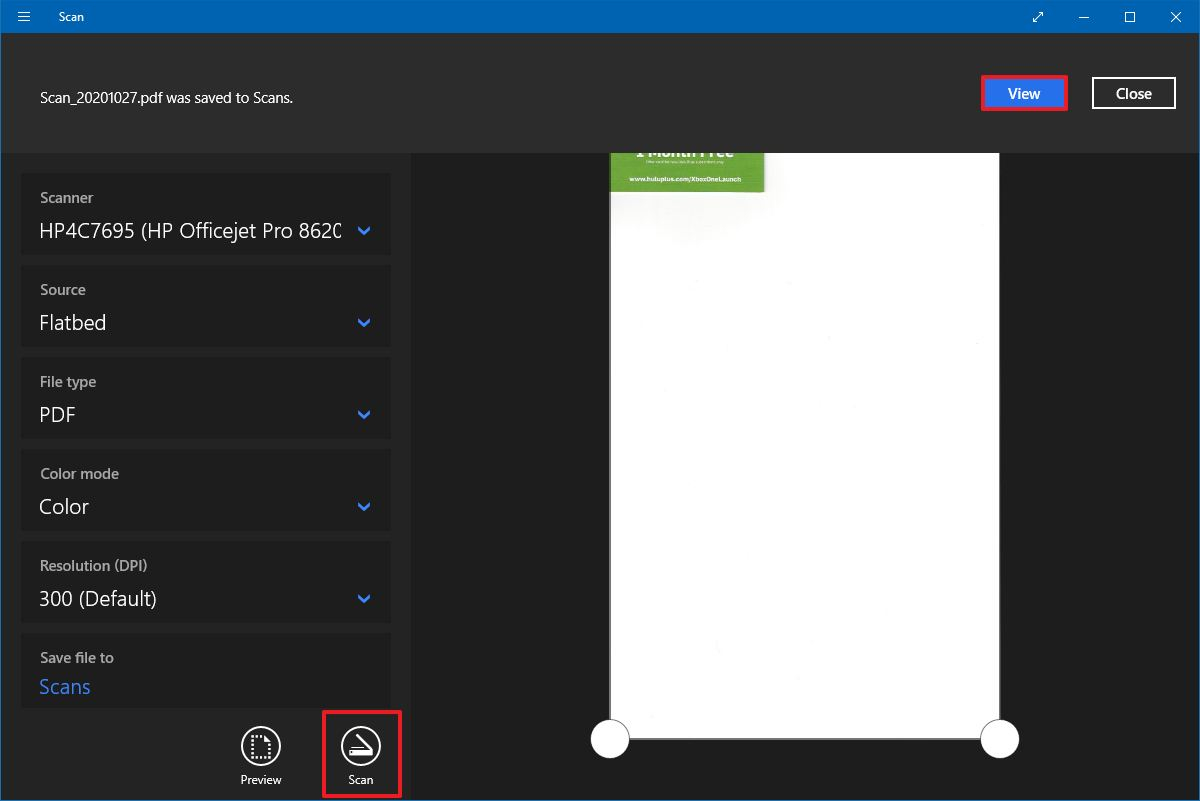
Что умеет Windows Scan и как устроен интерфейс
Windows Scan рассчитан на уже установленный в Windows сканер. Приложение не заменяет драйвер устройства и не добавляет аппаратных функций: оно получает перечень возможностей через системный механизм Windows Image Acquisition. Microsoft отдельно указывает, что приложения семейства Windows.Devices.Scanners видят локально установленные сканеры с WIA-драйверами. Поэтому наличие принтера в системе ещё не гарантирует наличие его сканирующей части: для МФУ требуется корректно установленный компонент сканера.
Главное окно: Scanner, Source, File type и Show more
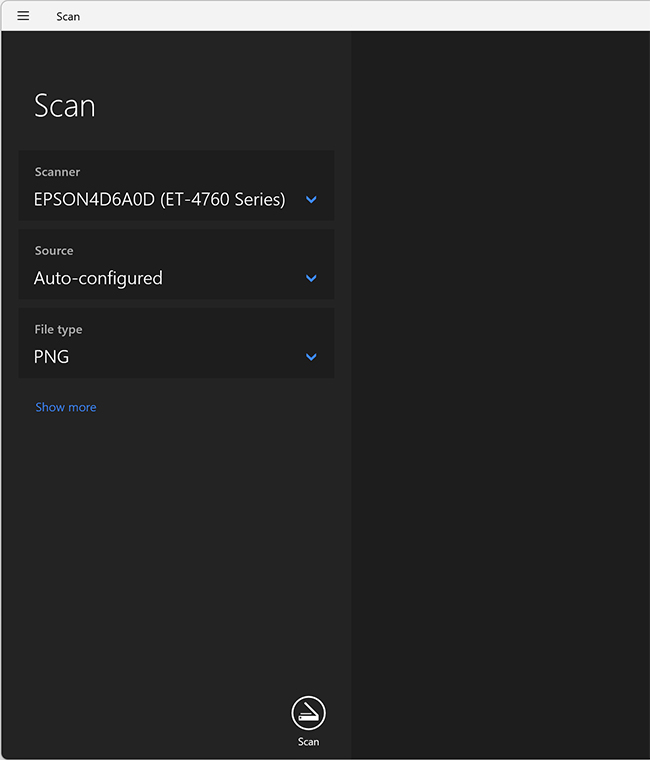
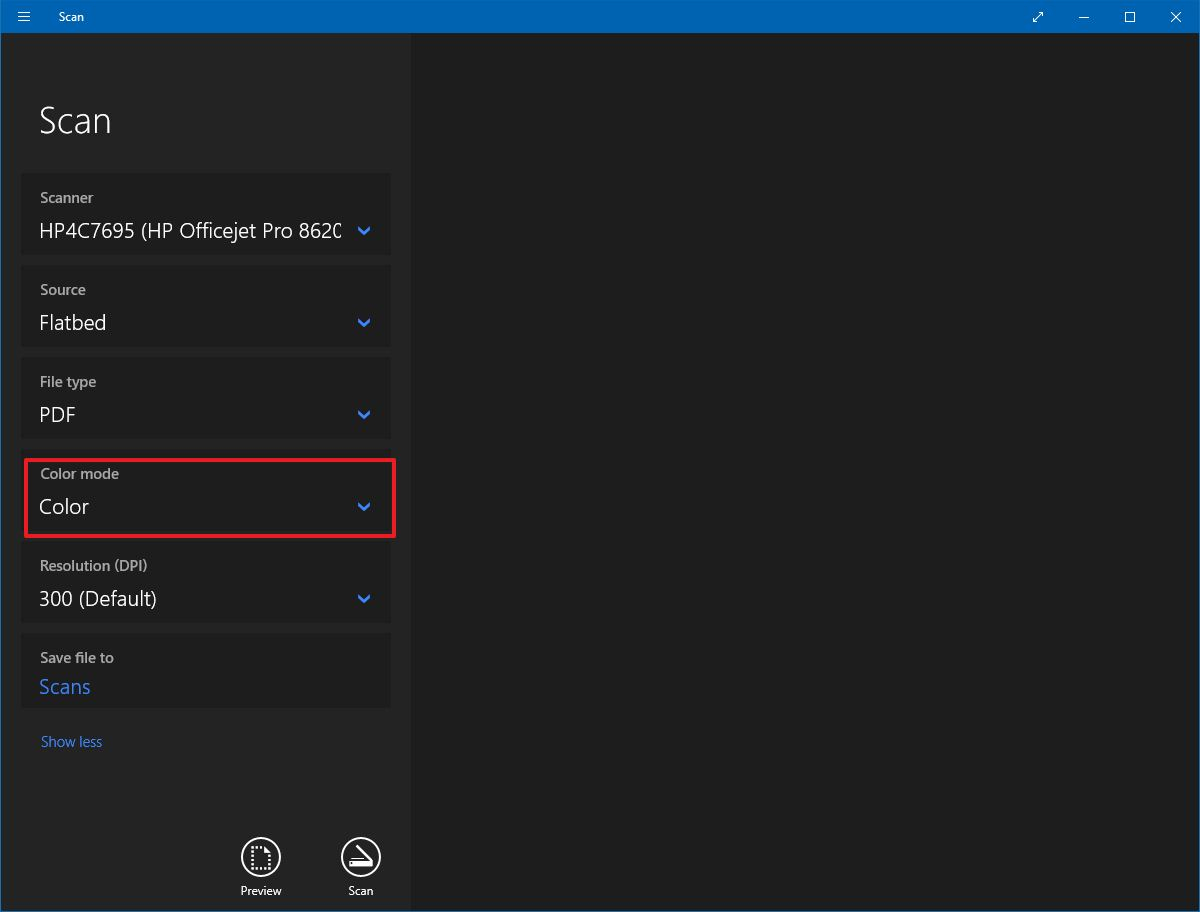
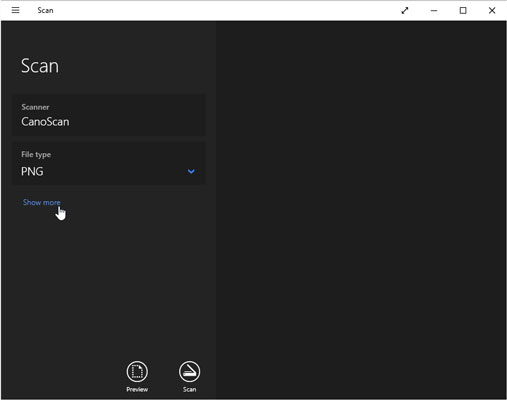
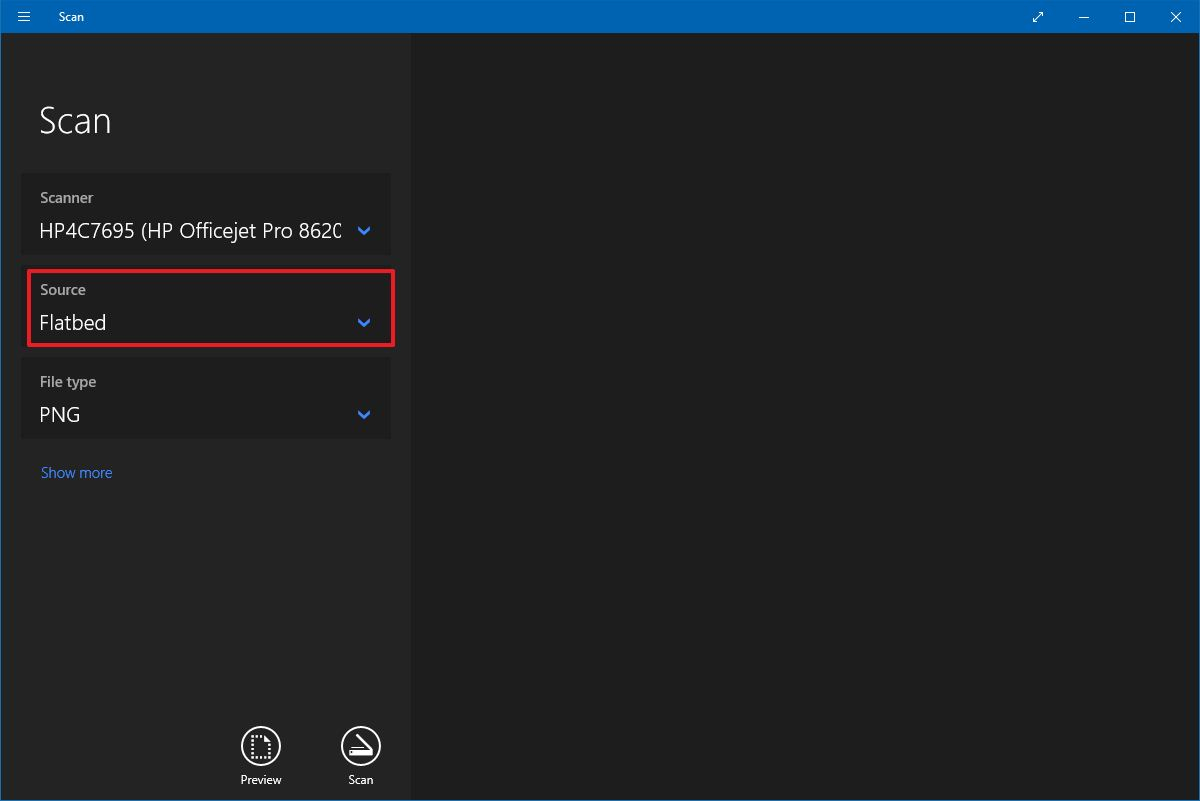
Логика окна линейная. В Scanner выбирается конкретное устройство. В Source задаётся источник: Flatbed для стекла, Feeder для автоподатчика или Auto-configured для автоматического выбора. В File type задаётся формат. Ссылка Show more раскрывает дополнительные параметры. В нижней части находится Scan, а на конфигурациях с планшетным источником доступен Preview. Это не мастер из нескольких окон: основные решения принимаются на одной странице, поэтому перед запуском легко проверить весь набор параметров.
Актуальная справка Microsoft перечисляет для Windows Scan четыре формата сохранения: JPEG, PNG, TIFF и Bitmap. Старые снимки интерфейса показывают конфигурации, где присутствовал PDF, поэтому ориентироваться надо на фактический список в установленном приложении. Формат PDF нельзя считать гарантированным для современной установки. Для работы с документами, которые обязательно должны стать PDF, полезна отдельная инструкция по сканированию документов в PDF.
Что Windows Scan не делает
Приложение не распознаёт текст, не создаёт поисковый слой OCR, не предлагает полноценную ленту миниатюр для перестановки страниц и не заменяет редактор PDF. Оно не предназначено для автоматической маршрутизации документов, сложных правил именования, разделительных листов и обработки больших потоков. Отсутствие этих функций важно учитывать до начала работы: Windows Scan удобно использовать как простой захват изображения, а распознавание, сборку многостраничного документа и редактирование выполнять отдельными средствами.
Для единичного договора, квитанции, рисунка или фотографии такой минимализм удобен. Для ежедневной обработки пачек документов он быстро становится ограничением: оператору приходится вручную контролировать имена, порядок, ориентацию и последующую обработку. В таких задачах стоит заранее оценить специализированные решения, а не пытаться превратить Windows Scan в систему документооборота.
Как подготовить Windows и сканер к первой работе
Первая рабочая задача — убедиться, что Windows видит именно сканирующий модуль. Этот этап отделяет проблемы оборудования от проблем приложения. Порядок проверки одинаково полезен для отдельного USB-сканера и для МФУ: сначала аппарат появляется в системе, затем Windows Scan получает доступ к нему через WIA.
Проверка устройства перед запуском
- Включите сканер или МФУ и дождитесь завершения его инициализации. На панели устройства не должно оставаться сообщения о замятии, открытой крышке или другой аппаратной ошибке.
- Откройте параметры Windows и перейдите к разделу Принтеры и сканеры. Устройство должно присутствовать в списке. Для МФУ важна именно возможность сканирования, а не только готовая очередь печати.
- При отсутствии сканирующей части установите полный драйвер производителя для точной модели и используемой редакции Windows. После установки полностью закройте Windows Scan и запустите его снова.
- Откройте поиск Windows, введите Windows Scan и выберите приложение Scan. При отсутствии приложения установите Windows Scan из Microsoft Store; официальный идентификатор карточки — 9WZDNCRFJ3PV, издатель — Microsoft Corporation.
- В верхнем поле Scanner раскройте список и выберите нужное устройство. При наличии USB- и сетевой записи одной модели выберите вариант, соответствующий реальному подключению.
- Сделайте короткую проверку Preview или тестовое сканирование одного листа. Появление изображения подтверждает базовую цепочку устройство — драйвер — WIA — Windows Scan.
Печать и сканирование у МФУ обслуживаются разными компонентами. Состояние, когда печать работает, а Scanner остаётся пустым, указывает на отсутствие или неисправность сканирующего драйвера. Переустановка одного Windows Scan такую проблему не решает. Нужен рабочий WIA-компонент устройства либо специализированная программа, которая обращается к другому интерфейсу драйвера.
Для сетевого МФУ компьютер и устройство должны быть доступны друг другу в локальной сети. Гостевой Wi-Fi с изоляцией клиентов часто не позволяет обнаружить сканирующий модуль. Диагностику выполняют через параметры Windows и фирменную утилиту производителя, не отключая защиту системы ради проверки.
На рабочем компьютере доступ к Microsoft Store регулируется политикой организации. В этом случае установку выполняет администратор утверждённым способом. Windows Scan остаётся отдельным Store-приложением, а драйвер сканера — отдельным компонентом, поэтому оба элемента должны быть исправны.
Как отсканировать один документ на планшете
Планшетный сценарий подходит для одного листа, паспорта, квитанции, книги, фотографии и других оригиналов, которые нельзя безопасно пропускать через автоподатчик. Главная задача — правильно разместить бумагу, выбрать Flatbed, сделать предварительный просмотр и проверить рамку до финального прохода.
Пошаговое сканирование одного листа
- Протрите стекло безопасным способом, указанным производителем сканера. Пыль и отпечатки превращаются в точки и пятна на каждом файле.
- Положите документ лицевой стороной вниз по метке угла на рамке стекла. Закройте крышку без сильного давления на книгу или толстый оригинал.
- Откройте Windows Scan и в поле Scanner выберите нужное устройство. В Source установите Flatbed, чтобы приложение не отправило команду в автоподатчик.
- В File type выберите реально доступный формат. Для обычного текста разумная отправная точка — PNG или TIFF; JPEG подходит для более компактной копии, а Bitmap создаёт очень крупный растр.
- Раскройте Show more. Для обычного печатного документа задайте 300 DPI. Цвет оставьте цветным при наличии печатей, подписей, маркеров и цветных элементов; для нейтрального текста допустим серый режим.
- Укажите Save file to и выберите папку проекта. Без ручного выбора Microsoft указывает стандартную папку Pictures\Scans в профиле пользователя.
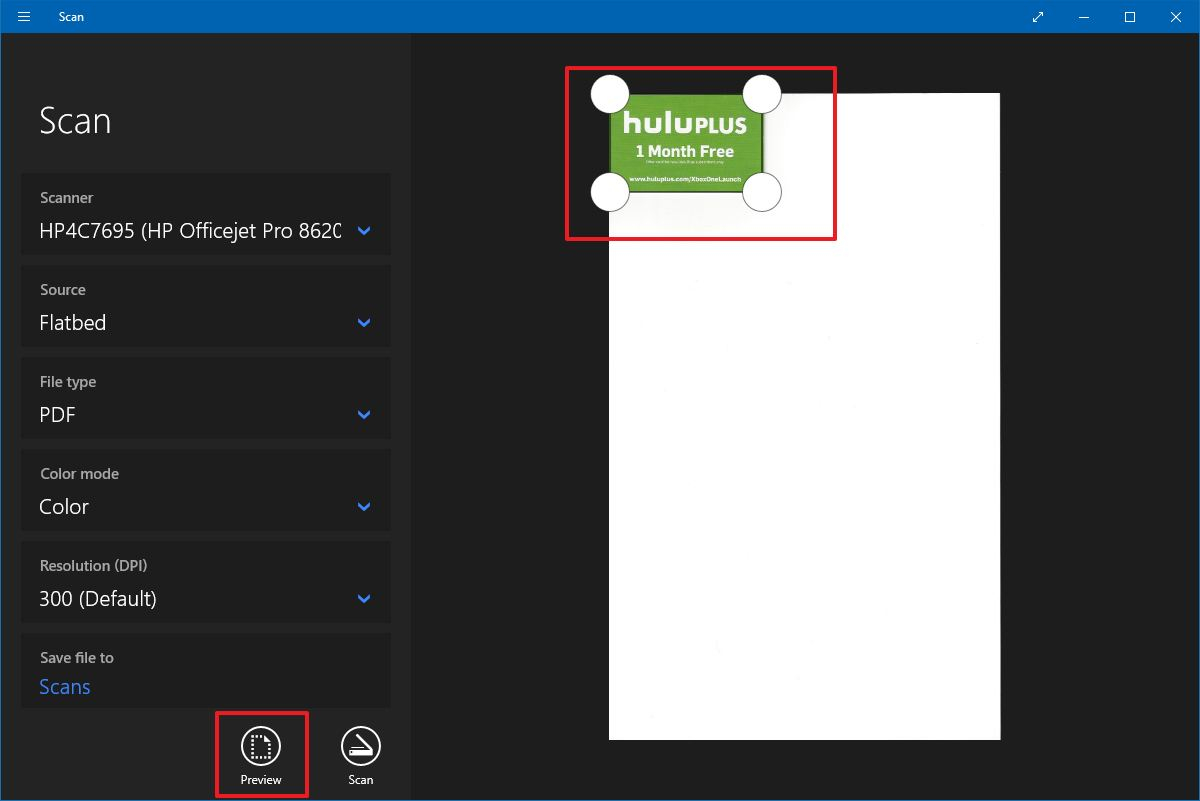
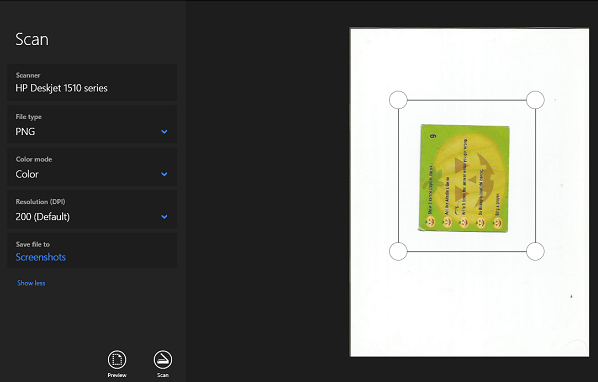
- Нажмите Preview. После быстрого прохода проверьте ориентацию листа и переместите маркеры рамки так, чтобы важные края, подписи и печати не были обрезаны.
- Нажмите Scan и дождитесь полного прохода. Во время работы не открывайте крышку, не отключайте кабель и не выключайте устройство.
- После завершения выберите View и откройте результат. Увеличьте мелкий текст, проверьте края, цветные элементы и наличие полос. Затем убедитесь в правильной папке и расширении файла.
Как использовать Preview и рамку обрезки
Preview нужен не для окончательной обработки, а для контроля будущей области. Рамка задаёт участок следующего полного прохода. На белом документе оставляйте небольшой запас по краям: светлый лист легко сливается с фоном, а слишком тесная рамка срезает печать, номер страницы или край фотографии. Точную обрезку до пикселя удобнее выполнять уже после сохранения.
Предварительный просмотр выявляет и физические проблемы. Тёмная полоса по краю возникает при неплотно закрытой крышке, отдельные точки указывают на пыль, повторяющаяся вертикальная линия при работе через ADF связана с загрязнением узкой стеклянной полосы. После исправления причины сделайте Preview повторно на том же оригинале и сравните участок при одинаковом DPI.
Проверка результата после Scan
Windows Scan сохраняет результат автоматически. Команда View открывает его в связанном приложении просмотра, обычно в Фотографиях. Поворот, кадрирование и другие действия в отдельном приложении уже не относятся к функциям Windows Scan. Для важного документа проверяйте файл до того, как убрать оригинал: увеличьте мелкие строки, убедитесь в наличии подписи и печати, проверьте отсутствие обрезанных полей и полос.
При передаче документа на портал сначала выясните допустимый формат и максимальный объём файла. Windows Scan не знает требований внешней системы. Сканирование в чрезмерно низком разрешении ради уменьшения объёма ухудшает читаемость, поэтому сначала получают качественную копию, затем при необходимости уменьшают копию отдельным инструментом. Исходник с хорошей детализацией сохраняют отдельно.
Как сканировать фотографии, чеки и мелкие оригиналы
Фотография, выцветший чек и небольшая карточка требуют другого контроля, чем стандартный лист A4. Для них важны чистое стекло, цветовой режим, повышенное разрешение и аккуратная рамка. Windows Scan предоставляет базовые параметры, но не выполняет реставрацию, коррекцию баланса белого, удаление царапин и сложную цветокоррекцию.
Фотография: рабочая последовательность
- Очистите стекло и сам снимок от свободной пыли безопасным способом. Абразивные салфетки и сильное давление на старый отпечаток не используют.
- Разместите фотографию лицевой стороной вниз. Для одного снимка выберите Source — Flatbed.
- Раскройте Show more и оставьте Color. Для архивной мастер-копии используйте TIFF или PNG из доступного списка. JPEG удобен для передачи, но применяет сжатие с потерями.
- Для небольшого снимка и последующего увеличения начните с 600 DPI. Для обычного просмотра 300 DPI создаёт меньший файл, но сохраняет меньше исходной детализации.
- Нажмите Preview и оставьте узкую рамку вокруг фотографии. Она защищает край эмульсии от случайного срезания.
- Выполните Scan и откройте результат через View. Проверьте лицо, мелкие детали, пыль, цветовой сдвиг и оба края. Мастер-копию храните отдельно, а уменьшенный JPEG делайте из неё.
Чек или выцветший документ
Для слабого термочека начните с оттенков серого или цвета. Жёсткий чёрно-белый режим применяет порог и способен удалить бледные символы. Поднимите разрешение до 300–600 DPI, выполните тест на небольшом участке и сравните читаемость. Контраст лучше усиливать на копии в редакторе, сохраняя исходное сканирование без необратимой обработки.
Мелкие карточки и визитки удобнее сканировать по одной, когда важна точная геометрия. Windows Scan не позиционируется как средство автоматического разделения нескольких фотографий, разложенных на одном стекле. Специализированные программы умеют находить несколько областей, выпрямлять и сохранять их отдельно; стандартное приложение работает с одной выбранной рамкой.
Для дальнейшего распознавания текста сохраните ровное изображение без обрезанных полей и с достаточным разрешением. Windows Scan сам OCR не выполняет. После сохранения изображение передают программе распознавания. На Xeon Live отдельно разобрано сканирование фотографий с учётом качества исходника и последующей обработки.
Как работать с автоподатчиком и сериями листов
Автоподатчик ускоряет работу с ровной стопкой офисной бумаги, но требует подготовки оригиналов. Windows Scan отправляет команду ADF и принимает данные, а механика подачи, двусторонний режим и доступные размеры зависят от конкретного устройства и драйвера. Стандартное приложение не добавляет аппаратный дуплекс и не превращает простой ADF в двусторонний.
Подготовка стопки и выбор Source
- Удалите скобы, скрепки и стикеры, расправьте загнутые углы. Повреждённые листы, фотографии и нестандартные чеки отправляйте на стекло, а не в ADF.
- Выровняйте стопку и поставьте боковые направляющие так, чтобы они касались бумаги без сильного зажима.
- Откройте Windows Scan, выберите устройство и задайте Source — Feeder. Auto-configured удобно для обычной работы, но явный выбор исключает ситуацию, когда аппарат забирает забытый лист из другого тракта.
- Раскройте дополнительные параметры и выберите рабочее разрешение. Для типового текста начните с 300 DPI. Для цветных печатей и пометок оставьте Color.
- Проверьте формат и папку до запуска. При большой стопке ошибка пути или формата обнаруживается слишком поздно, поэтому первый тест выполняйте на двух-трёх листах.
- Запустите Scan. Следите за физической подачей: перекос, двойной захват и замятие устраняются на уровне устройства.
- После завершения пересчитайте полученные страницы или файлы и сравните с количеством оригиналов. Откройте первую, среднюю и последнюю страницу для быстрой проверки качества.
Порядок страниц и многостраничный результат
Поведение серии определяется сочетанием версии приложения, формата и драйвера. В одних конфигурациях податчик создаёт последовательность файлов, в других драйвер поддерживает многостраничный результат. Windows Scan не предоставляет универсальной рабочей области с миниатюрами, где можно свободно переставлять листы, удалять один неудачный кадр и продолжать сборку. Поэтому перед большой пачкой всегда нужен короткий тест.
При требовании одного PDF с гарантированным порядком удобнее использовать программу, которая показывает страницы до сохранения. Для уже полученных файлов подходит отдельная сборка PDF. Практическая последовательность для сложного задания: получить качественные страницы, проверить ориентацию, удалить брак, расположить листы по порядку, затем объединить и при необходимости выполнить OCR. Для такой задачи полезно руководство как сканировать много страниц в один PDF.
Как избежать полос и повторных проходов
Вертикальная линия, повторяющаяся на каждой странице из ADF, обычно связана с загрязнённой узкой полосой стекла, через которую движется лист. Планшет при этом способен давать чистый результат. Очистку выполняют по руководству производителя и затем прогоняют один белый лист. Повторяющийся дефект в том же месте указывает на физическую причину, а не на JPEG, PNG или TIFF.
Перед важной пачкой проверьте свободное место на диске. TIFF и Bitmap занимают значительно больше места, а 600 DPI создаёт примерно в четыре раза больше пикселей, чем 300 DPI при той же площади, потому что плотность удваивается по каждой оси. Сбой записи после прохождения стопки приводит к повторной механической обработке оригиналов, поэтому папка, права записи и запас места проверяются заранее.
Как выбрать формат, цвет, DPI и папку сохранения
Качество результата определяет не одна настройка, а сочетание режима цвета, разрешения, формата и качества самого оригинала. Windows Scan показывает только те параметры, которые драйвер сообщает через WIA. Набор значений на двух сканерах различается, поэтому рабочую настройку фиксируют после теста на реальном документе.
Формат и цвет: как принимать решение
- JPEG выбирайте для фотографий и компактных копий, где небольшой размер важнее абсолютно точного сохранения границ. Повторное пересохранение JPEG ухудшает изображение.
- PNG подходит для текста, схем и изображений с резкими границами. Сжатие не создаёт типичных JPEG-ореолов вокруг букв, но фотография часто занимает больше места.
- TIFF выбирайте как качественную мастер-копию и исходник для дальнейшей обработки. Файлы обычно крупнее, поэтому заранее контролируйте место на диске.
- Bitmap используйте в диагностических задачах и там, где нужен простой растр. Для обычной работы формат неудобен из-за большого объёма.
- Цветной режим сохраняйте для печатей, подписей, выделений и фотографий. Grayscale уменьшает цветовую информацию, но сохраняет полутона. Чёрно-белый режим подходит для контрастного текста и хуже переносит бледные записи.
Текущая справка Microsoft не обещает PDF в списке Windows Scan, поэтому инструкция не строится вокруг него. Наличие PDF в старом интерфейсе не означает его наличие на каждом компьютере. При обязательном PDF безопасный путь состоит в получении качественных изображений и последующей сборке. Сам контейнер PDF не добавляет OCR: текст остаётся картинкой до отдельного распознавания.
Разрешение DPI и реальное качество
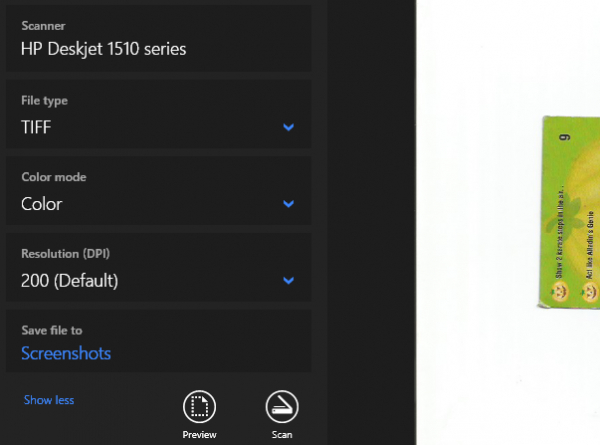
Для обычного печатного документа начните с 300 DPI. Для мелких штрихов, старых фотографий, схем и выцветшего текста сравните 400–600 DPI, когда такие значения доступны в драйвере. Максимальное число не является автоматическим улучшением: сканирование становится медленнее, файл растёт, а оптика не создаёт деталей, которых нет на оригинале.
Практический тест должен содержать мелкий текст, тонкую линию, серый участок и цветной элемент. Отсканируйте один и тот же фрагмент при одинаковом формате и цвете, меняя только DPI. Откройте результаты при одинаковом масштабе и сравните читаемость. После выбора значения используйте его последовательно для всей серии, чтобы качество не прыгало между страницами.
У автоподатчика доступное разрешение часто ограничивается драйвером и режимом скорости. Отсутствующее значение нельзя добавить из Windows Scan. Фирменная программа устройства иногда показывает дополнительные параметры, но их наличие относится к конкретному драйверу, а не к стандартному приложению Microsoft.
Папка сохранения и проверка файла
Откройте Show more, нажмите ссылку под Save file to и выберите целевую папку. Microsoft указывает Pictures\Scans как стандартное место при отсутствии ручного выбора. Для регулярной работы создайте отдельные папки по проектам или типам документов. Сразу после сканирования переименуйте важный файл по понятной схеме, поскольку Windows Scan не является развитым диспетчером имён.
Сетевую папку используют только при устойчивом соединении и правах записи. Для важных оригиналов надёжнее сначала сохранить локально, открыть файл и убедиться в читаемости, затем копировать в общий каталог. Папка OneDrive или другого клиента синхронизации автоматически запускает отдельную сетевую передачу уже после локального сохранения; Windows Scan не контролирует завершение облачной синхронизации.
Для конфиденциального документа выбирайте несинхронизируемую локальную папку и утверждённый способ дальнейшей передачи. Windows Scan не добавляет пароль и не шифрует файл по команде пользователя. Защита диска, права доступа и безопасное хранение находятся за пределами приложения.
Ошибки Windows Scan: причины, исправление и контроль результата
Диагностика Windows Scan начинается с разделения четырёх уровней: устройство, драйвер, приложение и папка сохранения. Такой порядок предотвращает бессмысленную переустановку программы при неисправном сканере и помогает быстро понять, где именно разорвана цепочка.
Сканер не найден или печать работает без сканирования
- Проверьте питание и состояние устройства. Аппаратная ошибка на панели сканера устраняется до работы в Windows.
- Откройте Принтеры и сканеры и убедитесь, что Windows видит сканирующую часть. Наличие только очереди печати недостаточно.
- Установите полный пакет драйвера производителя. Windows Scan использует локально установленные WIA-сканеры, поэтому отсутствие WIA-компонента оставляет список пустым.
- Закройте другие программы, которые работают со сканером. Один драйвер способен удерживать устройство занятым после незавершённого задания.
- Переподключите USB-устройство напрямую к другому порту и дождитесь повторного определения. Для сетевого МФУ проверьте доступность устройства в локальной сети.
- После обновления драйвера перезапустите Windows Scan. При повторяющихся сбоях проверяйте службу Windows Image Acquisition и журнал ошибок Windows, а не меняйте формат файла наугад.
Различие WIA и TWAIN объясняет ситуацию, когда одна программа видит сканер, а Windows Scan — нет. Microsoft документирует WIA как системную архитектуру для взаимодействия приложений со сканерами. Специализированное ПО умеет работать и через другие интерфейсы. Поэтому успешное сканирование в фирменной программе не доказывает наличие совместимого WIA-драйвера.
Файл не сохранился или оказался не в той папке
- Сразу после операции прочитайте путь в сообщении Windows Scan и нажмите View. Так проще отличить ошибку сохранения от ошибки поиска файла.
- При отсутствии ручного пути откройте Pictures\Scans. Отсортируйте файлы по времени изменения, потому что автоматическое имя не всегда совпадает с ожидаемым.
- При записи в сетевой каталог проверьте права пользователя. Тест выполните в локальную папку: успешная локальная запись указывает на проблему доступа или сети.
- Проверьте свободное место на диске. Большой TIFF, Bitmap и высокое DPI способны исчерпать пространство после завершения механического прохода.
- После изменения папки сделайте один тестовый скан и откройте его из Проводника. Только после этого запускайте серию.
Скан получился тёмным, обрезанным, полосатым или слишком большим
Обрезанный край исправляется повторным Preview и расширением рамки. Тёмный фон на планшете связан с крышкой, положением оригинала или особенностями просвечивающей бумаги. Повторяющиеся точки указывают на пыль на стекле. Вертикальная линия при ADF указывает на загрязнённую узкую полосу. Эти дефекты устраняют физически, а не сменой PNG на JPEG.
Слишком большой файл уменьшают осмысленно: сначала проверяют, не выбран ли Bitmap или избыточные 600 DPI для обычного текста, затем сравнивают серый и цветной режим. Читаемость мелких букв остаётся главным критерием. Для документа, который уже получен в хорошем качестве, сжатие выполняют на копии, сохраняя исходник.
Проверка результата завершается открытием файла и просмотром при увеличении. Для одной страницы достаточно убедиться в наличии всех краёв, печати и подписи. Для серии дополнительно проверяют количество листов, порядок, первую и последнюю страницу. Общий порядок сканирования в разных системах разобран в материале как сканировать документ.
Плюсы, минусы, альтернативы и кому подойдёт Windows Scan
Windows Scan лучше всего раскрывается как простой системный фронтенд к совместимому сканеру. Он не требует изучать проектную структуру, профили и цепочки обработки, когда задача состоит в одной-двух цифровых копиях. При росте объёма работы ограничения становятся важнее минимализма.
Плюсы
- Короткий и понятный рабочий маршрут без сложного проекта.
- Официальное приложение Microsoft для Windows.
- Поддержка Flatbed, Feeder и Auto-configured в пределах возможностей драйвера.
- Preview с рамкой области для планшетного сканирования.
- Выбор формата, цвета, DPI и папки в одном окне.
- Локальное сохранение без обязательной отправки содержимого в веб-сервис.
Минусы
- Нет встроенного OCR и поискового текстового слоя.
- Нет полноценной ленты миниатюр для перестановки и исправления страниц.
- Нет развитых именованных профилей и автоматической маршрутизации.
- Набор параметров ограничен тем, что драйвер публикует через WIA.
- Современная справка Microsoft перечисляет JPEG, PNG, TIFF и Bitmap, поэтому PDF нельзя считать гарантированным форматом.
- Нет профессиональной реставрации фотографий и цветоуправления.
Короткое сравнение с реальными альтернативами
NAPS2 лучше подходит для повторяемых заданий, многостраничных документов и OCR. Разработчик описывает NAPS2 как бесплатную программу с открытым исходным кодом для Windows, macOS и Linux; она сохраняет PDF, TIFF, JPEG и PNG, работает с планшетом и ADF, поддерживает дуплекс и позволяет менять порядок страниц. На Xeon Live есть отдельный обзор NAPS2.
VueScan ориентирован на широкий парк оборудования, в том числе старые сканеры, фото и плёнку. Разработчик заявляет Windows, macOS и Linux, поддержку тысяч моделей, автоматическое кадрирование, многостраничные документы и расширенные функции в зависимости от редакции. Для задач оцифровки фотографий и старого оборудования полезен обзор VueScan.
PaperScan использует TWAIN и WIA, предлагает пакетное сканирование и OCR, а набор функций зависит от редакции. Его выбирают, когда нужна более развитая обработка документов в Windows. Возможности разобраны в обзоре ORPALIS PaperScan. Windows Scan остаётся проще и уместнее для единичного захвата без распознавания и сложной постобработки.
Кому подходит и когда лучше выбрать другое решение
Windows Scan подходит домашнему пользователю, студенту и небольшому офису с редкими операциями: скан квитанции, заявления, страницы учебника, рисунка или фотографии. Он также удобен как базовая проверка WIA-цепочки: устройство появилось в Scanner, Preview работает, файл сохраняется — значит базовая связка Windows и драйвера исправна.
Другое решение требуется для ежедневных пачек договоров, поискового PDF, автоматического OCR, сложного дуплекса, удаления пустых страниц, именованных профилей, разделительных листов и маршрутизации. Для архивной фотографии с контролем цвета, плёнки и восстановления также нужны специализированные инструменты. Сам Windows Scan в этих сценариях остаётся только первым этапом получения растра.
Практическая рекомендация проста: настройте устройство, сделайте тестовый лист, выберите минимально достаточное качество, сохраните в понятную папку и обязательно откройте итог. Для единичных задач этого хватает. Для потока переходите к NAPS2, PaperScan, VueScan или отраслевому решению, где структура задания видна до окончательного сохранения.