Windows Media Player: где скачать и как пользоваться
Если вам нужен классический медиаплеер Microsoft, на Xeon Live можно скачать Windows Media Player бесплатно через правильный системный маршрут: в Windows 10/11 отдельный случайный установщик искать не нужно. Ниже разберем медиатеку, воспроизведение, копирование и запись дисков, Sync, настройки звука и типичные сбои.
Что представляет собой Windows Media Player сегодня
Под названием Windows Media Player сейчас легко смешать два разных приложения. В Windows 10 и Windows 11 классическая программа существует как Windows Media Player Legacy; именно у нее есть знакомые области Player Library, Play, Burn и Sync, команды Rip CD, работа с аудио-CD и старый режим Now Playing. Современное приложение Media Player в Windows 11 развивается отдельно. Для современных видеосценариев, в том числе 4K, Microsoft направляет пользователей к новому Media Player, а классический проигрыватель оставляет как дополнительный компонент.
Поэтому этот материал посвящен именно классическому Windows Media Player 12/Legacy. Это важно для любой инструкции: когда в тексте встречаются Organize, Create playlist, Rip settings, Burn options, Sync или Tools → Advanced, речь идет о старом интерфейсе. Он по-прежнему доступен в Windows 10 и Windows 11, но в некоторых установках его сначала добавляют как необязательный компонент. В редакциях Windows N дополнительно нужен Media Feature Pack, потому что медиафункции в них изначально исключены.
Когда классический проигрыватель действительно удобен
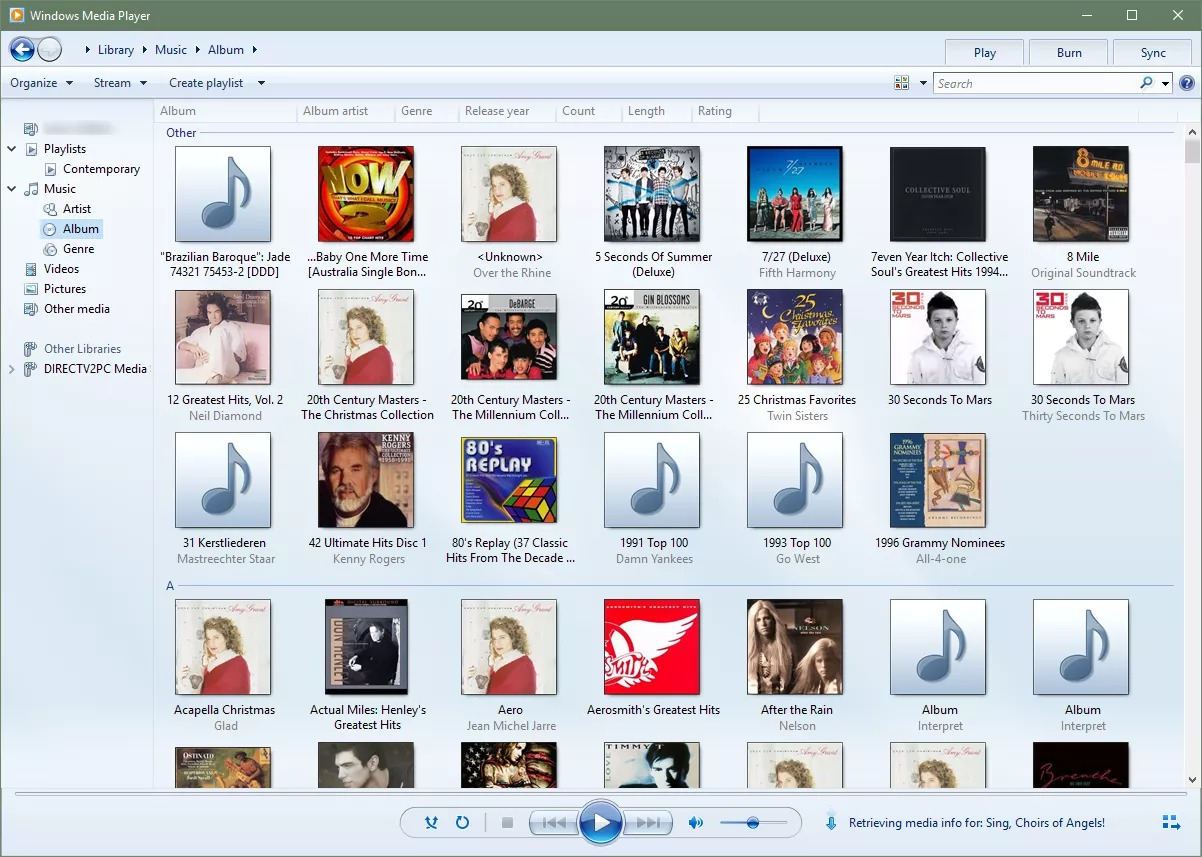
Сильная сторона программы — не универсальность, а связка из воспроизведения, медиатеки и действий с физическими носителями. Windows Media Player удобно использовать, когда музыка хранится локально и ее нужно сортировать по исполнителям, альбомам и жанрам; когда есть аудио-CD, которые требуется перенести в MP3, WAV или WMA; когда нужен Audio CD для старой автомагнитолы; когда хочется собрать постоянный плейлист без облачного сервиса; либо когда используется совместимый портативный проигрыватель с передачей файлов через Sync.
Ограничение тоже принципиальное: Windows Media Player не заменяет видеоредактор, аудиоредактор и универсальный проигрыватель для любого контейнера. Поддержка видео зависит от кодеков Windows, а DVD-воспроизведение в классическом компоненте Windows 10/11 не включено. При проблемах с современными кодеками полезнее сначала проверить состав файла, а не переустанавливать проигрыватель. Разбор того, как устроены видео- и аудиокодеки, помогает понять эту зависимость.
- Подходит: локальная музыка, библиотека по тегам, обычные плейлисты, копирование аудио-CD, запись Audio CD/Data CD/DVD, простая синхронизация.
- Подходит ограниченно: современный видеоархив, редкие кодеки, сетевые сценарии с новыми устройствами.
- Не предназначен: монтаж видео, обработка звука по дорожкам, мастеринг, конвертация большого набора файлов и управление стриминговыми подписками.
Как установить компонент и подготовить рабочий интерфейс
Перед настройкой медиатеки убедитесь, что запущен именно Windows Media Player Legacy. На Windows 11 откройте Параметры → Система → Дополнительные компоненты, выберите просмотр доступных компонентов, найдите Windows Media Player Legacy, отметьте его и добавьте. На Windows 10 классический проигрыватель обычно уже есть; если его нет, маршрут проходит через Параметры → Приложения → Дополнительные компоненты → Добавить компонент → Windows Media Player. В Windows N сначала добавьте Media Feature Pack и перезапустите систему.
Ориентируемся в Player Library и включаем строку меню
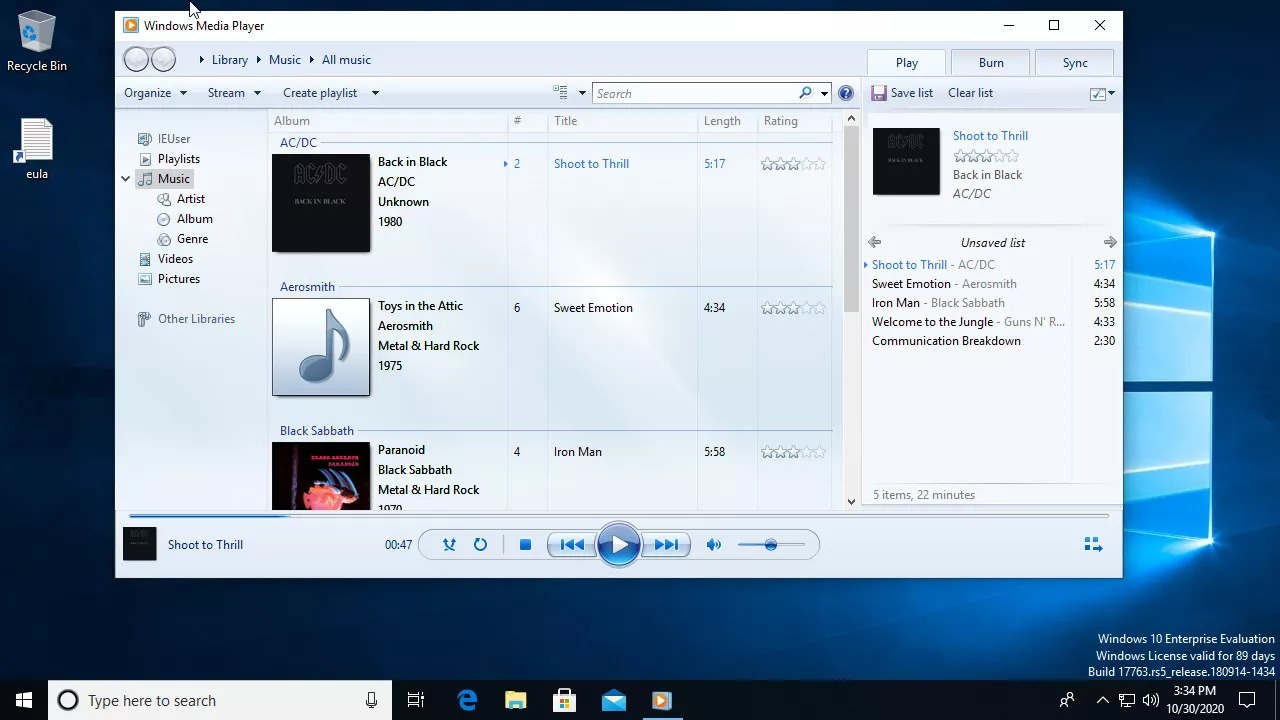
После запуска перейдите в режим библиотеки. Слева находится дерево навигации: Playlists, Music с представлениями Artist, Album и Genre, Videos, Pictures, оптические диски и подключенные устройства. В центре показывается выбранная коллекция. Справа расположена панель Play/Burn/Sync: она меняет назначение в зависимости от вкладки. Внизу остаются элементы управления воспроизведением. Сверху расположены Organize, Stream, Create playlist, а при вставленном аудио-CD — Rip CD и Rip settings.
- Шаг 1. Откройте Windows Media Player Legacy и убедитесь, что видите левое дерево библиотеки и вкладки Play, Burn, Sync справа.
- Шаг 2. Если верхнее классическое меню File/View/Play/Tools/Help скрыто, нажмите Ctrl+M. Эта команда используется и в диагностике, потому что Tools и Help нужны для восстановления библиотеки и проверки кодеков.
- Шаг 3. Переключитесь на Music → Album и проверьте, отображаются ли уже известные системе музыкальные папки. Затем откройте Videos и посмотрите, какие каталоги индексируются.
- Шаг 4. Для папки, которой нет в медиатеке, откройте Organize → Manage libraries и выберите нужный тип библиотеки. Для видео используется Manage Videos library.
- Шаг 5. Нажмите Add, укажите папку и подтвердите Include folder. После индексации новые поддерживаемые файлы из этой папки начинают появляться в соответствующем разделе.
- Шаг 6. Проверьте результат через поиск в правой верхней части окна: введите часть имени исполнителя, альбома или файла. Если объект находится, папка подключена корректно.
Для большой коллекции не стоит добавлять корень всего диска: медиатека станет шумной, а сортировка потеряет смысл. Практичнее подключать отдельные каталоги Music и Video, где уже нет архивов, установщиков и временных файлов. Windows Media Player группирует музыку по тегам, поэтому аккуратные Artist, Album, Genre и номера дорожек полезнее сложной структуры из множества вложенных папок.
Если нужен одиночный файл, библиотеку настраивать необязательно. Откройте его из Проводника через Windows Media Player или добавьте в список воспроизведения проигрывателя. Но постоянные коллекции удобнее именно через библиотеку: так поиск, плейлисты, Burn и Sync работают с одним и тем же набором медиа.
Как открыть файлы, собрать очередь и создать постоянный плейлист
Windows Media Player различает временную очередь и сохраненный плейлист. Временная очередь живет во вкладке Play и удобна на один сеанс. Постоянный список появляется в разделе Playlists и затем используется повторно — например, как подборка для прослушивания, источник для записи Audio CD или набор для Sync. Родной формат сохраненных списков — WPL; программа также распознает другие типы списков, но WPL лучше всего соответствует ее внутренней логике.
Собираем плейлист без ручного копирования файлов
- Шаг 1. В левой панели откройте Music → Songs, Album или Artist. Выберите представление, в котором удобнее находить нужные композиции.
- Шаг 2. Для временной очереди активируйте вкладку Play справа и перетащите туда треки. Порядок можно менять тем же перетаскиванием.
- Шаг 3. Для постоянной подборки нажмите Create playlist на верхней панели. Введите понятное имя: например, «Дорога», «Работа» или «Архив 90-х».
- Шаг 4. Перетащите композиции из центральной области в созданный список. При выборе нескольких разрозненных файлов удерживайте Ctrl, а для последовательного диапазона используйте Shift.
- Шаг 5. Откройте созданный список в Playlists и проверьте порядок. Дважды щелкните первую композицию, чтобы убедиться, что переход к следующему треку работает ожидаемо.
- Шаг 6. Если порядок важен для будущего Audio CD, подготовьте его заранее в плейлисте. Затем при формировании Burn list останется перенести готовую последовательность, а не сортировать дорожки заново.
Полезный прием для крупной коллекции — сначала найти исполнителя строкой поиска, затем выбрать несколько альбомов и только после этого формировать список. Это быстрее, чем постоянно прокручивать всю медиатеку. Если в коллекции встречаются Unknown Artist или Unknown Album, проблема обычно не в плейлисте, а в метаданных. Такие файлы лучше привести в порядок до создания постоянных подборок.
Для музыкального архива удобно держать несколько стабильных списков с разным назначением: один для автомобиля, второй для фоновой работы, третий для записи на CD. Windows Media Player не копирует сами файлы при создании WPL, поэтому список почти не расходует место. Но он зависит от расположения исходных файлов: если переносить или переименовывать медиатеку вне проигрывателя, ссылки внутри списка могут перестать соответствовать прежнему расположению.
Если основной сценарий — именно систематизация музыкальных форматов, полезно отдельно свериться с материалом о том, чем отличаются MP3, WAV, FLAC, AAC и другие аудиоформаты. Для Windows Media Player это помогает заранее решить, какие файлы разумно хранить в библиотеке, а какие удобнее оставить для другого проигрывателя.
Как копировать аудио-CD в MP3, WAV или WMA
Rip CD — один из самых практичных режимов классического Windows Media Player. Во время копирования дорожки с аудио-CD программа сохраняет их на диск как WMA, WAV или MP3. По умолчанию результат попадает в музыкальную папку пользователя, но место можно изменить через параметры риппинга. Перед запуском важно выбрать формат и качество, потому что эти параметры применяются к новым копиям и не перекодируют уже сохраненные дорожки задним числом.
Настраиваем Rip settings и проверяем результат
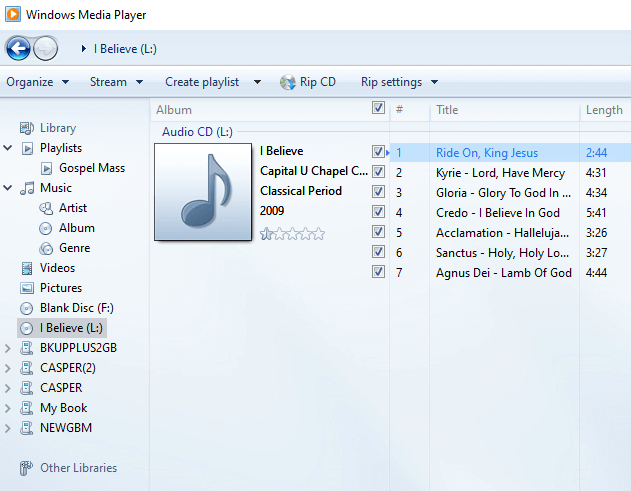
- Шаг 1. Вставьте аудио-CD в привод и откройте Windows Media Player. В левой панели должен появиться диск, а в центре — список дорожек с флажками.
- Шаг 2. Если названия треков, исполнителя и альбома подтянулись некорректно, сначала проверьте подключение к сети. Сетевые сведения удобнее исправить до копирования, чтобы новые файлы сразу получили понятные имена и теги.
- Шаг 3. Откройте Rip settings → Format и выберите формат. MP3 удобен для широкой совместимости, WAV — для несжатой PCM-копии, WMA — для старой экосистемы Microsoft.
- Шаг 4. В Rip settings → Audio Quality выберите качество. Не гонитесь за минимальным размером, если диск копируется в архив: повторное повышение качества из уже сжатого MP3 не вернет потерянные данные.
- Шаг 5. Если нужно копировать не весь диск, снимите флажки с ненужных дорожек. Это быстрее, чем удалять лишнее после завершения операции.
- Шаг 6. Нажмите Rip CD. Дождитесь завершения по всем выбранным дорожкам и не извлекайте диск в процессе.
- Шаг 7. Откройте Music → Album и найдите результат. Проверьте количество дорожек, их длительность и порядок. Затем запустите начало, середину и конец одной-двух композиций, чтобы исключить явные ошибки чтения.
- Шаг 8. Откройте папку результата в Проводнике и убедитесь, что файлы действительно появились в выбранном каталоге и имеют ожидаемое расширение.
Если название альбома или обложка неверны, найдите альбом в библиотеке, щелкните по нему правой кнопкой и выберите Find album info. Когда сетевое обновление метаданных отключено, проверьте Organize → Options → Privacy и параметр Update music files by retrieving media info from the Internet. Для старых дисков, редких изданий и самописных сборников автоматическое сопоставление не всегда дает правильные данные, поэтому итог нужно просмотреть вручную.
Для домашней оцифровки удобно разделить две цели. Если нужен компактный набор для телефона, автомагнитолы или резервной флешки, MP3 остается самым предсказуемым вариантом по совместимости. Если приоритет — максимально простая несжатая копия и место на диске не критично, выбирайте WAV. При сомнениях полезна отдельная инструкция о том, как сохранить музыку с CD на компьютер, где сам процесс рассматривается шире, чем в рамках одного проигрывателя.
Не считайте размер файла единственным показателем качества. Итог зависит от выбранного формата, настроек кодирования и состояния исходного диска. Для поцарапанных носителей после риппинга обязательно прослушайте проблемные места. Windows Media Player не является специализированным инструментом secure-ripping с многократным чтением и внешней проверкой контрольных сумм, поэтому для ценной коллекции с поврежденными дисками разумнее использовать специализированный CD-ripper.
Как записать Audio CD, Data CD или Data DVD
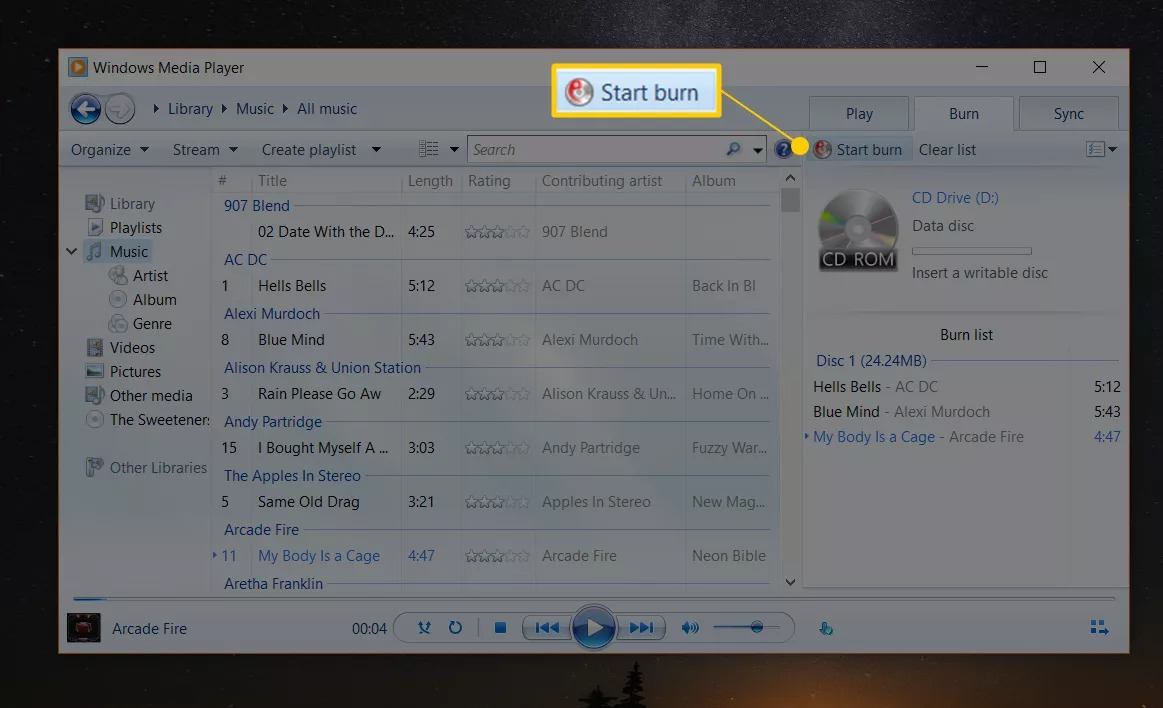
Вкладка Burn поддерживает три разных сценария. Audio CD предназначен только для музыки и обычно вмещает до 80 минут; его выбирают ради совместимости с бытовыми CD-проигрывателями и старыми автомагнитолами. Data CD хранит файлы как данные и обычно дает около 700 МБ. Data DVD работает по той же логике, но дает около 4,7 ГБ. Для data-носителя воспроизводящее устройство должно понимать записанные форматы файлов.
Формируем Burn list и запускаем запись
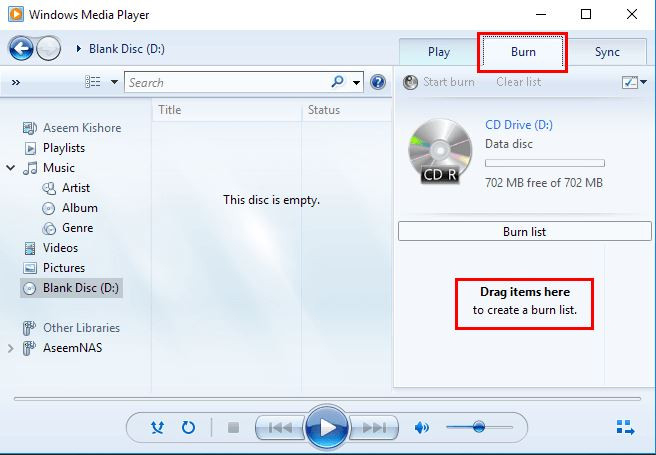
- Шаг 1. Вставьте чистый диск в привод с функцией записи и откройте вкладку Burn в правой части Player Library.
- Шаг 2. Нажмите Burn options. Для обычного музыкального диска выберите Audio CD; для хранения файлов — Data CD or DVD.
- Шаг 3. В библиотеке найдите нужные треки, альбомы или файлы и перетащите их в правую панель Burn list. Для Audio CD следите прежде всего за общей длительностью, а для data-носителя — за объемом.
- Шаг 4. Перетащите элементы вверх или вниз, чтобы получить окончательный порядок. Для Audio CD этот порядок определяет последовательность воспроизведения на диске.
- Шаг 5. Если элемент попал в список случайно, удалите его через Remove from list. Файл исчезнет только из списка записи и останется на компьютере.
- Шаг 6. Еще раз проверьте тип диска в Burn options. Ошибка между Audio CD и Data CD — одна из самых неприятных, потому что data-диск может не проиграться в старом CD-плеере.
- Шаг 7. Нажмите Start burn и дождитесь завершения. Не запускайте тяжелые операции с оптическим приводом параллельно и не извлекайте носитель до окончания записи.
- Шаг 8. После завершения извлеките диск, вставьте его снова и проверьте несколько дорожек или файлов. Для Audio CD лучше дополнительно проверить носитель на том бытовом устройстве, для которого он готовился.
Если список не помещается на один диск, Windows Media Player позволяет продолжить оставшиеся элементы на втором носителе. Но для музыкального сборника лучше заранее сократить список до понятного объема: так не придется делить альбом или подборку в неожиданном месте. Для Data CD/DVD убедитесь, что приемник понимает конкретные расширения. Сам факт успешной записи не гарантирует, что старая автомагнитола умеет читать MP3, WMA или видеофайлы с data-диска.
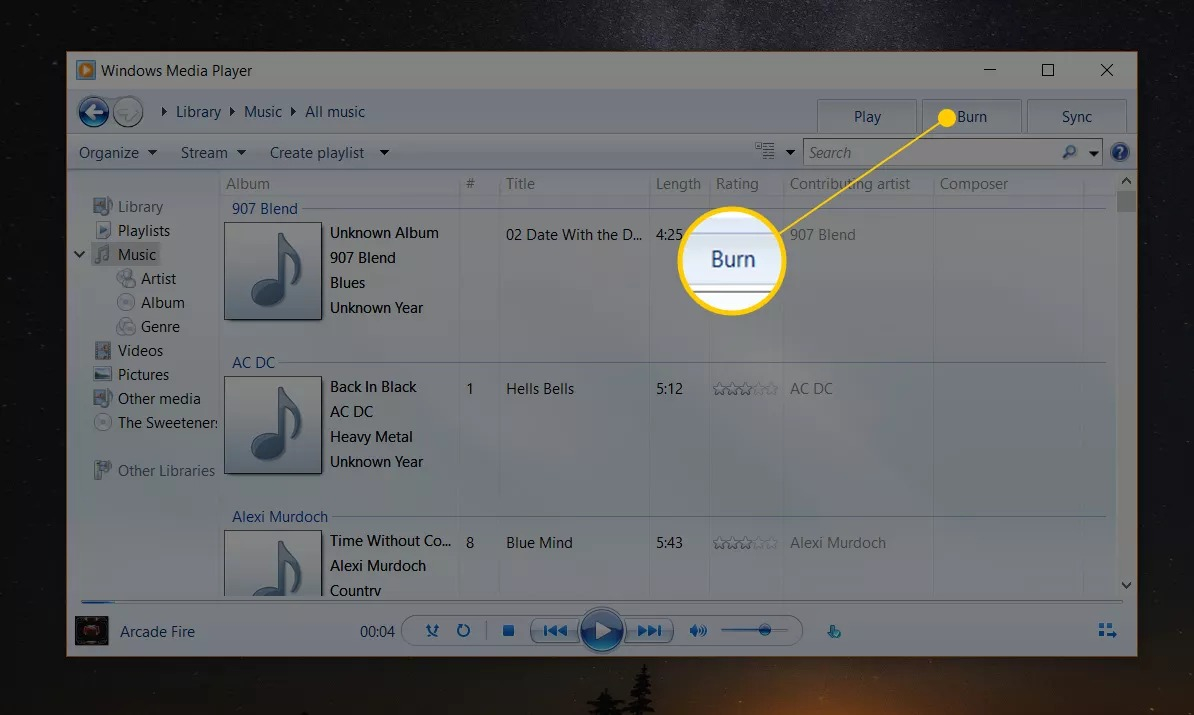
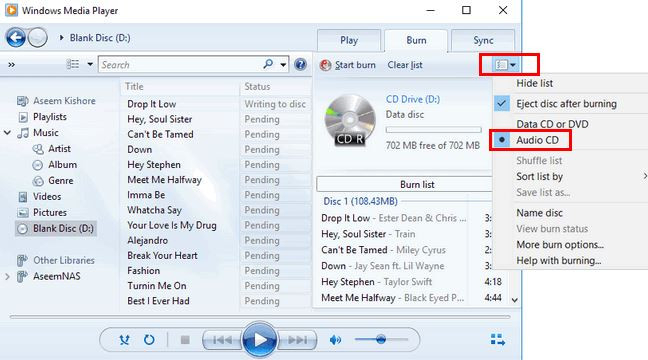
У Audio CD есть еще одно отличие: на него записывается не набор исходных MP3 как файлов, а стандартная аудиоструктура, рассчитанная на обычный CD-плеер. Поэтому емкость оценивается минутами, а не только мегабайтами. Если же цель — поместить много альбомов на один носитель и устройство умеет читать MP3, выбирайте Data CD.
Как настроить звук, плавные переходы и скорость воспроизведения
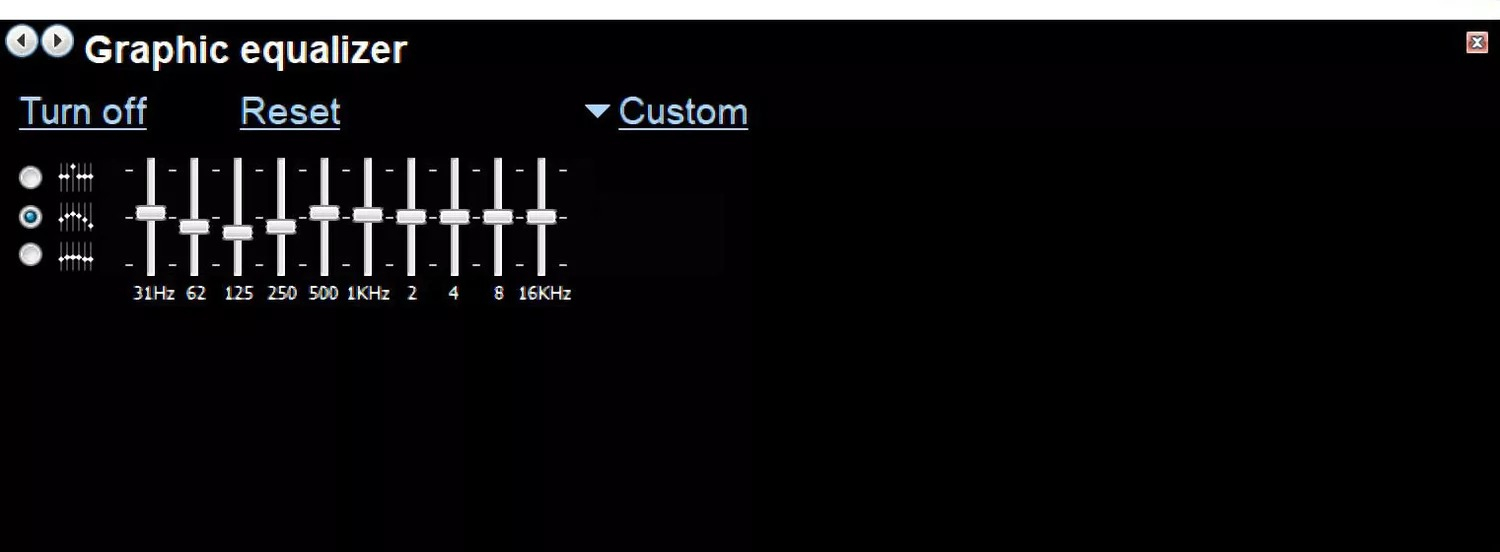
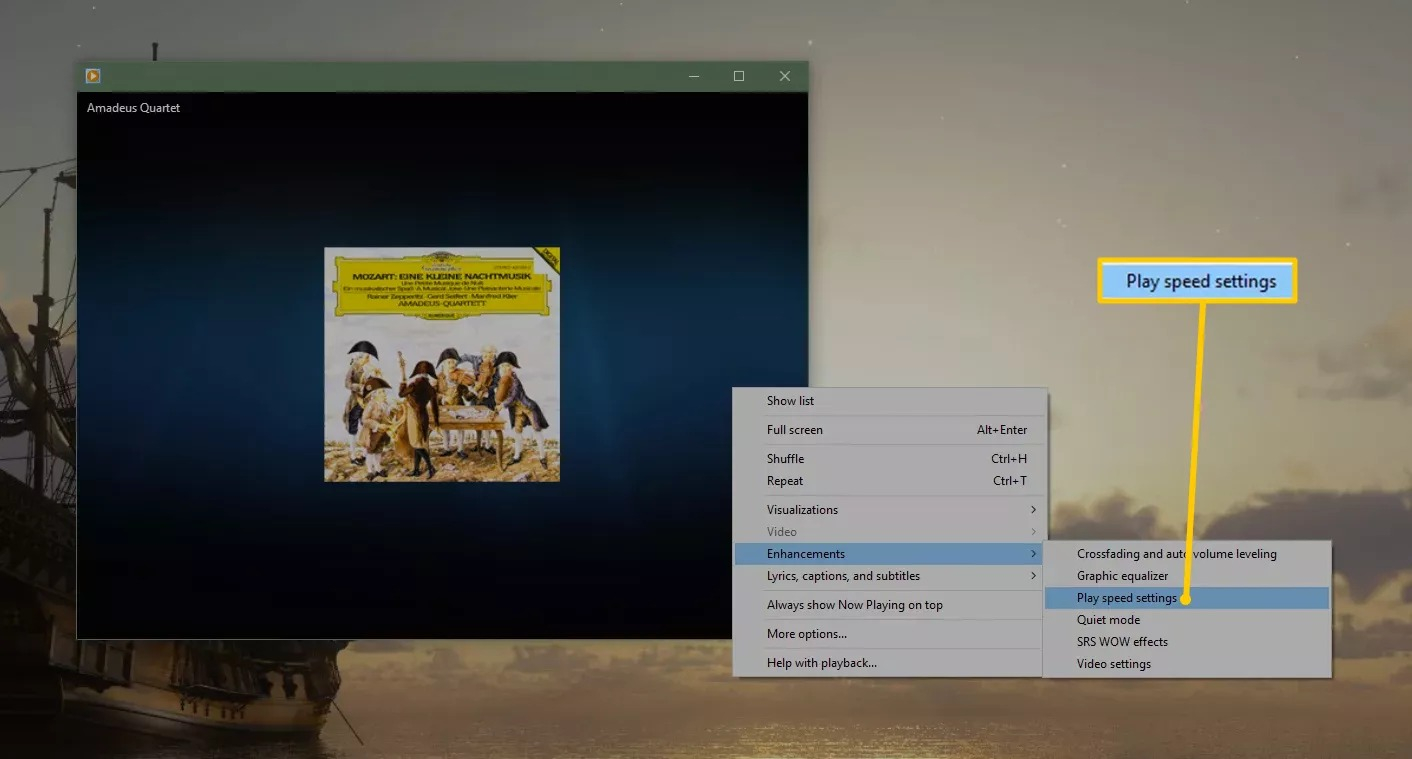
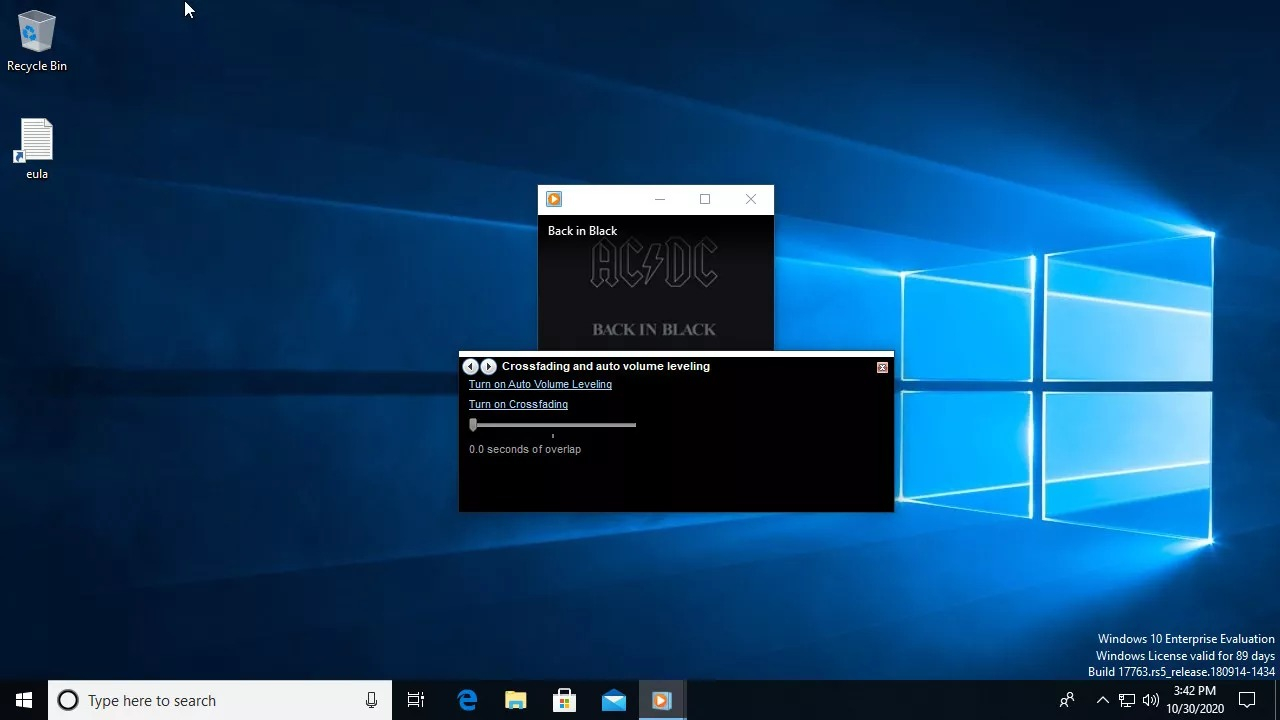
Windows Media Player не является студийным аудиоредактором, но в режиме Now Playing у него есть полезные Enhancements. Для повседневного прослушивания важнее всего Graphic Equalizer, Crossfading and Auto Volume Leveling и Play speed settings. Эти инструменты меняют воспроизведение, а не редактируют исходный файл: после закрытия проигрывателя сама композиция на диске остается прежней.
Эквалайзер, Crossfading и Play speed settings
- Шаг 1. Запустите композицию и нажмите Ctrl+3, чтобы перейти в Now Playing. Вернуться в библиотеку можно сочетанием Ctrl+1.
- Шаг 2. Щелкните правой кнопкой по области Now Playing и откройте Enhancements → Graphic Equalizer. Если эквалайзер выключен, нажмите Turn on.
- Шаг 3. Начните с готового пресета, а не с резких ручных подъемов отдельных полос. Сравните несколько вариантов на одной и той же композиции, затем оставьте самый нейтральный для вашей акустики.
- Шаг 4. Для плавных переходов между песнями откройте Enhancements → Crossfading and Auto Volume Leveling и включите Crossfading. Ползунком задайте длительность перекрытия.
- Шаг 5. Проверьте переход не на случайном месте, а ближе к концу композиции. Переместите ползунок позиции к финалу трека и прослушайте стык со следующей песней. Для аудио-CD crossfading не применяется.
- Шаг 6. Для лекций, интервью или проверки видео откройте Enhancements → Play speed settings. Выберите Slow, Normal или Fast либо настройте доступное значение скорости.
- Шаг 7. Если часто меняете скорость, используйте Ctrl+Shift+G для ускорения, Ctrl+Shift+S для замедления и Ctrl+Shift+N для возврата к нормальной скорости.
- Шаг 8. После настройки прослушайте несколько разных треков. Слишком агрессивный эквалайзер может улучшать один альбом и ухудшать другой, поэтому универсальный пресет лучше выбирать по всей коллекции.
Ctrl+M полезно запомнить отдельно: сочетание показывает классическую строку меню. Оно понадобится не только для воспроизведения, но и для Tools → Advanced → Restore Media Library и Help → About Windows Media Player → Technical Support Information. То есть одна команда открывает путь и к расширенным функциям, и к диагностике.
Crossfading стоит использовать осознанно. Для фоновой поп-музыки небольшое перекрытие может убрать паузы между треками, но на концертных записях, классике и альбомах с уже сведенными переходами эффект способен нарушить авторскую структуру. Auto Volume Leveling тоже полезнее на сборниках из разных источников, чем на аккуратно нормализованном альбоме.
Play speed settings особенно удобен для речи: лекцию можно ускорить, а сложный фрагмент замедлить без монтажа файла. Но это инструмент просмотра, а не конвертации. Если нужна новая копия с измененным темпом, Windows Media Player такую задачу не решает — потребуется аудио- или видеоредактор.
Как синхронизировать портативное устройство и передать медиатеку по сети
Вкладка Sync появилась в эпоху портативных MP3-плееров, но ее логика до сих пор понятна: подключить совместимое устройство, собрать список и отправить файлы. Windows Media Player поддерживает ручную и автоматическую синхронизацию. Для современных смартфонов эта схема часто уступает обычному копированию через Проводник или фирменному приложению, зато со старым совместимым плеером остается удобной.
Ручная Sync и проверка передачи
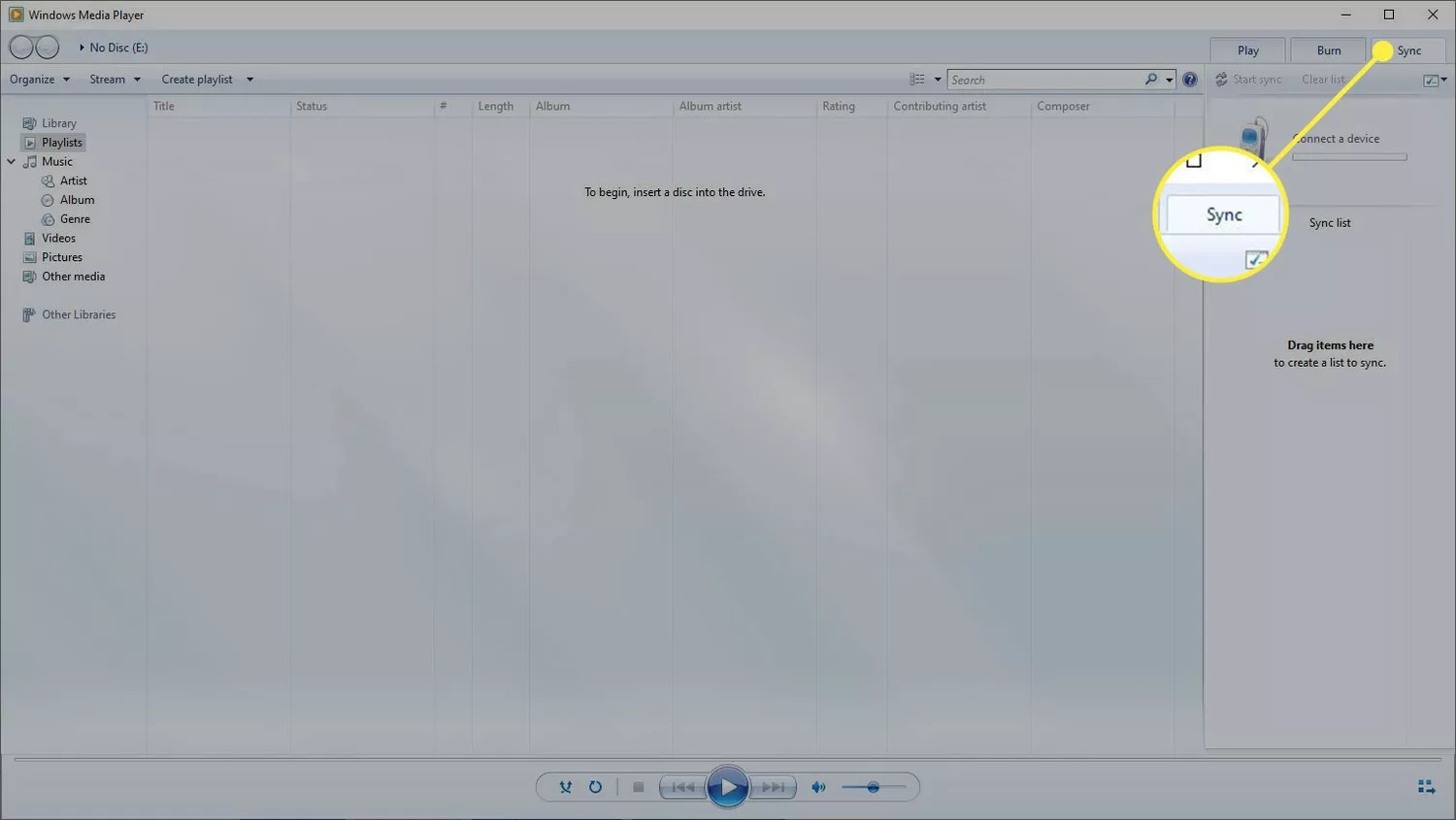
- Шаг 1. Подключите устройство к компьютеру и дождитесь, пока Windows его определит. Затем откройте Windows Media Player и вкладку Sync.
- Шаг 2. Если устройство распознано, его имя или значок появится в области синхронизации. При первом подключении проигрыватель может предложить режим Sync.
- Шаг 3. Для ручной передачи найдите в библиотеке нужные треки, альбомы или плейлисты и перетащите их в Sync List справа.
- Шаг 4. Проверьте доступное место на устройстве. Не заполняйте носитель до последнего мегабайта, особенно если сам проигрыватель хранит на нем базу медиатеки.
- Шаг 5. Нажмите Start Sync и дождитесь окончания передачи. Не отключайте кабель во время операции.
- Шаг 6. После завершения безопасно отключите устройство и проверьте не только наличие файлов, но и чтение тегов, обложек и порядок треков на самом плеере.
- Шаг 7. Для повторяющейся автоматической схемы откройте меню Sync → Set up sync, выберите плейлисты и завершите настройку. Автоматическая передача удобна только тогда, когда содержимое устройства действительно должно повторять заданные списки.
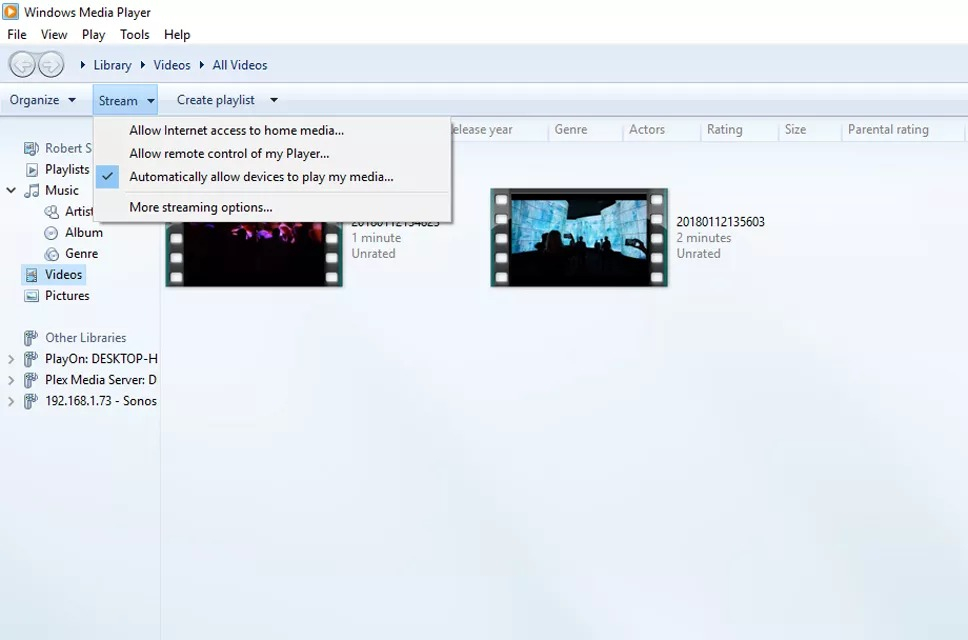
Сетевой режим находится в меню Stream. На старых системах Windows 10 можно разрешить другим совместимым устройствам домашней сети обращаться к медиатеке и выбирать, каким устройствам разрешено воспроизведение. Это не облачная синхронизация и не современная медиасерверная платформа: компьютер должен оставаться включенным, сеть должна быть доступна, а принимающее устройство — понимать формат файла.
Для домашнего телевизора или сетевого проигрывателя проверьте два уровня совместимости. Сначала убедитесь, что устройство видит медиатеку. Затем запустите конкретный файл. Если список доступен, но видео не воспроизводится, проблема обычно находится уже не в разрешениях сети, а в контейнере или кодеке. В таком случае полезнее открыть технические свойства файла и сравнить их с поддержкой приемника.
Если домашняя сеть стала сложнее одного компьютера и пары устройств, лучше рассмотреть полноценный медиасервер. Windows Media Player удобен для простого сценария, но не дает развитого транскодирования, удаленного доступа и гибкой многопользовательской библиотеки, которые есть у специализированных решений.
Как диагностировать ошибки воспроизведения и восстановить библиотеку
Самая частая ошибка в работе с Windows Media Player — пытаться лечить любой сбой одним способом. Сообщение об отсутствующем кодеке, тишина при нормальной картинке, пустая библиотека и невозможность запустить само приложение имеют разные причины. Диагностику удобнее выполнять от простого к сложному: сначала файл и формат, затем кодеки, затем база библиотеки, после этого обновления Windows и состояние системного компонента.
Отделяем проблему файла от проблемы проигрывателя
- Шаг 1. Возьмите заведомо исправный MP3 или WAV и попробуйте воспроизвести его. Если он играет нормально, а один конкретный файл нет, начинайте с этого файла, а не с переустановки программы.
- Шаг 2. Для воспроизводимого файла щелкните по нему правой кнопкой в библиотеке → Properties → File и посмотрите Audio codec и Video codec. Расширение контейнера само по себе не гарантирует, что внутри используется поддерживаемый кодек.
- Шаг 3. Нажмите Ctrl+M, откройте Help → About Windows Media Player → Technical Support Information. В браузере появится техническая страница со сведениями об установленных кодеках, фильтрах, подключаемых компонентах и службах.
- Шаг 4. Для ошибок семейства 0xC00D11xx сначала проверьте кодек. Windows умеет добавлять расширения для MPEG-2, HEVC, VP9, AV1 и Web Media через Microsoft Store. Случайные наборы кодеков из непроверенных источников лучше не ставить: несовместимые фильтры способны создать новые проблемы.
- Шаг 5. Если подтормаживают разные файлы, установите актуальные обновления Windows и перезапустите систему. Затем повторите проверку на том же тестовом файле.
- Шаг 6. Если файлы играют, но библиотека пуста, дублируется или показывает неправильное содержимое, откройте Tools → Advanced → Restore Media Library. Проигрыватель перестроит библиотеку.
- Шаг 7. Если мешает история проигрывателя, откройте Tools → Options → Privacy, в блоке History очистите историю и подтвердите изменение.
- Шаг 8. После восстановления сначала проверьте маленькую папку медиатеки. Убедитесь, что поиск, теги и плейлист работают, и только потом подключайте крупные каталоги.
В Windows 11 24H2 есть важная деталь для старых видеоархивов: AC-3 больше не входит в чистую установку Windows. На системах, обновленных с более ранней версии, он может сохраниться, а часть производителей предустанавливает его самостоятельно. Поэтому два компьютера с одинаковой Windows 11 24H2 способны по-разному воспроизводить один и тот же файл. Это нормальная причина сначала проверить состав кодеков.
Современные форматы тоже не нужно сводить к расширению файла. Текущая Windows включает поддержку распространенных аудиоформатов MP3, AAC, M4A, FLAC, ALAC, WAV и WMA и ряда видеокодеков, включая H.264, H.263, VC-1, WMV, DV, VP8 и Motion JPEG. Для HEVC, VP9, AV1, MPEG-2 и Web Media существуют дополнительные расширения. Если файл не открывается, материал о том, почему видео не воспроизводится, поможет пройти проверку шире одного приложения.
Форматы, сильные стороны, ограничения и реальные альтернативы
Windows Media Player стоит оценивать как классический системный инструмент, а не как универсальный медиакомбайн. Он лучше всего раскрывается в локальной музыкальной коллекции, где нужны теги, альбомы, плейлисты, Audio CD и простой перенос на совместимое устройство. Для сложного видеоархива его зависимость от компонентов Windows становится заметнее, а современный Media Player в Windows 11 логичнее использовать для новых видеосценариев.
Что выбрать вместо Windows Media Player в отдельных сценариях
VLC практичнее, когда основной риск — редкий контейнер или кодек: проигрыватель включает собственную широкую поддержку форматов и работает с файлами, дисками, устройствами и потоками. foobar2000 сильнее как продвинутый аудиоплеер: у него развиты тегирование, ReplayGain, DSP, расширения, гибкая раскладка интерфейса, риппинг CD и преобразование аудио. Современный Media Player Windows 11 ближе к текущему дизайну системы и рекомендован Microsoft для современных видеовозможностей, включая 4K.
Плюсы
- Связка библиотеки, плейлистов, Rip CD, Burn и Sync в одном классическом интерфейсе.
- Простой риппинг аудио-CD в MP3, WAV и WMA без установки отдельного CD-ripper для базовой задачи.
- Запись Audio CD, Data CD и Data DVD из той же музыкальной библиотеки.
- Понятная работа с Artist, Album, Genre, поиском и постоянными плейлистами.
- Полезные Enhancements: графический эквалайзер, crossfading, выравнивание громкости и изменение скорости воспроизведения.
- В Windows 10/11 это системный компонент, поэтому не требуется искать неизвестный установщик на сторонних сайтах.
Минусы
- Классический интерфейс заметно старше современного Media Player Windows 11.
- Всеядность видео ниже, чем у VLC: результат зависит от установленных в Windows кодеков и расширений.
- DVD-воспроизведение не входит в классический компонент Windows 10/11.
- Sync ориентирован прежде всего на старую модель портативных медиаплееров и сегодня нужен не всем.
- Нет полноценного монтажа, обработки исходного аудио, пакетной конвертации и развитой современной медиасерверной инфраструктуры.
- Автоматические сведения об альбомах и старые сетевые функции требуют дополнительной проверки в современных системах.
Кому подойдет
- Пользователю с локальной коллекцией MP3/WAV/WMA, которому нужны простая медиатека и плейлисты.
- Владельцу аудио-CD, который хочет быстро перенести диски на компьютер или записать новый Audio CD.
- Пользователю старого совместимого MP3-плеера, для которого вкладка Sync удобнее ручного копирования.
- Тем, кто предпочитает системный инструмент без установки отдельного проигрывателя для базовых задач.
Итоговая схема проста. Для музыки и аудио-CD Windows Media Player Legacy остается функциональным и предсказуемым. Для современного видео сначала попробуйте Media Player Windows 11 или VLC. Для большой аудиотеки с тонкой настройкой тегов, DSP и ReplayGain логичнее foobar2000. Сам Windows Media Player имеет смысл оставить включенным, когда нужны именно его сильные сценарии: библиотека, риппинг, запись дисков и классическая синхронизация.
Перед постоянным использованием сделайте один короткий контрольный цикл: добавьте тестовую папку, создайте плейлист, воспроизведите несколько форматов, при наличии привода скопируйте одну дорожку с CD и проверьте результат. Такой подход быстрее показывает, соответствует ли программа вашей реальной коллекции, чем изучение длинного списка поддерживаемых расширений в отрыве от конкретных файлов.