WildBit Viewer: где скачать и как пользоваться
WildBit Viewer объединяет просмотрщик папок, миниатюры, сравнение кадров, метаданные, поиск, слайд-шоу и встроенный редактор. Страница Xeon Live, где можно скачать WildBit Viewer бесплатно, остаётся практичной точкой входа после того, как разработчик завершил поддержку продукта и убрал официальные загрузки. Ниже — рабочая схема программы без лишней теории: что где находится, как отбирать снимки, как не потерять оригиналы при редактировании и пакетной обработке и какие ограничения важно учитывать в 2026 году.
Что представляет собой WildBit Viewer и в каких задачах он полезен
WildBit Viewer — настольный набор инструментов для работы с локальными изображениями в Windows. Центральный модуль Viewer построен по логике файлового менеджера: пользователь выбирает папку, видит список или сетку миниатюр, открывает крупный предпросмотр и при необходимости переходит в Editor, Search, Slide Show или Multi Screen Viewer. Программа не требует импортировать каталог в отдельную библиотеку, поэтому особенно понятна тем, кто хранит фото и иллюстрации в обычной структуре папок.
По набору функций программа заметно шире стандартного просмотрщика. Viewer умеет показывать EXIF, IPTC и XMP, назначать рейтинги и цветные метки, сравнивать два выбранных изображения, массово переименовывать файлы и формировать списки. Editor добавляет обрезку, изменение размера, поворот, цветовые корректировки, эффекты, удаление красных глаз, слои и пакетную обработку. Search ищет по имени, расположению, датам, размеру, атрибутам и правилам метаданных. Slide Show собирает обычные и пользовательские показы, а Multi Screen Viewer рассчитан на работу с несколькими дисплеями.
Есть важное ограничение, которое сегодня нельзя прятать в сноску. Финальная ветка WildBit Viewer завершилась версией 6.20.1 от 20 июня 2026 года; поддержка закончилась 30 июня, а 31 июля разработчик удалил установщики и ссылки на загрузку. Новых исправлений, обновлений безопасности и технической поддержки больше не будет. Поэтому программу разумно выбирать для автономной работы с уже знакомым набором функций, а для постоянно обновляемого рабочего места — сравнить с активными альтернативами.
- Хороший сценарий: локальный фотоархив, быстрый отбор JPEG/PNG/TIFF и части RAW-файлов, просмотр метаданных, переименование и несложная пакетная подготовка.
- Сильная сторона: переход от папки к сравнению, редактору, поиску и слайд-шоу без смены общей логики работы.
- Ограничение: продукт больше не развивается; рабочий процесс нужно строить с учётом отсутствия будущих исправлений.
- Не его роль: это не современный облачный DAM, не полноценный RAW-конвертер и не замена Photoshop, Lightroom или Affinity Photo для сложной ретуши.
Карта интерфейса: где искать основные команды
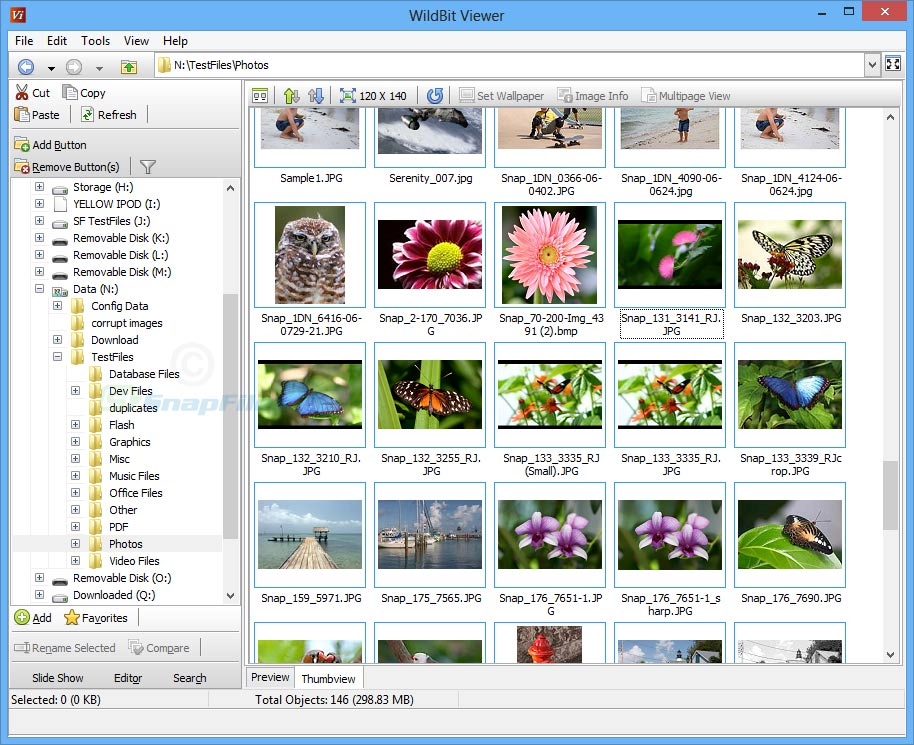
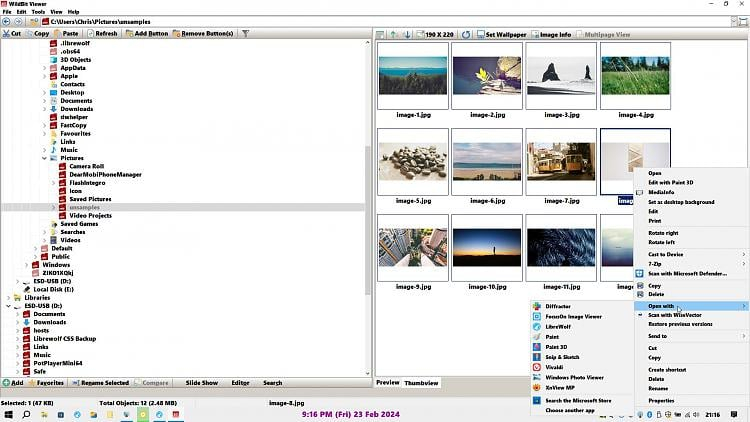
Чтобы не блуждать по меню, достаточно запомнить три уровня. Слева Viewer показывает папки и быстрые ярлыки, в центральной области находится список файлов или Thumbview, а Preview показывает текущий кадр крупнее. Верхние File, Edit, Tools, View и Help отвечают соответственно за файл, стандартные операции, специализированные функции, режим представления и справку. Большинство рабочих переходов — Compare Images, Slide Show, Editor, Search, Multi Screen Viewer и Options — собраны в Tools.
Папки, Thumbview и Preview
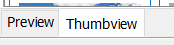
Переключатель Preview / Thumbview находится внизу рабочей области. Thumbview нужен, когда важнее видеть серию и быстро выбирать несколько файлов; Preview — когда нужно рассмотреть один снимок, увеличить фрагмент или проверить его перед редактированием. Выбор папки обновляет список, а выбранный файл сразу попадает в Preview. В строке состояния отображаются сведения о выделении, общем количестве объектов, времени загрузки и текущем изображении.
Tools: рабочий центр Viewer
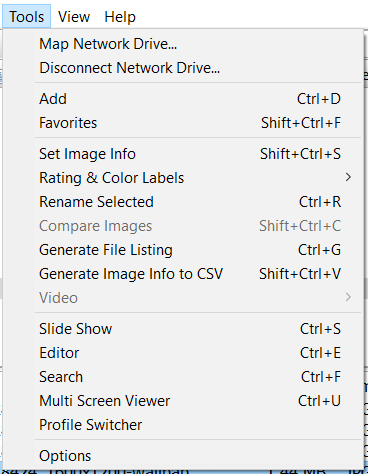
Меню Tools полезнее запоминать не по порядку пунктов, а по типу задачи. Add и Favorites формируют временную подборку, Set Image Info работает с EXIF/IPTC, Rating & Color Labels помечает файлы, Rename Selected отвечает за массовое переименование, Compare Images — за парное сравнение, а Generate File Listing и Generate Image Info to CSV выгружают сведения. Ниже расположены переходы в Slide Show, Editor, Search, Multi Screen Viewer, Profile Switcher и Options. Это основной маршрут из просмотра в более специализированный модуль.
Shell Toolbar: быстрые переходы по рабочим папкам
Shell Toolbar превращает Viewer в простой файловый органайзер. В панель можно перетащить папку и получить кнопку-переход; документация указывает предел в 20 ярлыков. Практичная схема — закрепить входящую папку с камерой, папку Отбор, папку Готово и архив. Файлы также можно перетаскивать на такой ярлык для копирования или перемещения в целевой каталог, поэтому часть ручной сортировки выполняется без открытия Проводника.

Как просматривать и отбирать снимки в большой папке
Основной рабочий сценарий начинается не с открытия отдельного файла, а с папки. Такой подход удобен для съёмок, скриншотов, экспортов дизайна и архивов, где нужно быстро пройти десятки или сотни изображений, отделить удачные кадры и только затем переходить к редактированию.
Шаг 1. Откройте папку и настройте Thumbview
Сначала выберите каталог в Folder view. Затем переключитесь в Thumbview клавишей F12 или нижней вкладкой. На панели миниатюр доступна смена вида — Icon, Small Icon, List, Report или Thumbnails — и настройка размера. Встроенные пресеты доходят от небольших 60×70 до крупных 600×600, поэтому размер лучше подбирать под задачу: маленькие плитки дают обзор серии, большие позволяют оценить композицию без перехода в Preview.

- Выберите папку в левой панели и дождитесь построения миниатюр.
- Перейдите в Thumbview и установите размер, при котором на экране одновременно помещается достаточно файлов, но лица, текст или мелкие детали ещё различимы.
- При необходимости включите Report, когда важнее имена, размеры и даты, либо Thumbnails для визуального отбора.
- Отсортируйте файлы по Name, Size или Date в возрастающем или убывающем порядке.
- После изменения содержимого папки нажмите Refresh или F5, чтобы обновить список и миниатюры.
Проверка результата проста: количество объектов в строке состояния должно совпадать с ожидаемым составом папки, а миниатюры — отображать актуальные версии файлов. При сортировке по дате просмотрите начало и конец списка: так сразу видно, применился ли нужный порядок.
Шаг 2. Проверьте кадр в Preview и полноэкранном режиме
Выберите изображение: оно появится в Preview. Для перехода к соседним файлам используйте кнопки Display Previous Image и Display Next Image или клавиши Up/Down в главном окне. Enter открывает выбранный файл на весь экран; в полноэкранном режиме Backspace или Up показывает предыдущий кадр, Space или Down — следующий. Масштаб меняется кнопками плюс/минус, а контекстное меню Preview предлагает фиксированные значения и Fit.
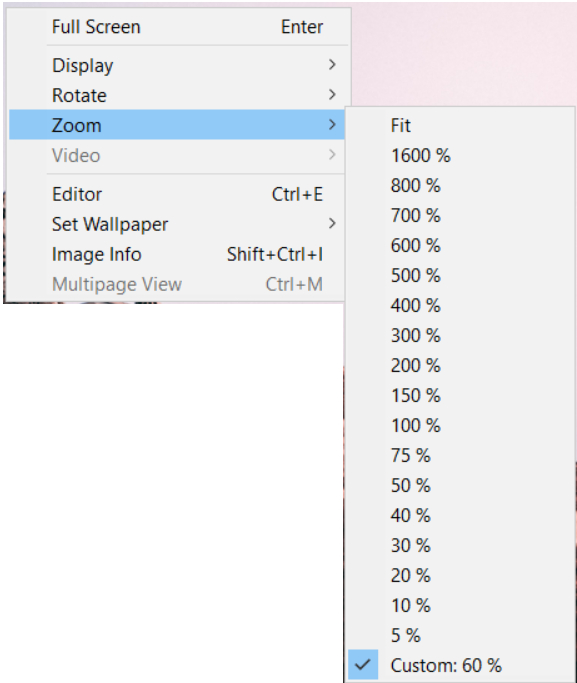
- Для общего просмотра начните с Fit, чтобы целиком видеть композицию.
- Для проверки резкости увеличьте изображение до 100% или выше и сместитесь к важному фрагменту.
- Переключайтесь между соседними файлами, сохраняя одинаковый подход к масштабу: так проще заметить смаз, промах фокуса или разницу в деталях.
- Если снимок повернут из-за метаданных, используйте Rotate by EXIF Orientation. Обычный Rotate в Viewer меняет только отображение и не сохраняет файл.
- Вернитесь в обычный режим Esc или Enter и отметьте кадр рейтингом либо добавьте его в Favorites.
Критическая проверка перед закрытием: не воспринимайте визуальный поворот во Viewer как изменение файла. Документация прямо указывает, что повернутое в Viewer изображение сохранить нельзя; постоянный поворот выполняется в Editor.
Шаг 3. Ограничьте список фильтром и сортировкой
Filter Toolbar пригодится в смешанной папке. Фильтр должен начинаться с * или точки; документация отдельно предупреждает, что смешивать варианты в одной строке нельзя. Для повседневной работы достаточно выбрать один тип файлов, затем отсортировать результат по имени, размеру или дате. Это быстрее, чем вручную выискивать нужное расширение среди документов, видео и служебных файлов.

- Включите Show Filter, чтобы открыть строку фильтра.
- Введите маску для нужного типа, например *.JPG, и проверьте, что список сократился.
- Если нужен другой формат, замените маску, а не объединяйте несовместимые варианты в одной строке.
- Примените Sort Ascending или Sort Descending и выберите Name, Size или Date.
- После отбора снимите фильтр и убедитесь, что остальные файлы снова видимы.
Для системной работы полезно разделить этапы: сначала фильтр отвечает за тип файлов, затем сортировка — за порядок, а Favorites или рейтинг — за смысловой отбор. Когда эти операции смешиваются, легко потерять кадр из-за временно активной маски.
Как сравнивать кадры, читать метаданные и массово переименовывать файлы
После первичного отбора Viewer позволяет решить три задачи без перехода в сторонний софт: выбрать лучший из двух почти одинаковых кадров, проверить технические данные снимка и привести имена файлов к понятной схеме. Эти функции особенно полезны в серийной съёмке и архивах, где названия камеры мало что говорят о содержимом.
Сравните два изображения бок о бок
Выделите ровно два файла в Viewer и выберите Tools → Compare Images либо нажмите Shift+Ctrl+C. Кнопка Compare активна только при двух выбранных изображениях. В отдельном окне можно показать левый кадр, правый или оба, синхронно вращать и масштабировать изображения, включить гистограммы, а также выполнить пиксельное сравнение. Для обычного отбора математические метрики не обязательны: важнее одинаковый масштаб и один и тот же участок кадра.

- Выберите два похожих файла и откройте Compare Images.
- Нажмите Both, чтобы видеть оба кадра одновременно.
- Установите одинаковый масштаб и найдите одну и ту же деталь — глаза, текст, край предмета, фактуру или мелкий контрастный объект.
- При необходимости включите Histogram для оценки распределения яркости по каналам.
- Когда выбор сделан, используйте Copy / Move / Delete только для того файла, судьба которого определена, и проверьте путь назначения до подтверждения.
Функция Compare также умеет рассчитывать показатели сходства и выводит Equality. Это полезно для почти идентичных файлов, но при выборе лучшего снимка цифра не заменяет визуальную оценку: два кадра могут быть технически близкими, а различаться выражением лица, фокусом или композицией.
Проверьте EXIF, IPTC, XMP и гистограмму
Откройте Image Info через Tools или Shift+Ctrl+I. В верхней части окна показываются имя, размер файла, размеры изображения, соотношение сторон, цветовой режим и параметры печатного разрешения. Ниже расположены вкладки EXIF, IPTC, XMP, Other и Histogram. Это удобное место для проверки модели камеры, ориентации, даты, описаний и других встроенных сведений перед переименованием или экспортом.
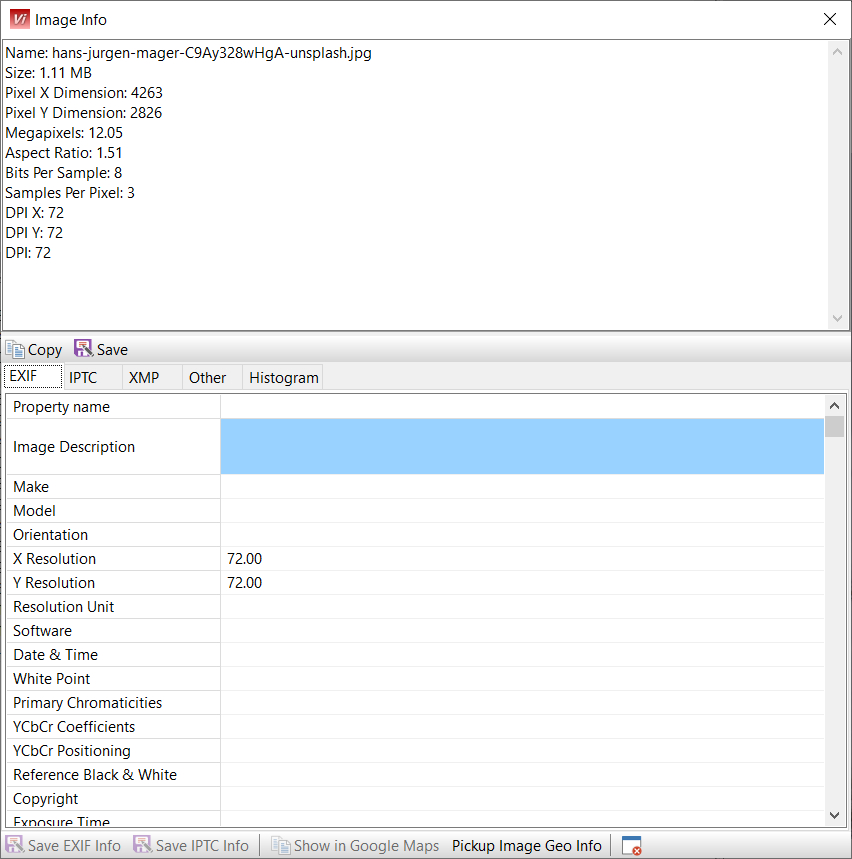
- Выберите файл и откройте Image Info.
- Сначала проверьте общую строку: размеры в пикселях, соотношение сторон и размер файла помогают убедиться, что открыт нужный экземпляр.
- Перейдите на EXIF и найдите поля, которые нужны для задачи: дата, модель камеры, ориентация, параметры съёмки.
- При наличии редакционных данных проверьте IPTC и XMP; для PNG используйте вкладку Other.
- Откройте Histogram, если нужно быстро оценить распределение тонов, но не делайте вывод о качестве только по форме гистограммы.
- Если данные нужно сохранить отдельно, используйте Copy либо команды Save для EXIF/IPTC/XMP, не меняя исходный файл без необходимости.
Если снимки предназначены для публикации, полезно сверить метаданные до и после обработки. Подробный материал о том, как строится весь цикл коррекции, кадрирования и экспорта, есть в руководстве по редактированию фотографий.
Поставьте рейтинг и переименуйте серию по маске
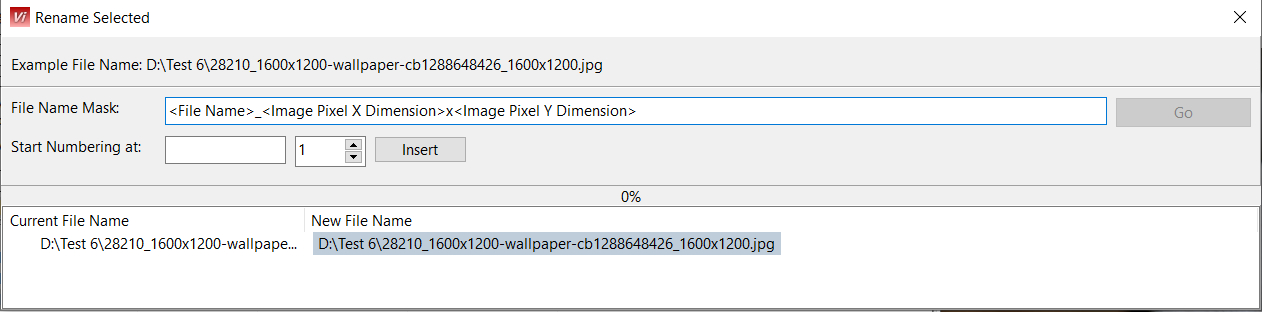
Рейтинги 1–5 записываются в EXIF XP Rating, а цветные метки Later, Todo, Personal, Work и Important — в EXIF User Comment. Для массового переименования выделите два или больше файла и запустите Rename Selected. В маске символ # обозначает позицию нумерации; через Insert можно добавить размер, текущую дату, размеры изображения, отдельные EXIF-поля и IPTC. Перед нажатием Go окно показывает будущие имена, поэтому переименование можно проверить заранее.
- Отметьте удачные файлы рейтингом, чтобы отделить их от технического брака без физического перемещения.
- Выделите файлы, которые действительно должны получить новую схему имён.
- Откройте Rename Selected и задайте File Name Mask. Используйте # только там, где должен появиться номер.
- Задайте Start Numbering at и число ведущих нулей, чтобы имена сортировались предсказуемо.
- Через Insert добавьте только те EXIF/IPTC-поля, которые стабильно присутствуют во всей серии.
- Просмотрите колонку New File Name для всех выделенных файлов. Если видите пустые фрагменты или дубли, исправьте маску.
- Нажмите Go и после операции обновите папку, чтобы проверить фактические имена.
Для архивов лучше использовать короткую устойчивую маску — например дата, событие и последовательный номер — чем встраивать слишком много метаданных. Поля камеры и размеров меняются от файла к файлу и быстро превращают имя в трудно читаемую строку.
Как отредактировать изображение и безопасно сохранить результат
Editor открывается из Viewer через Tools → Editor или Ctrl+E. Это отдельный модуль с историей Undo/Redo, выделениями, базовой цветокоррекцией, эффектами, слоями и инструментами трансформации. Для повседневной работы полезнее всего последовательность «открыть копию или исходник → внести однотипные исправления → проверить масштаб 100% → сохранить через Save As».
Сделайте базовую коррекцию без разрушительной цепочки действий
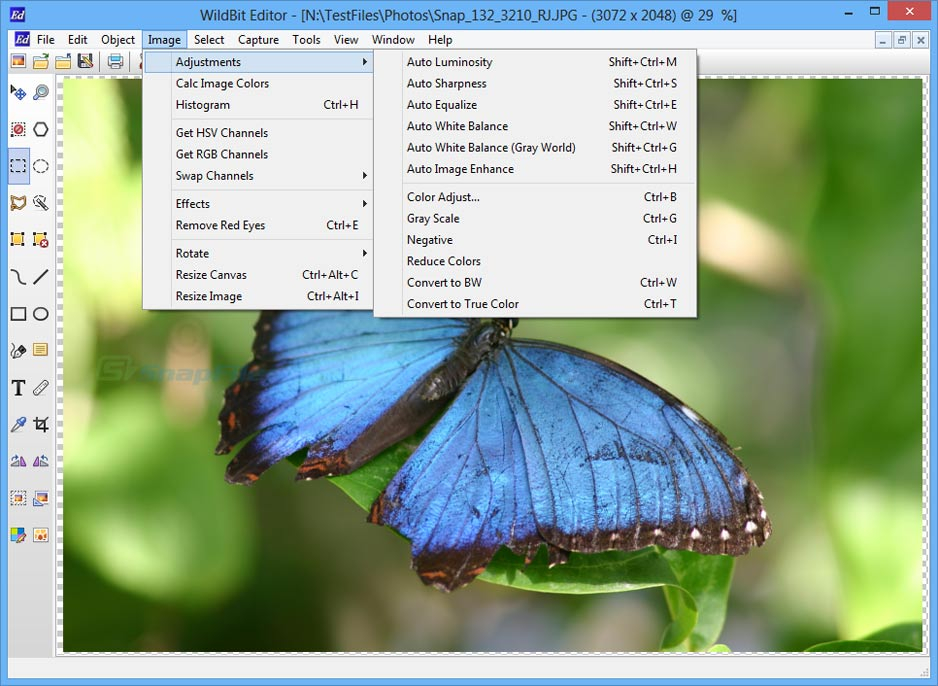
В меню Image → Adjustments собраны Auto Luminosity, Auto Sharpness, Auto Equalize, два варианта Auto White Balance, Auto Image Enhance, Color Adjust и Curves. Автоматические команды удобно использовать как быстрый ориентир, но лучше применять их по одной: после каждого изменения сравнивайте результат через Undo/Redo. Так легче понять, какой именно шаг улучшил кадр, а какой привёл к чрезмерному контрасту, резкости или сдвигу цвета.
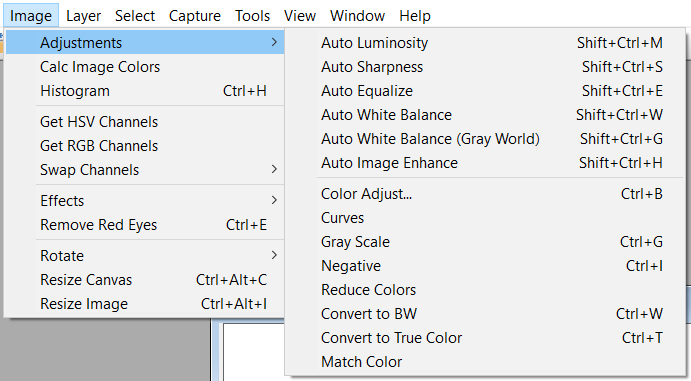
- Откройте выбранный файл в Editor и сразу оцените его при масштабе, удобном для контроля деталей.
- Если проблема общая, начните с одной автоматической коррекции, например Auto White Balance или Auto Luminosity.
- Сравните до/после через Undo и Redo. Если автоматический вариант агрессивен, отмените его и откройте Color Adjust или Curves.
- Корректируйте яркость, контраст или цвет небольшими шагами; после каждого шага смотрите и общий вид, и важный фрагмент на 100%.
- Перед сохранением проверьте Histogram и визуально убедитесь, что важные светлые и тёмные детали не исчезли.
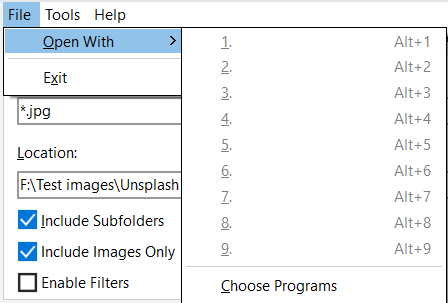
WildBit Viewer подходит для быстрой доводки и технических исправлений, но не заменяет специализированный редактор для сложной ретуши. Если задача включает маски высокой точности, работу с RAW-проявкой или сложные локальные коррекции, лучше передать файл во внешний инструмент через Open With.
Обрежьте, поверните или измените размер
Для кадрирования сначала создайте выделение, затем примените Edit → Crop. В Select доступны Rectangle, Polygon, Ellipse, Lasso и Magic Wand; для обычной фотографии чаще всего достаточно прямоугольника и подходящего Selection Ratio. Поворот и отражение находятся в Image → Rotate, а Resize Image меняет размеры изображения. Не путайте Resize Image с Resize Canvas: первая команда масштабирует содержимое, вторая меняет размеры холста.
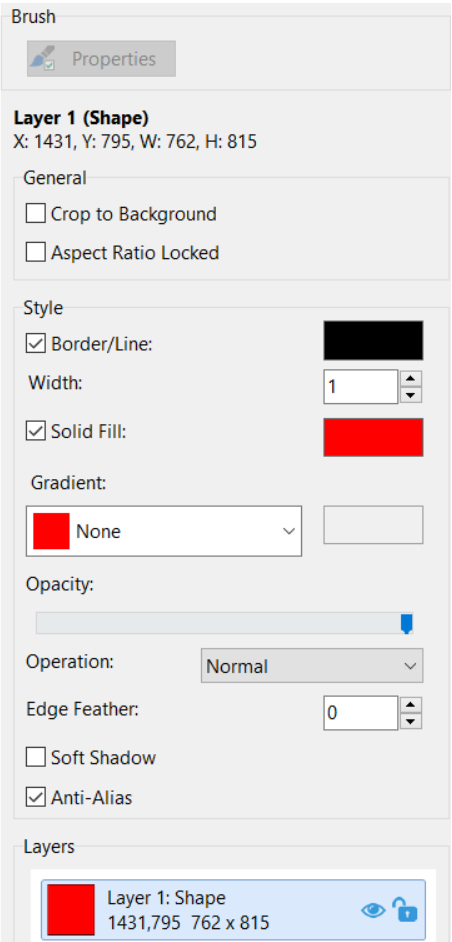
- Сделайте резервную копию важного оригинала либо планируйте сохранять результат под новым именем.
- Для обрезки выберите форму выделения и задайте нужное соотношение сторон, если оно известно заранее.
- Выделите область, проверьте границы и примените Crop.
- Если нужно исправить ориентацию, используйте постоянный поворот уже в Editor, а не временный Rotate из Viewer.
- Откройте Resize Image, задайте целевой размер и после масштабирования проверьте тонкие линии, текст и мелкие детали на 100%.
- Сравните размеры полученного файла с исходными и убедитесь, что пропорции не искажены.
Для более общей методики уменьшения изображения без путаницы с пикселями и качеством пригодится руководство по изменению размера фотографии. Оно помогает заранее определить, какой размер действительно нужен для сайта, отправки или архива.
Сохраните копию через Save As
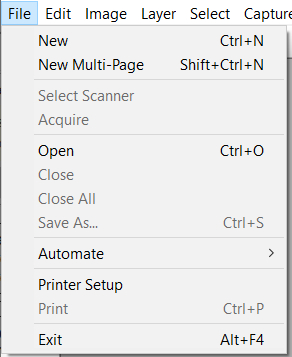
В Editor нет смысла строить безопасный процесс вокруг привычки постоянно нажимать Save. В меню File предусмотрена команда Save As, и для обзорного или архивного процесса это предпочтительный вариант: исходник остаётся отдельно, а результат получает новое имя и формат. Перед закрытием сравните новый файл с оригиналом в Viewer или Compare Images.
- Завершите коррекцию и примените все операции, которые должны войти в итог.
- Выберите File → Save As и укажите новое имя, чтобы исходный файл оставался доступен для повторной обработки.
- Подберите формат исходя из назначения: JPEG для обычных фотографий, PNG для графики с прозрачностью, TIFF для промежуточных задач без необходимости экономить место.
- Сохраните файл и снова откройте его во Viewer.
- Проверьте разрешение, видимые артефакты, ориентацию и, когда это важно, сохранность метаданных через Image Info.
Если требуется именно обрезка фотографии, а не просто уменьшение, полезно свериться с практикой кадрирования без лишней потери качества.
Как обработать и конвертировать сразу много файлов
Batch — одна из наиболее практичных функций Editor. Она запускает одинаковую последовательность действий для набора файлов и при необходимости одновременно конвертирует их. Источником могут быть уже открытые файлы, папка или Favorites; результат отправляется в выбранный Destination Folder. Главное правило — сначала отработать схему на нескольких копиях, а затем запускать её на всей коллекции.
Соберите источник и выберите режим Batch
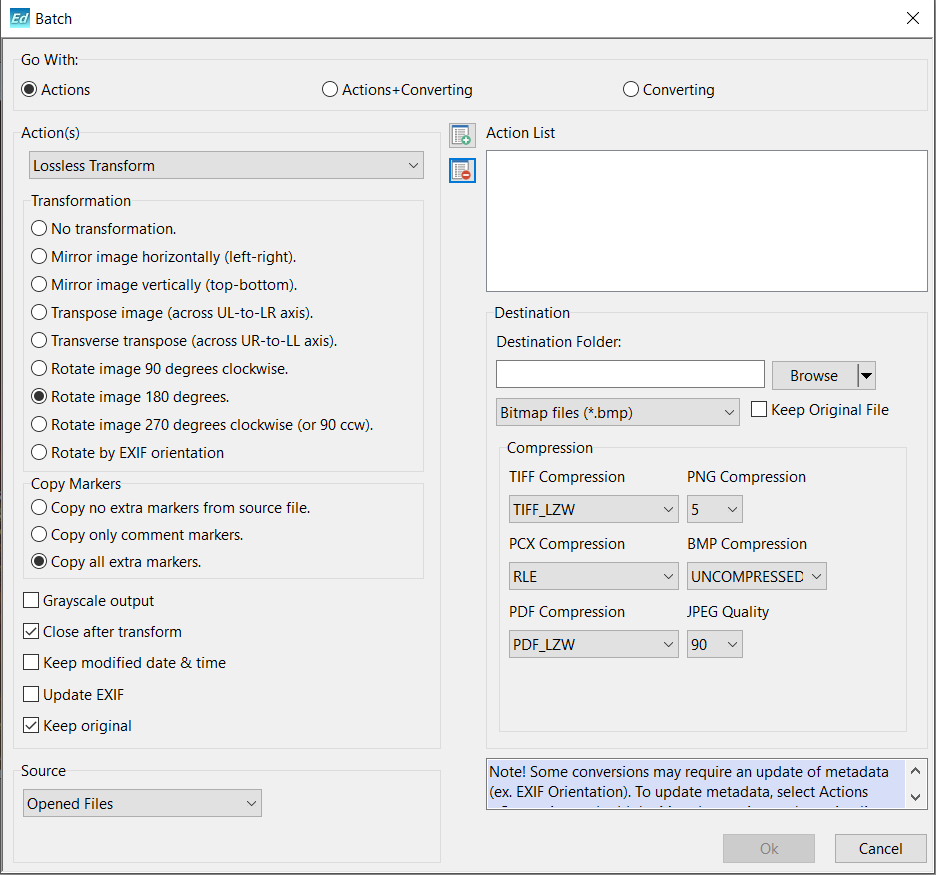
Откройте Editor и выберите File → Automate → Batch. В блоке Go With есть три режима: Actions выполняет только выбранные операции, Actions+Converting сначала применяет операции и затем меняет формат, Converting только конвертирует. Для нескольких уже открытых изображений удобно Opened Files; для большой серии — Folder; Favorites подходит для заранее собранной подборки из разных каталогов.
- Скопируйте 3–5 типичных файлов в тестовую папку: горизонтальный снимок, вертикальный, крупный файл и файл с метаданными.
- Запустите Batch и выберите Source, который соответствует рабочей серии.
- Для чистого изменения формата выберите Converting; для размера плюс формат — Actions+Converting; для одного только поворота или коррекции — Actions.
- Назначьте отдельный Destination Folder, а не папку исходников, пока схема не проверена.
- Убедитесь, что выбранный режим не затронет файлы, которые не должны участвовать в операции.
Настройте Action List, формат, качество и проверку результата
В Action(s) доступны Rotate, Resize Image, Brightness/Contrast, Gamma Correction, Blur/Sharpen, HSL, Grayscale, Negative, Sepia, Change image colors, автоматические коррекции и Metadata. Добавленные операции формируют Action List и выполняются последовательно. Справа задаются папка назначения, формат и параметры Compression или Quality для TIFF, PNG, PCX, BMP, PDF и JPEG. Keep Original File помогает сохранить исходное имя с добавлением префикса, когда результат идёт в ту же папку.
- Добавьте действия в том порядке, в котором они должны применяться. Например, поворот до изменения размера обычно понятнее проверять, чем наоборот.
- Если используете Resize Image, задайте целевые размеры по реальной задаче, а не максимальное возможное уменьшение.
- Выберите итоговый формат. Для JPEG отдельно проверьте Quality; для PNG и TIFF — соответствующие параметры Compression.
- Направьте результат в отдельную папку и запустите тестовую партию.
- Откройте полученные файлы во Viewer и проверьте ориентацию, размеры, детализацию и имена.
- Через Image Info сравните метаданные хотя бы у одного исходного и одного обработанного файла, если EXIF/IPTC важны для архива.
- Только после этого повторите операцию для полной папки.
Когда задача сводится к преобразованию между JPG, PNG, TIFF и другими типами, полезно заранее определить целевой формат и ограничения. Сводный подход к таким задачам описан в руководстве по конвертации фотографий.
Как искать изображения по метаданным и собирать слайд-шоу
Search полезен тогда, когда обычной сортировки уже мало: архив распределён по нескольким папкам, имена файлов неинформативны или нужно найти снимки по EXIF/IPTC/XMP. Результаты можно выделить, сохранить в Favorites, передать в Editor либо запустить как Custom Show в Slide Show. Это позволяет собрать тематическую подборку без физического копирования всех файлов в один каталог.
Задайте имя, расположение и ограничения поиска
Откройте Search через Ctrl+F. В поле Filename задаются маски, разделённые точкой с запятой, например *.jpg;*.gif. В Location перечисляются папки или диски; Include Subfolders расширяет поиск на вложенные каталоги, Include Images Only исключает неизвестные типы. На вкладке Date, Size & Attributes можно ограничить период и размер. Если два поля размера равны нулю, поиск не ограничивается по объёму файла.
- Начните с одной понятной Location и включите Include Subfolders только при необходимости.
- Задайте простую маску файла. Если нужно несколько расширений, разделите маски точкой с запятой.
- Не добавляйте сразу слишком много фильтров: сначала убедитесь, что базовый поиск возвращает ожидаемые изображения.
- После этого ограничьте дату или размер, если набор остаётся слишком большим.
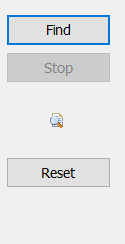
- Нажмите Find. Кнопка Stop останавливает поиск и оставляет уже найденные результаты, а Reset сбрасывает значения текущей вкладки.
Добавьте до шести правил EXIF, IPTC, XMP или Other
На вкладке EXIF, IPTC, XMP & Other каждое правило состоит из поля, оператора и значения. Доступны Contains, not Containing, is, Starts with, Ends with, >= и
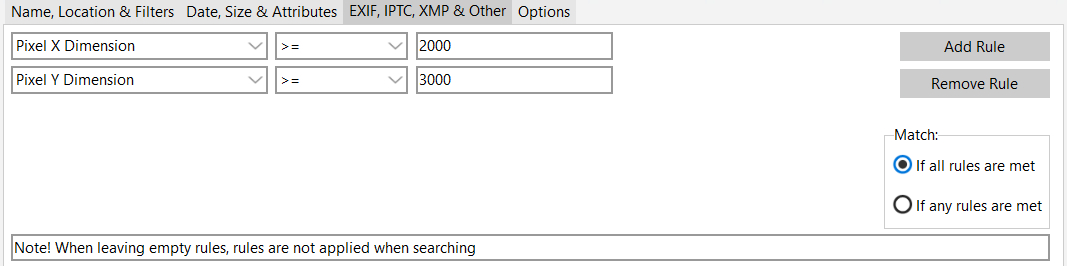
- Выберите поле метаданных, которое реально заполнено в ваших файлах: например размеры изображения или ISO.
- Назначьте оператор. Для текста используйте Contains или точное is; для чисел — >= или <=.
- Введите значение и нажмите Add Rule.
- Добавляйте следующее правило только после того, как понимаете его влияние на выборку.
- При Match = If all rules are met результат должен удовлетворять всем условиям; при If any rules are met — хотя бы одному.
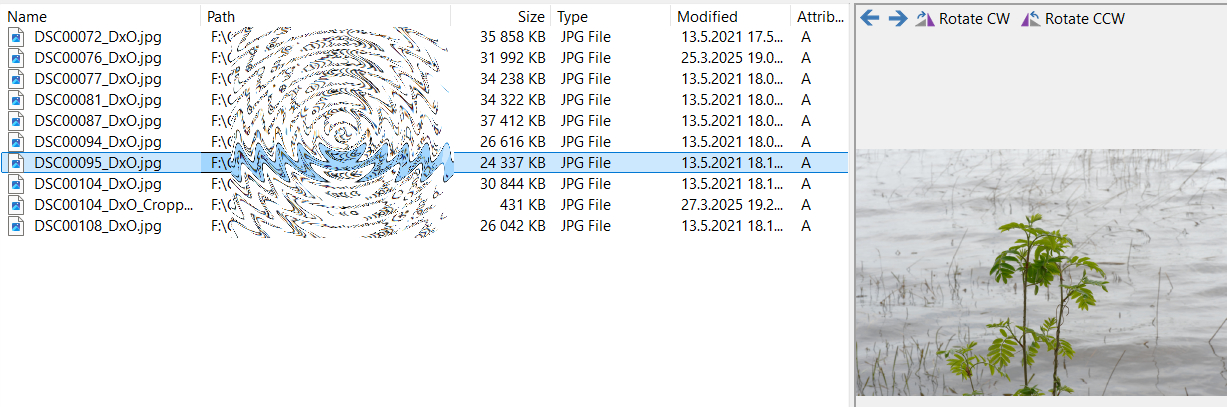
- После Find выберите несколько результатов и сравните их метаданные в Preview/Image Info, чтобы убедиться, что правило сработало по ожидаемому полю.
Если поиск возвращает ноль файлов, чаще всего проблема не в индексе, а в слишком строгой комбинации условий или пустом поле метаданных. Уберите последнее правило и повторите поиск; затем верните ограничения по одному, пока не найдёте условие, которое отсекает нужные файлы.
Сохраните результаты и настройте Custom Show
Выделите найденные изображения и нажмите Save Favorites, чтобы сохранить список в VFL. Кнопка Slide Show запускает выбранные результаты как Custom Show. В самом Slide Show доступны автоматическая и ручная смена, Turn, Random, Shuffle, Reverse, интервал между кадрами, переходы, фон и рамка. Custom Show может объединять файлы из разных доступных папок и дисков, а редактор списка позволяет менять порядок и параметры отдельных кадров.
- В Search выделите только те файлы, которые должны попасть в показ.
- Сохраните подборку через Save Favorites, если к ней нужно вернуться позже.
- Запустите Slide Show и выберите режим смены кадров: Turn для заданного порядка, Shuffle для заранее перемешанного списка или Random для случайного выбора.
- Задайте интервал Auto Change Image. Для ручного показа оставьте автоматическую смену выключенной.
- В Custom Show проверьте список, удалите дубли и несуществующие пути, при необходимости переставьте кадры кнопками Up/Down.
- Для каждого важного кадра можно задать собственные Style, Step, Delay, фон, рамку и время показа.
- Запустите показ и проверьте первые несколько переходов в полноэкранном режиме. Если крупные изображения тормозят, уменьшите сложность переходов или подготовьте более лёгкие копии.



Как настроить скорость просмотра, качество масштабирования и горячие клавиши
Options влияет не на красивый вид интерфейса, а на ощущение скорости. Важнее всего настройки Thumbview, кэша и Preview. На компьютере с большим архивом миниатюр выгодно использовать дисковый кэш; на медленном носителе не стоит бездумно включать загрузку всех миниатюр сразу. Для масштабирования можно выбирать фильтр между более качественными и более быстрыми вариантами.
Настройте Thumbview и кэш миниатюр
На вкладке Thumbview доступны Use ShellExtraction, Use Subsampling, Use EXIF Extraction, Use EXIF Orientation и Load All Thumbnails at Once. Отдельная вкладка Thumbview Cache позволяет загружать и сохранять кэш на диск, включать сжатие, очищать кэш и выбирать Central Folder или Custom Folder. Для обычного фотоархива полезно оставить EXIF Orientation и кэш, а массовую загрузку всех миниатюр включать только после оценки скорости диска и размера папок.
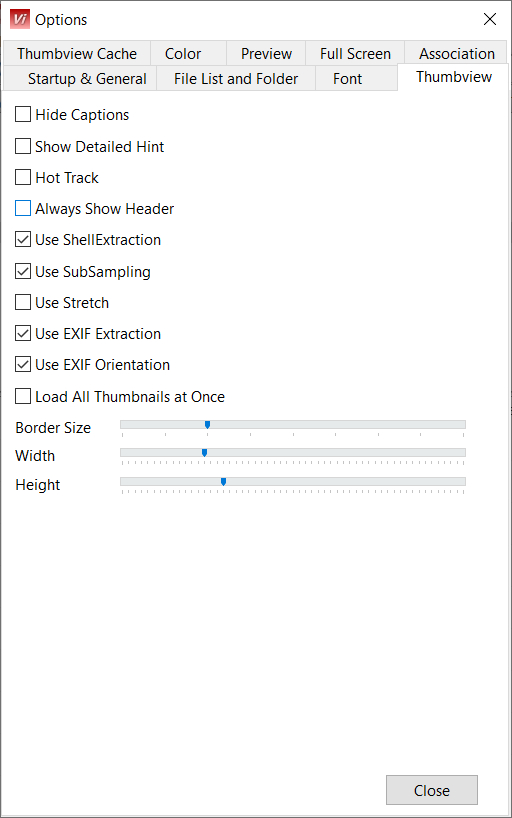
- Откройте Tools → Options и перейдите к Thumbview.
- Оставьте Use EXIF Orientation, чтобы миниатюры учитывали ориентацию снимка.
- При плохом качестве уменьшенных превью проверьте Use Subsampling.
- Если большие папки открываются тяжело, отключите Load All Thumbnails at Once и используйте кэш.
- На вкладке Thumbview Cache включите чтение/сохранение кэша на диск и выберите место хранения.
- После изменения настроек откройте одну и ту же крупную папку дважды: второй проход покажет, помогает ли кэш в реальном сценарии.
Выберите фильтр масштабирования под качество или скорость
В Preview и Full Screen задаётся Zoom filter. Документация относит Hermite, Bell, BSpline, Lanczos3, Mitchell, Nearest, Bilinear и Bicubic к вариантам для качества, а Triangle, Linear и FastLinear — к вариантам для скорости. Delayed filtering откладывает применение фильтра до окончания масштабирования. Для быстрого просмотра разумно начать с Linear, а для проверки мелких деталей — сравнить несколько качественных фильтров на одном и том же изображении.

- Откройте изображение с тонкими линиями или мелким текстом.
- В Options выберите Linear и оцените плавность увеличения и прокрутки.
- Затем переключитесь на более качественный фильтр и сравните края на одинаковом масштабе.
- Включите Delayed filtering, если интерфейс заметно тормозит во время движения ползунка.
- Выберите тот режим, который даёт достаточно чёткое изображение без раздражающей задержки в вашей папке и на вашем дисплее.
Освойте короткий набор клавиш и профили
Для ежедневного просмотра достаточно запомнить F12 для Preview/Thumbview, Enter для полного экрана, Space или Down для следующего изображения в Full Screen, Backspace или Up для предыдущего, Ctrl+E для Editor, Ctrl+F для Search, Ctrl+R для Rename Selected и Shift+Ctrl+C для Compare Images при двух выбранных файлах. Рейтинги назначаются Shift+Ctrl+1…5, цветные метки — Ctrl+Alt+1…5. Это заметно сокращает количество переходов к меню.
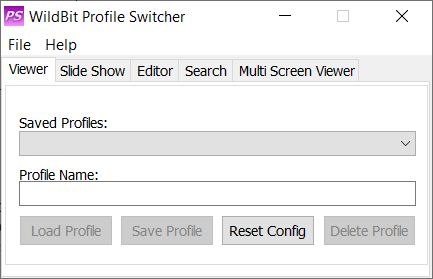
Profile Switcher предназначен для загрузки, сохранения, сброса и удаления отдельных конфигураций Viewer, Slide Show, Editor, Search и Multi Screen Viewer, однако справка прямо помечает эти функции как доступные только в Pro-версии. Поэтому не следует строить обязательный рабочий процесс вокруг профилей, пока конкретная сборка не подтверждает их доступность. Multi Screen Viewer при наличии нескольких мониторов умеет открывать отдельные окна изображений, синхронно вращать и масштабировать их и возвращать окна на первый монитор через Go To → 1st Monitor.

Типичные ошибки в работе и как их исправить
У WildBit Viewer большинство проблем связано не с повреждением изображения, а с тем, что одинаково выглядящие действия относятся к разным модулям. Ниже — короткие диагностические цепочки, которые помогают сначала проверить причину, а уже потом менять настройки или повторять операцию.
- Поворот виден, но файл остался прежним. Проверьте, где выполнялась операция. Rotate в Viewer предназначен для просмотра и не сохраняет изменение. Откройте файл через Ctrl+E, поверните в Editor и сохраните отдельную копию через Save As.
- Миниатюры строятся медленно или выглядят устаревшими. Нажмите F5, затем проверьте Thumbview Cache. Очистите кэш только при явном рассинхроне, после чего откройте папку заново. Для больших каталогов не включайте Load All Thumbnails at Once без необходимости.
- Поиск ничего не находит. Нажмите Reset на активной вкладке, оставьте одну Location и простую маску имени, затем добавляйте ограничения по одному. Для метаданных проверьте, что искомое поле реально заполнено хотя бы в одном файле.
- Поиск выдаёт слишком много файлов. Сначала включите Include Images Only и ограничьте Location, затем добавьте дату, размер или одно правило EXIF/IPTC. Не начинайте с шести правил — сложную логику труднее проверять.
- Batch выдаёт неожиданный размер или формат. Проверьте Go With и порядок Action List, затем повторите на тестовой папке. Убедитесь, что Destination Folder отличается от исходной директории, пока схема не подтверждена.
- После конвертации потерялись нужные метаданные. Сравните исходный и результат через Image Info. В Batch отдельно проверьте Metadata actions и только затем повторяйте обработку полной серии.
- Слайд-шоу дёргается на больших кадрах. Упростите переходы, увеличьте Delay либо подготовьте копии меньшего размера. Документация предупреждает, что крупный фон и тяжёлые изображения замедляют переходы.
- Удалённое управление Slide Show не работает. WildBit Slide Show Remote завершил жизненный цикл 6 июня 2026 года, а в выпуске 6.20 Remote Mode был удалён. Этот сценарий больше не следует считать поддерживаемой функцией.
Если проблема не связана с интерфейсом WildBit Viewer, а Windows вообще перестала открывать фотографии, сначала нужно отделить ошибку приложения от ошибки ассоциаций, кодека или файла. Для такой диагностики подходит разбор проблем с просмотром изображений в Windows.
Плюсы, минусы, альтернативы и практический выбор
WildBit Viewer остаётся необычно функциональным просмотрщиком: в одном наборе модулей есть файловый браузер, миниатюры, метаданные, сравнение, массовое переименование, поиск, слайд-шоу, редактор и пакетная обработка. Но после завершения поддержки выбор программы зависит не от количества функций, а от того, подходит ли вам фиксированная, больше не обновляемая Windows-утилита.
Плюсы
- Файловая логика без обязательного импорта коллекции в базу данных.
- Viewer, Search, Editor, Slide Show и Multi Screen Viewer связаны в один рабочий набор.
- Поддержка EXIF, IPTC и XMP, гистограммы, рейтингов и цветных меток.
- Сравнение двух изображений с синхронным масштабом и дополнительными метриками сходства.
- Rename Selected с масками и вставкой части метаданных.
- Batch с цепочкой действий, конвертацией и настройками качества/сжатия.
- Горячие клавиши для типичных действий и дисковый кэш миниатюр.
Минусы
- Поддержка и обновления прекращены; официальные загрузки удалены.
- Интерфейс насыщен мелкими панелями и отдельными модулями, поэтому новичку требуется время на ориентацию.
- Поворот в Viewer не сохраняет файл — для этого нужно переходить в Editor.
- Часть функций, связанных с профилями, справка отмечает как Pro-only.
- Remote Mode и WildBit Slide Show Remote больше не являются рабочей частью актуального сценария.
- Для современной RAW-проявки, каталогизации с облачной синхронизацией и глубокой ретуши возможностей недостаточно.
Для поддерживаемой замены стоит сравнить XnView MP, ImageGlass и nomacs. XnView MP ближе по работе с папками, сравнением, пакетной обработкой и метаданными; ImageGlass делает упор на быстрый современный просмотр; nomacs — на открытый код и синхронизацию окон. Это не копии WildBit Viewer, но они продолжают развиваться.
Для существующего локального процесса WildBit Viewer остаётся работоспособным, особенно при привычке к папкам, EXIF/IPTC/XMP, массовому переименованию и Slide Show. Для нового корпоративного рабочего места, где важны будущие исправления и совместимость, разумнее выбрать поддерживаемую альтернативу. Большой архив сначала обрабатывайте на копии каталога.
Внутри самой программы наиболее надёжная последовательность выглядит так: Viewer для отбора → Compare и Image Info для проверки → Favorites или рейтинги для фиксации выбора → Editor для одиночной коррекции или Batch для серии → Search для повторного поиска по правилам → финальная проверка результата в Viewer. Такая схема использует сильные стороны WildBit Viewer и минимизирует риск случайно изменить исходники.