WidsMob Viewer Pro: где скачать и как пользоваться
WidsMob Viewer Pro рассчитан на быстрый разбор папок с фотографиями и видео: открыть каталог, пройти серию, проверить детали, посмотреть EXIF, удалить неудачные кадры и подготовить выбранные файлы к выдаче. На Xeon Live можно скачать WidsMob Viewer Pro бесплатно, а ниже разобрана рабочая логика программы без рекламных обещаний: от навигации до пакетного экспорта и типичных ошибок.
Что делает WidsMob Viewer Pro и кому он нужен
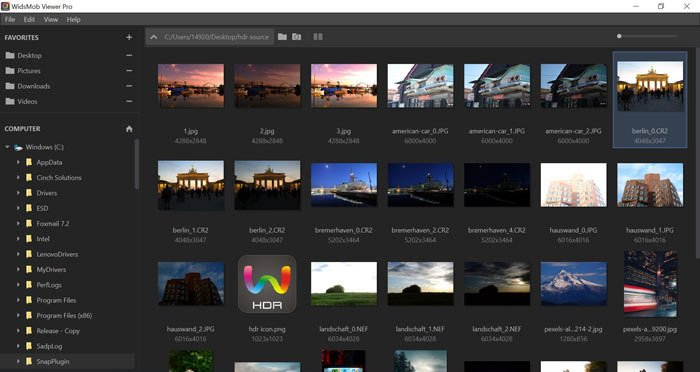
WidsMob Viewer Pro — папочный медиапросмотрщик. Его сильная сторона не в сложной базе каталога, а в прямом доступе к тому, что уже лежит на диске. Программа открывает папку как рабочую область: слева остаётся навигация по каталогам, в центре появляется сетка, а при открытии одного кадра сохраняется лента соседних файлов. Такой подход удобен для архивов, в которых порядок уже задаётся папками по дате, проекту, клиенту или съёмке.
Основной сценарий выглядит так: открыть каталог, быстро пролистать серию, увеличить спорные кадры до 1:1, сверить EXIF, удалить явный брак, собрать удачные файлы в Favorites и затем выполнить массовое переименование, уменьшение размера или конвертацию. Программа поддерживает распространённые растровые форматы, HEIC/HEIF, WebP и длинный перечень RAW, включая CR2, NEF, ARW, DNG, ORF и RAF. Для видео в руководстве и на странице продукта указаны MP4, MOV, MKV, M4V и другие распространённые контейнеры.
WidsMob Viewer Pro полезен фотографу после съёмки, контент-менеджеру перед загрузкой изображений в CMS, дизайнеру для быстрого просмотра ассетов и любому пользователю с большим архивом по папкам. Он не заменяет Lightroom, Capture One или другой RAW-конвертер: коррекция здесь базовая, а каталогизация не строится вокруг рейтингов, сложных коллекций, ключевых слов и развитого поиска. Для глубокой обработки RAW разумнее сначала провести отбор, а затем передать выбранные файлы в профильный редактор.
Для фоновых вопросов по форматам пригодится отдельная инструкция Xeon Live о том, как открыть RAW-файл на компьютере. Она помогает отделить проблему конкретного формата от поведения просмотрщика.
Интерфейс: где находятся папки, просмотр и служебные команды
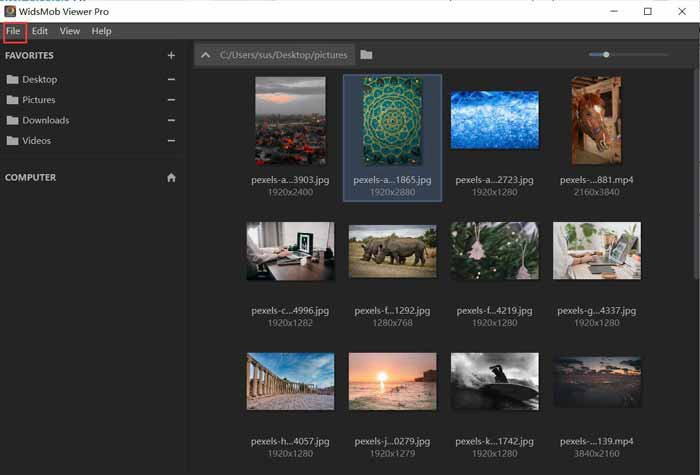
Интерфейс построен вокруг нескольких постоянных зон. Верхнее меню даёт команды File, Edit, View и Help. Слева находятся FAVORITES и COMPUTER. Центральная область меняется между сеткой миниатюр и просмотром одного файла. В режиме одного кадра внизу появляется лента соседних элементов и быстрые кнопки. На Windows и macOS подписи и расположение отдельных команд отличаются, поэтому в инструкции ниже опора сделана на названия функций, которые совпадают по смыслу в обеих ветках программы.
Левая панель: FAVORITES и COMPUTER
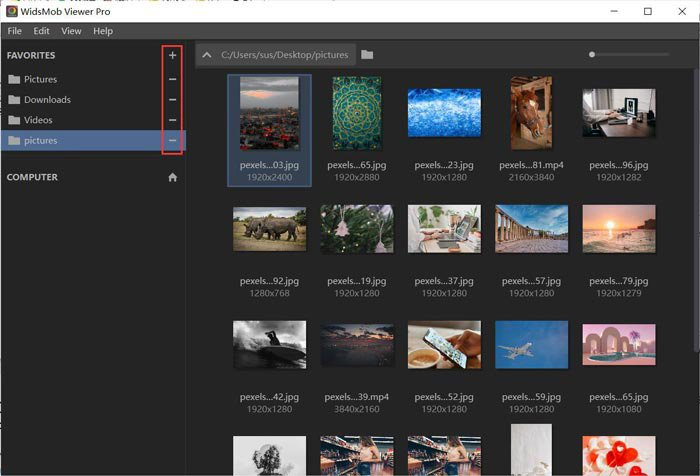
Раздел COMPUTER нужен для обычного перехода по дискам и каталогам. FAVORITES — для папок, к которым приходится возвращаться постоянно. Рядом с блоком избранных папок находятся кнопки добавления и удаления. Это не рейтинг фотографий, а быстрые ярлыки к каталогам: например, Исходники, Отбор, Экспорт, Клиенты или текущий проект. Такое различие важно, потому что в старой macOS-логике Viewer встречается и отдельный набор My Favorites для выбранных кадров; в Windows-сборке основная роль FAVORITES связана с папками.
Центральная область и нижняя лента
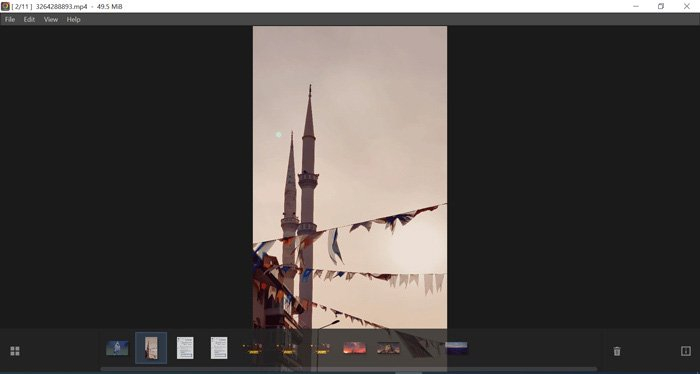
В сетке удобно искать нужный материал по композиции и соседству файлов. После двойного щелчка выбранный кадр занимает основную область, а нижняя лента сохраняет последовательность текущего каталога. Поэтому просмотр не превращается в цепочку отдельных окон. Стрелки клавиатуры и клики по миниатюрам переводят на соседний файл, а возврат к папочному виду снова показывает сетку.
Меню View: масштаб, сортировка, EXIF и Full Screen
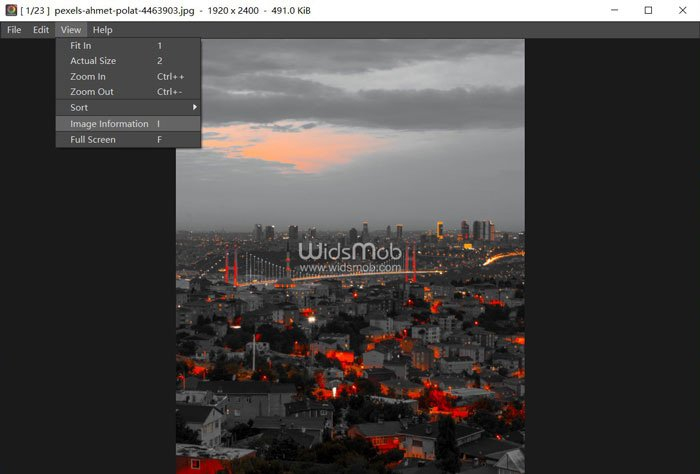
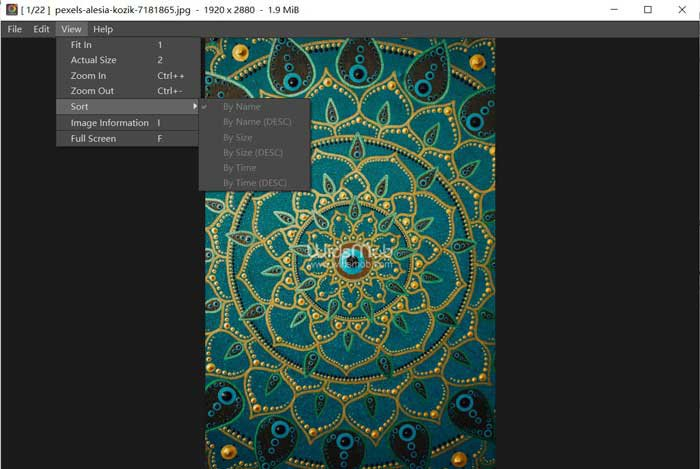
Меню View объединяет команды, которые нужны при отборе: Fit In, Actual Size, Zoom In, Zoom Out, Sort, Image Information и Full Screen. В Windows-сборке у части команд видны горячие клавиши: Full Screen — F, Actual Size — 2, Fit In — 1, масштабирование — Ctrl с плюс/минус. Эти обозначения показаны в текущем руководстве Viewer Pro. На macOS используются системные сочетания с Command, поэтому переносить Windows-комбинации между платформами не нужно.
Image Information открывает служебные данные кадра. В таком режиме рядом с изображением выводятся гистограмма и параметры съёмки, включая производителя камеры, модель, выдержку, ISO, фокусное расстояние и сведения о файле. Панель полезна не только фотографу: по размеру, разрешению и дате быстро видно, тот ли исходник открыт и не подменён ли он экспортной копией.
Как просматривать и отбирать большую папку без импорта
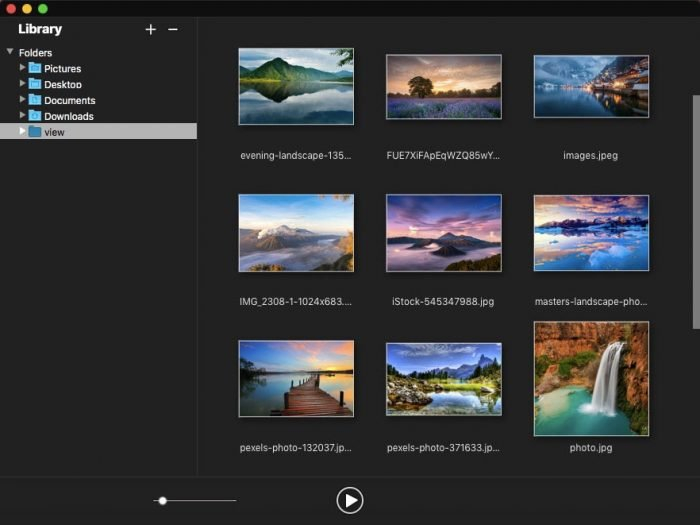
Этот раздел — базовый рабочий маршрут от каталога к короткому списку удачных файлов. Подготовьте одну папку со съёмкой или проектом и не перемещайте исходники во время просмотра: так последовательность миниатюр остаётся стабильной, а решения об удалении и переносе проще контролировать.
Шаг 1. Открыть папку и пройти серию в правильном порядке
- Откройте папку через левую панель. В COMPUTER разверните нужный диск и каталог. Для часто используемого каталога нажмите плюс у FAVORITES и добавьте его туда.
- Сначала уменьшите миниатюры. Ползунок над сеткой позволяет видеть больше файлов одновременно. На первом проходе задача — найти серии, дубли и технически явно неудачные кадры, а не оценивать мелкую резкость.
- Отсортируйте папку перед отбором. Откройте View → Sort и выберите порядок по имени, размеру или времени. Для кадров с камеры обычно удобен порядок по имени или времени, потому что последовательность съёмки сохраняется.
- Двойным щелчком откройте первый кандидат. После перехода в просмотр одного файла двигайтесь стрелками вправо и влево либо выбирайте соседний кадр в нижней ленте.
- Проверьте границы серии. Перейдите к первому и последнему файлу и убедитесь, что в текущую папку не попали материалы из другого проекта. Только после этого начинайте чистку.
На большой папке выгоднее работать проходами. Первый проход удаляет очевидный технический брак и случайные файлы. Второй оставляет по одному-два лучших дубля. Третий проверяет детали и метаданные. Такой порядок уменьшает число возвратов к уже принятым решениям.
Шаг 2. Переключить сетку, Full Screen и Actual Size 1:1
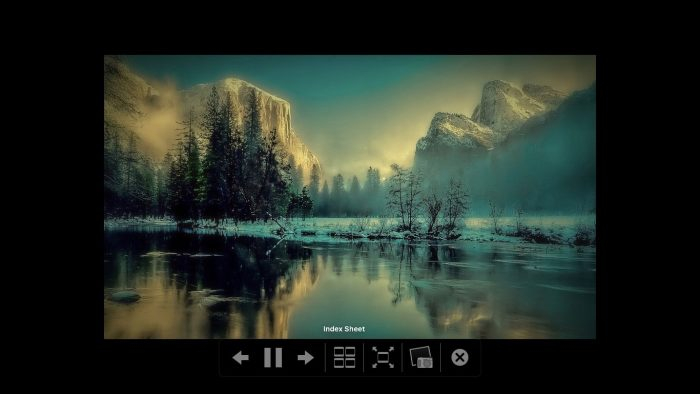
- Для композиции используйте Fit In. Команда подгоняет кадр под рабочее окно. Смотрите края, горизонт, положение главного объекта и общий баланс.
- Для резкости включите Actual Size. Масштаб 1:1 показывает пиксели без подгонки к окну. Перейдите к глазам в портрете, мелкому тексту, фактуре ткани или контрастной границе, где хорошо заметна шевелёнка.
- Соседние дубли листайте без изменения масштаба. Так разница между близкими кадрами становится заметнее. Не меняйте зум после каждого файла: одинаковый масштаб упрощает сравнение.
- Full Screen используйте для финального визуального выбора. Откройте View → Full Screen или нажмите F в Windows-сборке. Интерфейс перестаёт отвлекать, а стрелки продолжают перемещать по серии.
- После проверки вернитесь в папочный вид. Сетка нужна, чтобы снова увидеть контекст и убедиться, что вы не оставили два почти одинаковых файла рядом.
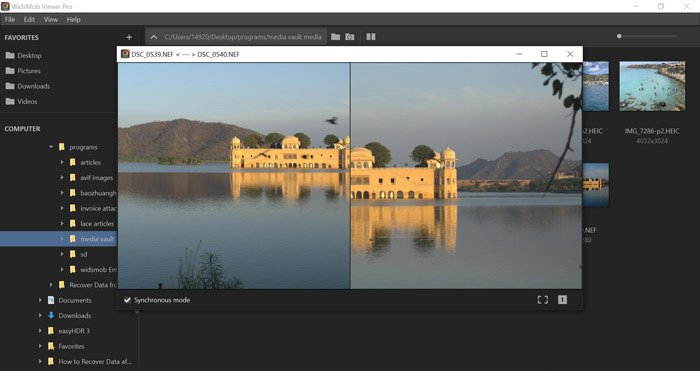
Для сложной пары дублей используйте сравнение рядом. В WidsMob Viewer Pro присутствует отдельный режим сравнения, где два близких кадра открываются в одном рабочем контексте. Удобная схема — сначала сравнить общий кадр, затем синхронно проверить важную деталь, после чего вернуться к сетке и оставить только победителя.
Шаг 3. Проверить EXIF и удалить явный брак
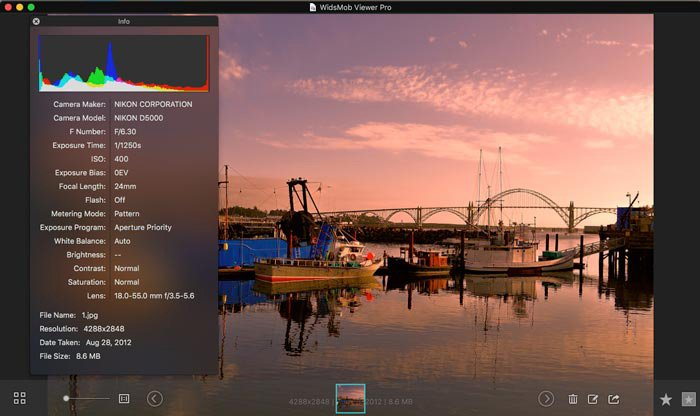
- Откройте спорный файл. В просмотре одного кадра выберите View → Image Information.
- Сверьте камеру, выдержку, ISO и фокусное расстояние. Эти данные помогают объяснить разницу между соседними кадрами: слишком длинная выдержка указывает на риск смаза, высокий ISO — на повышенный шум, а другое фокусное расстояние — на иной угол обзора.
- Листайте соседние кадры стрелками. Панель информации обновляется вместе с выбранным файлом. Это быстрее, чем закрывать Info для каждого изображения.
- Закройте Image Information и удалите только очевидный брак. В Edit выберите Move to Trash либо используйте значок корзины. На первом проходе не удаляйте спорные варианты.
- После серии проверьте системную корзину. Убедитесь, что удалён именно технический брак и что нужный дубль остался в исходной папке.
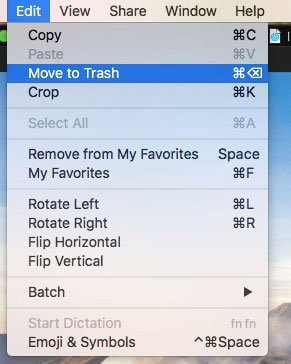
При чистке критично различать удаление из представления и удаление файла. Команда Move to Trash работает с файлом, поэтому перед массовым отбором лучше иметь резервную копию исходников. Для съёмок, которые существуют только на карте памяти, сначала скопируйте материал на отдельный диск и лишь затем удаляйте дубли.
Шаг 4. Собрать рабочий набор в Favorites и проверить результат
- Определите смысл избранного заранее. Один набор используйте как кандидаты на обработку, а другой смысл не смешивайте в той же сессии. Иначе Favorites превращается в ещё одну неструктурированную папку.
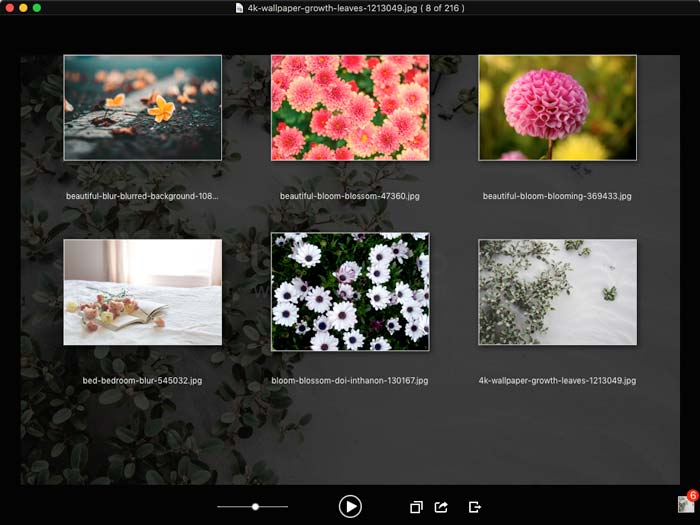
- Добавляйте кадр сразу после решения. В macOS-интерфейсе используется звёздочка и команда Add to My Favorites. В Windows-сборке FAVORITES прежде всего служит ярлыками папок; для итогового набора практичнее создать отдельный каталог Selected и добавить его в FAVORITES.
- Вернитесь к сетке и сравните плотность отбора. После первой чистки откройте отобранную папку или My Favorites и найдите повторяющиеся сюжеты, которых осталось слишком много.
- Сделайте контрольный просмотр Full Screen. Пройдите только отобранные изображения в полноэкранном режиме. На этом этапе оценивается не технический брак, а логика серии: повторы, ритм, разнообразие планов и последовательность.
- Только после контрольного прохода переходите к редактированию или пакетному экспорту. Это защищает от лишней обработки кадров, которые всё равно будут исключены.
Для отдельных RAW-форматов на Xeon Live есть узкие инструкции, например как открыть ARW, как открыть NEF и как открыть CR2. Они полезны, когда проблема относится не к навигации, а к конкретному типу исходника.
Как кадрировать, поворачивать и быстро корректировать фотографию
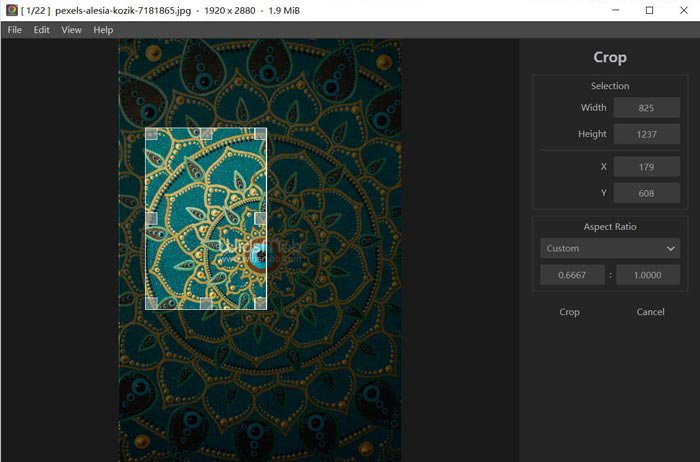
WidsMob Viewer Pro оставляет редактирование на базовом уровне. Здесь удобно исправить ориентацию, сделать простой кроп или немного подтянуть изображение перед быстрым показом. Для сложной цветокоррекции, локальных масок, восстановления светов и профессиональной проявки RAW этот блок не предназначен.
Кадрирование: Crop и контроль пропорций
- Откройте фотографию в режиме одного файла. Не кадрируйте по миниатюре: сначала оцените изображение в Fit In и убедитесь, что выбрана правильная версия.
- Запустите Crop. Команда доступна через Edit или контекстное меню. Справа появляется панель с размерами выделения и Aspect Ratio.
- Выберите пропорции до перетаскивания рамки. Для квадратного результата установите 1:1; для свободного кадра используйте Custom. Когда конечный размер заранее известен, фиксированная пропорция снижает риск повторного кропа.
- Переместите рамку на главный объект. Сначала задайте границы по длинной стороне, затем уточните короткую. Следите, чтобы важные детали не прижимались к краям и чтобы горизонт не оказался случайно срезан.
- Подтвердите Crop и проверьте результат в Actual Size. Кадрирование уменьшает число пикселей. После сильного кропа масштаб 1:1 быстро показывает, осталось ли достаточно деталей для конечной задачи.
- Сохраните копию, а не перезаписывайте единственный исходник. Используйте Save As и отдельный каталог результата. Это особенно важно для JPEG, который затем будет редактироваться ещё раз.
Для более общего понимания композиции и потерь при обрезке полезна инструкция Xeon Live как обрезать фотографию без лишней потери качества. Она помогает выбрать правильный момент: кадрировать до уменьшения изображения, а не после него.
Поворот и отражение: Rotate Left, Rotate Right, Flip H, Flip V
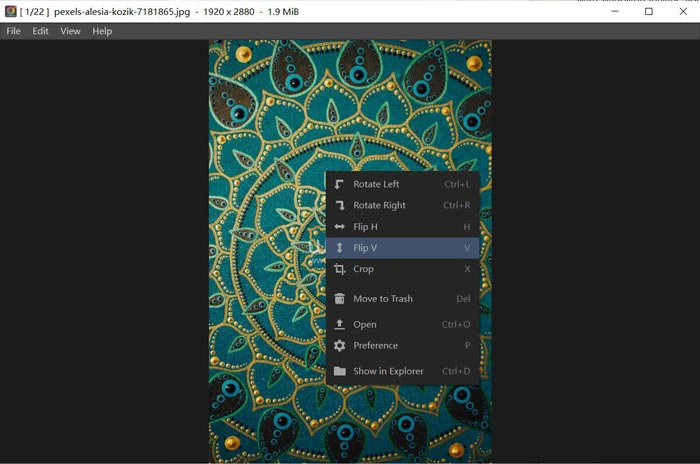
- Откройте кадр и вызовите Edit. В контекстном меню Windows-сборки видны Rotate Left, Rotate Right, Flip H и Flip V.
- Для ошибочной ориентации используйте поворот на 90 градусов. Rotate Left и Rotate Right меняют направление по четверти оборота. Сразу проверьте, правильно ли читается горизонт и текст в кадре.
- Flip H применяйте только для осознанного зеркального отражения. Для фотографий с вывесками, интерфейсами и документами отражение делает текст неверным, поэтому после операции обязательно просмотрите такие элементы.
- Flip V нужен редко. Он переворачивает изображение по вертикали и обычно используется как техническая операция, а не как исправление EXIF-ориентации.
- Сохраните результат в новую копию. После сохранения снова откройте файл из папки результата, чтобы убедиться, что ориентация зафиксировалась в самом изображении, а не только в текущем представлении.
Быстрая коррекция: Adjust перед показом или экспортом
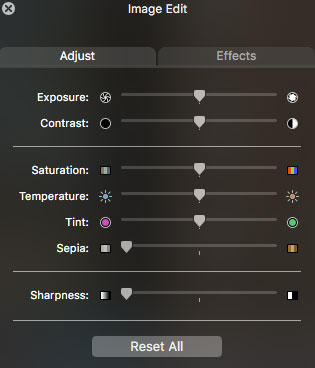
- Откройте панель Image Edit и вкладку Adjust. В ней доступны Exposure, Contrast, Saturation, Temperature, Tint, Sepia и Sharpness, а также Reset All.
- Сначала исправляйте экспозицию. Небольшим движением Exposure выровняйте общую яркость. Не пытайтесь вытянуть полностью выбитые света: Viewer Pro не заменяет RAW-конвертер с полноценным восстановлением диапазона.
- После экспозиции задайте Contrast. Смотрите не только на общий эффект, но и на тени. Слишком сильный контраст быстро делает тёмные участки пустыми.
- Saturation используйте умеренно. Проверяйте кожу, красные и зелёные объекты. Эти области первыми показывают чрезмерную насыщенность.
- Temperature и Tint настраивайте по нейтральным объектам. Белая стена, серая одежда или облака дают более надёжный ориентир, чем память о цвете сцены.
- Sharpness оставляйте на финал. Резкость оценивайте в Actual Size. На уменьшенном Fit In чрезмерное усиление контуров заметно хуже.
- Для сравнения нажмите Reset All только после того, как запомнили текущее состояние. Если правка выглядит лучше лишь за счёт большей яркости, вернитесь к исходнику и повторите более аккуратно.
- Сохраните отдельную версию через Save As. Базовая коррекция подходит для быстрой выдачи и превью, но исходник лучше оставить нетронутым для дальнейшей профессиональной обработки.
Для последовательной обработки снимка от кадрирования до финального вывода можно использовать материал Xeon Live о правильном редактировании фотографий. WidsMob Viewer Pro удобно занимает в такой цепочке место быстрого предварительного редактора, а не основного инструмента глубокой обработки.
Как пакетно переименовать, уменьшить и конвертировать серию
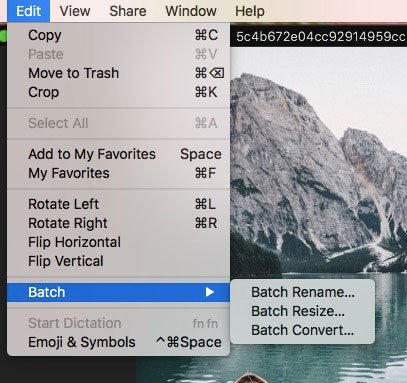
Пакетные операции особенно полезны после отбора, когда уже понятно, какие файлы попадут на сайт, в портфолио, клиентскую выдачу или внутренний архив. Главный принцип — сначала сформировать чистый набор, затем массово менять имена, размер и формат. Запускать Batch по всей исходной карте памяти не стоит: ошибка в шаблоне имени или каталоге назначения тогда затронет слишком много файлов.
Batch Rename: привести файлы к понятной последовательности
- Соберите итоговую серию в одной папке. Удалите лишние дубли до переименования. Иначе последовательность получит разрывы после чистки.
- Отсортируйте файлы в том порядке, который должен отражаться в именах. Для съёмки это обычно время или исходное имя камеры. Проверьте первые и последние пять файлов.
- Откройте Edit → Batch → Batch Rename. В старой macOS-ветке эти команды показаны как единое подменю Batch; в Viewer Pro принцип тот же.
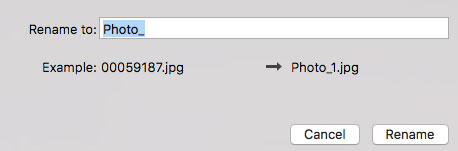
- Введите понятный префикс. Вместо безликой последовательности IMG используйте название проекта без персональных данных: например, Catalog_A или Event_A.
- Посмотрите строку Example. Она показывает, каким станет имя после операции. Не запускайте Rename, пока пример не соответствует ожидаемому формату.
- Нажмите Rename и сразу проверьте начало, середину и конец списка. В проводнике убедитесь, что расширения сохранились и два файла не получили конфликтующие имена.
- После переименования не меняйте сортировку без необходимости. Иначе визуальная последовательность серии и числовая нумерация перестанут совпадать.
Batch Resize: уменьшить серию под веб без ручной обработки
- Работайте с копиями отобранных файлов. Создайте отдельную папку Web или Preview. Пакетное уменьшение не должно заменять оригиналы высокого разрешения.
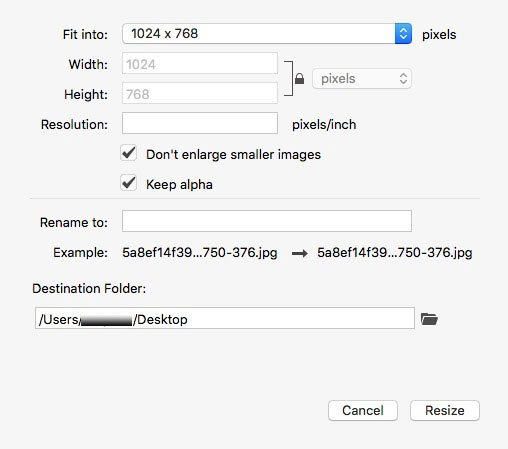
- Откройте Edit → Batch → Batch Resize. В диалоге доступны Fit into, Width, Height, Resolution, опция Don’t enlarge smaller images, сохранение alpha и Destination Folder.
- Выберите способ ограничения размера. Fit into удобен, когда весь набор должен помещаться в один прямоугольник. Отдельные Width и Height подходят для фиксированного требования к стороне.
- Оставьте Don’t enlarge smaller images включённым для смешанной папки. Так маленькие изображения не будут искусственно растянуты выше исходного разрешения.
- Keep alpha включайте для PNG и других файлов, где нужна прозрачность. Для обычных JPEG прозрачного канала нет, поэтому параметр не влияет на результат.
- Укажите Destination Folder. Не направляйте результат в папку исходников. Раздельные каталоги Original и Web делают ошибку заметной и упрощают откат.
- Запустите Resize и откройте три результата. Проверьте горизонтальный, вертикальный и самый маленький исходник. Сверьте пиксельные размеры в свойствах файла или Image Information.
- Оцените резкость в 1:1. После уменьшения мелкие детали меняются. Если текст, интерфейс или тонкие линии стали слишком мягкими, вернитесь к большему размеру и повторите экспорт.
Для выбора размеров и понимания, когда уменьшение начинает вредить деталям, пригодится инструкция Xeon Live как менять размер фотографии без заметной потери качества.
Batch Convert: привести разные исходники к одному формату
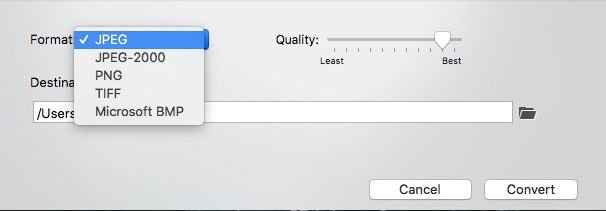
- Определите конечную задачу до выбора формата. JPEG подходит для обычной фотоподачи, PNG — для графики и прозрачности, TIFF — для промежуточного обмена без упора на компактность. В Batch Convert также показаны JPEG 2000 и BMP.
- Откройте Edit → Batch → Batch Convert. Выберите выходной формат и только затем настройте качество.
- Для JPEG выставьте качество после теста на одном файле. Слишком высокий уровень создаёт крупные файлы без заметной визуальной выгоды, слишком низкий проявляет блоки и ореолы на границах.
- Укажите отдельную Destination Folder. Это обязательная мера для RAW и HEIC: исходники должны остаться нетронутыми, а конвертированные версии лежать рядом в отдельном каталоге.
- Запустите Convert на небольшой группе. Сначала обработайте 5–10 файлов, откройте их в Viewer Pro и проверьте цвет, ориентацию и детали. После успешной проверки запускайте всю серию.
- Сверьте количество файлов. Число результатов должно совпасть с числом выбранных исходников, если в наборе нет неподдерживаемого типа. Пропуск одного файла легче заметить до публикации, чем после загрузки на сайт.
- Для смешанных RAW+JPEG не конвертируйте обе версии автоматически. Сначала решите, какая версия является исходной для выдачи, иначе в папке появятся визуально одинаковые дубли с разными именами.
Общий разбор преобразования JPEG, PNG, WebP, HEIC и TIFF есть в инструкции Xeon Live по конвертации фотографий между форматами. Она дополняет пакетный механизм Viewer Pro объяснением, какой формат разумнее оставить на выходе.
Save As и контроль итогового файла
- Откройте обработанный кадр. Перед сохранением снова проверьте его в Fit In и Actual Size. Это отлавливает случайный кроп, поворот и чрезмерную резкость.
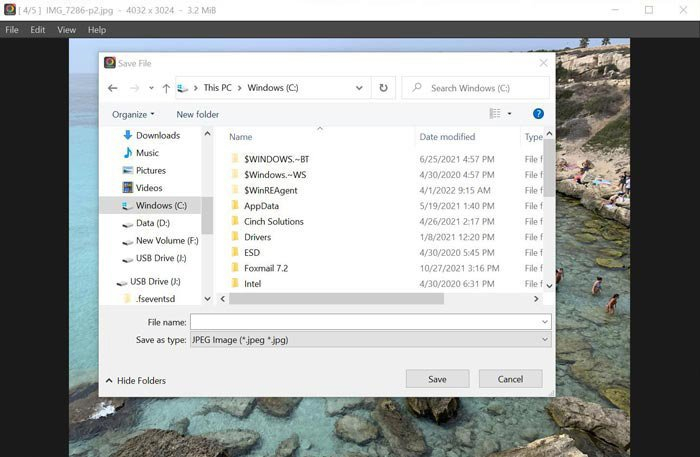
- Выберите File → Save As. В Windows открывается системный диалог сохранения, где задаются папка, имя и тип файла.
- Сохраняйте в каталог результата. Для ручной правки используйте ту же структуру, что и для Batch: Original отдельно, Export отдельно.
- Дайте файлу осмысленное имя. Оно должно совпадать с принятой схемой пакетного переименования, иначе один вручную сохранённый кадр выпадет из последовательности.
- После сохранения откройте файл заново из папки назначения. Не оценивайте результат по всё ещё открытому буферу редактора. Нужен именно файл, записанный на диск.
- Проверьте размер, расширение и ориентацию. Для веб-выдачи дополнительно убедитесь, что фотография не осталась в исходном многомегапиксельном размере.
Как работать с RAW, видео и смешанными папками
Viewer Pro рассчитан не только на каталог из JPEG. В одной сетке отображаются обычные изображения, RAW и видео, а пользователь остаётся в одной папочной структуре. Это полезно после съёмки на камеру или смартфон, где рядом лежат фото и короткие клипы. Работа с разными типами файлов требует дисциплины: просмотрщик показывает материал, но не превращает смешанную папку в управляемый каталог автоматически.
RAW: быстрый отбор до полноценной проявки
- Откройте папку с RAW и встроенными JPEG. В сетке сразу найдите пары или серии по именам. Не удаляйте JPEG автоматически: он нужен как быстрый референс камеры.
- Для первого прохода используйте миниатюры. Отсекайте только очевидно неудачные сюжеты и случайные кадры. Цвет и тон RAW в просмотрщике не заменяют финальную проявку.
- Перейдите в Actual Size для технической оценки. Проверяйте фокус и смаз. Это наиболее полезная часть RAW-отбора в Viewer Pro.
- Откройте Image Information. Сверьте выдержку, ISO и фокусное расстояние у соседних дублей. Метаданные помогают понять, почему один кадр технически сильнее другого.
- Соберите кандидатов в отдельную папку Selected. Добавьте её в FAVORITES. Такой способ не зависит от того, как конкретная сборка трактует файловое избранное.
- Передайте только Selected в RAW-конвертер. Viewer Pro уже выполнил роль быстрого сортировщика, а корректировка баланса белого, профиля камеры, светов и теней выполняется в профильном редакторе.
Поддержка RAW включает множество камерных расширений; на странице продукта перечислены, среди прочих, CR2, NEF, ARW, ORF, RAF, DNG, RW2 и X3F. Для недавно вышедшей камеры важно проверять конкретный файл: формат расширения может совпадать, а внутренний вариант RAW — отличаться. В такой ситуации обновление просмотрщика и отдельная проверка совместимости важнее общей записи о расширении.
Видео и фотографии в одной папке: как не потерять контекст
- Откройте каталог со смартфона или камеры. Видео остаются рядом с фотографиями в сетке, поэтому сначала проверьте, что сортировка отражает время съёмки или исходные имена.
- Открывайте клипы последовательно из той же папки. Цель Viewer Pro — быстро понять, что записано, а не монтировать ролик. Для каждого клипа достаточно проверить начало, ключевой момент и звук.
- Не удаляйте видео только по миниатюре. Статичный кадр не показывает фокус на протяжении ролика, звук и движение. Запустите воспроизведение перед решением.
- Для проекта создайте отдельные папки Photo Selected и Video Selected. Добавьте их в FAVORITES. Это исключает случайную конвертацию видео при массовой работе с изображениями.
- Пакетные команды изображения запускайте только на выбранных фотографиях. Перед Batch ещё раз посмотрите типы файлов в сетке и уберите клипы из выделения.
- После отбора сверяйте количество файлов в исходной и выбранных папках. Контроль числом быстро показывает, не потерялся ли важный клип при переносе.
Такой подход особенно удобен в рабочих папках с контентом для сайта или соцсетей: Viewer Pro используется как единое окно предварительного отбора, а обработка фотографии и монтаж видео продолжаются в разных специализированных программах.
Настройки, производительность и типичные ошибки
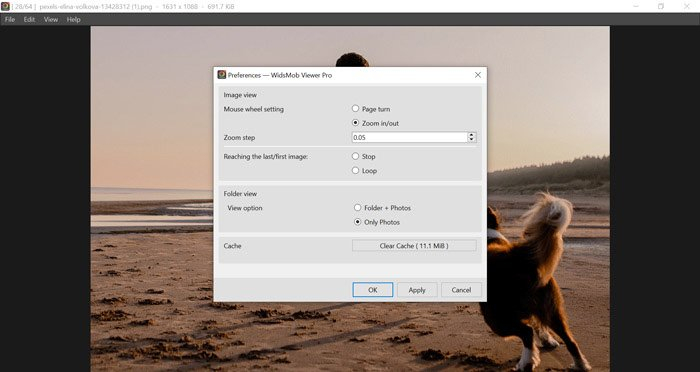
Preferences влияет на темп работы сильнее, чем кажется. В проверенном окне настроек есть поведение колеса мыши, шаг масштаба, действие при достижении первого или последнего файла, режим папочного представления и очистка кэша. Эти параметры стоит задать до большого отбора: они определяют, будете ли вы постоянно исправлять масштаб и возвращаться в начало серии.
Preferences: настроить колесо, зум, цикл и кэш
- Откройте Preferences. В Windows-сборке команда доступна из контекстного меню и настроек программы.
- Выберите Mouse wheel setting. Page turn подходит для скоростного отбора: колесо листает файлы. Zoom in/out удобнее при технической проверке, когда приходится часто менять масштаб.
- Задайте Zoom step. Небольшой шаг делает масштабирование точнее, крупный ускоряет переход к деталям. Для отбора кадров обычно важнее предсказуемость, чем максимальная скорость зума.
- Настройте поведение на границе серии. Stop останавливает переход у первого и последнего файла; Loop возвращает просмотр к началу. Для чистки безопаснее Stop, потому что граница папки остаётся очевидной.
- Выберите Folder view. Folder + Photos сохраняет папочный контекст, Only Photos уменьшает визуальный шум. Для сложной структуры проекта удобнее первый вариант.
- Используйте Clear Cache при проблемах с превью. После очистки дайте программе заново построить миниатюры. Это правильнее, чем сразу переименовывать или перемещать исходники в попытке исправить отображение.
- Нажмите Apply, проверьте поведение и только затем OK. Так можно быстро вернуться к Preferences и скорректировать настройку, не запоминая исходное значение.
Диагностика: файл не виден, порядок сбился, превью тормозит
Когда проблема возникает во время просмотра, полезно разделить её на три типа: файл не появляется в сетке, файл открывается не в том порядке, либо миниатюры и переходы работают нестабильно. Эти симптомы требуют разных действий.
- Файл не виден в папке. Сначала проверьте расширение и сам файл в проводнике. Затем откройте его через File → Open. Если одиночное открытие тоже не срабатывает, проблема относится к поддержке конкретного варианта формата, а не к фильтру сетки.
- RAW открывается, но выглядит не так, как в камерном JPEG. Не корректируйте изображение только ради совпадения превью. RAW и камерный JPEG проходят разные цепочки обработки. Используйте Viewer Pro для отбора, а финальный цвет делайте в RAW-конвертере.
- Порядок кадров кажется случайным. Откройте View → Sort и явно выберите Name или Time. После сортировки проверьте первые номера серии и соседние файлы.
- Колесо мыши делает не то действие. Перейдите в Preferences и выберите Page turn либо Zoom in/out. Не пытайтесь менять привычку в середине большого отбора: одна настройка на всю сессию заметно снижает число ошибок.
- Миниатюры отображаются медленно или устарели. Очистите Cache в Preferences и снова откройте папку. Не удаляйте рабочие файлы и не меняйте расширения для принудительного обновления превью.
- После Batch размер или формат не соответствует ожиданию. Откройте результат из Destination Folder, проверьте его свойства и Image Information. Затем повторите операцию на одном тестовом файле. Массовый повтор запускайте только после успешной проверки.
- Файл исчез после чистки. Остановите дальнейшие перемещения и проверьте системную корзину. Чтобы такая ситуация не стала потерей исходника, рабочий отбор делайте на копии материала, а не на единственном носителе.
Для системной проблемы, когда фотографии вообще не открываются в Windows, пригодится отдельный материал Xeon Live о восстановлении просмотра изображений. Он охватывает случаи, которые выходят за пределы WidsMob Viewer Pro.
Плюсы, минусы, альтернативы и практический выбор
WidsMob Viewer Pro занимает промежуточное место между системным просмотрщиком и тяжёлым менеджером фотоархива. Он заметно функциональнее приложения, которое просто открывает один JPEG, но проще XnView MP, Adobe Bridge или полноценного DAM. Эта простота — одновременно главное преимущество и главное ограничение.
Плюсы
- Папочный принцип: работа начинается с существующей структуры диска без обязательного импорта в отдельный каталог.
- Сетка миниатюр, просмотр одного файла, Full Screen, Actual Size и Image Information закрывают основной цикл отбора.
- Поддерживаются распространённые изображения, много RAW-форматов и популярное видео.
- Batch Rename, Batch Resize и Batch Convert позволяют быстро подготовить выбранную серию к выдаче.
- Есть Crop, Rotate, Flip и базовая панель Adjust для мелкой правки без запуска большого редактора.
- Preferences даёт полезный контроль над колесом мыши, зумом, переходом по серии и кэшем.
Минусы
- Нет глубокой RAW-проявки с профилями камеры, локальными масками и развитым восстановлением светов и теней.
- Каталогизация проще, чем в программах с рейтингами, метками, сложными коллекциями, поиском и базой метаданных.
- Интерфейс и часть названий отличаются между Windows и macOS, поэтому сочетания клавиш и расположение пунктов нельзя механически переносить между платформами.
- Пакетные операции полезны, но требуют дисциплины с папками назначения: программа не заменяет резервное копирование и контроль исходников.
- Для профессиональной оценки RAW по данным сенсора есть более специализированные инструменты.
Кому подойдёт
- Фотографу, которому нужен быстрый первый отбор до Lightroom, Capture One или другого RAW-конвертера.
- Контент-менеджеру, который регулярно приводит папки изображений к единому имени, размеру и формату.
- Пользователю с архивом по каталогам, который не хочет перестраивать хранение под базу отдельной программы.
- Создателю контента, у которого фотографии и короткие видео лежат рядом и требуют быстрого предварительного просмотра.
- Не подойдёт как основной инструмент глубокой ретуши, сложной каталогизации или профессиональной диагностики RAW.
XnView MP. Это более функциональный организатор и просмотрщик: поддерживает сотни форматов, редактирование метаданных, сравнение, пакетную обработку и кроссплатформенную работу. На Xeon Live есть отдельный разбор XnView. Он предпочтительнее, когда нужны развитые метаданные, поиск и более тяжёлая организация библиотеки; Viewer Pro проще для сценария открыть папку и быстро пройти серию.
FastStone Image Viewer. Сильный Windows-вариант с продвинутым полноэкранным интерфейсом, сравнением, мощными редакторскими и пакетными функциями. Отдельный обзор FastStone Image Viewer полезен тем, кто работает только в Windows и хочет больше инструментов внутри одного просмотрщика.
Adobe Bridge. Это менеджер цифровых ассетов с метаданными, рейтингами, метками, коллекциями и тесной связью с Camera Raw и приложениями Adobe. На Xeon Live доступен материал об Adobe Bridge. Он лучше подходит для дизайн-команд и больших библиотек, где поиск по атрибутам важнее минимального числа действий.
FastRawViewer. Специализирован на техническом отборе RAW и работает с данными RAW, а не только с удобным превью. Это выбор для фотографа, которому нужна точная оценка экспозиции и каналов до проявки. На Xeon Live есть обзор FastRawViewer. WidsMob Viewer Pro выигрывает универсальностью смешанных папок и базовыми бытовыми операциями с файлами.
Практический выбор сводится к типу работы. Для домашнего и контентного архива по папкам WidsMob Viewer Pro даёт короткий путь от просмотра к отбору и экспорту. Для сложной базы с метаданными и поиском рациональнее XnView MP или Bridge. Для Windows-комбайна с большим числом встроенных функций сильнее FastStone. Для строгого RAW-отбора перед проявкой лучше специализированный FastRawViewer.
Оптимальная рабочая схема для WidsMob Viewer Pro выглядит так: хранить исходники отдельно, просматривать папку в сетке, спорные кадры проверять в Actual Size и Image Information, выбранные файлы складывать в отдельный Selected, базовую правку делать только для быстрых задач, а Batch запускать на копиях с отдельной Destination Folder. При такой дисциплине программа остаётся быстрой и понятной, а риск испортить исходники заметно ниже.