WidsMob MediaVault: где скачать и как пользоваться
WidsMob MediaVault — локальное приложение для тех, кому нужно отделить личные фотографии и видео от обычных папок компьютера и закрыть медиатеку паролем. На Xeon Live можно скачать WidsMob MediaVault бесплатно, а затем использовать программу как отдельное защищённое хранилище: импортировать файлы, разложить их по альбомам, просматривать внутри приложения и возвращать наружу только те материалы, которые действительно понадобились.
Главное отличие MediaVault от обычной скрытой папки — ориентация именно на медиа. Внутри есть библиотека с миниатюрами, разделы Photos и Video, Favorites, пользовательские Albums, встроенный просмотр изображений и воспроизведение роликов. Для защиты разработчик заявляет AES-256, а доступ к библиотеке закрывается паролем. Программа выпускается для Windows и macOS; интерфейс платформ отличается деталями, но логика одинаковая: сначала создать закрытую медиатеку, затем работать только с её содержимым.
MediaVault не заменяет резервное копирование, облачный архив и полноценный фоторедактор. Его задача уже: убрать чувствительные изображения и ролики из повседневного файлового окружения, снизить риск случайного просмотра и дать удобную оболочку для закрытой коллекции. Для важных материалов безопаснее сочетать MediaVault с отдельной резервной копией, хранящейся независимо от рабочей библиотеки.
Что представляет собой WidsMob MediaVault и как устроен интерфейс
Рабочее окно построено как простая медиатека. В левой части находится навигация по Library, Photos, Video, Favorites и Albums, в центре — сетка импортированных элементов, сверху — команды импорта, поиска, сортировки, добавления в избранное, удаления, экспорта и блокировки. На macOS названия отдельных пунктов выглядят немного иначе, но схема та же: слева структура библиотеки, в центре содержимое, справа и сверху быстрые действия.
Карта рабочего окна
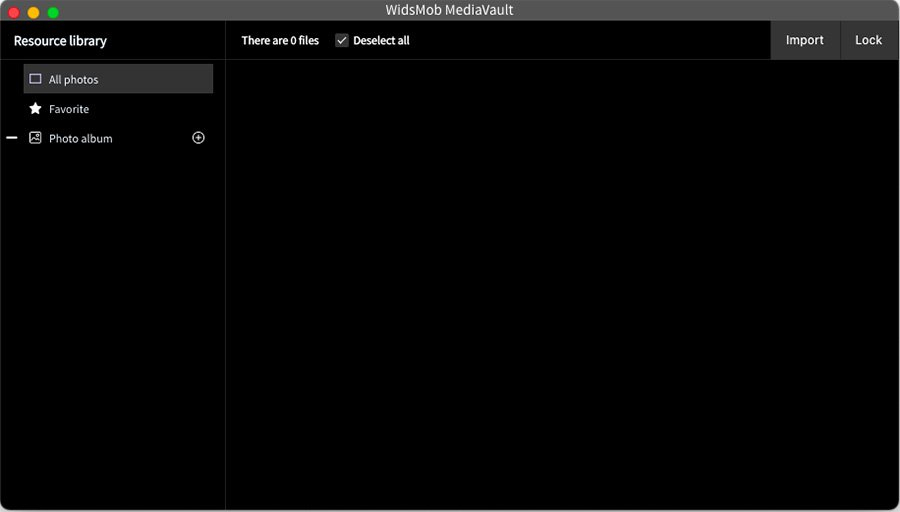
Library — верхний уровень закрытой медиатеки. Photos собирает изображения, Video — видеоролики, Favorites служит для быстрых закладок, а Albums позволяет создавать собственные тематические подборки. Поле поиска и меню сортировки полезны после крупного импорта, когда в библиотеке появляются десятки файлов с похожими именами. Import Files добавляет выбранные элементы, Import Folder или Import Folders — целую папку. Lock немедленно закрывает доступ к библиотеке до повторного ввода пароля.
Такой интерфейс заметно проще, чем у каталогизаторов и редакторов. В MediaVault нет рабочего процесса проявки RAW, слоёв, цветокоррекции или расширенной разметки метаданных. Это сознательное ограничение: программа остаётся сейфом с функциями просмотра и организации. Когда нужна обычная работа с большой фотоколлекцией без задачи скрытия, логичнее использовать отдельный менеджер изображений; на Xeon Live есть, например, обзор WidsMob Viewer Pro для просмотра и организации фото.
Для первых минут работы полезно запомнить три зоны: левая панель отвечает за структуру, центральная сетка — за выбор медиа, верхняя панель — за действия. Почти все практические операции сводятся к этому маршруту: выбрать раздел, отметить файл или несколько файлов, выполнить действие сверху либо через контекстное меню, затем проверить результат в нужном альбоме или папке назначения.
Как создать защищённую медиатеку и импортировать файлы
Первый полноценный сценарий состоит из трёх операций: задать пароль, выбрать уровень безопасности и импортировать материалы. Делать их лучше именно в таком порядке. Тогда до появления личных файлов в библиотеке уже настроены правила доступа, а после импорта остаётся только проверить, что каждый элемент открывается внутри MediaVault.
Создание пароля и выбор уровня защиты
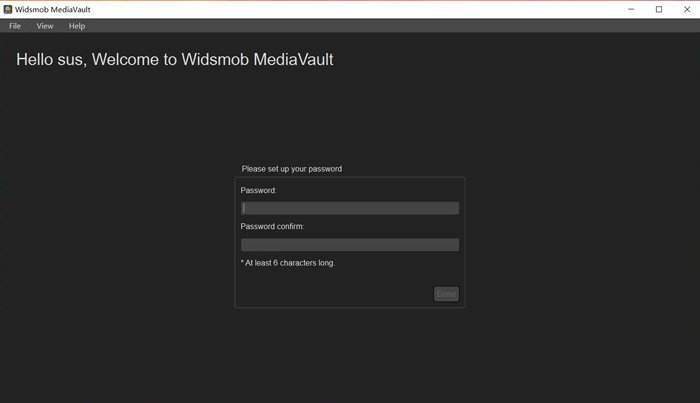
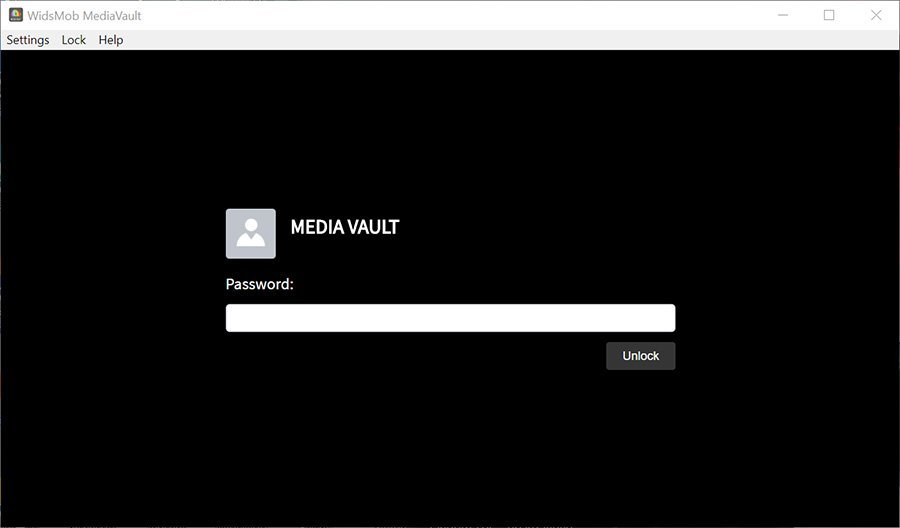
При первом запуске заполните поля Password и Password confirm одинаковым значением и нажмите Done. Руководство WidsMob указывает минимальную длину в шесть символов. Для реальной приватной библиотеки минимальный порог лучше не использовать как ориентир качества: выбирайте длинный уникальный пароль, который не совпадает с паролем от учётной записи Windows, Apple ID или почты. Пароль нужен для входа в закрытую медиатеку, поэтому его потеря создаёт риск утраты доступа к хранилищу.
- Запустите WidsMob MediaVault и дождитесь окна создания пароля.
- Введите новый пароль в Password.
- Повторите его в Password confirm без изменений.
- Проверьте раскладку клавиатуры и Caps Lock до подтверждения.
- Нажмите Done и дождитесь открытия библиотеки.
- Сразу откройте File → Settings, чтобы закончить настройку защиты до импорта личных файлов.
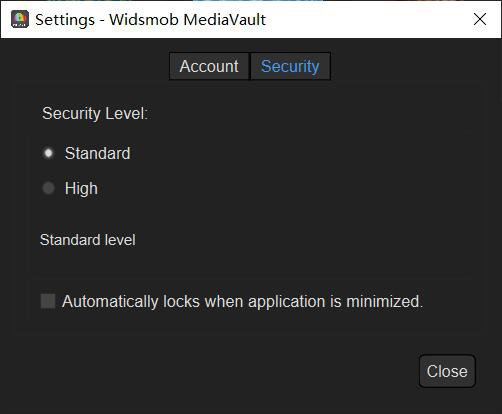
В Settings откройте вкладку Security. Доступны уровни Standard и High. Standard оставляет обычную работу после входа в медиатеку; High добавляет повторный ввод пароля для чувствительных операций, в том числе экспорта и входа в настройки. Для компьютера, которым пользуются несколько человек, High лучше соответствует задаче ограничения доступа. Для личного устройства Standard удобнее, но в обоих случаях стоит включить Automatically locks when the application is minimized, чтобы сворачивание окна не оставляло библиотеку открытой.
Импорт отдельных файлов
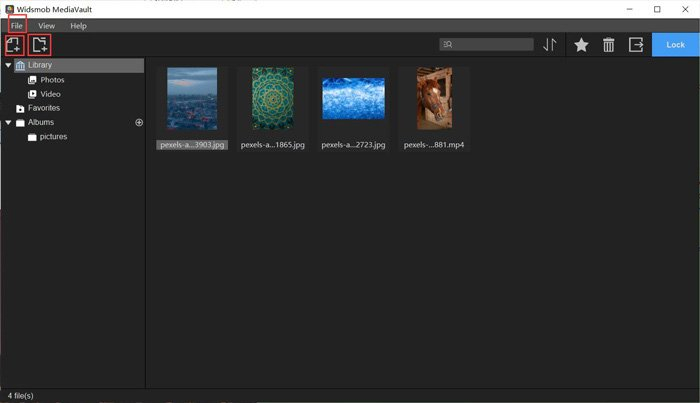
Для выборочного добавления нажмите Import Files. Откроется системное окно выбора файлов. Перейдите в нужную папку, отметьте изображения и видео, нажмите Open и дождитесь появления миниатюр. Этот способ удобен, когда в исходной папке вместе лежат приватные и обычные материалы: в закрытое хранилище попадает только отмеченное, а структура исходной папки не затрагивается.
- Откройте Photos, Video или общий раздел Library.
- Нажмите Import Files на верхней панели либо выберите одноимённую команду в меню File.
- В системном диалоге перейдите к исходной папке.
- Выделите нужные JPG, PNG, HEIC, RAW, MP4, MOV или другие поддерживаемые файлы.
- Нажмите Open и дождитесь завершения добавления.
- Проверьте количество элементов и откройте несколько файлов двойным щелчком.
- Только после проверки решайте, нужны ли незашифрованные исходники в обычной папке.
Разработчик перечисляет поддержку JPG, PNG, BMP, GIF, HEIC, RAW, MP4, MOV и других распространённых медиаформатов; в карточке Mac App Store также упомянуты TIFF и WebP. Важное практическое правило — не считать слово RAW гарантией абсолютно любого камерного варианта. Перед удалением оригинала откройте конкретный файл из своей камеры внутри MediaVault и убедитесь, что превью действительно читается. Для общей информации о таких исходниках пригодится материал Xeon Live о том, как открыть RAW-файл на компьютере и телефоне.
Импорт целой папки и проверка результата
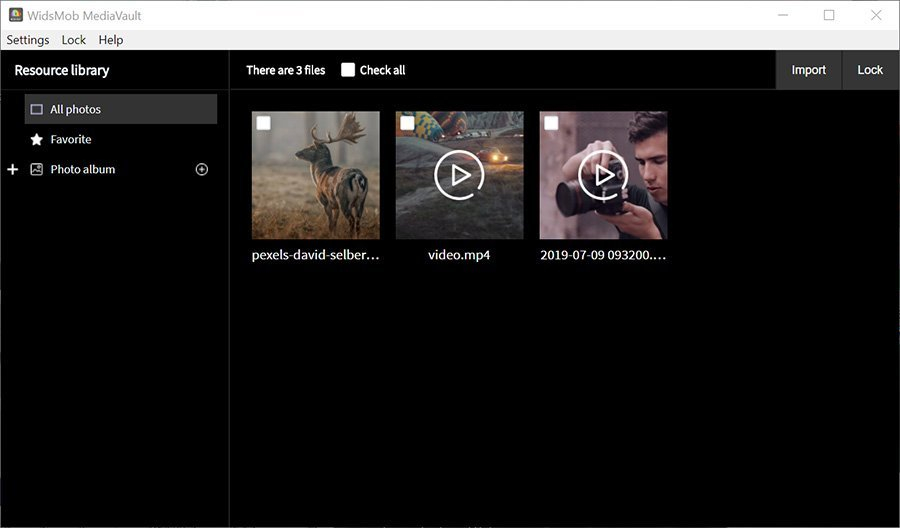
Когда уже подготовлена отдельная папка с личным архивом, используйте Import Folder или Import Folders. Этот режим экономит время, но добавляет всё подходящее содержимое выбранной папки, поэтому перед импортом полезно убрать дубликаты, временные файлы и случайные скриншоты. При большой коллекции заранее разделите фото и видео по понятным папкам — так проще проверить полноту переноса.
- Создайте временную папку и скопируйте туда только те материалы, которые нужно спрятать.
- Откройте несколько исходных файлов обычным просмотрщиком и убедитесь, что они не повреждены.
- В MediaVault нажмите Import Folder / Import Folders и выберите подготовленную папку.
- После импорта сравните число ожидаемых файлов с количеством элементов в Library.
- Перейдите отдельно в Photos и Video, чтобы убедиться в корректном распределении.
- Откройте несколько изображений и минимум один ролик непосредственно внутри программы.
- Создайте резервную копию ценных оригиналов на другом носителе до удаления открытых копий с рабочего диска.
Особенно внимательно проверяйте HEIC-фотографии с iPhone: формат поддерживается, но важные снимки нельзя удалять из исходной папки только на основании того, что появилась миниатюра. Откройте изображение, увеличьте его и убедитесь, что нет ошибки декодирования. Для дополнительных вариантов работы с этим форматом есть инструкция Xeon Live о том, чем открыть HEIC на Windows, Mac и телефоне.
Как организовать библиотеку: альбомы, избранное, поиск и сортировка
После импорта главная задача — не превратить закрытую медиатеку в бесконечную сетку миниатюр. MediaVault даёт четыре простых инструмента организации: разделение Photos/Video, пользовательские Albums, Favorites и сортировку. Для архивов на сотни файлов этого достаточно, если заранее выбрать понятную структуру и не создавать десятки одноразовых альбомов.
Создание альбомов и распределение медиа
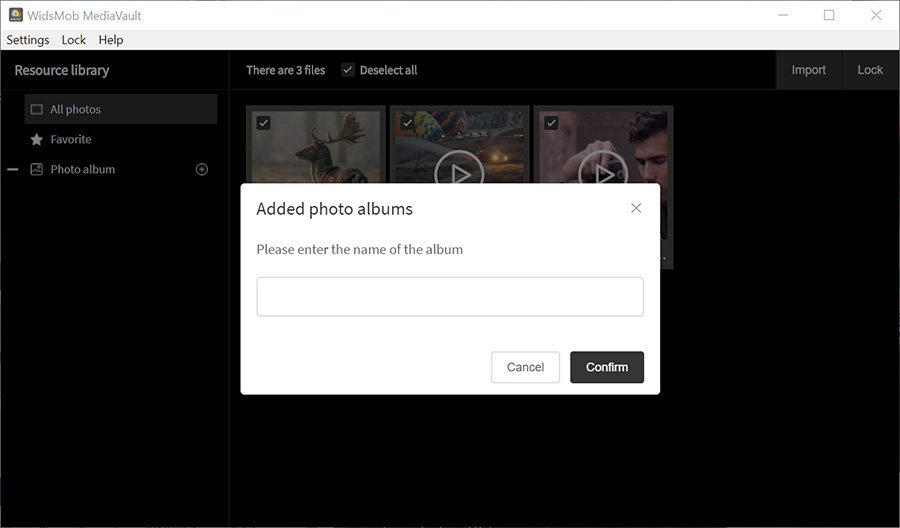
Нажмите плюс рядом с Albums или Photo album, задайте короткое уникальное имя и подтвердите создание. Затем выделите элементы в общей библиотеке и добавьте их в нужный альбом через доступную команду Add To Album. Названия лучше строить по назначению, а не по случайной дате: Документы, Семья, Архив телефона, Рабочее, Видео, Скан-копии. Такая структура сохраняет смысл даже через год и не требует помнить, что происходило в конкретный день.
- В левой панели раскройте Albums.
- Нажмите значок +.
- Введите название альбома без общих слов вроде «Разное».
- Подтвердите создание.
- Вернитесь в Library или Photos/Video и выделите нужные элементы.
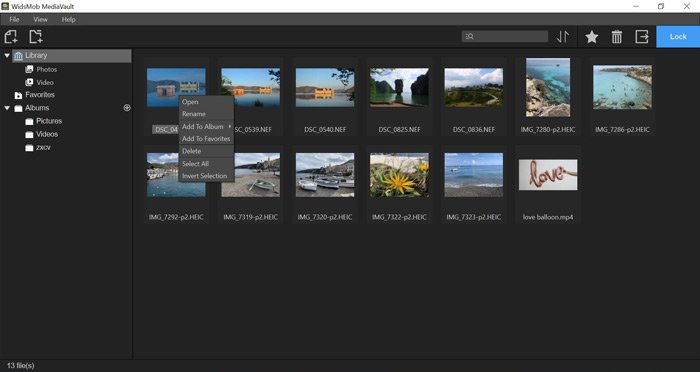
- Откройте контекстное меню и выберите добавление в нужный альбом.
- Перейдите в созданный альбом и проверьте, что все отмеченные элементы отображаются.
Альбом в MediaVault — способ организации внутри программы, а не резервная копия файла. Один и тот же материал не становится автоматически независимым дублем только потому, что помещён в тематическую подборку. Поэтому очистку библиотеки проводите по исходным элементам осознанно: если файл удалён из хранилища, наличие альбома не должно восприниматься как гарантия сохранности.
Favorites, поиск и сортировка
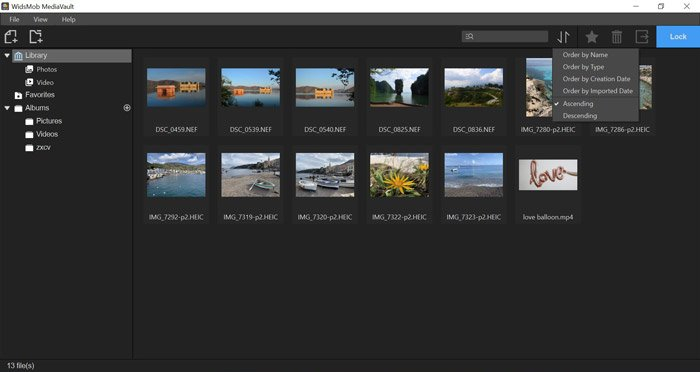
Favorites удобен как временный рабочий список. Отмечайте звездой материалы, которые скоро понадобится выгрузить, показать или проверить. Это лучше, чем создавать отдельный альбом на каждую краткосрочную задачу. После завершения работы снимите отметку, чтобы Favorites снова отражал актуальные приоритеты.
- Выберите один или несколько элементов в сетке.
- Нажмите значок звезды либо используйте Add To Favorites в контекстном меню.
- Откройте Favorites в левой панели и убедитесь, что элементы появились.
- Для поиска конкретного файла введите часть имени в поле поиска.
- Откройте меню сортировки и выберите Order by Name, Order by Type, Order by Creation Date или Order by Imported Date.
- При необходимости смените Ascending на Descending, чтобы поднять новые или поздно импортированные элементы вверх.
Сортировка особенно полезна после объединения материалов из разных устройств. Фото с камеры, телефона и мессенджеров часто имеют несопоставимые имена и даты. Перед крупным импортом лучше переименовать действительно важные файлы на понятной стороне файловой системы, а уже затем переносить их в MediaVault. Тогда поиск по имени остаётся рабочим инструментом, а не формальностью.
Для регулярно пополняемой медиатеки полезен простой регламент: один раз в месяц открыть Imported Date, проверить последние добавления, убрать случайные элементы, распределить новые файлы по альбомам и снять устаревшие отметки Favorites. Это занимает несколько минут и не позволяет закрытой библиотеке постепенно превратиться в склад неизвестных файлов.
Как просматривать фотографии и видео внутри хранилища
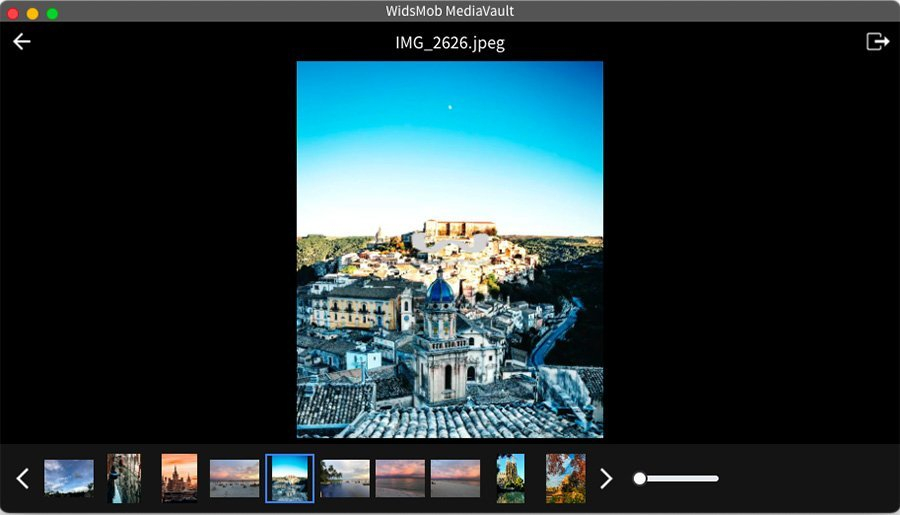
MediaVault рассчитан на просмотр защищённых файлов без предварительного экспорта. Это принципиально: чем реже приватный материал приходится выгружать в обычную папку, тем меньше открытых копий остаётся на диске. Фотографии открываются двойным щелчком, видео воспроизводится во встроенном плеере, а в режиме просмотра доступны изменение масштаба и навигация по соседним элементам.
Просмотр фотографий и проверка деталей
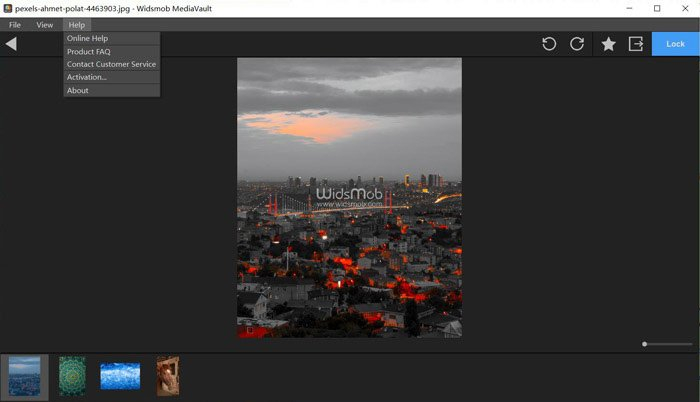
Чтобы открыть снимок, найдите его в Photos или альбоме и дважды щёлкните по миниатюре. В меню View разработчик указывает Actual Size, Fit In, Zoom In и Zoom Out. Actual Size полезен для проверки резкости и артефактов в полном разрешении, Fit In — для общего просмотра, а увеличение и уменьшение позволяют быстро оценить детали без выгрузки изображения наружу.
- Откройте нужный альбом или Photos.
- Дважды щёлкните по миниатюре.
- Выберите View → Fit In для просмотра всего кадра.
- Переключитесь на Actual Size, если нужно оценить пиксели в исходном размере.
- Используйте Zoom In / Zoom Out для локальной проверки деталей.
- Перейдите к соседнему файлу через ленту миниатюр или навигацию просмотра.
- Завершив просмотр, вернитесь в библиотеку и нажмите Lock, если отходите от компьютера.
Если важный RAW или HEIC открывается только частично, показывает пустой кадр или ошибку, не удаляйте исходник. Сначала проверьте этот же файл вне MediaVault и при необходимости конвертируйте копию в более универсальный формат. Защищённое хранилище должно быть последним местом, где обнаруживается несовместимость единственной копии.
Воспроизведение видео без экспорта
Ролик открывается так же — двойным щелчком по миниатюре. Встроенный плеер показывает кнопку воспроизведения, временную шкалу, текущую позицию, регулировку громкости и полноэкранный режим. Для быстрой проверки приватных видео этого достаточно: можно убедиться, что файл целый, перемотать к нужному фрагменту и закрыть просмотр, не создавая внешнюю копию.
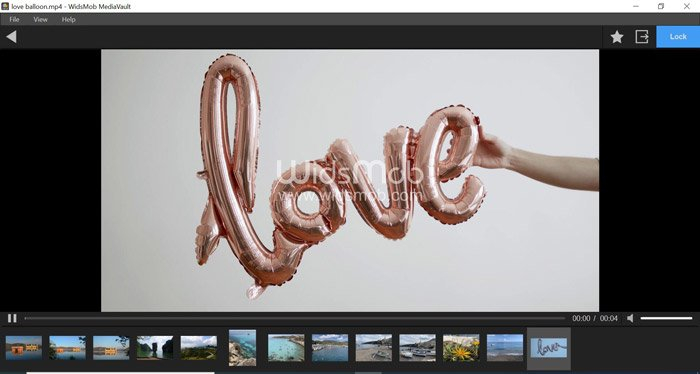
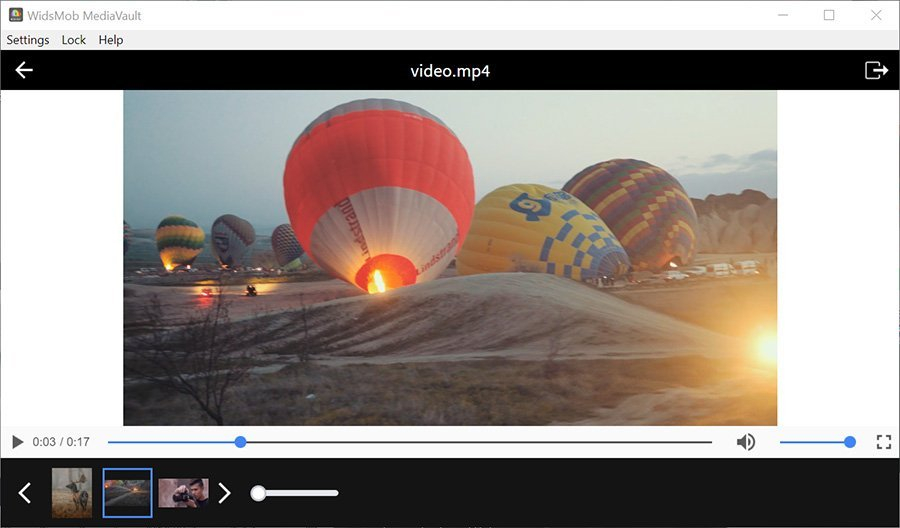
- Перейдите в Video или альбом с роликами.
- Дважды щёлкните нужный файл.
- Запустите воспроизведение и проверьте начало ролика.
- Переместите ползунок ближе к середине и концу, чтобы исключить повреждение файла.
- Проверьте звук регулятором громкости.
- При необходимости разверните изображение на весь экран.
- Вернитесь в библиотеку и не экспортируйте файл, если задача была только в просмотре.
Этот сценарий особенно удобен для длинных роликов: приватный файл остаётся внутри программы, а наружу не появляется временная копия только ради воспроизведения. Но MediaVault не заменяет профессиональный медиаплеер и монтажную программу. Если требуется перекодирование, монтаж, цветокоррекция или работа с дорожками, файл придётся экспортировать и открыть в другом приложении.
Как настроить защиту, быстро блокировать и экспортировать файлы
Защита в MediaVault строится не только вокруг пароля на входе. В повседневной работе важнее то, как быстро библиотека снова закрывается после просмотра и насколько контролируемо файлы выходят наружу. Для этого есть кнопка Lock, автоблокировка при сворачивании, уровень High и отдельная процедура экспорта.
Автоблокировка и смена пароля
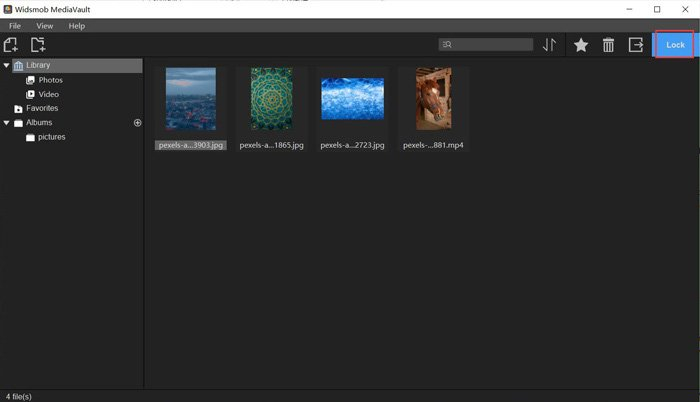
Кнопка Lock находится на верхней панели и предназначена для немедленного закрытия библиотеки. Нажимайте её перед тем, как передать компьютер другому человеку, покинуть рабочее место или переключиться на демонстрацию экрана. Сворачивание окна без включённой автоматической блокировки не равно защите: приложение остаётся запущенным, а библиотека может оказаться доступной после восстановления окна.
- Откройте File → Settings → Security.
- Включите Automatically locks when the application is minimized.
- Нажмите Close, чтобы сохранить настройку.
- Сверните окно и затем верните его на экран.
- Убедитесь, что MediaVault снова требует пароль.
- Для ручной блокировки используйте Lock сразу после завершения просмотра.
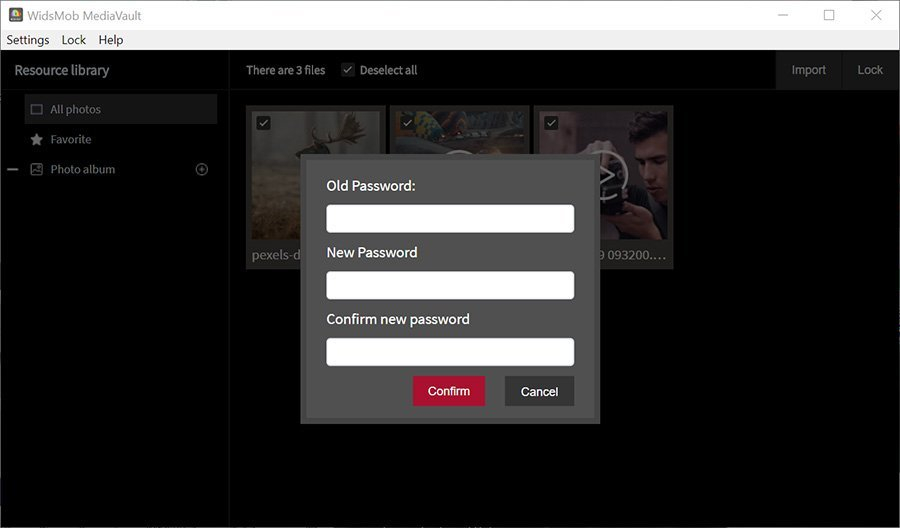
Для смены пароля откройте Settings, вкладку Account и Change Password. Введите Old Password, затем новый пароль и его подтверждение. После сохранения сразу закройте библиотеку через Lock и войдите с новым значением — это простая проверка, что изменение применилось. Не меняйте пароль непосредственно перед удалением исходных файлов: сначала убедитесь, что новый пароль работает и доступ к медиатеке сохраняется.
- File → Settings.
- Account → Change Password.
- Введите действующий пароль в Old Password.
- Введите новый пароль в New Password.
- Повторите его в Confirm new password.
- Подтвердите изменение.
- Нажмите Lock и выполните повторный вход новым паролем.
Экспорт файла и контроль открытой копии
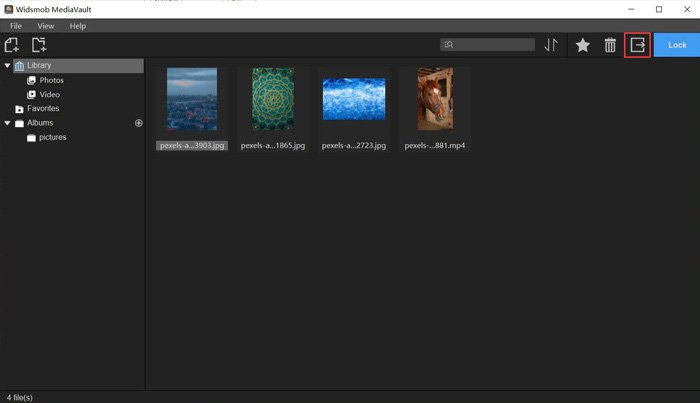
Экспорт — обратная операция к импорту: выбранный материал снова появляется в обычной папке. С точки зрения приватности это критическая точка, потому что внешняя копия уже не находится за интерфейсом MediaVault. Выбирайте целевую папку осознанно: не используйте Рабочий стол или Downloads для чувствительных данных, если после операции их легко забыть. В режиме High программа повторно запрашивает пароль для экспорта, что снижает риск незаметной выгрузки из уже открытой библиотеки.
- Откройте альбом, Photos, Video или Favorites.
- Выберите конкретный файл или набор файлов.
- Нажмите Export на верхней панели.
- Укажите заранее подготовленную папку назначения.
- При необходимости создайте отдельную папку кнопкой New Folder.
- Подтвердите экспорт; при уровне High введите пароль, когда программа попросит его ввести.
- Откройте целевую папку и проверьте, что файл читается.
- После завершения внешней работы удалите ненужную открытую копию либо переместите её в другой защищённый архив.
Руководство WidsMob отдельно предупреждает, что пробный режим добавляет водяной знак к экспортируемым фотографиям. Поэтому для задач, где нужен чистый оригинал за пределами хранилища, этот предел следует проверить до массового импорта. Сам факт хранения и просмотра внутри библиотеки не равен гарантии, что экспорт в конкретной редакции приложения будет работать без ограничений.
Как избежать потери данных и исправить типичные ошибки
Самые опасные ошибки при работе с защищённым хранилищем связаны не с интерфейсом, а с последовательностью действий. Пользователь импортирует единственную копию, видит миниатюру, удаляет оригинал и только потом обнаруживает несовместимость, повреждение или забытый пароль. Правильный рабочий процесс строится вокруг проверки до удаления и резервной копии вне MediaVault.
Проверка после импорта и перед удалением оригиналов
- Сравните количество исходных файлов с количеством элементов в Library.
- Откройте несколько фотографий разных форматов, включая HEIC или RAW, если они есть в архиве.
- Запустите каждый тип видео и перемотайте ролик к середине и концу.
- Проверьте файлы из каждого нового альбома, а не только первые элементы списка.
- Сделайте независимую резервную копию действительно ценных материалов.
- Нажмите Lock и повторно войдите, чтобы убедиться, что пароль запомнен и работает.
- Только после этого удаляйте обычные копии, которые действительно не должны оставаться в открытой папке.
Если файл импортирован, но не открывается, сохраните исходник и проверьте формат обычным приложением. Причина может быть в повреждении самого файла или в конкретной вариации кодека. Для изображений безопаснее сначала сделать копию и конвертировать именно копию. Для роликов избегайте повторного перекодирования без необходимости, потому что оно изменяет данные и может снижать качество.
При ошибке пароля сначала исключите простые причины: раскладку клавиатуры, Caps Lock, лишние пробелы и старое значение после недавней смены. Не пытайтесь «лечить» проблему переустановкой приложения, пока не подтверждено, где именно хранится рабочая медиатека и как программа привязывает к ней пароль. Удаление приложения или его служебных данных без резервной копии способно усложнить восстановление доступа.
Если автоблокировка не срабатывает, откройте File → Settings → Security, заново проверьте Automatically locks when the application is minimized и сохраните окно через Close. Затем выполните тест: сверните приложение, верните его и убедитесь, что программа требует пароль. Если задача — немедленно закрыть доступ перед уходом от компьютера, используйте Lock, а не надейтесь только на поведение сворачивания.
Если экспорт не создаёт ожидаемый файл, проверьте папку назначения, права на запись и ограничения пробной версии. При High повторный ввод пароля является нормальным поведением. После экспорта проверяйте целевой файл внешним просмотрщиком до удаления копии из MediaVault. Если файл был удалён из обычной папки по ошибке, сначала прекратите активную запись на этот диск и используйте подходящие методы восстановления; на Xeon Live есть отдельное руководство о том, как восстановить удалённые файлы после очистки корзины.
Плюсы, минусы и кому подходит WidsMob MediaVault
MediaVault полезен в узкой роли: локальная закрытая библиотека для фото и видео, где защита паролем объединена с просмотром, альбомами и быстрым экспортом. Это удобнее ручного хранения чувствительных медиа в случайно спрятанных папках, но менее универсально, чем полноценное шифрование диска или контейнера.
Плюсы
- AES-256 заявлен разработчиком для скрываемых фото и видео.
- Есть версии для Windows и macOS.
- Поддерживаются распространённые изображения, HEIC, RAW, MP4 и MOV.
- Встроенный просмотр фото и воспроизведение видео уменьшают необходимость постоянного экспорта.
- Albums, Favorites, поиск и сортировка помогают работать с крупной закрытой коллекцией.
- Уровень High добавляет повторный ввод пароля для чувствительных действий.
- Есть ручная кнопка Lock и автоматическая блокировка при сворачивании.
Минусы
- Программа не заменяет резервное копирование: потеря диска, повреждение библиотеки или проблемы с доступом требуют отдельного плана восстановления.
- Это не фоторедактор и не профессиональная DAM-система; возможности каталогизации и метаданных ограничены.
- Внешняя копия после экспорта уже не защищена интерфейсом MediaVault и требует отдельной дисциплины хранения.
- Пробный режим, согласно руководству WidsMob, добавляет водяной знак к экспортируемым фотографиям.
- Поддержка формата не отменяет необходимости проверять конкретные RAW и видеофайлы перед удалением оригиналов.
- Без включённой автоблокировки простое сворачивание окна не следует считать эквивалентом ручного Lock.
Кому подойдёт
- Пользователю домашнего или рабочего компьютера, которому нужен отдельный закрытый архив личных фото и видео.
- Фотографу, который хочет держать часть исходников или клиентских материалов отдельно от обычного каталога, сохраняя возможность быстрого просмотра.
- Владельцу iPhone или камеры, который переносит HEIC, RAW, MOV и MP4 на компьютер и хочет убрать чувствительную часть коллекции из общих папок.
- Тем, кому важен понятный интерфейс медиатеки, а не работа с зашифрованными контейнерами и ручным монтированием томов.
MediaVault не подходит как единственное место хранения незаменимого архива. Не стоит также выбирать его вместо корпоративной системы управления доступом, если нужны централизованные политики, аудит действий нескольких пользователей и администрирование прав. В таких задачах сама модель локальной персональной медиатеки слишком проста.
Чем заменить WidsMob MediaVault и какой сценарий выбрать
Выбор альтернативы зависит не от количества функций, а от того, что именно требуется защищать. MediaVault оптимален, когда объект работы — фотографии и видео, которые нужно скрыть, просматривать и группировать внутри одного приложения. Для произвольных документов, проектов и больших смешанных архивов специализированная медиатека уже не даёт преимуществ.
VeraCrypt рациональнее, когда нужно шифровать не только медиа, но и произвольные папки, проекты и документы. Он создаёт зашифрованные тома, которые монтируются как обычные диски; содержимое шифруется и расшифровывается на лету. Это мощнее и универсальнее, но требует понимания томов, монтирования и размонтирования. Встроенного медиакаталога с Albums и Favorites там нет.
7-Zip подходит для разовой передачи или архивирования набора файлов. Формат 7z поддерживает AES-256, а архив легко хранить или переносить. Но для ежедневного просмотра сотен фотографий такой подход неудобен: ради работы с содержимым архив приходится открывать и распаковывать, а медиатека с миниатюрами и видео отсутствует.
OneDrive Personal Vault удобнее, когда нужен защищённый раздел с синхронизацией между устройствами. Microsoft использует дополнительную аутентификацию, автоматическую повторную блокировку и на Windows хранит синхронизированные файлы Personal Vault в области диска, защищённой BitLocker. Это уже облачный сценарий, тогда как MediaVault ориентирован на локальную библиотеку и не требует держать закрытый архив в облаке.
Если основная задача — просто смотреть и сортировать изображения без скрытия, защищённый сейф будет лишним уровнем сложности. Для такого случая нужен обычный просмотрщик или каталогизатор. WidsMob MediaVault стоит выбирать, когда приватность — центральная задача, а встроенный просмотр и альбомы помогают меньше выводить файлы наружу.
Практическая схема выбора проста. Для личной закрытой коллекции фото и видео на одном компьютере используйте MediaVault и обязательно отдельную резервную копию. Для смешанного набора конфиденциальных документов и проектов выбирайте шифрованный том. Для разовой отправки нескольких файлов — зашифрованный архив. Для синхронизации между устройствами — защищённое облачное хранилище. В каждом случае сначала определите модель доступа, а уже затем переносите единственные оригиналы.
Самый безопасный старт с WidsMob MediaVault — небольшой тестовый набор. Создайте пароль, включите автоблокировку, импортируйте несколько фото и одно видео, создайте альбом, добавьте один файл в Favorites, проверьте просмотр, выполните экспорт и повторный вход после Lock. Только когда весь цикл работает предсказуемо, переносите крупную личную коллекцию. Такой подход уменьшает вероятность ошибки и сразу показывает реальные ограничения выбранной версии программы.