WebPonize: где скачать и как пользоваться

WebPonize — компактная утилита для macOS, которая превращает изображения в WebP без отдельного проекта, монтажной области или сложного диалога экспорта. Начать работу можно со страницы Xeon Live и скачать WebPonize бесплатно, а затем выбрать один из трёх штатных способов передачи файлов: перетаскивание, команда File → Open или Open With в Finder. Ниже — практический разбор текущей версии 2.6.0, её настроек, пакетной очереди и ограничений.
Что WebPonize делает и для каких задач подходит
WebPonize решает одну узкую задачу: принимает изображение, кодирует его в WebP и сохраняет результат в выбранную пользователем папку. Такой подход удобен в контентной работе, фронтенде и подготовке иллюстраций для сайтов, когда исходники уже отредактированы, обрезаны и приведены к нужным размерам, а на последнем этапе требуется получить WebP. Для более общего понимания форматов полезно держать рядом руководство Xeon Live по конвертации фотографий: оно помогает отделить смену формата от полноценного редактирования изображения.
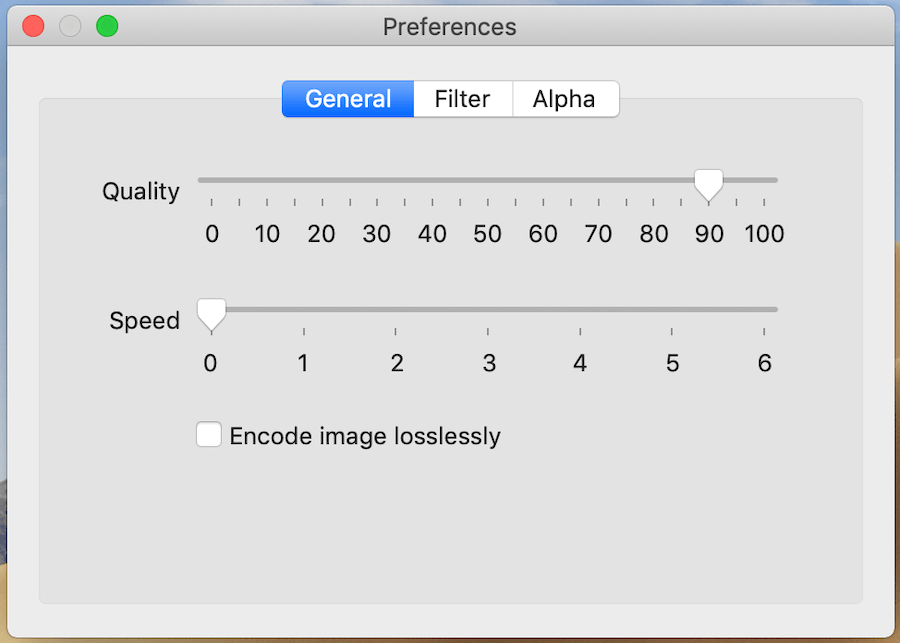
В текущем исходном коде приложение использует библиотеку WebP и передаёт ей три пользовательских параметра: Quality, Speed и Lossless. Значение Quality по умолчанию — 80, Speed — 0, Lossless выключен. Это важнее старых снимков интерфейса из сторонних материалов: ранние версии показывали дополнительные вкладки, но в кодовой базе 2.6.0 окно настроек содержит только раздел General с этими тремя параметрами. Поэтому ниже инструкции опираются именно на текущую структуру проекта, а исторические кадры отмечены отдельно.
Утилита не заменяет фоторедактор. В текущей цепочке обработки нет инструментов кадрирования, изменения размеров, ретуши, локальной коррекции, водяных знаков, сравнения до/после или управления метаданными. Преобразование начинается уже после того, как исходник подготовлен. Если перед WebP нужно уменьшить физические размеры изображения, это удобнее сделать заранее по инструкции по изменению размера фотографии, а затем передать получившийся файл в WebPonize.
Программа особенно уместна, когда исходники лежат локально на Mac, не требуют дополнительного редактирования и их нужно быстро пропустить через одинаковые параметры. Она также подходит для небольших серий: можно выбрать сразу несколько файлов, указать одну папку назначения и наблюдать результат в таблице. Очередь обрабатывается последовательно — в коде приложения ограничено число параллельных операций до одной. Это уменьшает непредсказуемость загрузки процессора, но на очень больших наборах не даёт выигрыша от параллельного кодирования.
- Подходит: финальная подготовка JPEG и PNG для публикации в WebP; небольшие и средние серии файлов; повторяемая работа с одинаковыми параметрами.
- Не подходит: редактирование изображения до конвертации; сложные автоматизированные конвейеры; массовая обработка каталогов с сохранением структуры подпапок; задачи, где нужен точный контроль метаданных и расширенных параметров libwebp.
Интерфейс WebPonize: где находятся рабочие области и настройки
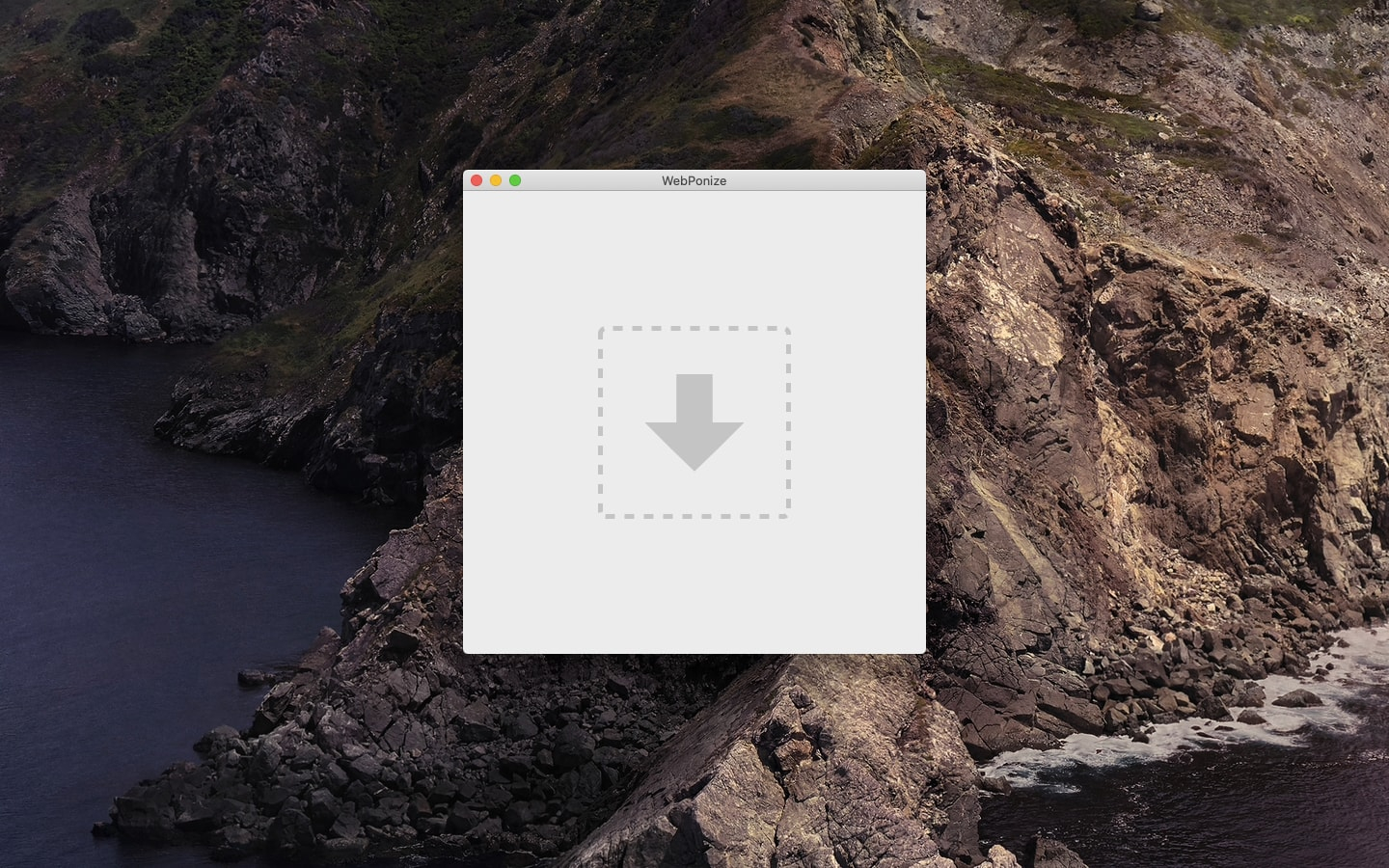
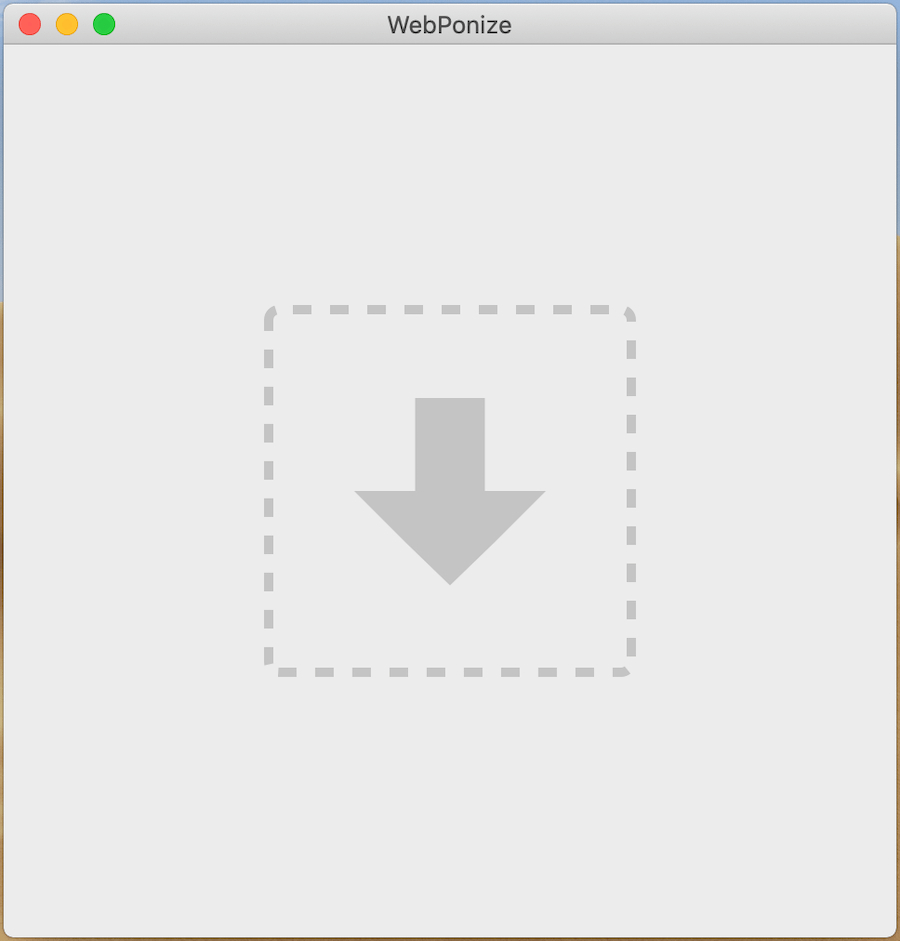
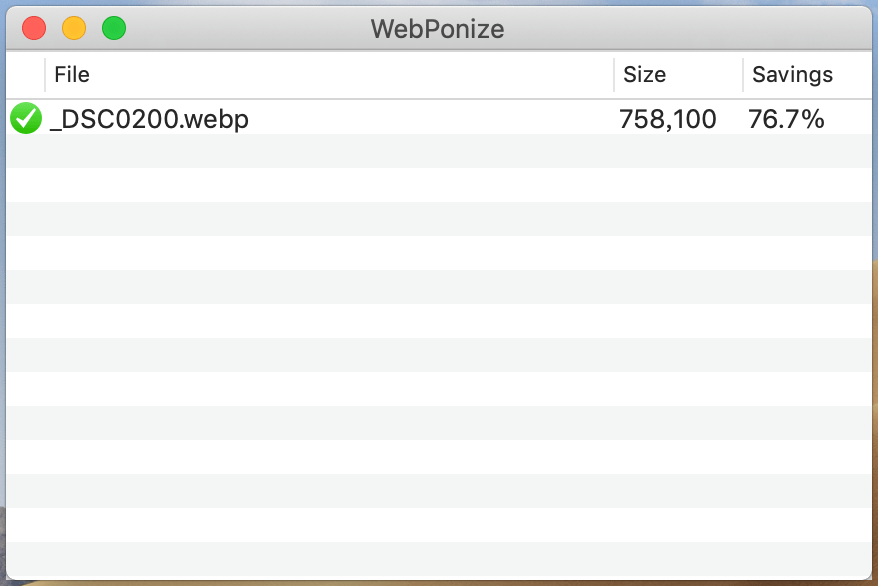
Интерфейс намеренно короткий. При старте видна большая центральная область для перетаскивания. После добавления файлов появляется таблица состояния. У каждого задания есть индикатор, имя итогового файла, размер результата и Savings — процент экономии относительно исходного размера. Зелёная отметка соответствует успешно завершённой операции, а ошибка отмечается отдельным статусом. Отдельной кнопки Export в основном окне нет: папка назначения выбирается системным диалогом до запуска кодирования.
Главное окно и таблица результатов
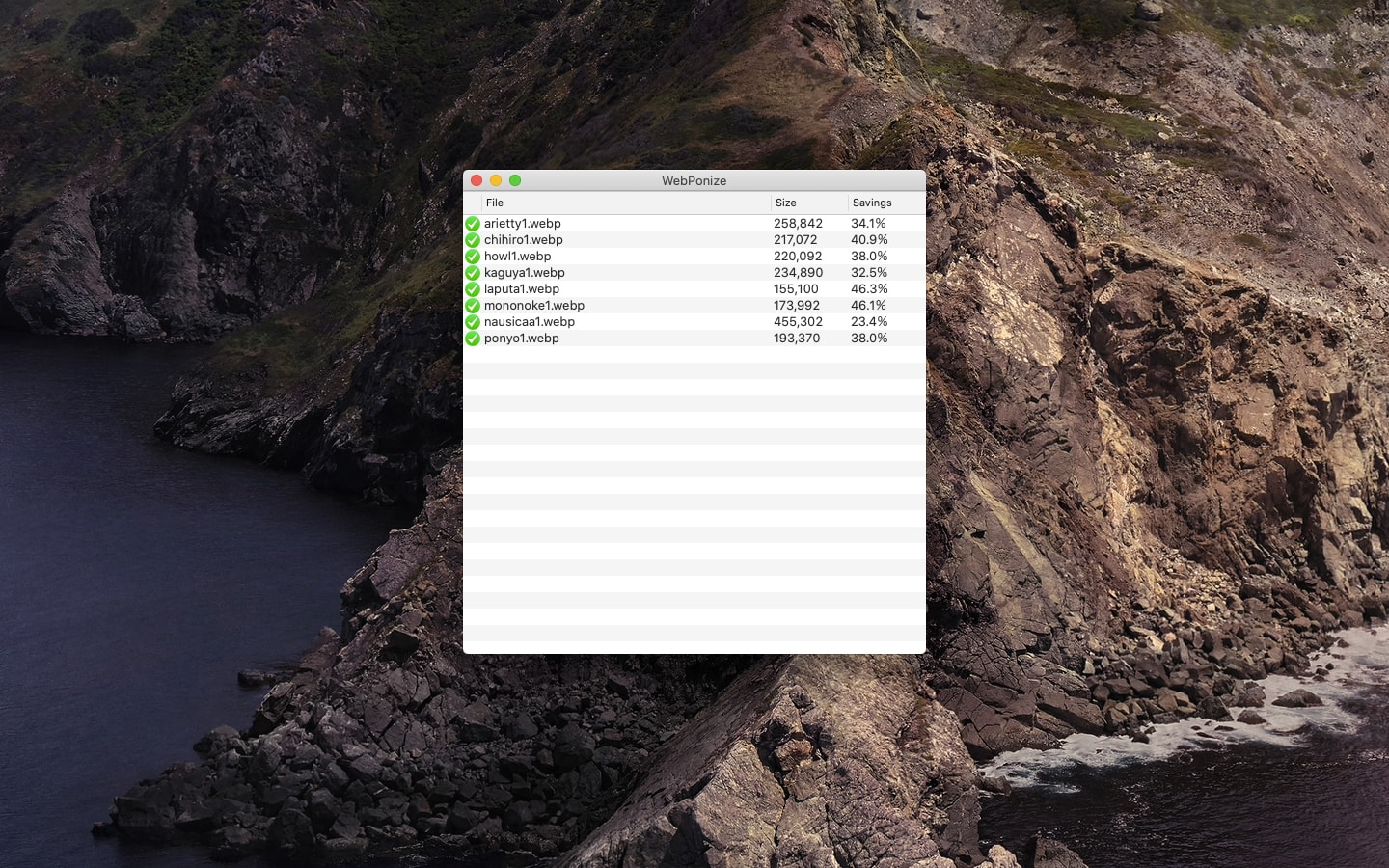
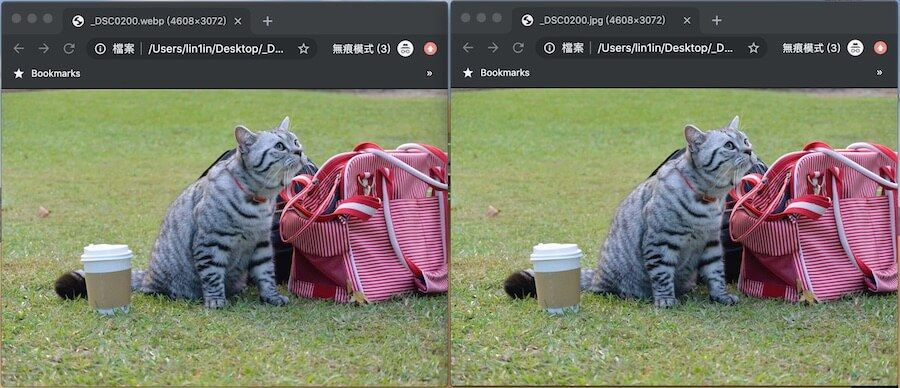
Колонка Savings рассчитывается по отношению размера результата к размеру исходника. Это удобный быстрый индикатор, но не оценка визуального качества. Значение появляется только после успешного кодирования, когда известны оба размера. При неудачной операции таблица показывает состояние ошибки, а не подробный текст диагностики. Поэтому проверку лучше строить в два слоя: сначала убедиться, что строка завершилась успешно и файл создан, затем открыть WebP в подходящем просмотрщике или браузере и сравнить изображение с исходником.
Как выглядит системный поток вокруг приложения
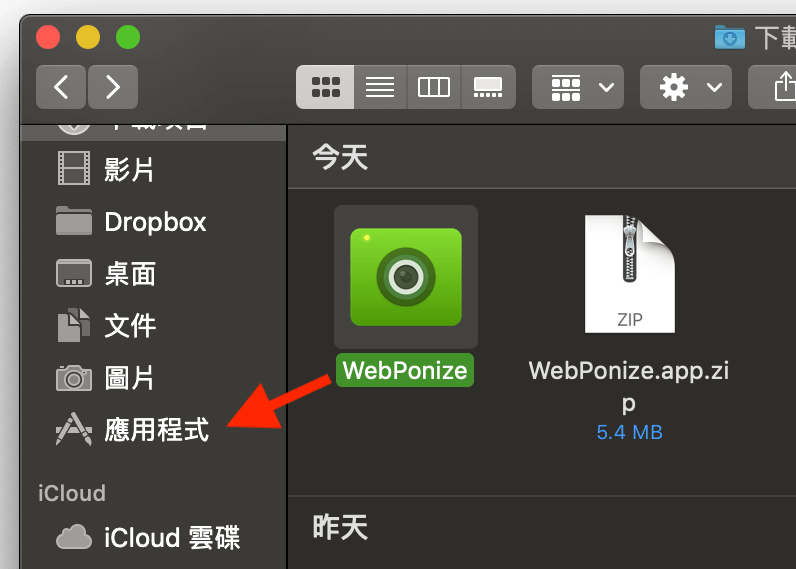
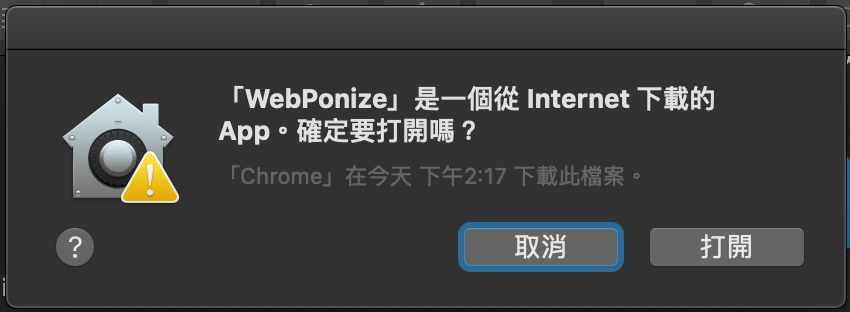
WebPonize использует стандартные диалоги macOS для выбора входных файлов и папки назначения, поэтому часть процесса выглядит не как собственное окно программы. Старые публичные кадры полезны именно для понимания этой логики: приложение остаётся небольшим, а выбор файлов, системное предупреждение о загруженном приложении и само окно macOS находятся вокруг него. На более новых версиях macOS внешний вид системных окон меняется, но принцип остаётся тем же.
Preferences: Quality, Speed и Lossless
Настройки открываются через Preferences. В текущей кодовой базе есть одна панель General. Quality задаётся ползунком от 0 до 100 с фиксированными шагами по 5, Speed — от 0 до 6, а флажок Encode image losslessly переключает режим без потерь. Приложение сохраняет выбранные значения и использует их в следующих операциях. Важный нюанс: текущий исходный код читает параметры в момент фактического старта каждой операции, поэтому во время длинной очереди не стоит менять Preferences — поздние файлы могут получить другие значения, чем ранние.
Старые снимки Preferences встречаются с вкладками Filter и Alpha. Они относятся к более ранней ветке интерфейса и не должны использоваться как инструкция для 2.6.0. В актуальном XIB-файле панели General видны только Quality, Speed и переключатель lossless. Управления удалением прозрачности в текущем окне нет. Для понимания того, как прозрачность хранится в современных форматах, можно отдельно обратиться к разбору альфа-канала.
Как конвертировать изображения в WebP: три штатных способа
Основной рабочий сценарий состоит из четырёх действий: передать один или несколько файлов, выбрать папку назначения, дождаться окончания очереди и проверить итог. WebPonize не просит создавать проект и не открывает отдельный экспортный мастер. Параметры берутся из Preferences, поэтому перед большой серией полезно один раз проверить Quality, Speed и Lossless на двух-трёх характерных изображениях.
Способ 1. Drag & Drop в окно WebPonize
Шаг 1. Подготовьте исходники в Finder. Для первой проверки лучше взять два файла разного типа: фотографию JPEG и графику PNG. Так проще увидеть, как выбранные настройки ведут себя на разных данных. Если файлы ещё требуют обрезки или уменьшения размеров, сделайте это до конвертации: WebPonize не меняет геометрию изображения.
Шаг 2. Запустите WebPonize и оставьте окно приложения видимым. Перетащите выбранные изображения на центральную область. Подсветка области Drag & Drop показывает, что приложение приняло перенос. Можно передать несколько файлов за один раз: обработчик получает список путей и создаёт отдельную операцию для каждого элемента.
Шаг 3. После отпускания файлов откроется системный выбор папки. Укажите каталог, куда должны попасть WebP. Можно создать новый каталог прямо в этом диалоге. Один выбранный каталог применяется ко всей группе, которую вы передали в этот момент.
Шаг 4. Подтвердите выбор папки. WebPonize добавит операции в очередь и начнёт последовательно кодировать файлы. Не меняйте Preferences до окончания серии, если хотите получить однородный результат. В таблице будут появляться итоговые имена с расширением .webp, размер и Savings.
Шаг 5. Дождитесь успешного статуса каждой строки. Затем откройте папку назначения и сравните число ожидаемых файлов с числом успешно завершённых операций. Для критичных изображений откройте WebP в браузере или просмотрщике и проверьте мелкий текст, градиенты, тонкие контуры и прозрачные области.
Способ 2. File → Open для точного выбора файлов
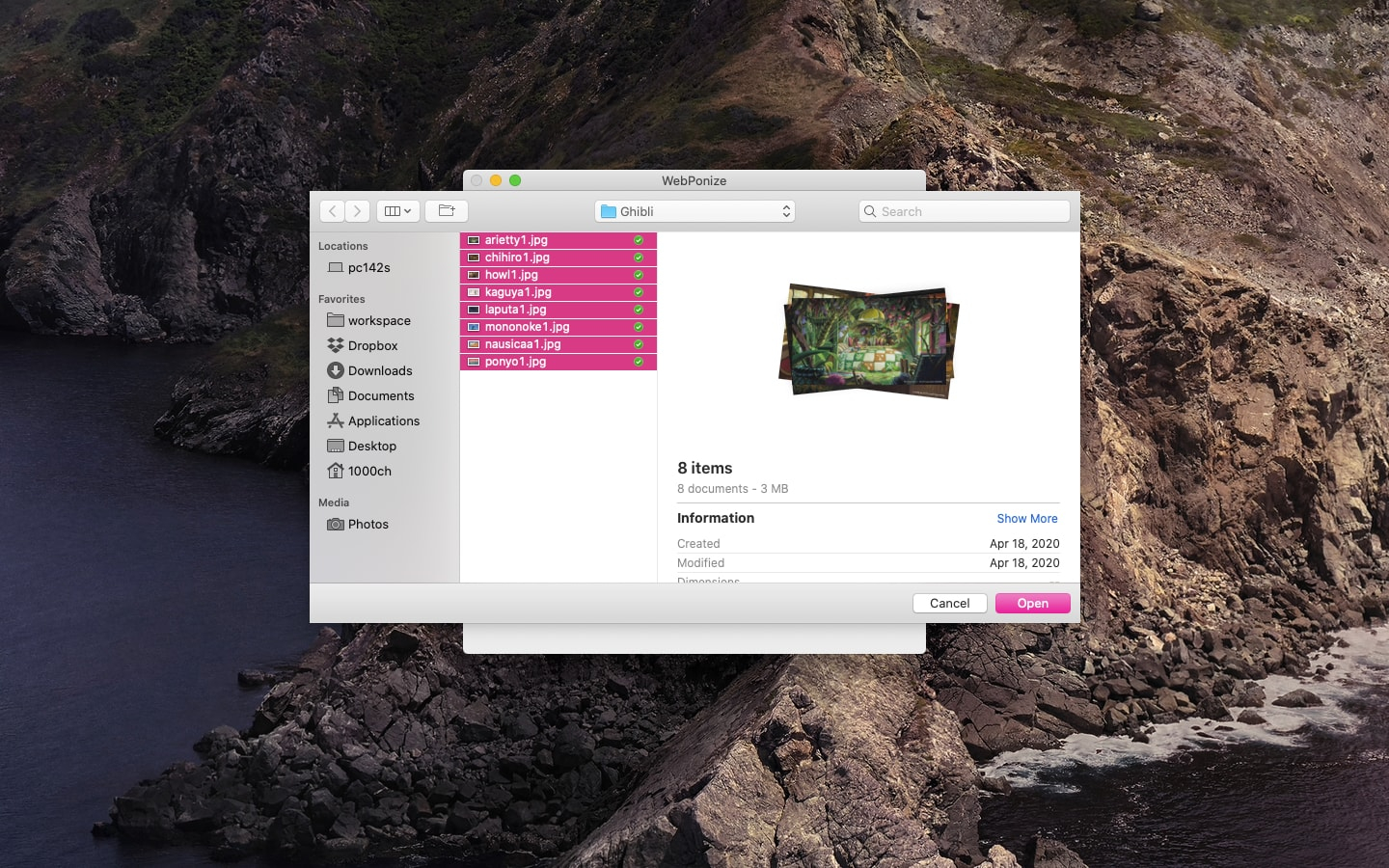
Команда File → Open удобна, когда окно Finder уже не открыто рядом или нужно выбрать файлы из нескольких папок через системный диалог. После команды WebPonize показывает стандартное окно выбора. Отметьте один файл либо несколько элементов с помощью привычного множественного выделения macOS.
Шаг 1. Перед выбором откройте Preferences и зафиксируйте нужный режим. Для обычной фотографии начальной точкой служит Quality 80 — именно это значение записано по умолчанию в текущем коде. Для графики, где важно точное сохранение пикселей, переключите lossless и выполните отдельный проход.
Шаг 2. Выберите File → Open. В появившемся окне отметьте исходники и подтвердите выбор. WebPonize принимает выбранные URL и сразу переводит процесс к выбору папки назначения.
Шаг 3. Укажите отдельную папку для результата. Практичнее не сохранять WebP вперемешку с исходниками, особенно при пакетной работе: так проще посчитать файлы, сравнить размеры и отменить неудачную серию без риска удалить оригиналы.
Шаг 4. Проследите за таблицей результатов. При удачном кодировании строка получит статус завершения. Если размер WebP неожиданно больше исходника, не считайте это автоматической ошибкой. Такое возможно, например, при попытке перевести уже сильно сжатый JPEG в WebP с более высоким качеством или в lossless. В таком случае оцените визуальный результат и сделайте второй проход с более подходящим параметром.
Способ 3. Open With в Finder и выбор папки назначения
Третий способ начинается прямо в Finder. Он особенно удобен для повторяющейся подготовки материалов: выделили изображения, открыли контекстное меню, выбрали Open With → WebPonize и сразу указали папку для WebP. В Info.plist приложение регистрируется как альтернативный обработчик пользовательского контента, поэтому macOS может предлагать его через Open With.
Шаг 1. В Finder выделите подготовленные изображения. Не смешивайте в одну серию файлы, которым нужны принципиально разные настройки: например, фотографии для lossy и логотипы для lossless лучше отправлять двумя проходами.
Шаг 2. Откройте контекстное меню и выберите Open With → WebPonize. Приложение получает список файлов от macOS и открывает выбор папки назначения. Если WebPonize не отображается в списке приложений, запустите его напрямую и используйте Drag & Drop — это тот же внутренний путь добавления операций.
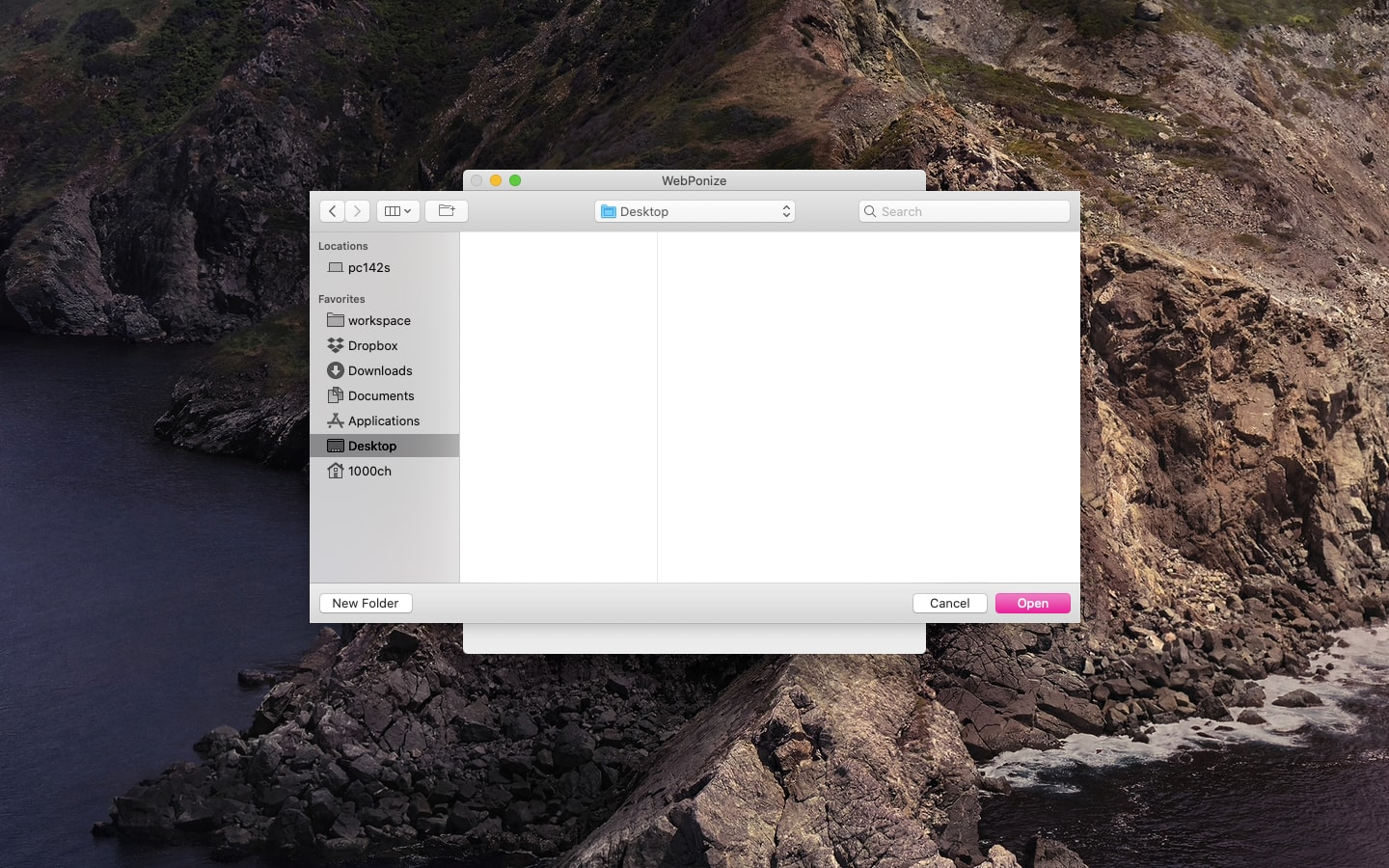
Шаг 3. Выберите папку и подтвердите. Для повторяемых задач удобно заранее создать каталоги вроде webp-photo и webp-lossless. WebPonize не создаёт такую схему автоматически, но отдельные папки упрощают контроль результатов и исключают смешивание серий с разными настройками.
Шаг 4. После завершения откройте каталог, убедитесь, что расширение стало .webp, а базовые имена сохранились. Код формирует имя заменой исходного расширения на webp. Поэтому photo.jpg превращается в photo.webp, а banner.png — в banner.webp.
Шаг 5. Проверьте не только Savings, но и пригодность результата. Для фотографии посмотрите на мелкие текстуры, края объектов и ровные градиенты. Для интерфейсной графики и изображений с прозрачностью откройте WebP на фоне другого цвета, чтобы заметить потерянные края или некорректный альфа-канал. Если прозрачность критична, дополнительно сравните результат с исходным PNG пиксельно или хотя бы визуально в увеличении.
Как настроить Quality, Speed и Lossless под реальную задачу
Три текущих параметра влияют на разные стороны кодирования. Quality передаётся в конфигурацию WebP как число от 0 до 100. В lossy-режиме более высокое значение сохраняет больше визуальных деталей и обычно увеличивает файл. В lossless тот же параметр обозначает усилие, которое кодировщик тратит на сжатие: высокий уровень работает медленнее, но способен получить меньший файл без изменения пикселей. Speed в WebPonize фактически записывается в поле method библиотеки WebP: 0 — быстрый вариант, 6 — более медленный и тщательный. Lossless переключает сам режим кодирования без потерь.
Настройка для фотографий и уже сжатых JPEG
Шаг 1. Откройте Preferences → General и оставьте Lossless выключенным. Для первого теста установите Quality 80. Это не универсальное «лучшее» число, а разумная базовая точка, совпадающая со значением по умолчанию в WebPonize.
Шаг 2. Поставьте Speed ближе к 0, если важнее быстро получить предварительный результат, либо увеличьте значение, когда готовы обменять время на более тщательный перебор вариантов кодирования. Диапазон программы 0–6 соответствует диапазону method библиотеки WebP.
Шаг 3. Преобразуйте одну типичную фотографию и запишите итоговый размер. Не оценивайте результат только по Savings. Откройте WebP рядом с исходником, увеличьте масштаб и посмотрите на волосы, траву, текстуру ткани, градиенты неба и мелкие контрастные детали.
Шаг 4. Если артефакты заметны, поднимите Quality на один-два шага и повторите тест. Если отличий не видно, а размер всё ещё слишком велик, снизьте Quality на один шаг. Цель — найти нижнюю границу, при которой конкретный тип изображений остаётся визуально приемлемым.
Шаг 5. После выбора параметра обработайте всю однородную серию. Для JPEG, который уже был сильно сжат, не включайте lossless только ради «сохранения качества»: такой режим не возвращает потерянные данные и часто увеличивает размер. Документация WebP отдельно отмечает, что перевод lossy-источника в lossless способен дать более крупный файл.
Настройка для логотипов, интерфейсной графики и прозрачности
Шаг 1. Для графики с резкими границами, мелким текстом или точными фирменными цветами сначала включите Encode image losslessly. В этом режиме пиксели RGB сохраняются без потерь. Для изображений с альфа-каналом WebP сам по себе поддерживает прозрачность, но текущий WebPonize не даёт отдельного пользовательского регулятора alpha quality или режима exact.
Шаг 2. Установите Quality выше, если размер файла важнее времени кодирования: в lossless этот параметр влияет прежде всего на усилие сжатия, а не на визуальную точность. Затем увеличьте Speed/method, когда хотите дать кодировщику больше времени на поиск компактного результата. Изменяйте по одному параметру за раз, иначе будет непонятно, какой из них повлиял на размер.
Шаг 3. Преобразуйте один эталонный PNG и откройте WebP на светлом и тёмном фоне. Проверьте полупрозрачные тени, сглаживание вокруг логотипа, тонкие линии и края. Это особенно важно, потому что отдельного просмотра прозрачности внутри WebPonize нет.
Шаг 4. Сравните размер. Lossless не гарантирует, что WebP всегда будет меньше PNG или другого исходника. Если файл получился крупнее, а абсолютная точность пикселей не обязательна, сделайте отдельную lossy-копию и сравните визуально. Для веб-интерфейсов иногда именно такой сравнительный тест даёт лучший баланс.
Шаг 5. Зафиксируйте выбранный набор параметров вне программы в рабочей инструкции команды. WebPonize не содержит именованных пресетов. Повторяемость достигается тем, что пользователь вручную сохраняет одни и те же значения в Preferences и не меняет их в середине очереди.
Пакетная обработка: как ускорить серию и не потерять файлы
Пакетный режим WebPonize прост: приложение принимает массив файлов, просит один каталог назначения и ставит отдельную операцию на каждый элемент. Очередь выполняется последовательно. Такая архитектура хорошо подходит для десятков однотипных изображений, но требует дисциплины при именовании и смене параметров. Самое опасное место — совпадающие базовые имена: код заменяет расширение на webp, поэтому photo.jpg и photo.png в одной папке назначения оба претендуют на photo.webp.
Два прохода вместо одной смешанной очереди
Шаг 1. Разделите исходники по типу задачи. Фотографии JPEG сложите в одну временную папку, PNG с логотипами и интерфейсной графикой — в другую. Это не требование программы, а способ не менять настройки в середине очереди.
Шаг 2. Для первой группы настройте lossy-режим, Quality и Speed, затем отправьте всю группу одним действием. Выберите отдельную папку назначения, например webp-photo. Дождитесь завершения всех строк перед изменением Preferences.
Шаг 3. Только после окончания первой очереди включите Lossless и нужные параметры для второй группы. Отправьте её в отдельный каталог webp-ui. Такой порядок исключает ситуацию, когда поздняя операция первой серии считывает уже изменённые настройки.
Шаг 4. После каждого прохода сравните количество исходников и созданных WebP. Если часть строк помечена ошибкой, не запускайте повторно всю серию: отделите проблемные файлы и обработайте только их после диагностики.
Шаг 5. В финальную рабочую папку переносите результаты только после визуальной проверки. WebPonize не ведёт библиотеку проектов и не хранит историю серий, поэтому внешняя структура каталогов фактически становится вашей системой контроля версий результата.
Как избежать перезаписи при одинаковых базовых именах
Коллизия имён — реальное ограничение текущего кода. Имя назначения строится заменой исходного расширения на webp. Если в серии есть hero.jpg и hero.png, обе операции вычислят один и тот же путь hero.webp. Поскольку очередь последовательная, поздний результат может заменить ранний в той же папке.
Шаг 1. Перед пакетной обработкой отсортируйте Finder по имени и найдите файлы с одинаковой основой, но разными расширениями. Это часто встречается после экспорта одного макета в PNG и JPEG.
Шаг 2. Переименуйте такие пары до запуска: например, hero-photo.jpg и hero-alpha.png. Второй безопасный вариант — отправить разные группы в разные папки назначения.
Шаг 3. После завершения серии проверьте число файлов. Если исходников было 20, а WebP оказалось 19, первым делом ищите совпадающие базовые имена и строки с ошибками.
Шаг 4. Для повторяющейся работы закрепите схему именования на уровне исходников. WebPonize не добавляет суффикс, порядковый номер или предупреждение о потенциальной коллизии, поэтому предотвращать её нужно до конвертации.
Шаг 5. Проведите контрольную сверку именно по базовым именам, а не только по общему количеству. Откройте исходную и выходную папки рядом, отсортируйте обе по имени и пройдите список сверху вниз. Такой способ быстро выявляет не только перезапись, но и случай, когда в очередь попал лишний файл. Если серия регулярно собирается из разных источников, добавляйте к имени смысловой суффикс ещё до WebPonize: например, -photo для фотографической версии и -ui для графики. Тогда одинаковые названия из разных форматов не сходятся в один путь после замены расширения на .webp.
Как проверить результат и исправлять типичные ошибки
У WebPonize нет встроенного окна сравнения до/после и развёрнутого журнала ошибок, поэтому контроль результата переносится в Finder и просмотрщик. Надёжная проверка состоит из трёх частей: успешный статус, фактическое наличие WebP в папке и визуальное сравнение. Такой порядок отделяет техническую ошибку записи от неподходящих параметров качества.
Проверка качества и размера после конвертации
Шаг 1. В таблице WebPonize убедитесь, что операция закончилась успешно и рядом с файлом появился итоговый размер. Если строка не завершена, не считайте файл готовым.
Шаг 2. Откройте папку назначения и найдите соответствующий .webp. Сверьте базовое имя и время создания. При пакетной работе это помогает обнаружить коллизию имён или сохранение не в тот каталог.
Шаг 3. Сравните размер с исходником. Положительный Savings означает уменьшение объёма, нулевое или отрицательное значение — отсутствие экономии. Сам по себе отрицательный результат не указывает на повреждение: WebP может быть крупнее при слишком высоком качестве или при переводе уже сжатого изображения в lossless.
Шаг 4. Откройте исходник и WebP рядом. Для фотографий смотрите на текстуры и градиенты, для интерфейсной графики — на контуры и мелкий текст, для прозрачных PNG — на края на контрастном фоне. Если разница неприемлема, вернитесь в Preferences и измените только один параметр, после чего повторите конвертацию эталонного файла.
Шаг 5. Только после успешного эталона применяйте новые параметры ко всей серии. Такой короткий цикл быстрее, чем конвертировать сотни файлов, а затем обнаружить, что выбранное качество не подходит.
Что делать при ошибке, отсутствии файла или неожиданном размере
Код WebPonize оборачивает чтение, декодирование, WebP-кодирование и запись в обработчик ошибки. Если данные нельзя прочитать как изображение или результат не удаётся записать, строка получает статус error. Подробного текста причины в таблице нет, поэтому диагностику приходится строить по контексту: проверить исходник, каталог назначения и имя.
Отдельно стоит учитывать возраст текущей кодовой базы. Проект 2.6.0 собран с целевой минимальной версией macOS 10.13, а последний зафиксированный push в основную ветку относится к августу 2020 года. Это описывает состояние опубликованного проекта, но не гарантирует идеальную совместимость с каждым современным Mac. Для рабочего процесса, который нельзя останавливать из-за старой утилиты, разумно заранее иметь альтернативный конвертер и проверять его на том же эталонном наборе.
Плюсы, минусы и чем заменить WebPonize
Сильная сторона WebPonize — предсказуемая простота. У программы нет лишнего слоя проекта: файлы передаются одним из трёх способов, папка назначения выбирается до запуска, а результат виден в короткой таблице. Такая модель снижает число действий в рутинной подготовке веб-графики. Обратная сторона той же простоты — мало средств автоматизации и диагностики.

Плюсы
- Минимальный интерфейс без проекта и сложного мастера экспорта.
- Три штатных способа запуска: Drag & Drop, File → Open и Open With в Finder.
- Пакетный приём нескольких файлов с одной папкой назначения.
- Понятные базовые параметры WebP: Quality, Speed/method и Lossless.
- Таблица с итоговым размером и процентом экономии для быстрой проверки серии.
- Предсказуемое именование: исходное расширение заменяется на .webp.
Минусы
- Нет встроенного изменения размеров, кадрирования и других операций подготовки изображения.
- Нет полноценного предпросмотра до/после и инструментов визуального сравнения.
- Нет именованных пресетов и отдельного механизма сохранения наборов параметров.
- Очередь выполняется последовательно и не использует параллельное кодирование нескольких файлов.
- Нет подробного текста ошибки в таблице результатов.
- Одинаковые базовые имена разных исходников могут привести к одному пути назначения.
- Текущая опубликованная кодовая база давно не обновлялась и требует отдельной проверки на современном рабочем Mac.
Реальные альтернативы: когда нужен другой уровень контроля
Если требуется максимальный контроль WebP, прямой альтернативой служит cwebp из libwebp. У консольного инструмента есть не только качество, lossless и method, но и изменение размеров, кадрирование, управление альфа-каналом, копирование отдельных типов метаданных и многопоточная обработка. За это приходится платить командной строкой и более сложной настройкой. WebPonize выигрывает именно там, где важнее короткий графический интерфейс и повторяемый ручной сценарий.
Для пользователей Windows в экосистеме Xeon Live есть отдельный обзор WebPconv. Это не замена для macOS, но полезный ориентир для смешанных команд, где часть сотрудников работает на Windows. Ещё один вариант — WebP Converter: его стоит рассматривать, когда нужен другой интерфейс или WebPonize не подходит по совместимости. Сравнивать приложения лучше на собственном эталонном наборе, потому что итоговый размер зависит от типа исходника и параметров кодирования.
Если задача шире одного формата — например, нужно одновременно менять разрешение, обрезать изображения и готовить несколько выходных вариантов, — удобнее использовать редактор или пакетный конвертер, где все действия объединены в один процесс. WebPonize в таком случае остаётся лишним промежуточным шагом. Для оценки, где именно экономится объём без изменения размеров, пригодится практический материал о сжатии изображений.
Кому оставить WebPonize в рабочем наборе
WebPonize подходит автору сайта, редактору или разработчику, который уже получает готовые JPEG/PNG и должен быстро сделать WebP на Mac. Оптимальный процесс выглядит так: заранее подготовить геометрию изображения, подобрать параметры на одном эталоне, отделить фотографии от графики, обработать группы по очереди, проверить таблицу и затем визуально открыть несколько результатов. При таком использовании узость программы становится преимуществом, а не недостатком.
Для единичной фотографии достаточно Quality 80 как стартовой точки и визуального сравнения. Для серии фотографий важнее неизменность настроек и отдельная папка назначения. Для логотипов и UI-графики сначала стоит проверить lossless. Для регулярных сотен или тысяч файлов, сложной структуры каталогов, строгого контроля метаданных или CI-процесса практичнее перейти на cwebp или другой автоматизируемый инструмент.
Итоговая рекомендация проста: WebPonize стоит выбирать за короткий путь от готового исходника к WebP. Не нужно ожидать от него полноценной обработки изображений или сложной автоматизации. Самая надёжная схема — небольшой тестовый набор, отдельные проходы для разных типов графики, неизменные Preferences во время очереди и обязательная проверка результата в Finder и просмотрщике. Тогда ограничения программы остаются контролируемыми, а рутинная конвертация занимает минимум действий.