WebPconv: где скачать и как пользоваться
WebPconv — компактный настольный конвертер для Windows, рассчитанный прежде всего на пакетное преобразование JPEG и PNG в WebP и обратную работу с WebP. На Xeon Live можно скачать WebPconv бесплатно, а в этом материале разберём не только базовый запуск, но и практическую логику интерфейса, настройку сжатия, контроль результата, обратную конвертацию и ограничения старой утилиты.
Что представляет собой WebPconv и как устроен интерфейс
WebPconv полезен там, где задача сформулирована узко: взять папку обычных растровых изображений, получить WebP или вернуть WebP в более привычный формат. В актуальной карточке Vector программа называется Boldright WebPconv 6.0, распространяется как freeware и по-прежнему доступна в установочном и portable-вариантах. Карточка указывает Windows 11/10/8/7/Vista и зависимость от .NET Framework 3.5. Ранее программа распространялась под именем Romeolight WebPconv; Vector отдельно фиксирует передачу лицензии Boldright. Это одна программа разных этапов распространения, а не два независимых конвертера.
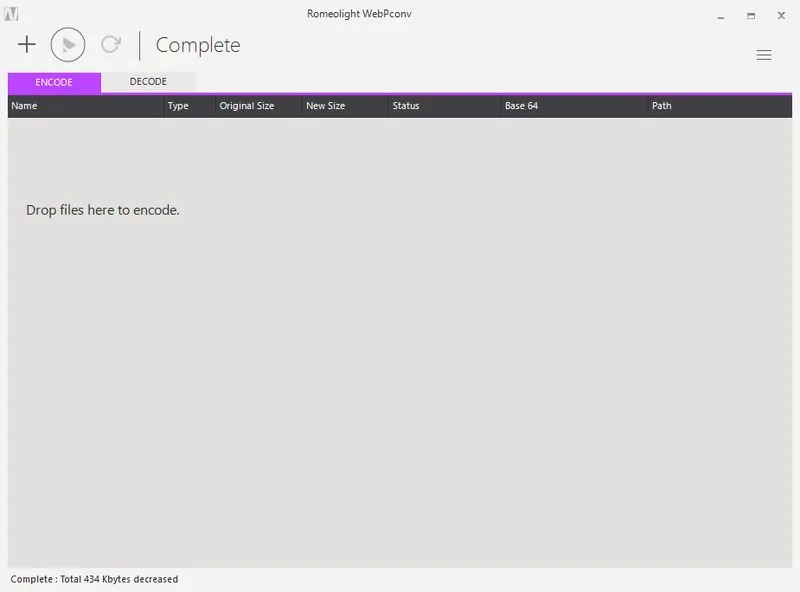
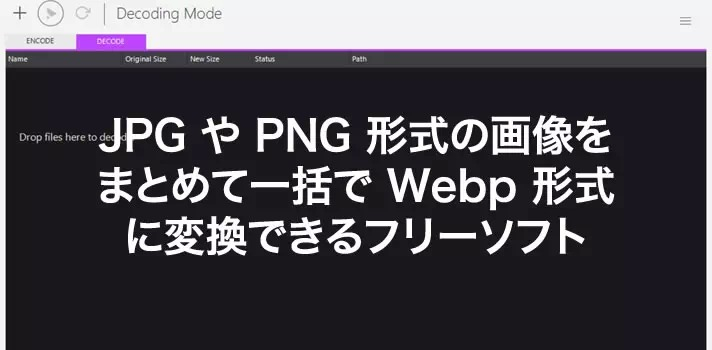
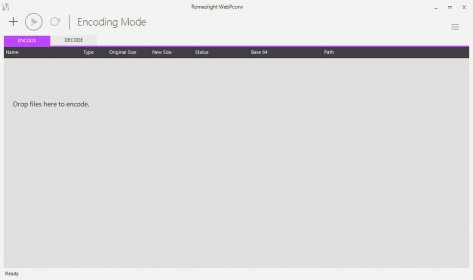
Рабочее окно построено вокруг очереди файлов. Сверху находятся добавление, запуск и повтор/очистка, ниже — два направления преобразования, затем таблица с файлами и результатами. В старых снимках интерфейса режимы подписаны ENCODE и DECODE, в скриншотах текущей карточки Boldright на Vector — Compress и Decompress. Для практической работы смысл одинаков: первый режим создаёт WebP, второй выполняет обратное преобразование. Поэтому в дальнейших шагах эти пары названий используются вместе, чтобы инструкция подходила к обоим распространённым вариантам интерфейса.
Compress/ENCODE и Decompress/DECODE: как не перепутать направление
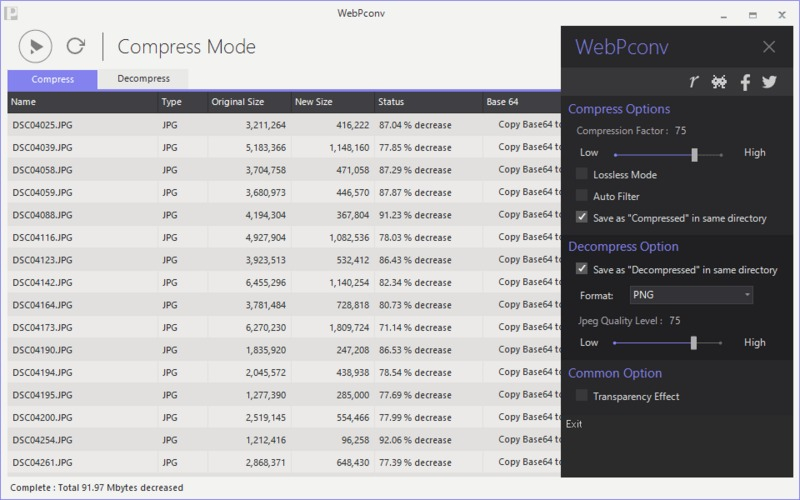
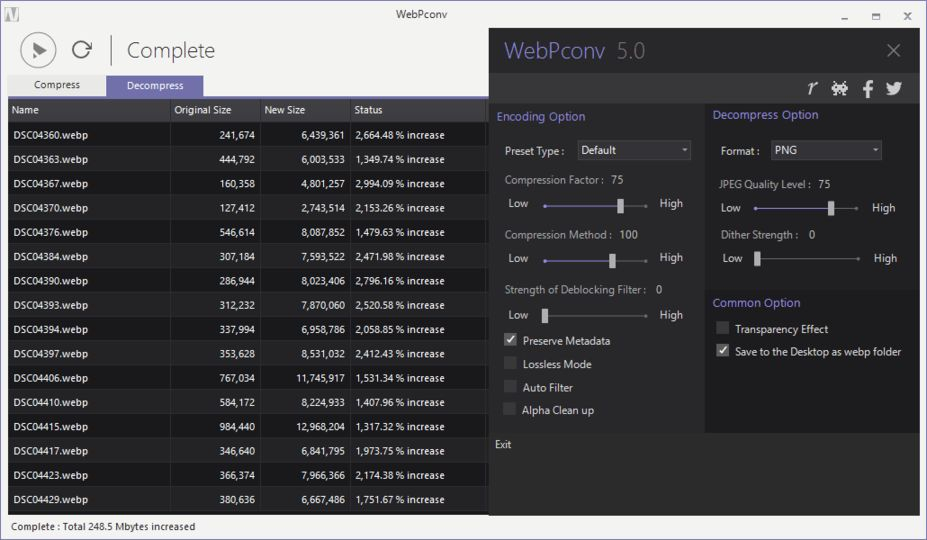
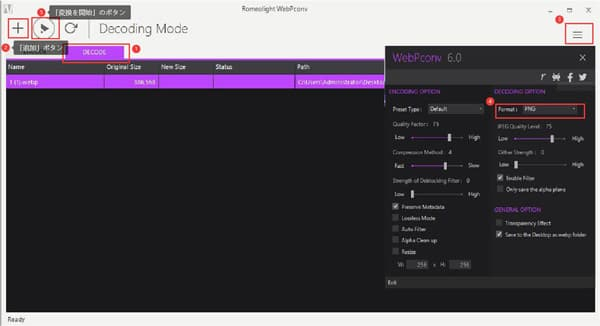
Compress/ENCODE нужен, когда исходником является JPEG или PNG, а результатом должен стать WebP. Decompress/DECODE нужен для обратной задачи — когда уже есть WebP и его требуется подготовить для старого редактора, CMS или другого процесса. На актуальном скриншоте Boldright справа открыта панель Compress Options: видны Compression Factor, Lossless Mode, Auto Filter и сохранение результата в папку Compressed в каталоге исходника. Ниже на той же панели находится блок Decompress Option с форматом результата и JPEG Quality Level.
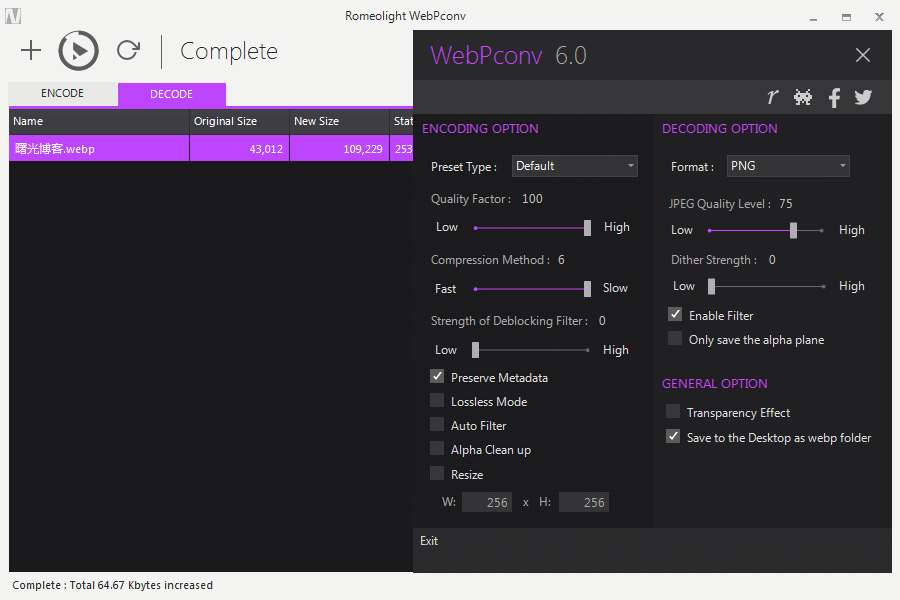
У старого Romeolight-интерфейса параметров заметно больше: встречаются Preset Type, Quality Factor, Compression Method, Strength of Deblocking Filter, Preserve Metadata, Alpha Clean-up и Resize. Эти элементы подтверждены архивными скриншотами версии 6.0, но их нельзя автоматически считать частью каждой распространяемой сегодня сборки. Практическое правило простое: ориентируйтесь на те органы управления, которые реально видны в вашей копии, а не на длинный перечень из старых руководств.
Что видно в таблице и что программа не заменяет
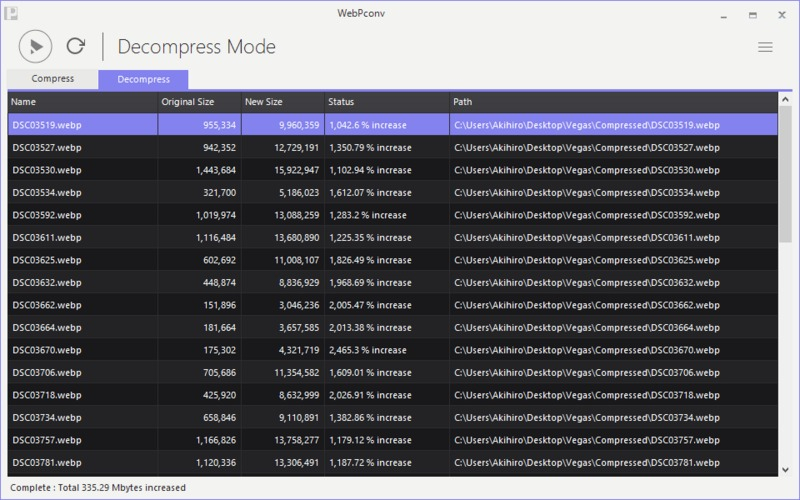
В таблице WebPconv отображаются имя файла, исходный размер и после завершения — новый размер и статус. В разных интерфейсах набор колонок отличается: старый Romeolight показывает Type, Base 64 и Path, текущий Boldright — Name, Original Size, New Size, Status и Path. Этого достаточно для контроля пакетной работы: пользователь сразу видит, уменьшился ли конкретный файл, завершилась ли операция и где лежит исходник. Полноценного редактора в WebPconv нет: программа не предназначена для ретуши, цветокоррекции, сложного кадрирования, слоёв и визуального сравнения до/после.
- Подходит: подготовка иллюстраций сайта, статей, карточек товаров, скриншотов и небольших наборов графики.
- Подходит: локальная пакетная конвертация без загрузки изображений в облачный сервис.
- Не заменяет: пакетный редактор с цепочками десятков операций, водяными знаками, сложным переименованием и цветовой обработкой.
- Не заменяет: консольный инструмент для автоматической сборки сайта, серверного пайплайна и CI-процессов.
Как преобразовать JPEG и PNG в WebP: рабочая последовательность
Начинайте не со всей медиатеки, а с небольшой контрольной партии: одной фотографии, одного скриншота и одного PNG с прозрачностью. Так проще понять, как конкретная сборка WebPconv сохраняет качество и куда кладёт результат. Для дополнительной подготовки исходников пригодится материал Xeon Live о том, как конвертировать фотографии между популярными форматами — он помогает отделить задачу смены формата от редактирования изображения.
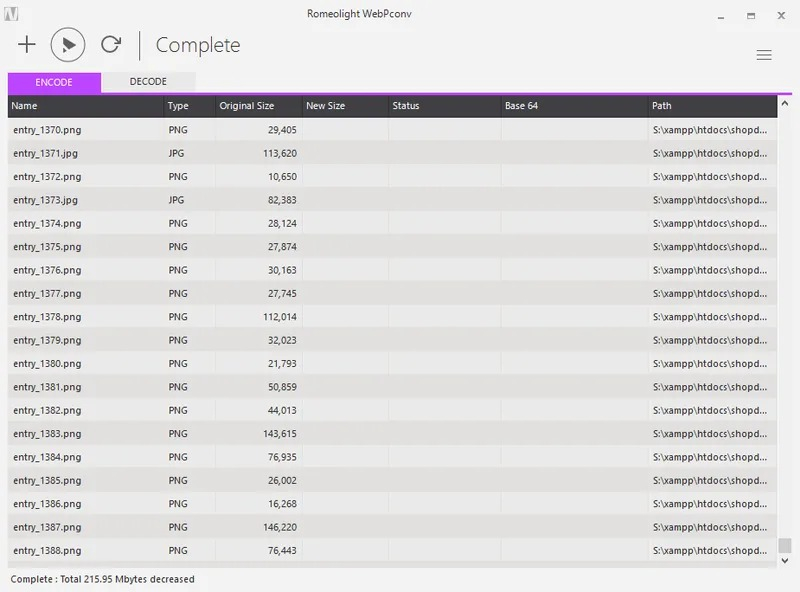
Шаг 1. Выберите правильный режим. В окне Boldright нажмите Compress; в Romeolight — ENCODE. Заголовок рабочей области должен указывать на кодирование или сжатие, а не на декодирование. Эта проверка занимает секунду и предотвращает типичную ошибку, когда пользователь пытается добавить JPG в обратный режим и считает, что программа не видит файл.
Шаг 2. Добавьте изображения. Используйте кнопку с плюсом либо перетащите файлы в центральную область. Для большой папки удобнее сначала выделить нужные JPEG и PNG в Проводнике, затем перенести их одним действием. После добавления не запускайте обработку сразу: просмотрите очередь и удалите всё, что не относится к текущей партии. В старом интерфейсе до запуска полезно проверить колонки Name, Type, Original Size и Path; в текущем — Name, Original Size и Path.
Шаг 3. Откройте панель параметров. Кнопка меню находится справа вверху. В Boldright-сборке ориентируйтесь на Compress Options. Базовый параметр — Compression Factor: на опубликованном скриншоте установлен 75 и рядом есть шкала Low–High. Для первой пробы оставьте среднее значение и не включайте lossless для всех файлов сразу. Это даёт понятную отправную точку: после первой обработки вы увидите реальный размер результата и сможете осознанно двигать настройку в сторону меньшего файла или лучшего качества.
Шаг 4. Решите, где будет сохранён пакет. В актуальном интерфейсе Boldright есть флажок Save as “Compressed” in same directory: результат складывается в подпапку Compressed рядом с исходниками. В старом Romeolight встречается опция сохранения на рабочий стол в отдельную папку. До массовой обработки обязательно запомните выбранную схему, иначе готовые WebP придётся искать по диску или можно случайно повторно добавить уже сконвертированные файлы.
Шаг 5. Запустите обработку. Нажмите круглую кнопку с треугольником. Не добавляйте новые файлы в очередь во время активного преобразования. Дождитесь состояния Complete либо окончания заполнения столбцов New Size и Status. При большом пакете оценивать скорость по первой строке бессмысленно: WebPconv обрабатывает очередь, а в старых описаниях отдельно отмечается параллельное выполнение преобразований.
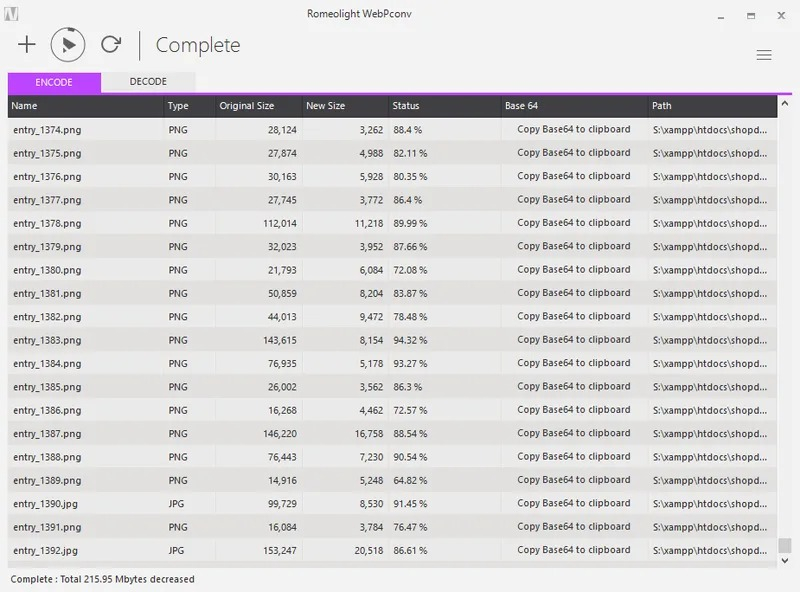
Шаг 6. Прочитайте результат, а не только сообщение об окончании. Сравните Original Size и New Size для нескольких типов изображений. В Romeolight-окне поле Status показывает процент уменьшения, а нижняя строка суммирует общий выигрыш. Отдельные файлы могут сжиматься значительно лучше остальных. Небольшая и уже оптимизированная графика способна почти не измениться или даже стать крупнее — такой результат не считается ошибкой конвертера, его нужно оценивать по конкретной картинке.
Шаг 7. Откройте готовые WebP вне WebPconv. Просмотрите их в современном браузере или редакторе, который поддерживает WebP. Увеличьте изображение до 100% и отдельно проверьте мелкий текст, тонкие контуры, градиенты, лица, тени и прозрачные края. После этого сравните размер с исходником. Только когда контрольные файлы выглядят приемлемо, переносите те же настройки на всю папку.
- Для фотографий сначала проверяйте лицо, волосы, небо и плавные градиенты — там быстрее заметны артефакты сильного сжатия.
- Для скриншотов смотрите на мелкий шрифт, тонкие серые линии и контрастные иконки.
- Для PNG с прозрачностью проверяйте края объекта на светлом и тёмном фоне, а не только на шахматной подложке редактора.
- Для каждого большого пакета сохраняйте несколько исходников рядом с результатом до окончательного утверждения качества.
Шаг 8. Проведите выборочную приёмку партии. После обработки десятков или сотен изображений не нужно открывать каждый файл, но нельзя ограничиваться просмотром одной удачной строки. Отсортируйте исходники мысленно по типам и выберите минимум по два примера каждого: крупную фотографию, мелкую фотографию, светлый и тёмный скриншот, PNG с прозрачностью, изображение с тонкими линиями. Откройте эти результаты и сравните с исходниками при одинаковом масштабе. Затем проверьте крайние значения в таблице: файл с самым большим процентом уменьшения и файл с минимальной экономией. Первый чаще показывает, не перешло ли сжатие границу приемлемого качества; второй помогает понять, стоит ли вообще переводить такой тип материала в WebP. Если партия предназначена для сайта, загрузите один-два результата в тестовую запись или черновик CMS и посмотрите на них уже после реального масштабирования браузером. Только после этой выборочной приёмки удаляйте временные копии и считайте пакет готовым.
Шаг 9. Зафиксируйте результат для следующей партии. Запишите название режима, положение Compression Factor или Quality Factor, состояние Lossless Mode и Auto Filter, а также папку вывода. Для редакционной работы удобно хранить две-три короткие схемы: фотографии, скриншоты и прозрачная графика. Так WebPconv превращается из разовой утилиты в повторяемый рабочий процесс: следующий пакет обрабатывается по уже проверенной схеме, а не методом случайного подбора. После любого изменения исходного размера или типа контента контрольную выборку нужно повторить, потому что настройки, подходящие фотографиям, не гарантируют чистые края у интерфейсной графики.
Как настроить качество и пакетную обработку без лишних экспериментов
WebPconv не требует десятков параметров для базовой работы, но даже один ползунок качества меняет результат сильнее, чем выбор между несколькими второстепенными опциями. Поэтому настройку лучше вести от измеримой цели: сначала определить допустимое визуальное качество, затем уменьшать размер файла. Такой порядок особенно важен для контента сайта: выигрыш в килобайтах бесполезен, когда текст на скриншоте превращается в кашу или у логотипа появляются грязные края.
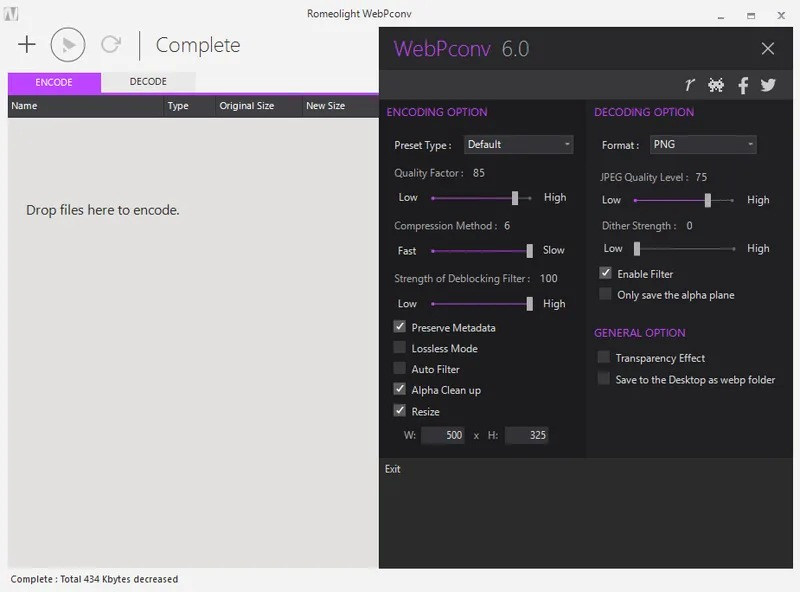
Quality Factor или Compression Factor, Lossless Mode и Auto Filter
1. Сделайте эталонную конвертацию. В Boldright оставьте Compression Factor около значения, показанного на скриншоте карточки программы, и выключенный Lossless Mode. В Romeolight аналогичную роль играет Quality Factor. Обработайте 3–5 разных файлов. Запишите размеры результатов или хотя бы оставьте окно с New Size открытым. Это базовая точка сравнения.
2. Для фотографий меняйте один параметр за раз. Сдвиньте качество на небольшой шаг, повторите обработку и сравните тот же фрагмент изображения. Не переключайте одновременно lossless, фильтры и размер: тогда невозможно понять, какая настройка дала эффект. Цель — найти уровень, после которого уменьшение файла уже сопровождается заметными артефактами, и вернуться на один шаг выше.
3. Для схем, иконок и графики включайте Lossless Mode осознанно. Этот режим сохраняет данные без потерь, но обычно создаёт более крупный файл, чем обычное lossy-кодирование. Он оправдан там, где важны резкие границы, текст, пиксельная графика и повторная обработка результата. Для фотографий lossless часто лишает WebP главного практического преимущества — уменьшения размера — поэтому сравнивайте итог с исходным JPEG, а не ориентируйтесь на само слово Lossless.
4. Auto Filter тестируйте на той же контрольной картинке. В текущей Boldright-панели переключатель присутствует. Сохраните один вариант с ним и один без него, затем сравните края и мелкие детали. Автоматический фильтр не является универсальным улучшателем: его задача связана с кодированием и субъективный результат зависит от изображения. В рабочем процессе ценен не сам флажок, а воспроизводимая проверка одинакового фрагмента.
5. Не путайте старые расширенные настройки с текущей панелью. Архивный Romeolight 6.0 показывает Preset Type, Compression Method, Strength of Deblocking Filter, Preserve Metadata, Alpha Clean-up и Resize. Скриншот текущей карточки Boldright на Vector этих органов управления не показывает. Поэтому инструкция для современной загрузки строится вокруг Compression Factor, Lossless Mode, Auto Filter, каталога результата и обратного формата. Расширенные пункты применяйте только в той сборке, где они фактически присутствуют в окне.
Перед массовой обработкой имеет смысл отдельно привести исходники к реальному размеру публикации. Снимок 6000×4000 пикселей нет смысла хранить таким на странице, где он показывается шириной около тысячи пикселей. Для этой задачи полезна отдельная инструкция Xeon Live о том, как изменить размер фотографии. Размер в пикселях и степень WebP-сжатия лучше контролировать как две самостоятельные операции.
6. После подбора зафиксируйте практический пресет вручную. WebPconv не позиционируется как современный редактор с библиотекой сложных сценариев. Поэтому сохраните рабочую памятку в проекте: тип материала, значение качества, нужен ли lossless, куда складывается результат и каким способом вы проверяете изображение. Это быстрее и надёжнее, чем каждый раз вспоминать, какое положение ползунка использовалось для карточек товаров или скриншотов документации.
Как преобразовать WebP обратно и не потерять прозрачность
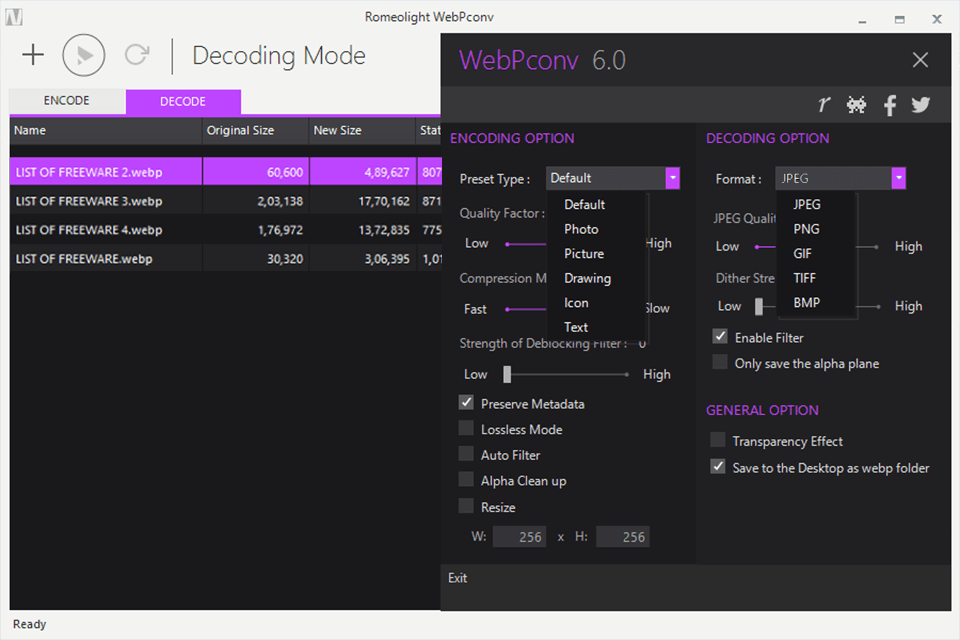
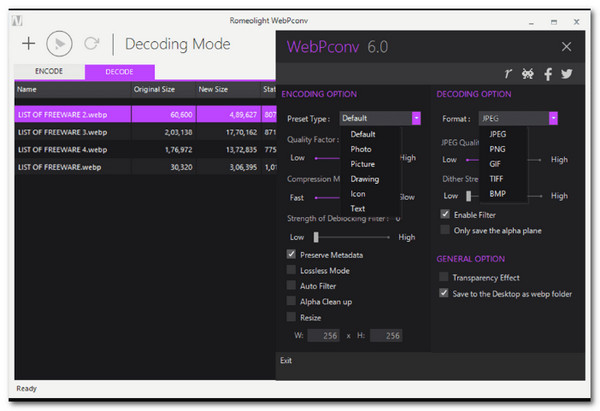
Обратная конвертация нужна, когда WebP не принимает старое приложение, служебная система или редактор. В актуальной карточке Vector явно подтверждена операция WebP → PNG. Архивный Romeolight-интерфейс показывает более широкий список Format с JPEG, PNG, GIF, TIFF и BMP. Поэтому самый безопасный современный сценарий — ориентироваться на PNG как подтверждённый вариант Boldright, а дополнительные форматы использовать в той сборке, где они доступны в раскрывающемся списке.
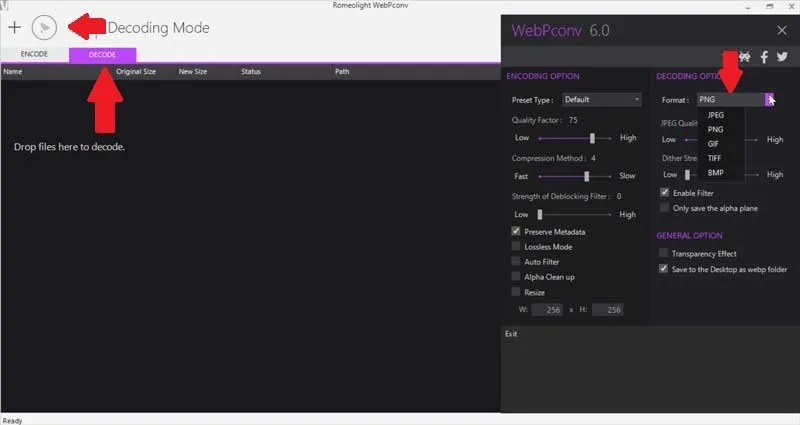
Шаг 1. Перейдите в Decompress/DECODE. После переключения режим должен быть явно отмечен в верхней части окна. В старом интерфейсе появляется подсказка Drop files here to decode. Добавьте один WebP и сначала проверьте, что он появился в очереди. После этого можно добавлять весь пакет. Такой порядок сразу отделяет проблему формата от проблемы конкретного повреждённого файла.
Шаг 2. Откройте меню настроек и выберите выход. В Boldright это блок Decompress Option. На скриншоте Vector выбрано PNG, рядом доступен JPEG Quality Level. В Romeolight раскрывающийся Format содержит JPEG, PNG, GIF, TIFF и BMP. Для логотипа, схемы, интерфейсного скриншота и картинки с прозрачностью выбирайте PNG. Для обычной фотографии без альфа-канала допустим JPEG, когда такой пункт есть в вашей сборке и важен небольшой размер файла.
Как выбрать формат результата и проверить альфа-канал
PNG. Выбирайте его для прозрачных изображений, текста, логотипов и графики, где повторное сжатие с потерями нежелательно. После декодирования откройте файл на двух контрастных фонах. Белая кайма, чёрный ореол или исчезнувшие полупрозрачные тени сразу покажут проблему. Одной проверки на белом фоне недостаточно.
JPEG. Используйте его для фотографий без прозрачности. В панели есть отдельный JPEG Quality Level; настройте его до запуска. Помните, что это уже второе сжатие: исходный WebP был закодирован ранее, а JPEG снова вводит потери. Поэтому не снижайте качество агрессивно и обязательно сравните текстуры, волосы, траву и мелкие детали.
GIF, TIFF и BMP. Эти пункты подтверждены архивным раскрытым списком Romeolight 6.0. Их практическая ценность сегодня меньше. GIF ограничен по цветам и нужен главным образом для совместимости или анимационных сценариев; BMP создаёт очень крупные файлы; TIFF уместен в некоторых издательских и архивных цепочках. Выбирайте их только по требованию следующего этапа работы, а не потому, что формат присутствует в меню.
Шаг 3. Задайте папку результата. В актуальной Boldright-панели есть сохранение в Decompressed рядом с исходным каталогом. Такой вариант удобен для проверки: WebP остаются на месте, а обратные файлы лежат отдельно. Не смешивайте их в одной папке с одинаковыми базовыми именами, особенно когда затем выполняется повторная пакетная конвертация.
Шаг 4. Запустите декодирование и прочитайте New Size. При переходе WebP → PNG размер часто заметно увеличивается; на скриншоте Vector в Decompress это видно по многократному росту. Это нормальный результат для несжатого либо менее эффективно сжатого целевого формата и не означает повреждение файла. Цель обратной операции — совместимость или редактирование, а не обязательная экономия места.
Шаг 5. Проверьте файл в целевой программе. Недостаточно убедиться, что PNG или JPEG открывается в браузере. Откройте его именно там, ради чего выполнялась конвертация: в редакторе, CMS, офисной программе или системе загрузки. Проверьте размеры в пикселях, прозрачность, цвет, ориентацию и отсутствие неожиданных полей. После такой проверки можно обрабатывать оставшуюся очередь.
Типичные ошибки WebPconv и последовательность исправления
У WebPconv мало сложных экранов, поэтому большинство проблем сводится к пяти причинам: выбран неверный режим, неподходящая степень сжатия, потеря прозрачности при выборе JPEG, непонятная папка результата или отсутствие системного компонента .NET Framework 3.5. Исправлять их лучше в одном и том же порядке — от простого к сложному, не меняя одновременно несколько параметров.
Файл стал больше исходника. Сначала сравните тип исходника. Небольшой, уже оптимизированный JPEG или простой PNG способен не дать выигрыша. Затем отключите Lossless Mode, верните Compression Factor/Quality Factor к умеренному уровню и повторите тест на одном файле. После этого проверьте, не пытаетесь ли вы оценивать обратную конвертацию WebP → PNG как «сжатие»: в режиме Decompress рост размера часто ожидаем. Если WebP и после обычного lossy-кодирования крупнее исходника, оставьте исходный файл — формат не обязан выигрывать в каждом частном случае.
Картинка выглядит хуже. Возьмите исходник и результат, откройте рядом при масштабе 100%. Повышайте качество небольшими шагами и каждый раз смотрите на один и тот же участок. Для текста и линий переключитесь на Lossless Mode и сравните размер. Не лечите артефакты одновременным включением всех фильтров: изменение одного параметра за цикл позволяет понять причинно-следственную связь. Дополнительные приёмы уменьшения веса без чрезмерного ухудшения разобраны в инструкции Xeon Live о том, как сжать картинку до нужного размера.
Пропала прозрачность. При обратной операции проверьте Format: JPEG не поддерживает альфа-канал, поэтому для прозрачной графики нужен PNG. При прямой конвертации в WebP сделайте контрольный файл с прозрачностью и откройте его на светлом и тёмном фоне. Если проблема проявилась только после последующего экспорта в другой формат, исправлять нужно именно этот последний этап, а не WebP как таковой.
Неясно, куда сохранились файлы. Откройте правую панель до повторного запуска. В текущем Boldright отмечается сохранение в подпапки Compressed и Decompressed рядом с исходником. В Romeolight встречается вариант вывода на рабочий стол. Найдите один результат по имени, затем уже запускайте повторную партию. Повторная конвертация «на всякий случай» создаёт лишние копии и усложняет проверку.
Программа не запускается. Карточка Vector указывает обязательный .NET Framework 3.5. На системах, где компонент отсутствует, сначала установите его штатным способом для вашей версии Windows, затем снова запустите WebPconv. Не скачивайте случайные DLL и не переносите файлы из чужих системных папок: зависимость известна, поэтому корректное решение — установить предусмотренный компонент Windows.
В руководстве есть пункт, а в программе его нет. Сверьте внешний вид. Romeolight 6.0 на архивных снимках содержит расширенную Encoding Option с Preset Type, Compression Method, Preserve Metadata, Alpha Clean-up и Resize. В текущем скриншоте Boldright на Vector панель проще. Это не повод искать скрытое меню: используйте фактически доступные элементы и не переносите настройки из другого варианта интерфейса.
Плюсы, минусы и сравнение с альтернативами
Сильная сторона WebPconv — не широта возможностей, а короткий путь от папки изображений до результата. Утилита остаётся понятной благодаря двум режимам и таблице размеров. Одновременно возраст программы заметен: текущая распространяемая версия относится к поколению 2015 года, зависит от .NET Framework 3.5 и выглядит проще современных пакетных конвертеров. Поэтому оценивать её нужно как узкий локальный инструмент, а не как универсальную платформу обработки графики.
Плюсы
- Пакетная обработка JPEG и PNG с наглядным сравнением исходного и нового размера.
- Два понятных направления работы: создание WebP и обратная конвертация.
- Локальная обработка файлов без обязательной отправки изображений на сторонний сервер.
- Есть portable-вариант распространения и отдельная установочная сборка.
- В актуальной Boldright-панели доступны Compression Factor, Lossless Mode и Auto Filter; в Romeolight-варианте встречается более детальная настройка кодирования.
- Для небольшой ручной задачи интерфейс осваивается быстрее, чем сложные пакетные комбайны.
Минусы
- Старая кодовая база и зависимость от .NET Framework 3.5.
- Нет современного визуального сравнения до/после с интерактивным разделителем.
- Разные скриншоты и названия режимов у Romeolight и Boldright осложняют чтение старых инструкций.
- Нет подтверждённой системы сложных пресетов, цепочек операций и автоматизации уровня современных пакетных процессоров.
- Для постоянной серверной обработки и сборки сайта графический интерфейс неудобен.
- Набор подтверждённых современных функций уже, чем у XnConvert и ImageMagick.
XnConvert рациональнее, когда кроме смены формата нужно массово изменять размер, переименовывать, добавлять водяной знак, работать с большим числом форматов и сохранять сложную последовательность действий. На официальной странице XnConvert заявлены Windows, macOS и Linux, сотни форматов и множество пакетных операций. WebPconv проще и уже: он быстрее понятен для одной конкретной WebP-задачи.
ImageMagick сильнее в автоматизации. Команда magick позволяет конвертировать, менять размер, кадрировать и объединять обработку в скрипты; документация отдельно описывает параметры WebP-кодирования. Цена такой гибкости — командная строка и необходимость самостоятельно построить воспроизводимый сценарий. WebPconv удобнее пользователю, который хочет открыть окно, добавить файлы и нажать старт.
Squoosh удобнее для точной ручной настройки одного-двух изображений: веб-приложение показывает визуальный результат и размер, а обработка выполняется локально в браузере. WebPconv лучше соответствует ситуации, когда требуется очередь из десятков файлов и одинаковая настройка для всей партии. Для дизайнера, который внимательно оценивает каждый кадр, Squoosh нагляднее; для повторяемой ручной пачки Windows WebPconv прямолинейнее.
Кому WebPconv подойдёт и как встроить его в рабочий процесс
WebPconv стоит оставлять в инструментарии тогда, когда его ограниченность превращается в преимущество: есть Windows-компьютер, входные JPEG/PNG, понятный конечный WebP и нет задачи одновременно редактировать содержимое картинки. Для редакции, небольшого сайта, внутренней базы знаний или контент-команды это может быть удобный «последний шаг» перед загрузкой изображений в CMS.
Кому подойдёт
- Контент-менеджеру, который регулярно получает папки фотографий и скриншотов и вручную готовит их к публикации.
- Вебмастеру небольшого проекта, которому нужна локальная пакетная WebP-конвертация без терминала.
- Автору инструкций и базы знаний, где много однотипных скриншотов и важно контролировать размер файла.
- Пользователю Windows, которому периодически нужно преобразовать скачанный WebP обратно в PNG.
- Команде, которая заранее разделяет изображения на типовые партии и использует фиксированную схему проверки качества.
Кому лучше выбрать другое решение
- Разработчику, которому конвертация должна запускаться автоматически при сборке или на сервере.
- Дизайнеру, которому нужны кадрирование, цветокоррекция, слои, маски и точное сравнение результата до сохранения.
- Пользователю macOS или Linux, которому нужен нативный современный инструмент.
- Команде с десятками форматов, сложными шаблонами переименования и цепочками пакетных операций.
- Процессу, где критична активная поддержка нового кодека AVIF или других современных форматов вне основной задачи WebPconv.
Практичная схема работы выглядит так: сначала привести изображение к нужным пиксельным размерам, затем подобрать WebP-качество на нескольких примерах, после этого обработать однородную партию и проверить несколько результатов в реальном месте публикации. PNG с прозрачностью стоит контролировать особенно внимательно; полезные приёмы сохранения качества и альфа-канала собраны в инструкции Xeon Live о том, как сжать PNG без потери прозрачности.
Итоговая рекомендация проста. Для разовой или регулярной ручной подготовки JPEG и PNG к сайту WebPconv остаётся понятным и лёгким вариантом, особенно в portable-формате. Для сложной пакетной обработки выбирайте XnConvert, для скриптов и серверных задач — ImageMagick или инструменты libwebp, для тщательной ручной настройки отдельных картинок — Squoosh. Сам WebPconv лучше использовать там, где его интерфейс действительно экономит действия: одна партия, одно направление, одна проверенная настройка и обязательный визуальный контроль результата.