WebP Converter: где скачать и как пользоваться
WebP Converter — узкий настольный конвертер AnyWebP для пакетной работы с WebP. На странице Xeon Live можно скачать WebP Converter бесплатно и сразу перейти к базовому сценарию: выбрать направление, добавить изображения, при необходимости настроить папку сохранения и сжатие, затем запустить Convert. Ниже — подробная инструкция по интерфейсу, качеству результата и типичным ошибкам.
Что делает WebP Converter и для каких задач он рассчитан
WebP Converter, который разработчик продвигает под названием AnyWebP, нужен именно для преобразования изображений между WebP и более привычными форматами. Программа не строит вокруг конвертации полноценный фоторедактор: в главном окне нет слоёв, кистей, цветокоррекции или макетирования. За счёт этого рабочая схема короткая и понятная — очередь файлов, выбор направления, базовые параметры сохранения и запуск обработки.
Основные подтверждённые направления настольной версии — WebP в JPG, WebP в PNG и JPG/PNG в WebP. Mac-версия также поддерживает GIF в WebP, а актуальная карточка приложения в Mac App Store описывает офлайн-обработку WebP, JPG, PNG и GIF, регулировку качества и массовую конвертацию. Для работы с сайтами этого набора достаточно, когда исходная задача сводится к подготовке более компактной графики или к обратному получению совместимого JPG/PNG.
Кому программа подходит лучше всего
Наиболее органично WebP Converter вписывается в работу контент-менеджера, владельца сайта, редактора блога, маркетолога, администратора интернет-магазина и дизайнера, которому периодически приходят WebP-файлы. Программа удобна, когда нужно быстро привести набор изображений к одному формату без запуска тяжёлого редактора и без загрузки исходников в сторонний онлайн-сервис.
- Папка товарных фотографий в JPG/PNG: создать WebP-копии для загрузки в CMS.
- Набор изображений, скачанных из браузера в WebP: получить JPG для документов, публикаций или старых программ.
- WebP с прозрачностью, логотипом или интерфейсной графикой: получить PNG и не потерять альфа-канал.
- Пачка файлов одного типа: выполнить одинаковое преобразование за один запуск очереди.
- Рабочие изображения, которые нежелательно отправлять на сторонний сервер: обработать локально.
Когда задача шире простой смены формата, полезно заранее свериться с материалом о том, как конвертировать фотографии между JPG, PNG, WebP и другими форматами. Это помогает отделить собственно преобразование контейнера и кодирования от изменения размеров, цветовой обработки и подготовки изображения под конкретную публикацию.
Что программа не заменяет
WebP Converter не заменяет редактор изображений и не предназначен для сложного производственного конвейера. В интерфейсе нет последовательностей из десятков операций, профилей для разных типов контента, автоматического кадрирования, водяных знаков, сложной работы с метаданными и сценариев запуска по расписанию. При необходимости таких действий рациональнее использовать специализированный пакетный редактор или инструмент командной строки, а WebP Converter оставить для быстрой ручной конвертации.
Интерфейс: где находятся режимы, очередь и параметры
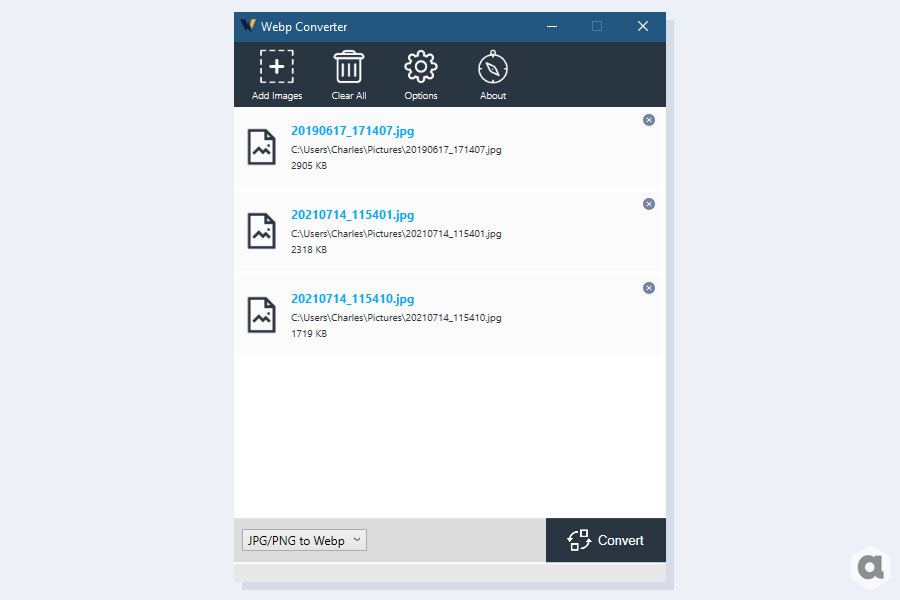
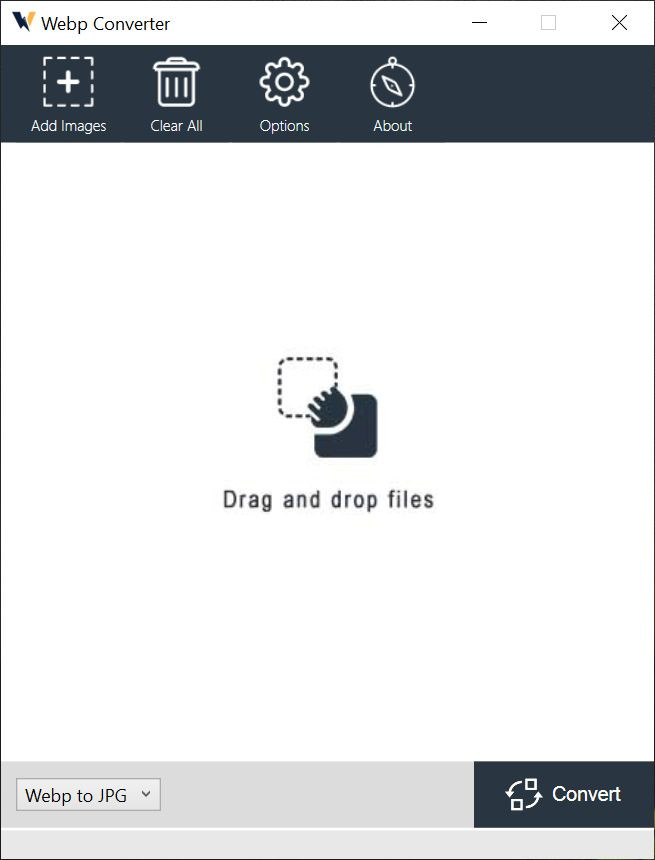
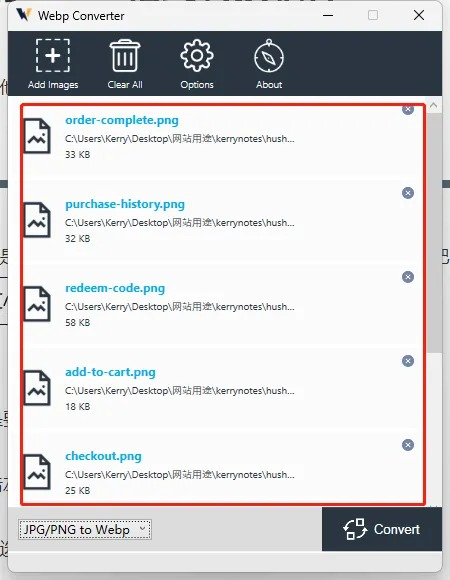
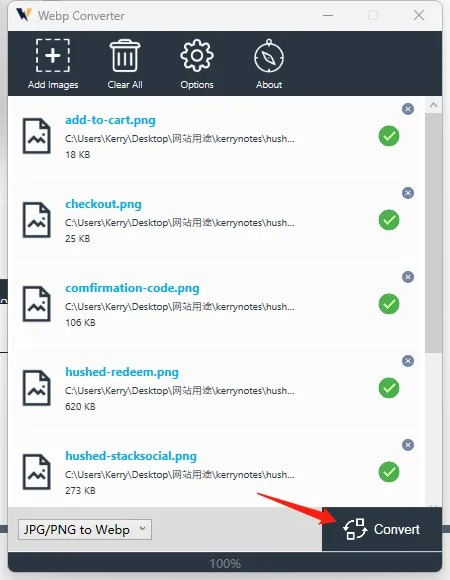
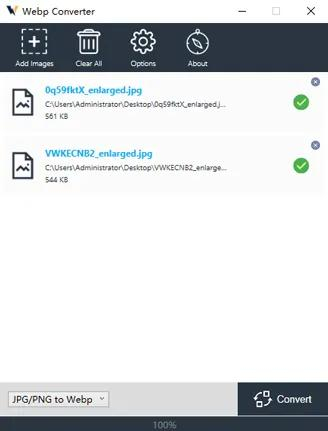
Главное окно WebP Converter делится на четыре рабочие зоны. Сверху находятся кнопки Add Images, Clear All, Options и About. В центре формируется очередь: программа показывает имя файла, путь и размер, а рядом с обработанными позициями появляются зелёные отметки. Внизу расположен селектор направления конвертации, справа — кнопка Convert. Такое устройство важно запомнить один раз, потому что все практические сценарии строятся на одной и той же последовательности действий.
Верхняя панель: Add Images, Clear All, Options, About
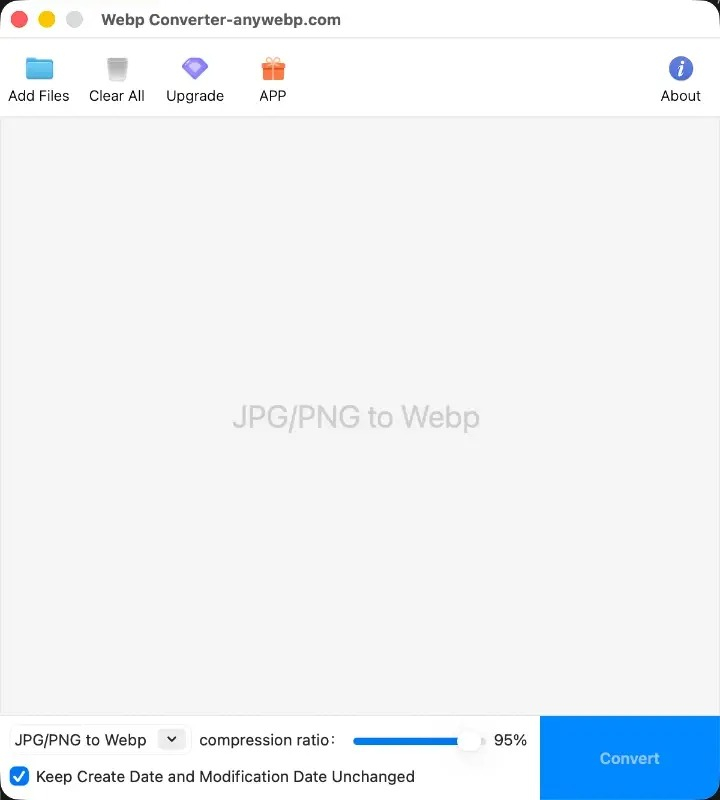
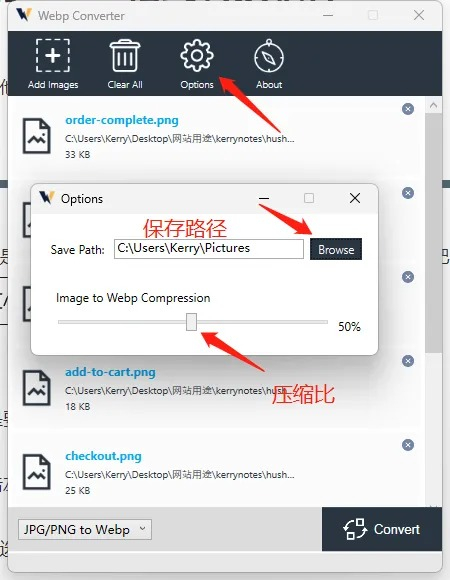
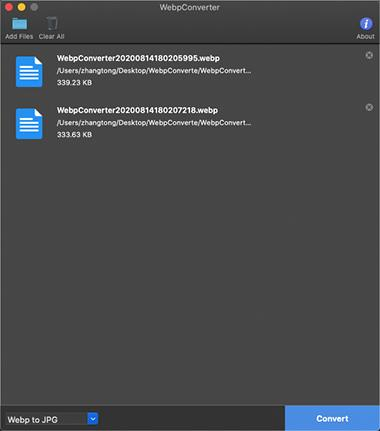
Add Images открывает выбор исходных изображений и добавляет их в очередь. Clear All очищает текущий список, но не удаляет оригиналы с диска. Options открывает окно с Save Path, кнопкой Browse и ползунком Image to Webp Compression. About показывает сведения о приложении и в обычном рабочем цикле почти не нужен. На Mac названия некоторых элементов отличаются: вместо Add Images встречается Add Files, однако логика остаётся той же.
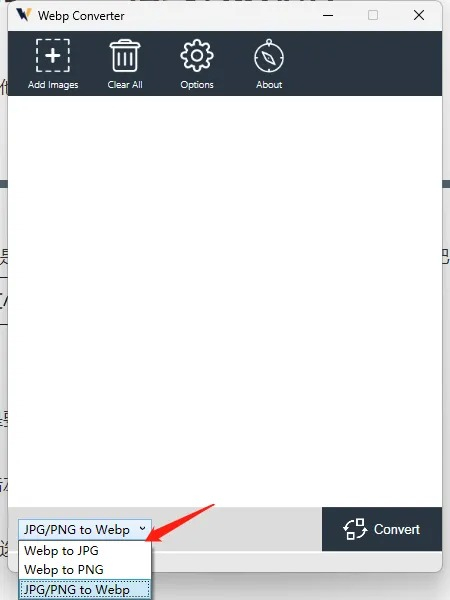
При работе с большим количеством файлов порядок действий лучше сохранять неизменным: сначала выбрать направление в нижнем списке, затем добавлять изображения. Так очередь сразу формируется под текущую задачу, а риск смешать WebP с JPG/PNG заметно ниже. После завершения одной партии список удобно очищать через Clear All и переходить к следующей категории изображений.
Центральная очередь и признаки успешной обработки
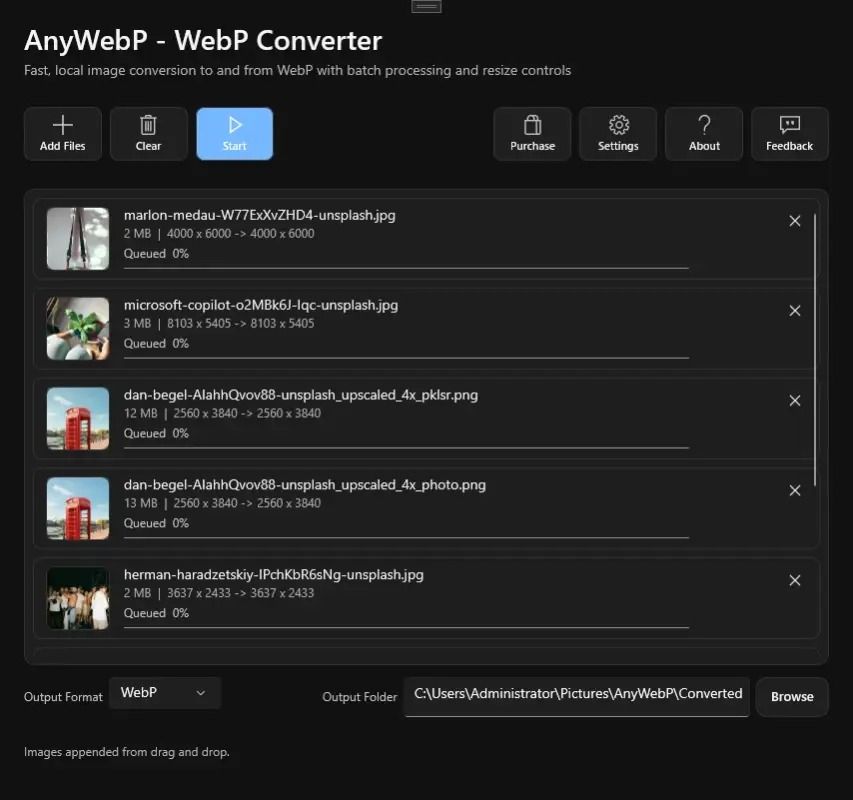
Каждая добавленная картинка занимает отдельную строку. До запуска здесь удобно проверить, действительно ли в очередь попали нужные файлы, а после Convert — убедиться, что напротив обработанных позиций появились зелёные отметки. В правой части строки есть элемент удаления отдельного файла, поэтому случайно добавленную картинку можно убрать без полной очистки очереди.
Для массовой работы центральный список полезнее простого диалога открытия файла: он позволяет визуально проверить состав партии. Перед обработкой каталога товаров стоит пробежать глазами имена и размеры, убедиться, что в очередь не попали миниатюры, логотипы или уже оптимизированные изображения с другими требованиями к качеству.
Нижний список и кнопка Convert
Селектор режима определяет, какие исходники программа ожидает и что создаст на выходе. Webp to JPG нужен для фотографий и максимальной совместимости, Webp to PNG — для графики и прозрачности, JPG/PNG to Webp — для подготовки изображений к веб-публикации. После добавления файлов Convert запускает обработку всей очереди одним действием.
Интерфейс не показывает сложную матрицу кодека, поэтому основной контроль качества при создании WebP сосредоточен в Options. При обратной конвертации в JPG или PNG выбор формата важнее: JPG не поддерживает прозрачность, а PNG обычно сохраняет чёткие контуры и альфа-канал, но нередко получается тяжелее.
Как перевести WebP в JPG или PNG
Этот раздел — основной сценарий для файлов, скачанных из браузера, полученных из CMS или переданных коллегами. WebP Converter обрабатывает такие изображения пачкой: пользователь выбирает Webp to JPG либо Webp to PNG, добавляет один или несколько WebP и запускает Convert. Ниже важны не только нажатия кнопок, но и проверка результата, потому что выбор JPG или PNG влияет на прозрачность, размер и последующую обработку.
WebP в JPG: последовательность действий
- Откройте WebP Converter и в нижнем списке выберите Webp to JPG. Делать это до добавления файлов удобнее: программа сразу работает в нужном направлении.
- Нажмите Add Images в Windows или Add Files на Mac. В системном диалоге выберите один WebP либо сразу несколько файлов из одной рабочей папки.
- Проверьте центральную очередь. Сверьте имена, пути и размеры, затем удалите случайно добавленные позиции через значок справа от строки.
- Нажмите Convert. Программа последовательно обработает всю очередь и отметит завершённые позиции зелёным индикатором.
- Откройте папку назначения и проверьте наличие JPG-копий. Убедитесь, что все ожидаемые файлы созданы и нормально открываются.
- Сравните несколько результатов с исходниками. Для фотографии проверьте резкие границы, плавные градиенты и мелкие детали; уже повреждённый сильным сжатием WebP после перевода в JPG лучше не станет.
JPG рационален для фотографий без прозрачности, вложений, документов и систем, где WebP не принимается. Поскольку JPEG использует сжатие с потерями, повторные преобразования формата не стоит использовать как способ улучшить исходник. Лучше хранить первоначальный WebP или исходную фотографию отдельно, а JPG считать совместимой производной копией.
WebP в PNG: когда важны прозрачность и контуры
- В нижнем списке выберите Webp to PNG.
- Добавьте WebP-файлы через Add Images или Add Files. Для графики, логотипов и скриншотов удобнее собирать отдельную партию, а не смешивать их с фотографиями.
- Проверьте очередь и удалите лишние позиции. Особенно важно не отправлять в одну обработку файлы, которые должны остаться в WebP.
- Нажмите Convert и дождитесь зелёных индикаторов напротив обработанных строк.
- Откройте полученные PNG. На изображениях с прозрачным фоном проверьте края объекта, на скриншотах — читаемость текста и тонких линий.
- Сравните размер файла. Увеличение веса после WebP → PNG нормально: цель такого преобразования — совместимость и сохранение графики, а не обязательное уменьшение размера.
Для WebP с прозрачным фоном PNG обычно безопаснее JPG. Подробно различия прозрачности и альфа-канала разобраны в материале как работает альфа-канал в изображениях. Практический вывод для WebP Converter простой: при наличии прозрачности выбирайте PNG, пока бизнес-процесс явно не требует плоского JPG.
Как выбрать между JPG и PNG без лишних повторных конвертаций
- Фотография без прозрачности: Webp to JPG. Файл обычно получается компактнее и совместим почти со всеми сервисами.
- Логотип, интерфейс, схема, скриншот с текстом: Webp to PNG. Чёткие границы важнее экономии нескольких сотен килобайт.
- Изображение с прозрачностью: Webp to PNG. JPG прозрачность не хранит.
- Файл для дальнейшей ретуши: PNG предпочтительнее при графике; для фотографии дальнейшую обработку лучше вести от исходника, а не от лишней промежуточной копии.
- Публикация в системе с жёсткими требованиями к формату: выбирайте именно тот формат, который принимает система, и обязательно проверяйте итог после загрузки.
Главная практическая ошибка — конвертировать WebP в JPG, заметить потерю прозрачности или артефакты, а затем делать JPG → PNG. Такой PNG уже не восстановит потерянную прозрачность и не вернёт детали. Формат назначения нужно выбирать до запуска, исходя из содержания изображения и дальнейшего сценария.
Как подготовить JPG и PNG в WebP и настроить качество
При подготовке изображений для сайта WebP Converter работает в обратном направлении: JPG и PNG становятся исходниками, WebP — результатом. Здесь важнее всего не просто нажать Convert, а правильно настроить Save Path и Image to Webp Compression. Компромисс между размером и детализацией нужно проверять на реальных файлах, потому что фотография, скриншот и баннер реагируют на одинаковое сжатие по-разному.
JPG/PNG to Webp: рабочий порядок
- В нижнем выпадающем списке выберите JPG/PNG to Webp до добавления изображений.
- Нажмите Add Images и добавьте одну категорию исходников: например, фотографии товаров, обложки статей или скриншоты. Не смешивайте партии, которым требуется разная степень сжатия.
- Откройте Options. В поле Save Path проверьте папку назначения. Через Browse задайте отдельный каталог результата, чтобы не путать оригиналы и WebP-копии.
- Настройте ползунок Image to Webp Compression. Для первой пробы используйте среднее значение и не ориентируйтесь только на размер файла.
- Закройте Options и вернитесь к очереди. Ещё раз проверьте, что в списке нет изображений, которые должны остаться PNG, например логотипов с критичной прозрачностью.
- Нажмите Convert и дождитесь окончания обработки. Зелёные индикаторы подтверждают завершение отдельных строк очереди.
- Откройте папку результата, сравните размеры и визуально проверьте несколько WebP в браузере или просмотрщике с поддержкой формата.
- Для важной обложки или товарного фото сравните исходник и WebP при одинаковом масштабе. При заметных артефактах вернитесь в Options, ослабьте сжатие и повторите конвертацию из оригинала.
WebP не улучшает изображение автоматически. Сильное сжатие экономит больше места, но способно ухудшить мелкий текст, градиенты, текстуру кожи, товарные детали и тонкие линии. Поэтому рабочая схема строится вокруг коротких тестовых партий: один набор настроек — несколько файлов — визуальная проверка — затем обработка всей группы.
Как настроить Image to Webp Compression под разные типы картинок
Ползунок в Options управляет компромиссом между весом и визуальным качеством. Точное универсальное число разработчик не устанавливает для всех изображений, и это правильно: содержание кадра влияет на результат сильнее самого расширения исходника. Вместо поиска одного значения на весь проект лучше использовать категории.
- Фотографии товаров и портфолио: умеренное сжатие, затем проверка текстур, градиентов и мелких деталей.
- Иллюстрации для статей: среднее сжатие подходит как стартовая точка, после чего оценивают контуры и однотонные области.
- Миниатюры и карточки списков: допускается более сильное сжатие, потому что изображение выводится в небольшом размере.
- Скриншоты интерфейса: сжимайте осторожнее. Мелкий текст и тонкие линии быстро показывают артефакты.
- Логотипы и графика с прозрачностью: сначала оцените, нужен ли вообще переход из PNG в WebP. В некоторых проектах прозрачный PNG остаётся более предсказуемым мастер-файлом.
Сжатие не заменяет корректный размер изображения в пикселях. Крупную фотографию лучше сначала подготовить под реальное место на странице, а затем конвертировать. Для этого пригодится инструкция как изменить размер фотографии без потери качества, после чего WebP Converter можно использовать как финальный этап смены формата.
Как проверять результат перед загрузкой на сайт
- Сначала сравните вес исходника и WebP. Экономия должна быть заметной, но не ценой очевидного ухудшения.
- Откройте оба файла в одинаковом масштабе. Проверяйте лица, текстуры, мелкий текст, контрастные границы и плавные переходы цвета.
- Откройте WebP в браузере, потому что это реальная среда публикации. Убедитесь, что изображение отображается без нарушения прозрачности и ориентации.
- Загрузите несколько тестовых файлов в CMS. Проверьте, принимает ли система WebP и не выполняет ли собственное повторное сжатие.
- На странице проверьте визуальный размер и отображение на мобильном экране. Конвертация не исправляет неверные размеры в вёрстке.
- Только после теста запускайте полную партию. Исходники сохраните отдельно для повторной обработки с другими настройками.
Когда задача сводится к ограничению веса файла, полезно отдельно прочитать руководство как сжать картинку до нужного размера без заметной потери качества. WebP Converter отвечает за формат и базовое сжатие, а итоговый контроль должен учитывать и фактический размер в пикселях, и требования площадки.
Пакетная обработка, ускорение работы и типичные ошибки
Сильная сторона WebP Converter — очередь. Она заменяет повторяющийся цикл “открыть файл — выбрать формат — сохранить” на работу с группой изображений. Однако пакетность повышает цену ошибки: неверный режим или слишком сильное сжатие применяется сразу ко всей партии. Поэтому быстрее всего работает не “конвертировать всё подряд”, а разделять исходники по назначению и заранее проверять небольшую выборку.
Как организовать пакетную конвертацию без путаницы
- Создайте отдельную папку для исходников конкретной задачи: например, фотографии карточек товаров. Не смешивайте туда логотипы, иконки и скриншоты, которым нужен другой режим качества.
- В WebP Converter выберите направление до добавления файлов. Для публикации на сайте — JPG/PNG to Webp, для совместимости — Webp to JPG или Webp to PNG.
- Добавьте сразу всю однородную группу. После загрузки списка отсортировать его внутри программы нельзя, поэтому состав партии лучше подготовить ещё в файловом менеджере.
- Откройте Options и задайте отдельный Save Path. Это снижает риск перезаписи и упрощает сравнение исходников с результатом.
- Запустите первую тестовую партию из нескольких файлов. После Convert проверьте зелёные индикаторы и откройте результаты вручную.
- Когда параметры подходят, очистите очередь через Clear All, добавьте полный набор и повторите обработку с теми же настройками.
- После завершения проверьте не каждый файл подряд, а выборку из разных типов содержимого: светлая фотография, тёмная фотография, кадр с мелкими деталями и изображение с текстом.
- Храните исходники отдельно. При неудачном WebP пересоздавайте файл из оригинала, а не из уже сжатой производной копии.
Ошибки режима, прозрачности и папки сохранения
Самая очевидная ошибка — неверное направление в нижнем списке. При задаче WebP → JPG оставленный режим JPG/PNG to Webp меняет смысл всей операции. Вторая частая проблема — потеря прозрачности: WebP с альфа-каналом нельзя переводить в JPG, когда прозрачный фон нужен дальше. Третья проблема — неясная папка результата. Save Path нужно проверять до крупной партии, иначе готовые файлы легко искать не там, где ожидается.
- Неверный режим: очистите очередь, выберите правильное направление и заново добавьте исходники.
- Пропала прозрачность: повторите конвертацию исходного WebP в PNG, не используйте полученный JPG как промежуточный файл.
- Файл стал больше: для WebP → PNG это нормальный результат; формат меняется ради совместимости или прозрачности, а не ради уменьшения веса.
- Картинка выглядит хуже: при создании WebP ослабьте Image to Webp Compression и повторите обработку из исходника.
- Результат не найден: откройте Options, проверьте Save Path и выберите папку через Browse.
- Очередь содержит лишние файлы: удалите отдельную строку значком справа или используйте Clear All и сформируйте партию заново.
Контроль качества после Convert
- Проверьте зелёные индикаторы в очереди: они подтверждают завершение обработки конкретных файлов.
- Сверьте число исходников и число файлов в папке результата. Недостающий файл выявляется быстрее до загрузки на сайт.
- Откройте несколько результатов и сравните их с оригиналами в одинаковом масштабе.
- Проверьте ориентацию, потому что производственный процесс должен выдавать картинку в том же положении, что и исходник.
- Для прозрачных PNG/WebP осмотрите края объекта на контрастном фоне.
- Для анимированного GIF → WebP откройте результат в современном браузере и проверьте движение и цикличность.
- Для сайта загрузите тестовую выборку в CMS и откройте реальную страницу на десктопе и мобильном экране.
- После проверки оставьте исходники как мастер-копии. Финальный WebP или JPG храните как производный файл под конкретную площадку.
Такой контроль занимает несколько минут, но предотвращает массовую переделку после публикации. Программа выполняет преобразование формата, а решение о том, что качество достаточно для конкретного баннера, карточки товара или интерфейсного скриншота, остаётся за пользователем.
Для контрольной выборки полезно брать не самые простые изображения, а файлы, на которых дефекты проявляются быстрее: фотографию с небом или плавным градиентом, кадр с волосами и мелкой фактурой, скриншот с небольшим шрифтом, объект на прозрачном фоне. Сравнение лучше проводить при одинаковом масштабе, а не по миниатюрам в проводнике. При подготовке большой медиатеки имеет смысл отдельно зафиксировать количество исходников, число созданных файлов и папку назначения. Затем выборочно открыть результаты из начала, середины и конца очереди. Такой порядок помогает заметить не только визуальные артефакты, но и пропущенные позиции. Для веб-публикации финальная проверка завершается уже в CMS: изображение нужно открыть на реальной странице, убедиться в корректной ориентации, прозрачности и читаемости мелких деталей. После этого исходный каталог остаётся нетронутым, а готовая партия используется как производная версия для конкретной площадки.
Продвинутый рабочий процесс: качество, приватность и реальные ограничения
У WebP Converter нет сложной системы пресетов, скриптов и горячих клавиш для автоматизации. Его продвинутый сценарий строится не на скрытых функциях, а на дисциплине процесса: отдельные партии, стабильные параметры, понятные папки результата и проверка качества. Такой подход хорошо работает в редакционной и контентной рутине, где важна предсказуемость, а не максимальная глубина настроек кодека.
Как построить повторяемый процесс для сайта или каталога
- Разделите медиатеку на группы по назначению: фотографии, обложки, баннеры, скриншоты, прозрачная графика. Разным группам нужны разные параметры и разный контроль качества.
- Для каждой группы используйте отдельную папку исходников и отдельный Save Path. Названия директорий должны отражать назначение результата, чтобы спустя месяц не искать, где лежат финальные WebP.
- Выберите режим один раз на группу. Для фотографий сайта используйте JPG/PNG to Webp, для несовместимого входящего контента — Webp to JPG или Webp to PNG.
- На первой небольшой партии подберите Image to Webp Compression. Зафиксируйте рабочее положение ползунка в внутренней инструкции команды или в заметке проекта.
- Проверьте размер и визуальное качество на нескольких типичных изображениях. Для главных баннеров и товарных фотографий контроль должен быть строже, чем для небольших превью.
- После успешного теста обработайте всю группу. Clear All используйте между категориями, чтобы не переносить чужие файлы в новую задачу.
- Перед публикацией сравните количество файлов, откройте выборку и только затем передайте результат в CMS, рассылку или другой рабочий канал.
- Храните оригиналы отдельно от производных WebP/JPG/PNG, чтобы повторная оптимизация всегда начиналась с максимально качественного исходника.
Такой порядок частично заменяет отсутствующие пресеты: сама программа не хранит сложную схему операций, зато пользователь воспроизводит одинаковый процесс вручную. Для небольших и средних медиатек это быстрее, чем разворачивать скрипты, а результат остаётся понятным для сотрудников без технической подготовки.
Офлайн-обработка и работа с закрытыми материалами
Настольная версия AnyWebP выполняет конвертацию локально. Для клиентских изображений, внутренних скриншотов, ещё не опубликованных товарных карточек и личных фотографий это снимает необходимость отправлять исходники на чужой сервер ради простой смены формата. Программа не является средством шифрования и не заменяет правила хранения конфиденциальных данных, но сам процесс конвертации проходит на устройстве.
Для команды полезно разделять локальную настольную версию и браузерный AnyWebP. В актуальном онлайн-сервисе обработка также заявлена локально в браузере, однако в этой статье речь идёт именно о настольном WebP Converter: у него своя очередь, кнопка Convert и окно Options. Не стоит переносить на настольную версию функции онлайн-интерфейса, которых в ней нет.
Где WebP Converter упирается в пределы возможностей
Для разработчика или администратора, которому нужно автоматически конвертировать тысячи файлов при сборке сайта, WebP Converter слишком ручной. В нём нет интерфейса для скриптов, наблюдения за папкой, подробных параметров кодека, управления alpha-quality, lossless, method и другими техническими настройками. Это подтверждается и сравнением с инструментами, созданными специально для автоматизации.
Для сложной пакетной цепочки подходит XnConvert с пакетными действиями и пресетами. Для сценариев командной строки — ImageMagick. Когда важнее визуально сравнивать качество одного изображения, удобнее Squoosh. WebP Converter остаётся наиболее простым вариантом там, где нужен понятный ручной обмен между WebP и JPG/PNG без дополнительных операций.
Плюсы, минусы, альтернативы и итоговые рекомендации
WebP Converter хорошо раскрывается в узком диапазоне задач. Его не нужно оценивать как универсальный графический пакет: программа выигрывает именно там, где требуется быстро обработать очередь изображений и получить другой формат без сложной настройки. Ниже — практический итог с учётом подтверждённых возможностей и ограничений.
Плюсы
- Понятная схема работы: добавить изображения, выбрать направление, при необходимости открыть Options и нажать Convert.
- Пакетная очередь: несколько файлов обрабатываются одним запуском.
- Прямое и обратное преобразование между WebP и основными рабочими форматами.
- Настройка папки сохранения через Save Path и Browse.
- Регулировка Image to Webp Compression при создании WebP из JPG/PNG.
- Локальная настольная обработка без обязательной отправки файлов на внешний сервер.
- Версии для Windows и macOS с одинаковой базовой логикой.
Минусы
- Нет инструментов ретуши, слоёв, кадрирования и сложной цветокоррекции.
- Нет развитых пресетов, последовательностей действий и скриптов.
- Тонкая настройка кодека WebP существенно беднее ImageMagick и консольных инструментов libwebp.
- Качество результата нужно контролировать вручную, особенно после сильного сжатия.
- Один уровень сжатия не подходит одинаково хорошо фотографиям, скриншотам и прозрачной графике.
- Пакетная работа удобна только при дисциплине папок и разделении исходников на однородные группы.
Короткое сравнение с реальными альтернативами
XnConvert сильнее в сложной пакетной обработке: у него много форматов, десятки операций и сохраняемые пресеты. ImageMagick лучше для скриптов, серверных процессов и подробного управления параметрами WebP. Squoosh удобнее для ручного визуального подбора качества одного важного изображения. IrfanView логичнее, когда вместе с конвертацией нужен быстрый просмотр и навигация по папкам.
Есть и узкие конвертеры того же класса. WebPconv для Windows ориентирован на преобразование изображений в WebP, а WebPonize для Mac закрывает похожую задачу на macOS. WebP Converter отличается тем, что совмещает обратное преобразование WebP в привычные форматы и создание WebP в одном простом интерфейсе.
Кому стоит использовать WebP Converter, а кому выбрать другой инструмент
WebP Converter подходит пользователю, которому регулярно нужно переводить WebP в JPG/PNG и обратно, обрабатывать несколько файлов за один запуск и не изучать командную строку. Для контентной команды это удобный служебный инструмент: он быстро готовит файлы к публикации или делает их совместимыми с другими системами.
Другой инструмент нужен при автоматической обработке тысяч файлов, сложном изменении размера, кадрировании, водяных знаках, работе с метаданными, нескольких форматах вывода за один проход или необходимости точно управлять параметрами кодека. В таких сценариях XnConvert, ImageMagick и специализированные консольные утилиты дают больше контроля.
Практическая рекомендация по выбору режима
- Нужно открыть или передать обычную фотографию: Webp to JPG.
- Нужно сохранить прозрачность, текст или интерфейсную графику: Webp to PNG.
- Нужно уменьшить вес картинок для сайта: JPG/PNG to Webp, затем ручная проверка качества и размера.
- Нужно обработать десятки файлов: разбейте их на однородные партии и используйте отдельный Save Path для каждой категории.
- Нужно автоматизировать процесс на сервере: используйте ImageMagick или инструменты libwebp вместо ручного WebP Converter.
В итоге WebP Converter стоит воспринимать как компактный рабочий инструмент, а не как “комбайн”. Для разовой конвертации он избавляет от лишних настроек, для пакетной — экономит время за счёт очереди, а для сайта даёт базовый контроль сжатия. Максимальная польза достигается при простом правиле: исходники хранить отдельно, партии не смешивать, формат назначения выбирать осознанно, а итог всегда проверять до публикации.