WebMConverter: где скачать и как пользоваться
WebMConverter — специализированная Windows-утилита для подготовки WebM и MP4 без ручного набора команд FFmpeg. На Xeon Live можно скачать WebMConverter бесплатно, а в этом материале разобран рабочий процесс: от выбора исходника и точного Trim до Crop, Caption, настройки качества, проверки фильтров и финального Convert.
Программа особенно удобна для коротких веб-роликов, фрагментов из длинных записей, демонстраций интерфейса, мемных клипов и ситуаций, где итоговый файл должен быть компактным, но управляемым. WebMConverter объединяет конвертацию с базовой подготовкой видео: обрезкой по времени, кадрированием, изменением разрешения, работой со звуком, субтитрами, текстом, скоростью и простыми эффектами. Это не многодорожечный редактор и не среда для сложного монтажа — ее сильная сторона в коротком, воспроизводимом цикле подготовки одного клипа.
Что такое WebMConverter и как устроен интерфейс
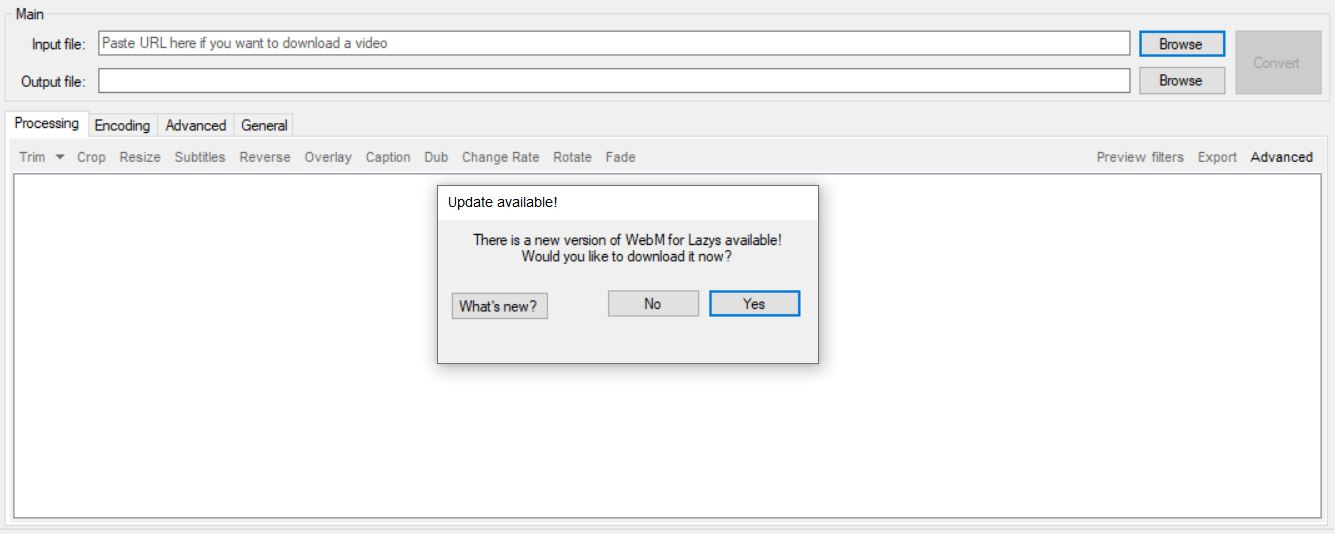
WebMConverter работает как графическая оболочка над FFmpeg и AviSynth. Актуальный README репозитория указывает Windows, .NET Framework 4.8 и AviSynth 2.6.0 32-bit как требования, а FFmpeg поставляется вместе с программой. В том же репозитории опубликована лицензия MIT. В журнале изменений есть объявление о заморозке проекта: новых обновлений для WebMConverter больше не планируется. Поэтому программу разумно рассматривать как законченный специализированный инструмент, а не как активно развивающийся универсальный видеокомбайн.
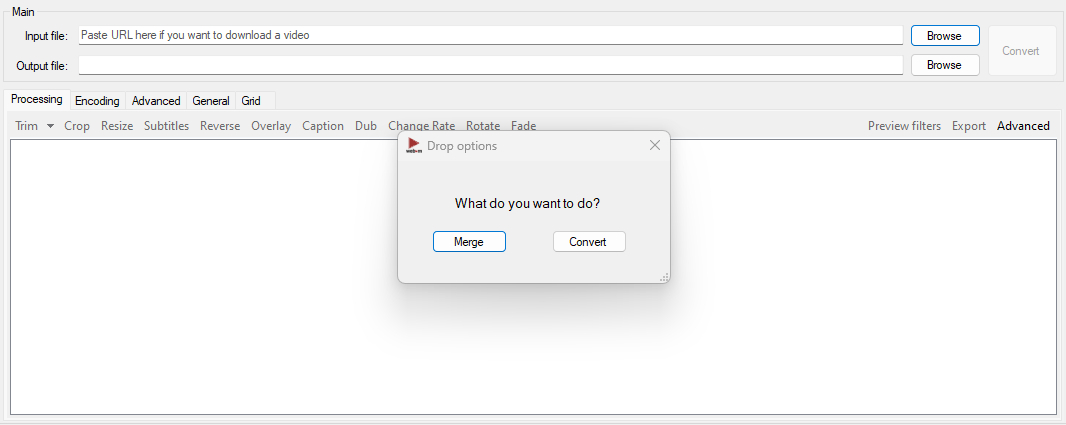
Верхняя часть окна построена вокруг двух полей. Input file принимает путь к локальному ролику или ссылку на видео, Output file задает будущий файл. Рядом находятся Browse, Download при работе со ссылкой и Convert. Ниже расположены вкладки Processing, Encoding, Advanced и General. Внутри Processing собраны Trim, Crop, Resize, Subtitles, Reverse, Overlay, Caption, Dub, Change Rate, Rotate и Fade. Такой интерфейс задает правильную последовательность: сначала источник и выходной путь, затем обработка, после нее параметры кодирования и только потом финальный запуск.
Main: источник, результат и запуск
Рабочая область Main не перегружена. Верхняя строка отвечает за Input file, нижняя — за Output file. При локальном исходнике используется Browse; при вставленной ссылке программа переключается на Download. Кнопка Convert остается финальной точкой процесса. Это полезно в повторяющихся задачах: путь исходника, путь результата и запуск всегда находятся в одном месте, а дополнительные операции не прячут основную логику.

Processing, Encoding, Advanced и General
Processing меняет содержимое кадра и временную структуру клипа. Encoding отвечает за кодирование и связанные с ним параметры качества и размера. Advanced содержит дополнительные методы обработки; в документации отдельно упомянуты Stabilization, Denoise, Deinterlace и Interpolate. General хранит общие параметры поведения программы. В версии 3.43.0 в Encoding появилась опция работы только через FFmpeg, добавленная для устранения отдельных случаев рассинхрона звука и повторяющихся кадров. Это важная деталь для диагностики сложных исходников.
Для понимания форматов полезно разделять контейнер и кодек. WebM — контейнер для веб-медиа; спецификация WebM Project фиксирует VP8 или VP9 для видео и Vorbis или Opus для аудио. Для более широкого разбора контейнеров и кодеков у Xeon Live есть руководство по видеокодекам и отдельный материал о видеоформатах и контейнерах. В WebMConverter эти знания нужны не для ручного ввода команд, а для осознанного выбора результата.
Как сделать WebM или MP4: базовый рабочий цикл
Базовая схема в WebMConverter состоит из пяти этапов: загрузить источник, задать выходной файл, выполнить только нужную обработку, выбрать параметры кодирования, проверить результат и запустить Convert. Такой порядок снижает число повторных перекодирований. Особенно важно не начинать с жесткого ограничения размера: сначала стоит убрать лишние секунды и площадь кадра, а уже затем решать, насколько сильно сжимать итог.
Локальный файл: от Browse до Convert
Шаг 1. Подготовьте исходник. Поместите исходное видео в папку с коротким путем и понятным именем. Это упрощает работу со старыми Windows-приложениями и снижает риск ошибок в сторонних компонентах. Затем откройте WebMConverter и нажмите верхний Browse рядом с Input file. После выбора файла убедитесь, что путь появился полностью и программа не показывает процесс чтения метаданных или извлечения дорожек.
Шаг 2. Сразу задайте Output file. Нажмите нижний Browse и сохраните будущий результат под отдельным именем. Для WebM используйте расширение .webm, для MP4 — .mp4. Не записывайте результат поверх исходника. Отдельное имя позволяет сравнить оба файла, вернуться к оригиналу и без путаницы сделать второй вариант с другим качеством.
Шаг 3. Ограничьте длительность до настройки качества. Откройте Processing → Trim и удалите лишнее начало, хвост или длинные паузы. Для короткого веб-клипа несколько вырезанных секунд дают заметный выигрыш по размеру без ухудшения изображения. Если весь ролик нужен целиком, Trim пропускается, но границы исходника все равно стоит проверить через предпросмотр.
Шаг 4. Уберите лишнюю площадь кадра. После Trim откройте Crop, выделите только полезную область и проверьте New resolution. Черные полосы, пустые края записи экрана и ненужный интерфейс не должны попадать в финальный файл: они расходуют битрейт, не добавляя содержательной информации. После Crop применяйте Resize, когда ролик реально будет показываться в меньшем окне.
Шаг 5. Выберите контейнер и кодирование. Перейдите в Encoding. Для WebM программа ориентирована на VP8/VP9 и типичные WebM-аудиокодеки. Для MP4 в истории проекта отдельно зафиксирован H.264 как более совместимый вариант по умолчанию, а H.265 вынесен в дополнительный выбор. В этой статье не задаются универсальные числовые значения битрейта: подходящий режим зависит от длительности, движения, разрешения и требуемого размера.
Шаг 6. Проверьте фильтры. До Convert откройте Preview filters. Просмотрите начало, середину и конец выбранного фрагмента. Проверьте Crop, Caption, субтитры, поворот, Fade и читаемость мелких деталей после Resize. Если используется изменение скорости, отдельно проверьте синхронность звука и границы эффекта.
Шаг 7. Запустите Convert и проверьте готовый файл. После завершения откройте результат в обычном плеере и в браузере, когда цель — веб-публикация. Сверьте длительность, разрешение, наличие аудио, стартовый и финальный кадр. Затем сравните размер с исходником. Если качество устраивает, рабочий вариант готов; если нет, меняйте один параметр за раз, а не все настройки одновременно.
Для сценария MP4 → WebM полезно дополнительно свериться с отдельной инструкцией по преобразованию MP4 в WebM. WebMConverter удобен тем, что до кодирования позволяет сделать Trim, Crop, Resize и текстовые правки в одном рабочем цикле, не перенося ролик между несколькими утилитами.
Видео по ссылке: загрузка и выбор потока
Шаг 1. Вставьте адрес в Input file. В поле источника вставьте ссылку на поддерживаемый ресурс и нажмите Enter либо Download. Документация WebMConverter описывает встроенную загрузку через внешний загрузчик и отдельный выбор формата. После получения файла дальнейшая работа ничем не отличается от локального исходника: видео становится обычным файлом для Trim, Crop и конвертации.
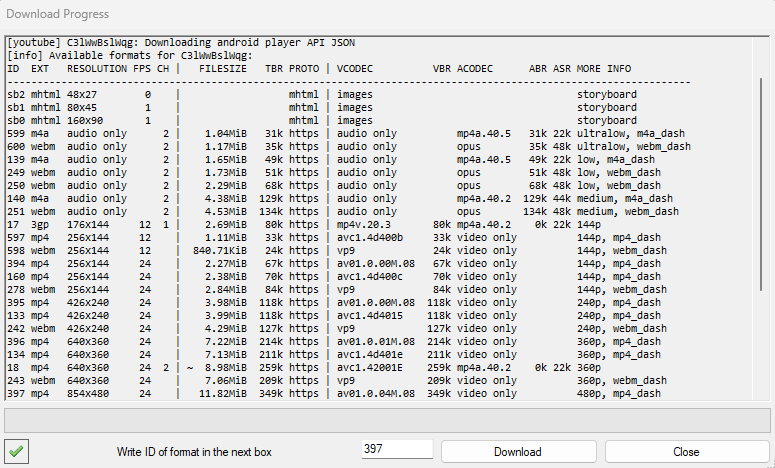
Шаг 2. При ручном выборе потока ориентируйтесь на таблицу. Окно Download Progress показывает идентификатор формата, разрешение, FPS, тип потока, видеокодек, аудиокодек и другие параметры. В поле Write ID of format in the next box вводится идентификатор нужного варианта, затем нажимается Download. Для последующего сильного Crop берите поток с запасом по разрешению; для небольшого финального ролика без кадрирования избыточный источник только увеличивает время обработки.
Шаг 3. После загрузки проверьте, что в Input file стоит локальный файл. Не переходите сразу к Convert. Сначала воспроизведите ролик, убедитесь, что нужная дорожка действительно скачалась и длительность соответствует исходной задаче. Затем задайте Output file и повторите стандартную последовательность: Trim → Crop/Resize → Caption или Subtitles → Preview filters → Encoding → Convert.
Шаг 4. Для фрагмента используйте встроенный синтаксис только там, где он поддержан. Документация WebMConverter описывает конструкцию с @*start-end для загрузки части видео. Такой способ удобен, когда не нужен весь длинный файл. После загрузки все равно проверьте начало и конец через Trim: удаленная выдача и локальный монтажный кадр — разные этапы, и точная граница важна для чистого клипа.
Встроенная загрузка не заменяет проверку прав на исходный материал. Рабочий сценарий статьи относится к собственным роликам, материалам с разрешенной загрузкой и файлам, на использование которых у автора есть необходимые права. WebMConverter отвечает за получение и обработку файла, а не за правовой статус содержимого.
Как обрезать, кадрировать и менять геометрию клипа
Trim и Crop — самые полезные инструменты WebMConverter для короткого веб-видео. Trim уменьшает длительность, Crop уменьшает площадь кадра, Resize приводит разрешение к реальному размеру показа. Их порядок важен: сначала оставляют нужное время, затем выбирают нужную область кадра и только после этого уменьшают итоговое разрешение. Так легче контролировать качество и не тратить ресурсы на обработку того, что все равно будет удалено.
Trim и Multiple Trim: точные границы по времени
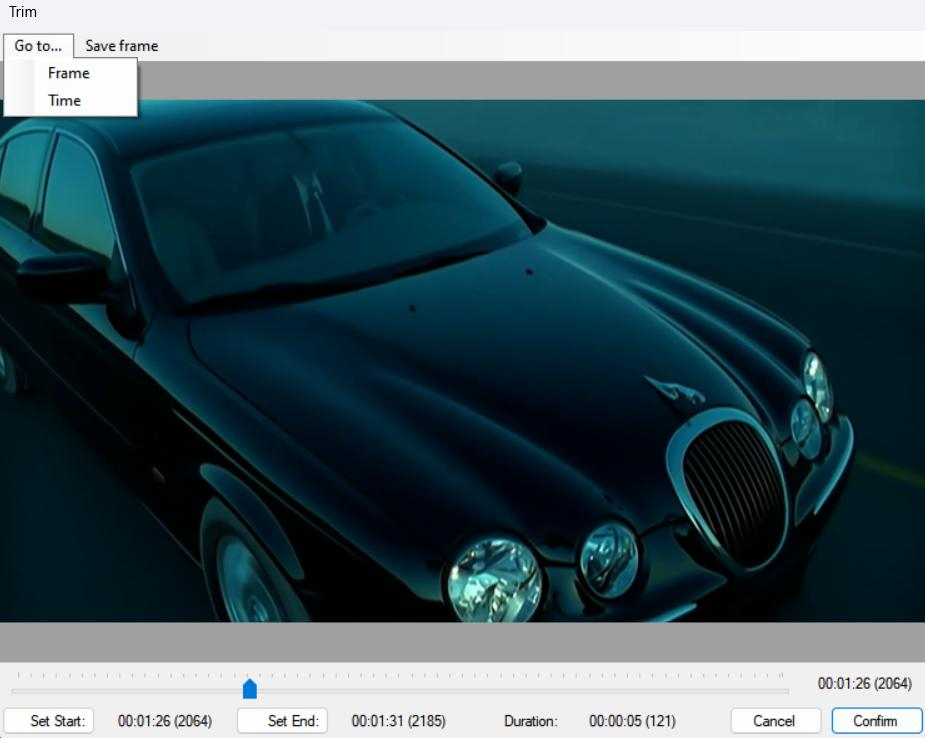
Шаг 1. Откройте Trim после загрузки исходника. В окне есть таймлайн, кнопки Set Start, Set End, Confirm и Cancel, а также Go to... и Save frame. Переместитесь к приблизительному началу, затем используйте Go to... для точного перехода по времени или кадру. В нужной точке нажмите Set Start.
Шаг 2. Найдите финальный кадр. Перемещайтесь по таймлайну до места, где должен закончиться ролик. Для кадровой точности используйте переход по кадрам и визуально проверьте момент смены сцены. Нажмите Set End. После установки обеих границ щелчок по временной отметке позволяет быстро вернуться к точке и проверить ее еще раз.
Шаг 3. Сохраните контрольный кадр при спорной границе. Save frame сохраняет текущий кадр в путь исходника. Эта функция полезна, когда нужно убедиться, что клип начинается с правильного изображения, подготовить миниатюру или зафиксировать кадр для сравнения после Crop. Она не влияет на видео и используется как контрольная операция.
Шаг 4. Подтвердите Trim и сразу оцените новую длительность. Нажмите Confirm и вернитесь в главное окно. Если целевой файл должен быть очень компактным, начните оптимизацию именно с длительности. Сокращение ролика почти всегда лучше агрессивного ухудшения картинки, потому что удаляет целые кадры вместо снижения качества каждого оставшегося кадра.
Шаг 5. Для нескольких участков используйте Multiple Trim. В истории проекта зафиксировано переключение между Trim и Multiple Trim через контекстное меню. Добавляйте участки по порядку, начиная следующий после предыдущего. После создания всех отрезков проверьте суммарную длительность и переходы между ними. Multiple Trim подходит для удаления пауз и сборки нескольких коротких моментов из одного исходника, но не заменяет монтажную шкалу полноценного редактора.
Crop и Resize: статический кадр без лишних областей
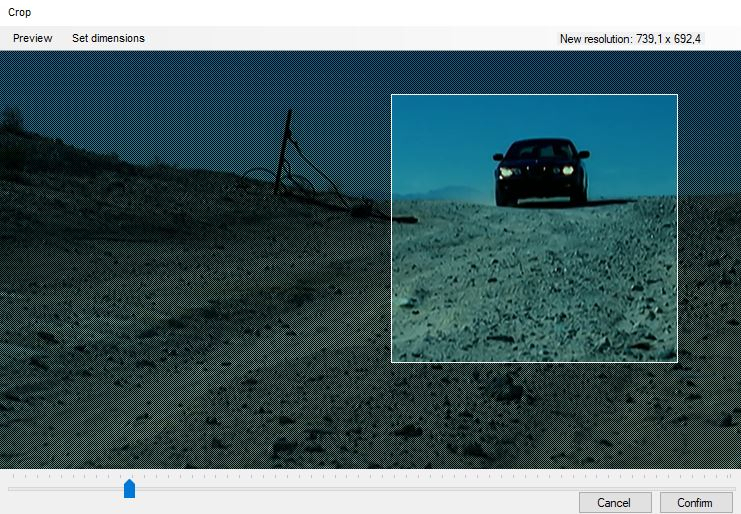
Шаг 1. Откройте Crop после Trim. В окне виден кадр и прямоугольная область результата. Перетаскивайте границы мышью, оставляя внутри только полезное содержимое. Сверяйтесь с New resolution: параметр обновляется по мере изменения области и сразу показывает, сколько пикселей останется после кадрирования.
Шаг 2. Используйте клавиатуру для точной подгонки. Стрелки перемещают область, Shift + стрелки ускоряют перемещение, Alt + стрелки изменяют размер, Ctrl + стрелки меняют размер с сохранением пропорций. Колесо мыши над таймлайном переключает кадры. Такая схема особенно удобна для записи экрана, где нужно убрать один-два ряда пикселей или точно оставить окно приложения.
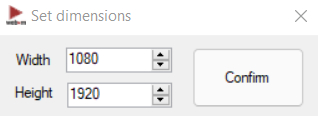
Шаг 3. Для точного формата откройте Set dimensions. Введите ширину и высоту, затем Confirm. В документации Dynamic Crop отдельно отмечено требование четных значений размеров. Для вертикального клипа сначала задайте нужную область 9:16, затем расположите ее по главному объекту. Не увеличивайте Crop за пределы исходника: кадрирование удаляет информацию, а не создает новую детализацию.
Шаг 4. После Crop примените Resize. Crop отвечает за композицию, Resize — за финальное разрешение. После кадрирования горизонтального 1920×1080 исходника под вертикальную область реальная ширина становится значительно меньше исходной; только после этого выбирайте итоговые 720p, 540p или другой размер, соответствующий месту публикации. Для интерфейсных роликов остановитесь на размере, где текст остается читаемым.
Шаг 5. Проверьте три разных кадра. Откройте Preview filters и посмотрите начало, середину и конец. Объект не должен уходить за границы, субтитры не должны обрезаться, а мелкий текст — превращаться в неразборчивую полосу. Если статический Crop не удерживает движущийся объект, отмените его и переходите к Dynamic Crop.
Dynamic Crop: удержание движущегося объекта
Шаг 1. Сначала ограничьте длительность. Dynamic Crop создает точки положения области по ходу ролика, поэтому длинный исходник усложняет работу. Через Trim оставьте только эпизод, где объект действительно нужно сопровождать. Чем короче участок, тем проще проверить траекторию и избежать рывков.
Шаг 2. Откройте Crop и включите Dynamic Crop. Активный режим отмечается интерфейсом, после чего движения области начинают записываться как точки. До создания траектории задайте точные размеры кадра. Размеры должны быть четными; Set dimensions позволяет ввести ширину и высоту напрямую.
Шаг 3. Пройдите клип от начала до конца. На важных моментах перемещайте рамку вслед за объектом. Не создавайте лишние точки на каждом кадре: задавайте их там, где направление или скорость движения реально меняются. В версиях 3.43.x в Dynamic Crop добавлены операции с начальными и конечными точками и загрузка уже существующего значения точки, что упрощает корректировку траектории.
Шаг 4. Проверьте плавность. Запустите предпросмотр и наблюдайте не только за объектом, но и за краями кадра. Рывок рамки чаще связан с резким переходом между точками, а не с качеством кодирования. Исправляйте положение конкретной точки, затем снова просматривайте участок. Стабилизацию применяйте только при реальной тряске исходника, поскольку она добавляет обработку и изменяет края изображения.
Шаг 5. Только после траектории делайте Resize и кодирование. Dynamic Crop определяет композицию, Resize — финальный размер. Сначала получите устойчивый кадр, затем уменьшайте разрешение. Это особенно важно для вертикальных фрагментов из широкого видео: ранний Resize сокращает запас пикселей и ухудшает качество последующего кадрирования.


Как настроить качество, размер, звук и фильтры
После подготовки длительности и геометрии остается техническая часть: кодирование. Здесь важно не искать одно универсальное число. Итоговый размер зависит от длительности, разрешения, частоты кадров, сложности движения, шума, аудио и выбранного режима кодирования. WebMConverter дает несколько способов управлять результатом, включая качество, битрейт и целевой размер. Лучший рабочий подход — менять один фактор и сравнивать результат, а не одновременно снижать разрешение, FPS, битрейт и качество.
Качество и размер: как принимать решения без случайных настроек
Шаг 1. Определите ограничение задачи. Для публикации с жестким лимитом размера используйте целевой размер как главный ориентир. Для сайта без жесткого лимита исходите из визуального качества и реального размера показа. Для архива WebMConverter не является оптимальным мастер-инструментом: его рабочая логика рассчитана на готовый веб-результат, а не на долговременный монтажный мастер.
Шаг 2. Сначала оптимизируйте содержимое. Если файл слишком большой, не начинайте с экстремального снижения качества. Сократите Trim, уберите черные полосы через Crop, уменьшите разрешение до реального размера отображения и отключите ненужный звук. Эти действия уменьшают объем данных до кодирования и сохраняют более чистую картинку.
Шаг 3. Выберите режим качества. Постоянное качество удобно, когда размер может немного меняться. Битрейт полезен для приблизительного управления потоком данных. Целевой размер нужен при ограничении по мегабайтам. В истории проекта присутствуют исправления целевого битрейта и size limit, поэтому эти режимы относятся к штатным функциям, а не к внешним обходным приемам.
Шаг 4. Сравните два коротких теста. Возьмите 5–10 секунд самого сложного участка: быстрое движение, мелкая фактура, дым, вода, листья или интерфейсный текст. Сконвертируйте сначала в базовом режиме, затем только с одним измененным параметром. Сравните артефакты, резкость и размер. Такой тест быстрее полного кодирования длинного ролика и показывает слабые места настройки.
Шаг 5. Не оценивайте качество только по размеру. Два файла одинакового веса выглядят по-разному в зависимости от сложности исходника. Шумное видео хуже сжимается, чем статичная запись интерфейса; быстрое движение требует больше данных, чем неподвижная сцена. Поэтому итог проверяется глазами и воспроизведением, а не только цифрой мегабайт.
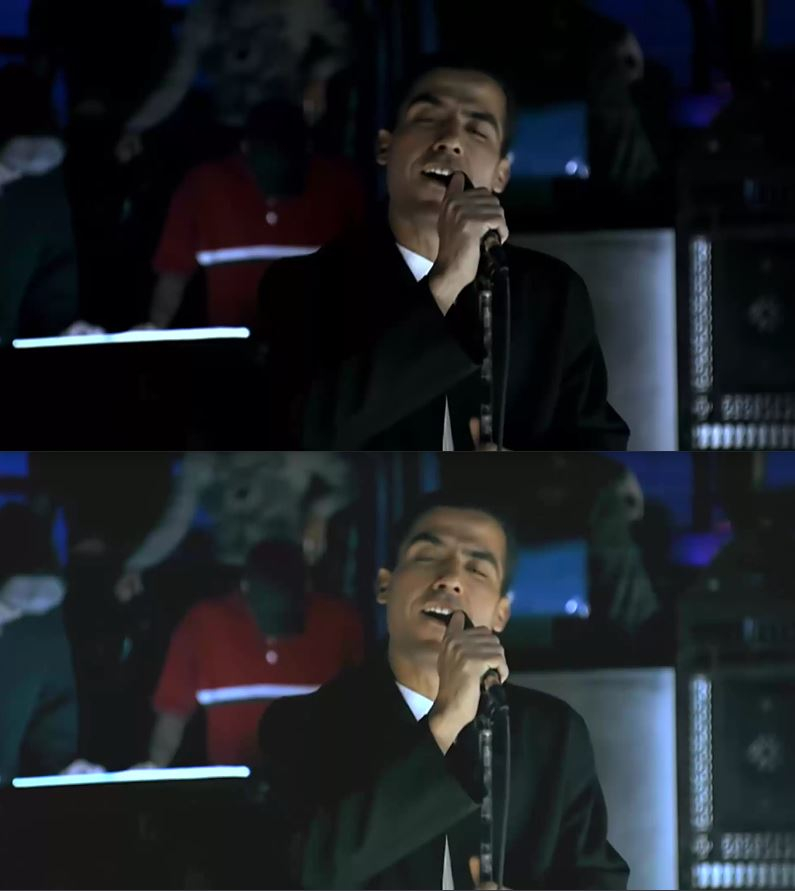
WebM Project определяет WebM как контейнер с VP8/VP9-видео и Vorbis/Opus-аудио. Это означает, что расширение .webm само по себе не гарантирует хороший результат: качество формирует кодирование внутри контейнера. При оценке готового файла проверяйте не только факт открытия, но и плавность, цвет, звук и отсутствие артефактов на сложных сценах.
Аудио, Caption, субтитры и немой WebM
Шаг 1. Решите, нужен ли звук вообще. Для фонового клипа, автопроигрывания, интерфейсной демонстрации без комментария и короткого визуального примера аудио часто лишнее. Отключение дорожки уменьшает размер и убирает риск неожиданного звука при открытии страницы. Для речи и музыки аудио оставляют, а качество подбирают отдельно от видео.
Шаг 2. Для замены или смещения звука используйте Dub. Этот инструмент предназначен для добавления или замены аудио и работы с задержкой. После изменения обязательно смотрите участок с четким визуальным событием: хлопком, касанием, движением губ или появлением элемента интерфейса. Так рассинхрон заметен быстрее, чем при прослушивании фона.
Шаг 3. Добавляйте Caption после определения финальной геометрии. Сначала Crop и Resize, потом текст. В Caption задаются текст, шрифт, цвет, граница, положение и диапазон отображения. Если сначала сделать подпись, а затем резко уменьшить ролик, надпись станет мелкой; если после подписи выполнить сильный Crop, часть текста может выйти за пределы кадра.
Шаг 4. Для субтитров проверяйте нижнюю область кадра. В истории WebMConverter есть отдельные исправления субтитров после Crop и поддержка WebVTT. Это указывает на реальный конфликт между геометрией и текстовыми дорожками. Поэтому после Crop откройте Preview filters и просмотрите несколько реплик: текст не должен упираться в край, обрезаться или перекрывать важный объект.
Шаг 5. Финально оцените ролик без звука и со звуком как два разных продукта. Немой WebM должен передавать смысл визуально; при необходимости используйте Caption. Ролик с речью должен сохранять синхронность и разборчивость. Не пытайтесь компенсировать слабое аудио слишком большим битрейтом: сначала устраните лишний шум или замените дорожку, затем кодируйте.
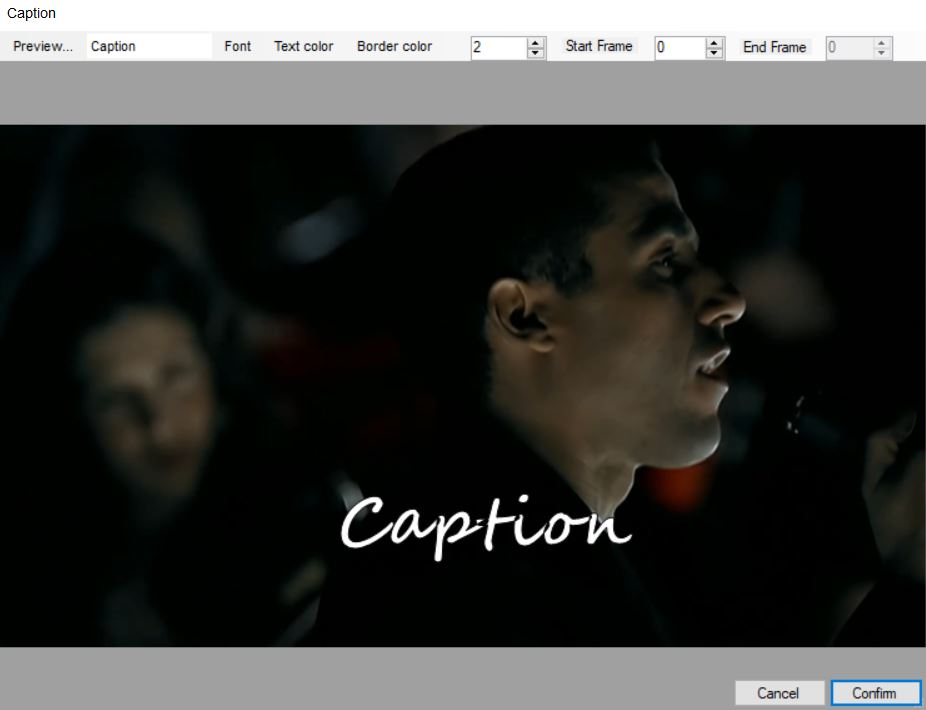
Для короткой подписи придерживайтесь простой проверки: текст читается при масштабе, в котором ролик реально будет встроен на страницу; он не касается края; контраст сохраняется на светлых и темных кадрах; диапазон Start Frame — End Frame соответствует нужной сцене. После этого Preview filters должен показать подпись ровно в те моменты, где она нужна.
Продвинутые сценарии, ошибки, плюсы, минусы и альтернативы
После базовой конвертации WebMConverter раскрывает несколько сценариев, которые обычно требуют отдельной утилиты: изменение скорости на участке, поворот, Reverse, Loop, Grid, объединение файлов и дополнительные фильтры. Эти функции полезны только при конкретной задаче. Чем больше обработок включено одновременно, тем важнее промежуточный Preview filters и короткий тестовый экспорт.
Change Rate, Dynamic Speed, Rotate, Reverse и Loop
Change Rate меняет скорость или частоту кадров, а Dynamic Speed позволяет задавать разные скорости на отдельных участках. Для Dynamic Speed сначала выполните Trim, затем добавляйте точки изменения скорости в нужных кадрах. Документация рекомендует формировать плавный профиль, а не резкий скачок. После изменения скорости обязательно проверяйте звук: ускорение и замедление влияют на синхронность и восприятие аудиодорожки.
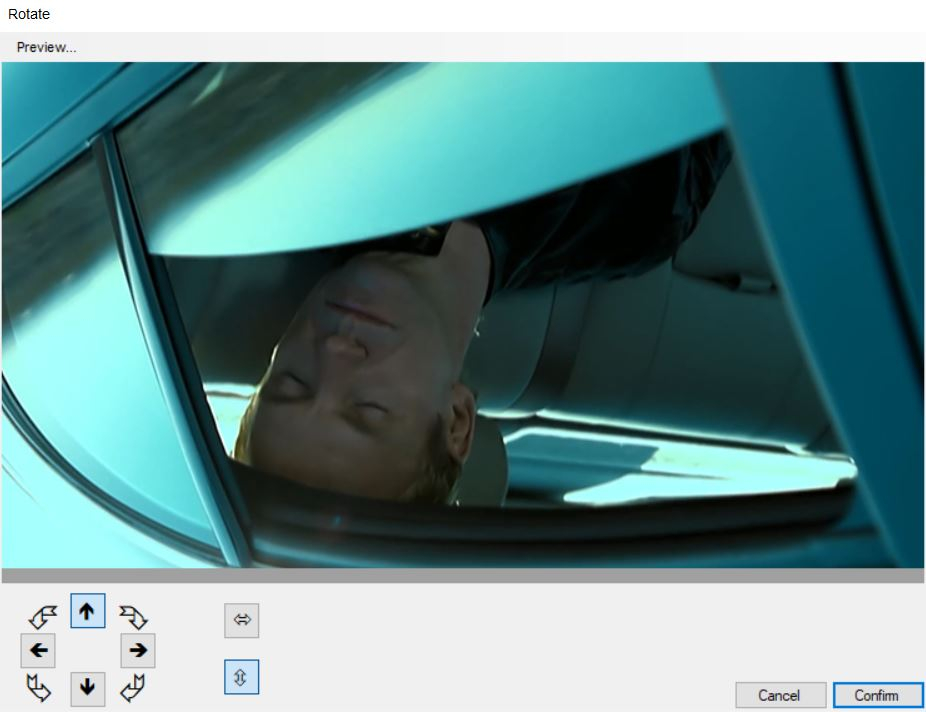
Rotate работает как отдельный визуальный инструмент с предпросмотром. Его применяют до финального Crop: сначала приводят ролик к правильной ориентации, затем убирают появившиеся лишние области. Reverse разворачивает движение, Loop повторяет фрагмент, а связка forward + reverse дает движение туда-обратно. Для бесшовного цикла выбирайте короткий эпизод, где начальный и конечный кадр близки по композиции. Иначе место склейки будет заметно независимо от кодека.
Полезные горячие клавиши зафиксированы в документации: Alt + T открывает Trim, Alt + Shift + T — Multiple Trim, Alt + C — Crop, Alt + Shift + C — Change Rate. Эти сочетания особенно удобны при серии коротких клипов: основные операции вызываются без постоянного перехода к панели Processing.
Merge, Convert и Grid для нескольких файлов
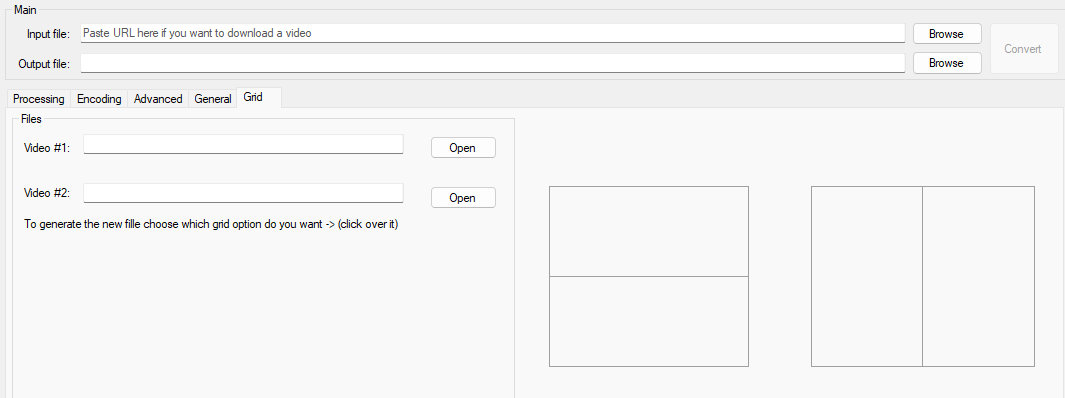
При перетаскивании нескольких видео WebMConverter предлагает Merge или Convert. Convert применяет текущие настройки к группе файлов. Merge предназначен для объединения и требует совместимых исходников; документация прямо указывает одинаковые кодеки и размеры для группы, а Grid дополнительно чувствителен к длительности. Перед объединением проверяйте каждый источник отдельно, иначе ошибка одного файла остановит или испортит общий результат.
Для Grid загрузите два видео, выберите горизонтальную или вертикальную раскладку и убедитесь, что клипы имеют одинаковые основные параметры. Такой режим удобен для сравнения до/после, двух ракурсов или демонстрации обработки. После создания сетки уменьшите итоговое разрешение осмысленно: если каждый исходник уже содержит мелкий текст, слишком маленький общий кадр сделает оба окна нечитаемыми.
Пакетная конвертация в WebMConverter существует, но программа не ориентирована на сложные очереди из сотен файлов, распределенные пресеты и автоматизированные производственные цепочки. Для разовой группы клипов это удобное расширение основного сценария; для массовой обработки эффективнее специализированные транскодеры с очередями и сохраненными профилями.
Проверка результата перед публикацией. После любого сложного сценария выполните Preview filters, затем сделайте короткий тестовый Convert. Проверьте длительность, ориентацию, кадрирование, текст, субтитры, наличие и синхронность звука. WebM откройте в браузере, MP4 — в обычном системном плеере и целевом сервисе. Если результат отличается от предпросмотра, повторите задачу с минимальным набором фильтров и добавляйте их по одному.
Отдельно учитывайте статус проекта. В текущем README журнал изменений доходит до 3.44.2 и содержит сообщение о заморозке разработки, тогда как страница GitHub Releases помечает 3.42.0 как Latest среди опубликованных релизов с assets. Это не противоречие в функциях интерфейса, а различие между журналом изменений в ветке проекта и набором оформленных релизов. Для практической работы используйте проверенный дистрибутив и не ориентируйтесь на сторонние номера версий без сверки с репозиторием.
Плюсы
- Графическая оболочка над FFmpeg для пользователей, которым не нужна командная строка.
- Сильная связка Trim, Crop и Resize для подготовки коротких веб-клипов.
- Поддержка WebM и MP4 в одном рабочем процессе.
- Caption, субтитры, Overlay, Dub, Rotate, Reverse, Loop, Change Rate и Fade находятся рядом с конвертацией.
- Preview filters позволяет проверить обработку до полного кодирования.
- Dynamic Crop и Dynamic Speed закрывают задачи, которые редко встречаются в простых конвертерах.
- MIT-лицензия и открытый исходный код репозитория.
Минусы
- Программа работает только в Windows и требует .NET Framework 4.8 и AviSynth 2.6.0 32-bit по текущему README.
- Проект заморожен и не получает дальнейших обновлений.
- Интерфейс утилитарный и заметно отличается от современных видеоредакторов.
- Для сложного монтажа нет многодорожечной шкалы, развитой цветокоррекции и проектной организации.
- Пакетная работа проще, чем в специализированных транскодерах с очередями и пресетами.
- Часть продвинутых режимов требует понимания разрешения, частоты кадров, кодеков и компромисса между размером и качеством.
Кому подойдет
- Авторам сайтов и веб-интерфейсов, которым нужны компактные WebM и MP4.
- Пользователям, которые регулярно делают короткие фрагменты, мемы и демонстрации без полноценного монтажа.
- Тем, кому важны точный Trim, Crop, подпись и контроль размера в одном окне.
- Пользователям FFmpeg, которым удобнее быстро собирать типовые операции через GUI и затем проверять результат.
Кому лучше выбрать другой инструмент
- Монтажерам, которым нужны многодорожечный монтаж, сложные переходы, цветокоррекция и полноценная работа со звуком.
- Командам с массовой пакетной обработкой и автоматизированными очередями.
- Пользователям macOS и Linux, которым нужен нативный современный инструмент.
- Проектам, где требуется активно поддерживаемое приложение с регулярными обновлениями кодеков и платформенной совместимости.
Среди реальных альтернатив логично смотреть на HandBrake, Shutter Encoder, XMedia Recode и FFmpeg Batch AV Converter. HandBrake сильнее в пресетах и длительном транскодировании; Shutter Encoder — в широком наборе профессиональных FFmpeg-операций; XMedia Recode — в форматах и профилях; FFmpeg Batch AV Converter — в массовой обработке. WebMConverter проще именно в узком сценарии короткого WebM, где перед кодированием нужны Trim, Crop, подпись и визуальная проверка.
Практический выбор простой. Для одного короткого ролика начинайте с WebMConverter: Trim, Crop, Resize, текст и проверка собраны в одном месте. Для десятков однотипных файлов переходите к инструменту с очередью и пресетами. Для полноценного монтажа готовьте ролик в видеоредакторе, а WebMConverter используйте только на финальном этапе, когда нужен компактный веб-файл. В любом сценарии сначала сохраняйте чистый исходник, а конвертированный WebM или MP4 считайте производной версией, которую всегда можно пересобрать с другими параметрами.
Итоговая последовательность для надежного результата выглядит так: выбрать исходник → задать отдельный Output file → сократить длительность → убрать лишнюю площадь кадра → привести разрешение к реальному размеру показа → решить вопрос со звуком → добавить текст или субтитры → проверить Preview filters → настроить Encoding → выполнить Convert → открыть готовый файл в целевой среде. Эта последовательность соответствует логике WebMConverter и дает предсказуемый результат без лишних повторных рендеров.