Wavelab: где скачать и как пользоваться
Wavelab — специализированный аудиоредактор Steinberg для точной правки файлов, мастеринга, сборки релизов и серийной обработки. Для получения дистрибутива и базовой информации по программе используется страница скачать Wavelab бесплатно. Дальше важнее всего понять логику рабочих областей: одиночный файл редактируется в Audio Editor, несколько клипов собираются в Audio Montage, а повторяющиеся операции переносятся в Batch Processor.
На сентябрь 2026 года актуальная ветка Wavelab Pro 13 находится на версии 13.0.30. Программа работает в Windows и macOS, использует 64-битную внутреннюю обработку и поддерживает сторонние VST 3-плагины. Это не универсальная DAW для написания аранжировки с нуля, а среда финальной редакторской и мастеринг-работы: здесь особенно сильны точные выделения, офлайн-процессы, измерение громкости, монтаж нескольких треков, подготовка альбомной структуры и многоформатный рендер.
Для чего нужен Wavelab и как устроен интерфейс
Основной принцип Wavelab прост: программа разделяет задачи по рабочим областям, а не складывает все функции в один таймлайн. Audio Editor предназначен для одного аудиофайла и точной работы с его волной, спектром, каналами, маркерами и офлайн-обработкой. Audio Montage рассчитан на проект из нескольких клипов и дорожек, где важны порядок, кроссфейды, общая динамика, титулы, метаданные и финальная сборка. Batch Processor обслуживает массовые операции. Такой подход требует привыкания, зато устраняет путаницу между разрушительной правкой файла, неразрушающей монтажной обработкой и серийным экспортом.
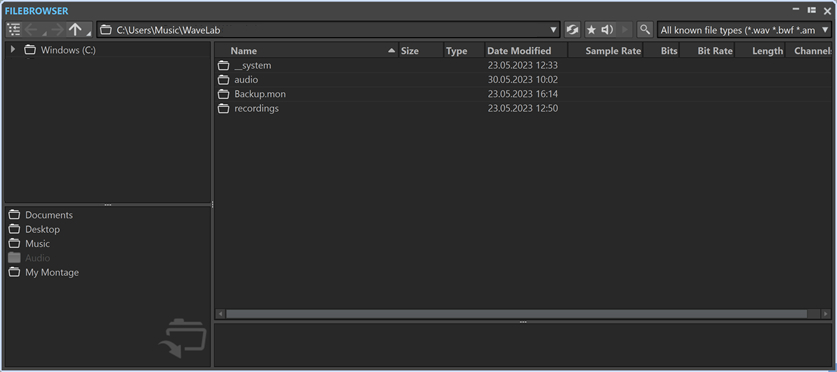
Карта рабочих зон
В рабочем окне полезно сразу запомнить пять зон. Первая — центральный редактор волны или монтажный таймлайн. Вторая — верхняя лента вкладок, где набор команд меняется вместе с контекстом: Edit, Insert, Process, Correction, Spectrum, Analyze и Render в Audio Editor; Edit, Insert, Process, Clip, Fade, Envelope, Analyze и Render в Audio Montage. Третья — окна инструментов, среди них File Browser, Markers, метры и служебные панели. Четвертая — Master Section, через которую проходят мониторинг и глобальная цепочка обработки. Пятая — строка состояния, где видны параметры открытого файла или монтажа, в том числе частота дискретизации и число каналов.
Новичку полезно связать интерфейс с задачами, а не с названиями вкладок. Резка, подрезка и точное выделение находятся в Edit. Изменение уровня, нормализация, ресемплинг и временные преобразования сосредоточены в Process. Контроль дефектов и часть восстановительных операций относятся к Correction и Spectrum. Измерения выполняются через Analyze. Финальный файл формируется через Render. Базовые принципы обработки — от удаления шума до эквализации, компрессии и экспорта — удобно держать рядом с руководством по обработке аудио на компьютере, а в Wavelab уже применять их к конкретному материалу.
Панели и настройки, которые понадобятся дальше
До серьезной работы стоит один раз настроить аудиотракт. В File → Preferences → Audio Connections выбирается Audio Device, затем на вкладке Playback назначаются выходные порты. Для Windows предпочтителен ASIO-драйвер самого интерфейса; при его отсутствии доступен Steinberg built-in ASIO driver. Кнопка Control Panel открывает настройки устройства, где меняются буфер и аппаратные параметры. Высокий буфер повышает устойчивость при тяжелой мастеринг-цепочке, низкий удобнее при записи и живом мониторинге. Параметр ASIO-Guard также повышает стабильность потока, но добавляет задержку и расход памяти.
В той же логике настраивается воспроизведение рядом с другими аудиоприложениями. На вкладке Options у Audio Connections находится Release Driver: режим освобождает аудиоустройство при переходе Wavelab в фон или при выводе на передний план Cubase/Nuendo. Эта настройка устраняет типичную ситуацию, когда одна программа захватила драйвер и вторая остается без звука. Для стационарной мастеринг-сессии, где параллельный звук из других приложений не нужен, драйвер остается закреплен за Wavelab.
Важна и организация проекта. Исходники, монтаж, рендеры и вспомогательные файлы лучше держать в одной структуре папок. Audio Montage хранит ссылки на исходные аудиофайлы, поэтому бессистемный перенос исходников приводит к Missing Files при следующем открытии. Для долговременной работы надежнее сохранять проект и мастеринг-пресеты вместе с ним, а не полагаться только на временные ancillary-файлы. Эта дисциплина заметно упрощает возврат к мастеру через недели или месяцы.
Как отредактировать один аудиофайл и подготовить мастер
Одиночный трек, запись голоса, концертный файл или длинный WAV удобнее начинать в Audio Editor. Рабочий маршрут строится от технической проверки к правке, затем к обработке и только после этого к рендеру. Такая последовательность защищает от двух ошибок: мастеринг проблемного исходника и повторного пересчета файла без необходимости. Исходный материал лучше сохранить отдельно, а рабочую копию открыть в проектной папке.

Открытие, выделение и подготовка файла
Порядок действий для первичной правки выглядит так. Откройте Audio Editor через Startup Assistant или File → Open и загрузите исходный файл. Проверьте параметры в строке состояния: каналы, частоту дискретизации и разрядность. Прослушайте начало, самый громкий участок и хвост записи. Затем увеличьте масштаб проблемного места и задайте рабочий диапазон через инструменты Range и Extend на вкладке Edit. Для резки держите Zero-Crossing активным: переход через нулевой уровень снижает риск щелчка на границе. Snap to Magnets оставляйте активным там, где правка должна привязываться к маркерам, курсору или другим значимым точкам.
Дальше удалите только очевидный технический мусор: лишнюю тишину перед стартом, случайный удар после окончания, повторный дубль или участок, который точно не войдет в мастер. Сначала выделите диапазон, затем прослушайте его отдельно и только после проверки используйте Delete или Crop в нужном контексте. При работе со стереофайлом команда Channels позволяет ограничить операцию одним каналом. Это важно для единичного щелчка или асимметричного дефекта, который не затрагивает вторую сторону. После каждого существенного вмешательства прослушивайте переход с небольшим запасом до и после точки редактирования.
Маркерная система полезна уже на этом этапе. Поставьте маркеры на начало трека, проблемные места и границы участков, которые требуют повторной проверки. В длинных материалах окно Markers быстрее ручного поиска по таймлайну: список дает переход к нужной позиции и хранит структуру работы. Для WAV маркеры способны сохраняться в заголовках RIFF/BWF, а для форматов без встроенной поддержки Wavelab использует отдельный файл маркеров. Рабочие метки не заменяют финальные title markers в Audio Montage, но заметно ускоряют редактуру одного файла.
Process: уровень, loudness, длительность и ресемплинг
После чистой редакторской правки переходите к Process. В этой вкладке собраны офлайн-операции, поэтому каждое действие должно решать конкретную техническую задачу. Remove DC Offset устраняет постоянное смещение сигнала относительно нулевой линии. Gain меняет амплитуду на заданную величину. Level Normalizer приводит пик к заданному уровню. Loudness Normalizer работает с воспринимаемой громкостью, а Pan Normalizer корректирует баланс каналов. Time Stretching меняет длительность, Pitch Shifting — высоту, Resample — частоту дискретизации. Reverse и Invert Phase относятся к более специальным операциям и не входят в стандартный мастеринг-маршрут.

Для обычного мастера порядок остается предсказуемым. Сначала Remove DC Offset при реально обнаруженном смещении. Затем коррекция уровня только при наличии технической причины. Ресемплинг выполняется один раз, ближе к конечному формату, а не на каждом промежуточном шаге. Перед сменой частоты полезно сверить назначение мастер-файла с разбором 44,1, 48, 96 и 192 кГц. Для архивного мастер-файла сохраняйте исходную частоту либо согласованный производственный формат. Для видео обычно используется 48 кГц. Повторная бессистемная конвертация частоты не улучшает качество и только добавляет лишний этап обработки.
Loudness Normalizer применяйте после того, как тональный и динамический баланс уже приведены в порядок. Нормализация не исправляет неудачную компрессию, резкие сибилянты или избыток баса. Она решает задачу уровня. Перед применением выберите нужный диапазон или весь файл, откройте Loudness Normalizer, задайте целевой параметр и выполните анализ. После обработки сравните Integrated Loudness и пики в Analyze. При росте пиков выше допустимого уровня вернитесь к настройкам ограничения и повторите операцию. Результат контролируется по цифрам и на слух, а не только по визуальной форме волны.
Сжатие динамики через плагины Master Section требует отдельного контроля. Компрессор не служит автоматическим способом сделать мастер «плотнее». Настройка начинается с уровня входа и реальной задачи: удержать пики, слегка стабилизировать макродинамику или изменить характер транзиентов. Подробная логика threshold, ratio, attack и release разобрана в материале о компрессии аудио. В Wavelab проверяйте не только gain reduction, но и то, как обработка меняет атаку, низкочастотную устойчивость и воспринимаемую громкость при одинаковом уровне сравнения.
Master Section, A/B и контроль до и после
Master Section удобна для построения глобальной цепочки и быстрого сравнения вариантов. Сначала добавьте только необходимые плагины и оставьте запас по уровню. Расположите корректирующие процессы перед финальным ограничением, а дезеринг — в финальном слоте того контура, где он реально нужен. Сохраните удачную конфигурацию через Presets → Save As. Wavelab сохраняет набор процессоров, их параметры и настройки дезеринга. Название пресета должно отражать задачу, а не случайную сессию: например, тип материала и конечный формат.
Для честного A/B активируйте Smart Bypass в верхней части Master Section. Выберите Match Loudness или Match Peaks в Level Correction, запустите воспроизведение на достаточно репрезентативном фрагменте, дождитесь анализа и нажмите Update Gains. После этого сравнивайте Original Audio, Processed Audio + Level Correction и Processed Audio. В таком сравнении исчезает психологическое преимущество более громкого варианта. Быстрое сравнение трех режимов доступно командами A, B и C, а обновление уровня — U. Эти команды относятся именно к окну Smart Bypass и проверены в документации Wavelab Pro 13.
После субъективного сравнения откройте Analyze. Global Analysis в Audio Editor проверяет пики, loudness, высоту, DC offset и ошибки. Loudness Analysis дает отдельный отчет по громкости, Visual Analysis строит Loudness Profile или Spectral Profile. Для мастера полезна связка из трех проверок: пики и true peak, интегральная громкость и проблемные локальные участки. Профиль до обработки сохраните как Version A, профиль после — как Version B, затем сравните их. Такая проверка быстро показывает, где цепочка изменила материал сильнее, чем планировалось.
Сохранение одиночного файла
Для финального файла используйте Render, а не цепочку случайных Save As после каждого процесса. В Audio File Format задаются Type, расширение, формат аудио, число каналов, частота дискретизации и разрядность. Для lossless-мастера подходит WAV или FLAC в согласованной разрядности. FLAC использует без потерь компрессию; настройка Compression Level влияет на скорость кодирования и размер, но не меняет декодированный звук. Для публикационных MP3 или AAC создайте отдельный выход из исходного мастер-файла, а не перекодируйте уже сжатый файл повторно.
Практический маршрут экспорта состоит из шести шагов: выберите Render, задайте Source как весь файл или нужный диапазон, укажите Named File, откройте Format → Edit, настройте формат и каналы, затем проверьте состояние Bypass Master Section. При деактивированном bypass мастер-цепочка входит в рендер. При активном Bypass Master Section она игнорируется в экспортируемом файле. После рендера откройте новый файл и повторите проверку пиков и громкости. Разницу между WAV, FLAC и lossy-форматами полезно сверять с разбором формата WAV и материалом о различиях FLAC и MP3.
Как собрать EP, альбом или подкаст в Audio Montage
Audio Montage — главная причина выбирать Wavelab для релизной сборки. Монтаж не заменяет DAW на этапе аранжировки, зато очень точно закрывает финальный этап: несколько готовых файлов размещаются на дорожках, соединяются переходами, получают локальную и общую обработку, маркируются как титулы и рендерятся целиком или по отдельности. Исходные файлы остаются самостоятельными, а монтаж хранит их позиции, границы, автоматизацию и настройки проекта.

Создание Audio Montage из нескольких файлов
Самый быстрый путь начинается с подготовленных мастер-файлов. Откройте их в Audio Editor, отметьте нужные вкладки командой Check Tab, затем на вкладке одного из файлов выберите Create Audio Montage → From Checked Tabs. В Insert Audio Files задайте место вставки и подтвердите операцию. Каждый файл появится в монтаже как отдельный clip. Второй маршрут идет через Startup Assistant → Audio Montage с последующим добавлением файлов в готовое окно. Первый удобнее, когда все треки уже открыты и проверены, второй — при работе из заранее собранной папки проекта.
После вставки приведите монтаж к понятной структуре. Разместите песни или эпизоды в нужном порядке, присвойте дорожкам осмысленные имена, деактивируйте лишние автоматические группировки и проверьте Snap to Magnets. Не начинайте с эффектов. Сначала добейтесь правильной последовательности, границ и пауз. Затем прослушайте стыки. Только после этого переходите к общей громкости и обработке. Такой порядок сокращает повторную работу: изменение порядка треков после сложной автоматизации часто заставляет заново проверять переходы и маркеры.
Кроссфейды, паузы и порядок клипов
Для перехода с перекрытием сдвиньте соседние клипы так, чтобы их края пересеклись. Откройте вкладку Fade и выберите Fade In или Fade Out для активного клипа. Через Zoom to Fade Range приблизьте зону стыка. Выберите форму кривой и отрегулируйте время fade. Автоматическое crossfading ускоряет типовые переходы, но финальную форму стоит проверять на слух, особенно на треках с длинным реверберационным хвостом, басовым ударом в начале следующего файла или заметно разной плотностью. Прослушивайте стык несколько раз: сначала в контексте 10–20 секунд, затем коротким циклом вокруг самого перекрытия.
Для обычного раздельного трек-листа перекрытие не требуется. В этом случае задайте расстояние между клипами и контролируйте фактическую паузу. Тишина между песнями — часть драматургии релиза, а не технический остаток. У живого альбома или непрерывного микса пауза равна нулю, а переход формируется хвостами и crossfade. У подкаста расстояния между сегментами обычно короче и поддерживают темп речи. Wavelab позволяет держать эту работу на монтажном уровне, не изменяя исходные WAV.
Title markers, Album window и метаданные
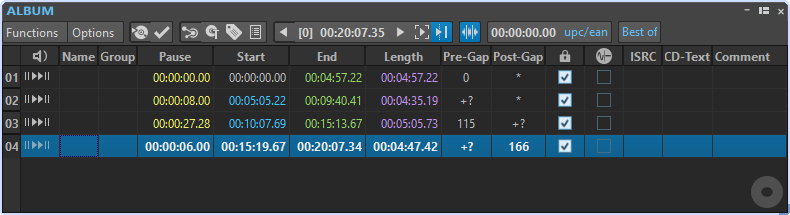
После того как порядок и стыки готовы, оформите структуру релиза. Title start and end markers задают границы отдельных титулов. Title splice marker удобен для точки, где один титул заканчивается и следующий начинается без паузы. Расставьте маркеры по фактическим музыкальным границам, затем откройте Album window и проверьте Name, Pause, Start, End, Length, Pre-Gap и Post-Gap. Для производственного проекта также доступны ISRC, CD-Text и связанные поля. Ошибка на этом этапе приводит к неверным длительностям и границам рендера, поэтому список Album проверяется до финального экспорта.
Метаданные заполняйте после фиксации названий и порядка. Сначала приведите к единому написанию исполнителя, релиза и названий треков. Затем проверьте номера и длительности. Для цифрового выпуска метаданные выходного формата настраиваются в соответствующем форматном пресете. Для CD/DDP альбомная структура и title markers становятся частью производственного контроля. Wavelab также умеет формировать album report с перечнем титулов, длительностями, ISRC и CD-Text, что удобно для передачи мастера дальше по цепочке.


Loudness Meta Normalizer и финальный рендер
Перед общим рендером проверьте относительную громкость треков. Loudness Meta Normalizer анализирует клипы монтажа и способен привести их к общей логике. В зависимости от задачи используется Match Loudest Clip, Match Loudness of Active Clip или Set Specific Loudness. После анализа прослушайте переходы заново: одинаковая измеренная громкость не гарантирует одинаковое субъективное впечатление у разных аранжировок. Тихий акустический трек и плотный электронный мастер требуют музыкального решения, а не слепого выравнивания одной цифрой.
Для сравнения с референсом добавьте reference track и назначьте эталонный материал. Loudness Matching выравнивает уровень сравнения и устраняет преимущество более громкого файла. Не стройте финальный вывод только на одном референсе: ориентир нужен для тонального и динамического масштаба, а не для копирования чужой кривой. В конце сравните начало, самый плотный участок и окончание каждого трека. Для альбома отдельно проверьте, нет ли скачка общей громкости при переходе от одного номера к следующему.
Финальный рендер выполняйте после проверки title markers. Во вкладке Render доступны источники Whole Montage, Selected Audio Range, Selected Title, Title Group, Active Track, All Titles и другие варианты. Для цифрового релиза обычно нужен All Titles с именованием по схеме проекта. Для контрольной копии полезен Whole Montage. После рендера Wavelab способен добавить результат на новую дорожку монтажа, что удобно для повторного контроля против исходной версии. Финальные файлы откройте заново и проверьте начало, конец, длительность, пики, громкость и метаданные.
Как автоматизировать обработку, экспортировать результат и устранять ошибки
Когда одинаковая операция повторяется на десятках файлов, ручная обработка становится источником расхождений. Batch Processor предназначен именно для воспроизводимой серии: набор файлов проходит одну цепочку процессов и сохраняется по заранее заданным правилам. Автоматизация полезна для каталогов семплов, подкастов, архивов, клиентских превью и подготовки нескольких форматов из одного мастер-набора.
Batch Processor и цепочки обработки
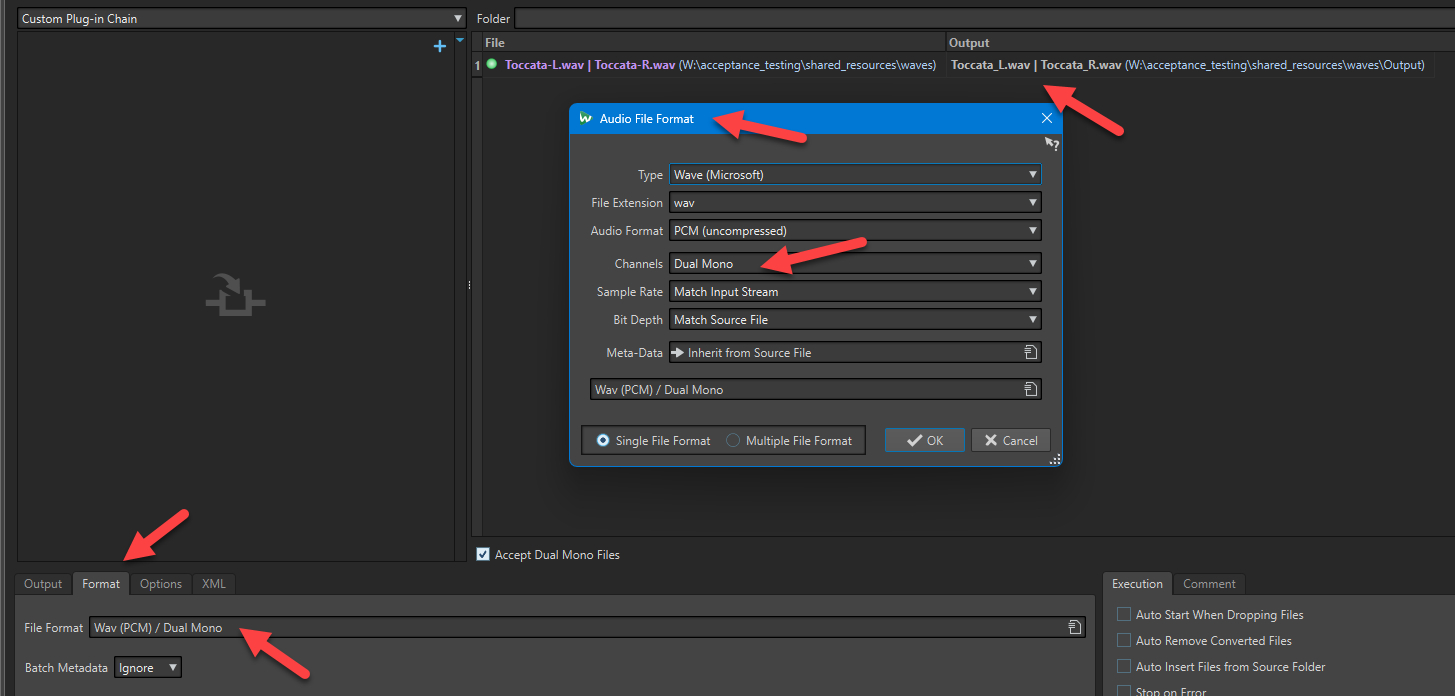
Рабочая последовательность для партии файлов состоит из семи действий. Откройте Batch Processor через Startup Assistant. Создайте новый batch и добавьте файлы или папку. Сформируйте Custom Plug-in Chain из нужных процессов. Для согласования громкости партии используйте Loudness Meta Normalizer: он сначала анализирует набор, затем изменяет gain в соответствии с общей целью. Для простого изменения длительности доступен Time Stretching как monopass-процесс. На вкладке Output задайте папку назначения, на Format — формат и метаданные, затем проверьте Options и Execution. После контрольного запуска одного-двух файлов запускайте всю очередь.
Первый прогон партии должен быть тестовым. Возьмите самый короткий файл, самый громкий и файл с нетипичными каналами. Проверьте, что выход сохраняется в нужную папку, имена не конфликтуют, формат совпадает с заданием, а канализация не изменилась. Для mono, stereo и dual-mono нельзя полагаться только на расширение файла: проверьте Channels в Audio File Format. После подтверждения тестов добавляйте всю партию. Такая схема занимает несколько минут и предотвращает массовую ошибку, которая после длинного рендера потребует повторить обработку сотен файлов.
Для регулярного конвейера Wavelab Pro поддерживает Watch Folders. Наблюдаемая папка связывается с одной или несколькими batch-задачами, а новый файл запускает заранее подготовленный маршрут. Такой механизм подходит для студии, где из каждого мастера требуется набор производных: архивный WAV, FLAC для хранения, lossy-копия для прослушивания и нормализованная версия для внутреннего контроля. Конвейер должен быть фиксированным: одна папка — одна ясно документированная роль, без смешивания исходников и готовых файлов.
Пресеты, несколько форматов и ускорение рендера
Повторяемость строится на пресетах. Master Section Preset сохраняет процессоры, их параметры и дезеринг. Audio File Format Preset сохраняет форматные настройки. Multi Audio File Format позволяет собрать несколько форматных пресетов в один набор и при рендере получить несколько выходов. В окне Multi Audio File Format каждому варианту назначается собственная подпапка и суффикс, поэтому мастер, клиентское превью и архивная копия не перезаписывают друг друга. Multicore Rendering создает разные форматы параллельно на разных ядрах, когда процесс допускает такую схему.
Настройка производительности начинается не с максимального числа ядер, а с устойчивости. Во время тяжелого Batch Processor не активируйте отдельное параллельное многоформатное рендерирование без необходимости: документация отдельно предупреждает, что при пакетной обработке, уже использующей несколько ядер, Multi Audio File Format лучше не заставлять дополнительно распараллеливать выходы. В обычном одиночном Render многопоточная генерация нескольких форматов полезна. При сбоях сначала снизьте степень параллелизма, затем проверьте сторонние плагины и только после этого меняйте форматные параметры.
Для рендера одного файла или монтажа дополнительно проверьте Bypass Master Section, Auto Save Master Section Preset и Add Reverb Tail. Bypass определяет, входит ли мастер-цепочка в финальный файл. Auto Save Master Section Preset сохраняет связь между рендером и конфигурацией обработки. Add Reverb Tail продлевает результат на хвост эффектов, поддерживающих информацию о tail. При работе с финальным лимитером и дезерингом важно не допустить двойную обработку: одна и та же цепочка не должна одновременно применяться в Montage Output и повторно в Master Section без осознанной причины.
Горячие клавиши и ускорение навигации
Ускорение Wavelab строится не на запоминании сотни случайных сочетаний, а на настройке собственных команд под повторяющиеся операции. Откройте File → Preferences → Shortcuts, найдите нужную функцию, нажмите Edit Shortcut и задайте последовательность. Wavelab поддерживает до четырех нажатий в одной последовательности, а также MIDI-команды при настроенном MIDI-входе. Команды основного меню на macOS ограничиваются одним сочетанием. После настройки сохраните список сочетаний и используйте одинаковую схему на всех рабочих местах.
Отдельно полезны indexed key commands для быстрой навигации. Число на цифровом блоке задает индекс, затем буква выбирает тип объекта. Пример из документации: 5 и M переводят к пятому маркеру, 10 и F — к десятой вкладке файла. В длинной монтажной сессии это быстрее постоянного движения мышью. Еще один ускоритель — Context Options bar: во время перетаскивания клипов или работы с ripple и auto grouping она показывает доступные команды и активные состояния. Панель активируется через File → Preferences → Global → Display → Show Options Bar for Mouse Actions.
Типичные ошибки и проверка результата

Отсутствие звука разбирается от устройства к маршруту. Откройте File → Preferences → Audio Connections, проверьте Audio Device, затем Playback и назначение портов. На Windows выбирайте родной ASIO-драйвер интерфейса; при его отсутствии используется Steinberg built-in ASIO driver. После смены устройства нажмите Refresh. Проблема одновременной работы с другой программой решается через Options → Release Driver. Когда звук появился, верните обычный режим и проверьте, что мастеринг идет через ожидаемую пару выходов.
Пропавшие исходники Audio Montage исправляются через Missing Files. В диалоге выделите отсутствующие ссылки, задайте Where to Search и при необходимости активируйте Search Sub-Folders. Find Files with the Same Name ищет совпадения автоматически. Replace Selected Files With назначает замену вручную. После восстановления проиграйте монтаж около каждого замененного клипа и проверьте длительность: файл с тем же именем, но другим содержанием способен формально закрыть ссылку и при этом сломать проект. После успешного восстановления сохраните монтаж в стабильной проектной папке.
Щелчок после резки чаще связан с границей не на нулевом переходе или с резким изменением амплитуды. Увеличьте масштаб, проверьте Zero-Crossing и добавьте короткий fade на границе. Перегруз после мастер-цепочки ищется через анализ и метры, затем локализуется последовательной деактивацией плагинов по одному. Сначала сравните уровень до и после цепочки через Smart Bypass, затем проверьте лимитер и выходной gain. Повторный дезеринг устраняется переносом дезеринга в единственную финальную точку перед снижением разрядности.
Неверная частота дискретизации или разрядность выходного файла исправляется не повторным случайным Save As, а повторным Render из исходного проекта. Откройте Format → Edit, проверьте Type, Audio Format, Channels, Sample Rate и Bit Depth, затем создайте новый файл. После рендера откройте его отдельно и сверяйте строку состояния. Для партии файлов тот же контроль проводится на тестовом экземпляре до запуска всей очереди. Так ошибка не размножается на десятки результатов.
Альтернативы и практические рекомендации
Wavelab сильнее всего там, где финальный аудиофайл уже существует и его нужно довести до выпуска. Adobe Audition удобнее как более универсальная среда с Waveform и Multitrack, тесной связью с видеопроизводством и развитой реставрацией. iZotope RX специализируется на спектральном ремонте и устранении сложных дефектов. Sound Forge Pro остается точным файловым редактором. Fender Studio Pro, продолжение Studio One Pro, сочетает полноценную DAW и отдельную Mastering Page. Wavelab выигрывает глубиной Audio Montage, альбомной структурой, продуманным рендером, анализом и пакетным контуром.
Практическая рекомендация зависит от роли. Для мастеринг-инженера Wavelab Pro подходит как основная среда финализации и сборки релиза. Для автора музыки, который пишет аранжировку, записывает MIDI и сводит проект с нуля, основной DAW остается Cubase, Fender Studio Pro, Ableton Live или другая рабочая станция, а Wavelab используется на финальной стадии. Для реставратора сложных архивных записей RX часто становится первым инструментом ремонта, после чего Wavelab завершает мастеринг и выпуск. Для редкой бытовой подрезки одного MP3 функциональность Wavelab избыточна.
Плюсы
- Глубокий Audio Editor с точным выделением, маркерами, офлайн-процессами, анализом и спектральными инструментами.
- Audio Montage закрывает сборку EP, альбома, подкаста и длинной программы без изменения исходных файлов.
- Master Section, Smart Bypass и Visual Analysis дают дисциплинированный контроль до и после обработки.
- Batch Processor, Watch Folders и форматные пресеты автоматизируют повторяющиеся задачи и уменьшают расхождения между файлами.
- Альбомная логика с title markers, Album window, ISRC, CD-Text, DDP и отчетами подходит для производственной подготовки релиза.
- Гибкая система сочетаний, индексной навигации и сохранения пресетов ускоряет постоянную работу.
Минусы
- Интерфейс требует понимания нескольких рабочих областей и заметно сложнее простого двухдорожечного редактора.
- Wavelab не заменяет полноценную DAW для сочинения, MIDI-аранжировки и музыкального продакшна с нуля.
- Глубина Master Section, Audio Montage, маршрутизации и альбомной структуры избыточна для редких бытовых операций.
- Сторонние VST 3-плагины и сложные цепочки повышают требования к стабильности драйвера и дисциплине пресетов.
- Неразрушающий монтаж опирается на ссылки на исходники, поэтому хаотичный перенос файлов приводит к Missing Files.
Кому подойдет
- мастеринг-инженерам и небольшим студиям, которым нужен единый контур от редактирования до рендера и альбомной сборки;
- подкаст- и радио-продакшну с длинными файлами, повторяемыми цепочками обработки и серийным экспортом;
- архивной и редакторской работе, где важны точные маркеры, анализ, исправление локальных дефектов и контроль параметров;
- авторам и продюсерам, которые уже сводят музыку в другой DAW и хотят отдельную специализированную среду для финального мастеринга.
- не подойдет пользователям, которым нужен только быстрый бытовой резак, полноценный MIDI-секвенсор или среда аранжировки с виртуальными инструментами.
Самый надежный способ освоить Wavelab — не изучать все функции подряд, а пройти три законченных маршрута. Первый: открыть один WAV, почистить границы, применить только нужные процессы, сравнить мастер через Smart Bypass и отрендерить lossless-файл. Второй: собрать три готовых трека в Audio Montage, настроить переходы, title markers и All Titles. Третий: перенести одно повторяемое действие в Batch Processor и получить несколько проверенных файлов. После этих трех сценариев интерфейс перестает выглядеть перегруженным: каждая рабочая область начинает ассоциироваться с конкретной производственной задачей.