VSCO: где скачать и как пользоваться
VSCO удобен там, где важны не слои и сложный фотомонтаж, а быстрый, повторяемый цвет: пресеты, тон, баланс белого, HSL, плёночная фактура и единый стиль серии. Тем, кто начинает с телефона и хочет скачать VSCO бесплатно, полезно сразу разделить три вещи: приватную Studio с черновиками, редактор с Presets/Tools/Recipes и публичный профиль. Такой порядок избавляет от большей части путаницы на старте.
VSCO работает на iOS и Android, а для фотографии доступна Studio в браузере на Mac и Windows. Мобильное приложение остаётся главным местом для полного набора творческих инструментов и видео; веб-версия ориентирована на фотографии, большой экран и пакетную работу. Бесплатный Starter даёт базовый редактор и ограниченный набор пресетов, а расширенные пресеты, видео и профессиональные функции распределены по платным уровням. Ниже разберём не тарифы, а рабочий процесс: что нажимать, в каком порядке править кадр и где находятся реальные ограничения.
Что такое VSCO и для каких задач он подходит
VSCO — фоторедактор, видео-редактор и творческая платформа Visual Supply Company. Его сильная сторона — связка готового визуального характера и точной доводки: пресет задаёт направление, а ручные инструменты исправляют экспозицию, контраст, температуру, оттенок, насыщенность, отдельные цвета и фактуру. Это удобно для фотографов, авторов контента и небольших команд, которым важнее стабильный почерк серии, чем сложная ретушь каждого пикселя.
Что входит в рабочий контур
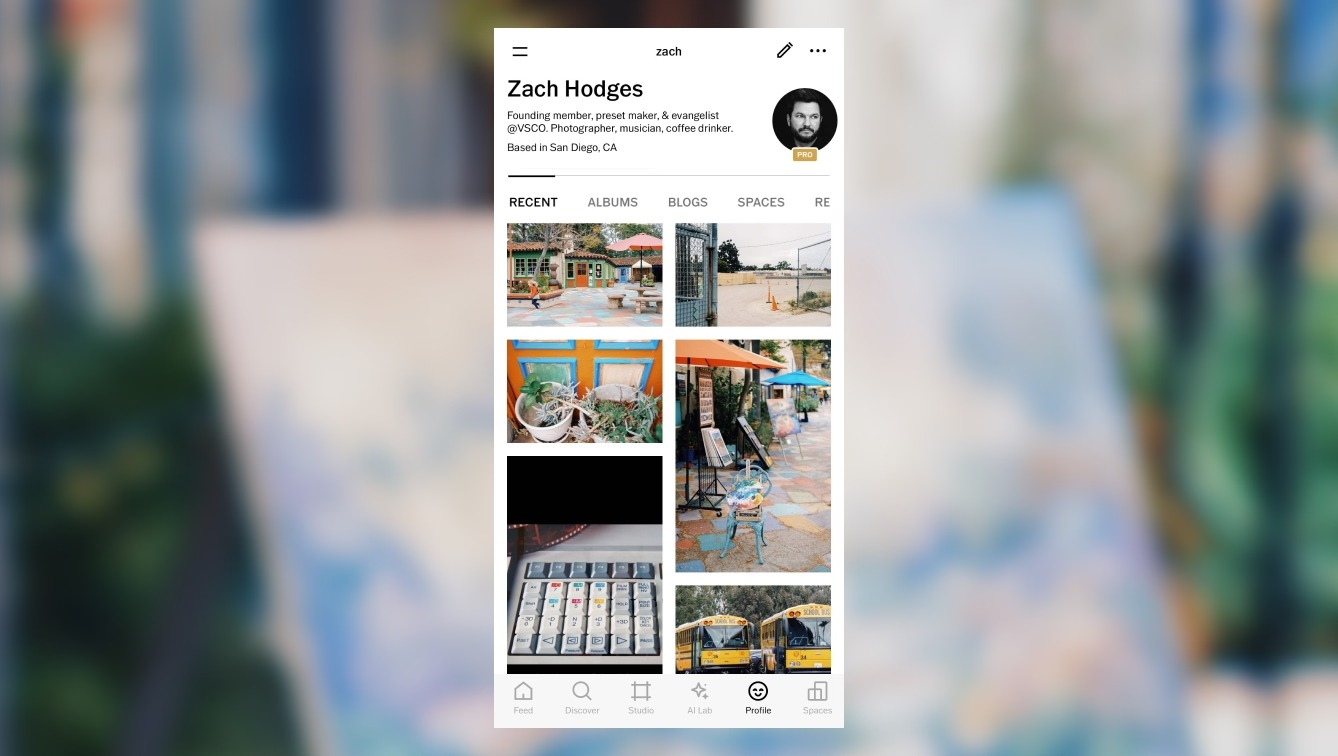
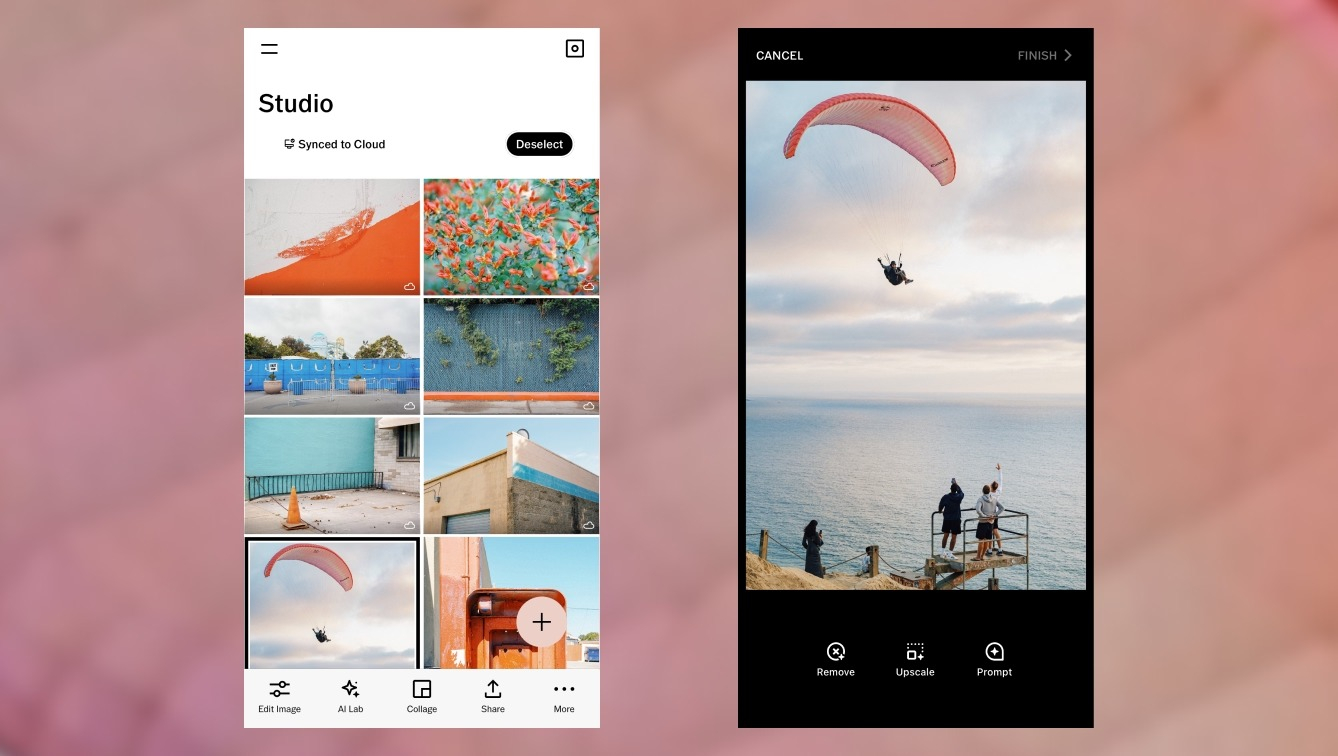
Внутри мобильного приложения основные действия сходятся в Studio. Там лежат импортированные материалы и черновики, оттуда открывается Edit, а после обработки результат сохраняется в медиатеку, публикуется в профиль или передаётся в другие приложения. Отдельно существуют лента и поиск сообщества, профиль и Spaces. В актуальной документации VSCO подчёркивает важное различие: содержимое Studio остаётся приватным, пока автор сам не публикует его в публичный профиль.

- Для быстрой обработки одной фотографии: Studio → выбор кадра → Edit → Presets → Tools → Next → Save to Camera Roll.
- Для серии: обработать эталонный кадр → сохранить Recipe или скопировать правки → применить их к остальным → подстроить экспозицию и баланс белого для каждого снимка.
- Для настольной работы: открыть Studio on Web → импортировать фотографии → выделить группу → применить Preset/Tools или вставить скопированные правки → Export.
- Для видео: импортировать ролик в Studio → Edit Video → Trim/Volume/Speed и доступные цветовые инструменты → сохранить черновик, экспортировать или опубликовать.
VSCO находится между простым приложением с фильтрами и тяжёлым редактором: здесь есть точный цвет, Recipes и локальный свет, но нет классической системы слоёв для сложного композитинга.
Стабильный порядок правок полезнее постоянного перебора эффектов. Подробный гайд Xeon Live по обработке фотографий раскрывает общую последовательность от кадрирования до экспорта вне конкретного приложения.
Как устроен интерфейс и первый рабочий цикл
Рабочий цикл начинается в Studio, поэтому первую сессию стоит посвятить не поиску эффектов, а ориентации. На мобильном устройстве Studio открывается центральной кнопкой нижней навигации. Здесь отображаются материалы, к которым обращается VSCO, и отсюда запускается редактирование. На iOS доступны сортировка и фильтры по состоянию материала: дата добавления, недавние правки, новые и старые файлы, видео, изображения, синхронизированные и несинхронизированные элементы, а также Edited/Unedited и другие состояния.
Studio: как найти материалы и не потеряться в сетке
Откройте Studio и сначала проверьте текущую сортировку. Для свежего импорта на iOS выберите Sort and filter и поставьте Date added или Recently edited, когда нужны последние правки. При пропавшей фотографии временно снимите фильтры и верните отображение всех материалов. На Android логика проще: в Studio доступны фильтры All Images, Edited, Unedited, Published и Unpublished, а вид сетки меняется кнопкой раскладки.
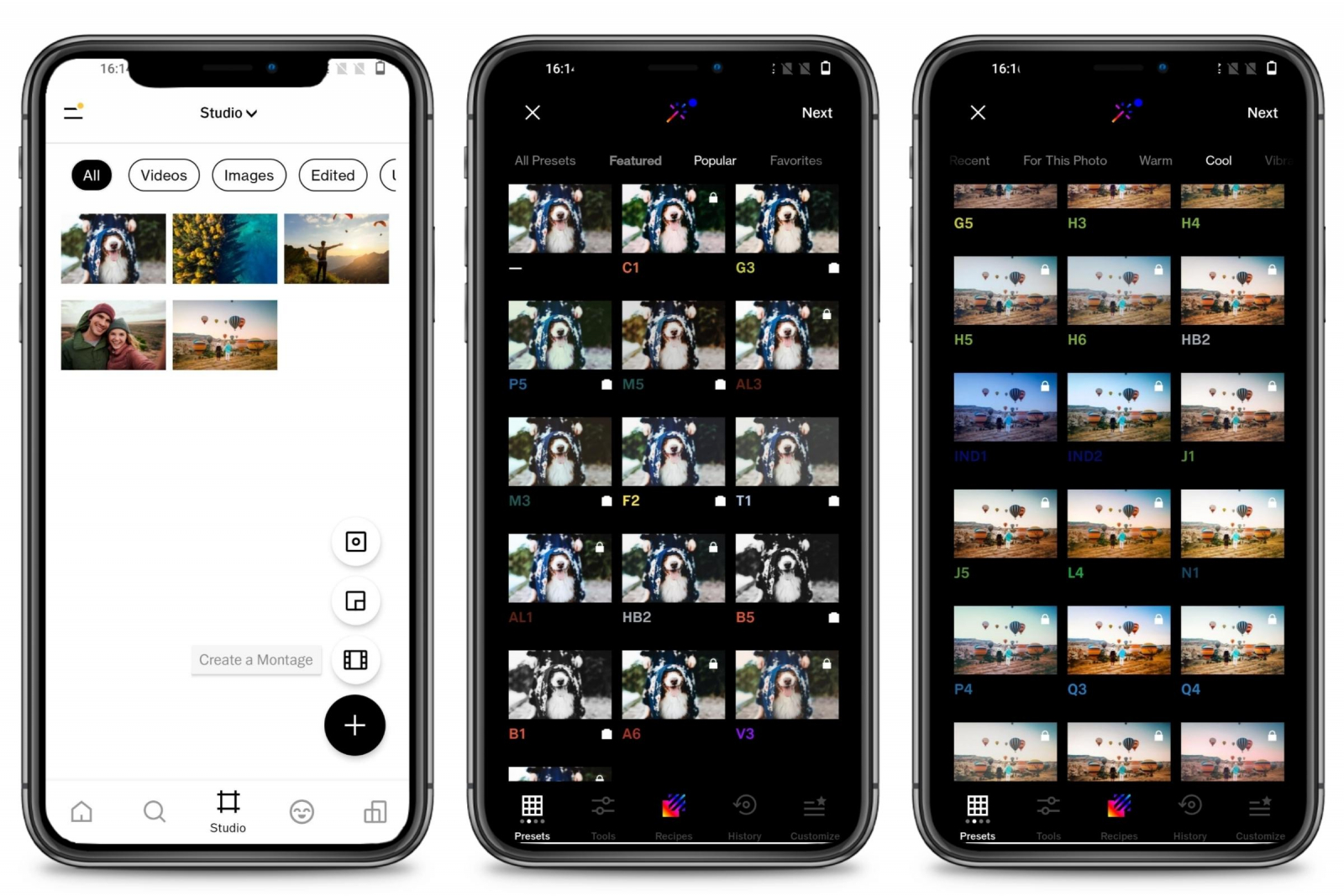
- Шаг 1. Откройте VSCO и нажмите Studio в нижней навигации. На iOS при большой библиотеке сразу откройте Sort and filter.
- Шаг 2. Для нового импорта выберите порядок Date added. Для поиска уже обработанного кадра используйте Recently edited или фильтр Edited.
- Шаг 3. При пустой или неполной сетке отключите активные фильтры. После этого снова найдите материал по дате добавления.
- Шаг 4. Перед серийной обработкой оставьте в поле зрения только нужные кадры. Это сокращает риск применить правки не к той съёмке.
Важное следствие приватности Studio: наличие кадра в сетке не означает публикацию. Публичным он становится только после действия Post to VSCO. Это удобно для промежуточных версий и рабочих черновиков: можно держать несколько вариантов обработки, сравнивать их и экспортировать на устройство без появления в профиле.
Studio не является отдельным архивом исходников: мобильное приложение ссылается на файл в Camera Roll или Gallery. Удаление оригинала с устройства убирает его и из Studio, поэтому важные исходники нужно хранить отдельно до завершения проекта.
Импорт фотографии или видео и запуск редактора
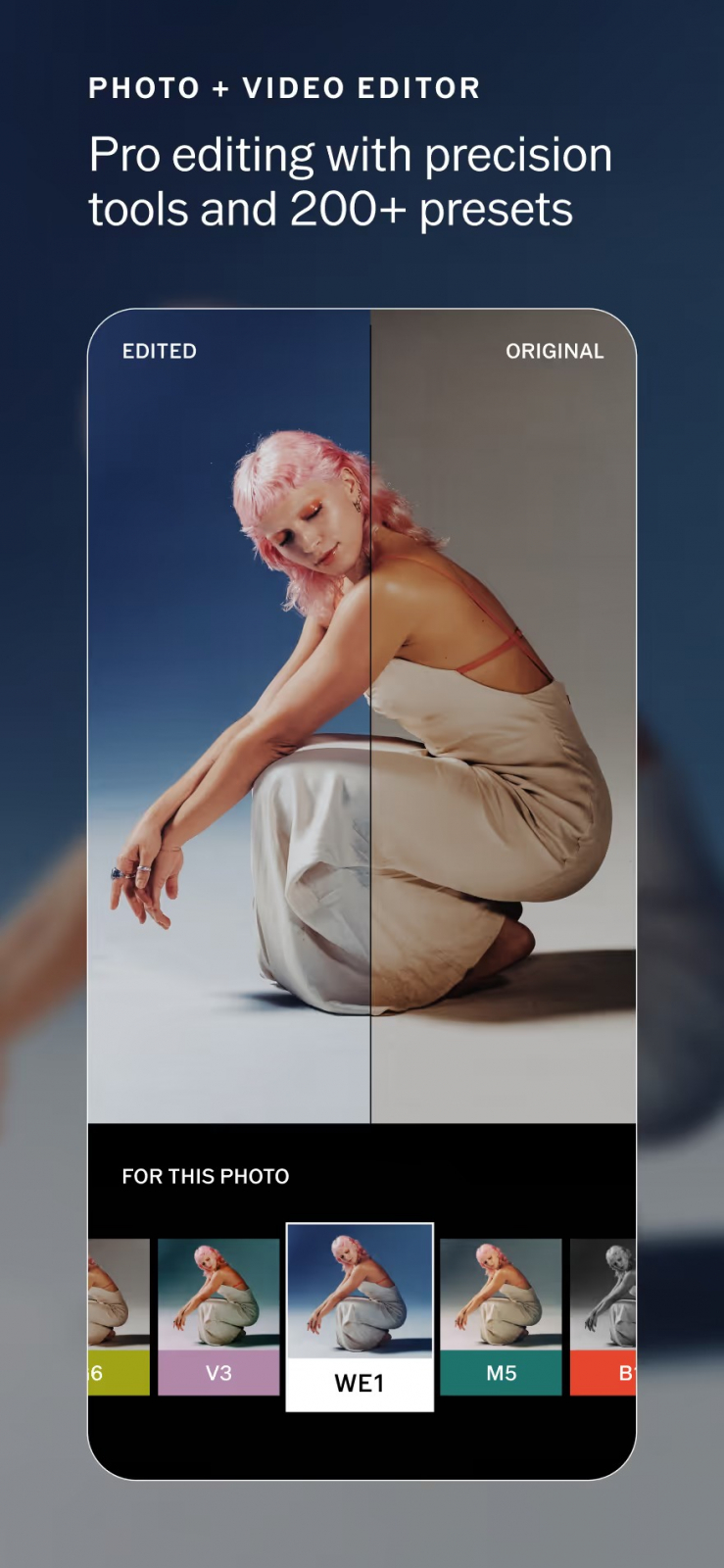
Для мобильного импорта откройте Studio и используйте значок добавления. Выберите фотографию или видео из медиатеки, затем откройте нужный элемент и нажмите Edit. Для видео интерфейс переводит материал в Edit Video. Фотография открывается в редакторе с вкладками Presets, Tools, Recipes и Organize; их названия подтверждены актуальным кратким руководством VSCO.
- Шаг 1. В Studio нажмите значок добавления и выберите исходник из Camera Roll или Gallery.
- Шаг 2. После появления материала в Studio коснитесь его один раз, затем нажмите Edit.
- Шаг 3. В Presets быстро оцените характер изображения. На этом этапе не пытайтесь лечить пересвет, цветовой оттенок или кривой горизонт фильтром.
- Шаг 4. Перейдите в Tools и выполните технические правки: Adjust для геометрии, Exposure для общей яркости, White Balance для температуры и Tint, Tone для светов и теней.
- Шаг 5. Сравните результат с оригиналом долгим нажатием на изображение. Эта функция работает прямо в редакторе и показывает исходное состояние на время удержания.
Для RAW есть отдельное ограничение платформы. Редактирование RAW и ProRAW поддерживается на iPhone 12 и более новых устройствах с iOS 16 и выше. На Android и в Studio on Web RAW/ProRAW не поддерживаются; документация предупреждает, что импорт RAW там приводит к работе с низкокачественным JPEG-превью. В основном приложении VSCO съёмка RAW больше не поддерживается. Поэтому RAW-рабочий процесс следует строить вокруг совместимого iPhone или предварительной конвертации исходника в другом редакторе. Общие принципы разбора исходников описаны в руководстве по обработке RAW.
Первое сохранение: как не спутать Draft, экспорт и публикацию
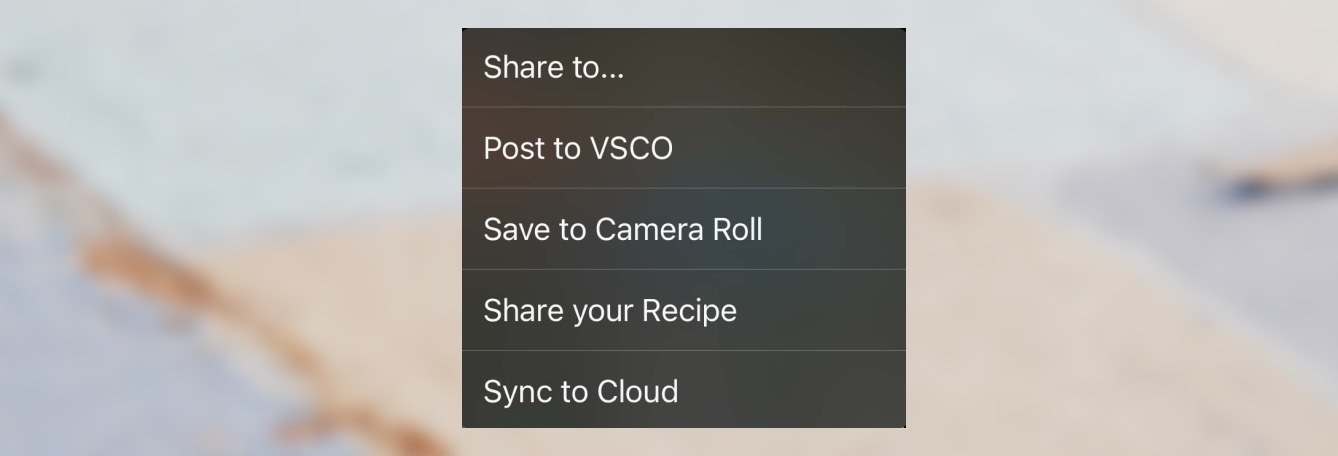
Завершив правки, нажмите Next. В зависимости от контекста VSCO показывает варианты Share to…, Post to VSCO, Save to Camera Roll и некоторые функции синхронизации. Для обычного завершения обработки выбирайте Save to Camera Roll: это создаёт готовый файл в медиатеке устройства, не публикуя его в профиль. Для незавершённой работы оставляйте материал как черновик; для публичной публикации используйте Post to VSCO отдельно.
- Шаг 1. В редакторе завершите настройки и нажмите Next.
- Шаг 2. Для файла на устройстве выберите Save to Camera Roll. После сохранения откройте медиатеку и визуально проверьте кадр вне VSCO.
- Шаг 3. Сверьте ориентацию, кадрирование, отсутствие выбитых светов и лишней насыщенности. При необходимости вернитесь к черновику, скорректируйте настройки и сохраните новую версию.
- Шаг 4. Post to VSCO используйте только для финального варианта. Уже опубликованное изображение нельзя отредактировать на месте: для замены требуется удалить публикацию и выложить исправленную версию.
Для больших проектов полезна ещё одна страховка: на iOS в Settings присутствует Export all drafts. Команда предназначена для выгрузки черновиков Studio обратно на устройство. Это не заменяет резервное копирование исходной медиатеки, но упрощает вывод накопившихся обработанных материалов из внутреннего рабочего пространства.
Как обработать фото: от пресета до точного цвета
Сильная сторона VSCO раскрывается в последовательности «пресет как отправная точка → техническая коррекция → точный цвет → локальный свет → стилизация». Пресет не должен заменять баланс белого и экспозицию. Наоборот, технически чистый кадр переносит характер пресета лучше, а серия получается стабильнее. В мобильном редакторе полный набор инструментов заметно шире веб-версии, поэтому сложные цветовые правки лучше выполнять на телефоне.
Пресеты и Film X: как получить характер без перегруза
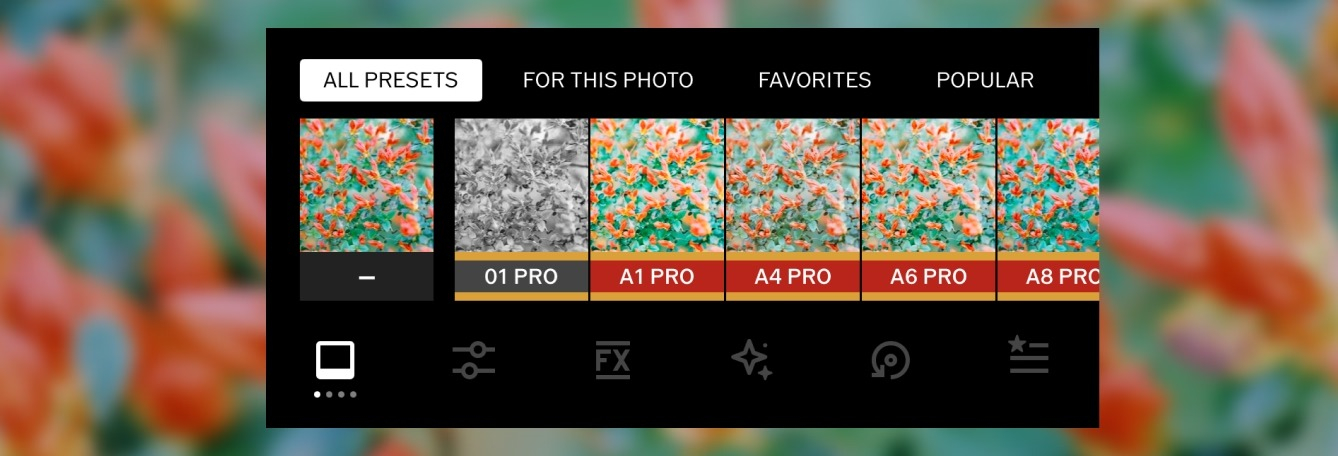
Откройте фотографию через Studio → Edit и перейдите в Presets. Одно нажатие применяет выбранный вариант, повторное нажатие по тому же пресету открывает его параметры. У стандартных пресетов основным контролем служит Strength. Film X выделяется белыми карточками с цветными названиями и дополнительно предлагает Character и Warmth. Film X доступен в Plus, Pro и One; бесплатный Starter предоставляет более ограниченную подборку популярных пресетов.
- Шаг 1. Перед выбором пресета выровняйте кадр и выставьте базовую экспозицию настолько, чтобы главный объект читался без стилизации.
- Шаг 2. Откройте Presets и выберите один вариант, который поддерживает исходный свет. Не перебирайте десятки вариантов после каждой ручной правки: сначала зафиксируйте направление.
- Шаг 3. Нажмите по выбранному пресету повторно. Для стандартного пресета уменьшите или увеличьте Strength. Для Film X дополнительно отрегулируйте Character и Warmth.
- Шаг 4. Подтвердите пресет и переходите в Tools. Там возвращаются детали света, нейтрализуется оттенок и настраивается конкретная палитра.
- Шаг 5. Удержите изображение пальцем, чтобы увидеть оригинал. Сильный скачок насыщенности кожи, глубокие провалы в тенях и жёсткий контраст означают, что Strength стоит уменьшить.
Presets удобно организовать до большой серии. Во вкладке Organize можно помечать варианты как Favorites, менять порядок избранного и скрывать лишнее. Избранные пресеты затем собираются в отдельной категории редактора. Такой порядок важнее, чем длинный список: в реальной серии обычно работают два-три близких визуальных направления, а не вся библиотека сразу.
Экспозиция, Tone и White Balance: как выстроить техническую основу
После пресета перейдите в Tools. Exposure меняет общую яркость, Contrast усиливает или смягчает различие светлых и тёмных областей, Tone управляет светами и тенями, а White Balance содержит Temperature и Tint. Работать удобнее именно в такой связке: сначала общая яркость, затем диапазон светов и теней, после этого цветовая нейтральность. Отдельная инструкция по цветокоррекции фотографии помогает глубже понять порядок этих правок.

- Шаг 1. Откройте Exposure и добейтесь читаемого общего уровня яркости. Контролируйте лицо, белую одежду, небо и другие участки, где легко потерять фактуру.
- Шаг 2. Перейдите в Tone. При слишком ярких светах уменьшите их влияние, а при глухих тенях поднимите тёмные области умеренно. Цель — вернуть детали, а не сделать весь кадр плоским.
- Шаг 3. Откройте White Balance. Temperature двигает изображение от холодного к тёплому, Tint корректирует направление зелёный–маджента. Сначала добейтесь естественных нейтральных объектов, затем добавляйте стилистический сдвиг.
- Шаг 4. Вернитесь к Contrast. После восстановления диапазона небольшое изменение контраста обычно работает предсказуемее, чем контраст в самом начале.
- Шаг 5. Сравните с оригиналом долгим нажатием и проверьте кадр при обычной яркости экрана. Слишком яркий дисплей часто заставляет недодерживать финальный файл.
На iOS в Pro и One доступна Histogram с режимами RGB и Luminance. Она открывается иконкой в правом верхнем углу редактора; нажатие по графику переключает режимы. Гистограмма не оценивает фотографию и не задаёт «правильную» экспозицию, но помогает заметить прижатые к краям тона и дисбаланс каналов. Для критичной серии полезно сверять график после Exposure/Tone и ещё раз после цветовой стилизации.
HSL и Dodge & Burn: точный цвет и локальная работа со светом
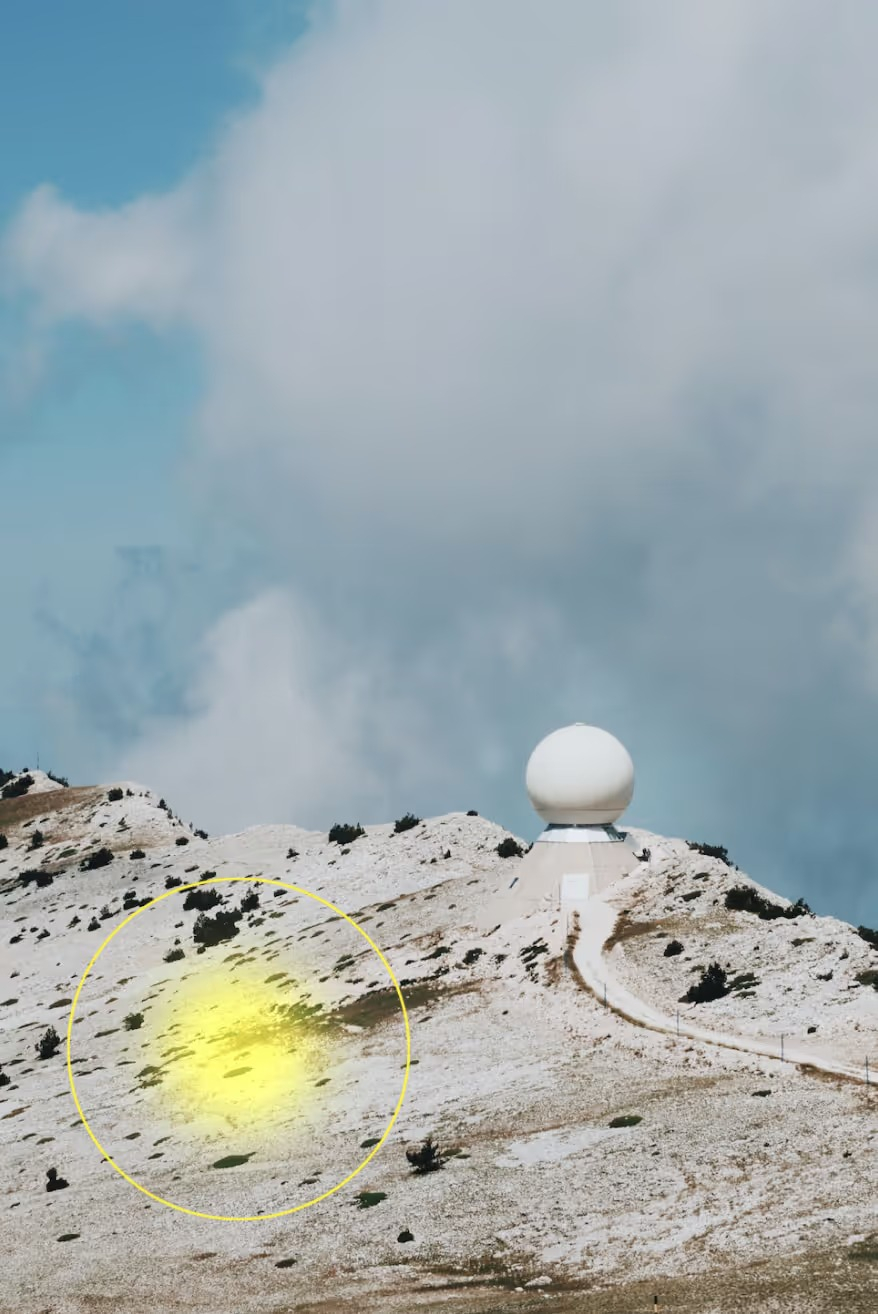
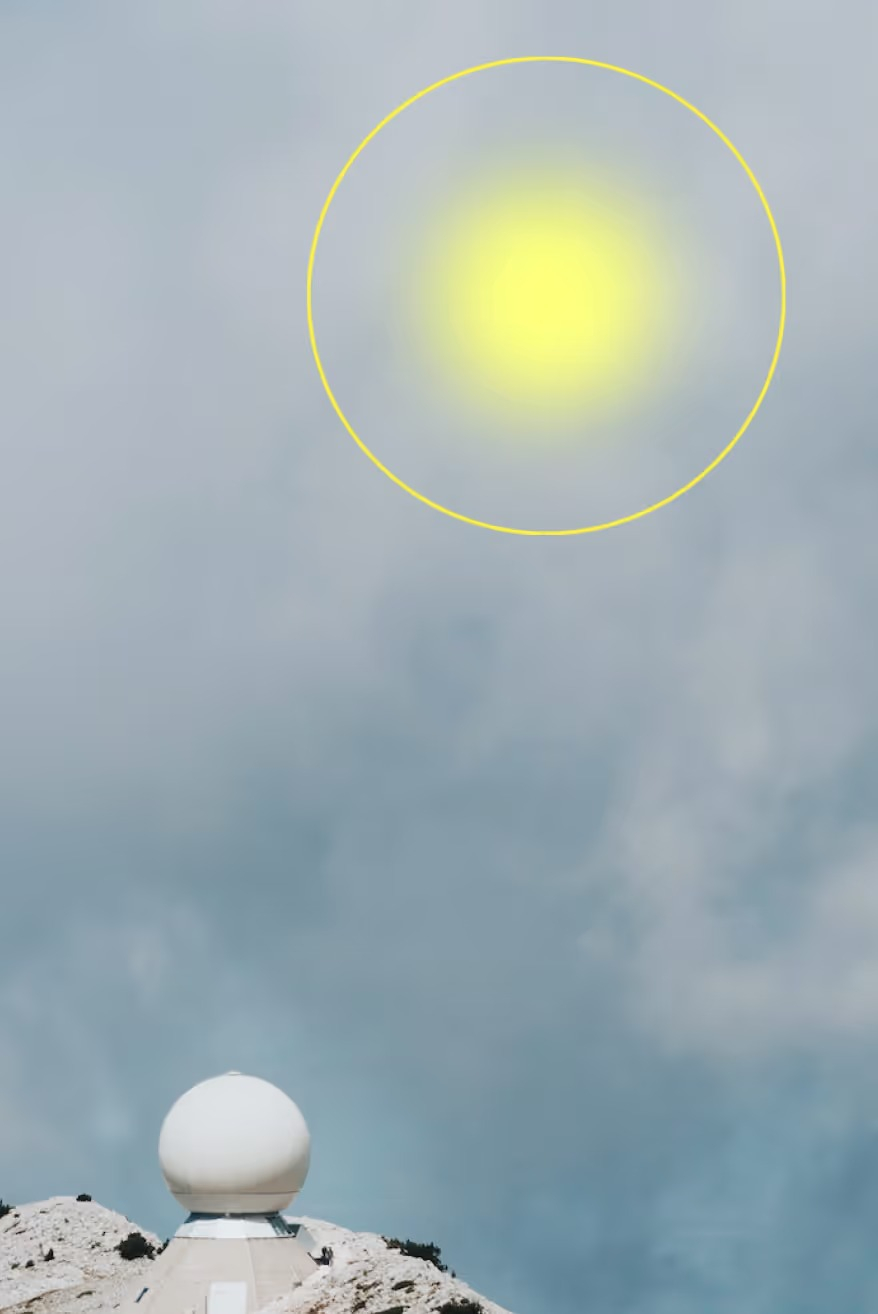
HSL меняет выбранный цветовой диапазон по трём осям: Hue, Saturation и Lightness. Инструмент полезен для травы, неба, одежды и кожи, когда глобальная Saturation затрагивает слишком много. Dodge & Burn решает другую задачу: кистью локально осветляет или затемняет участок. В текущем интерфейсе для Dodge & Burn используется Size для размера кисти, отдельные режимы Dodge и Burn и подтверждение галочкой.


- Шаг 1. Откройте HSL и выберите цветовой канал, который реально присутствует в кадре. Для кожи обычно важны красный и оранжевый диапазоны, для неба — голубой и синий, для листвы — жёлтый и зелёный.
- Шаг 2. Начните с Saturation. Снизьте интенсивность отвлекающего цвета или слегка усилите нужный. Большой скачок насыщенности быстро делает материал неестественным.
- Шаг 3. Перейдите к Hue и измените направление оттенка. Затем Lightness подстройте яркость только выбранного цвета. После каждого заметного движения сравнивайте с исходником.
- Шаг 4. Закройте HSL и откройте Dodge & Burn. Поставьте Size по масштабу области: крупная кисть для фона, маленькая для лица или локальной детали.
- Шаг 5. Dodge применяйте к тёмной области, которую нужно вывести вперёд; Burn — к слишком яркой или отвлекающей зоне. Повторный проход по одной области усиливает эффект, поэтому наращивайте его постепенно.
- Шаг 6. Подтвердите результат галочкой. После локальной правки ещё раз удержите кадр для Before/After и убедитесь, что зритель не замечает границы кисти.
HSL относится к расширенным инструментам и доступен в платных уровнях. Это принципиально при планировании процесса: бесплатную версию разумно использовать как редактор базового тона и пресетов, а точное управление отдельными цветами не считать гарантированным. Для серий с фирменными цветами HSL становится одним из основных аргументов в пользу расширенного плана.
Кадрирование, резкость и финальная стилизация
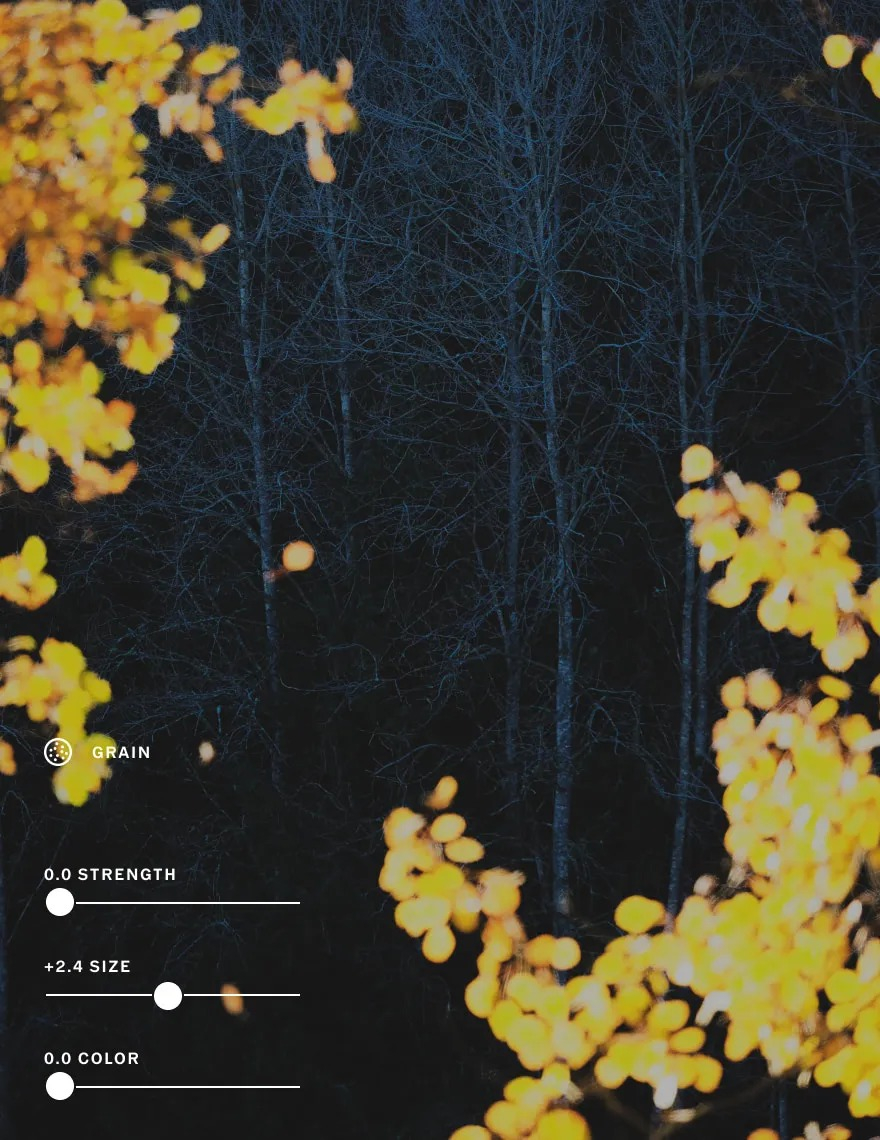
В Adjust находятся геометрические операции: выравнивание, Crop и Skew. Геометрию стоит делать до финальных эффектов, потому что обрезка меняет композиционный центр и восприятие виньетки. После этого используются Sharpen, Clarity для фотографий, Grain, Fade, Vignette, Split Tone и Borders. Набор инструментов зависит от типа контента: часть функций, доступных фотографии, отсутствует у видео.
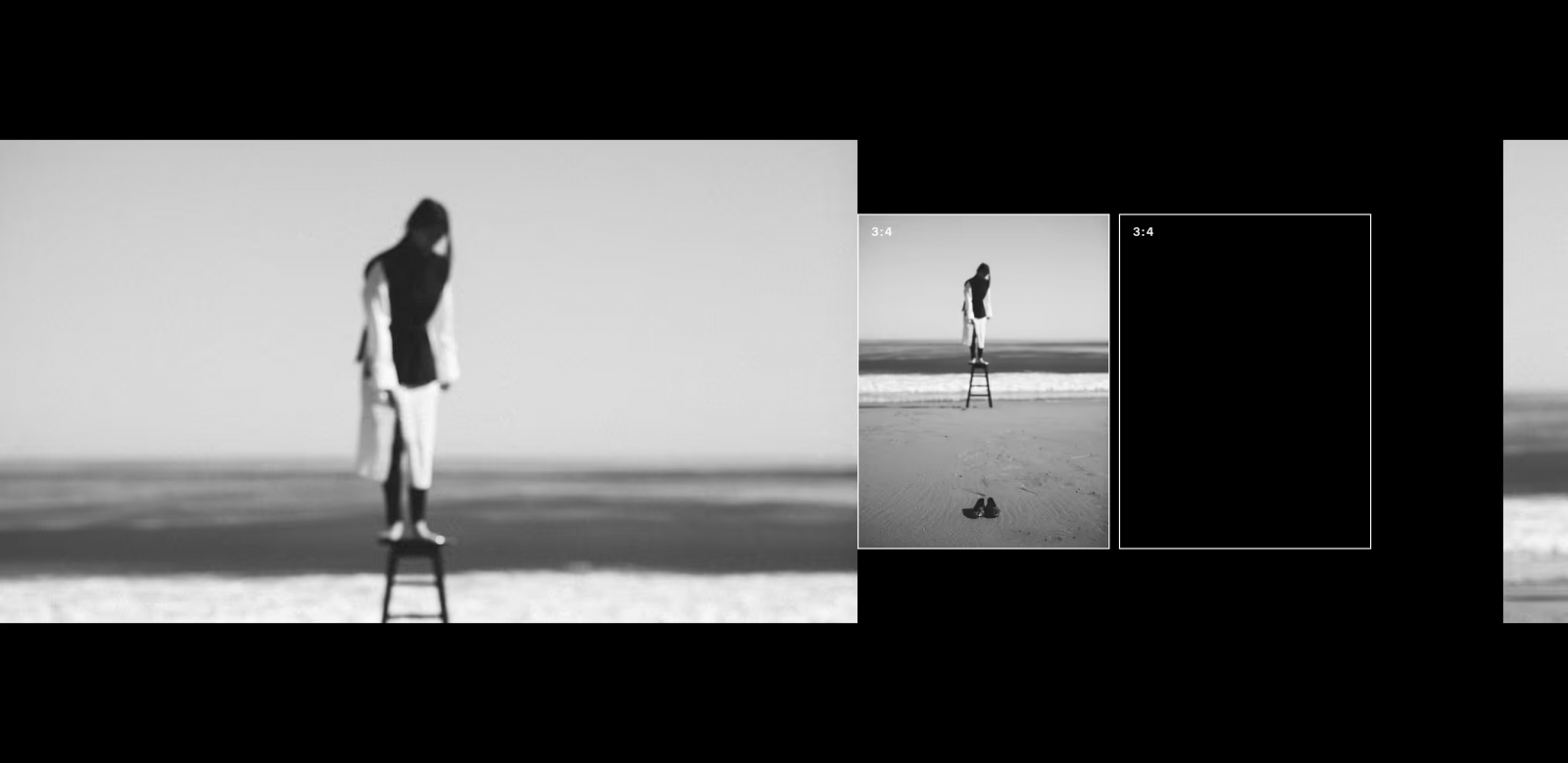
- Шаг 1. Откройте Adjust и выровняйте горизонт. При архитектуре исправьте заметный наклон и перспективу до кадрирования.
- Шаг 2. Выполните Crop под конечную композицию. При необходимости ориентируйтесь на практику кадрирования без лишней потери качества.
- Шаг 3. Добавьте Sharpen умеренно. Clarity используйте только на фотографии и контролируйте фактуру кожи, мелкие ветви и шумные тени.
- Шаг 4. Grain, Fade, Vignette и Split Tone оставьте на самый конец. Их задача — характер, а не исправление технической ошибки.
- Шаг 5. Сохраните пробную версию и откройте её вне редактора. Проверьте края кадра, мелкие детали, цвет кожи и плавность градиентов на обычном масштабе.
Ниже — связанные экраны точной цветовой и локальной коррекции. Они полезны как визуальная памятка: сначала выбор диапазона или области, затем небольшая правка, после неё обязательное сравнение с исходником.

Как ускорить обработку серии: Recipes, копирование правок и Studio в браузере
Для серии VSCO предлагает три разных механизма, и их важно не смешивать. Recipe сохраняет набор настроек как повторяемый стиль, но в мобильном приложении применяется к изображениям по одному. Copy Edits/Paste Edits переносит правки с одного мобильного кадра сразу на выбранные изображения. Studio on Web умеет пакетное редактирование группы фотографий, а отдельный продукт Studio Pro развивает эту идею дальше. В этой статье остаёмся в рамках VSCO App и веб-Studio.
Recipe: как сохранить свой стиль и применять его без ручного повторения
Сначала полностью доведите один эталонный кадр. Откройте Recipes — в этой же области находится история применённых правок. Нажмите значок создания с плюсом, чтобы сохранить текущий набор. После этого Recipe появляется в соответствующей панели и применяется к другому изображению одним выбором. В истории можно просматривать отдельные шаги, временно отключать их удержанием, а также удалять или корректировать элементы.
- Шаг 1. Выберите эталонный кадр с типичным для серии светом и доведите его до готового состояния.
- Шаг 2. Откройте Recipes. Проверьте список применённых инструментов и убедитесь, что в нём нет случайного чрезмерного шага.
- Шаг 3. Нажмите значок «+» создания Recipe. Сохранённый вариант появится в панели Recipes.
- Шаг 4. Откройте следующий кадр → Edit → Recipes → выберите сохранённый вариант.
- Шаг 5. После применения корректируйте только то, что изменилось из-за света: прежде всего Exposure и White Balance. Не пытайтесь «лечить» другой свет дополнительной цепочкой эффектов поверх рецепта.
- Шаг 6. Для изменения конкретной составляющей откройте список правок, выберите или смахните нужный элемент и скорректируйте его отдельно.
Recipe удобно использовать как стартовую точку, а не как обязательный финал. Два кадра из одной съёмки могут отличаться по экспозиции, цвету стен, отражениям или освещению лица. Сохранённая палитра должна переносить характер, но не лишать каждый кадр индивидуальной коррекции.
Copy Edits и Paste Edits на телефоне: пакет без Recipe
Для переноса готовой обработки на несколько мобильных кадров используйте Copy Edits/Paste Edits. В Studio выберите один уже отредактированный снимок, откройте Options и нажмите Copy Edits. Затем выделите один или несколько целевых снимков, снова откройте Options и выберите Paste Edits. Документация прямо уточняет: копировать правки можно только с одного исходного изображения за раз.
- Шаг 1. В Studio выберите эталонный отредактированный кадр.
- Шаг 2. Откройте Options и нажмите Copy Edits.
- Шаг 3. Вернитесь в сетку и выделите все кадры той же световой сцены, на которые подходит исходная обработка.
- Шаг 4. Снова откройте Options и нажмите Paste Edits.
- Шаг 5. Просмотрите каждый результат. На тёмных и светлых кадрах отдельно подправьте Exposure, а при смене источника света — White Balance.
- Шаг 6. Не переносите один пакет правок через сцены с разным освещением без проверки. Общий стиль сохранится, но техническая база потребует отдельных поправок.
Это основной способ массового переноса правок внутри мобильной Studio. Он отличается от Recipe тем, что сразу работает с выбранной группой. Recipe удобнее как библиотека авторских формул; Copy/Paste — как производственный инструмент конкретной съёмки.
Studio on Web: как обработать группу фотографий на большом экране
Веб-Studio открывается в браузере на Mac или PC и работает с фотографиями полного разрешения. На Pro и One доступен расширенный набор и 200+ пресетов, а Starter и Plus имеют ограниченный веб-доступ. Веб-версия принимает JPEG, PNG и BMP в Chrome/Edge, а Safari — JPEG и HEIC. Видео там не редактируется, RAW/ProRAW не поддерживаются, и не все мобильные инструменты имеют полное соответствие.
- Шаг 1. Откройте studio.vsco.co и войдите в тот же аккаунт VSCO.
- Шаг 2. Нажмите Import или перетащите фотографии в Studio. Подождите, пока миниатюры появятся в сетке.
- Шаг 3. Для переноса готового вида выберите эталонный кадр и нажмите Copy. Затем удерживайте Shift и сформируйте группу целевых фотографий, после чего нажмите Paste.
- Шаг 4. Для одновременной ручной правки выберите несколько кадров с модификатором клавиатуры, откройте Preset или Tools и меняйте настройки для группы.
- Шаг 5. При большой сетке используйте Isolate: он временно оставляет на экране только выбранные кадры, что снижает риск правки соседней съёмки.
- Шаг 6. Завершив серию, нажмите Export и проверьте выгруженные файлы в обычном просмотрщике.
Веб-Studio полезна именно для темпа и большого экрана. Мобильный редактор остаётся полнее по творческим инструментам, поэтому сложный HSL или локальные правки разумно выполнять там, а браузер использовать для отбора, общего пресета, базовых коррекций и пакетного экспорта.
Cloud Drafts: как перенести незавершённую работу между iPhone и браузером
Cloud Drafts синхронизирует черновики между iOS-приложением и Studio on Web для Pro и One. На вебе импортированный черновик синхронизируется с облаком автоматически; на iPhone синхронизация запускается для выбранного черновика. Удаление синхронизированного черновика на вебе удаляет его и в iOS-Studio, поэтому действие требует осторожности.
- Шаг 1. На iPhone создайте или выберите готовящийся черновик в Studio.
- Шаг 2. Выберите один материал и используйте Sync to Cloud. Текущая инструкция для проблем с несовместимыми правками отдельно подчёркивает синхронизацию по одному изображению.
- Шаг 3. Откройте Studio on Web под тем же аккаунтом и дождитесь появления синхронизированного черновика.
- Шаг 4. При сообщении Some edits are not visible вернитесь на iPhone: оно означает, что часть мобильных инструментов пока не рендерится в вебе.
- Шаг 5. Для сохранения внешнего вида сделайте Flatten a duplicate на мобильном устройстве, затем синхронизируйте получившийся дубликат. Веб увидит уже «запечённый» результат.
- Шаг 6. После завершения работы экспортируйте файл. Удаляйте облачный черновик только после проверки финального файла, поскольку удаление синхронизируется между средами.
Эта схема особенно полезна для отбора и пакетной доводки, но не заменяет полное соответствие инструментов. Мобильный HSL, локальные правки и другие функции появляются в вебе не одновременно с приложением, поэтому финальную проверку серии нужно выполнять там, где сделана основная творческая обработка.
Как редактировать видео и публиковать результат
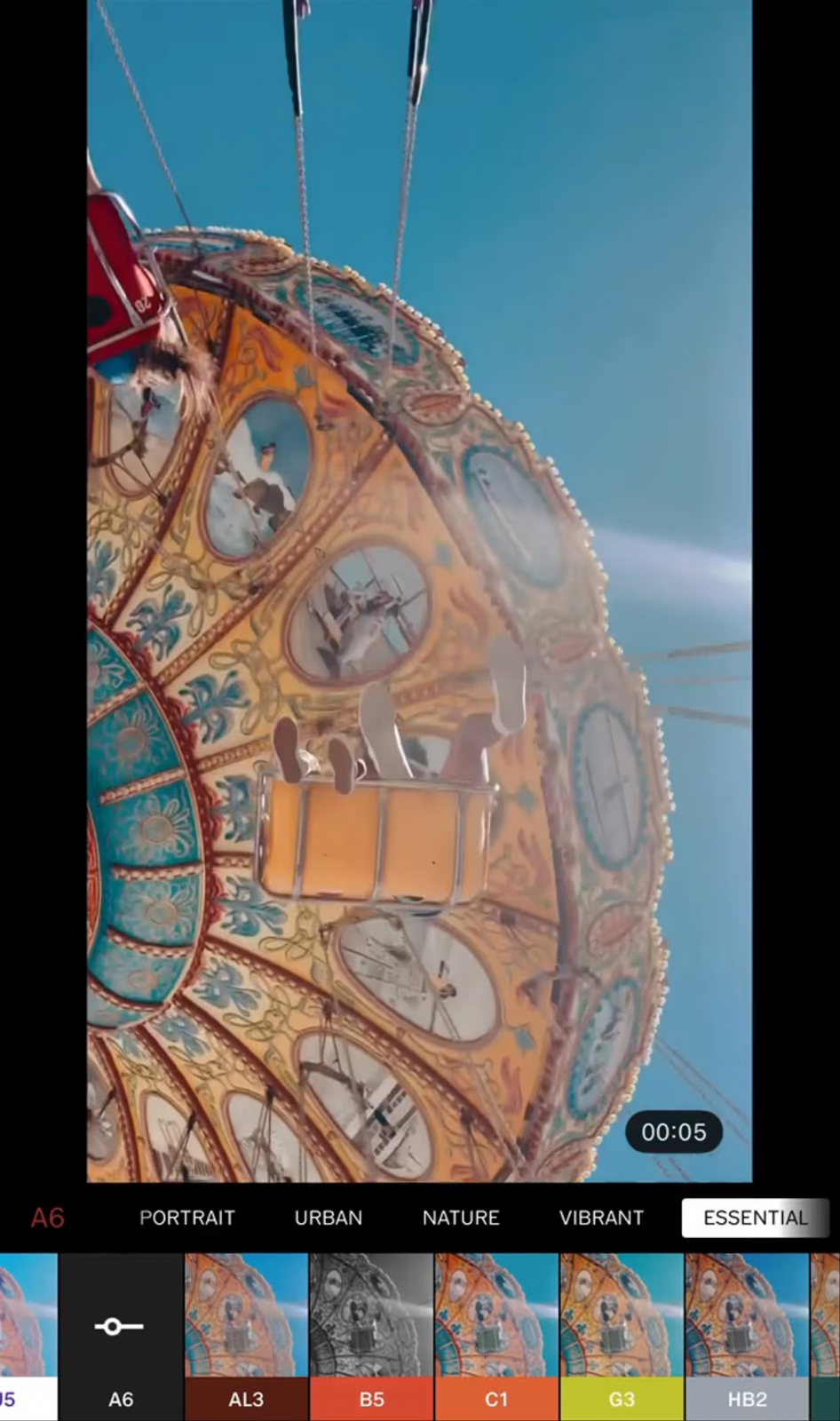
Видео в VSCO строится вокруг той же идеи визуального языка, что и фотография: пресеты и цветовые инструменты дополняются контролем времени и звука. В мобильном редакторе доступны Trim, Volume, FX, Reverse, Speed и Mirror; набор может отличаться на Android из-за возможностей устройства и кодеков. Видео-редактирование относится к функциям Membership и отсутствует в Studio on Web.
Trim, Speed, Volume и геометрия: базовая сборка клипа
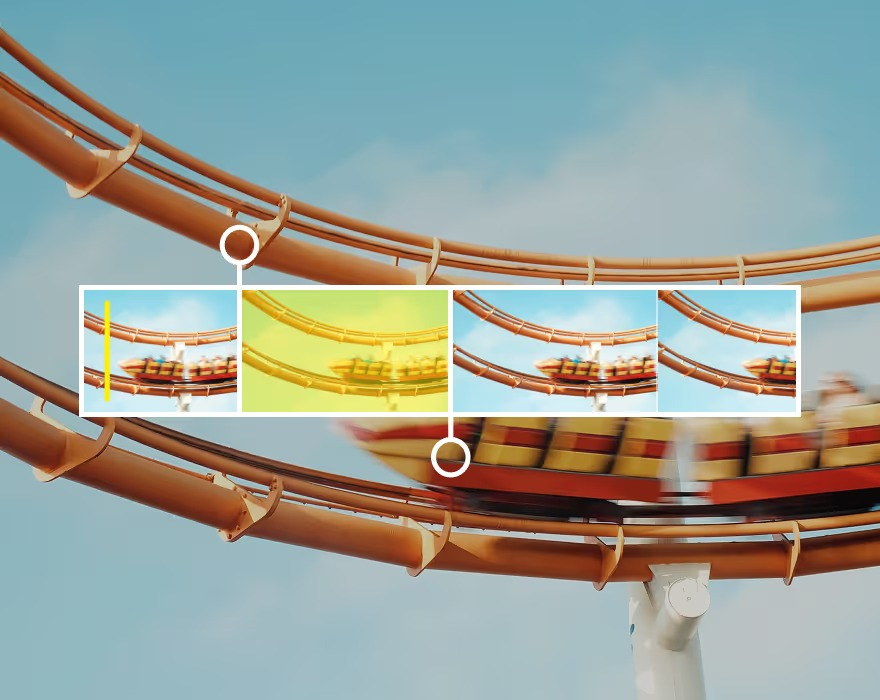
Импортируйте видео в Studio через значок добавления, выберите ролик и нажмите Edit Video. Начинайте не с фильтра, а с длины и кадра. Trim задаёт начало и конец. Adjust отвечает за выравнивание, Crop и Skew. Speed ускоряет или замедляет материал на поддерживаемых устройствах, Reverse меняет направление воспроизведения, Mirror отражает кадр, Volume управляет звуком.
- Шаг 1. Откройте Studio → Import → выберите ролик → Edit Video.
- Шаг 2. Откройте Trim и уберите ненужные начало и конец. Проверьте, что точка действия не обрезана слишком близко к первому или последнему кадру.
- Шаг 3. В Adjust исправьте горизонт и кадрирование. Для вертикального клипа заранее определите финальную композицию, чтобы главный объект не упирался в край.
- Шаг 4. При необходимости используйте Speed или Reverse. На Android отдельные функции зависят от аппаратных возможностей и кодеков, поэтому отсутствие конкретного инструмента не означает повреждение проекта.
- Шаг 5. Откройте Volume и установите нужный уровень исходной дорожки. Для ролика без оригинального звука уменьшите громкость до нуля.
- Шаг 6. Просмотрите весь клип от начала до конца после временных правок. Только затем переходите к цвету и эффектам.
VSCO не заменяет монтажную программу с многодорожечным таймлайном. Montage умеет объединять фото и видео в отдельный проект, но основной Video Editor лучше рассматривать как инструмент короткого монтажа, цветокоррекции и стилизации одного клипа. Для сложной драматургии, множества дорожек и точного аудиомонтажа нужен отдельный видеоредактор.
Цвет видео: как привести ролик к палитре фотографий
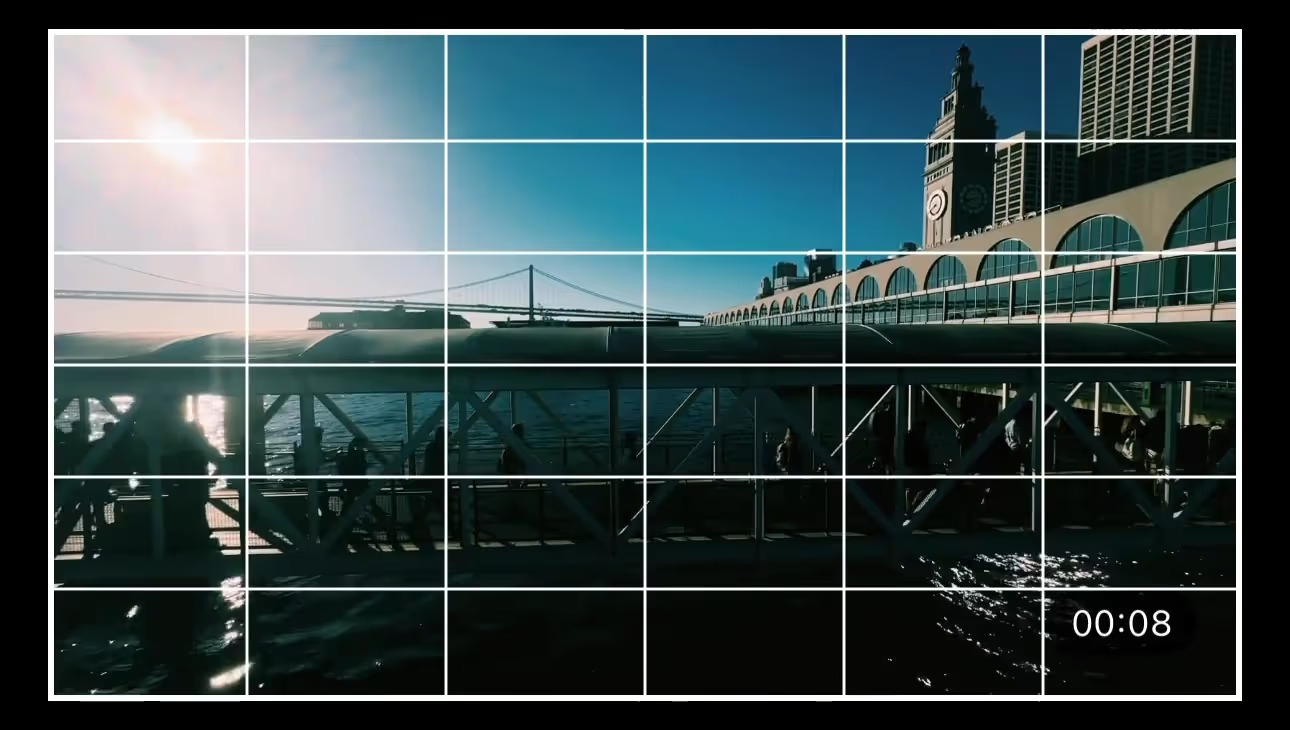
После Trim и Adjust откройте Presets и выберите тот же визуальный характер, что использовался для фотографий серии. Для видео доступны многие общие инструменты: Exposure, Contrast, Sharpen, Saturation, Tone, White Balance, Skin Tone, Vignette, Fade, Split Tone и HSL. Clarity, перспективные коррекции отдельных типов, Grain и Borders имеют ограничения по сравнению с фото; актуальная справка отдельно перечисляет недоступные для видео инструменты.
- Шаг 1. Примените один пресет ко всему клипу и настройте его интенсивность. При съёмке в меняющемся свете оцените начало, середину и конец, а не один удачный кадр.
- Шаг 2. Подстройте Exposure и Tone так, чтобы лица и яркие объекты не проваливались при движении между светом и тенью.
- Шаг 3. White Balance выставьте по нейтральной сцене. При смене цветовой температуры внутри одного клипа выберите компромиссный баланс, потому что VSCO не является покадровой системой цветокоррекции.
- Шаг 4. HSL используйте для палитры: слегка приглушите выбивающийся цвет, выровняйте зелень и синие области с фотографиями серии.
- Шаг 5. FX добавляйте после базового цвета. VHS, Glitch, Kaleido, Chroma и другие эффекты служат стилизацией, поэтому сначала должен быть решён свет.
- Шаг 6. Просмотрите результат в движении. Сильный эффект, который выглядит красиво на одном стоп-кадре, может мерцать или отвлекать на полном ролике.
На iOS приложение принимает разрешения и частоты кадров штатной камеры вплоть до 4K 60 fps и заявляет экспорт в исходном разрешении импортированного видео. Для Android официальная справка отдельно указывает нативные 1080p и 720p при 30/60 fps, а доступность некоторых функций зависит от устройства. Для сторонних камер допускается импорт до 4K, но поддержка форматов и кодеков не универсальна.
Сохранение и публикация: что проверить перед Post
После обработки видео доступны Save as a Draft, Save to Camera Roll и Publish to VSCO. Для надёжного процесса сначала сохраните файл на устройство и просмотрите его в системном плеере. Только после проверки переходите к публикации. Ошибка публикации требует проверки версии приложения и ОС, а затем технических параметров ролика: для публикации VSCO указывает разрешение от 360×360 до 1080p, размер от 1 KB до 1 GB и длительность не более одной минуты.
- Шаг 1. Завершите обработку и сохраните ролик в Camera Roll.
- Шаг 2. В системном плеере проверьте первые и последние кадры, синхронность звука, ориентацию, резкость и отсутствие неожиданных скачков экспозиции.
- Шаг 3. Для публикации можно использовать + в правом нижнем углу → Publish → выбрать материал → Next → добавить подпись → Post.
- Шаг 4. Альтернативный путь начинается в Studio: выберите материал → Share → Post to VSCO → добавьте подпись → Post.
- Шаг 5. Помните, что опубликованное изображение нельзя отредактировать на месте, массовая публикация фотографий не поддерживается, а отложенная публикация отсутствует. Для исправления готовьте новую версию до Post.
Share to… предназначен для отправки в другие приложения и социальные сети, а Post to VSCO — для собственного публичного профиля. Это разные действия. При работе для клиента или бренда проще сначала завершить экспорт, согласовать файл вне платформы и только потом публиковать финальный вариант.
Ограничения, типичные ошибки, плюсы, минусы и альтернативы
VSCO особенно предсказуем, когда его используют по назначению: цвет, серия, короткое видео, профиль и быстрый перенос стиля. Проблемы начинаются при ожидании полноценного RAW-конвертера на всех платформах, сложного монтажа или одинакового набора инструментов на iOS, Android и в браузере. Ниже — ограничения, которые прямо следуют из актуальной документации и заметно влияют на рабочий процесс.
Типичные проблемы и способы исправления
Большая часть сбоев в ежедневной работе связана не с повреждением файла, а с выбранным фильтром Studio, уровнем подписки, несовместимой функцией веб-версии или неподходящим форматом. Рациональная диагностика начинается с проверки контекста: где создан черновик, на какой платформе он открыт и какие инструменты использовались.
Для профилактики полезно отделить «рабочий мастер» от «публикационной копии». Мастер остаётся в Studio или экспортируется на устройство, а публикационная версия проверяется в медиатеке перед Post. При переходе между мобильным и веб-редактором фиксируйте инструменты, которые должны сохраниться визуально, и используйте Flatten только как осознанный способ запечь уже готовый внешний вид.
Плюсы
- Сильная библиотека пресетов и Film X с понятной настройкой интенсивности, а у Film X — Character и Warmth.
- Удобная связка Presets → Tools → Recipes для постоянного визуального стиля.
- HSL, Split Tone, White Balance, Tone и Dodge & Burn дают больше контроля, чем обычный набор фильтров.
- Copy Edits/Paste Edits ускоряет серии на телефоне, а Studio on Web поддерживает пакетный процесс на большом экране.
- Фото и видео можно привести к одной цветовой системе внутри одного приложения.
- Studio остаётся приватной, а публикация в профиль выполняется отдельным действием.
- Веб-Studio работает без отдельной классической десктопной установки и экспортирует фотографии полного разрешения.
Минусы
- Существенная часть сильных функций и большая библиотека пресетов относятся к платным уровням.
- Набор функций отличается между iOS, Android и веб-Studio; полное визуальное соответствие правок между платформами не гарантируется.
- RAW/ProRAW в VSCO привязан к поддерживаемым iPhone; Android и веб для такого процесса не подходят.
- Веб-Studio не редактирует видео и не содержит всего мобильного набора инструментов.
- Опубликованный пост нельзя отредактировать на месте, массовая публикация фото и отложенная публикация не поддерживаются.
- VSCO не заменяет редактор со слоями, сложной ретушью и многодорожечный видеомонтаж.
С чем сравнить VSCO. Главные альтернативы зависят от задачи. Adobe Lightroom сильнее как технический RAW-процессор с глубокой каталогизацией, масками и локальными коррекциями; VSCO проще для быстрого визуального почерка и плёночных пресетов. На Xeon Live есть отдельный обзор Adobe Lightroom и сравнение альтернатив Lightroom.
Snapseed удобен для бесплатной точечной коррекции и быстрого редактирования без отдельной социальной экосистемы. VSCO выигрывает организацией повторяемого стиля, Recipes, Film X и связью редактора с профилем. Подробный обзор Snapseed полезен тем, кому важны локальные правки и минимальная зависимость от подписки.
Для сложной ретуши, композитинга и работы со слоями логичнее Photoshop или другой полноценный растровый редактор. Для монтажа роликов с несколькими дорожками, титрами, точным звуком и большим проектом — специализированный видеоредактор. VSCO остаётся сильным там, где задача формулируется как «собрать цвет, повторить стиль на серии, быстро сохранить и показать работу».
Кому подойдёт
- Фотографам и авторам, которые регулярно выпускают серии и хотят узнаваемую палитру.
- Мобильным создателям контента, которым нужны точнее настроенные пресеты, чем обычные фильтры.
- Тем, кто совмещает фото и короткие видео и хочет единый цвет между форматами.
- Пользователям iPhone с RAW/ProRAW, которым нужен лёгкий мобильный процесс без полноценного Lightroom-workflow.
- Авторам, которым полезен публичный профиль и творческое сообщество в том же продукте.
Кому лучше выбрать другой инструмент
- Ретушёрам, которым постоянно нужны слои, сложные маски, пластика, частотное разложение и композитинг.
- Фотографам с основным RAW-процессом на Android или в браузере.
- Видеомонтажёрам, которым нужен многодорожечный таймлайн, сложный звук, титры и большой проект.
- Командам, которым критичны планирование публикаций и редактирование уже опубликованных материалов внутри платформы.
Главная ценность VSCO проявляется в повторении: один визуальный язык для серии фотографий и коротких роликов, сохранённые формулы и перенос правок без тяжёлого рабочего окружения.