Мовавика фото: где скачать и как пользоваться
Мовавика фото — настольный редактор для повседневной обработки снимков: коррекции света и цвета, ретуши, удаления объектов, замены фона, эффектов и восстановления старых фотографий. На Xeon Live можно скачать Мовавика фото бесплатно, а ниже — разобраться, как выстроить обработку так, чтобы автоматические инструменты экономили время, а ручные настройки оставляли контроль над результатом.
Что умеет редактор и кому он подходит
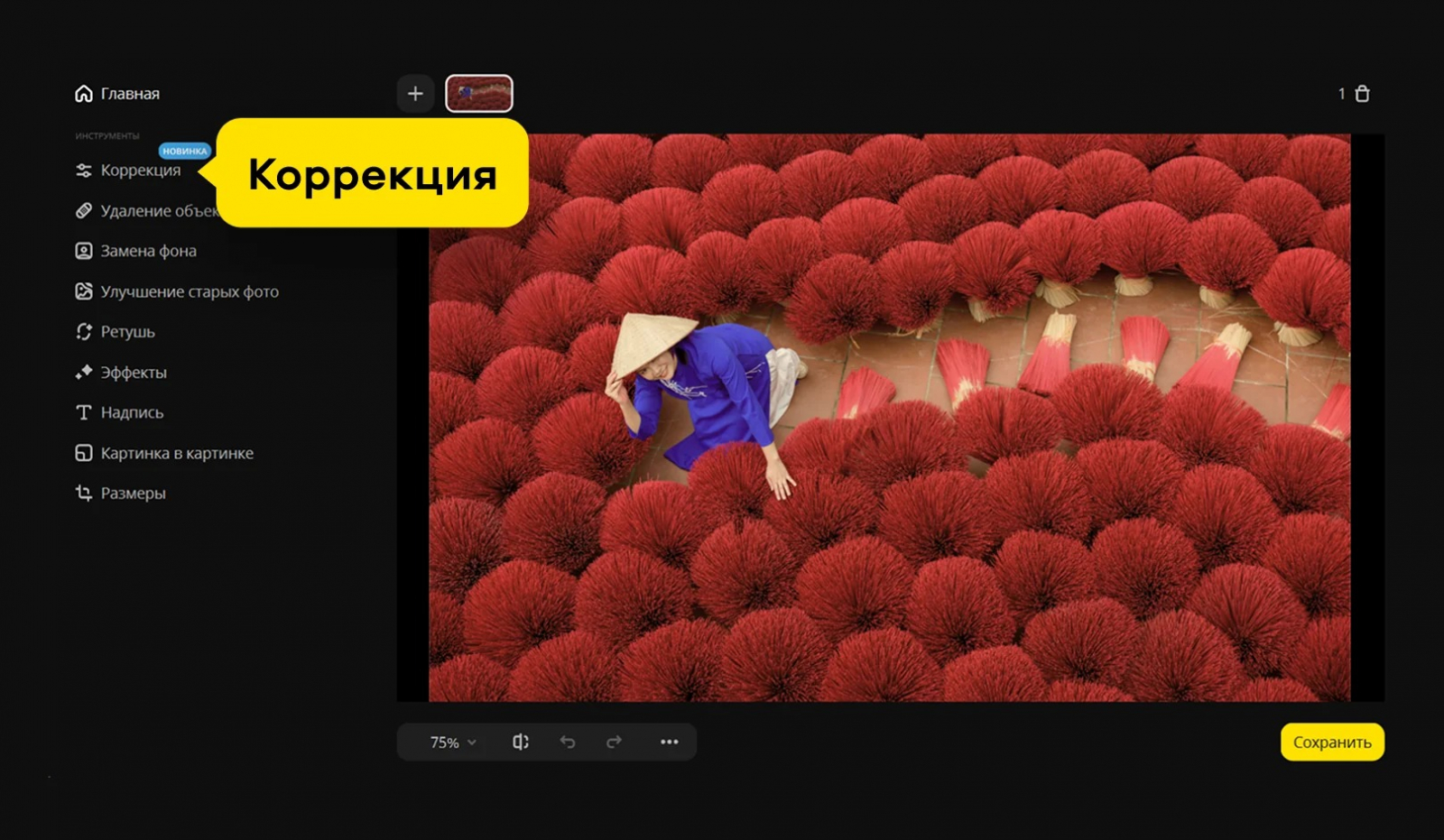
Мовавика фото рассчитана прежде всего на человека, которому нужен понятный рабочий процесс без погружения в сложную многослойную графику. В одном окне собраны коррекция, ретушь лица, удаление объектов, отделение человека или предмета от фона, эффекты, надписи, вставка второго изображения, изменение размеров и инструменты для старых снимков. Логика редактора строится вокруг одной фотографии: открыть исходник, выбрать задачу в левой панели, настроить действие, применить его и сохранить отдельный файл.
Такой формат особенно удобен для портретов, семейных и туристических снимков, иллюстраций для публикаций и небольших карточек, где важнее быстро получить аккуратный результат, чем строить сложный документ из десятков слоёв и масок. Для общей логики обработки полезно держать рядом пошаговый разбор обработки фотографии от кадрирования до экспорта: в Мовавика фото те же этапы удобно проходить последовательно, не прыгая между инструментами без необходимости.
У программы есть автоматические шаблоны коррекции и отдельный режим ИИ-магия, автоматическая ретушь, интеллектуальное выделение объектов и фона. При этом рядом остаются ручные ползунки и кисти. Это важное сочетание: автоматический результат удобно использовать как стартовую точку, а не как обязательный финал. Для портрета можно уменьшить агрессивность коррекции, для предметной фотографии — точнее восстановить край после вырезания фона, для пейзажа — вручную вернуть детали в светах и тенях.
Текущие системные требования ориентируют редактор на 64-разрядные Windows 10/11 и macOS 12 или новее; для обеих платформ указано 6 ГБ оперативной памяти, а для установки нужны права администратора. Пробная версия позволяет сохранить до десяти изображений с водяным знаком, поэтому её разумно воспринимать как способ проверить интерфейс и качество инструментов на своих снимках, а не как постоянный рабочий режим.
Редактор не заменяет Photoshop, GIMP или другой слой-ориентированный пакет, когда задача требует сложного композитинга, десятков масок, тонкой ручной дорисовки и большой системы неразрушающих корректирующих слоёв. Он также не является каталогизатором фототеки уровня Lightroom: его сильная сторона — быстрое редактирование конкретного снимка. Именно с этой оговоркой набор функций выглядит цельным, а не урезанным.
Интерфейс: как открыть снимок и подготовить рабочий процесс
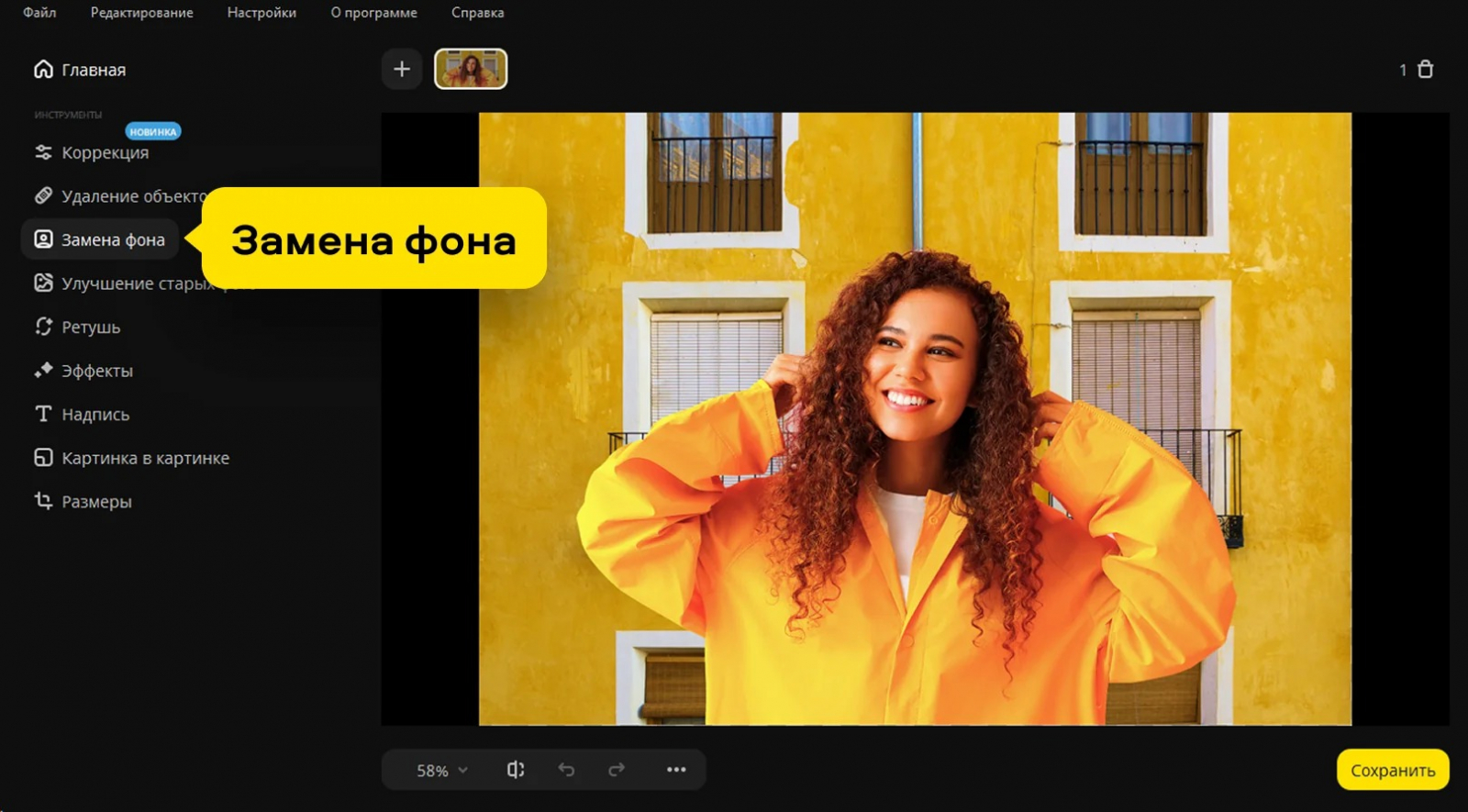
Начинать стоит не с первого понравившегося эффекта, а с короткой диагностики исходника. Такой порядок снижает риск, что после ретуши придётся заново исправлять экспозицию или что после замены фона обнаружится слишком тесное кадрирование. В Мовавика фото весь основной маршрут виден сразу: центр занимает фотография, слева находятся тематические инструменты, снизу — масштаб и команды сравнения/отмены, а кнопка сохранения находится справа внизу.
Как открыть фотографию и найти нужный инструмент
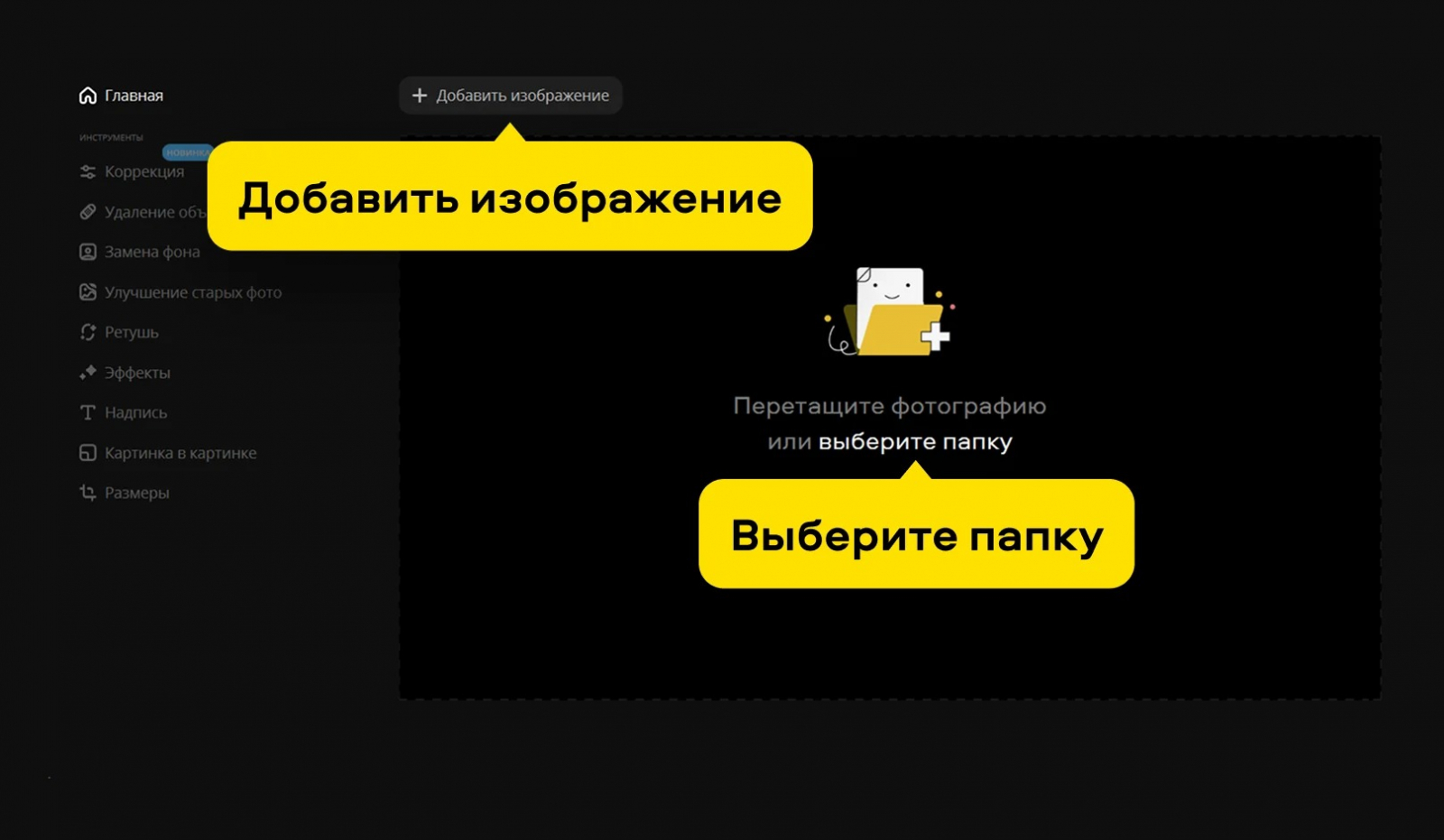
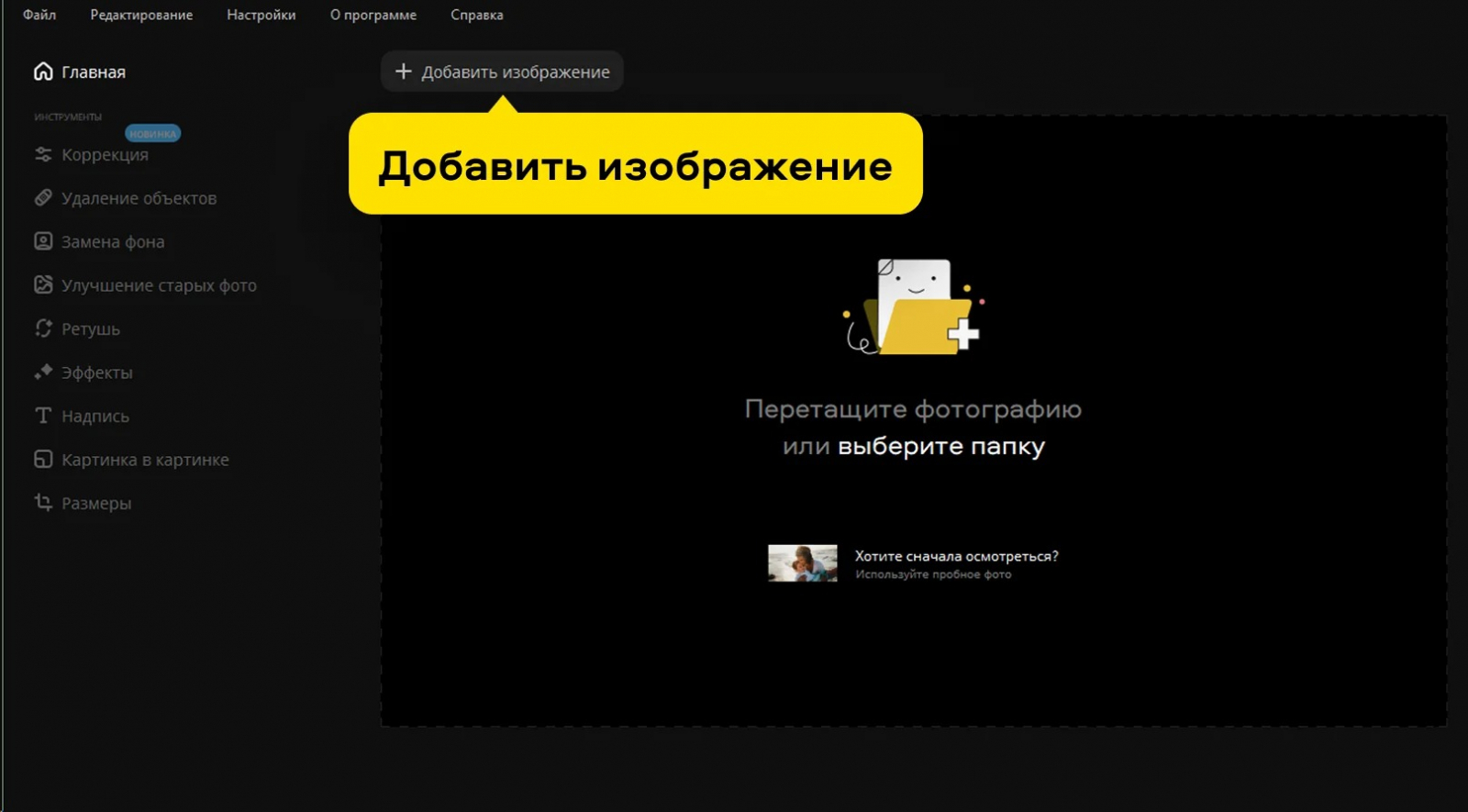
- Шаг 1. Запустите редактор и перетащите фотографию в центральную рабочую область. Альтернативный путь — нажать «Добавить изображение» или выбрать папку на стартовом экране.
- Шаг 2. После загрузки сначала посмотрите на изображение целиком при таком масштабе, чтобы были видны края кадра. Проверьте горизонт, слишком яркие области, проваленные тени, отвлекающие предметы и состояние фона.
- Шаг 3. Слева выберите не конкретный эффект, а тип задачи. «Коррекция» отвечает за свет, цвет и резкость; «Удаление объектов» — за лишние детали; «Замена фона» — за отделение объекта; «Улучшение старых фото» — за реставрацию; «Ретушь» — за лицо; «Эффекты» — за стилизацию; «Надпись», «Картинка в картинке» и «Размеры» — за оформление и геометрию.
- Шаг 4. Перед локальной ретушью увеличьте участок с проблемой, но периодически возвращайтесь к просмотру всего снимка. На крупном масштабе легко сделать кожу слишком гладкой или оставить заметный ореол вокруг удалённого объекта.
- Шаг 5. После каждого крупного этапа используйте отмену/повтор и визуальное сравнение, чтобы убедиться, что изменение действительно улучшает кадр. Если эффект виден раньше сюжета, уменьшите интенсивность или вернитесь на шаг назад.
Оптимальный порядок для большинства снимков такой: сначала геометрия и общая коррекция, затем локальное удаление лишнего и ретушь, после этого фон и художественные эффекты, в самом конце — надпись, размер и экспорт. Это не жёсткое правило, но оно уменьшает количество повторной работы. Например, бессмысленно тщательно ретушировать край волос, если позже вы всё равно будете менять фон и заново уточнять этот край.
Для фотографий с выраженным завалом горизонта или лишними краями сначала исправьте композицию. Подробные принципы можно сверить с руководством по кадрированию фотографии. В самом редакторе геометрические действия сгруппированы в разделе «Размеры» и связанных командах, а после обрезки важно снова проверить, не стала ли композиция тесной.
Пошаговая коррекция света, цвета и резкости
Коррекция — лучший первый содержательный этап почти для любого снимка. Здесь можно быстро получить базовый вариант шаблоном, затем перейти к ручным параметрам и довести изображение без лишней стилизации. На практике полезнее не пытаться сделать кадр максимально ярким, а восстановить читаемость светов и теней, нейтральный цвет и достаточную, но не искусственную резкость.
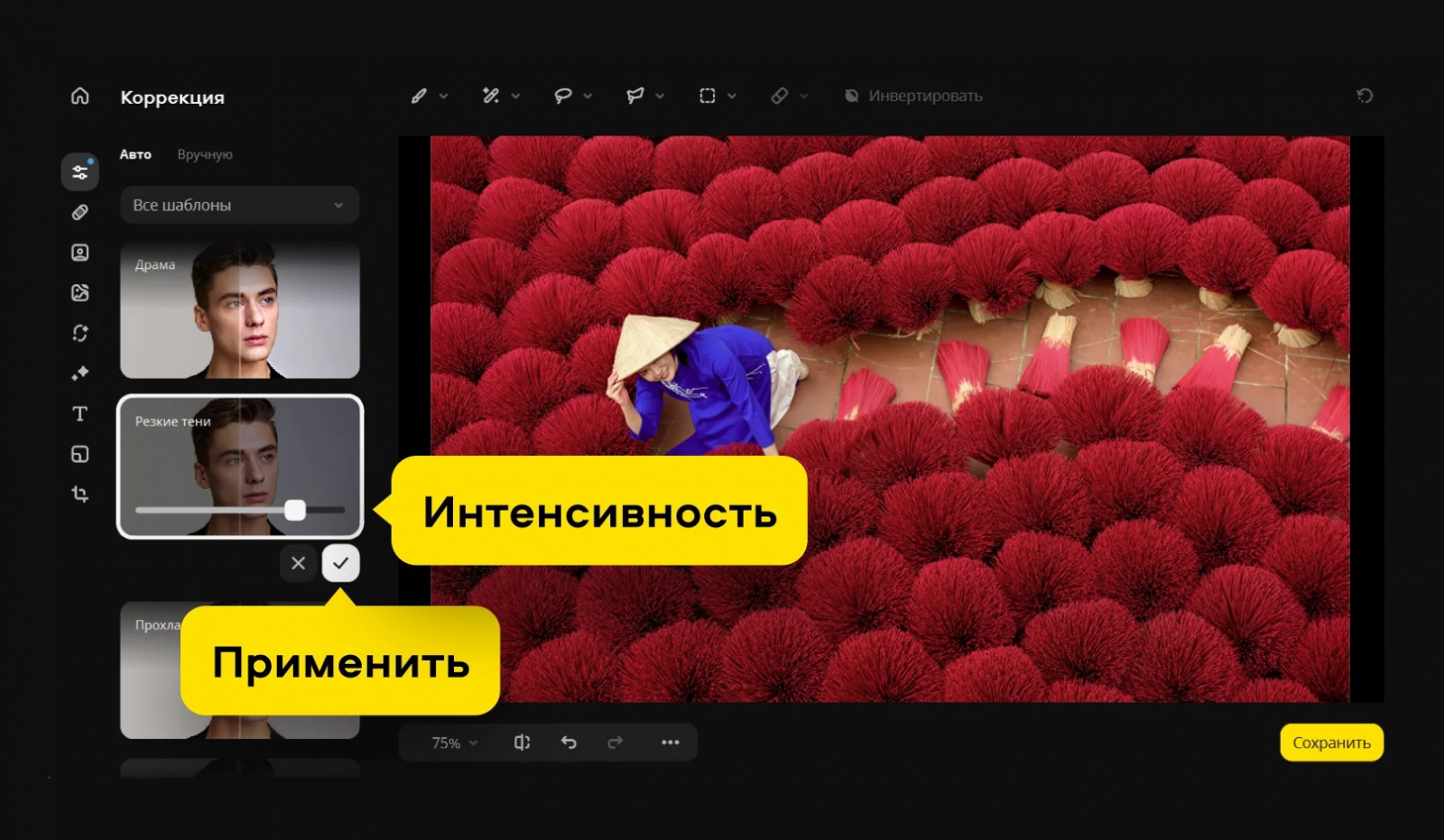
Автоматическая коррекция и ИИ-магия
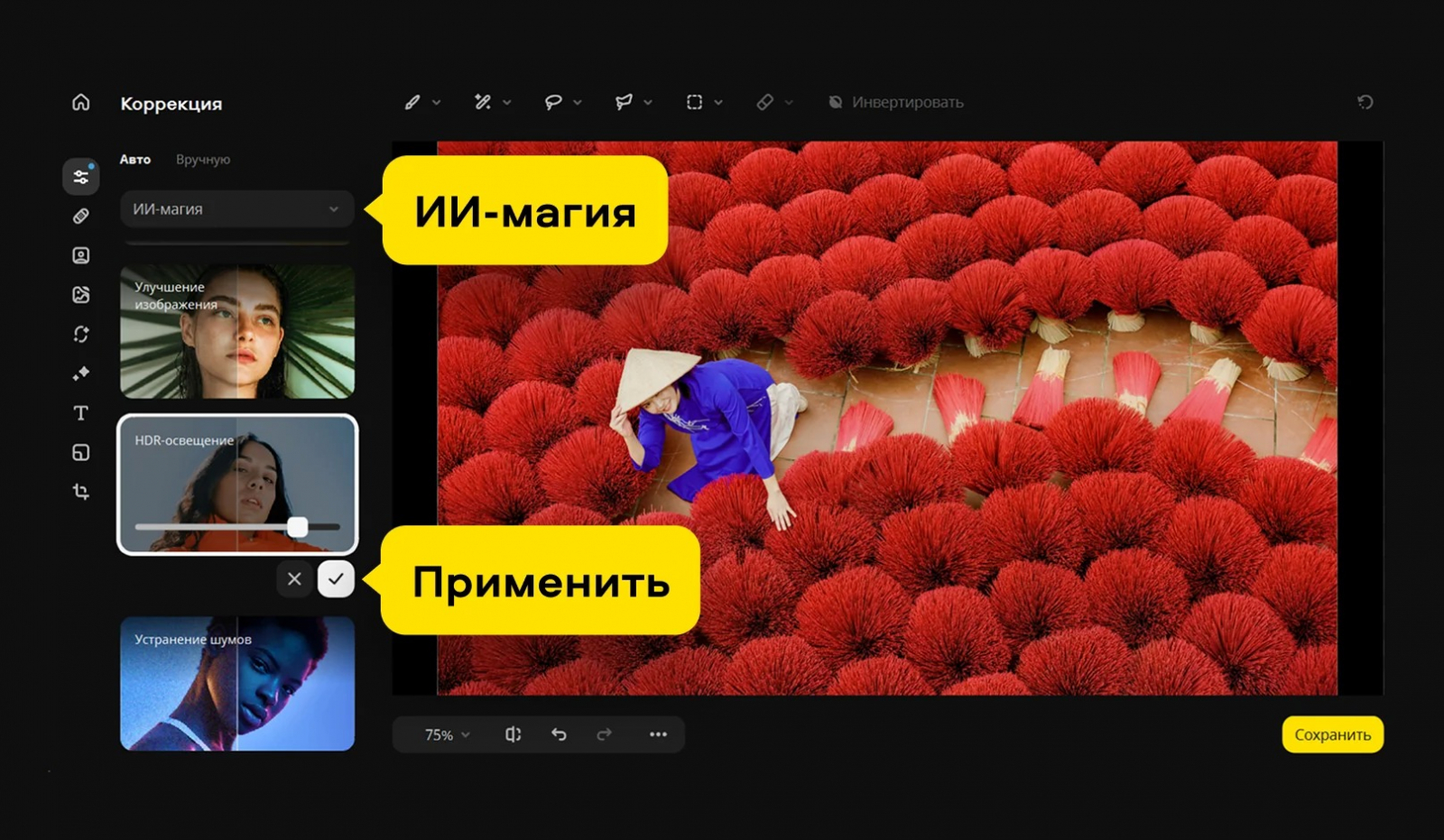
- Шаг 1. Откройте «Коррекция» и оставьте выбранным раздел «Авто». Просмотрите миниатюры шаблонов и выберите тот, который исправляет главную проблему снимка, а не просто делает его эффектнее.
- Шаг 2. Щёлкните по шаблону. Редактор показывает результат как предварительный вариант. Перед подтверждением подвигайте ползунок «Интенсивность»: для портрета часто достаточно умеренного значения, потому что слишком сильная автоматическая коррекция подчёркивает текстуру кожи и локальные перепады света.
- Шаг 3. Если обычные шаблоны не дают нужного результата, откройте выпадающий список в разделе «Авто» и выберите «ИИ-магия». Сравните несколько вариантов на одной и той же фотографии, не применяя их подряд.
- Шаг 4. Подтвердите выбранный вариант галочкой. Если он нарушает естественный цвет кожи, выбивает светлые участки или делает тени слишком плотными, отмените действие и возьмите более мягкий шаблон.
- Шаг 5. После автоматического этапа перейдите к ручной коррекции. Автоматика быстрее выстраивает общую картину, а ручные ползунки удобнее для точной компенсации отдельных параметров.
В библиотеке коррекции заявлено более тридцати шаблонов. Это не повод перебирать все подряд: сначала определите проблему. Для недоэкспонированного кадра важнее свет, для снимка под смешанным освещением — цветовая температура, для плоской фотографии — контраст и детализация. Когда цель сформулирована, автоматический вариант легче оценивать по конкретному критерию.
Ручная коррекция и собственный шаблон
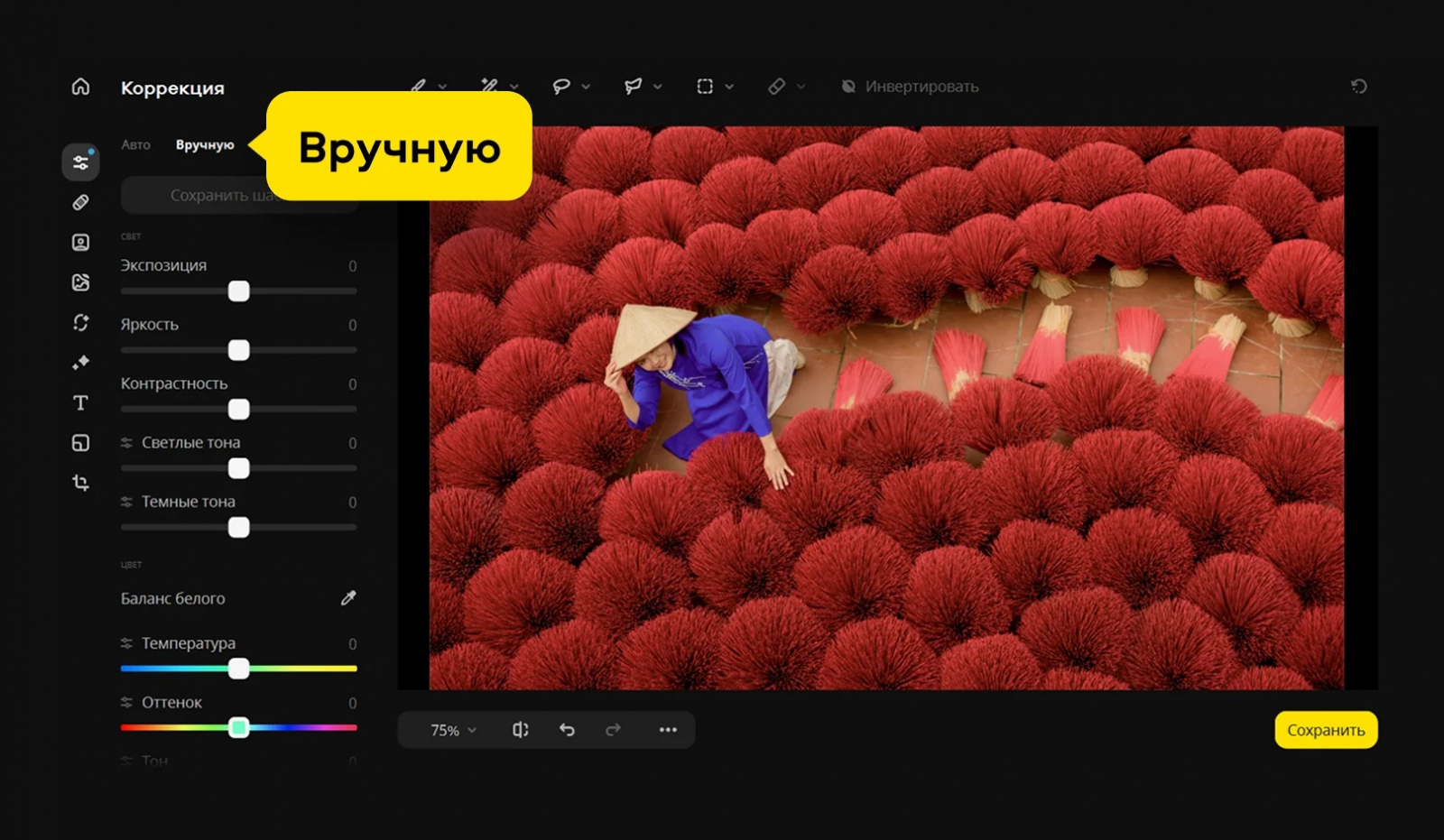
- Шаг 1. В «Коррекции» откройте «Вручную». Начните с «Экспозиции» и «Яркости». Экспозиция сдвигает общий уровень света, поэтому оценивайте прежде всего лицо или главный предмет, а не фон.
- Шаг 2. Отдельно настройте светлые и тёмные тона. Если небо или белая одежда потеряли фактуру, уменьшите светлые области. Если в тенях пропали детали, аккуратно поднимите тёмные. Не пытайтесь одновременно выровнять всё до одинаковой яркости — объём строится на разнице тонов.
- Шаг 3. Перейдите к цвету. «Температура» помогает убрать излишне холодный синий или тёплый жёлтый оттенок, «Оттенок» корректирует сдвиг в зелёный или пурпурный. После этого оценивайте насыщенность и сочность на естественных объектах: коже, небе, листве.
- Шаг 4. Резкость повышайте в последнюю очередь и проверяйте при увеличении. Если вокруг контрастных границ появились светлые ореолы или кожа стала «хрустящей», верните ползунок назад.
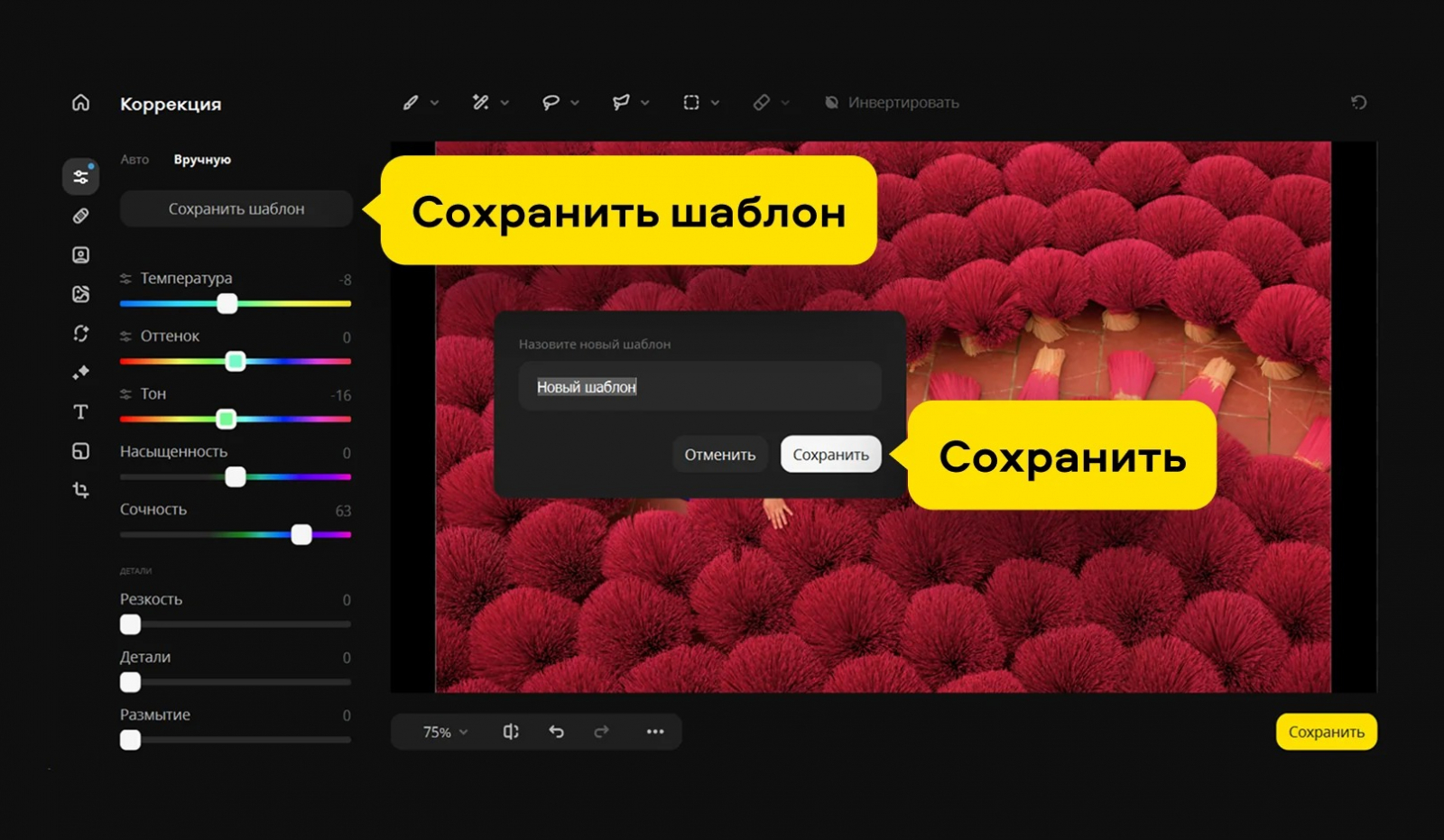
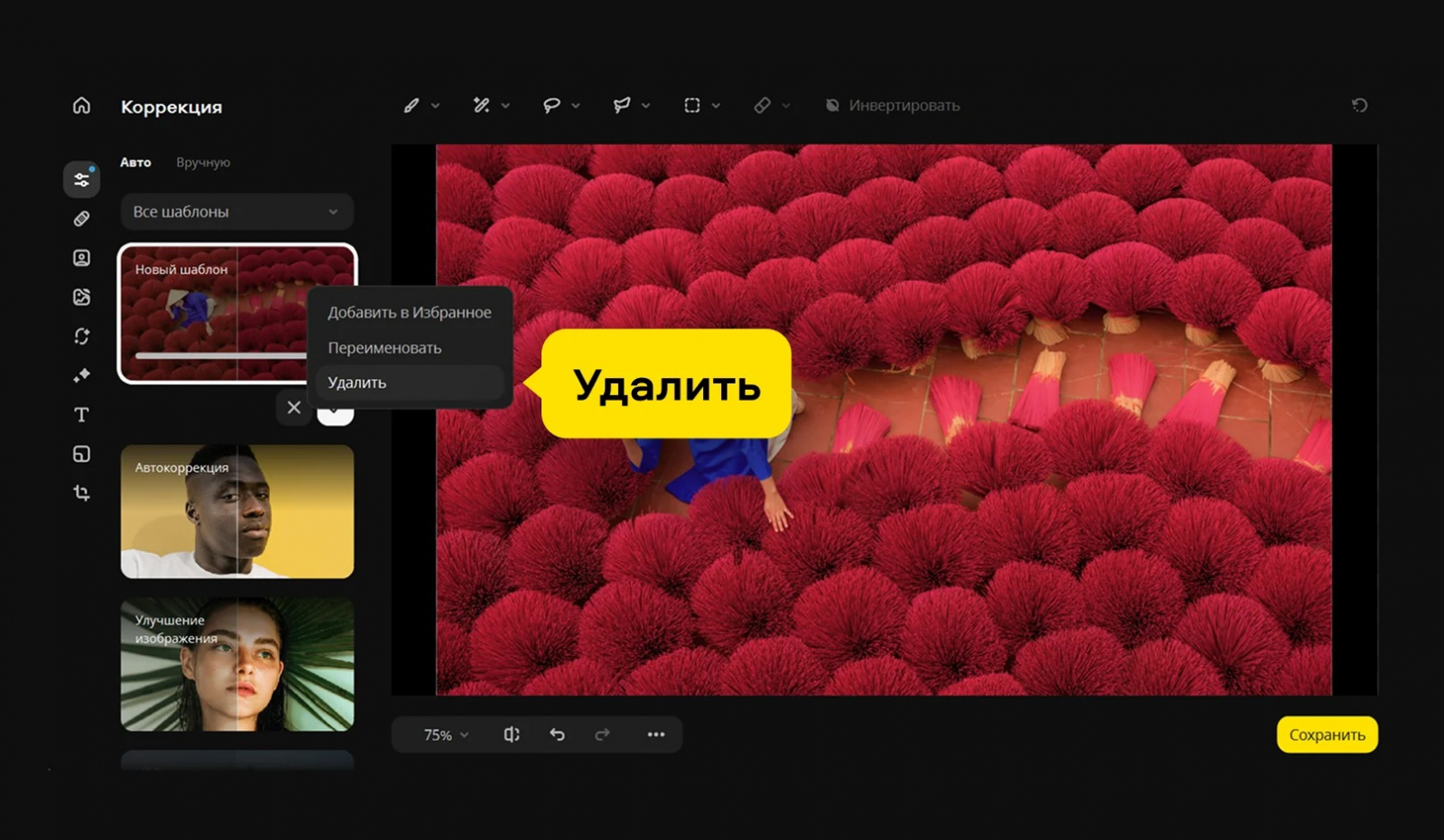
- Шаг 5. Когда удачная комбинация повторяется на серии похожих снимков, нажмите «Сохранить шаблон», задайте понятное имя и сохраните. В дальнейшем такой шаблон можно выбирать в коллекции; ненужный удаляется через меню с тремя точками на его карточке.
Собственный шаблон особенно полезен для кадров из одной съёмки с одинаковым светом. Он ускоряет старт, но не отменяет проверку каждого снимка: даже внутри серии лицо может оказаться ближе к окну, а фон — темнее. Поэтому после применения шаблона смотрите на светлые области, кожу и нейтральные предметы, затем делайте небольшую ручную поправку.
Если хочется глубже разобраться, что именно меняют эти ползунки, полезен разбор цветокоррекции фотографии. В Мовавика фото базовый принцип тот же: сначала исправляется технический дисбаланс, потом формируется желаемое настроение.
Ретушь портрета без чрезмерного сглаживания
Ретушь в Мовавика фото разделена на быстрый автоматический вариант и ручные инструменты для отдельных зон лица. Это удобнее, чем пытаться получить финальный портрет одной кнопкой: автоматика создаёт отправную точку, а ручной режим позволяет исправить только то, что действительно отвлекает. Главная проверка — кожа должна оставаться кожей: с естественной текстурой, тенями и небольшими особенностями.
Авторетушь и ручная обработка лица
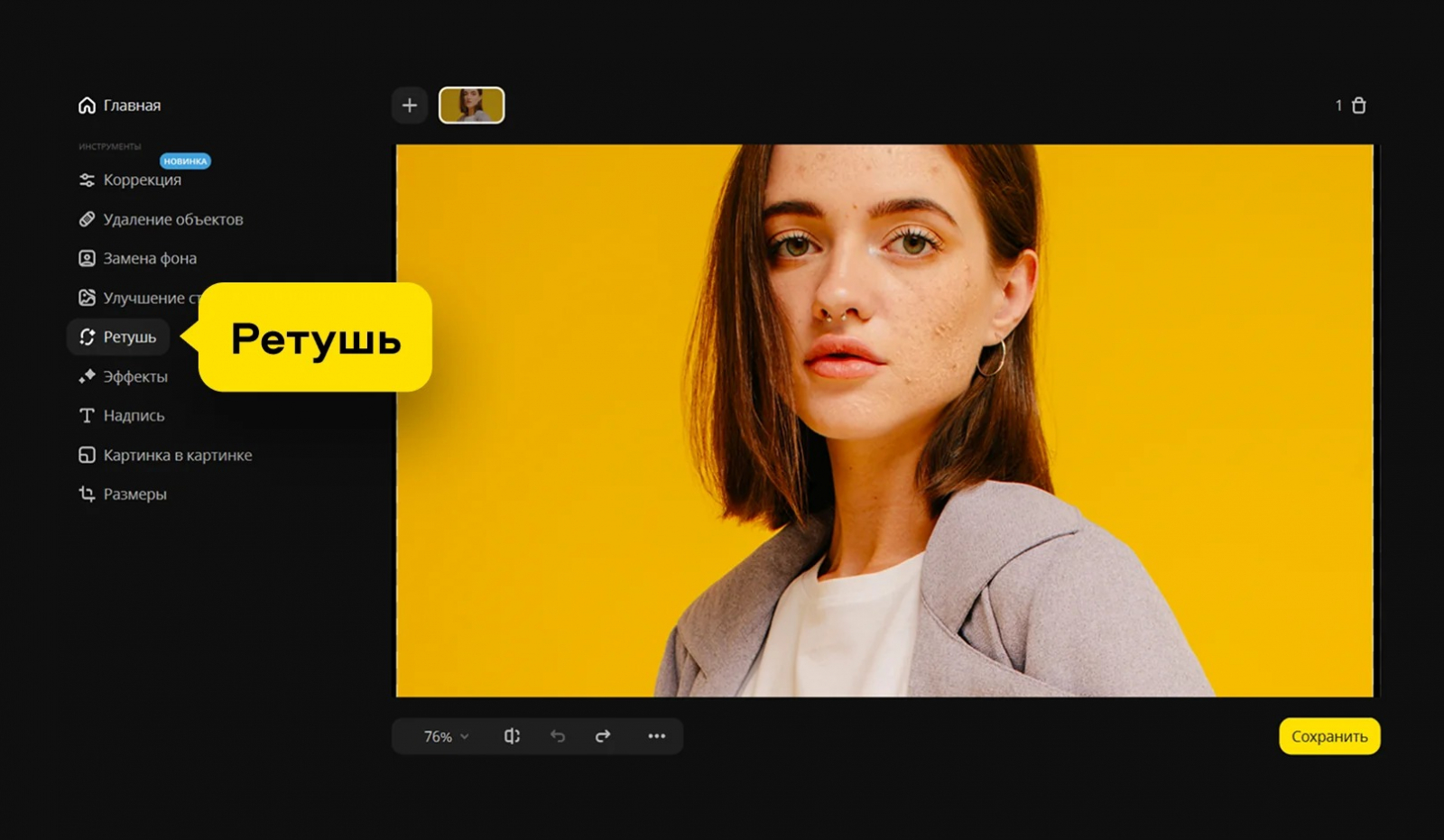
- Шаг 1. Откройте «Ретушь» и сначала оцените вариант «Автоматически». Он подходит как быстрый тест: если лицо уже выглядит естественно, не добавляйте ручные исправления ради самого процесса.
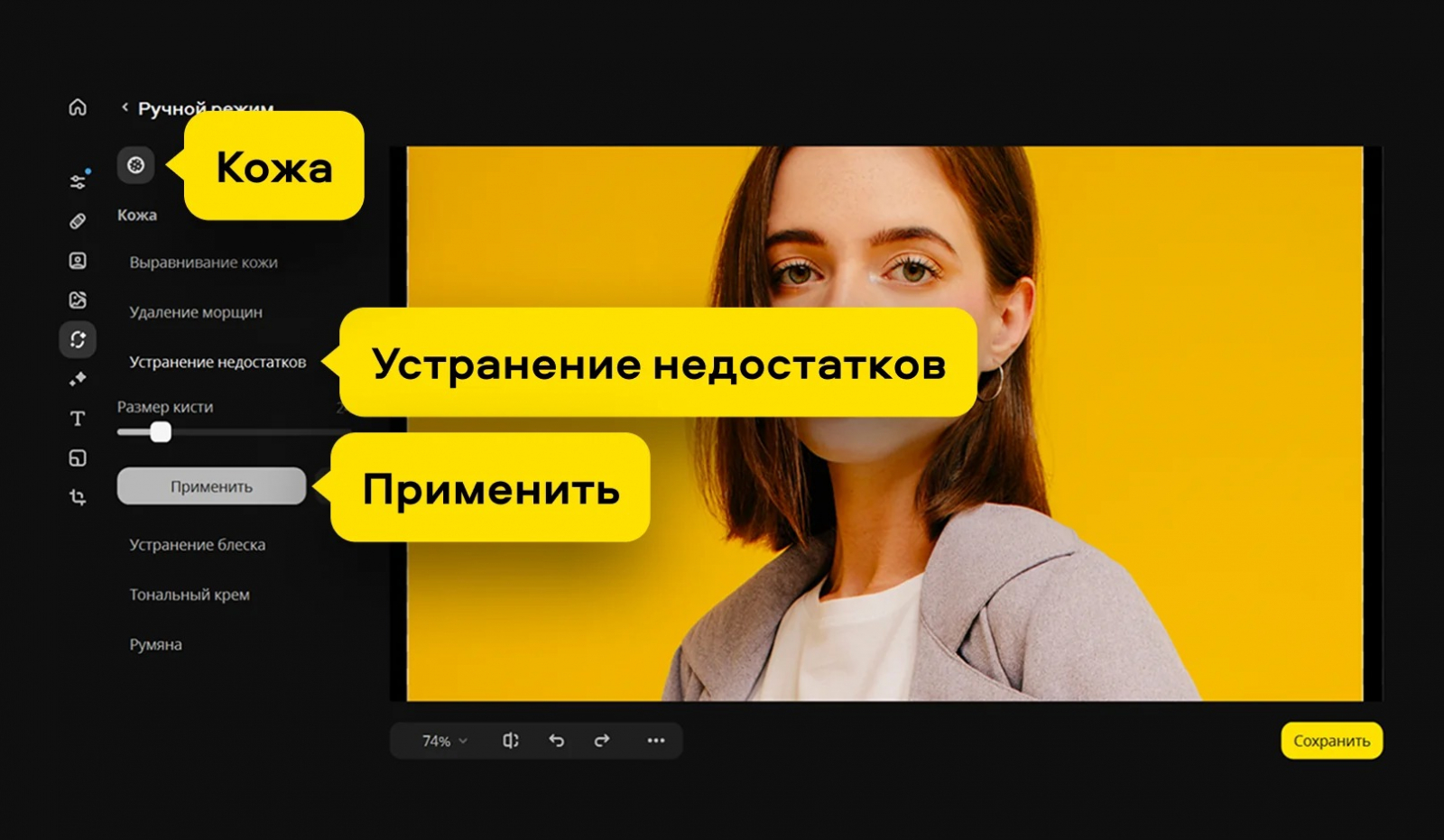
- Шаг 2. Для точной работы перейдите в ручной режим. Инструменты сгруппированы по зонам «Кожа», «Глаза», «Рот» и «Разное». Выберите конкретную задачу, например «Устранение недостатков», и настройте размер кисти так, чтобы она перекрывала дефект с небольшим запасом.
- Шаг 3. Работайте короткими локальными мазками. Не проводите одной большой кистью по всему лицу: локальная обработка проще контролируется и меньше уничтожает естественную текстуру.
- Шаг 4. Для зубов используйте «Отбеливание зубов» умеренно, ориентируясь на белки глаз и освещение в кадре. Для изменения цвета глаз или волос сначала применяйте слабое значение и смотрите, сохраняются ли блики и объём.
- Шаг 5. В разделе макияжа можно настроить «Румяна»: цвет, насыщенность, размер и мягкость. Если эффект вышел за контур, уберите лишнее ластиком вместо того, чтобы усиливать соседние области.
- Шаг 6. Нажмите «Применить», затем сравните вариант до и после на обычном масштабе. Если первым бросается в глаза ретушь, а не человек, уменьшите эффект или отмените последний шаг.
Для проблемной кожи лучше исправить несколько заметных точек, чем полностью сглаживать лицо. Удаление прыщей, бликов и локальных покраснений стоит делать после общей коррекции экспозиции: иначе после осветления кадра часть дефектов появится снова визуально. Отдельная инструкция Xeon Live по удалению прыщей на фотографии помогает оценить, где заканчивается техническая правка и начинается чрезмерное изменение внешности.
Полезный приём — делать две проверки. Сначала увеличьте лицо и посмотрите на края обработанных участков: нет ли повторяющейся текстуры, пятен или размытого контура. Затем уменьшите масштаб и оцените портрет целиком. На втором этапе становится видно, не изменился ли характер света и не «оторвалось» ли лицо от шеи или рук из-за разной степени сглаживания.
Удаление объектов и замена фона: точный рабочий порядок
Два самых требовательных инструмента — удаление объектов и замена фона. Оба опираются на выделение, поэтому качество результата определяется не только автоматикой, но и тем, насколько аккуратно отмечена граница. Лучший подход — сначала позволить программе сделать грубую работу, затем вручную исправить спорные зоны: волосы, тонкие ветки, края одежды, тени и участки со сложной фактурой.
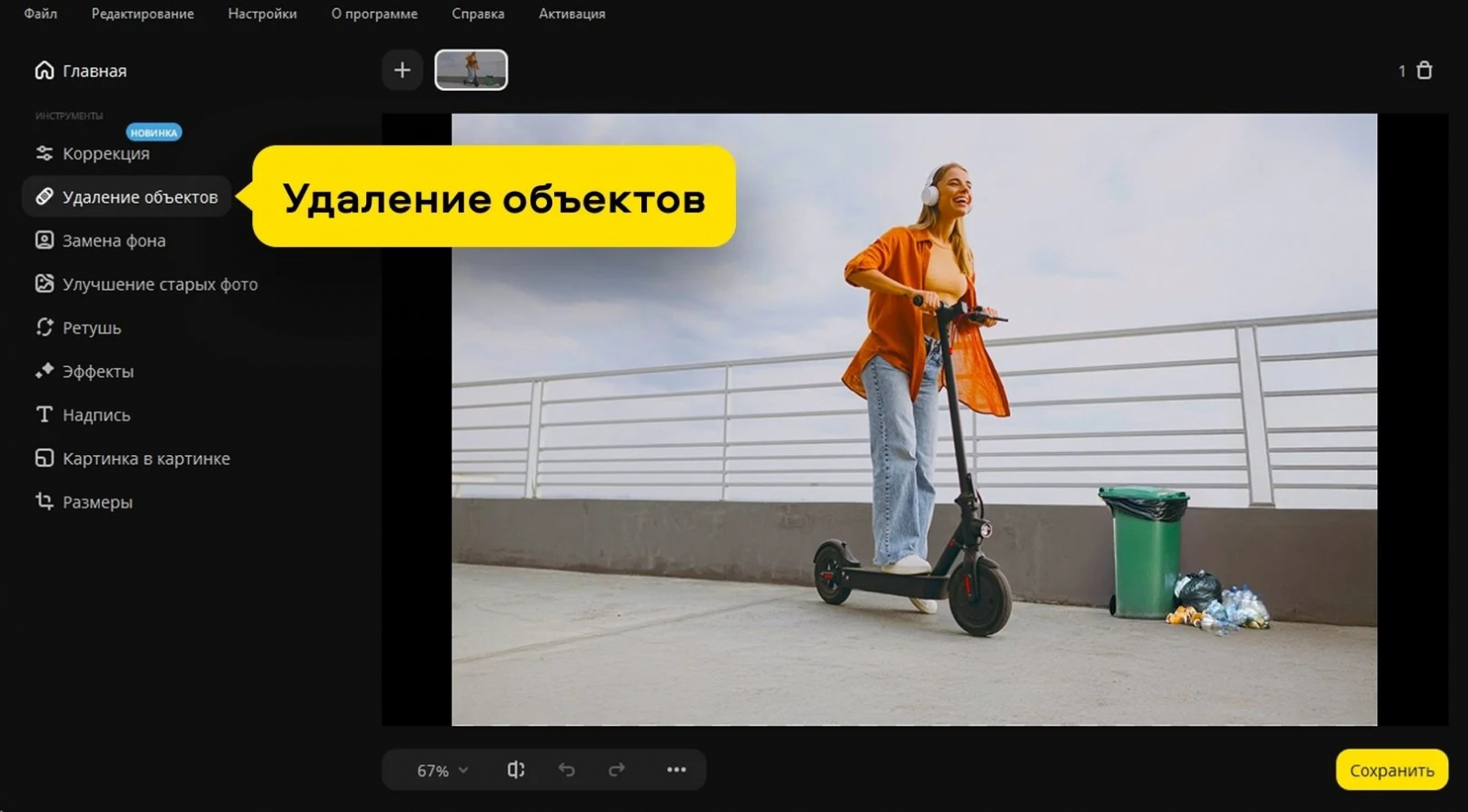
Как удалить лишний предмет автоматическим и ручным способом
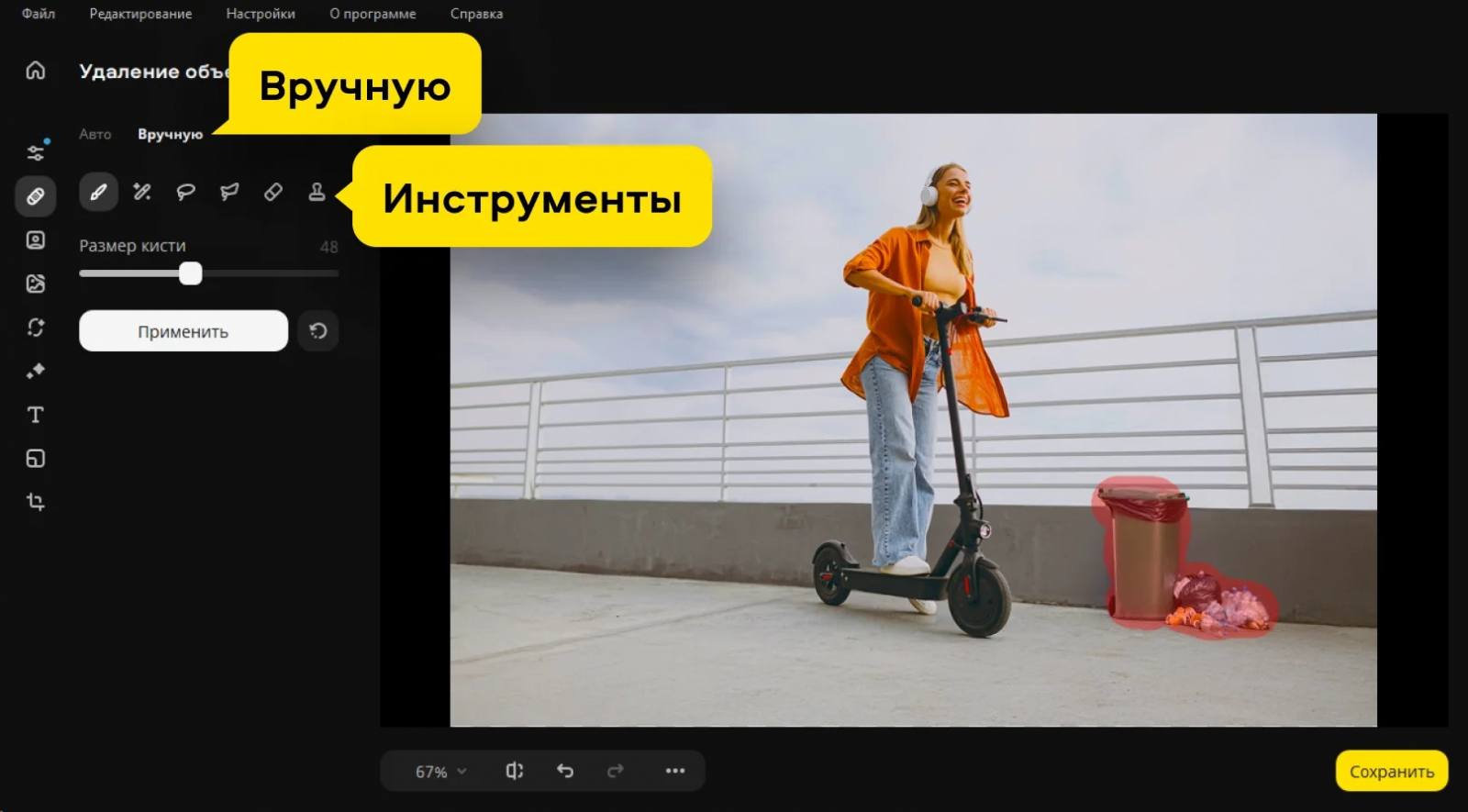
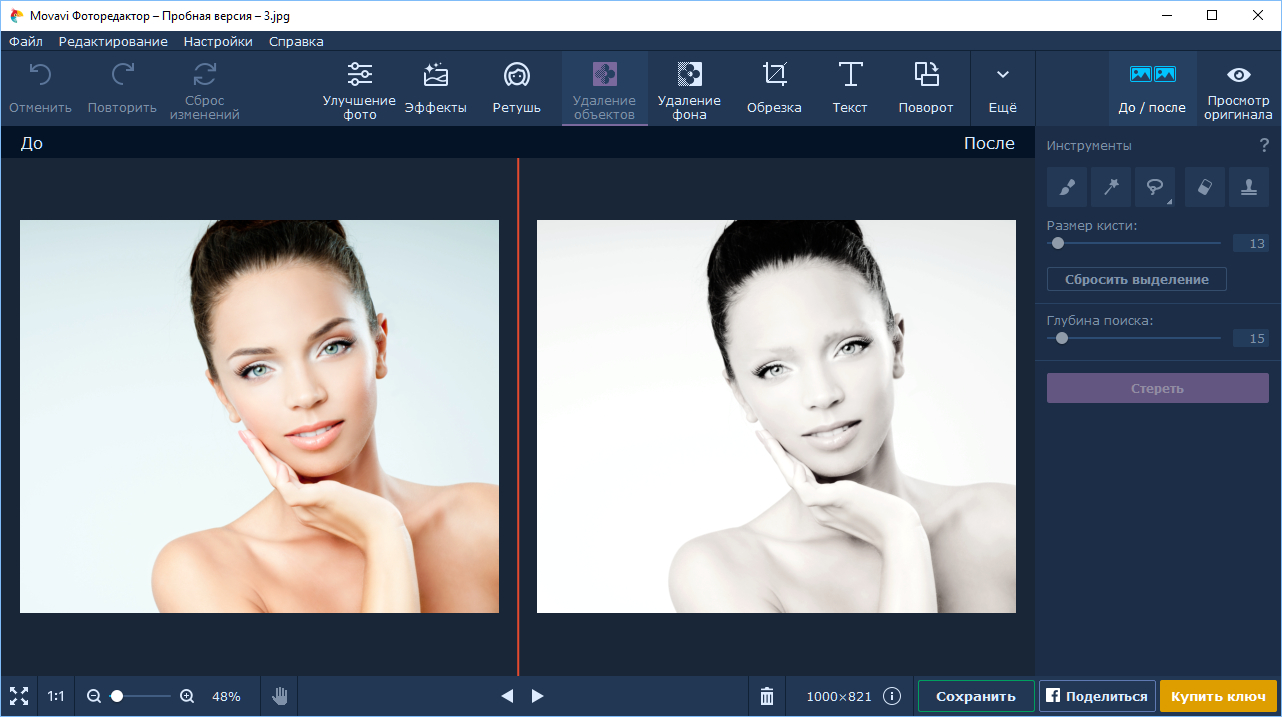
- Шаг 1. Откройте «Удаление объектов». Для хорошо отделённого предмета начните с автоматического режима и щёлкните по объекту. Программа подсветит распознанную область красным.
- Шаг 2. Если выделение не захватило часть предмета, щёлкните по пропущенному фрагменту. Если программа захватила фон, в Windows используйте Ctrl+щелчок по лишней части выделения, чтобы исключить её.
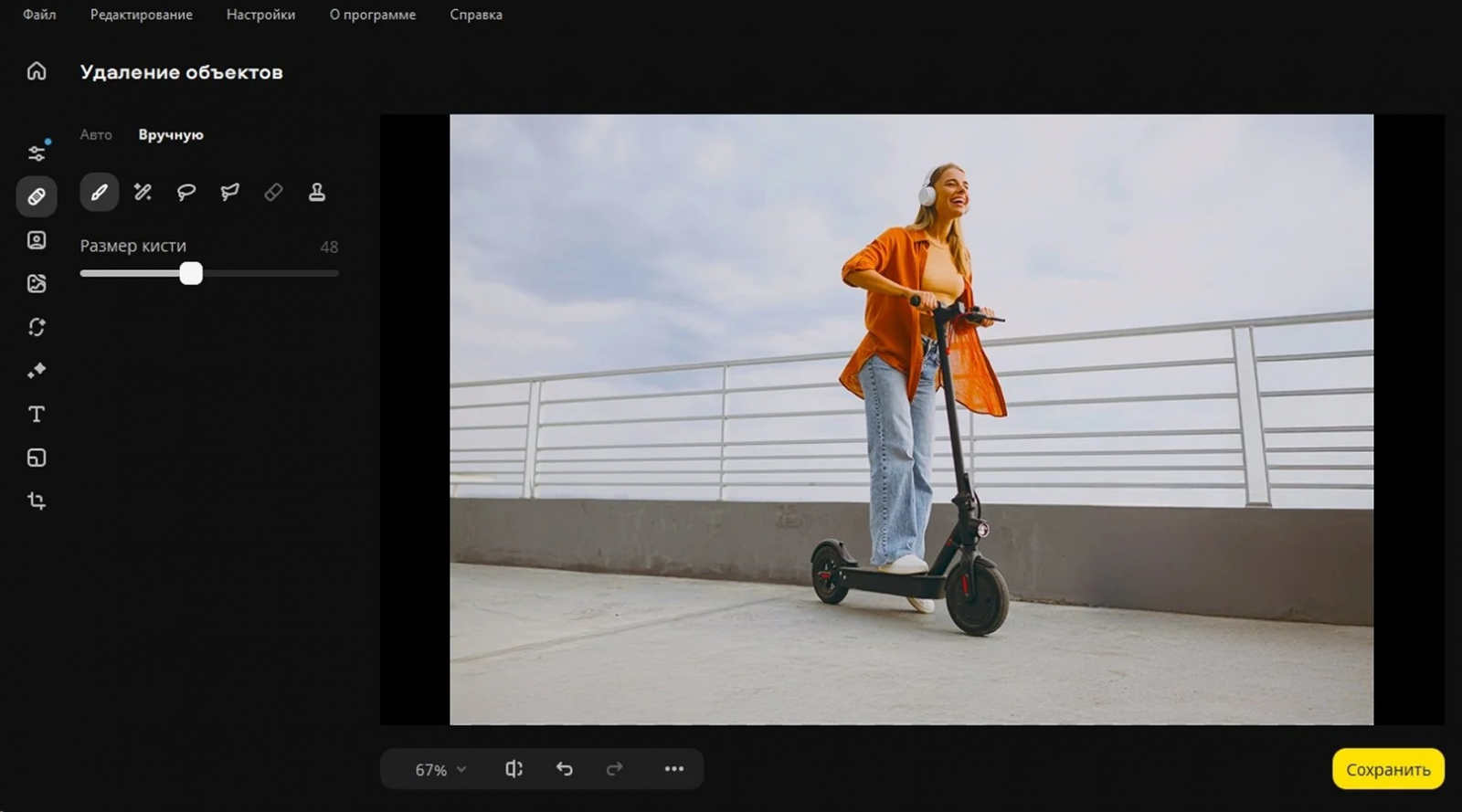
- Шаг 3. Когда граница стала точной, нажмите «Применить». Обработка может занять от нескольких секунд до нескольких минут: время зависит от площади и сложности отмеченной области.
- Шаг 4. Если автоматический результат оставил размазанное пятно, вернитесь к ручному режиму. Для простых областей подходит «Кисть», для однородных — «Волшебная палочка», для сложного контура — «Лассо» или «Полигональное лассо». Ластиком снимается ошибочная часть выделения.
- Шаг 5. На повторяющейся фактуре, где автоматическое заполнение заметно, используйте «Штамп» и берите образец с соседнего участка той же текстуры и яркости. Не клонируйте один и тот же фрагмент много раз рядом — повтор быстро выдаёт ретушь.
- Шаг 6. Проверьте результат при 100% и на общем плане. На крупном масштабе ищите смазанные границы и повторяющиеся узоры, на общем — провалы в перспективе и тени, которые остались от удалённого объекта.
Как заменить фон и не получить ореол по краям
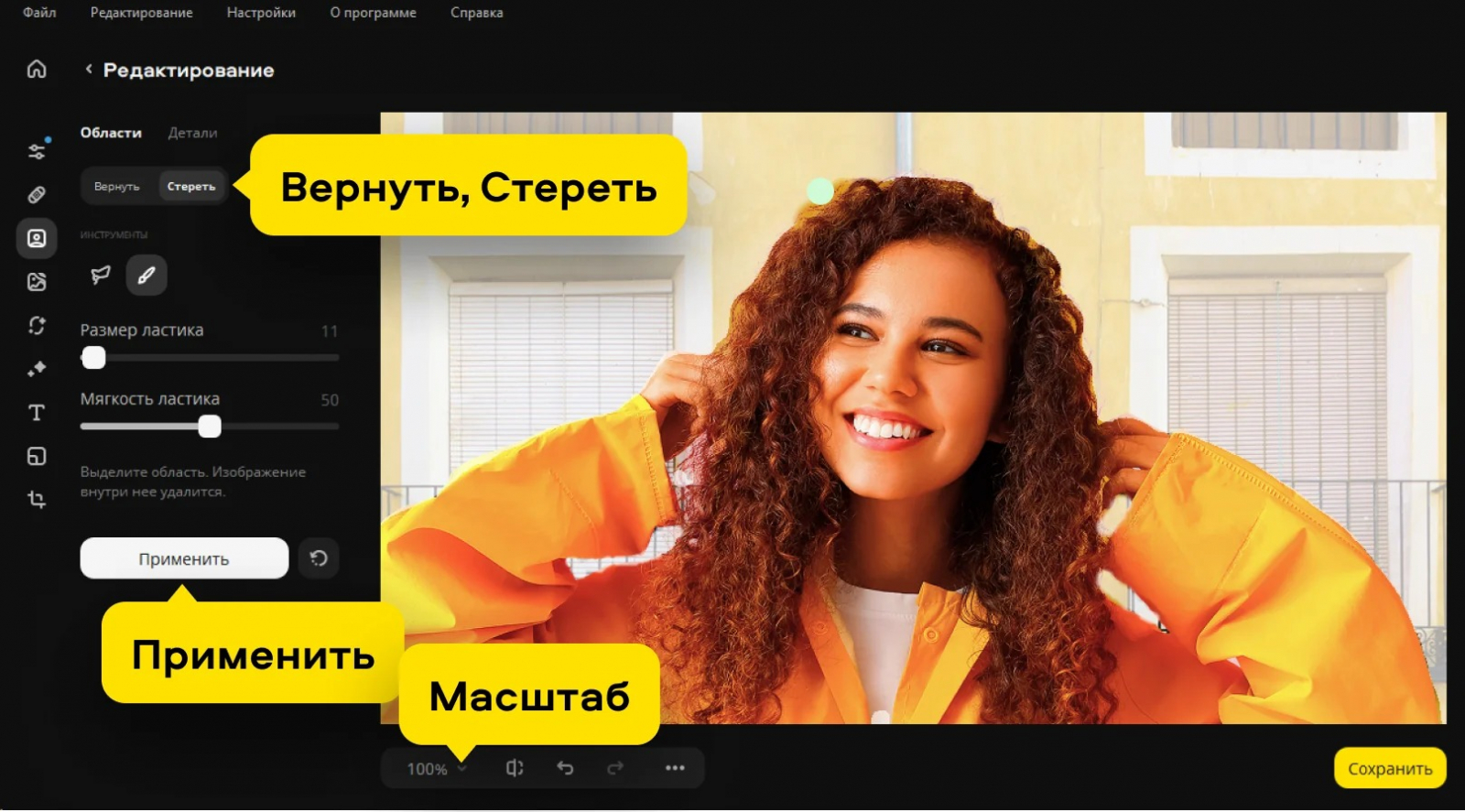
- Шаг 1. Откройте «Замена фона» и запустите автоматическое отделение объекта. После первичного расчёта не переходите сразу к новому фону — сначала увеличьте волосы, плечи, пальцы и другие тонкие контуры.
- Шаг 2. Нажмите «Редактировать». Инструментом «Восстановить» верните части объекта, которые автоматика отрезала; «Стереть» удалите остатки старого фона. Для волос уменьшите размер кисти и подберите мягкость, чтобы край не превратился в жёсткую наклейку.
- Шаг 3. Масштабируйте изображение и проходите контур фрагментами. Особенно внимательно проверяйте светлые волосы на светлом фоне и тёмную одежду на тёмном фоне — именно там автоматическое выделение чаще требует ручного уточнения.
- Шаг 4. Нажмите «Применить». Затем выберите тип фона: прозрачность, цвет или изображение. Для своей фотографии используйте «Добавить фото», после чего подгоните её за углы рамки и при необходимости поверните ручкой у нижнего правого угла.
- Шаг 5. Сопоставьте направление света. Если лицо освещено слева, а новый фон явно освещён справа, даже идеальный контур будет выглядеть искусственно. В таком случае выберите более подходящий фон или скорректируйте общий тон после подстановки.
- Шаг 6. Нажмите «Готово» и снова проверьте край на увеличении. Для прозрачного фона сохраняйте результат в PNG: JPEG прозрачность не сохраняет.
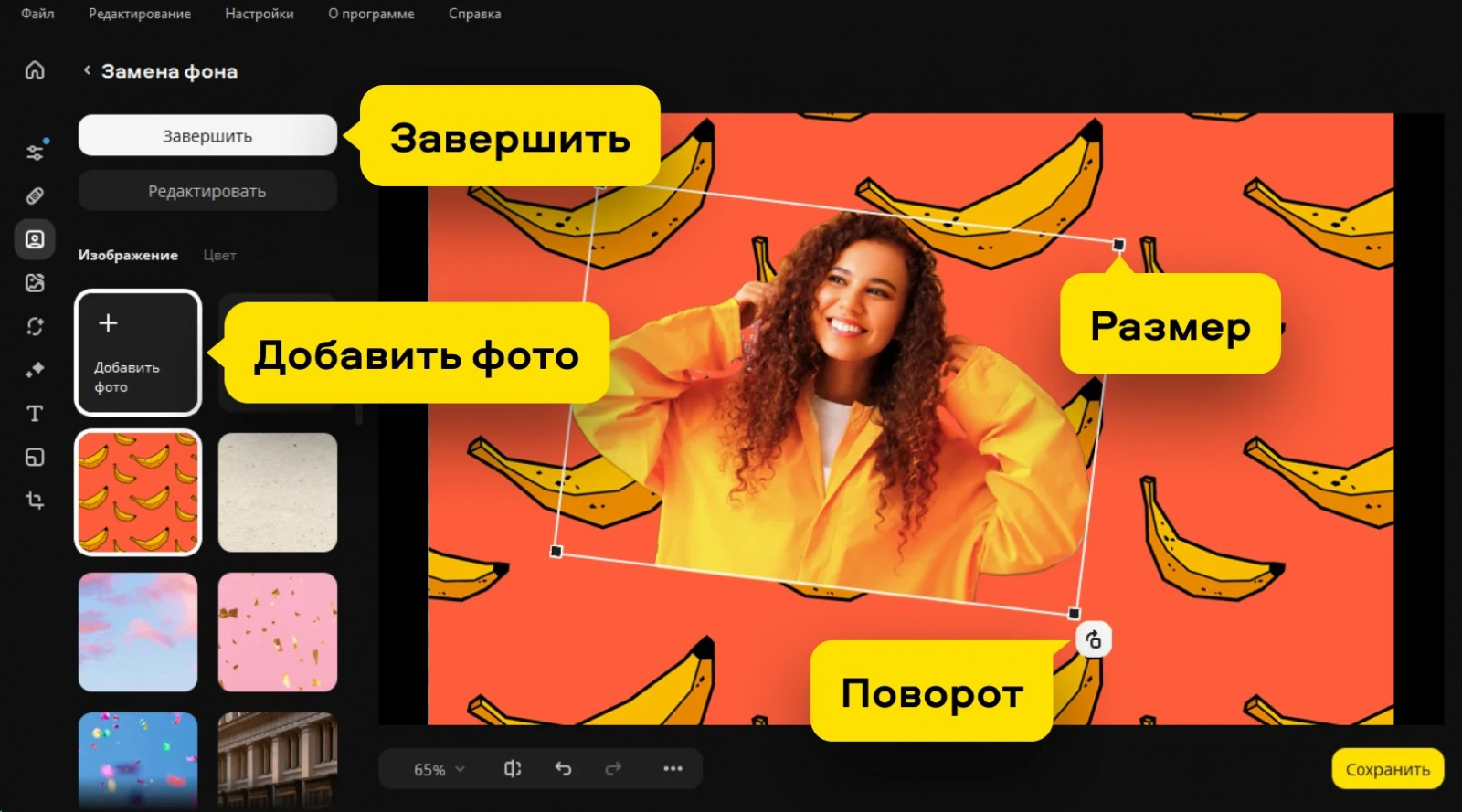
Если задача состоит именно в удалении фона, без последующей подстановки, полезно свериться с инструкцией по удалению фона с картинки. Самая частая ошибка — сохранить прозрачный результат в JPEG и получить сплошную подложку; в Мовавика фото для прозрачности выбирайте PNG.
Эффекты, надпись и композиция: как оформлять снимок после коррекции
Художественное оформление лучше оставлять на финальную часть работы. Если сначала наложить сильный фильтр, а потом пытаться исправлять свет и цвет, становится трудно понять, где проблема исходника, а где свойства эффекта. В Мовавика фото эффекты применяются с предварительным просмотром и регулировкой интенсивности, поэтому их удобно использовать как управляемую стилизацию, а не как необратимый фильтр.
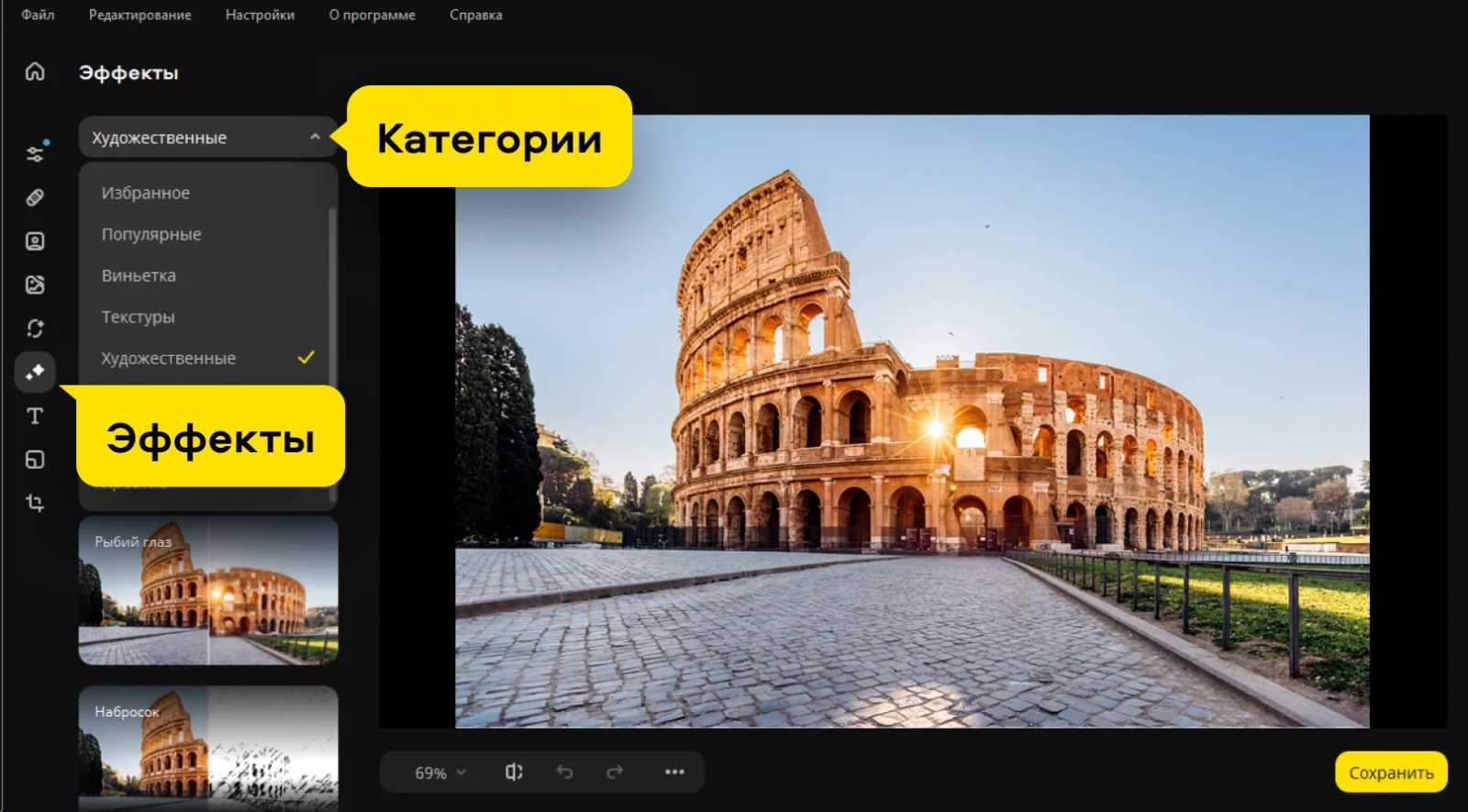
Как применять эффекты, регулировать интенсивность и собирать избранное
- Шаг 1. Откройте «Эффекты» в левой панели и разверните список категорий. Среди них есть, например, «Креатив», «Винтаж», «Текстуры» и «Художественные».
- Шаг 2. Щёлкните по миниатюре эффекта. Он появится на фото в режиме предварительного просмотра. Сначала оцените, что произошло с лицом, белыми объектами и тенями — именно там сильная стилизация быстрее всего выглядит неестественно.
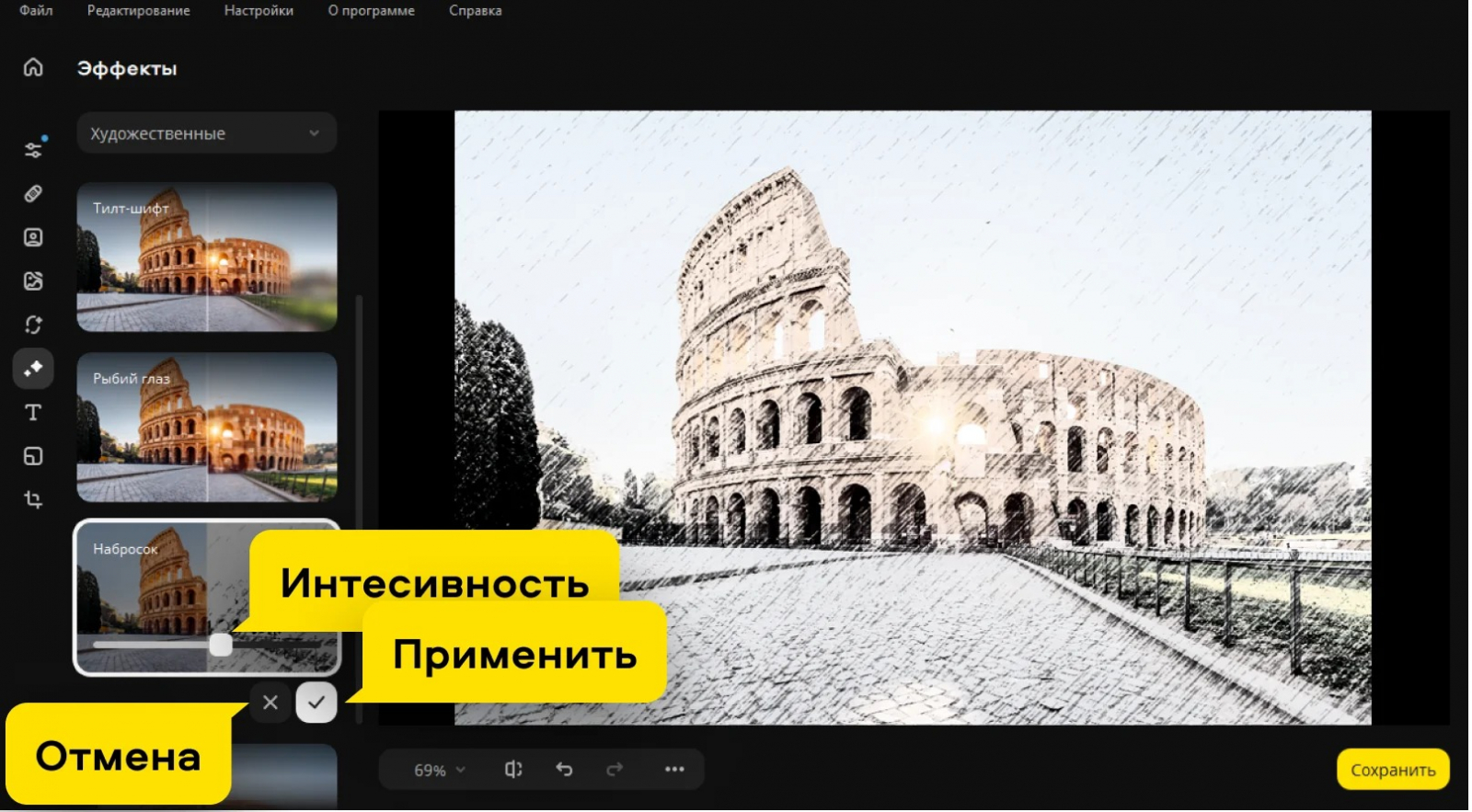
- Шаг 3. Подвигайте ползунок «Интенсивность». Для большинства прикладных задач эффект лучше работает как слабый характерный слой, а не как полная замена исходной картинки.
- Шаг 4. Нажмите галочку «Применить», если результат подходит, или крестик «Отмена», чтобы отказаться. Только после применения переходите к следующему эффекту.
- Шаг 5. Часто используемый вариант добавьте в «Избранное» через значок сердца. Это быстрее, чем каждый раз искать его в категории.
- Шаг 6. Для комбинации двух эффектов примените первый, затем выберите второй и снова настройте интенсивность. После каждого слоя сравнивайте исходник и результат: два слабых эффекта обычно контролируются лучше, чем два эффекта на максимуме.
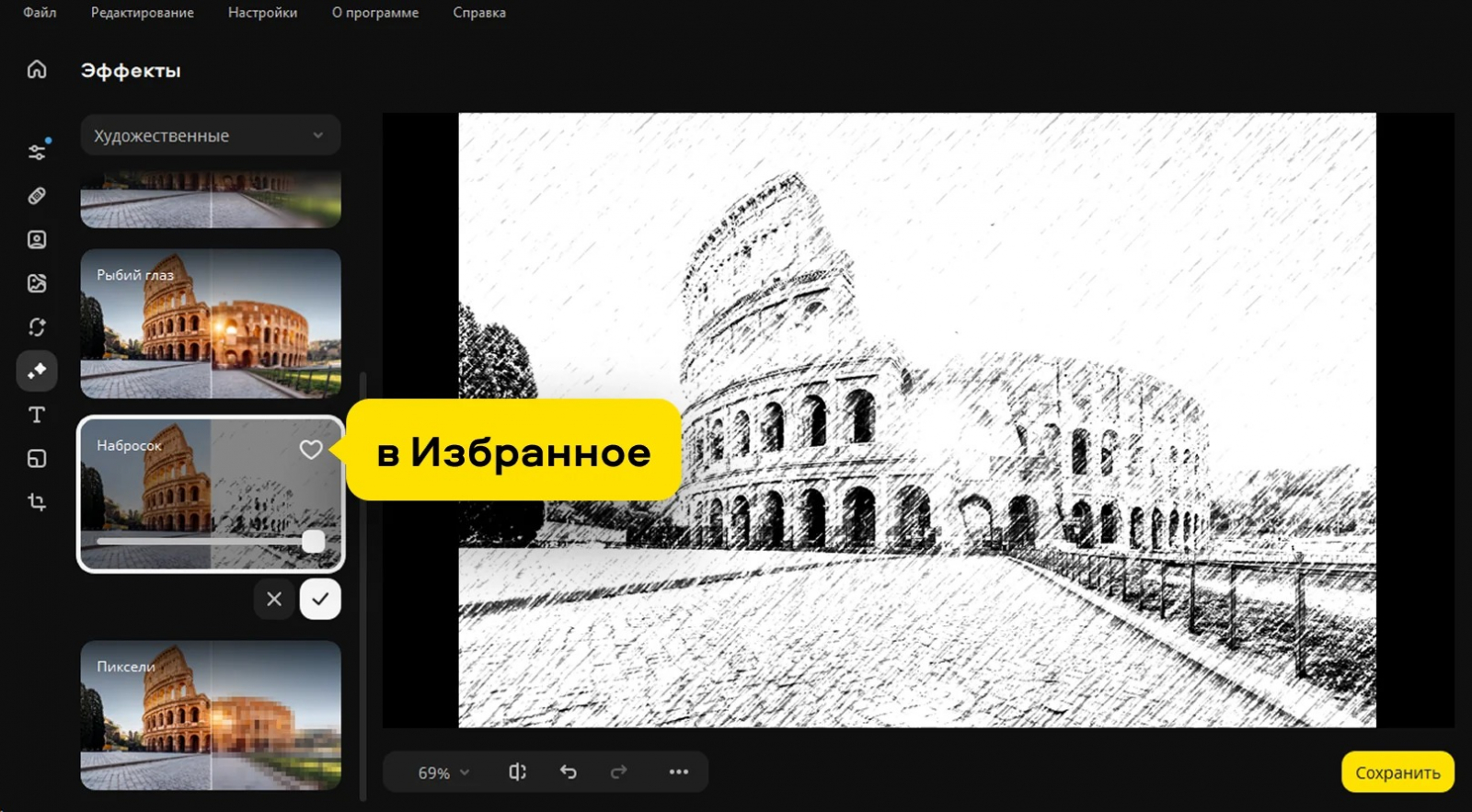
В редакторе заявлено более ста эффектов и фильтров. Практическая ценность не в количестве, а в возможности быстро сравнить варианты и снизить их силу. Для деловой фотографии лучше ограничиться мягкой цветовой стилизацией; для постера или открытки допустимы художественные и текстурные эффекты, но текст должен оставаться читаемым.
Как добавить надпись и второе изображение
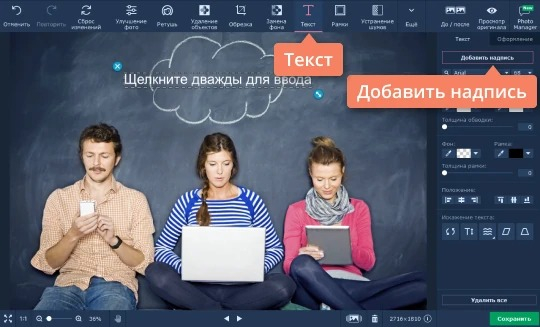
- Шаг 1. В текущей боковой панели откройте «Надпись». В более ранних версиях и части справочных материалов этот же раздел обозначен как «Текст», поэтому название на вашем экране зависит от выпуска программы.
- Шаг 2. Добавьте текстовый блок, введите надпись и перетащите рамку в нужную часть кадра. Не размещайте текст вплотную к краю: оставьте безопасное поле, особенно если изображение дальше будет кадрироваться под площадку публикации.
- Шаг 3. Настройте шрифт, размер, начертание, цвет и при необходимости обводку или фон. Сначала добейтесь контраста с фотографией, а уже потом декоративности. Если надпись теряется на сложном фоне, лучше добавить спокойную подложку, чем увеличивать количество эффектов.
- Шаг 4. Поверните блок только тогда, когда это поддерживает композицию. После изменения размера фотографии снова проверьте читаемость — слишком мелкий текст на экспортированном изображении выглядит хуже, чем в окне редактора.
- Шаг 5. Для второго изображения используйте «Картинка в картинке». Добавьте файл, измените его размер и положение, затем оцените, не перекрывает ли он главный объект. Такой режим подходит для простых вставок, логотипа или иллюстрации, но не заменяет полноценную систему слоёв.
- Шаг 6. Перед сохранением уменьшите масштаб до размера, близкого к реальному просмотру. Так проще заметить, что подпись слишком крупная, а вставленное изображение перетягивает внимание.
При подготовке публикации полезно заранее решить, в каком соотношении сторон будет использоваться фотография. Сначала приводите кадр к нужной композиции, затем ставьте надпись. Иначе после финальной обрезки текст может попасть слишком близко к краю или частично исчезнуть.
Старые фотографии: реставрация, раскрашивание и шумоподавление
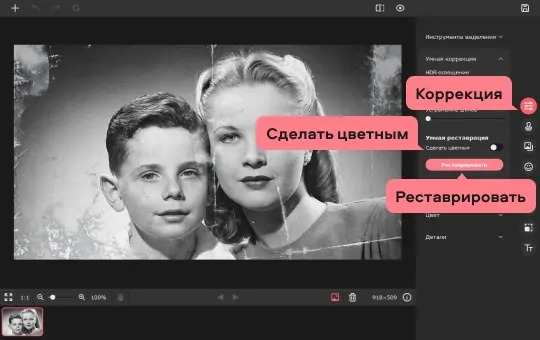
Для архивных снимков в актуальном меню есть отдельный раздел «Улучшение старых фото». В справочных материалах процесс включает автоматическую реставрацию, опцию раскрашивания, ручное удаление оставшихся царапин и шумоподавление. Здесь особенно важно сохранять промежуточные копии: агрессивное восстановление способно убрать не только повреждения, но и мелкие детали лица, ткани или фактуры бумаги.
Как восстановить повреждённый снимок по этапам
- Шаг 1. Откройте скан или фотографию старого отпечатка. До реставрации выровняйте кадр и обрежьте пустые края, если они не несут архивной ценности.
- Шаг 2. Перейдите к восстановлению старых фото. Если нужен цветной вариант чёрно-белого снимка, включите «Сделать цветным» до запуска реставрации. Затем нажмите «Реставрировать» и дождитесь результата.
- Шаг 3. Сравните лица, мелкий рисунок одежды, волосы и контрастные края. Если автоматика сгладила важную деталь, отмените действие и сохраните исходный чёрно-белый вариант отдельно; раскрашивание всегда остаётся интерпретацией.
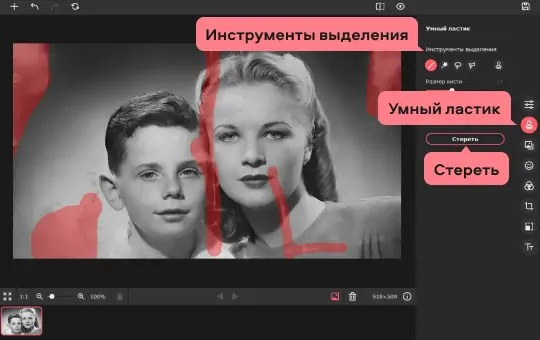
- Шаг 4. Для оставшихся трещин и царапин используйте «Умный ластик». Выделяйте повреждение кистью, волшебной палочкой, лассо или полигональным лассо, затем запускайте удаление. Длинную царапину лучше обрабатывать частями, чтобы программа брала текстуру из близкого окружения.
- Шаг 5. Если автоматическое заполнение не подходит для повторяющейся фактуры, используйте «Штамп» и переносите небольшой образец с соседнего неповреждённого места. Ластиком снимайте лишнее выделение.
- Шаг 6. После удаления крупных дефектов откройте коррекцию и настройте «Устранение шумов». Повышайте значение до момента, когда зерно становится менее заметным, но контуры глаз, волос и ткани ещё сохраняют фактуру.
- Шаг 7. В конце аккуратно поправьте свет, цвет и детали. Сравните «До / после» на нескольких масштабах и сохраните восстановленную фотографию отдельным файлом, не перезаписывая архивный исходник.
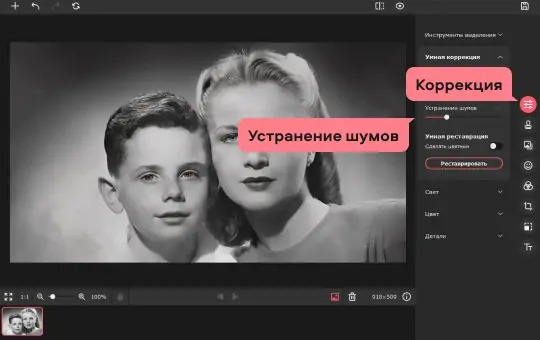
Шумоподавление полезно и для современных снимков, сделанных при слабом освещении. Главная ошибка — доводить ползунок до идеально гладкой поверхности. Вместо этого ищите компромисс: цветной и яркостный шум должен меньше отвлекать, но мелкая текстура ещё должна читаться. Дополнительные способы и критерии оценки собраны в руководстве по удалению шума с фотографии.
Сохранение, формат и проверка результата перед экспортом
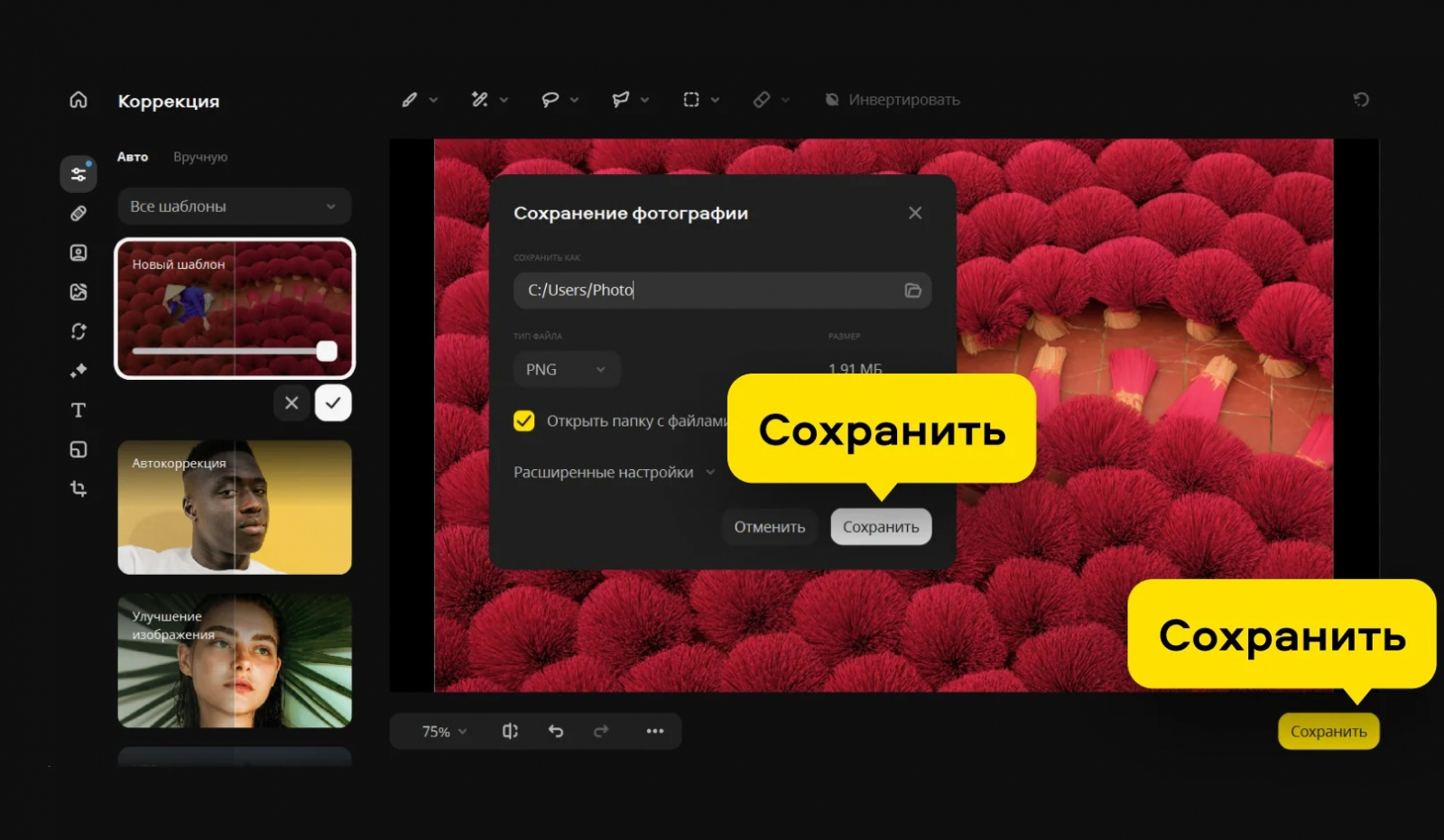
Финальный этап определяет, сохранится ли прозрачность, не станет ли файл чрезмерно тяжёлым и не проявятся ли артефакты, незаметные в рабочем окне. Мовавика фото сохраняет популярные растровые форматы, включая JPEG, PNG, BMP и TIFF. Выбор стоит делать по назначению: JPEG удобен для обычной фотографии, PNG — для прозрачного фона и графики, TIFF — когда важнее сохранить данные изображения для дальнейшей обработки.
Как выбрать формат, качество и размер
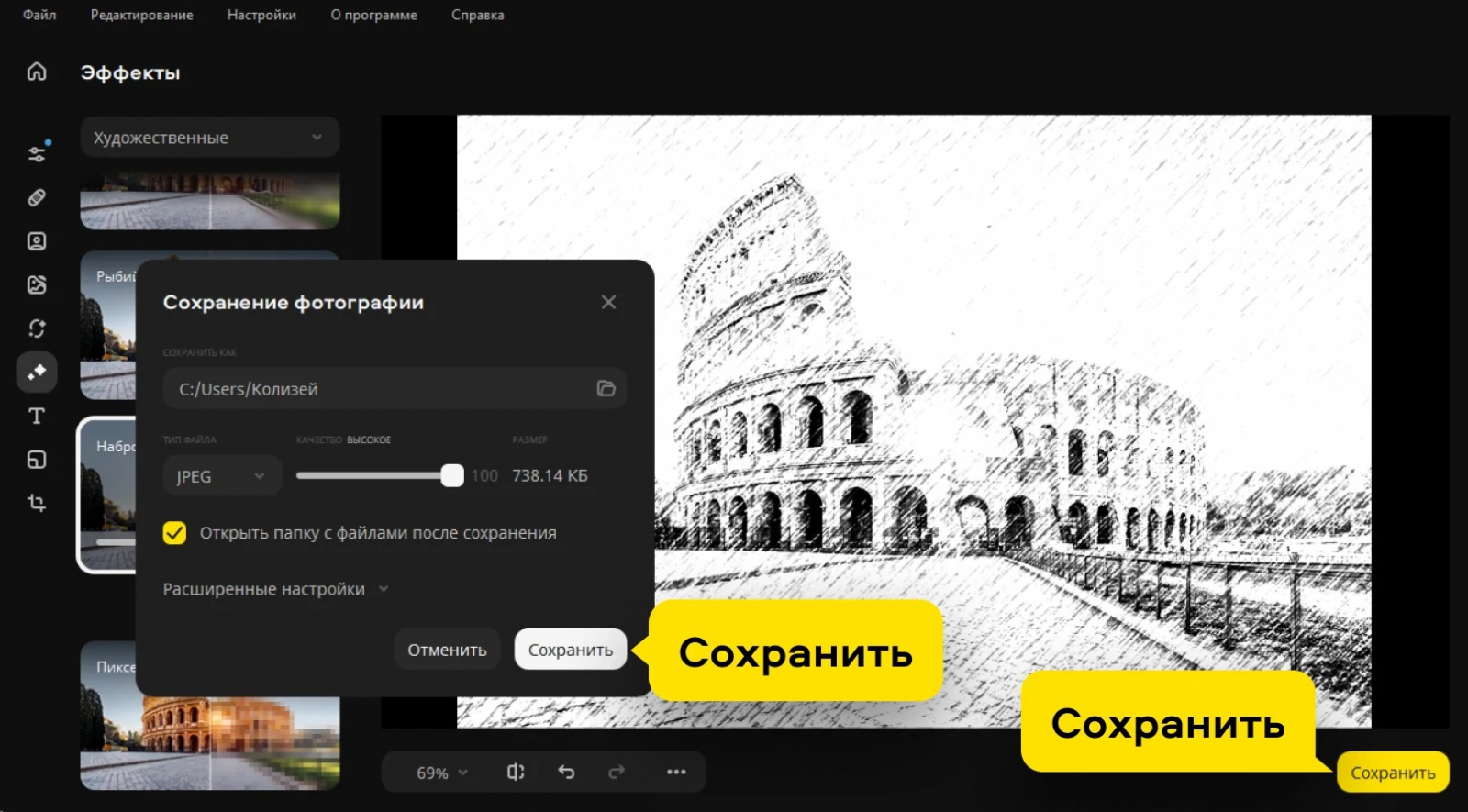
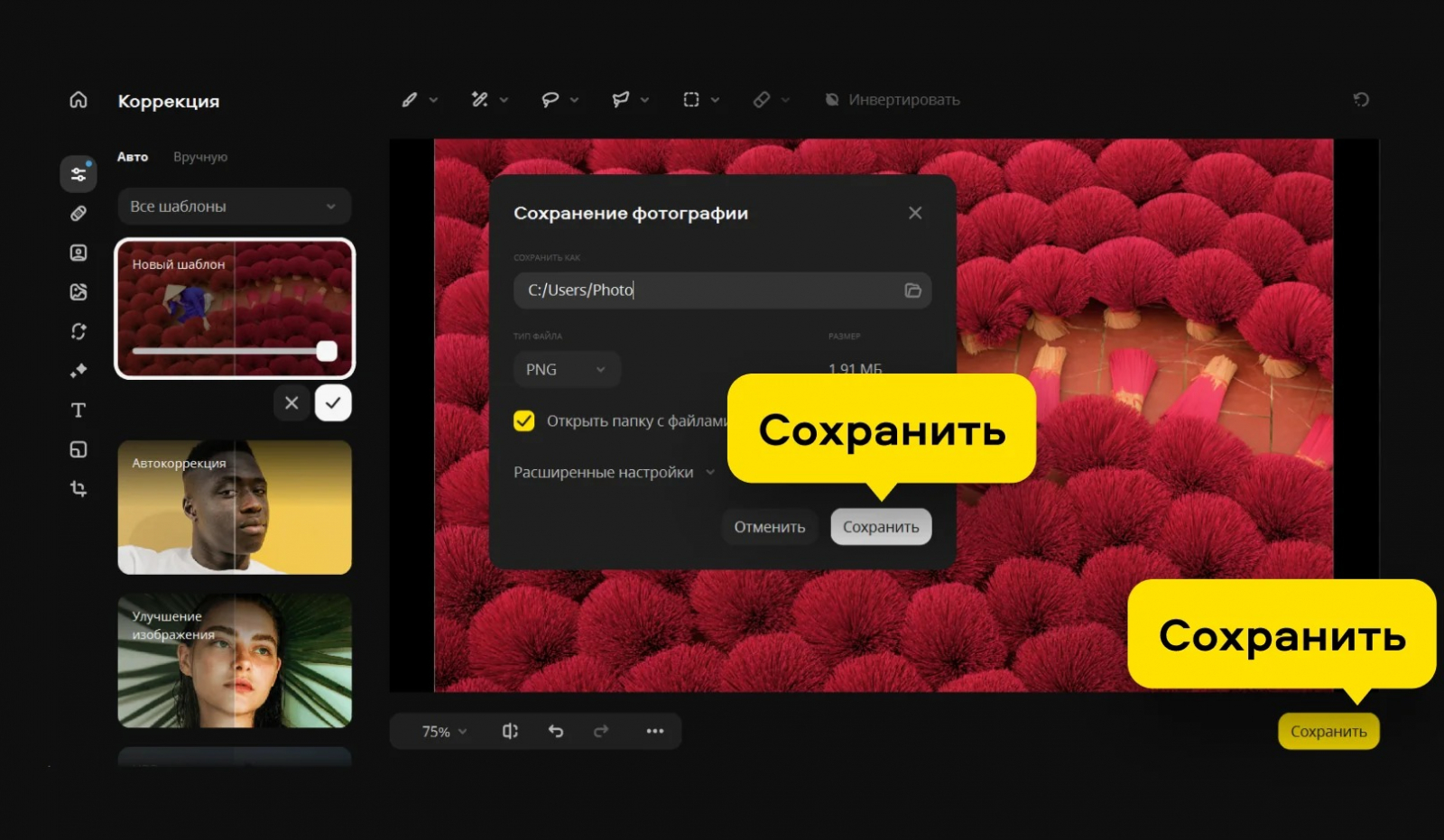
- Шаг 1. Нажмите «Сохранить» в правом нижнем углу. В диалоге укажите новое имя и папку, чтобы не перезаписывать оригинал. Удобная схема имён — исходное название плюс назначение или версия, например «портрет_web» или «портрет_print».
- Шаг 2. Для обычной фотографии выберите JPEG. Посмотрите на показатель качества и ожидаемый размер файла. Снижайте качество постепенно и после сохранения проверяйте волосы, мелкий текст, контрастные края и однородные градиенты — именно там раньше всего видны следы сильного сжатия.
- Шаг 3. Если фон должен остаться прозрачным, выберите PNG. Не сохраняйте такой файл в JPEG: формат заполнит прозрачную область непрозрачным фоном.
- Шаг 4. Если фотография готовится в конкретный размер, откройте «Размеры» до сохранения и задайте требуемые габариты. Уменьшать изображение лучше один раз в самом конце после ретуши и восстановления; повторное уменьшение и повторное JPEG-сжатие быстрее накапливают артефакты.
- Шаг 5. Сохраните файл и откройте получившуюся копию отдельно от редактора. Проверьте фактические размеры, прозрачность, резкость, отсутствие полос по краям вырезанного объекта и читаемость надписей.
- Шаг 6. Для важной работы оставьте более качественную мастер-копию и отдельно сделайте уменьшенную версию для публикации. Так не придётся заново проходить ретушь, если позже понадобится другой размер.
При подготовке фотографии для сайта или соцсетей бессмысленно сохранять огромный файл только потому, что камера сняла его в полном разрешении. Размер в пикселях выбирайте под реальное использование, а качество JPEG — после визуальной проверки. Если задача именно уменьшить габариты, ориентируйтесь на практику изменения размера фотографии.
Типичные ошибки и последовательность исправления
- Прозрачность пропала. Причина почти всегда в формате. Снова откройте результат до экспорта, убедитесь, что фон отмечен как прозрачный, и сохраните копию в PNG.
- По контуру человека появился светлый или тёмный ореол. Вернитесь в «Замена фона», увеличьте проблемный участок, откройте редактирование края и чередуйте «Восстановить» и «Стереть» маленькой мягкой кистью. После этого проверьте контур уже на новом фоне.
- После удаления предмета осталась размазанная область. Отмените результат, выделите объект меньшими фрагментами или перейдите в ручной режим. На повторяющейся текстуре используйте «Штамп» и берите образец рядом с дефектом.
- Лицо стало пластиковым. Вернитесь в «Ретушь», отмените последний шаг либо ослабьте ручную обработку. Проверьте кожу на обычном масштабе и сравните её текстуру с шеей и руками.
- Цвет выглядит слишком насыщенным. Откройте «Коррекция» → «Вручную» и сначала уменьшите насыщенность/сочность, затем отдельно проверьте температуру и оттенок. Не компенсируйте перенасыщение снижением общей яркости.
- Файл слишком тяжёлый для публикации. Сначала задайте реальные пиксельные размеры, затем сохраните JPEG с разумным уровнем качества и визуально проверьте артефакты. Не уменьшайте качество до минимума при исходном огромном разрешении — это даёт плохой баланс веса и детализации.
- На сохранённом снимке появился водяной знак. Это штатное ограничение пробной версии: она позволяет сохранить до десяти изображений с водяным знаком. Повторная обработка не убирает это ограничение.
Проверку лучше выполнять по фиксированному чек-листу: сначала композиция и горизонт, затем свет и цвет, потом локальные дефекты, края после вырезания, ретушь лица, надписи и только в конце формат/размер. Такой порядок ловит ошибки до сохранения и не заставляет возвращаться к началу после каждой мелочи.
Плюсы, минусы, альтернативы и кому выбирать Мовавика фото
Сильная сторона Мовавика фото — короткий путь от исходника к готовому файлу. Программа не пытается быть универсальным графическим комбайном: основные действия вынесены в понятные тематические разделы, а сложные операции вроде удаления предмета, ретуши и отделения фона имеют автоматический старт и ручную доводку. За это приходится платить меньшей глубиной профессионального композитинга по сравнению со слой-ориентированными редакторами.
Плюсы
- Понятная тематическая навигация: коррекция, ретушь, удаление объектов, фон, эффекты и размеры находятся в отдельных разделах.
- Автоматические инструменты не исключают ручную доводку: можно исправить выделение, уменьшить интенсивность, доработать кистью или перейти к ручным ползункам.
- Есть быстрые сценарии для портретов, старых фотографий и удаления фона, которые не требуют строить сложный документ из слоёв.
- Можно сохранять собственные шаблоны коррекции и добавлять эффекты в «Избранное», что ускоряет повторяющиеся операции на похожих снимках.
- Сохранение охватывает распространённые растровые форматы; прозрачный фон можно оставить в PNG.
Минусы
- Редактор ориентирован на обработку отдельной фотографии и не заменяет развитую многослойную среду для сложного композитинга, масок и длинных неразрушающих цепочек.
- Автоматическое удаление объектов, ретушь и отделение фона требуют проверки: на сложной фактуре и тонких краях нередко нужна ручная доводка.
- Пробная версия ограничивает сохранение десятью изображениями с водяным знаком, поэтому для постоянной работы она непригодна.
- Часть старых справочных материалов показывает прежнюю компоновку интерфейса. Названия основных задач узнаваемы, но расположение отдельных команд может отличаться от актуального выпуска.
- Для управления большой фототекой, системной работы с метаданными и массовой проявки RAW удобнее специализированные каталогизаторы и RAW-конвертеры.
Кому подойдёт
- Пользователям, которые обрабатывают фотографии по одной и хотят быстро исправлять цвет, свет, кожу, фон и лишние объекты без сложного обучения.
- Авторам контента, которым нужны аккуратные изображения, простые надписи и готовые эффекты для публикаций.
- Домашнему архиву, где важны реставрация старых снимков, раскрашивание, удаление царапин и шумоподавление.
- Небольшим командам, которым важен единый простой процесс обработки, а не глубокая ручная графическая ретушь.
Когда лучше выбрать альтернативу
Adobe Photoshop рациональнее, когда нужны слои, сложные маски, детальный композитинг и неразрушающие корректирующие слои. Lightroom удобнее для большой коллекции фотографий: организация по альбомам, рейтинги, метаданные и поиск там являются частью основной логики. GIMP подходит тем, кому нужна полноценная слой-масочная модель и расширенная ручная обработка в свободном редакторе. Браузерные решения вроде Photopea полезны, когда важна работа без установки и совместимость с многослойными документами, но они сильнее зависят от браузера и сценария хранения файлов.
Выбор поэтому зависит не от количества эффектов, а от формы работы. Для серии простых правок «открыть — исправить — сохранить» Мовавика фото удобна именно своей компактностью. Для сложной рекламной композиции с десятками элементов лучше сразу брать слой-ориентированный редактор. Для сотен RAW-файлов с рейтингами и пакетной проявкой — каталогизатор и RAW-конвертер. Для старого семейного портрета, удаления прохожего, замены фона или быстрой ретуши Мовавика фото закрывает задачу существенно короче.
Перед окончательным выбором стоит прогнать через пробную версию два-три своих типовых снимка: портрет, сложный фон и кадр с проблемным светом. Оцените не только эффект одной кнопки, но и удобство ручной коррекции края, работу ретуши на реальной коже и качество сохранённого файла. Если эти три операции проходят без постоянного обхода ограничений интерфейса, редактор подходит под ваш повседневный процесс.