Дизайн Интерьера 3D: где скачать и как пользоваться
Дизайн Интерьера 3D объединяет точную планировку, отделку, мебель, объёмный просмотр, инженерные схемы и смету в одном настольном проекте. На странице Xeon Live можно скачать Дизайн Интерьера 3D бесплатно, а ниже разберём рабочий процесс: от переноса реального плана до проверки мебели, коммуникаций и подготовки материалов для ремонта.
Что за программа и кому она нужна
Дизайн Интерьера 3D — русскоязычный планировщик для Windows, рассчитанный прежде всего на квартиры, частные дома, отдельные комнаты и небольшие рабочие помещения. Его логика ближе к ремонту, чем к классическому 3D-моделированию: сначала создаётся геометрия, затем добавляются проёмы и конструктив, после — отделка, мебель и свет, а уже в финале инженерные схемы и смета. За счёт этого программа понятна человеку без опыта в CAD и при этом даёт достаточно точный план, чтобы обсуждать его с подрядчиком, мебельщиком или членами семьи.
Сильнее всего программа подходит для самостоятельного ремонта, быстрого эскизного проекта и первичного согласования. Здесь можно загрузить готовый чертёж, построить помещения по размерам, задать высоту стен, расставить окна и двери, менять материалы, корректировать размеры мебели и смотреть проект в режимах «План», «3D» и «Вид изнутри». Отдельный режим «Коммуникации» дополняет интерьер отоплением, водоснабжением, освещением, выключателями, розетками и электропроводкой. Для более широкого понимания состава проекта полезен материал Xeon Live о том, как сделать дизайн-проект квартиры самостоятельно.
При этом Дизайн Интерьера 3D не стоит воспринимать как замену BIM-системе, профессиональному комплекту рабочей документации или узкому плиточному раскладчику. Его задача практичнее: быстро собрать пространство, проверить габариты и взаимное расположение объектов, увидеть отделку в объёме, подготовить понятные схемы и оценить бюджет. Для небольших проектов именно такой баланс между наглядностью и точностью часто полезнее сложного инструментария.
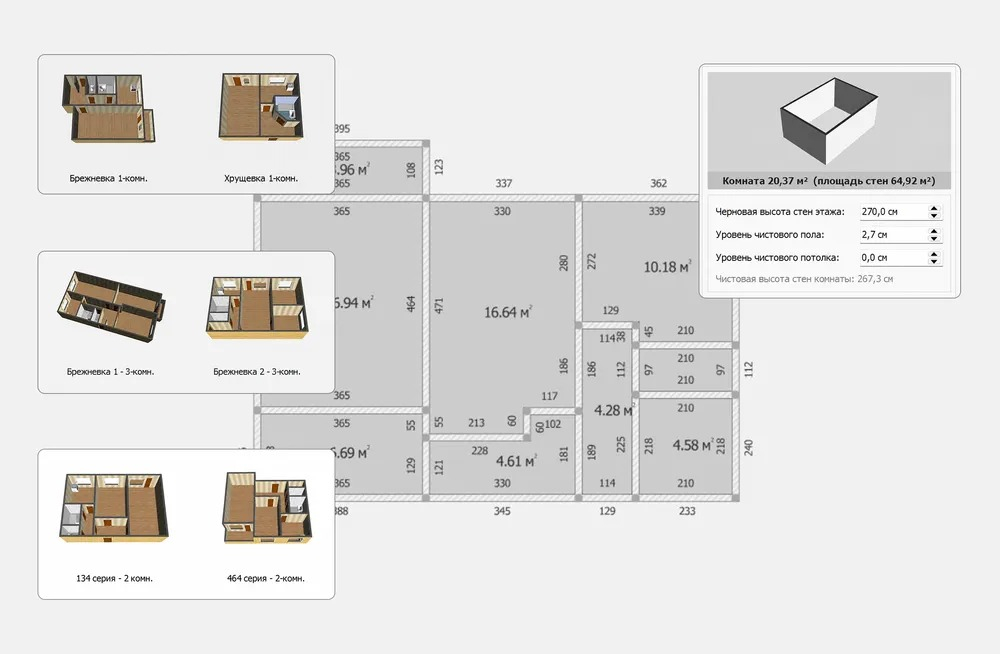
Карта интерфейса: где находятся нужные инструменты
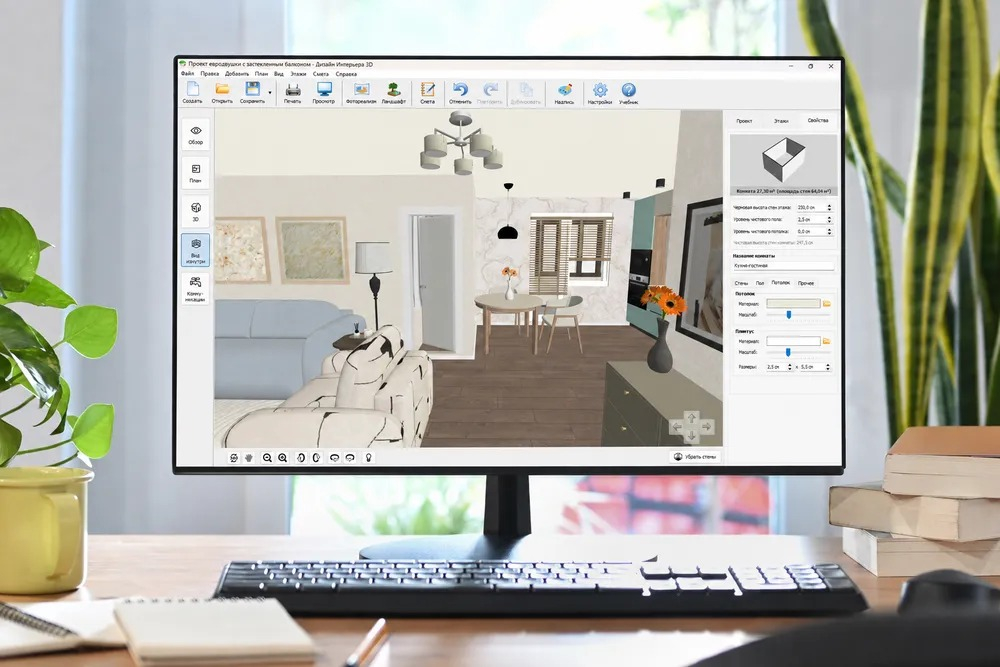
Основная рабочая область устроена без множества плавающих окон. Сверху находится строка меню и панель быстрых команд; слева — режимы представления проекта; справа — вкладки проекта, этажей и свойств. В центре одновременно виден план или трёхмерная сцена. Такое расположение важно запомнить сразу: почти все инструкции ниже сводятся к выбору объекта в центре, переключению режима слева и уточнению параметров справа.
Режимы просмотра и список объектов
На левой вертикальной панели переключаются «Обзор», «План», «3D», «Вид изнутри» и «Коммуникации». «План» удобен для точных размеров и геометрии, «3D» — для общей композиции, «Вид изнутри» — для проверки пространства глазами человека, а «Коммуникации» — для инженерных элементов. Справа во вкладке «Проект» находятся команды «Нарисовать комнату», «Добавить комнату», «Нарисовать перегородку», «Добавить мебель», «Добавить дверь», «Добавить окно», а ниже — список уже размещённых объектов.
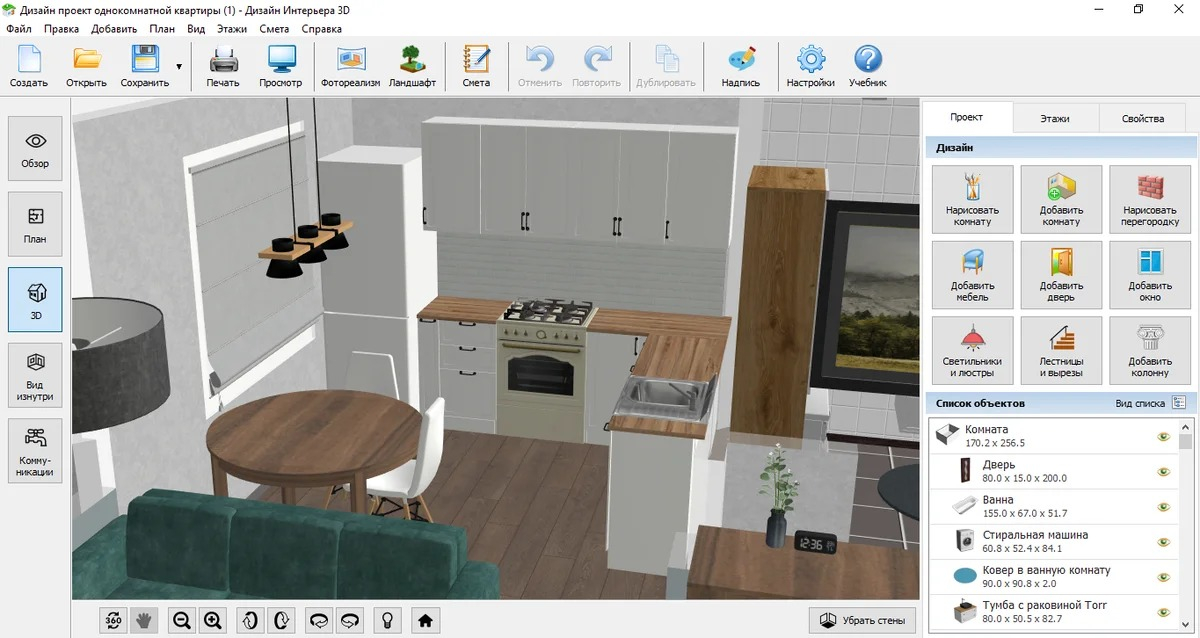
Список объектов особенно полезен в насыщенном проекте. Когда на плане рядом стоят стол, стул, светильник и тумба, точное попадание мышью занимает время. В списке можно выбрать нужный предмет напрямую и сразу перейти к его параметрам. Этот же принцип работает с комнатами: выбор помещения открывает отделку и параметры уровня, не заставляя искать свободную точку на полу.
Вкладка «Свойства» и параметры выбранного объекта
Содержимое «Свойств» меняется в зависимости от того, что выделено. Для комнаты доступны параметры стен, уровни чистового пола и потолка, название и отделочные поверхности. Для мебели — длина, высота, глубина, координаты X и Y, высота над полом, угол, зеркальное отображение и материал. Именно здесь условный предмет из каталога превращается в приближённый аналог реальной мебели.
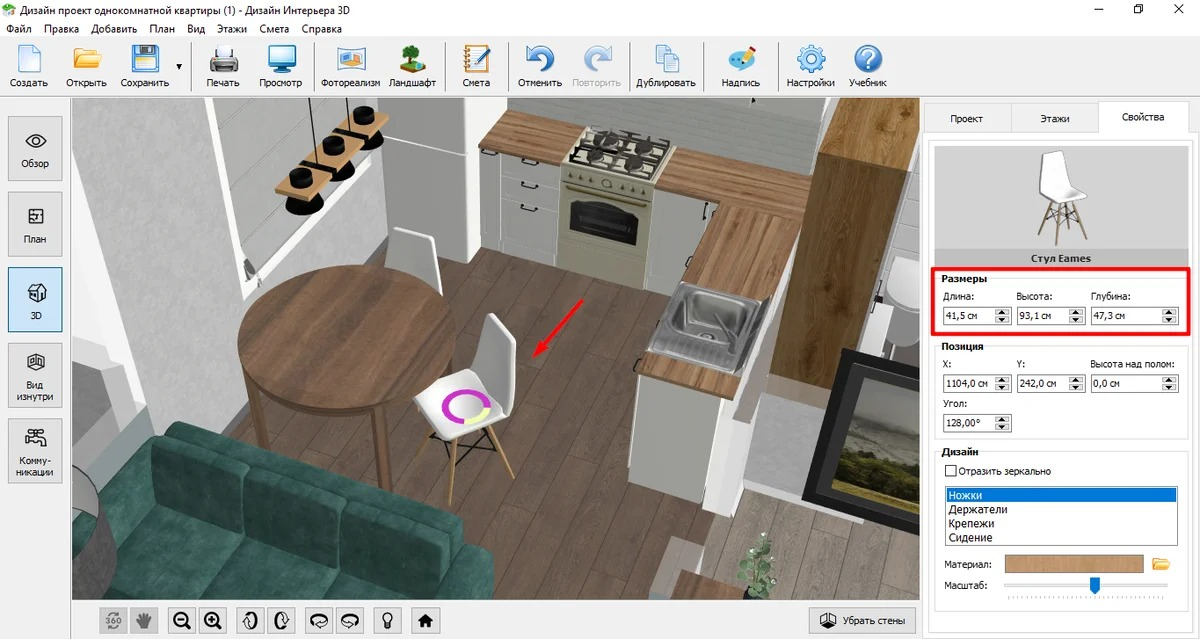
Практическое правило простое: всё, что должно совпасть с реальным объектом, проверяйте не только глазами, но и через «Свойства». Визуально диван может казаться подходящим, но лишние 10–15 сантиметров глубины изменят проход. То же относится к высоте подоконника, толщине стены и направлению двери. Работа через параметры снижает риск красивой, но физически неудобной планировки.
Как построить точный план квартиры
На этом этапе важнее геометрия, чем внешний вид. Подготовьте размеры стен, проёмов, высоту потолка и хотя бы одну известную длину на исходном чертеже. Не добавляйте мебель, пока контуры комнат не совпадают с измерениями: дальнейшая отделка и смета опираются на эту основу. Для самостоятельного обмера можно свериться с материалом Xeon Live о подготовке технического проекта квартиры.
Сценарий 1: строим помещение с нуля
Ручное построение подходит, когда электронного плана нет, но размеры сняты рулеткой или лазерным дальномером. Лучше идти от общего контура к перегородкам и только потом уточнять свойства каждой стены. Так проще сохранять замкнутую геометрию и контролировать площадь помещений.
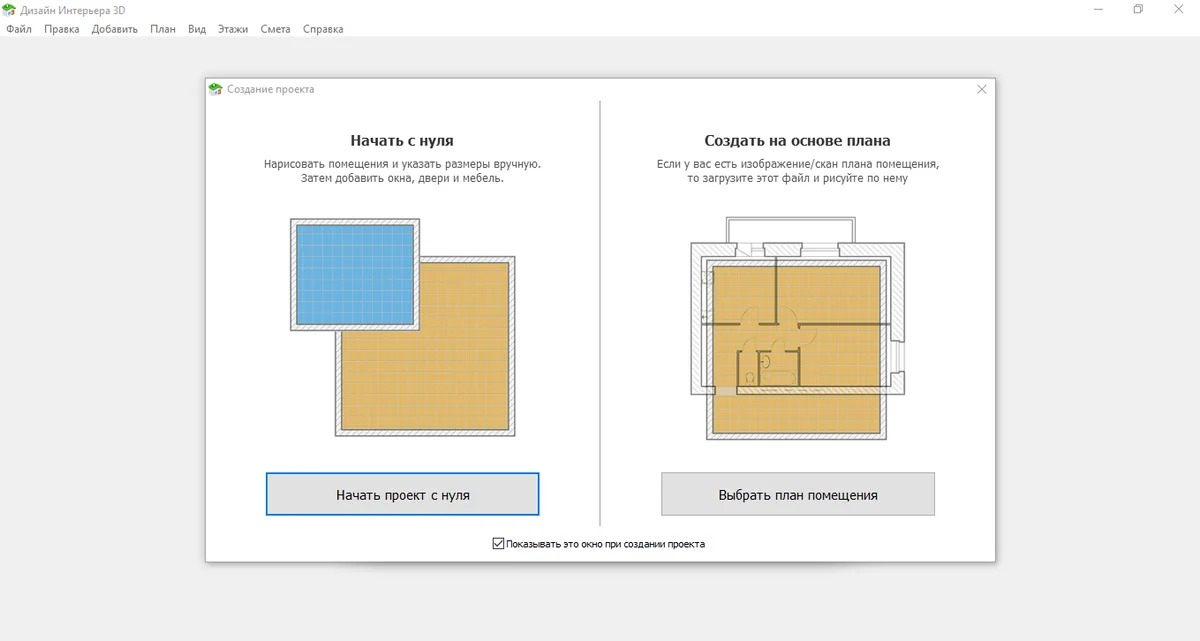
- 1. В стартовом окне нажмите «Создать проект», затем выберите «Начать с нуля». Откроется пустая рабочая область с размерной сеткой.
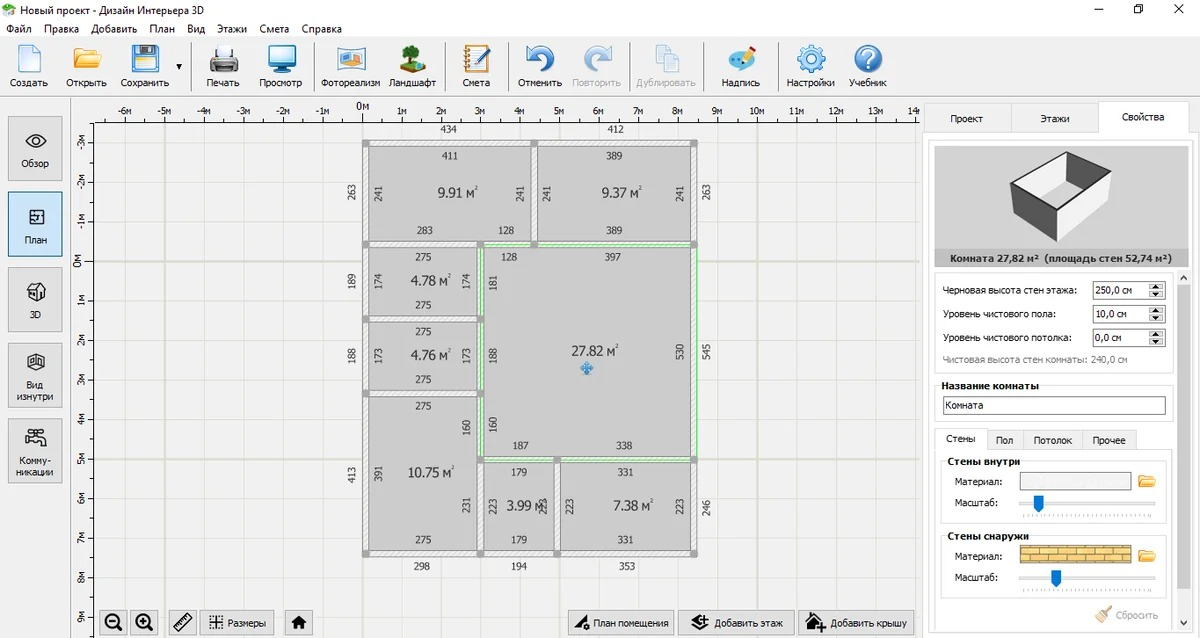
- 2. Переключитесь в режим «План» и нажмите «Нарисовать комнату». Поставьте первую точку в удобном углу будущего контура.
- 3. Ведите стену по сетке. Рядом с курсором отображается длина; щёлкайте в каждой точке поворота контура.
- 4. Замкните последнюю стену в исходной точке. После замыкания программа сформирует помещение и рассчитает его площадь.
- 5. Для внутренних стен используйте «Нарисовать перегородку», а не новый внешний контур. Начинайте перегородку от уже существующей стены и завершайте на другой стене или в нужной точке.
- 6. Выделяйте стены по очереди и открывайте «Свойства». Исправьте длину, толщину и высоту там, где значения не совпали с замерами.
Проверка результата: на плане должны быть замкнутые помещения без щелей, площадь должна выглядеть реалистично, а длины основных стен — совпадать с обмером. После этого переключитесь в «3D» и убедитесь, что стены образуют ожидаемый объём без разрывов и случайных выступов.
Сценарий 2: обводим готовый план и калибруем масштаб
Когда есть план от застройщика или скан, быстрее работать по подложке. Важный момент — сначала откалибровать изображение по известной длине, а уже затем обводить стены. Иначе красивое совпадение с картинкой не гарантирует правильного масштаба.
- 1. Нажмите «Создать проект» и выберите «Создать на основе плана». Затем нажмите «Выбрать план помещения».
- 2. Загрузите изображение плана. Используйте файл, на котором хорошо читаются границы стен и хотя бы один размер.
- 3. Укажите начальную и конечную точки стены, длина которой известна точно. Выбирайте длинный прямой участок: на нём погрешность калибровки заметно меньше.
- 4. Нажмите «Далее», введите реальное расстояние между выбранными точками и завершите настройку кнопкой «Готово».
- 5. Возьмите «Нарисовать комнату» и обведите наружный контур. Затем добавьте внутренние перегородки по линиям подложки.
- 6. Не пытайтесь подогнать каждую линию только мышью. После обводки выбирайте стены и задавайте точные значения через «Свойства».
Ожидаемый результат — подложка служит ориентиром, но окончательные значения определяются параметрами стен и помещений. После этого можно скрыть лишние размерные подписи, перейти к проёмам и начинать проверять реальную функциональность планировки.
Как добавить двери, окна, этажи и крышу
Проёмы и переходы между уровнями лучше размещать до мебели: они определяют маршруты движения и свободные зоны. В квартире особенно важны направление открывания дверей и высота окон, в доме — ещё и взаимное положение лестницы, перекрытия и следующего этажа.
Двери и окна: размещение и точная настройка
Окна и двери добавляются из правой панели через отдельные команды. Сначала выбирается модель, затем она ставится на стену, после чего её параметры уточняются в «Свойствах». Дверь стоит сразу проверять не только на плане, но и в 3D: створка и мебель часто конфликтуют именно в небольших помещениях.
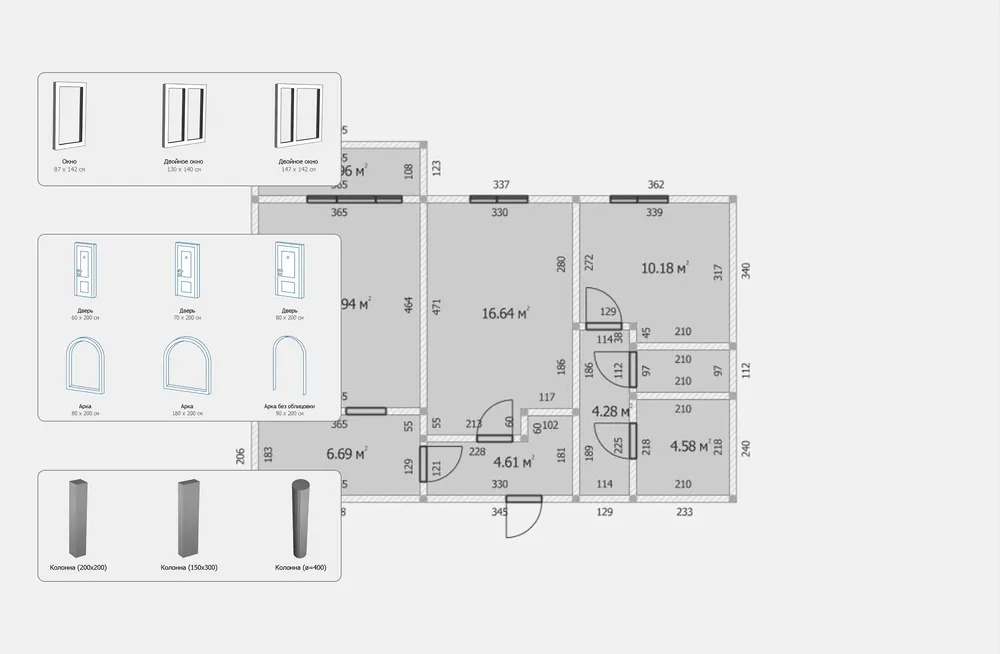
- 1. Нажмите «Добавить дверь», выберите подходящий вариант в каталоге и используйте «Добавить на сцену».
- 2. Перетащите дверь на нужную стену. После привязки выделите объект и откройте «Свойства».
- 3. Сверьте ширину и высоту проёма с реальными данными. Для дверей также проверьте полотно, короб, ручки и другие доступные элементы оформления.
- 4. На плане перетащите жёлтый маркер, чтобы задать направление открывания. Проверьте, что открытая створка не перекрывает шкаф, тумбу, сантехнику или проход.
- 5. Нажмите «Добавить окно», выберите модель и установите её на стену. Затем укажите габариты и высоту над полом.
- 6. Переключитесь в «Вид изнутри» и посмотрите на окно со стороны помещения. Так проще заметить слишком низкий подоконник, конфликт со столешницей или мебелью.
Этажи, лестницы и крыша в проекте дома
Для частного дома используется вкладка «Этажи». Новый уровень можно создать пустым или скопировать текущий. Лестницу лучше ставить до детальной меблировки обоих этажей: её габариты и отверстие в перекрытии влияют сразу на две планировки.
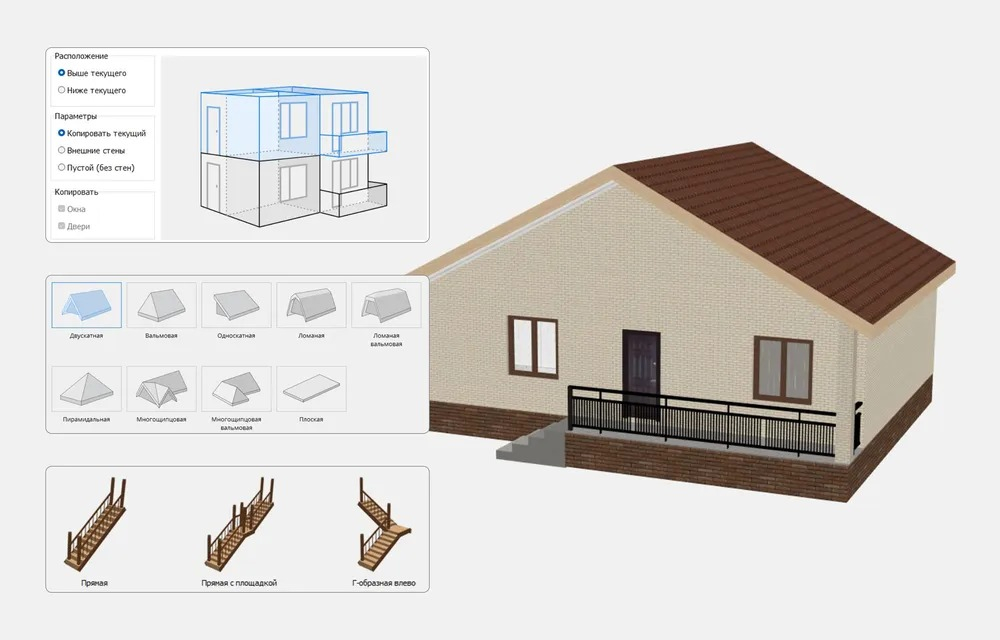
- 1. На правой панели откройте «Этажи» и нажмите «Добавить этаж». Выберите копирование текущего уровня, когда контуры повторяются, либо пустой этаж для другой геометрии.
- 2. Переключитесь на нижний этаж и добавьте лестницу из соответствующего раздела. Поставьте её так, чтобы начало и выход не пересекались с дверями и основными проходами.
- 3. Проверьте верхний уровень: над лестницей должен появиться проём. Сверьте его положение с планом и оцените безопасную зону вокруг выхода.
- 4. Для крыши перейдите в режим «План» и используйте «Добавить крышу». Выберите тип, нажмите «Далее» и задайте доступные параметры конструкции.
- 5. При работе с жилой мансардой укажите высоту стен в параметрах мансарды и затем планируйте этот уровень как обычное помещение — с перегородками, окнами и мебелью.
Проверка результата: на каждом уровне должны быть понятные маршруты движения, лестница — связывать этажи без конфликта с дверями, а крыша — корректно закрывать объём. Для сложной архитектуры и полноценной строительной документации потребуется более специализированная среда, но для предварительной планировки дома этот набор закрывает базовые задачи.
Как настроить отделку и загрузить свои материалы
После геометрии начинается визуальная часть. В Дизайне Интерьера 3D отделка привязана к конкретной комнате или предмету, поэтому сначала выделяется объект, затем открываются его «Свойства». Не стоит выбирать покрытие только по цвету: масштаб и направление фактуры заметно меняют впечатление от пола, плитки, кирпича и дерева.
Стены, пол, потолок и плинтусы
У комнаты доступны отдельные поверхности: внутренние и наружные стены, пол, потолок и связанные элементы. Каталог разбит по типам покрытия; выбор применяется к выделенной поверхности. Рабочая последовательность одинакова для большинства материалов.
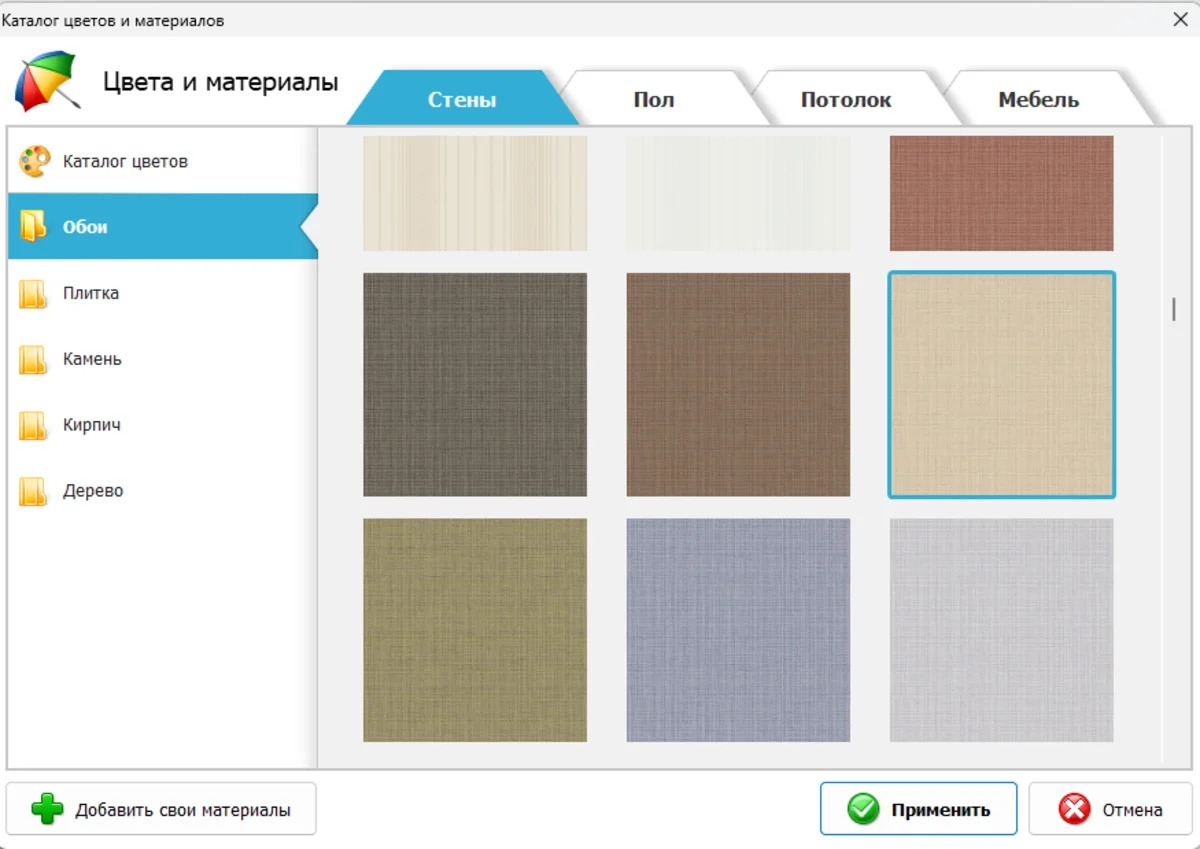
- 1. В режиме «План» или «3D» выберите нужную комнату через сцену либо список объектов.
- 2. Откройте «Свойства» и перейдите к поверхности, которую хотите менять: стены, пол или потолок.
- 3. В строке «Материал» нажмите на образец текстуры или значок папки. Откроется каталог цветов и материалов.
- 4. Выберите категорию — например, обои, плитку, камень, кирпич или дерево — затем подходящий образец и нажмите «Применить».
- 5. Вернитесь в свойства и отрегулируйте масштаб текстуры. Слишком крупная фактура сразу выдаёт нереалистичную отделку, особенно на плитке и кирпиче.
- 6. Для пола задайте угол укладки, когда направление доски, ламината или плитки имеет значение. Сравните несколько вариантов в 3D.
Как добавить конкретные обои, плитку или ламинат
Когда нужно примерить реальный материал из магазина, встроенной библиотеки недостаточно: важны рисунок, оттенок и характер фактуры конкретного товара. Программа поддерживает добавление собственных текстур в виде изображений PNG и JPEG. После импорта они появляются в каталоге и назначаются на поверхности так же, как встроенные материалы.
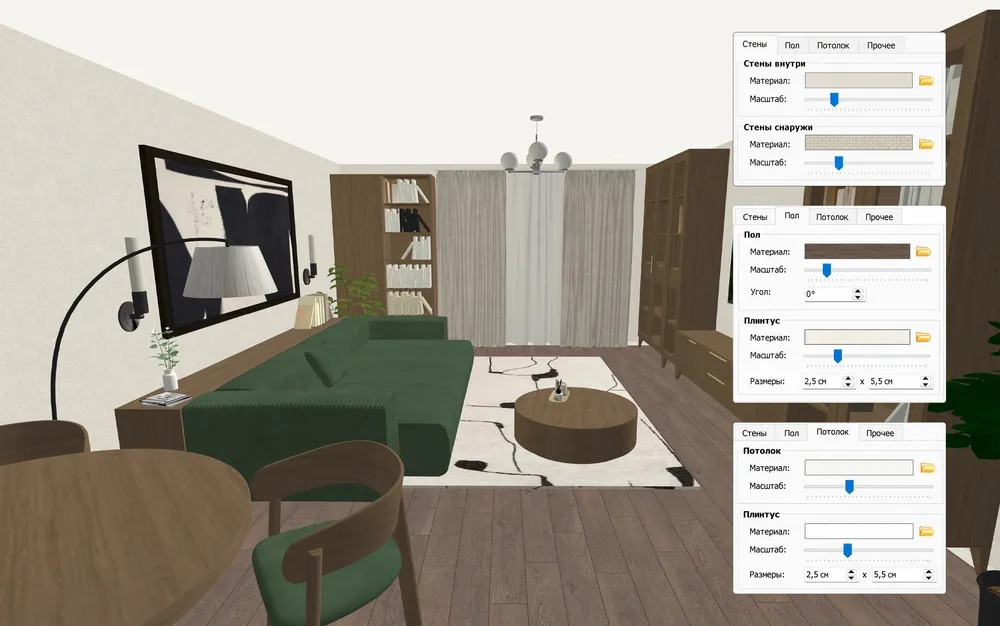
- 1. Подготовьте изображение материала без сильной перспективы и неравномерного света. Для плитки, обоев и древесины лучше использовать ровный образец, снятый фронтально.
- 2. В верхнем меню выберите «Добавить» → «Импорт своих материалов». Альтернативный путь — открыть каталог и нажать «Добавить свои материалы».
- 3. Выберите подготовленный PNG или JPEG. После добавления найдите текстуру в пользовательской части каталога.
- 4. Назначьте её на стену, пол, потолок или подходящую часть мебели.
- 5. Настройте масштаб. Сравнивайте его не с ощущением на глаз, а с известным размером элемента рисунка: шириной доски, плитки или раппорта обоев.
- 6. Для напольного покрытия проверьте угол. Одно и то же дерево вдоль и поперёк длинной стены визуально меняет пропорции комнаты.
Для презентации решений пригодится отдельный материал Xeon Live о том, как делать визуализацию интерьера и экстерьера. В самой программе достаточно пройти квартиру в 3D и изнутри, чтобы убедиться, что материалы не конфликтуют между собой и нормально читаются при обычном ракурсе.
Как расставить мебель и проверить эргономику
Мебель стоит добавлять от крупного к мелкому. Сначала фиксируют кухонный гарнитур, кровать, диван, шкаф, стол и сантехнику; потом — кресла, тумбы, декор и свет. Такой порядок помогает не подгонять основную планировку под случайные мелочи. Для дополнительных вариантов можно посмотреть рейтинг программ для расстановки мебели, но в Дизайне Интерьера 3D сильная сторона — связь мебели с точными размерами комнаты и 3D-проверкой.
Каталог: как быстро собрать базовую меблировку
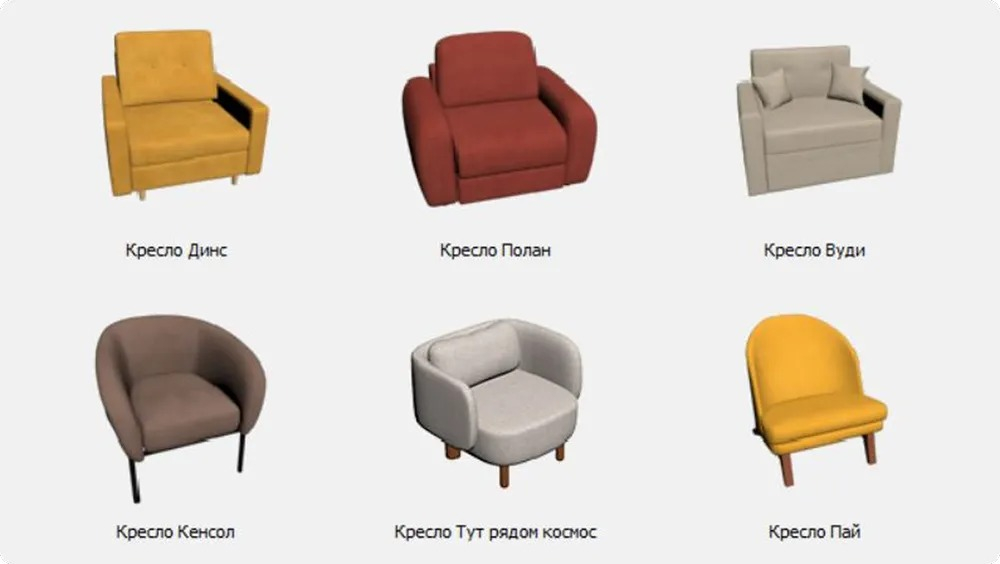
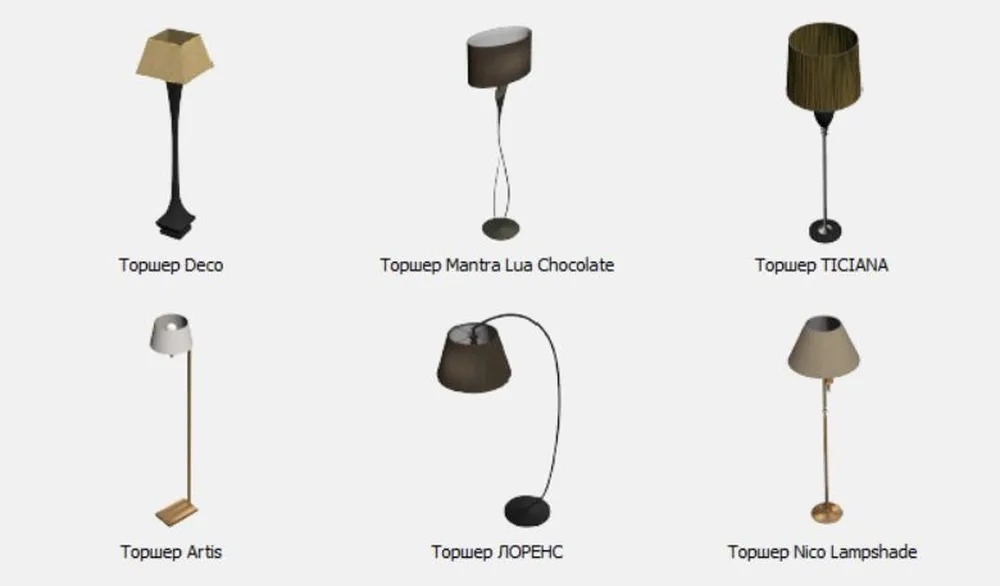
Команда «Добавить мебель» открывает отдельный каталог. Категории распределены по помещениям и типам предметов; есть поиск, «Недавние» и «Избранное». Это ускоряет повторяющиеся операции: в проекте квартиры одни и те же классы объектов используются много раз.
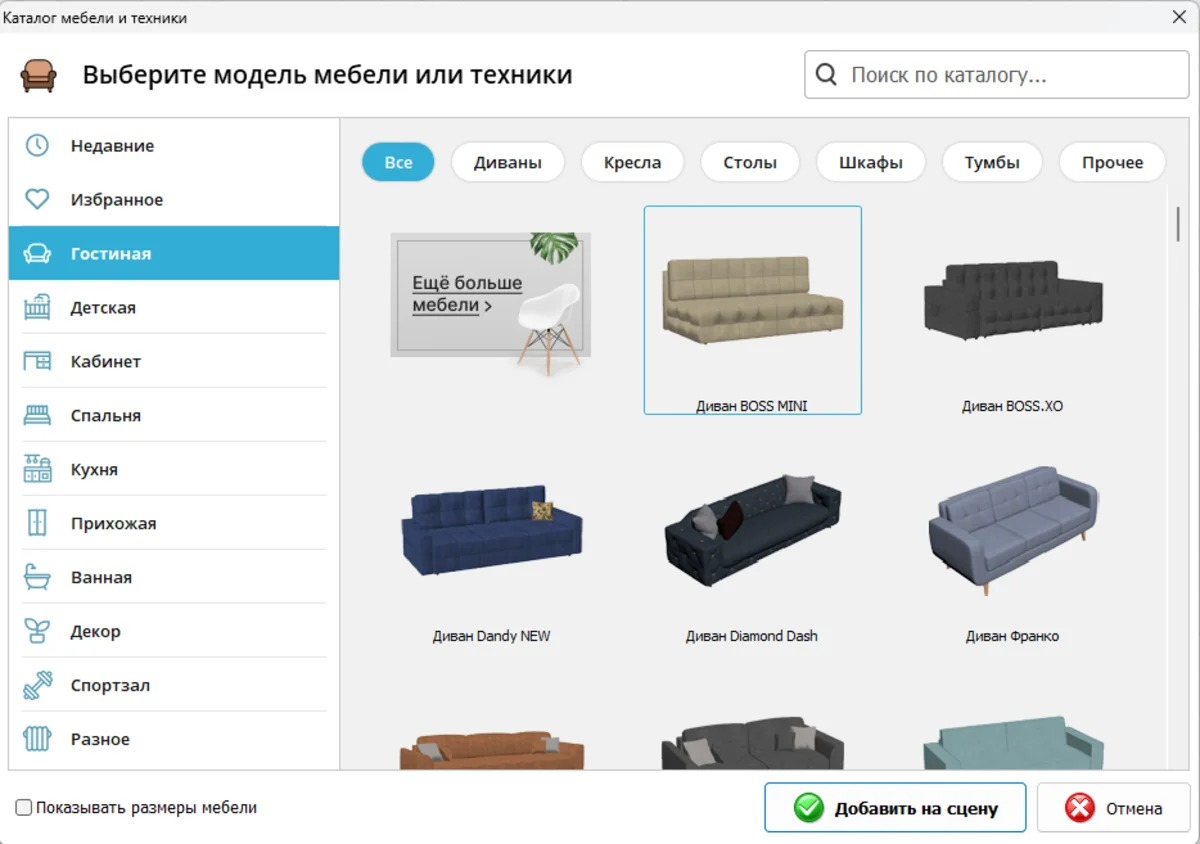
- 1. Нажмите «Добавить мебель» и выберите комнатную категорию: гостиная, спальня, кухня, ванная, прихожая и другие.
- 2. Начните с самых крупных объектов. Добавьте один предмет на сцену и поставьте его примерно в нужную зону.
- 3. В «Плане» проверьте, что предмет не пересекает стены и сохраняет проходы. Затем переключитесь в «3D», чтобы увидеть реальный объём.
- 4. Повторите для основных предметов каждой комнаты. На этом этапе не заполняйте пространство декором — он мешает оценивать функциональность.
- 5. Часто используемые модели добавляйте в «Избранное», а недавно просмотренные быстро находите через «Недавние».
- 6. После грубой расстановки пройдите по квартире в «Виде изнутри». Проверьте входы, маршруты к окнам, кухне, кровати, рабочему столу и шкафам.
Точные размеры, поворот, высота и зеркальное отображение
Каталожная модель редко совпадает с покупаемым предметом до сантиметра, поэтому её нужно воспринимать как настраиваемую заготовку. В «Свойствах» доступны длина, высота, глубина, координаты, высота над полом, угол, зеркальность и материал. Для проверки реального дивана или шкафа именно эти поля важнее внешнего сходства модели.
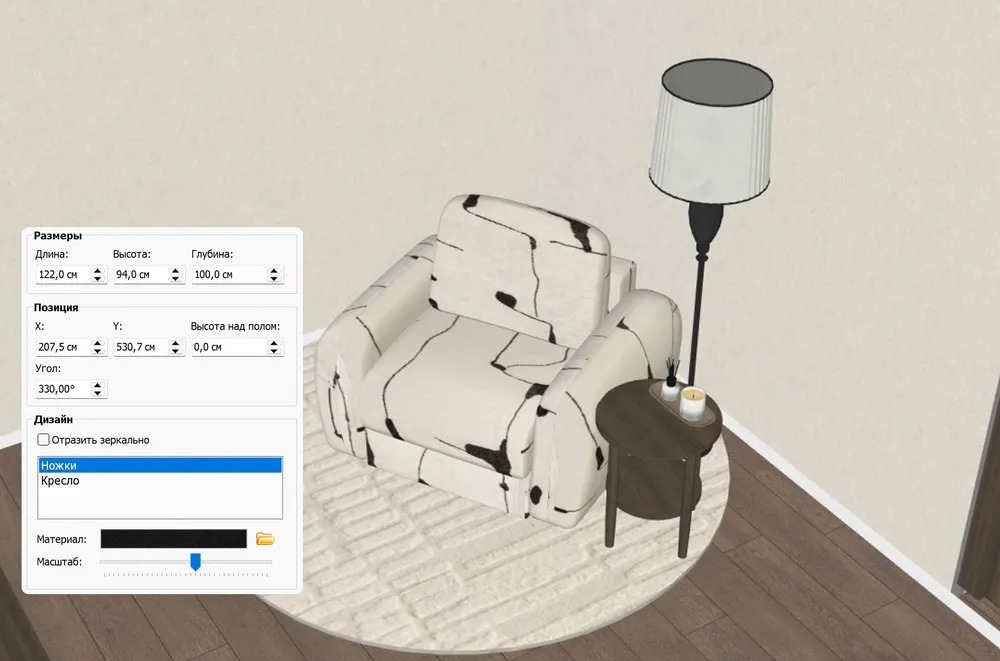
- 1. Выделите предмет и откройте «Свойства». Введите длину, высоту и глубину, взятые из карточки реальной мебели или собственного замера.
- 2. При настенном размещении проверьте «Высоту над полом» — это особенно важно для телевизора, полок, навесных шкафов и светильников.
- 3. Для точного поворота укажите значение в поле «Угол». Быстрый вариант — использовать фиолетовую дугу поворота непосредственно в 3D.
- 4. Если объект ориентирован противоположно нужному варианту, примените зеркальное отображение. После этого снова проверьте дверцы, ручки и соседние предметы.
- 5. Скорректируйте материал, когда нужно оценить не только габариты, но и сочетание мебели с отделкой комнаты.
- 6. Вернитесь в «План» и измерьте свободные проходы. Не оценивайте расстояние по перспективе в 3D — сверху оно читается точнее.
Хорошая проверка меблировки — мысленно пройти типичный бытовой маршрут: войти, снять верхнюю одежду, открыть шкаф, пройти на кухню, сесть за стол, открыть холодильник, попасть в санузел, лечь на кровать. Если в любом из этих действий проект требует обходить мебель или сталкиваться с дверью, проблему лучше решить на плане до закупки.
Как проверить проект в 3D и режиме «Вид изнутри»
Трёхмерный просмотр нужен не ради красивой картинки, а для поиска пространственных ошибок. В «Плане» легко контролировать размеры, но сложнее почувствовать высоту, плотность и визуальный вес предметов. Поэтому после каждого крупного этапа — перегородки, проёмы, мебель, отделка — полезно сделать короткий цикл проверки в 3D.
Контрольный обход и прозрачные стены
В режиме «3D» проект виден сверху и под произвольным углом, а «Вид изнутри» ставит камеру на уровень человека. В нижней части 3D-окна есть команда «Убрать стены»; среди вариантов доступно отображение прозрачных стен. Это помогает видеть несколько связанных помещений без постоянного вращения камеры.
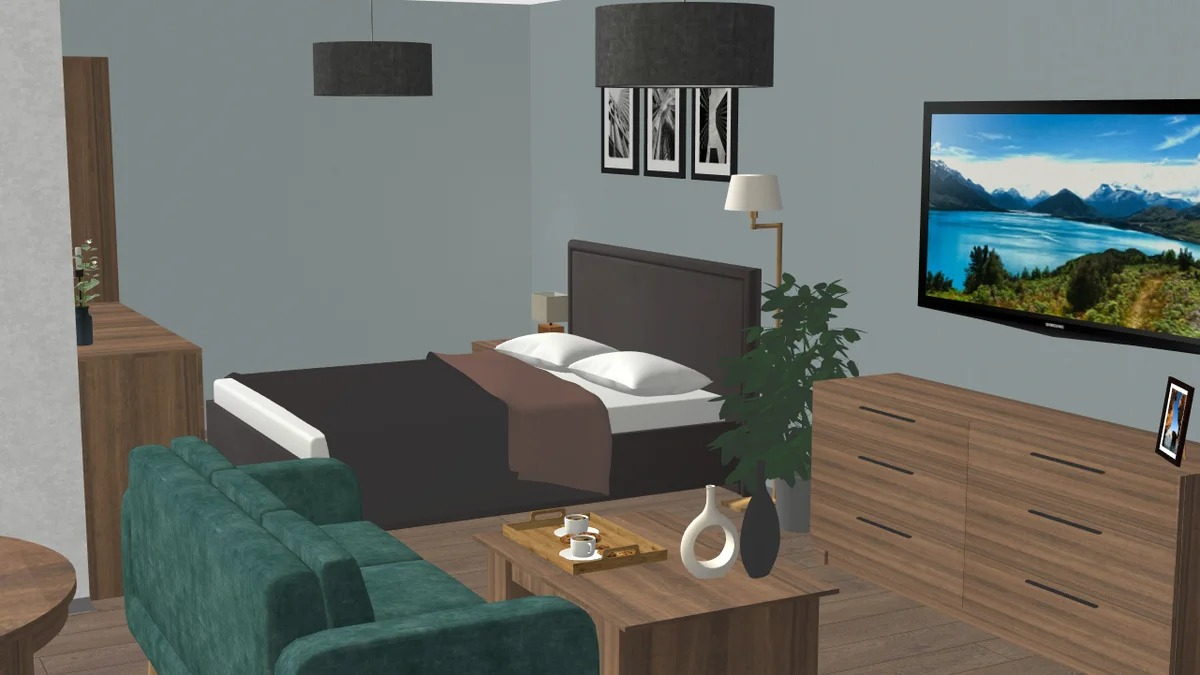
- 1. Переключитесь в «3D» и поставьте камеру так, чтобы одновременно видеть основную комнату и соседние проходы.
- 2. Используйте масштабирование и вращение, чтобы проверить расположение мебели относительно стен, окон и дверей.
- 3. Нажмите «Убрать стены» и включите прозрачные стены, когда внешние перегородки мешают обзору.
- 4. Перейдите в «Вид изнутри». Начните от входа в квартиру или комнату и последовательно пройдите основные маршруты.
- 5. На уровне глаз оцените высоту шкафов и полок, просветы вокруг стола, работу дверей и ощущение тесноты в узких местах.
- 6. Отдельно посмотрите на отделку: масштаб плитки, направление пола и повторяющийся рисунок стен. Нереалистичный масштаб хорошо заметен именно с близкой точки.
Инструмент «Фотореализм» подходит для более презентационного кадра, но рабочую проверку лучше проводить в обычном 3D и изнутри: там быстрее вносить правки. Финальная картинка не заменяет точный план — эти представления дополняют друг друга.
Как спроектировать коммуникации
Инженерная часть — заметное отличие программы от многих бытовых планировщиков. Она не превращает проект в полноценную инженерную документацию, но позволяет связать мебель и планировку с отоплением, водой, светом и электрикой. Для ремонта это помогает заранее увидеть конфликты: розетка оказывается за шкафом, радиатор перекрывается мебелью, а вывод воды не совпадает с новой мойкой.
Электрика, освещение, водоснабжение и отопление
Переключатель «Коммуникации» находится слева. Внутри доступны категории «Отопление», «Водоснабжение», «Освещение», «Выключатели», «Розетки» и «Электропроводка». Сначала расставляйте конечные точки — светильники, розетки, радиаторы, сантехнические элементы — и только потом соединяйте их линиями схемы.
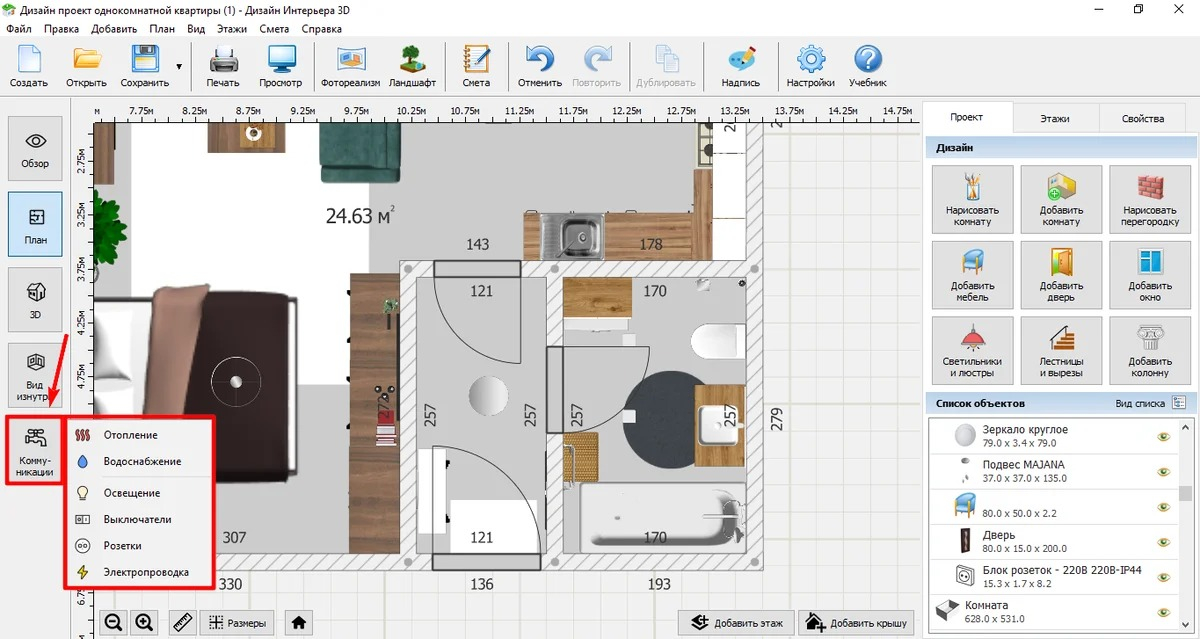
- 1. Сначала закончите основную мебельную расстановку. Без неё инженерные точки легко поставить туда, где позже окажется шкаф или техника.
- 2. Откройте «Коммуникации» и выберите «Освещение». Расставьте основные и локальные светильники в соответствии с зонами помещения.
- 3. Перейдите к «Выключателям». Ставьте их у входов и проверяйте, что дверь не перекрывает доступ.
- 4. В разделе «Розетки» добавьте точки возле стационарной техники, рабочих мест, телевизора и прикроватных зон. Сравните их положение с реальными габаритами мебели.
- 5. Откройте «Электропроводка» и соедините точки согласно задуманной схеме. Для выполнения электромонтажа итог всё равно должен проверить квалифицированный специалист.
- 6. В «Водоснабжении» разместите точки для мойки, раковины, ванной, душа и другой сантехники, затем проверьте их относительно стен и кухонного гарнитура.
- 7. В «Отоплении» поставьте радиаторы и другие доступные элементы. Сразу переключитесь в 3D и убедитесь, что мебель не закрывает приборы.
Хорошая последовательность — сначала план и мебель, затем коммуникации, после чего короткий возврат к 3D. Так инженерные элементы не существуют отдельно от интерьера. В сложном ремонте такую схему стоит использовать как исходный материал для обсуждения со специалистами, а не как единственный монтажный документ.
Как составить смету и вывести результат
Смета полезна после того, как комнаты, материалы и основные предметы уже определены. Программа формирует расчёт по выбранным помещениям и категориям, часть позиций добавляет автоматически, а недостающие строки позволяет ввести вручную. Это удобнее отдельной таблицы на раннем этапе: структура затрат связана с тем же проектом, который только что редактировался.
Смета, печать, PDF, изображения и 3D-экспорт
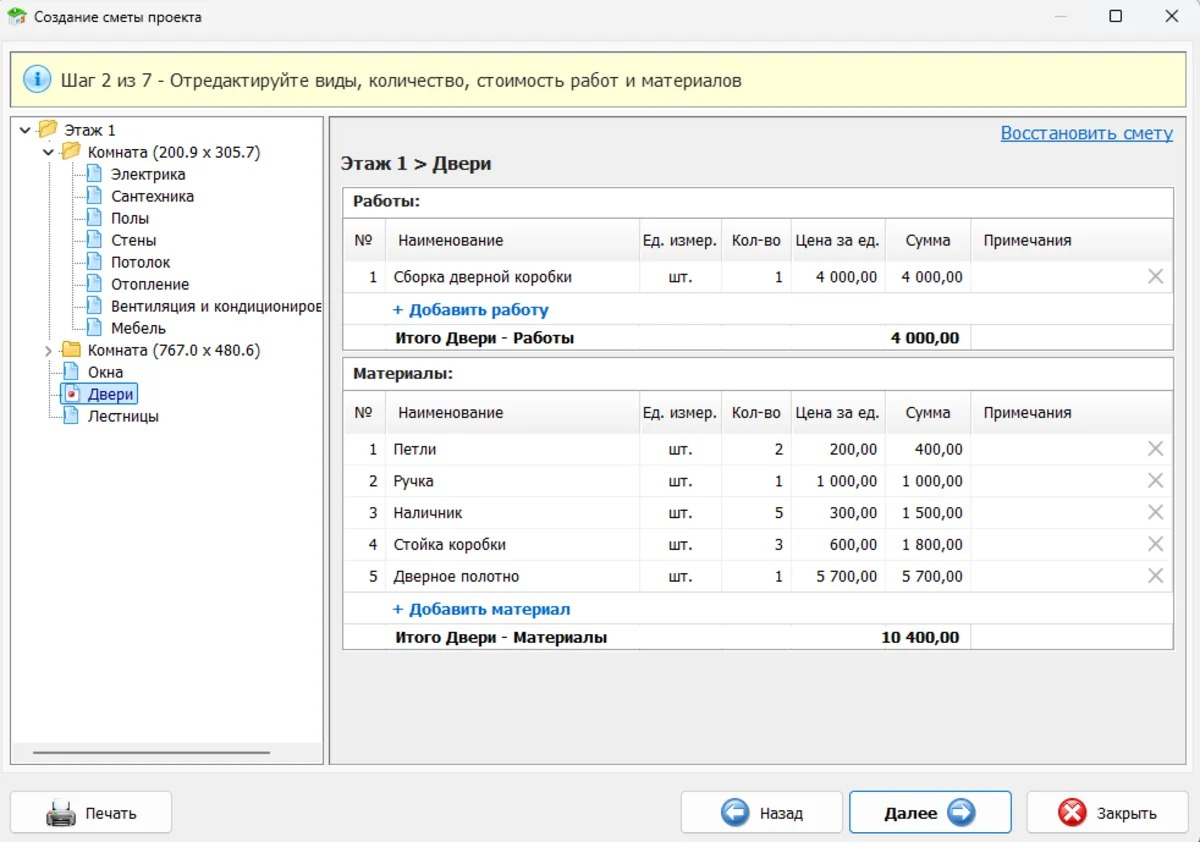
Команда запускается через верхнее меню «Смета» → «Составить смету». Процесс проходит последовательно: выбор помещений и категорий, редактирование работ и материалов, списки покупок и работ, сводка по комнатам, оформление и сохранение. На каждом этапе важнее корректность количества и единиц измерения, чем скорость заполнения.
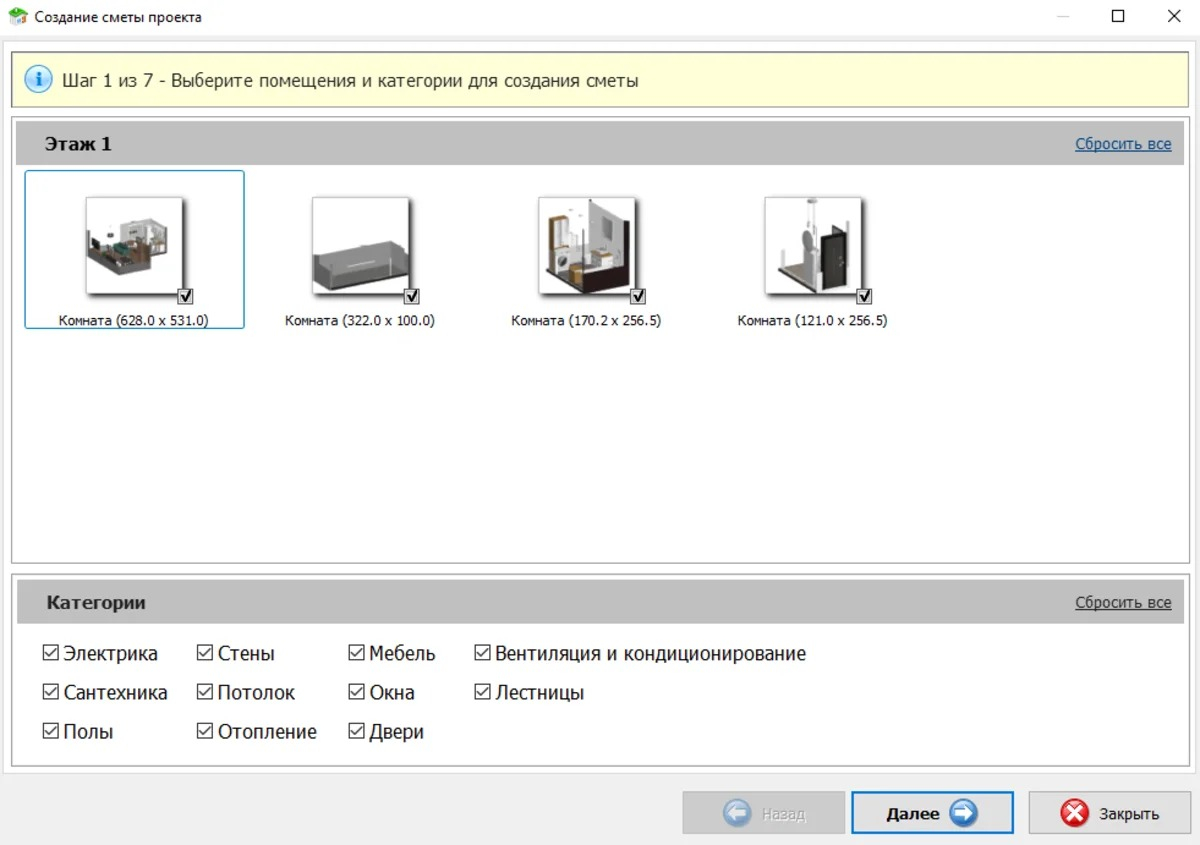
- 1. Откройте «Смета» → «Составить смету». На первом шаге отметьте только те комнаты и категории, которые действительно входят в текущий вариант ремонта.
- 2. Нажмите «Далее». В таблицах проверьте автоматически добавленные позиции мебели и материалов; лишние удалите, недостающие добавьте вручную.
- 3. Для каждой строки уточните наименование, единицу измерения и количество. Не переходите к стоимости, пока объём не проверен по проекту или реальному расчёту.
- 4. Добавьте работы из встроенного справочника и при необходимости собственные позиции. Разделяйте материалы и работу, чтобы позже было проще сравнивать предложения подрядчиков.
- 5. Проверьте итог по каждой комнате и по категориям. Резкий скачок суммы обычно указывает либо на ошибку количества, либо на дублирование позиции.
- 6. Перейдите к списку покупок и списку работ. Их можно распечатать и использовать как контрольные листы при закупке и согласовании.
- 7. Сохраните смету в PDF либо оставьте в проекте для дальнейшего редактирования. Для повторного расчёта лучше сохранить отдельную копию проекта до изменения цен или состава работ.
Для рабочих обсуждений полезно держать три результата: исходный файл проекта для правок, PDF с планом и размерами, а также несколько изображений 3D-вида. Такой набор разделяет редактирование, точную схему и визуальное объяснение идеи. Смету лучше сохранять отдельным PDF, чтобы изменения цен не смешивались с изменениями планировки.
Как ускорить работу без потери точности
В программе нет сложной системы автоматизации уровня профессиональных CAD-пакетов, зато есть несколько приёмов, которые заметно сокращают ручные операции. Их смысл — меньше рисовать заново, чаще пользоваться готовой структурой проекта и сохранять контрольные версии перед крупными изменениями.
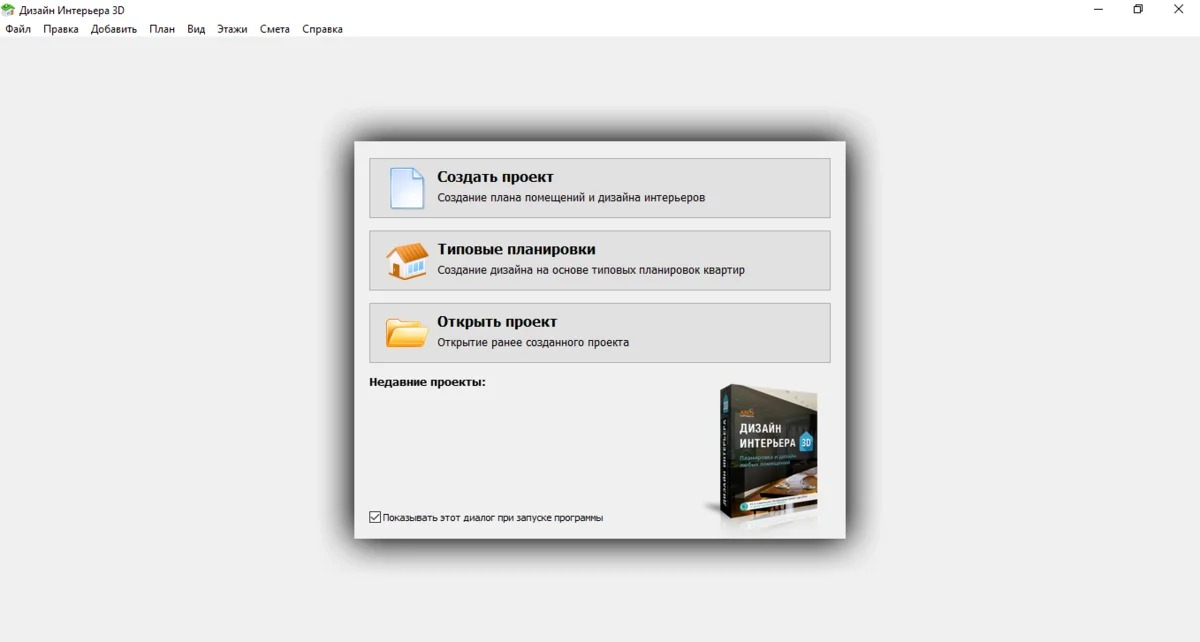
- 1. Для типовой квартиры начинайте со «Стандартных планировок», когда серия дома совпадает с доступным шаблоном. После открытия всё равно сверяйте фактические размеры — шаблон служит стартом, а не заменой обмера.
- 2. Если план нетиповой, загружайте чертёж и калибруйте масштаб по длинной известной стене. Это быстрее и надёжнее ручной попытки восстановить пропорции по сетке.
- 3. Создавайте промежуточные версии после геометрии, после проёмов, после меблировки и перед полной заменой отделки. Простая система имён вроде «план», «мебель», «вариант-отделки» экономит время на откатах.
- 4. Используйте список объектов справа для выбора предметов в насыщенной сцене. Он быстрее точного попадания по маленькому объекту на плане.
- 5. Добавляйте часто используемые предметы в «Избранное», а недавно просмотренные берите из «Недавних». Это особенно заметно на кухне и в проектах с повторяющейся мебелью.
- 6. Точные повороты мебели задавайте числом в поле «Угол», а быстрые визуальные — фиолетовой дугой в 3D. Выбирайте способ по задаче, а не пытайтесь всегда работать только мышью.
- 7. Настройте единицы измерения через «Настройки» → «Основные настройки». По умолчанию используются сантиметры; доступны также миллиметры и метры.
- 8. Сократите визуальный шум: в «Плане» кнопкой «Размеры» скрывайте ненужные длины, а в настройках отключайте расстояния от объектов до стен, когда они мешают чтению чертежа.
Главный принцип ускорения здесь — не сокращать проверку, а сокращать повторное построение. Готовые планировки, подложка, список объектов, свойства и промежуточные копии позволяют быстрее добраться до нужного варианта, сохраняя связь с реальными размерами.
Типичные ошибки и способы исправления
Большинство проблем в интерьерном планировщике возникает не из-за сложных настроек, а из-за неправильного порядка действий. Ниже — ошибки, которые можно обнаружить по самому проекту без попыток искать скрытые параметры.
- Контур комнаты не замкнут. Признак — помещение не воспринимается как единая область или площадь выглядит неправильно. Вернитесь в «План», приблизьте углы и убедитесь, что последняя стена действительно соединена с первой.
- Подложка обведена без калибровки. План визуально похож на исходник, но несколько контрольных размеров расходятся. Создайте проект по подложке заново и сначала задайте известную длину между двумя точками.
- Размер стены менялся только перетаскиванием. После нескольких движений соседние помещения «плывут». Выделяйте стену, открывайте «Свойства» и задавайте точное значение, контролируя, какой конец стены остаётся на месте.
- Дверь открывается в неудобную сторону. На плане створка пересекает мебель или перекрывает проход. Перетащите жёлтый маркер направления открывания и снова проверьте помещение в 3D.
- Текстура выглядит игрушечно крупной. Причина — неверный масштаб покрытия. Откройте свойства поверхности и уменьшите либо увеличьте масштаб, ориентируясь на реальный размер плитки, доски или рисунка.
- Мебель выбрана по внешнему виду, но не по габаритам. В 3D всё кажется нормальным, а проход на плане слишком узкий. Введите фактическую длину, высоту и глубину предмета через «Свойства».
- Розетки и сантехника расставлены раньше мебели. После финальной компоновки точки оказываются скрытыми. Сначала закончите крупную меблировку, потом вернитесь в «Коммуникации» и перенесите элементы.
- Смета заполняется до завершения планировки. Поздние изменения комнат и мебели делают расчёт устаревшим. Создавайте смету после стабилизации проекта и перепроверяйте количество после заметных правок.
Плюсы, минусы и границы применения
Дизайн Интерьера 3D лучше оценивать не по числу функций, а по длине пути от обмера до понятного проекта. Здесь этот путь короткий: один файл объединяет план, объём, материалы, мебель, инженерные схемы и предварительный бюджет. С другой стороны, простота достигается за счёт меньшей глубины по сравнению с профессиональными архитектурными и визуализаторскими системами.
Плюсы
- Русскоязычный интерфейс и прямые по смыслу команды, которые легко соотносятся с этапами ремонта.
- Два способа старта: построение с нуля и работа по загруженному плану с калибровкой масштаба.
- Редактируемые размеры стен, комнат и мебели вместо чисто визуального перетаскивания.
- Режимы «План», «3D» и «Вид изнутри» позволяют проверять один проект с разных точек зрения.
- Собственные текстуры PNG и JPEG помогают примерять конкретные материалы перед покупкой.
- Отдельный режим коммуникаций связывает интерьер с электрикой, освещением, водой и отоплением.
Минусы
- Программа ориентирована на Windows и не закрывает сценарий нативной работы на macOS или Linux.
- Она не заменяет BIM-системы, специализированные CAD-пакеты и профессиональный комплект рабочей документации.
- Встроенная 3D-визуализация удобна для согласования, но не рассчитана на премиальные CGI-рендеры со сложной постановкой света.
- Для узких задач, например детальной раскладки каждой плитки или сложного инженерного расчёта, нужен специализированный инструмент.
Кому подойдёт
- Владельцу квартиры или дома, который хочет заранее проверить планировку, мебель и отделку.
- Частному дизайнеру или мастеру, которому нужен быстрый понятный клиенту проект без тяжёлой архитектурной среды.
- Тем, кто готовит ремонт и хочет связать интерьер с розетками, светом, отоплением, водоснабжением и предварительной сметой.
Кому лучше выбрать другой класс ПО
- Архитектору, которому нужны сложные конструкции, координация дисциплин и полноценный выпуск проектной документации.
- Визуализатору, чья основная задача — рекламный фотореализм, сложные материалы, физически точный свет и постобработка.
- Проектировщику инженерных систем, которому требуются расчёты, нормативная проверка и специализированные схемы.
Чем отличается от Sweet Home 3D, Planner 5D и Planoplan
Альтернативы отличаются не столько набором базовых действий, сколько акцентом. Дизайн Интерьера 3D сильнее привязан к бытовому циклу ремонта: план, отделка, мебель, коммуникации, смета. Другие продукты могут выигрывать в бесплатности, мультиплатформенности, масштабе каталога или качестве презентационной визуализации.
- Sweet Home 3D. Бесплатное открытое приложение с одновременной работой в 2D и 3D, импортом планов, текстур и 3D-моделей, виртуальным визитом, экспортом изображений, видео и 3D-файлов. Его разумно выбирать, когда важны бесплатность, расширяемость и работа на разных настольных системах. Дизайн Интерьера 3D удобнее там, где нужны готовая ремонтная логика, инженерные категории и смета в одном русскоязычном процессе.
- Planner 5D. Современная кроссплатформенная среда с 2D/3D, большой библиотекой, инструментами на основе ИИ и реалистичными рендерами высокого разрешения. Она сильна для визуального поиска идеи и работы с разных устройств. Дизайн Интерьера 3D рациональнее, когда проект делается локально на Windows и основная цель — подготовить ремонт, а не облачную визуальную презентацию.
- Planoplan. Более выраженно ориентирован на профессиональную подачу: планировки, фотореалистичные рендеры, панорамы, виртуальные туры и документацию для клиента и строителей. Его стоит рассматривать дизайнеру, которому важна презентационная глубина. Дизайн Интерьера 3D проще по входу и лучше соответствует самостоятельному ремонту, где ценятся смета и инженерные схемы.
Выбор сводится к приоритету. Нужна бесплатная и расширяемая среда — смотрите Sweet Home 3D. Важны облачная работа, ИИ и эффектные рендеры — Planner 5D. Требуется более серьёзная клиентская визуализация и туры — Planoplan. Нужен понятный Windows-инструмент, который ведёт от плана квартиры к мебели, отделке, коммуникациям и смете, — Дизайн Интерьера 3D выглядит логичным вариантом.
Практическая рекомендация по выбору сценария
Для ремонта квартиры лучше всего использовать программу как систему последовательных контрольных точек. Сначала зафиксируйте геометрию и сделайте отдельную копию проекта. Потом поставьте проёмы и крупную мебель, снова сохраните версию. После этого переходите к материалам и коммуникациям. Смету формируйте только после стабилизации этих частей. Такой порядок уменьшает количество повторной работы и делает каждое изменение понятным.
Для небольшой комнаты можно упростить процесс: точный контур, окна и дверь, габаритная мебель, отделка, затем «Вид изнутри». Инженерные схемы и смета нужны только в той глубине, которая соответствует реальному ремонту. Для дома, наоборот, рано появляются этажи, лестница и крыша; только после проверки этих связей стоит детализировать интерьер.
Если проект нужен подрядчику, передавайте не только красивый 3D-кадр. Минимальный комплект — PDF с читаемым планом и размерами, отдельные инженерные схемы при их наличии, несколько изображений 3D-вида и смета как самостоятельный документ. Исходный файл оставляйте у себя для правок. Такой набор делает Дизайн Интерьера 3D полезным именно как рабочую среду подготовки ремонта, а не просто как средство перестановки виртуальной мебели.
Итоговая оценка программы зависит от ожиданий. Для самостоятельного ремонта, планировки и быстрой клиентской работы она закрывает большой объём задач без тяжёлого обучения. Для архитектурного моделирования, глубоких инженерных расчётов или премиальной визуализации лучше использовать специализированные решения. В пределах этого класса заметная сторона Дизайн Интерьера 3D — связность: план, свойства, материалы, мебель, объём, коммуникации и бюджет остаются частями одного проекта.