Генератор Календарей: где скачать и как пользоваться
Генератор Календарей — специализированный редактор для фотокалендарей, планеров и печатных макетов, где календарная сетка уже является частью проекта, а не собирается вручную. На странице Xeon Live можно скачать Генератор Календарей бесплатно и затем пройти весь цикл в одном приложении: выбрать шаблон, задать период, добавить снимки и события, проверить сетку, сохранить проект и подготовить результат к печати. Ниже команды интерфейса приводятся так, как они видны на проверенных англоязычных экранах программы.
Программа лучше всего подходит для настенных и настольных фотокалендарей, семейных календарей с памятными датами, небольших корпоративных макетов, месячных и недельных планеров. Её сильная сторона — предметная логика: мастер создаёт основу, вкладка Main управляет календарём, Photo отвечает за изображения и коллажи, Text — за надписи, Customize Holidays — за даты и повторяющиеся события, а Print — за вывод. Для общего понимания способов компоновки полезно также посмотреть руководство Xeon Live по созданию календаря с фотографиями: оно помогает заранее решить, какой формат страницы и соотношение фото с сеткой нужны до начала оформления.
Что умеет Генератор Календарей и как устроен интерфейс
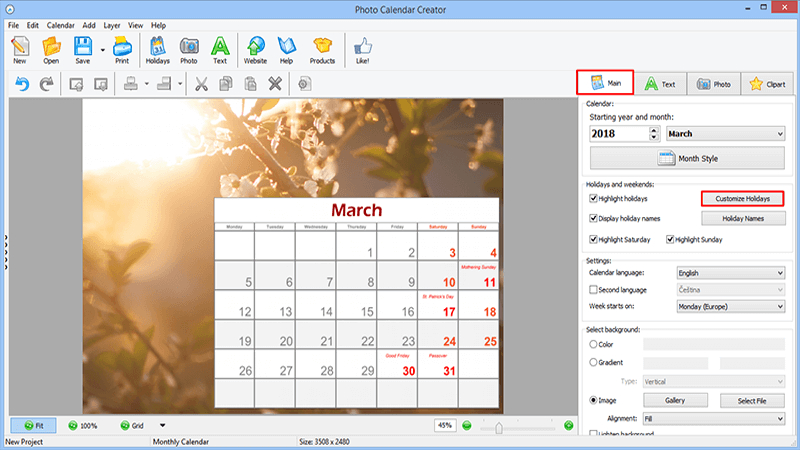
Рабочее окно построено вокруг холста и контекстных настроек. В центре находится текущая страница календаря. Слева у многостраничных проектов видна панель Pages с миниатюрами. Сверху расположены New, Open, Save, Print, Holidays, Photo, Text и другие команды. Справа открываются вкладки Main, Text, Photo и Clipart. Такая схема важна для дальнейших действий: календарная логика не смешана с обработкой изображения, а выбранный объект остаётся на холсте, пока справа меняются его параметры.
Рабочие области, которые понадобятся в инструкциях
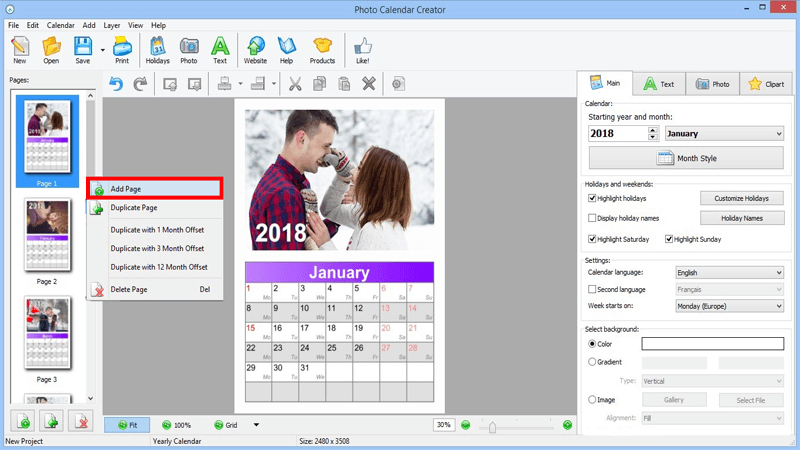
Панель страниц слева нужна не только для перехода между месяцами. Через контекстное меню там добавляют и дублируют страницы, а у некоторых шаблонов обложки уже предусмотрены структурой проекта. На центральном холсте объект можно выделить мышью и перемещать. Внизу окна находятся масштаб и Grid. Справа на Main задаются стартовый год и месяц, Month Style, отображение праздников, язык, начало недели и фон. Сочетание этих зон позволяет не искать одно действие в нескольких меню: сначала выбирается страница, затем объект, затем его параметры.
Main, Text, Photo и Clipart: что менять в каждой вкладке
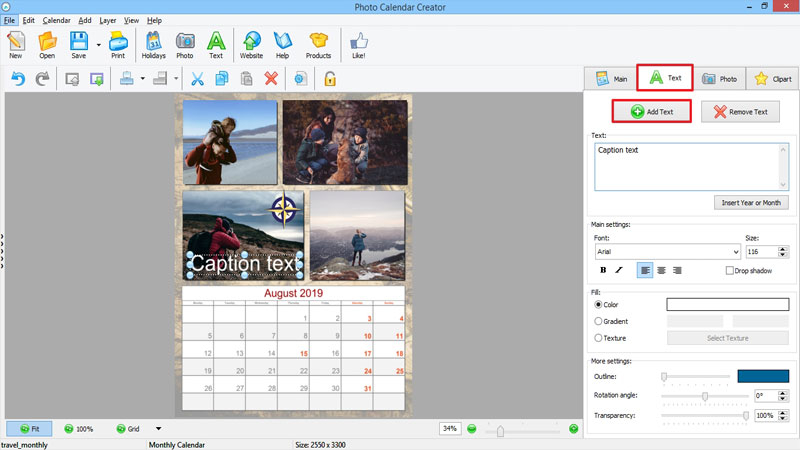
Main отвечает за сам календарь: период, внешний вид месяца, выходные, подписи событий, язык и фон. Text добавляет текстовые объекты и даёт настройки шрифта, выравнивания, контура, угла и прозрачности. Photo содержит Add Photo, Add Collage, Replace Photo и Crop, а также оформление снимка и базовую коррекцию. Clipart предназначен для декоративных элементов. Практический порядок работы поэтому прост: сначала привести в порядок Main, затем фото, потом надписи и только в конце декор. Так меньше риска передвигать уже готовые элементы после изменения сетки.
Как собрать календарь с нуля: от шаблона до аккуратной сетки
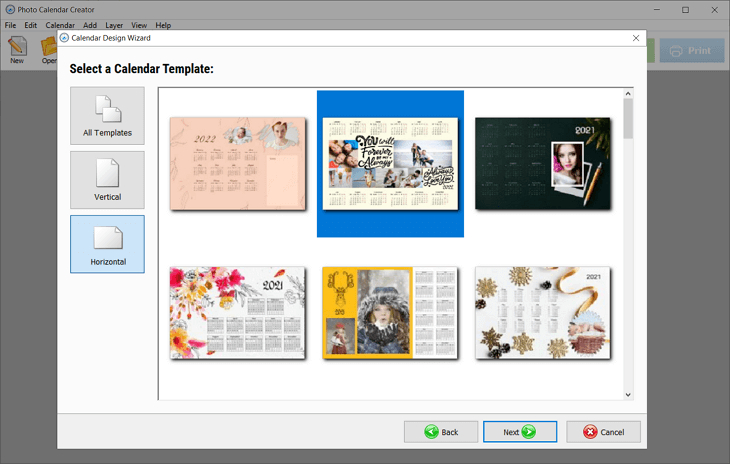
Исходная задача этого раздела — получить рабочую основу календаря, на которой уже правильно стоят месяцы и оставлено место для фотографий. Начните с New Project. В мастере выберите тип календаря и подходящую ориентацию шаблона. На экране выбора макета категории Vertical и Horizontal помогают отсеять варианты по ориентации, а миниатюры показывают распределение фото и сетки. Не оценивайте шаблон только по декору: для планера важнее размер ячеек, для фотокалендаря — площадь изображения, для офисного постера — читаемость двенадцати месяцев на одном листе.
Шаги 1–4: выбрать структуру, шаблон, период и размер
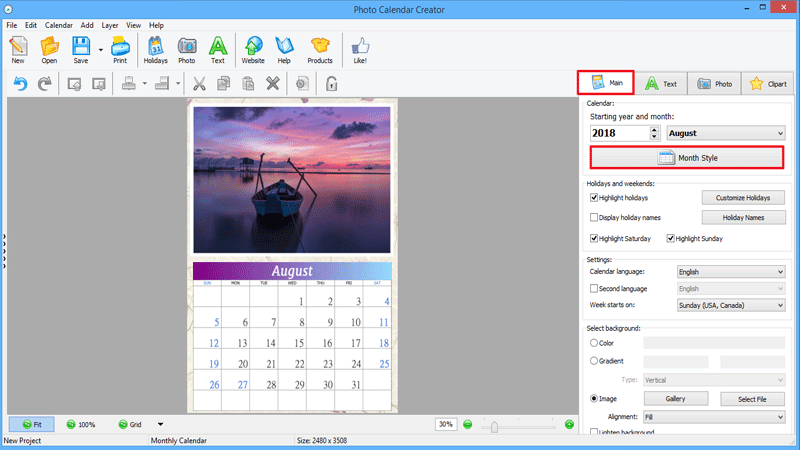
Шаг 1. В New Project выберите тип проекта, соответствующий физическому результату: постер, многостраничный календарь, настольный вариант или планер. Шаг 2. В библиотеке шаблонов выберите вертикальную или горизонтальную композицию и нажмите Next. Шаг 3. Задайте starting year and month. Стартовый месяц не обязан быть январём: его можно изменить и позже на Main. Шаг 4. Проверьте размер листа и разрешение до глубокой правки. После Finish программа создаёт календарную основу и переводит проект в редактор. Результат шага проверяется просто: на холсте уже должны стоять месяцы и основные зоны шаблона, а справа должна быть доступна Main.
После генерации основы не переходите сразу к фотографиям. На Main нажмите Month Style и оцените сетку отдельно от оформления. Проверьте, помещаются ли названия дней, достаточно ли крупны числа и не занимает ли сетка лишнюю площадь. Для планера выбирайте структуру с крупными ячейками, для постера — более компактный стиль. Если в проекте несколько страниц, пролистайте миниатюры слева и убедитесь, что выбранный стиль логично работает не только на первой странице. Это снижает количество переделок после загрузки фотографий.
Шаги 5–8: настроить неделю, фон, выходные и геометрию
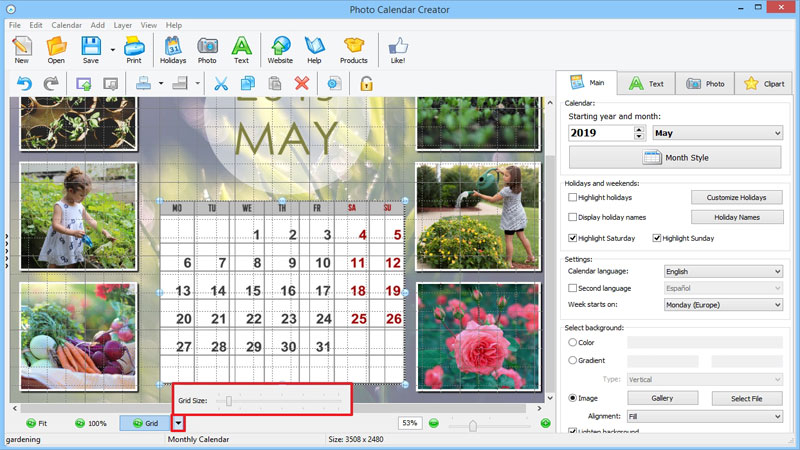
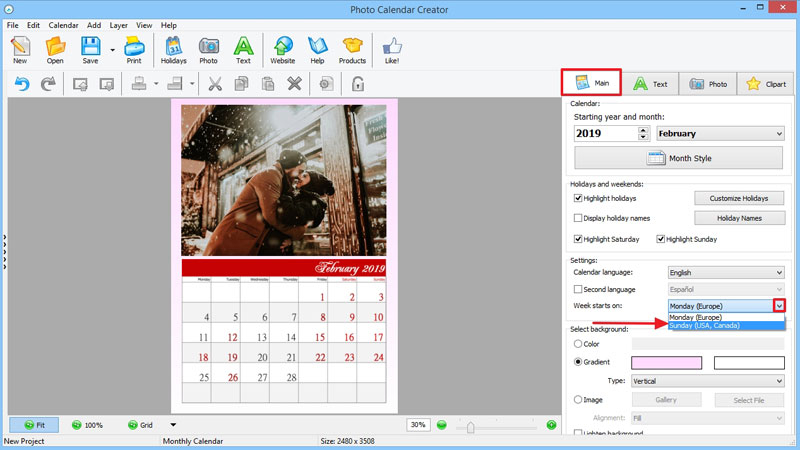
Шаг 5. На Main установите Week starts on: Monday или Sunday. Шаг 6. Решите, нужно ли Highlight Saturday и Highlight Sunday; для строгого корпоративного макета выделение можно сделать сдержанным, а для семейного календаря — заметнее. Шаг 7. В Select background выберите Color, Gradient или Image. Сначала добейтесь контраста календарной сетки, и только затем украшайте страницу. Шаг 8. Включите Grid внизу окна и ползунком Grid Size задайте шаг привязки. Переместите один объект и убедитесь, что его края цепляются за линии сетки. После этой проверки выравнивание фотографий и блоков будет предсказуемым.
Если стартовый месяц нужно сменить после создания проекта, вернитесь на Main и раскройте список рядом с месяцем в блоке Starting year and month. Выберите нужный месяц — календарь перестроится от новой точки. После изменения пролистайте страницы и проверьте последовательность месяцев. Это особенно важно для учебных, финансовых и сезонных календарей, которые начинаются не в январе. Затем ещё раз посмотрите Month Style: длинные названия месяцев и иная структура недели могут изменить плотность сетки.
Перед переходом к фото сохраните проект через Save Project. Это контрольная точка: на ней должны быть согласованы период, ориентация, стиль месяца, начало недели, выходные и фон. Если после добавления большого числа снимков потребуется вернуться к структуре, вы сможете сравнить результат с чистой базовой версией, а не восстанавливать настройки по памяти.
Как работать с фотографиями, коллажами и фоном
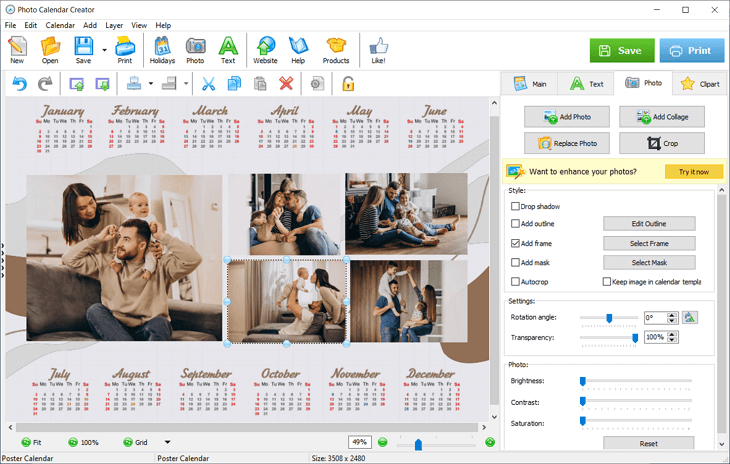
Исходная задача — разместить фотографии так, чтобы они не ухудшали читаемость дат. В Генераторе Календарей есть два разных сценария: Add Photo создаёт отдельный свободно перемещаемый объект, а Add Collage собирает регулярную композицию из нескольких снимков. Перед вставкой определите, что должно быть главным: сетка или фотография. Для рабочего планера сетка получает приоритет, для подарочного постера — снимок. Эта простая развилка определяет дальнейшее кадрирование, контраст и число декоративных элементов.
Одна фотография или фото как фон
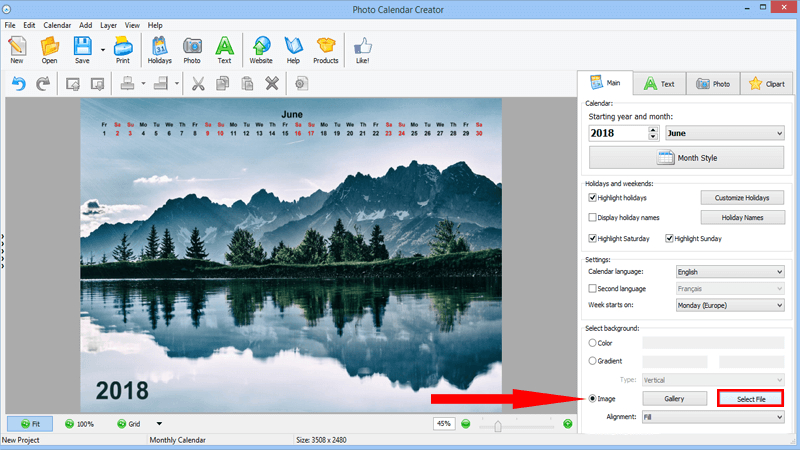
Шаг 1. Если фото должно стать фоном всей страницы, откройте Main и в Select background выберите Image. Шаг 2. Нажмите Select File и укажите исходник. Шаг 3. Проверьте, где проходят строки календаря относительно светлых и тёмных участков снимка. Шаг 4. При необходимости смените выравнивание фона или выберите другое изображение. Шаг 5. На масштабе около 100% оцените мелкие цифры и названия дней. Итог считается удачным, когда числа читаются без напряжения и важные объекты фотографии не перекрыты сеткой.
Если фотография должна занимать только часть листа, используйте Photo → Add Photo. После вставки переместите изображение в свободную область, измените размер и при необходимости примените Crop. Отдельный объект удобнее фонового, когда нужно оставить чистую область под месяц или подпись. Для замены снимка без перестройки композиции используйте Replace Photo: так сохраняется геометрия элемента, а вы меняете только содержимое. После замены снова проверьте кадрирование, потому что другое соотношение сторон может сместить смысловой центр кадра.
Коллаж из нескольких снимков
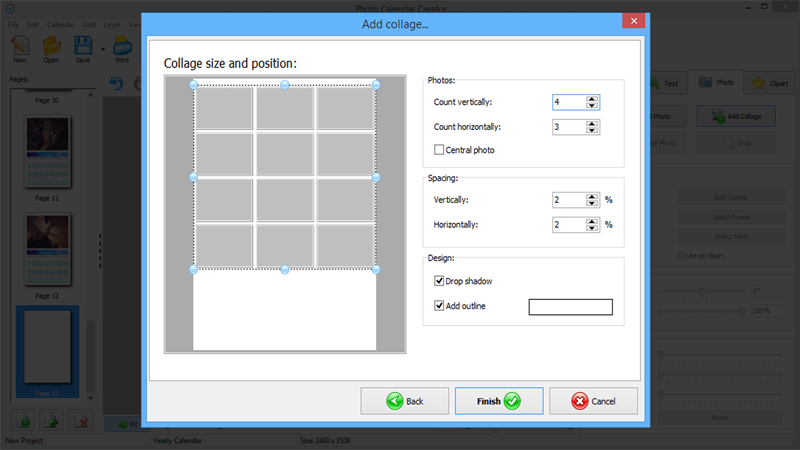
Шаг 1. Откройте Photo и нажмите Add Collage. Шаг 2. Выберите несколько фотографий или папку с подготовленным набором. Шаг 3. В окне Add collage задайте Count vertically и Count horizontally — количество ячеек по вертикали и горизонтали. Шаг 4. Настройте Vertical и Horizontal spacing. Шаг 5. При необходимости включите Drop shadow и Add outline. Шаг 6. Нажмите Finish, разместите коллаж на странице и проверьте, не стал ли он визуально тяжелее календарной сетки. Для небольшого формата лучше меньше кадров с более крупными лицами и объектами, чем десяток мелких миниатюр.
Коллаж и свободная раскладка решают разные задачи. Регулярная сетка хорошо смотрится в семейном годовом постере, каталожном или корпоративном календаре, где важен ритм. Отдельные Add Photo подходят для живой композиции с перекрытиями и разными размерами. Чтобы не потерять единый стиль на серии страниц, выберите один принцип и повторяйте его: например, три одинаковых вертикальных кадра на каждом месяце или один крупный кадр плюс два малых. Проверяйте не только отдельную страницу, но и соседние миниатюры слева — у серии должна сохраняться визуальная система.
Точное выравнивание, кадрирование и защита от случайных сдвигов
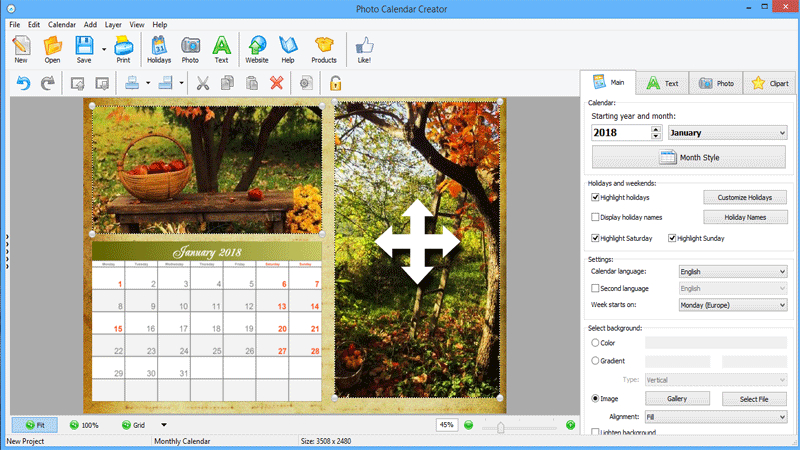
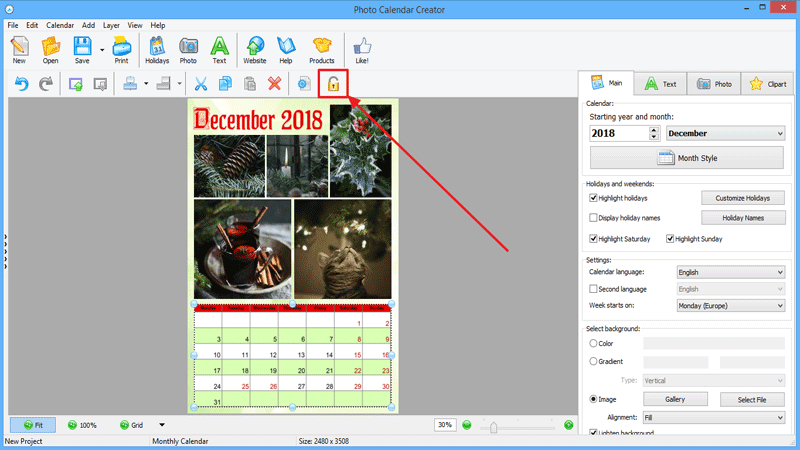
Шаг 1. Включите Grid. Шаг 2. Выделите фото левой кнопкой и подведите его к нужной линии. Шаг 3. Для тонкой доводки используйте клавиши со стрелками. В проверенной справке программы Ctrl со стрелкой даёт более крупный шаг, Shift со стрелкой — самый крупный. Шаг 4. Для нескольких объектов удерживайте Ctrl и выделите их по очереди, затем перемещайте группу. Шаг 5. Когда календарная сетка уже выверена, зафиксируйте её Lock Layer, чтобы не сдвинуть вместе с фотографиями. После каждого изменения посмотрите на поля по краям и на расстояния между объектами: визуально похожие отступы должны быть действительно одинаковыми.
Базовая коррекция во вкладке Photo пригодится, когда исходники заметно различаются. Сначала корректируйте кадрирование, затем яркость и контраст, и только потом насыщенность и декоративные эффекты. Тень, рамка и маска должны поддерживать композицию, а не скрывать слабое фото. Для печатного календаря особенно опасно слишком сильно затемнять кадр: монитор с высокой яркостью может создавать ложное ощущение запаса по теням. Контрольный способ — временно уменьшить масштаб страницы и оценить, остаются ли фото и даты раздельно читаемыми как единый лист.
Как добавить праздники, дни рождения и повторяющиеся события
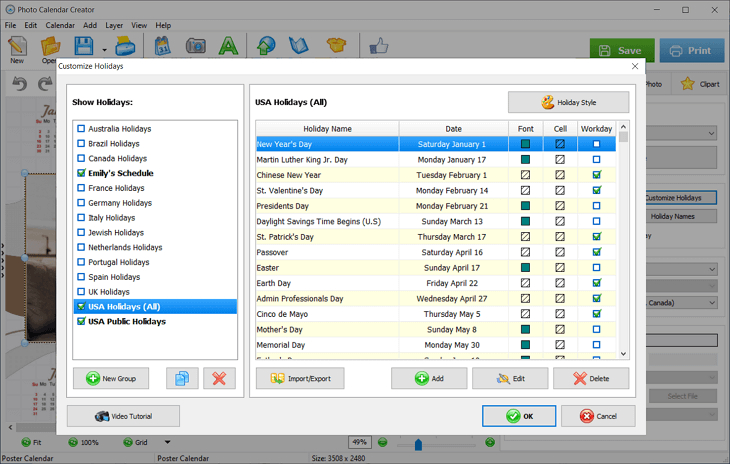
Исходная задача — превратить декоративный календарь в полезный: отметить официальные даты, семейные события или регулярные занятия и при этом не перегрузить сетку. Управление находится на Main в блоке Holidays and weekends. Кнопка Customize Holidays открывает базу групп и событий. Отдельная настройка Display holiday names определяет, выводятся ли названия непосредственно в ячейках. Сначала создавайте структуру групп, затем добавляйте события, после этого включайте подписи и проверяйте их на странице.
Создать собственную группу событий
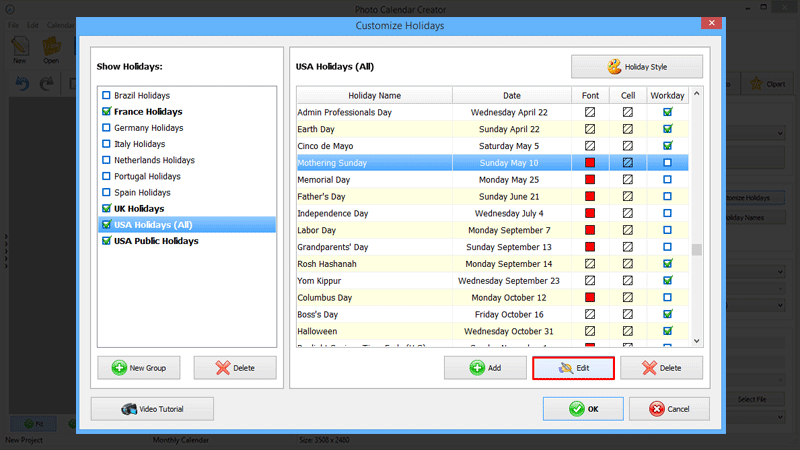
Шаг 1. На Main нажмите Customize Holidays. Шаг 2. В левой колонке нажмите New Group и создайте отдельную группу, например для семьи, учебного графика или проекта. Шаг 3. Выделите новую группу и нажмите Add. Шаг 4. Для обычной даты выберите Holiday; для дня рождения или годовщины используйте соответствующий тип, который в справке программы рассчитывает возраст автоматически. Шаг 5. Введите название и дату, задайте цвет текста или фона, затем подтвердите OK. Шаг 6. Закройте редактор, включите Display holiday names и найдите событие в календарной сетке. Если подпись не помещается, сократите название, а не уменьшайте шрифт всей сетки.
Разделение на группы особенно полезно в многоцелевых календарях. Семейные даты, рабочие дедлайны и официальные праздники лучше хранить отдельно: тогда одну группу можно временно отключить, не удаляя события. После настройки проверьте несколько месяцев, где есть разные типы дат. Цвета должны различаться по смыслу, но не превращать сетку в пёструю мозаику. Для печати на обычном офисном принтере лучше убедиться, что различия остаются заметными и при менее насыщенной цветопередаче.
Изменить название, дату и оформление существующего события
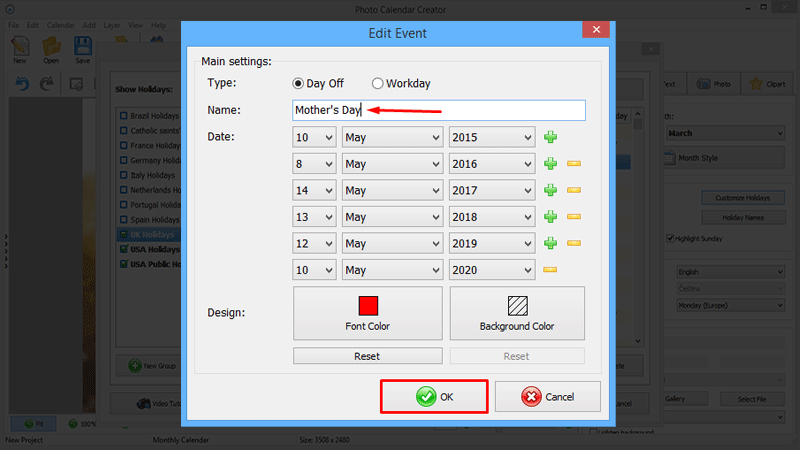
Шаг 1. Откройте Customize Holidays и выберите нужную группу. Шаг 2. В правом списке выделите событие и нажмите Edit. Шаг 3. В Edit Event исправьте Name и, когда требуется, даты. Шаг 4. Выберите Day Off или Workday только в соответствии со смыслом конкретной даты. Шаг 5. Настройте Font Color и Background Color. Шаг 6. Подтвердите изменения, вернитесь на страницу и проверьте подпись при реальном масштабе. Такой порядок полезен при локализации названий, сокращении длинных формулировок и подготовке фирменного календаря с собственными обозначениями.
После редактирования не ограничивайтесь проверкой одной ячейки. Посмотрите соседние даты и строку недели: длинная подпись может визуально столкнуться с числом или другими событиями. Если в один день попадают две записи, лучше сократить текст либо перенести подробность в отдельную подпись на странице. Увеличивать ячейку за счёт случайного растягивания всей сетки стоит только после проверки остальных месяцев, иначе единая геометрия проекта разрушится.
Настроить еженедельное повторяющееся событие
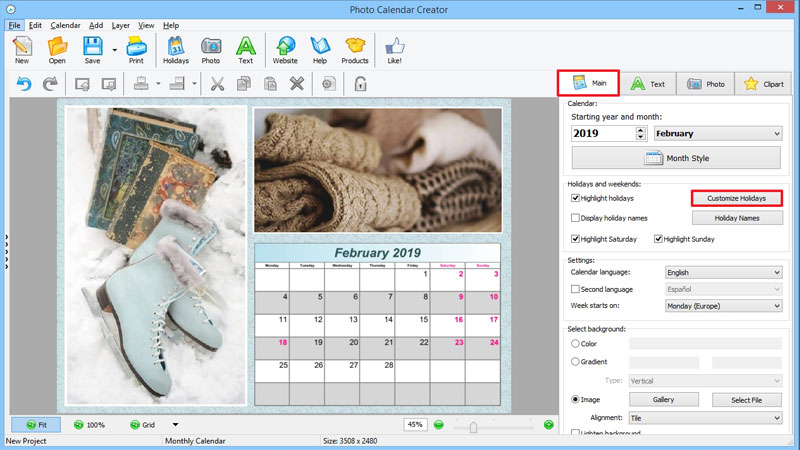
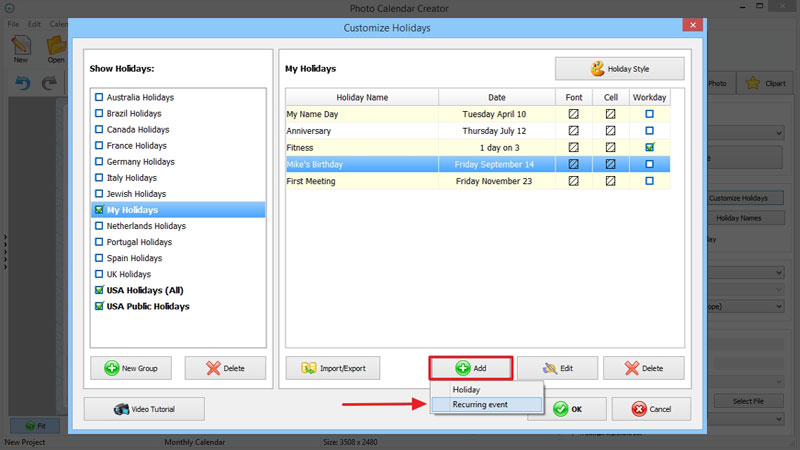
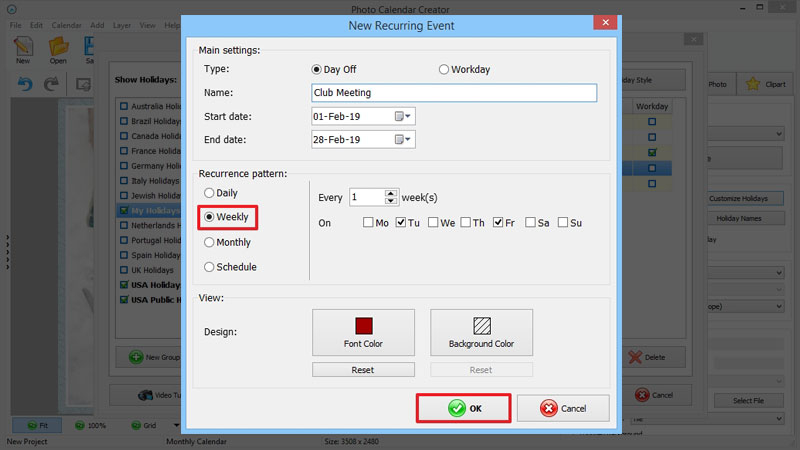
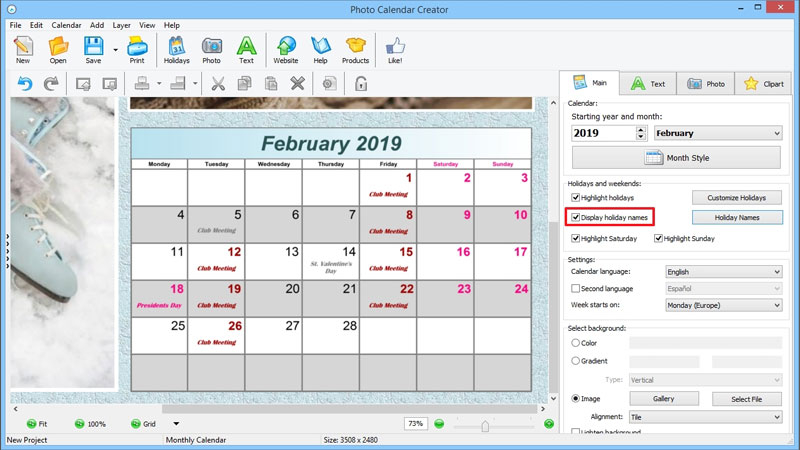
Шаг 1. Откройте Main → Customize Holidays. Шаг 2. Выберите группу, нажмите Add и выберите Recurring event. Шаг 3. Введите название события и задайте диапазон Start date / End date. Шаг 4. В Recurrence pattern выберите Weekly. Шаг 5. Отметьте дни недели, в которые событие должно появляться, и задайте интервал повторения. Шаг 6. Подтвердите OK. Шаг 7. На Main включите Display holiday names. Шаг 8. Перейдите к месяцу с несколькими повторениями и визуально посчитайте, совпадает ли ритм событий с заданными днями. Эта последняя проверка важнее самого сохранения настроек: она ловит неверный диапазон дат и случайно отмеченный день недели.
Для расписаний с большим числом повторов используйте короткие названия. Событие вроде еженедельного занятия не должно занимать половину ячейки. Если календарь печатается для нескольких людей, лучше держать один стиль для всех регулярных событий, а исключения выделять отдельно. Когда график закончен, сохраните проект и, при необходимости, экспортируйте группу событий через Import/Export из окна Customize Holidays. Возможность импорта и экспорта видна в интерфейсе редактора праздников и помогает не набирать базу дат заново в следующем проекте.
Как добавлять текст, страницы и повторно использовать готовый дизайн
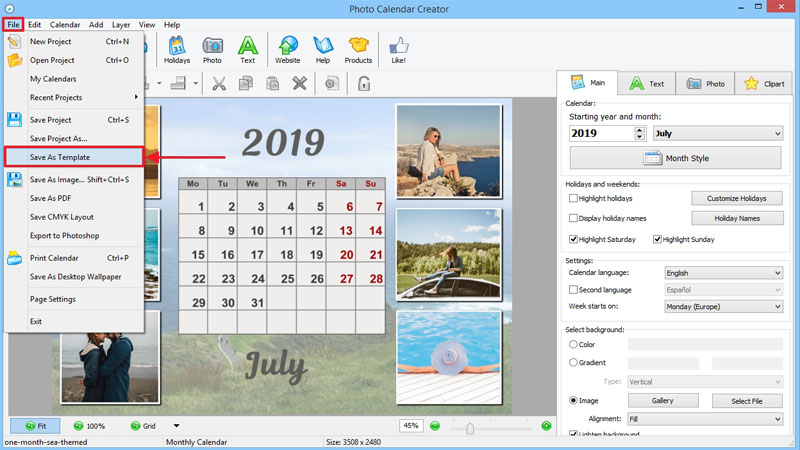
Исходная задача — довести календарь до состояния, когда его легко обновить в следующем году. Для этого важно отделить три вещи: отдельные текстовые объекты, структуру страниц и сохранённый шаблон. Надпись добавляется на Text, страницы создаются и дублируются в панели Pages, а готовая композиция сохраняется через File → Save As Template. Такой подход экономит больше времени, чем постоянное копирование старого проекта: шаблон остаётся чистой основой, в которую можно подставить новый период и новые фотографии.
Добавить подпись и не потерять читаемость
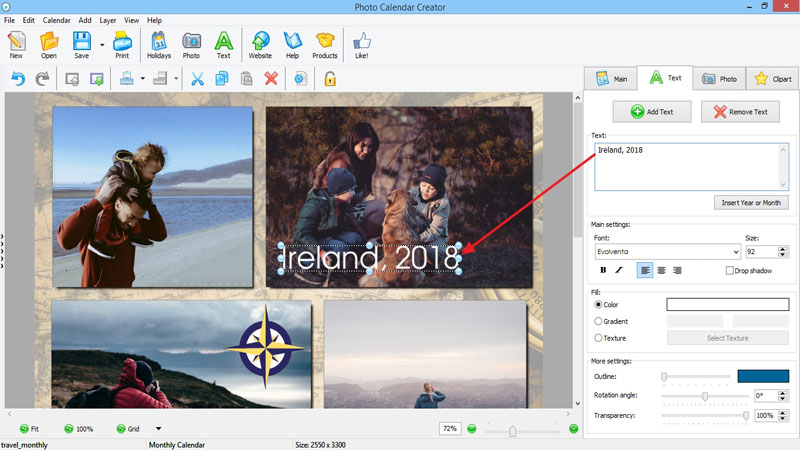
Шаг 1. Перейдите на Text и нажмите Add Text. Шаг 2. Введите текст в поле справа. Шаг 3. Выберите шрифт и размер, затем настройте цвет и выравнивание. Шаг 4. При необходимости используйте outline, angle и transparency — эти параметры доступны в текстовой панели. Шаг 5. Перетащите подпись на свободную часть страницы. Шаг 6. Уменьшите масштаб и проверьте иерархию: название календаря должно читаться раньше второстепенной подписи, но не спорить с месяцем и датами. Если текст размещён поверх фото, проверяйте его и на самом светлом, и на самом тёмном участке фона.
Для серии из двенадцати страниц задайте простой повторяемый принцип: одинаковый шрифт, одинаковый диапазон размеров и постоянное место для служебной подписи. Не делайте каждую страницу отдельным экспериментом. Генератор Календарей позволяет свободно размещать текст, но отсутствие ограничений не означает, что их не должен задать сам макет. Для корпоративного календаря полезно сначала сделать одну эталонную страницу, проверить её визуально и только потом тиражировать структуру.
Добавить обложку или служебную страницу
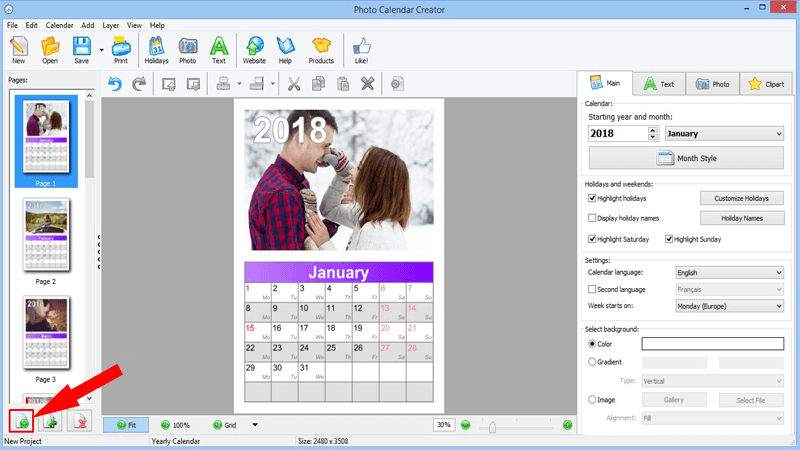
Шаг 1. В панели Pages щёлкните правой кнопкой в области миниатюр и выберите Add Page либо нажмите кнопку Add Page внизу панели. Шаг 2. Выделите новую страницу и оформите её как обложку: добавьте фотографию, текст и фон, не помещая на неё календарную сетку, если она не нужна. Шаг 3. Перетащите или перестройте порядок страниц только после проверки логики проекта. Шаг 4. Перед печатью пролистайте миниатюры и убедитесь, что обложка действительно находится в нужной позиции. В части шаблонов для спиральных и буклетных календарей отдельные обложки уже предусмотрены, поэтому сначала проверяйте структуру шаблона, а затем создавайте новую страницу.
Дублировать страницу и сохранить одинаковое положение фирменных элементов
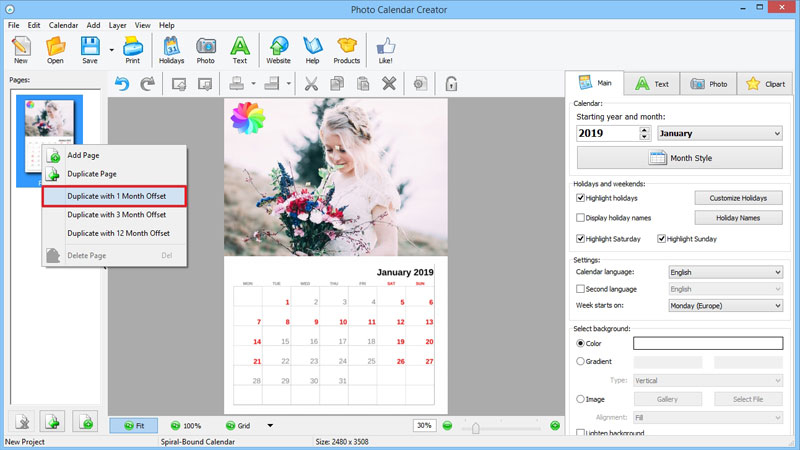
Шаг 1. Подготовьте одну страницу-образец: поставьте логотип, подпись или декоративный элемент в окончательное положение. Шаг 2. В панели Pages щёлкните миниатюру правой кнопкой. Шаг 3. Выберите Duplicate with 1 Month Offset, чтобы получить копию с календарём следующего месяца. Шаг 4. Замените фотографию через Replace Photo, не сдвигая постоянные элементы. Шаг 5. Повторите для остальных месяцев. Шаг 6. Сравните миниатюры: фирменный элемент должен оставаться в одной точке на всех страницах, а меняются только месяц и содержимое фото. Такой способ надёжнее ручного копирования и повторного выравнивания.
Если элементы всё же нужно копировать вручную, программа поддерживает обычное копирование и вставку, но тогда точное положение придётся контролировать по Grid и стрелкам. Для многостраничной серии дублирование со смещением месяца быстрее и уменьшает вероятность расхождения макета. После создания нескольких страниц заблокируйте календарную сетку Lock Layer и редактируйте только меняющиеся фотографии и подписи.
Сохранить дизайн как шаблон и найти его в новом проекте
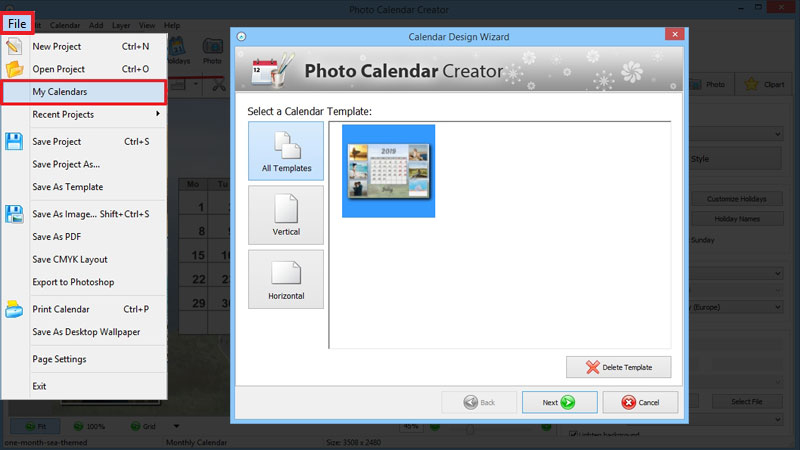
Шаг 1. Когда эталонная композиция готова, откройте File → Save As Template. Шаг 2. Сохраните шаблон с понятным названием, отражающим формат и назначение. Шаг 3. Закройте текущий проект только после обычного Save Project. Шаг 4. Для проверки откройте File → My Calendars и убедитесь, что новый шаблон появился в библиотеке. Шаг 5. Создайте на его основе тестовый календарь, задайте другой месяц и подставьте одну новую фотографию. Если сетка, шрифты и постоянные элементы сохранились, шаблон готов к повторному использованию.
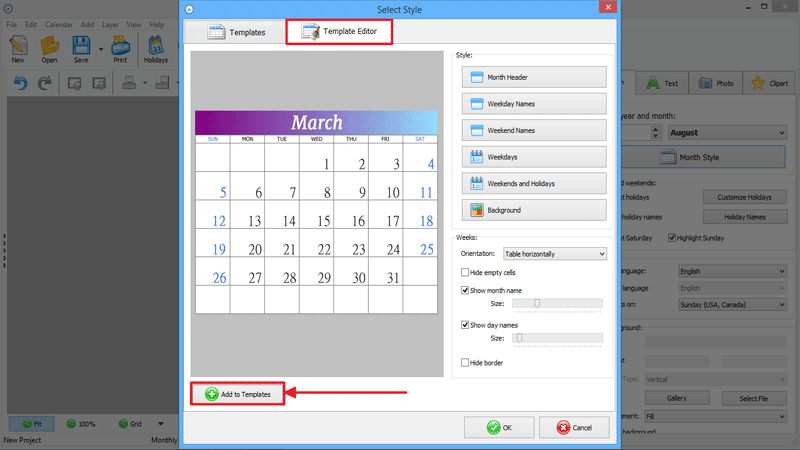
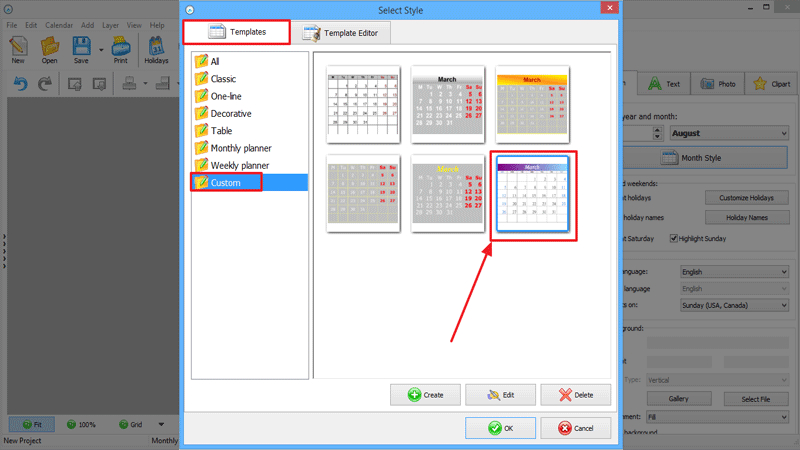
Отдельно можно сохранить собственный стиль месяца. На Main откройте Month Style, перейдите в Template Editor и используйте Add to Templates; сохранённый вариант появляется в разделе Custom. Это удобно, когда дизайн страниц меняется, а вид сетки должен оставаться фирменным. Используйте два уровня повторного применения осознанно: Save As Template для всей композиции и собственный Month Style для календарной сетки.
Как сохранить результат, подготовить печать и проверить качество
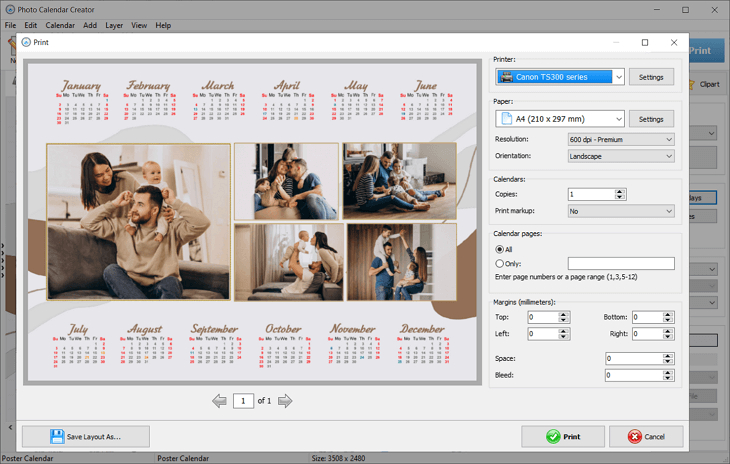
Исходная задача финального этапа — не просто получить файл, а убедиться, что макет воспроизводится на бумаге без обрезанных элементов, случайного масштабирования и нечитаемого текста. Генератор Календарей разделяет сохранение проекта и вывод результата. Save Project нужен для продолжения редактирования. Для передачи готового календаря используются команды сохранения изображения, PDF и печатные варианты; в текущей англоязычной линии также подтверждены JPEG, PNG, PDF и TIFF с CMYK. Выбор зависит от дальнейшего пути: многостраничный календарь удобнее передавать единым PDF, отдельную страницу — изображением, а TIFF CMYK предусмотрен для полиграфического сценария.
Сохранение проекта, изображения, PDF и шаблона: не путать назначения
Шаг 1. Сначала выполните Save Project и закройте вопрос с редактируемой версией. Шаг 2. Если результат нужен как отдельное изображение, используйте соответствующую команду сохранения изображения и выберите формат под получателя. Шаг 3. Для многостраничного календаря выбирайте PDF, чтобы страницы оставались в одном документе и сохраняли порядок. Шаг 4. Для дальнейшей профессиональной печати доступен TIFF (CMYK). Шаг 5. Если макет предполагается повторять, отдельно сохраните шаблон. Шаг 6. Откройте экспортированный файл вне проекта и проверьте первую, среднюю и последнюю страницу. Проверка внешнего файла нужна потому, что успешное сохранение ещё не доказывает правильный порядок и читаемость результата.
Для изображений обращайте внимание не только на формат, но и на размер страницы. Исходные фото должны иметь достаточный запас пикселей относительно конечного макета. Растягивание маленького снимка на крупный постер проявится уже после печати, хотя на уменьшенном холсте дефект может быть незаметен. При сомнении увеличьте проблемную область на экране и сравните резкость фото с тонкими линиями календарной сетки. Если сетка резкая, а снимок уже мягкий и пиксельный, замена исходника даст больший эффект, чем любое повышение параметров печати.
Печать: бумага, ориентация, разрешение, поля и метки обрезки
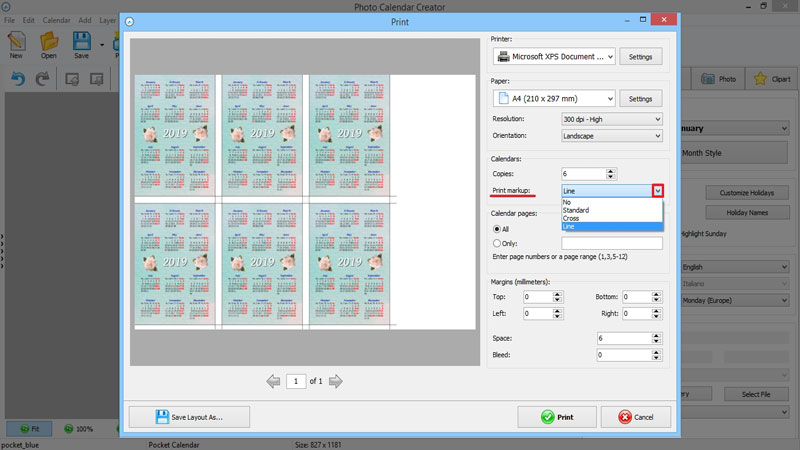
Шаг 1. Нажмите Print и дождитесь предпросмотра. Шаг 2. Выберите реальный принтер или устройство вывода, затем формат Paper. Шаг 3. Проверьте Orientation. Шаг 4. Задайте Resolution в пределах, которые поддерживает ваш процесс; в справке продукта для качественной печати указаны режимы 300–600 dpi. Шаг 5. Проверьте Calendar pages: All или конкретный диапазон. Шаг 6. Настройте Margins, Space и Bleed в соответствии с макетом. Шаг 7. Когда нужны метки реза, выберите Print markup: Standard, Cross, Line или None. Шаг 8. Сверьте предпросмотр: ни цифры, ни подписи, ни важные детали фото не должны попадать за рабочую область. Только после этого отправляйте печать.
Для пробного вывода сначала напечатайте одну наиболее сложную страницу, а не весь комплект. Выберите месяц с длинными подписями событий, тёмным фото и мелкими элементами. На бумаге проверьте три вещи: читаемость дат с обычного расстояния, сохранение важных деталей в тенях и поля по краям. Если пробный лист прошёл проверку, печатайте остальные страницы с теми же параметрами. Такой контроль дешевле и быстрее, чем исправлять весь тираж после первой обнаруженной ошибки.
При передаче в типографию сохраните копию проекта до экспорта и не меняйте её после согласования без новой проверки. PDF удобен для многостраничного комплекта, TIFF (CMYK) — для сценария, где типография принимает растровый макет в CMYK. Формат сам по себе не исправляет слабое изображение, неверные поля или слишком мелкий шрифт, поэтому финальная визуальная проверка обязательна независимо от выбранного контейнера.
Типичные ошибки, ограничения, плюсы, минусы и альтернативы
Большинство проблем в Генераторе Календарей возникает не из-за сложного интерфейса, а из-за порядка действий. Сначала меняют структуру после оформления фото, затем случайно сдвигают сетку, перегружают ячейки длинными названиями, печатают без предпросмотра или используют слабый исходник для крупного формата. Программа даёт средства для защиты от этих ошибок: Grid, Lock Layer, редактирование событий, сохранение шаблонов и отдельный Print preview. Ограничение продукта в другом: это специализированный календарный редактор, а не полноценная система многостраничной издательской верстки и не облачный совместный сервис.
Ошибки в макете и быстрый порядок исправления
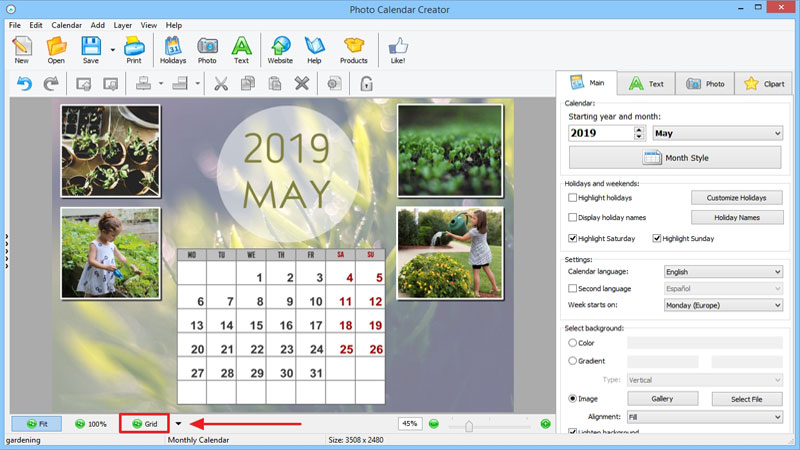
Если объект стоит неровно, включите Grid, задайте удобный Grid Size и доведите положение стрелками. Если двигается уже готовая календарная сетка, отмените действие и зафиксируйте сетку Lock Layer. Если подпись праздника не видна, проверьте Display holiday names и активность нужной группы в Customize Holidays. Если названия событий сталкиваются внутри ячеек, сократите их и разграничьте оформление групп. Если фотография режется неудачно, используйте Crop или Replace Photo, а не растягивайте снимок до искажённых пропорций. Если печать уходит за край, вернитесь в Print и проверьте Paper, Orientation и Margins, затем повторите вывод одной тестовой страницы.
Отдельная проблема — несогласованный стиль разных страниц. Исправляйте её от эталона: выберите одну удачную страницу, сохраните или запомните её фон, Month Style, шрифты и расположение постоянных элементов, затем дублируйте страницу со смещением месяца и заменяйте только переменную часть. Для уже собранного проекта можно сохранить собственный Month Style через Template Editor → Add to Templates, после чего применять его как единый базовый вариант. Так проще вернуть серию к общей системе, чем править каждый месяц на глаз.
Плюсы, минусы и кому программа подходит
Плюсы
- Календарная сетка является штатным объектом проекта: не требуется вручную собирать даты и месяцы из таблиц.
- Есть мастер старта, готовые шаблоны и библиотека Month Style, поэтому базовый макет получается быстрее, чем в универсальном редакторе.
- Фотографии можно добавлять отдельно, использовать как фон, собирать в коллаж и корректировать прямо в проекте.
- Customize Holidays поддерживает собственные группы дат, редактирование событий, дни рождения и повторяющиеся события.
- Есть практичные средства точной верстки: Grid, привязка, стрелки для перемещения, выбор нескольких объектов и Lock Layer.
- Результат можно печатать через отдельный модуль с предпросмотром, полями и метками, а также сохранять в распространённые форматы.
- Готовую композицию и собственный Month Style можно сохранить для повторного использования.
Минусы
- Специализация на календарях ограничивает свободу сложной полиграфической верстки по сравнению с профессиональными издательскими пакетами.
- Часть проверенных справочных экранов и команд англоязычная, поэтому названия пунктов приходится сопоставлять с задачей, а не только с русским термином.
- Большое число шаблонов не отменяет ручную проверку типографики, событий и качества фотографий перед печатью.
- Для глубокой ретуши, сложного композитинга и цветокоррекции исходные фотографии лучше готовить в отдельном редакторе.
- Программа рассчитана на локальную настольную работу и не заменяет облачную среду с одновременным редактированием макета командой.
Генератор Календарей подходит домашнему пользователю, преподавателю, небольшому офису, фотостудии и локальному бизнесу, когда нужен законченный печатный календарь без длительного освоения профессиональной верстки. Он хуже подходит дизайнеру, которому нужны сложные мастер-страницы, развитая система стилей, автоматизация большого издательского проекта и совместная облачная работа. Для разового простого календаря без детальной настройки может быть достаточно браузерного конструктора; для сложной типографии разумнее переходить в профессиональную верстальную среду.
С чем сравнить перед выбором
Ближайшая альтернатива в экосистеме Xeon Live — Дизайн Календарей: это современная русскоязычная программа того же предметного класса с шаблонами, календарной сеткой, фото и печатью. Calendar Wizard стоит рассматривать тем, у кого календарь является частью более сложного издательского процесса и важнее верстальная логика. EZ Photo Calendar Creator Plus — ещё один специализированный настольный вариант для фотокалендарей. А общий рейтинг программ для создания календарей полезен, когда важен выбор между настольным приложением, редактором общего назначения и онлайн-сервисом.
Практическая рекомендация проста. Для семейного календаря начинайте с шаблона, крупного фото и отдельной группы дней рождения. Для рабочего планера выбирайте сдержанный Month Style, крупные ячейки и короткие повторяющиеся события. Для корпоративного календаря сначала соберите одну эталонную страницу с постоянными элементами, затем используйте Duplicate with 1 Month Offset. Для печати не полагайтесь на вид холста: открывайте Print, проверяйте поля и делайте контрольный лист. Если эти четыре сценария совпадают с вашей задачей, Генератор Календарей даёт удобный путь от календарной логики до готового печатного результата без ручной сборки дат.