ZBrush: где скачать и как пользоваться
ZBrush — специализированная среда для цифровой лепки, high-poly моделирования, покраски по вершинам и подготовки скульпта к дальнейшему 3D-пайплайну. На Xeon Live можно скачать ZBrush бесплатно и сверить базовые сведения о программе; ниже разберём интерфейс, рабочие сценарии, сетку, цвет, экспорт и типичные ошибки без превращения материала в рекламное описание.
Для каких задач нужен ZBrush
Главная специализация ZBrush — работа с формой так, будто художник лепит из цифровой глины. Программа подходит для персонажей, существ, бюстов, коллекционных фигур, игровых high-poly ассетов, орнаментальных поверхностей и концепт-моделей. В ней удобно начинать с грубой массы, не думая на первом этапе о правильном потоке рёбер, затем перестраивать сетку, возвращать подразделения и доводить микродеталь. Такой порядок отличает ZBrush от универсальных 3D-пакетов, где скульптинг является только одной из подсистем.
ZBrush особенно силён там, где итоговая ценность модели зависит от пластики, силуэта и плотной поверхностной детализации. Для классического сценового монтажа, сложного рига, анимации, процедурного шейдинга и универсального рендера обычно нужен соседний DCC-пакет. Поэтому практичнее воспринимать ZBrush как главный sculpt-этап, а не как обязательный центр всего проекта. Для обзора универсального 3D-инструментария полезно сопоставить его с Blender, а более широкий набор программ собран в рейтинге программ для 3D-моделирования.
Кому программа подходит лучше всего
Наибольшую отдачу получают character- и creature-художники, авторы игровых ассетов, скульпторы коллекционных моделей и специалисты, которым регулярно приходится работать с миллионами полигонов. ZBrush также полезен в hard-surface концепте, когда точность CAD не требуется, но важны быстрые булевы операции, панели, фаски, вставки и kitbash. Для продуктового дизайна программа удобна на стадии поиска сложной органической формы и декоративной детализации, однако инженерные размеры и параметрические зависимости лучше держать в профильной CAD-системе.
Что важно понять до начала работы
В ZBrush есть два разных уровня сохранения: Project хранит весь проект, а Tool — конкретный набор модели и SubTool. Отдельно работает QuickSave. Второе принципиальное различие — Canvas и 3D Edit Mode: объект сначала выводится на холст, затем переводится в редактирование клавишей T. Третье — плотность сетки не должна быть максимальной на всём пути: DynaMesh и Sculptris Pro помогают искать форму, ZRemesher приводит топологию в порядок, а subdivision levels дают управляемую многоуровневую детализацию.
Интерфейс и подготовка первого проекта
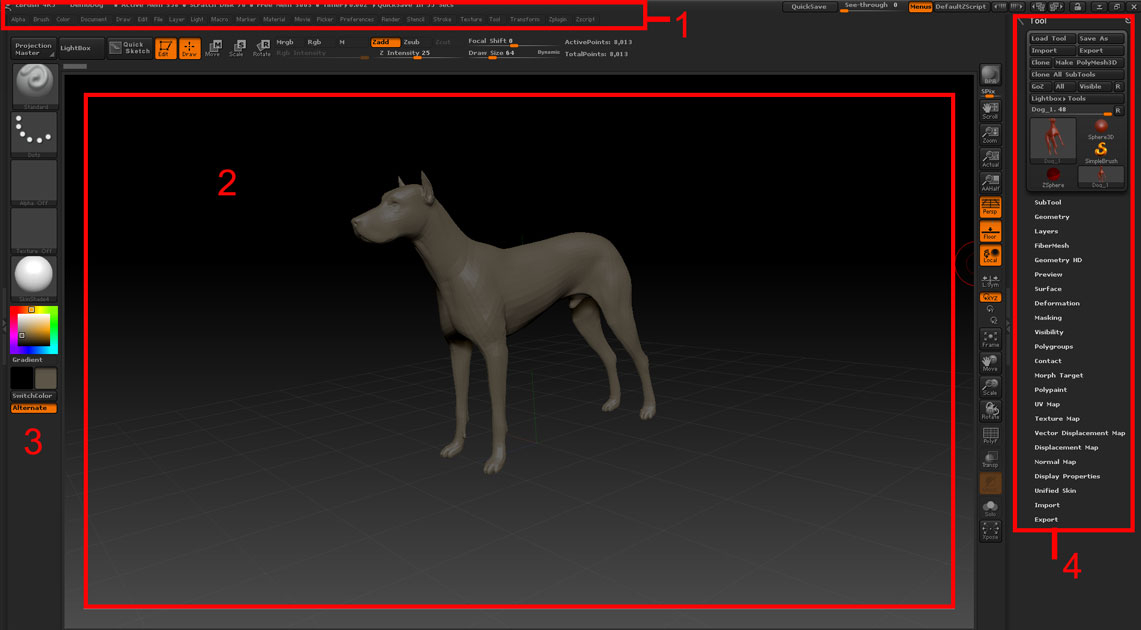
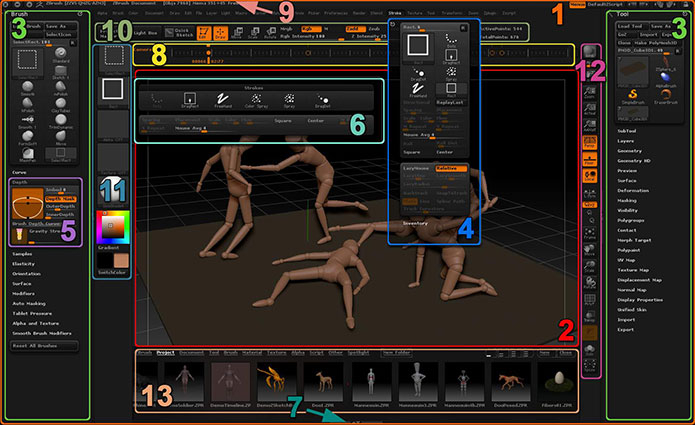
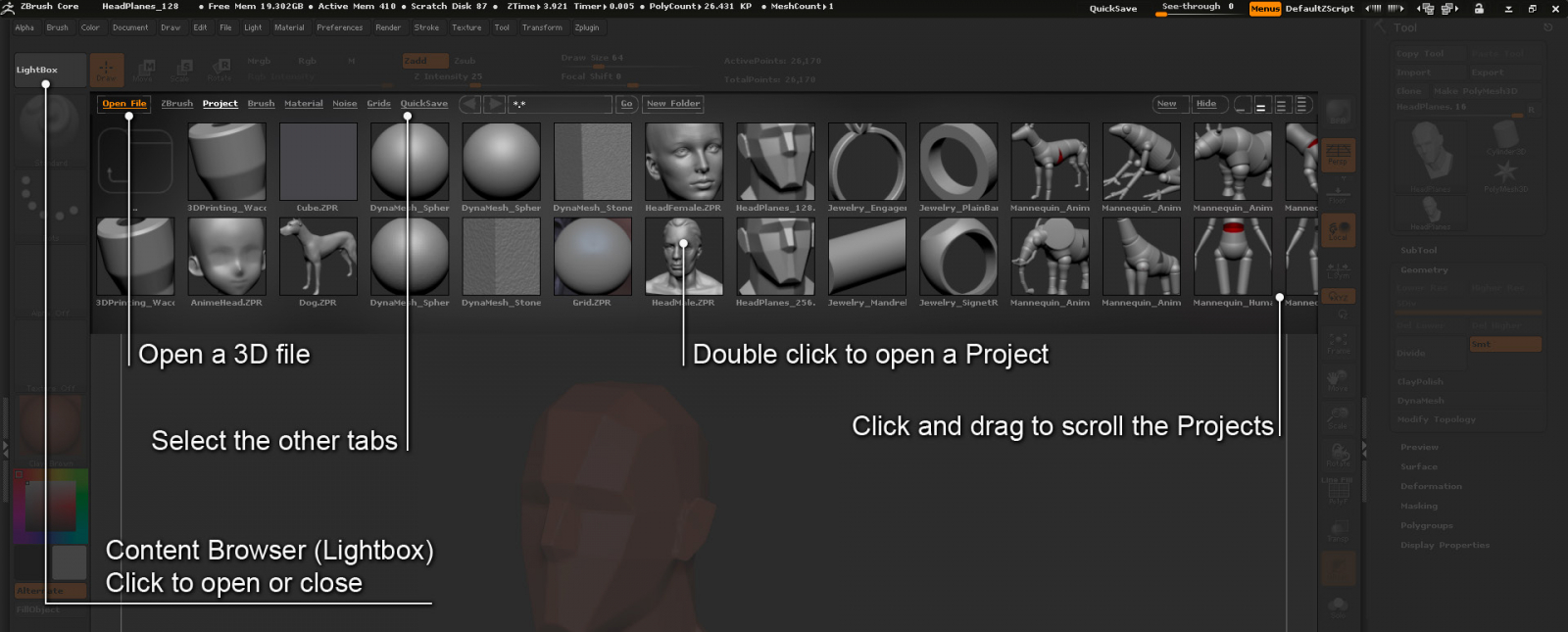
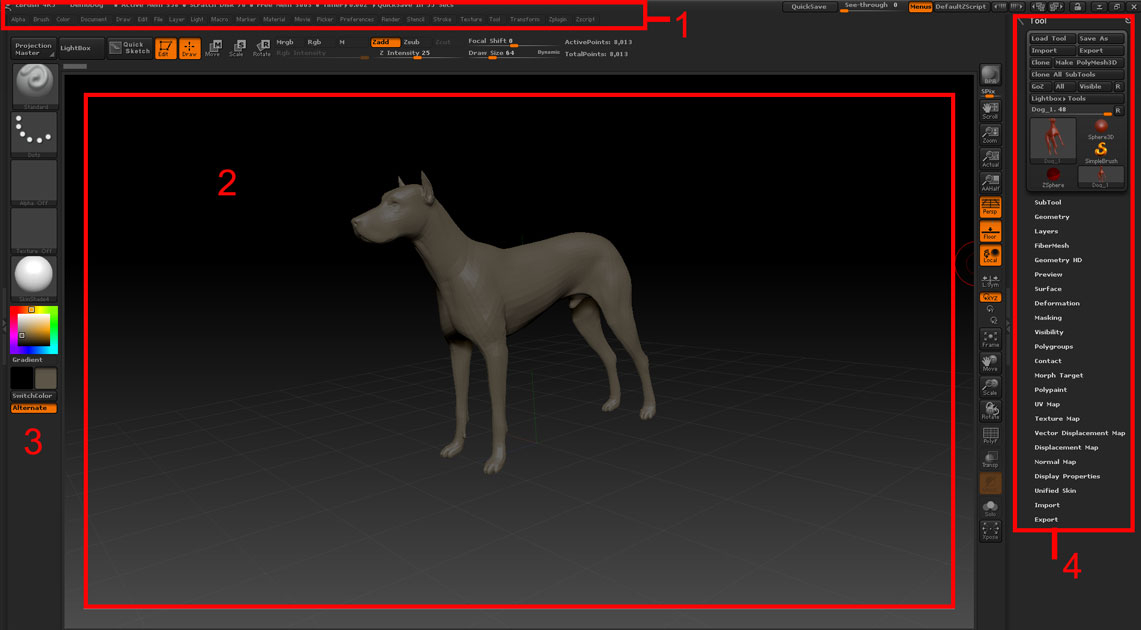
Чтобы не теряться в ZBrush, полезно сразу связать интерфейс с конкретными действиями. Верхняя строка содержит кнопки палитр; центральная область — Canvas; слева и сверху находятся часто используемые параметры кисти и рисования; справа обычно закреплена Tool, где лежат SubTool, Geometry, Polygroups, Masking, UV Map, Texture Map, Export и другие рабочие разделы. Полки можно скрыть Tab, а палитры закреплять в левом или правом трее. Изменения Preferences сохраняются через Preferences > Config > Store Config, иначе часть пользовательских настроек не переживёт перезапуск.
Создать сцену и перейти в 3D Edit Mode
Шаг 1. Откройте стартовый проект или выберите примитив в Tool. Для обычной сферы после вывода на Canvas нажмите Make PolyMesh3D, если объект ещё параметрический. Затем протяните модель на Canvas и нажмите T либо кнопку Edit. Проверьте, что верхняя кнопка Draw активна: без Edit Mode вы работаете с отпечатком на холсте, а не с редактируемой 3D-геометрией.
Шаг 2. Включите перспективу клавишей P, когда нужно оценивать форму ближе к реальной камере, и X для симметрии по оси. Вращайте объект перетаскиванием по пустому Canvas, панорамируйте с Alt и используйте стандартную навигацию ZBrush. На первых минутах важно научиться отличать движение камеры от деформации самой модели.
Шаг 3. Нажмите Shift+F, чтобы включить PolyFrame. Цветные области покажут Polygroups, а линии — фактическую сетку. Эта проверка нужна перед любым серьёзным ремешингом: растянутые полигоны, слишком плотные зоны и неожиданные границы групп становятся заметны сразу.
Организовать модель через SubTool и Solo
Шаг 1. Откройте Tool > SubTool. Тело, глаза, зубы, волосы, броню и аксессуары держите отдельными SubTool, когда им нужны независимые трансформации, ремешинг или экспорт. Добавляйте элементы через Append либо Insert, а копии создавайте Duplicate. Такой разбор уменьшает риск случайно испортить всю модель одной операцией.
Шаг 2. Для локальной работы включайте Solo: в стандартном интерфейсе он доступен справа и в Transform. Solo временно показывает активный SubTool, не переписывая постоянные состояния видимости. После правки выключите Solo и убедитесь, что стыки и пересечения корректны относительно соседних деталей.
Шаг 3. Сразу задайте осмысленные имена SubTool. Это критично перед FBX-экспортом, Decimation Master и передачей проекта другому художнику: названия становятся частью понятной структуры и помогают не перепутать версии. После организации сохраните Project через File > Save As и отдельно используйте QuickSave клавишей 9 перед рискованными операциями.
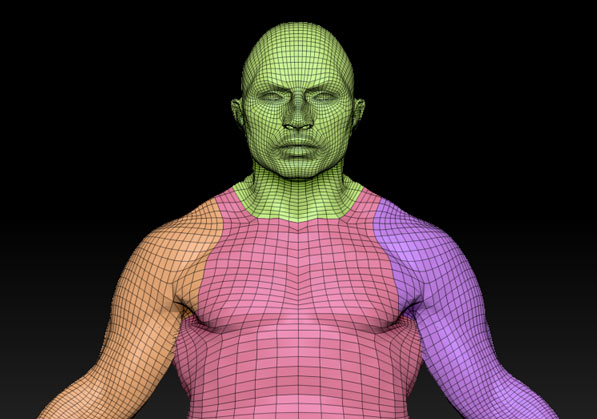
Базовый скульпт: от болванки до читаемой формы
Самый надёжный учебный сценарий — простая голова или бюст. Цель первых проходов не в порах и складках, а в силуэте, пропорциях и больших плоскостях. Работайте крупной кистью и регулярно уменьшайте модель на экране: если форма читается только в сильном приближении, значит, крупные отношения ещё не собраны.
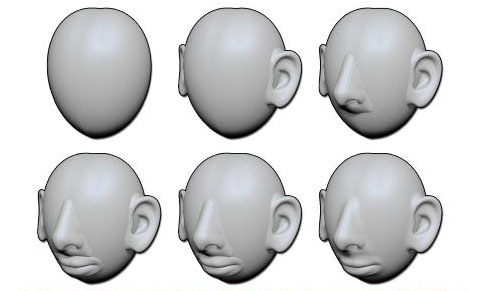
Собрать силуэт кистями Move и ClayBuildup
Шаг 1. Начните со Sphere3D или подходящего base mesh и включите симметрию X. Возьмите Move с большим Draw Size и вытяните череп, челюсть и основание шеи. На этом этапе смотрите модель спереди, сбоку и в трёхчетвертном ракурсе. Проверка простая: контур должен напоминать задуманную голову ещё до прорезания глаз и рта.
Шаг 2. Переключитесь на ClayBuildup и набирайте массы лба, скул, нижней челюсти, затылка и шеи короткими проходами. Smooth используйте дозированно: он нужен для объединения переходов, а не для полного стирания плоскостей. При необходимости Inflat быстро добавляет общий объём, но его лучше применять локально.
Шаг 3. Не фиксируйте мелкие детали. Отойдите от модели, переключите материал на нейтральный MatCap и оцените крупные светотеневые массы. Поверните голову по горизонтали: лоб, скулы и челюсть должны сохранять объём во всех ракурсах, а не выглядеть убедительно только фронтально.
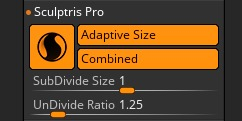
Добавлять локальную плотность через Sculptris Pro
Шаг 1. Перейдите в Stroke > Sculptris Pro и активируйте режим только на этапе свободного поиска формы, когда subdivision history ещё не нужна. Совместимые кисти начнут добавлять треугольники под мазком. Adaptive Size связывает плотность с Draw Size: меньшая кисть создаёт более мелкую тесселяцию, большая — более крупную.
Шаг 2. Используйте локальную детализацию там, где геометрии действительно не хватает: края ноздрей, губы, складки, небольшие выступы. Не превращайте всю модель в равномерно сверхплотную триангулированную сетку. После нескольких проходов включите PolyFrame и проверьте, не образовались ли чрезмерно мелкие участки рядом с грубыми зонами.
Шаг 3. Перед переходом к чистому subdivision workflow сделайте копию SubTool. На одной версии оставьте исходный свободный скульпт как источник деталей, вторую подготовьте под ZRemesher. Это сохраняет возможность вернуться к форме и снижает риск потерять важные вторичные элементы во время автоматической ретопологии.
Уточнить плоскости и вторичные формы
Шаг 1. После крупных масс переходите к Standard и DamStandard. Standard годится для мягкого набора и продавливания, DamStandard — для ясных борозд и разделения форм. На лице им обозначают стык губ, границы век и отдельные складки, но не рисуют ими анатомию вместо объёма.
Шаг 2. TrimDynamic и hPolish используйте для выравнивания плоскостей. Работайте от крупных плоскостей к меньшим: лоб, боковые поверхности носа, скулы, подбородок. Периодически сглаживайте только переходы. Pinch применяйте там, где край действительно должен стать собраннее; на мягких тканях злоупотребление создаёт неестественные острые линии.
Шаг 3. Снизьте интенсивность кисти на стадии вторичных форм и меняйте Draw Size чаще, чем Z Intensity. В конце прохода сделайте три проверки: силуэт в маленьком масштабе, светотень в нейтральном материале и PolyFrame на предмет растяжений. Только после этого переходите к ремешингу и подразделениям.
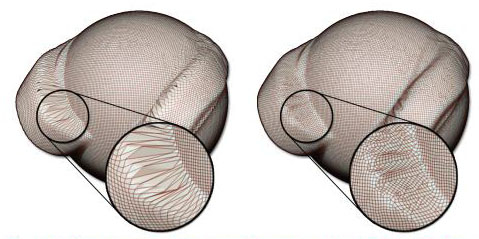
Сетка без хаоса: DynaMesh, ZRemesher, subdivision и Polygroups
Контроль топологии в ZBrush удобнее строить по этапам. DynaMesh нужен для свободного blockout и объединения объёмов, ZRemesher — для получения более чистой сетки, subdivision levels — для разделения крупных и мелких правок, Polygroups — для логической организации участков. Эти инструменты решают разные задачи и не заменяют друг друга.
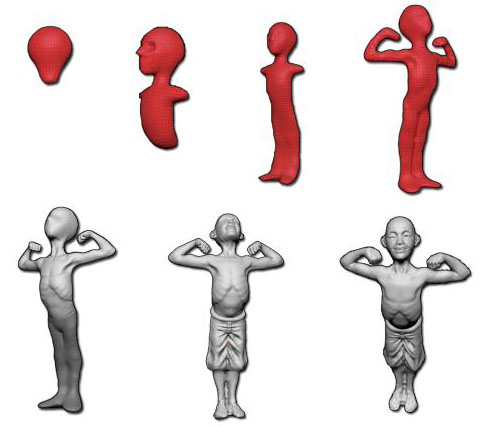
Перестроить грубую форму через DynaMesh
Шаг 1. Выберите нужный SubTool и откройте Tool > Geometry > DynaMesh. Установите Resolution исходя из масштаба текущей задачи: для blockout нужна умеренная плотность, а не максимальная. Активируйте DynaMesh и продолжайте лепить, вытягивать и добавлять объёмы.
Шаг 2. Когда полигоны заметно вытянулись, убедитесь, что вы в Draw/Edit Mode, удерживайте Ctrl и протяните по пустому месту Canvas. ZBrush пересоберёт поверхность с более равномерным распределением геометрии. Сразу включите Shift+F и визуально оцените новую сетку.
Шаг 3. Используйте DynaMesh для соединения вставок, быстрого creature design и грубых булевых форм, но прекращайте этот этап, когда общая конструкция устоялась. Многократное ремеширование на поздней микродетали постепенно меняет мелкие формы. Перед финальным переходом сохраните дубликат исходного SubTool.
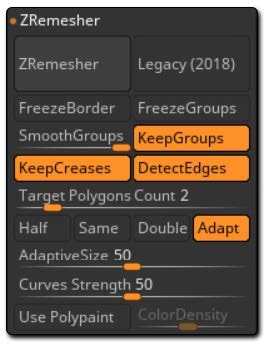
Получить чистую основу через ZRemesher и вернуть детали
Шаг 1. Сделайте Duplicate текущего SubTool. На копии при необходимости скройте лишнюю геометрию и откройте Tool > Geometry > ZRemesher. Задайте целевую плотность и включите только те ограничения, которые соответствуют модели: KeepGroups для важных границ Polygroups, KeepCreases для складок и DetectEdges для характерных жёстких переходов.
Шаг 2. Запустите ZRemesher и оцените результат в PolyFrame. Сетка должна стать проще и ровнее, а важные контуры — сохраниться. При плохом edge flow используйте направляющие curves и повторите процедуру. Для локального контроля плотности можно задействовать Use PolyPaint: красные участки получают больше геометрии, синие — меньше, белые оставляют решение алгоритму.
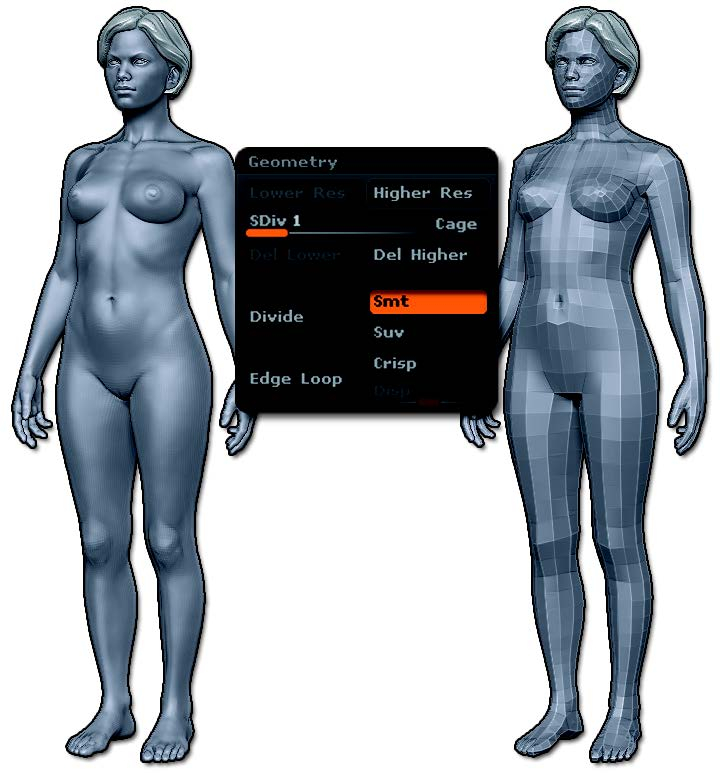
Шаг 3. Добавьте subdivision levels через Tool > Geometry > Divide. Затем проецируйте форму с исходного high-poly на новую сетку, повышая уровень постепенно. После каждого прохода проверяйте губы, веки, пальцы, острые края и узкие зазоры: именно там проекция чаще всего даёт пересечения и артефакты. Если ошибка появилась, откатитесь на уровень ниже и скорректируйте локальную геометрию.
Шаг 4. Крупные поправки делайте на низком SDiv, средние — на промежуточном, микродеталь — на верхнем. Это одно из главных преимуществ subdivision history: изменение силуэта на низком уровне переносится на высокие, не уничтожая уже созданные мелкие детали.
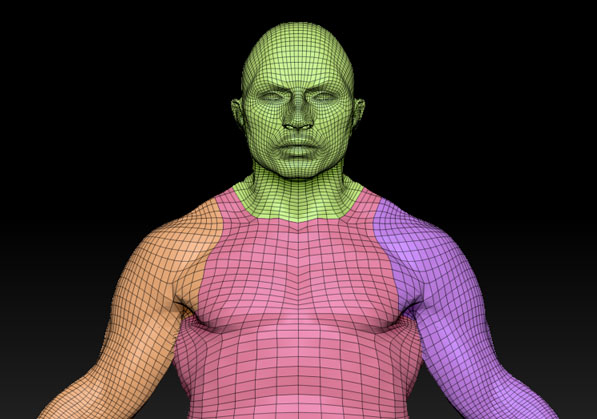
Работать с Polygroups без лишних масок
Шаг 1. Включите Shift+F. Для показа одной группы удерживайте Ctrl+Shift и щёлкните по ней; для возврата всех групп — Ctrl+Shift и щелчок по пустому месту. Так можно временно изолировать руку, панель брони или участок одежды без разделения на отдельные SubTool.
Шаг 2. Для быстрого маскирования групп включите Move клавишей W и используйте Ctrl+Shift по нужной Polygroup: остальные группы будут замаскированы. После трансформации очистите маску и проверьте границу в PolyFrame. Этот приём особенно удобен при грубом позинге и hard-surface правках.
Шаг 3. Не создавайте десятки случайных Polygroups. Группы должны соответствовать логике редактирования: детали одежды, панели, элементы анатомии, области для отдельного ремешинга. Перед ZRemesher решите, какие границы надо сохранить, и только потом включайте KeepGroups.
Цвет, референсы, UV и текстурные карты
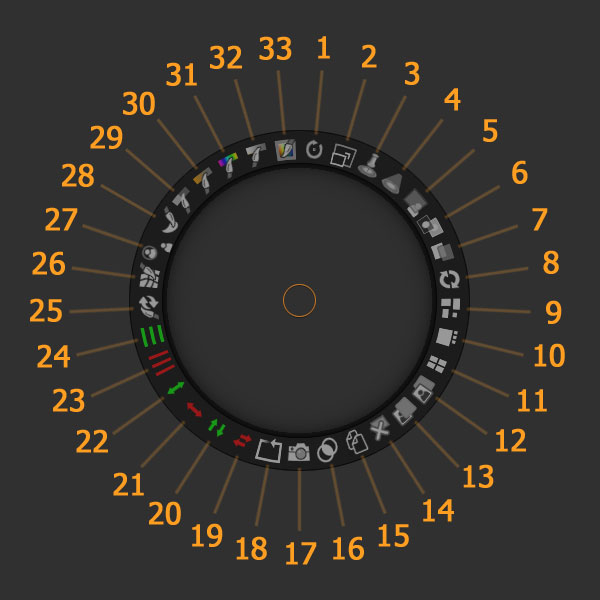
В ZBrush покраска может начаться до UV. Polypaint хранит цвет на вершинах, Spotlight держит референсы и позволяет проецировать изображение, а UV Master создаёт базовую развёртку. Практический порядок удобен такой: сначала высокая геометрическая плотность и Polypaint, затем UV на стабильной низкополигональной основе, после чего цвет переносится в Texture Map.
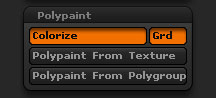
Покрасить модель через Polypaint
Шаг 1. Убедитесь, что сетка достаточно плотная для нужной детализации цвета. Откройте Tool > Polypaint и включите Colorize. На верхней полке отключите ZAdd и ZSub, чтобы мазок не менял форму, включите RGB и установите RGB Intensity согласно требуемой плотности цвета.
Шаг 2. Начинайте с крупных цветовых масс широкой кистью. Не пытайтесь сразу рисовать поры и тонкие прожилки: Polypaint зависит от количества вершин, поэтому на низкой плотности мелкие переходы будут ступенчатыми. Проверяйте результат при выключенном и включённом материале, чтобы не путать цвет с влиянием MatCap.
Шаг 3. Когда UV готовы, задайте размер будущей карты в Tool > UV Map, перейдите на высокий subdivision level и нажмите Tool > Texture Map > New From Polypaint. Затем проверьте карту на швах и убедитесь, что на модели нет красных зон UV-перекрытий при UV Check.
Использовать Spotlight как референс и проекцию
Шаг 1. Загрузите изображение в Texture и добавьте его в Spotlight. Разместите картинку на Canvas через Spotlight Dial, настройте масштаб, поворот и прозрачность. Для обычного референса отключите Brush > Samples > Spotlight Projection — тогда изображение останется перед глазами, но мазки не будут переносить его данные на модель.
Шаг 2. Для проекции цвета включите Spotlight Projection, выставьте RGB и отключите ZAdd/ZSub, если нужна только окраска. Работайте короткими проходами, контролируя искажения на боковых плоскостях. Затем поверните модель и используйте другие референсы для профиля и тыла, не растягивая одну фотографию вокруг всей головы.
Шаг 3. После проекции выключите Spotlight и оцените модель в чистом виде. Проверьте швы между проекциями, насыщенность и участки, куда фотография попала под неправильным углом. Исправляйте их обычной кистью Polypaint, а не бесконечным повторением проекции.
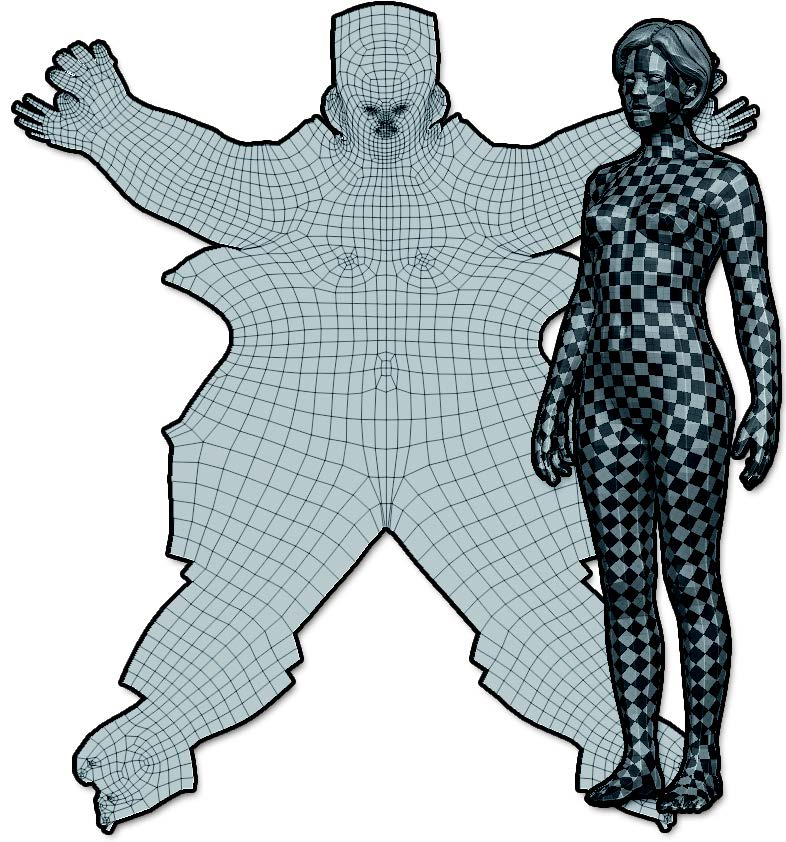
Сделать UV через UV Master и проверить растяжения
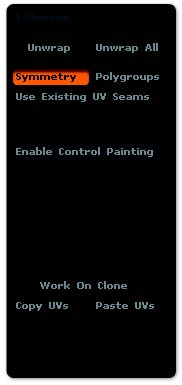
Шаг 1. Перейдите на самый низкий subdivision level и откройте Zplugin > UV Master. Нажмите Work on Clone: плагин создаст рабочую копию без верхних подразделений и Polypaint, что защищает исходную модель от нежелательных изменений. На клоне включите Symmetry или Polygroups, когда эти подсказки должны влиять на швы.
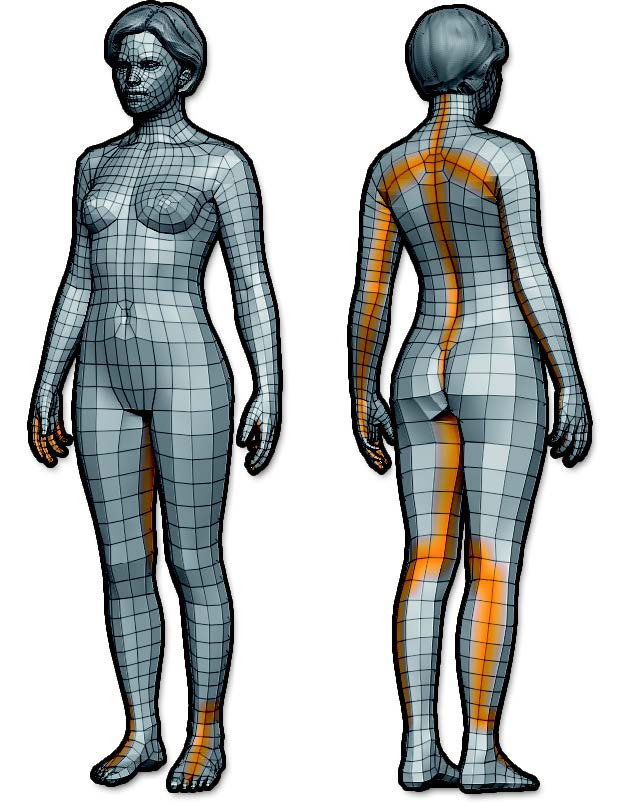
Шаг 2. Нажмите Unwrap. После расчёта включите Check Seams и посмотрите, где прошли разрезы. Если важная лицевая зона пересечена швом, включите Enable Control Painting и используйте Protect на областях, где шов нежелателен, затем повторите Unwrap.
Шаг 3. Нажмите Flatten и оцените острова. Не сглаживайте их бесконтрольно Smooth, потому что чрезмерное ручное выравнивание может растянуть UV. После проверки нажмите UnFlatten, затем Copy UVs, выберите исходный SubTool и Paste UVs.
Шаг 4. Назначьте checker-текстуру и осмотрите модель во всех ракурсах. Клетки должны оставаться примерно одинакового масштаба и формы. После проверки создавайте Texture Map из Polypaint или готовьте карты для передачи в текстурный пакет.
Позинг, оптимизация и экспорт в другие программы
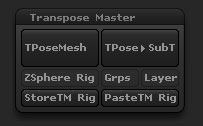
После завершения скульпта модель обычно нужно позировать, облегчить, выгрузить либо передать в другой пакет. Здесь важно не смешивать задачи: Transpose Master решает позинг многокомпонентного персонажа, Decimation Master сокращает полигонаж без создания анимационной топологии, FBX/OBJ/USD отвечают за обмен, а GoZ ускоряет цикл между ZBrush и поддерживаемыми DCC-программами.
Поставить многосоставного персонажа в позу
Шаг 1. Перед началом убедитесь, что SubTool полностью видимы и имеют подходящие нижние subdivision levels. В Zplugin > Transpose Master нажмите TPoseMesh. Плагин создаст объединённую временную модель для позинга. Если какие-то части скрыты частично, перенос позы может завершиться Vertex Mismatch.
Шаг 2. На временной модели задайте маски и выполняйте трансформации через Transpose action line либо ZSphere Rig, когда это нужно. Для сложных изгибов работайте поэтапно: сначала общий наклон корпуса и конечностей, затем кисти, пальцы и вторичные элементы. После каждого крупного изменения проверяйте пересечения одежды и аксессуаров.
Шаг 3. Нажмите TPose>SubT, чтобы перенести позу на исходные SubTool. При необходимости включите Layer перед переносом, чтобы изменения попали на новый 3D Layer и оставались регулируемыми. После переноса осмотрите плечи, пах, локти и места плотного контакта деталей — там чаще всего появляются пересечения.
Облегчить high-poly через Decimation Master
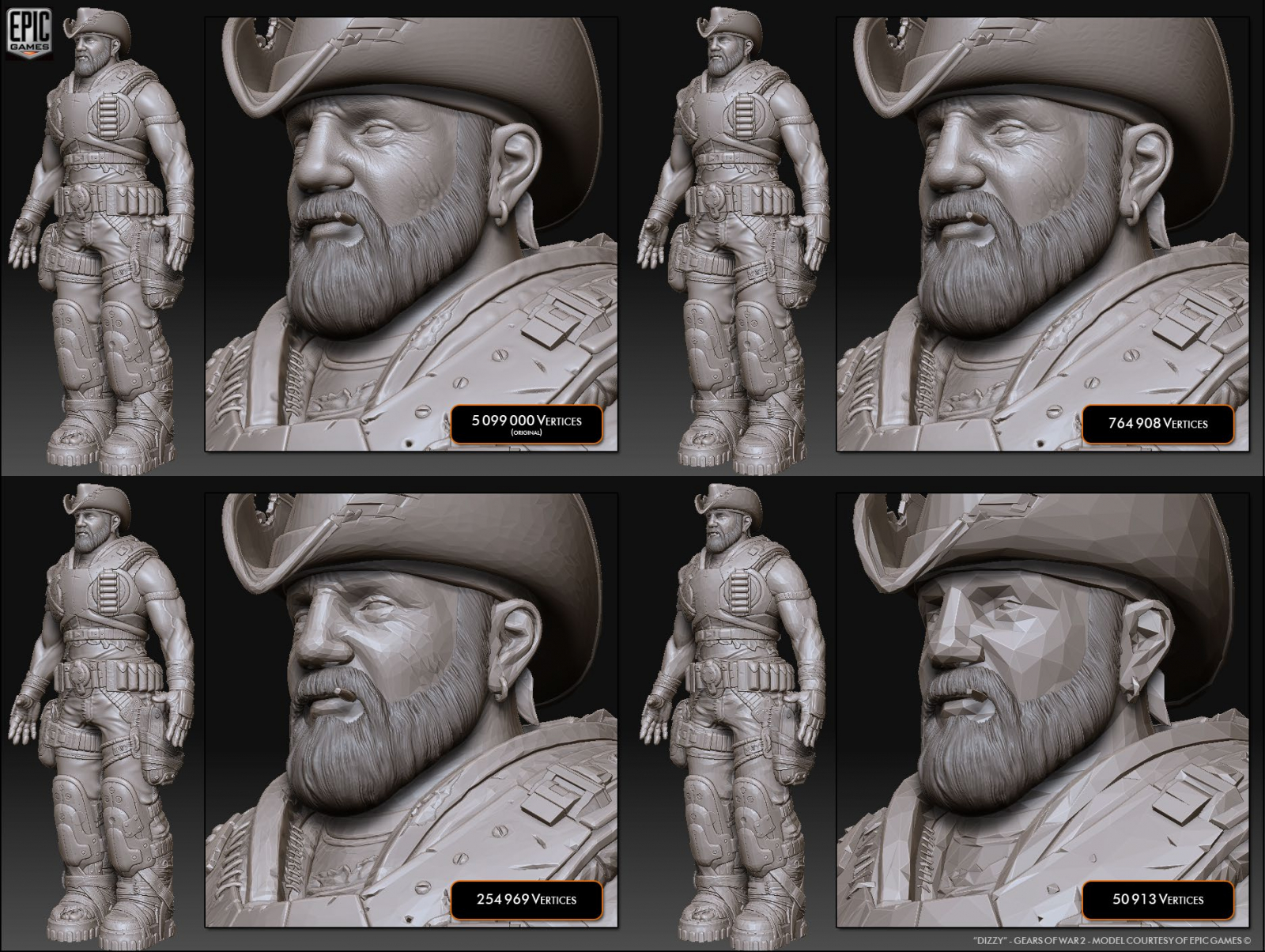
Шаг 1. Сохраните копию проекта. Откройте Zplugin > Decimation Master. На модели с критичными мелкими деталями заранее замаскируйте зоны, которые нужно защищать сильнее; плагин учитывает интенсивность маски. При симметричной модели активируйте правильную ось симметрии до расчёта.
Шаг 2. Для одного SubTool нажмите Pre-process Current, для нескольких видимых — Pre-process All. Дождитесь завершения анализа. Затем выберите процент или целевое качество и нажмите Decimate Current/All. Не оценивайте результат только по общей форме — приблизьте лицо, пальцы, орнамент, тонкие кромки и отверстия.
Шаг 3. Сравните силуэт и микродеталь с исходной версией. Если видны плоские фасеты или рушатся тонкие края, вернитесь и увеличьте качество либо защитите участок маской. Decimation Master подходит для печати, просмотра и передачи high-poly, но не заменяет чистую ретопологию под деформацию и риг.

Экспортировать FBX, OBJ или передать модель через GoZ
Шаг 1. Перед FBX-экспортом решите, какие SubTool нужны: selected, visible или all. В Zplugin > FBX ExportImport выберите подходящий режим, согласуйте систему осей с целевой программой и определите, нужны ли треугольники, сглаженные нормали и карты. Если экспортируется Polypaint как vertex color, Colorize должен быть включён на соответствующих SubTool.
Шаг 2. Для OBJ используйте Tool > Export, когда нужна простая геометрия без сложного набора данных FBX. Для печати подключайте 3D Print Hub и формат STL/VRML в зависимости от дальнейшего процесса. Перед отправкой всегда проверяйте масштаб и ориентацию в целевой программе на одном тестовом объекте, а не на всей тяжёлой сцене.
Шаг 3. Если соседняя программа поддерживается GoZ, используйте этот мост для итерационного цикла: отправьте нужные SubTool, поправьте геометрию или подготовьте рендер в другом пакете, затем верните обновлённую модель. GoZ сокращает ручное управление временными файлами, но не отменяет проверку порядка вершин и соответствия карт.
Для понимания того, что происходит уже после передачи модели в рендерный пакет, полезен материал Xeon Live о рендеринге 3D-графики: ZBrush может подготовить скульпт и карты, однако финальный свет, материалы и сценовая сборка часто выполняются в другом инструменте.
Производительность, сохранение и типичные ошибки
Большая часть проблем в ZBrush возникает не из-за поломки программы, а из-за неверного режима, чрезмерной плотности, забытых масок или несоответствия этапа инструменту. Рабочая профилактика проста: сохранять проект перед необратимыми операциями, держать резервный SubTool перед ремешингом и decimation, следить за PolyFrame и не повышать плотность без конкретной причины.
Настроить сохранение и не потерять проект
Шаг 1. Основную работу сохраняйте как Project через File > Save As. QuickSave используйте как дополнительную страховку: стандартная клавиша 9 создаёт быстрое сохранение без ввода имени. В Preferences > QuickSave можно управлять количеством хранимых QuickSave. После сбоя ZBrush предлагает восстановить AutoSaveProject.ZPR.
Шаг 2. Перед ZRemesher, Decimation Master, UV Master, крупным позингом и импортом данных сохраняйте отдельную версию проекта. Для одного ассета полезно также сохранять ZTool, когда нужно передать именно модель и её SubTool без всего проектного окружения.
Шаг 3. Если меняете интерфейс или параметры Preferences, завершите настройку Store Config. Иначе пользователь может решить, что ZBrush игнорирует изменения, хотя они просто не были записаны как постоянная конфигурация.
Ускорить тяжёлый проект без потери качества
Шаг 1. Работайте на том subdivision level, который соответствует масштабу правки. Силуэт меняйте на низком, поры — на высоком. Не держите верхний уровень активным, когда перемещаете крупные массы: это и медленнее, и менее управляемо.
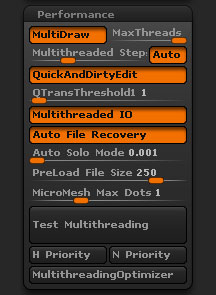
Шаг 2. Скрывайте ненужные SubTool и используйте Solo. Для временного просмотра используйте Decimation только на копии, а не уничтожайте единственную рабочую сетку. В Preferences > Performance доступны настройки многопоточности и многопоточного ввода-вывода; после изменений проверяйте реальную отзывчивость на рабочем проекте, а не только значение переключателя.
Шаг 3. В версии 2026.1 и новее пользовательские кисти, плагины и другие ассеты переносятся в пользовательскую папку Maxon в профиле ОС. После обновления не копируйте расширения вслепую в старый каталог установки: сначала убедитесь, что они лежат в новой пользовательской структуре и действительно загружаются.
Быстро диагностировать частые сбои рабочего процесса
Ниже — короткая памятка по ситуациям, которые регулярно выглядят как ошибка программы, хотя исправляются проверкой режима или состояния модели.
Плюсы, минусы, альтернативы и итоговые рекомендации
ZBrush остаётся специализированным инструментом: его ценность максимальна, когда основная часть работы — цифровая лепка, high-poly и быстрый переход от свободной формы к технически пригодной сетке. Интерфейс требует привыкания, зато после освоения большое число операций выполняется без постоянного перехода между программами.
Плюсы
- Очень глубокий набор инструментов для цифровой лепки и работы с high-poly.
- DynaMesh и Sculptris Pro позволяют быстро искать форму без ранней привязки к финальной топологии.
- ZRemesher и subdivision levels дают понятный переход от свободного скульпта к управляемой сетке.
- SubTool, Polygroups, Solo и маски хорошо масштабируются на сложные многокомпонентные модели.
- Polypaint, Spotlight и UV Master закрывают раннюю покраску, референсы и базовую подготовку текстур.
- Decimation Master, FBX и GoZ упрощают передачу результата в другие части production-пайплайна.
Минусы
- Интерфейс и логика Canvas/Edit Mode непривычны после большинства DCC-пакетов.
- Программа не является оптимальным единственным центром для сложного рига, анимации, сценовой сборки и универсального шейдинга.
- Автоматическая ретопология ZRemesher не заменяет ручную production-топологию во всех анимационных задачах.
- Polypaint зависит от плотности вершин, а качественная передача в текстуры требует UV и проверки карт.
- Легко перегрузить проект избыточной геометрией, если слишком рано переходить к микродетали.
- Многие мощные функции распределены по Tool, Transform, Stroke, Zplugin и Preferences, поэтому без системы новичок долго ищет нужный инструмент.
Чем заменить ZBrush в разных сценариях
Blender рациональнее, когда нужен единый бесплатный пакет для моделинга, UV, рига, анимации и рендера с приемлемым скульптингом. 3DCoat удобен там, где важен широкий цикл voxel/surface sculpt, ретопология, UV и PBR-покраска в одной среде. Mudbox проще по общей логике, но заметно уже по современному sculpt-инструментарию. Nomad Sculpt подходит для мобильной лепки и быстрого входа на планшете, однако десктопный production-процесс ZBrush глубже и лучше рассчитан на тяжёлые high-poly проекты.
Как выбрать рабочую стратегию
Для персонажа начинайте с DynaMesh или Sculptris Pro, фиксируйте крупную форму, затем переходите к ZRemesher, subdivision levels и проекции деталей. Для hard-surface концепта держите отдельные SubTool и Polygroups, используйте ZModeler и булевы операции на низкой или средней плотности, а скульпт — для фасок, повреждений и декоративной поверхности. Для печати завершайте модель проверкой замкнутости, делайте decimated-копию и экспортируйте через подходящий формат. Для game art заранее решайте, какая часть ретопологии и UV будет сделана в ZBrush, а какая — в другом пакете.
Главная рекомендация — не пытаться использовать один режим на всех этапах. DynaMesh нужен для свободы, ZRemesher для упорядочивания, subdivision для контролируемой детализации, Decimation для облегчённой high-poly копии. Такой переход между представлениями одной модели и составляет практическую логику ZBrush: художник сохраняет свободу в начале, а техническую дисциплину добавляет тогда, когда она действительно нужна.