YAMB: где скачать и как пользоваться
YAMB — классическая графическая оболочка для MP4Box, ориентированная на контейнерные операции с MP4 и 3GP без полноценного видеомонтажа. На Xeon Live можно скачать YAMB бесплатно и сверить назначение утилиты. Ниже — практическая схема работы: от выбора мастера и проверки MP4Box до сборки нескольких дорожек, соединения и деления файлов, извлечения потоков, субтитров и диагностики ошибок.
Главная особенность YAMB — работа на уровне контейнера. Программа не заменяет видеоредактор и не рассчитана на цветокоррекцию, эффекты, монтаж по таймлайну или современное аппаратное кодирование. Её сильная сторона — операции, в которых уже готовые видео-, аудио- и текстовые потоки требуется упаковать, переставить, извлечь или разделить. Такой подход сохраняет исходное качество там, где MP4Box выполняет перемультиплексирование без повторного кодирования.
Что такое YAMB и для каких задач он нужен
Название YAMB расшифровывается как Yet Another MP4Box UI. Утилита даёт графический доступ к командам MP4Box из GPAC и добавляет собственные мастера для создания, соединения, разделения и анализа медиаконтейнеров. В классическом интерфейсе слева находятся крупные разделы Creation, Editing, Settings и About. Рабочая область справа меняется в зависимости от выбранной задачи.
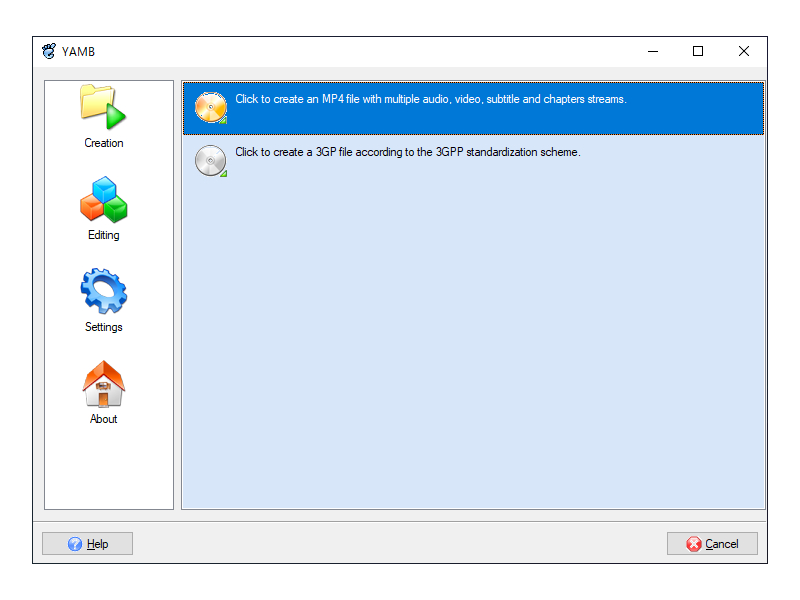
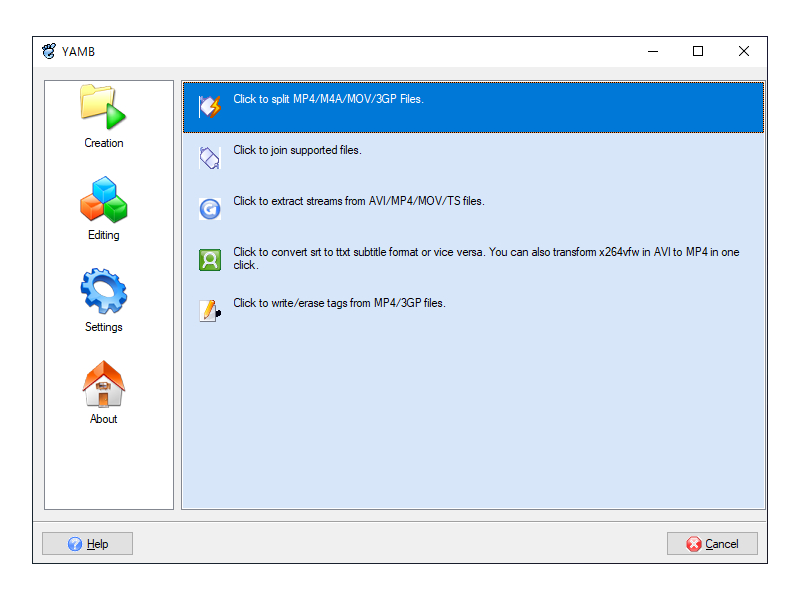
Creation нужен для сборки нового MP4 или 3GP из поддерживаемых источников. В один контейнер добавляются видео, несколько аудиодорожек, субтитры и главы. Editing объединяет операции над уже существующими файлами: Split, Join, Extract, преобразование SRT и TTXT, а также работу с тегами. Settings хранит пути к MP4Box и вспомогательным компонентам, временный каталог и несколько параметров поведения оболочки.
Для практического применения важна граница между контейнером и кодеком. MP4 — это оболочка, внутри которой находятся отдельные дорожки. H.264/AVC, AAC, AC3 и другие форматы описывают содержимое этих дорожек. YAMB обычно не меняет сами кадры и звуковые сэмплы, а поручает MP4Box переложить готовые потоки в нужную структуру. Поэтому операция проходит быстро и не ухудшает изображение только в тех сценариях, где перекодирование действительно не требуется.
- Создание MP4. Упаковка готового H.264/AVC-видео, AAC/AC3-аудио, субтитров и глав в один контейнер.
- Соединение. Последовательное объединение совместимых MP4/3GP-частей с одинаковой структурой потоков.
- Разделение. Деление MP4/M4A/M4V/MOV/3GP/3G2 по размеру, длительности, временному диапазону или читаемым главам.
- Извлечение. Получение отдельного видео, звука, текста или другого распознанного потока в raw-форме либо в отдельном MP4 там, где этот маршрут поддерживается.
- Субтитры. Преобразование между SRT и GPAC TTXT и добавление переключаемой текстовой дорожки в новый MP4.
- Метаданные. Работа с названиями и языками дорожек при сборке, а также отдельный мастер тегов для MP4/3GP.
Для задач, где нужно изменить разрешение, битрейт, частоту кадров с пересчётом видео, громкость, цвет или само изображение, YAMB не является основным инструментом. Перед началом полезно отделить контейнерную задачу от кодирования. Справочник Xeon Live о видеокодеках и сжатии видео помогает понять, какая часть файла реально меняется при нужной операции.
Как устроен интерфейс и что проверить перед работой
Рабочий процесс YAMB построен как цепочка мастеров. Сначала выбирается категория слева, затем конкретная операция справа, после чего открывается отдельное окно со входными файлами, параметрами и кнопками Back, Next и Cancel. Главная навигация не напоминает современный нелинейный редактор: таймлайна нет, а большинство действий сводится к формированию списка потоков и запуску команды MP4Box.
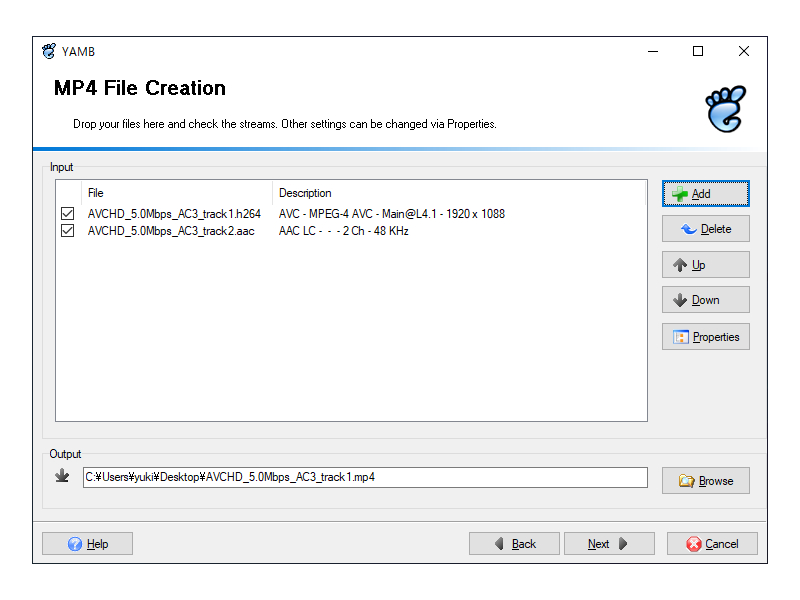
В окнах Creation и Join центральный список Input показывает добавленные источники и описание распознанных дорожек. Справа расположены Add, Delete, Up, Down и Properties. Add добавляет источник, Delete убирает выбранную строку из задания, Up и Down меняют порядок, Properties открывает свойства дорожки. Поле Output и кнопка Browse задают новый файл. Кнопка Next передаёт подготовленное задание следующему шагу и запускает обработку после подтверждения.
В Properties встречаются Language, Track Name, Pixel Aspect Ratio, Frame-Rate, Interleaving и Media Delay. Language и Track Name относятся к метаданным дорожки. Frame-Rate особенно важен для сырого AVC/H.264, где временная информация не приходит из исходного контейнера. Pixel Aspect Ratio нужен для материала с несквадратными пикселями. Media Delay представляет контейнерный сдвиг дорожки, но пользовательские отчёты по YAMB фиксируют нестабильность этого параметра, поэтому серьёзную синхронизацию лучше готовить до мультиплексирования и проверять на тестовом фрагменте.
- Откройте Settings → Advanced Settings и укажите фактический исполняемый файл MP4Box в поле Location.
- Задайте Temp Dir в каталоге с достаточным свободным местом. MP4Box при некоторых операциях использует временное хранение.
- Для TS/M2TS проверьте путь к EAC3to, а для маршрутов с Matroska — доступность MKVExtract. Эти компоненты нужны не для всех заданий.
- Оставьте Process Priority на обычном уровне. Повышенный приоритет не улучшает качество контейнера и редко ускоряет операции, ограниченные чтением и записью.
- Перед обработкой уникального исходника выберите новый Output и не разрешайте перезапись единственной копии.
В Advanced Settings также присутствуют Always force Concatenation, Overwrite an existing output file, Keep all MPEG-4 systems, Store file with all media data first, Use it also as a tagger и Verbose Mode. Force Concatenation не исправляет несовместимые исходники: он лишь меняет способ вызова соединения. Overwrite разрешает замену уже существующего выхода. Verbose Mode и просмотр сформированной команды полезны при разборе ошибок, потому что показывают, какие аргументы получила нижележащая утилита.
Старый интерфейс чувствителен к системному масштабированию Windows. Практический симптом — скрытые нижние кнопки, неполная левая панель и необходимость прокрутки формы. Диагностика начинается с проверки масштаба дисплея и перезапуска приложения. Модификация исполняемого файла YAMB встречается в пользовательских инструкциях, но для рабочего компьютера безопаснее не менять исполняемый файл и использовать системные параметры совместимости либо более современную оболочку.
Как собрать MP4 из видео, аудио, субтитров и глав
Самый характерный сценарий YAMB — создание нового контейнера из уже подготовленных компонентов. Мастер MP4 File Creation принимает несколько источников и показывает обнаруженные потоки в одном списке. Пользователь оставляет нужные дорожки, задаёт их свойства и имя выхода. Эта операция подходит для сборки H.264/AVC + AAC, добавления второго звука, замены аудио без обработки картинки, подключения SRT и глав.
- Шаг 1. В главном окне откройте Creation и выберите Click to create an MP4 file with multiple audio, video, subtitle and chapters streams. Откроется мастер MP4 File Creation.
- Шаг 2. Нажмите Add и добавьте исходный видеопоток или контейнер. После чтения источника проверьте строку Description: тип видео, разрешение и распознанные параметры должны соответствовать материалу.
- Шаг 3. Добавьте аудиофайлы тем же способом. При нескольких звуковых дорожках оставьте одну видеодорожку и все нужные аудиопотоки. Лишние строки снимите флажком или удалите из задания.
- Шаг 4. Выберите аудиодорожку и откройте Properties. Укажите Language и Track Name, чтобы плеер показывал понятные варианты звука. Основную дорожку поднимите выше кнопкой Up.
- Шаг 5. Для сырого файла .264/.h264 откройте Properties видеодорожки и задайте фактический Frame-Rate. Значение берётся из параметров исходного материала, а не подбирается на глаз.
- Шаг 6. Добавьте SRT, TTXT, XML/TeXML или поддерживаемый IDX/SUB как отдельный источник. Для SRT заранее проверьте кодировку и временные метки.
- Шаг 7. При наличии подготовленного файла глав добавьте его в этот же мастер. Метки времени должны соответствовать итоговой длительности видео.
- Шаг 8. В Output через Browse задайте новый путь и имя с расширением .mp4. Не используйте имя исходного файла.
- Шаг 9. Нажмите Next. На этапе выполнения следите за журналом событий. Успешный финал сопровождается завершением операций импорта и записи без сообщения об ошибке.
- Шаг 10. Откройте полученный MP4 независимым плеером. Проверьте начало, середину и конец, перемотку, переключение аудио и субтитров, а также главы. Сравните общую длительность с исходником.
При добавлении нескольких дорожек порядок имеет прикладное значение. Плееры по-разному выбирают звук по умолчанию: часть ориентируется на первую дорожку, часть учитывает язык и собственные настройки пользователя. Поэтому основной звук располагают первым, а остальные получают понятные названия. Метки не меняют содержимое аудио и не исправляют рассинхрон; они описывают дорожку внутри контейнера.
Замена звука выполняется тем же мастером. Входной MP4 добавляется как источник, старая аудиодорожка исключается, затем добавляется заранее подготовленный новый звук. YAMB не выполняет автоматическое выравнивание разных длительностей. До запуска нового задания сравнивают начало и конец звука с видео, а после сборки проверяют синхрон на нескольких удалённых друг от друга точках.
Удаление звука тоже удобнее делать через создание нового MP4: загрузить исходник, оставить только видеодорожку и сохранить под новым именем. Такой порядок не затрагивает оригинал. Для общей теории соединения аудио и видео без лишней перекодировки пригодится отдельная инструкция Xeon Live о том, как объединить аудио и видео.
После Next YAMB формирует команду для MP4Box. В старых сборках журнал особенно полезен: он показывает этапы Extraction, Importing и File Writing, а при Verbose Mode помогает локализовать проблему. Ошибка на уровне MP4Box повторяется независимо от графической оболочки, поэтому лог отделяет проблему параметров потока от ошибки навигации в YAMB.
Качество изображения при обычной сборке не улучшается и не ухудшается, поскольку задача заключается в перепаковке потоков. Размер выхода получается близким к сумме полезных дорожек плюс контейнерные данные. Резкое изменение длительности, невозможность перемотки или отсутствие ожидаемой дорожки после remux рассматриваются как признак неудачной сборки и требуют проверки, а не как нормальный побочный эффект.
Как соединить несколько MP4 без повторного кодирования
Join в YAMB предназначен для последовательного объединения совместимых файлов. Главное слово здесь — совместимых. Одинаковое расширение .mp4 недостаточно: параметры видео и аудио образуют согласованную структуру. Наиболее предсказуемый исход — части одного захвата, экспортированные одним устройством или одной кодировочной цепочкой без смены режима.
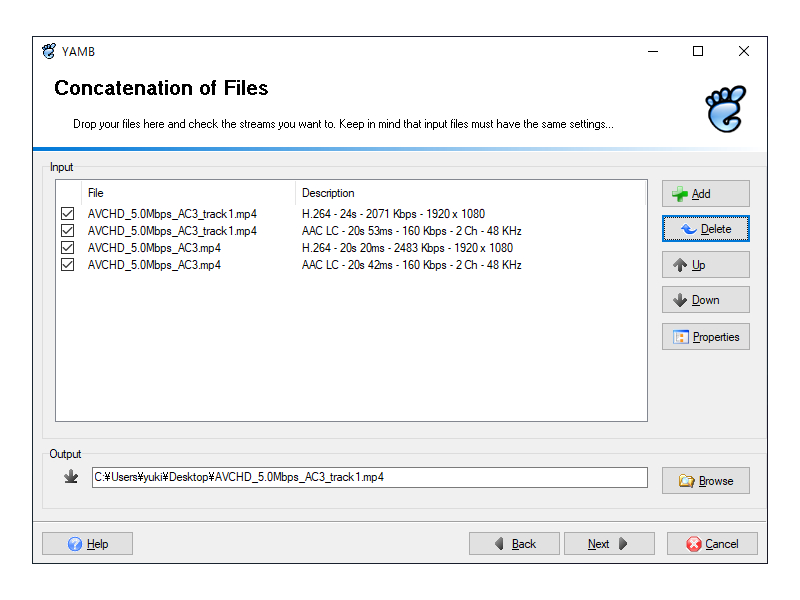
- Шаг 1. Сначала откройте два исходных файла анализатором медиаданных и сравните кодек, профиль AVC, разрешение, частоту кадров, число аудиоканалов и частоту дискретизации. Несовпадения фиксируются до YAMB.
- Шаг 2. В YAMB откройте Editing и выберите Click to join supported files. Появится окно Concatenation of Files.
- Шаг 3. Нажмите Add и последовательно добавьте части. Для длинной серии удобнее начинать с двух файлов и провести короткий тест, а затем повторить задание для всего набора.
- Шаг 4. Проверьте порядок строк сверху вниз. Up и Down меняют последовательность. Имя файла не гарантирует правильную позицию, поэтому порядок сверяют по содержанию или временной логике записи.
- Шаг 5. Просмотрите Description для каждой строки. Различия в разрешении или аудиоконфигурации должны быть выяснены до запуска.
- Шаг 6. Через Browse задайте новый Output. Исходные части сохраняются отдельно до полной проверки результата.
- Шаг 7. Нажмите Next и дождитесь завершения. В журнале не должно оставаться незавершённой стадии импорта или записи.
- Шаг 8. В готовом MP4 проверьте стык каждой пары частей. Особое внимание уделите изображению сразу до и после границы, непрерывности звука, длительности и перемотке.
Проверка совместимости перед Join экономит больше времени, чем попытки принудить соединение. Опция Always force Concatenation в Settings не преобразует кодек, не делает одинаковыми размеры кадра и не выравнивает разные аудиопараметры. Она меняет команду соединения MP4Box. Force Concatenation не исправляет различия потоков, поэтому результат принудительного соединения проверяют особенно тщательно по временной шкале, стыкам и перемотке.
Для одной камеры или рекордера полезен тест с первой и второй частью. Успешный двухфайловый результат проверяется, после чего в том же порядке добавляется вся серия. В проекте со смешанными источниками сначала нормализуют кодек и параметры в отдельном кодировочном инструменте, а уже затем возвращаются к контейнерному соединению. В YAMB нет механизма, который автоматически пересчитает несовместимые клипы под единый профиль.
При соединении важно различать последовательное добавление файлов и одновременную упаковку нескольких дорожек. Join размещает фрагменты друг за другом во времени. Creation размещает видео, звук и субтитры параллельно как дорожки одного контейнера. Ошибка выбора мастера приводит к принципиально другому результату: два видео в Creation не становятся автоматически одной длинной сценой, а две аудиоверсии в Join не образуют переключаемые дорожки.
Подробный разбор общей задачи соединения находится в материале Xeon Live о том, как соединить MP4-видео в один файл. Для YAMB практический критерий завершённости остаётся тем же: итог открывается, перематывается, имеет ожидаемую длительность и не даёт аудиоскачка на стыках.
Как разделить MP4 по размеру, длительности, диапазону или главам
File Splitting объединяет четыре разных сценария: части заданного размера, части заданной длительности, извлечение одного временного диапазона и деление по главам. YAMB передаёт задачу MP4Box без полноценного перекодирования. Поэтому границы зависят от структуры потока и доступных точек произвольного доступа; программа не создаёт новый опорный кадр в любой выбранной позиции.
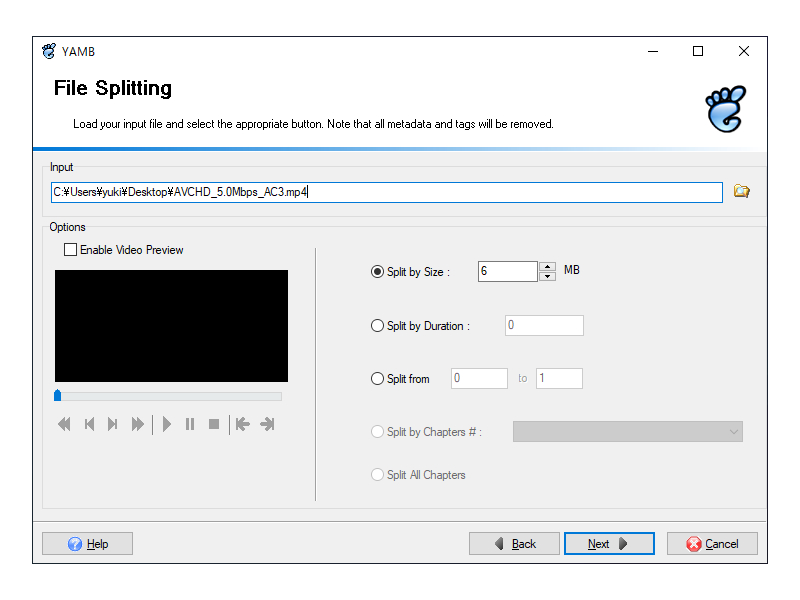
- Шаг 1. Откройте Editing → Click to split MP4/M4A/MOV/3GP Files. В поле Input выберите исходный контейнер.
- Шаг 2. Выберите ровно один режим разделения. Для ограничения объёма включите Split by Size и укажите мегабайты. Для равных временных частей используйте Split by Duration. Для одного фрагмента — Split from. Для встроенной разметки — один из вариантов Chapters.
- Шаг 3. При работе по времени заранее определите нужные координаты во внешнем плеере. Встроенная область Video Preview не заменяет точный монтажный монитор.
- Шаг 4. Задайте выходную папку и убедитесь, что в ней достаточно места для всех частей. Исходник не должен служить выходом.
- Шаг 5. Нажмите Next и дождитесь завершения. После разделения найдите все созданные части и отсортируйте их по номеру.
- Шаг 6. Откройте первую, среднюю и последнюю часть. Проверьте запуск, перемотку, звук и длительность. Для важного материала просмотрите каждую границу.
Split by Size задаёт верхнюю цель в мегабайтах. Последняя часть обычно короче предыдущих, а фактический размер способен отличаться от номинала из-за структуры контейнера и места безопасного разреза. Для внешней системы с жёстким лимитом оставляют запас, а не выставляют размер ровно по предельному числу.
Split by Duration удобен для лекций, архивных записей и технического деления на равные интервалы. Этот режим не понимает смысловые границы речи и не ищет паузы. Контроль выполняют по реальной длительности созданных частей. Небольшое отклонение объясняется структурой видеопотока; радикальное расхождение требует проверки временных меток исходника и формата введённого времени.
Split from и разделение по главам: точный порядок проверки
Split from используется для диапазона с известным началом и концом. Практический порядок строится вокруг контрольной точки: сначала время определяется во внешнем проигрывателе, затем вводится в YAMB, а после операции фактический первый кадр сравнивается с ожидаемым. Для монтажной точности до одного кадра нужен редактор с перекодированием границы или smart-cut, потому что контейнерный разрез не создаёт произвольную точку доступа.
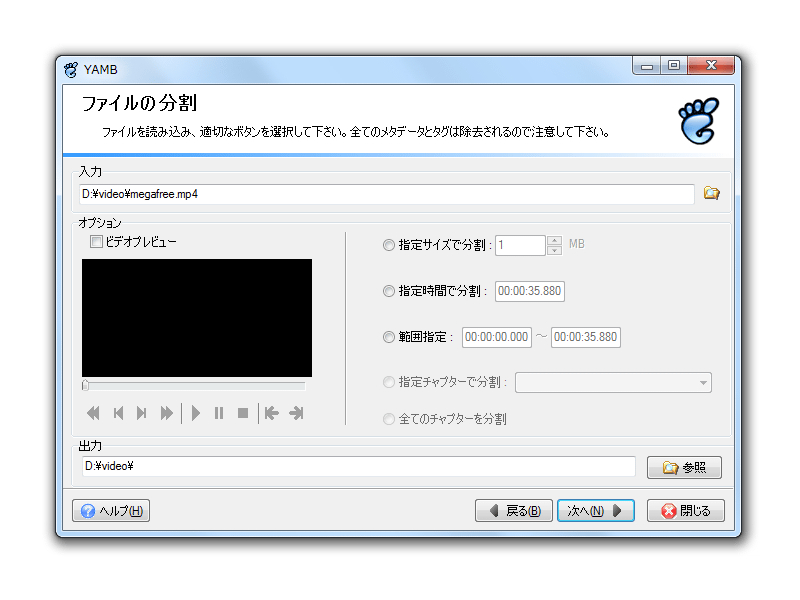
- Для диапазона. Определите начало и конец в плеере, запишите времена, активируйте Split from и внесите оба значения. После обработки сравните реальное начало, затем конец и общую длительность.
- Для одной главы. Откройте файл в YAMB и убедитесь, что список Split by Chapters стал активным. Выберите нужную главу, запустите операцию и проверьте начало и конец по навигации исходника.
- Для всех глав. Выберите Split All Chapters. Результаты упорядочьте по именам и сравните количество частей с количеством доступных глав.
- При неактивном пункте Chapters. Откройте исходник независимым анализатором и проверьте, что главы действительно записаны в контейнере, а не существуют только как закладки конкретного плеера.
Практическая ошибка при нарезке — считать разрез аналогом видеомонтажа. YAMB не добавляет переходы, не удаляет отдельные кадры по таймлайну и не перестраивает GOP ради произвольной границы. Его режимы Split подходят для технического деления файла и грубого выделения диапазона. Более широкий набор способов описан в инструкции Xeon Live о том, как нарезать MP4-видео.
Как извлечь видео, аудио и другие дорожки из контейнера
File Extraction выполняет обратную операцию относительно Creation: открывает контейнер, выводит найденные потоки в список Content и позволяет сохранить выбранную дорожку отдельно. Подтверждённые маршруты охватывают AVI, MP4, MOV и TS; для части транспортных и Matroska-задач YAMB использует вспомогательные экстракторы. На экране важны номер потока, описание и переключатель режима вывода.
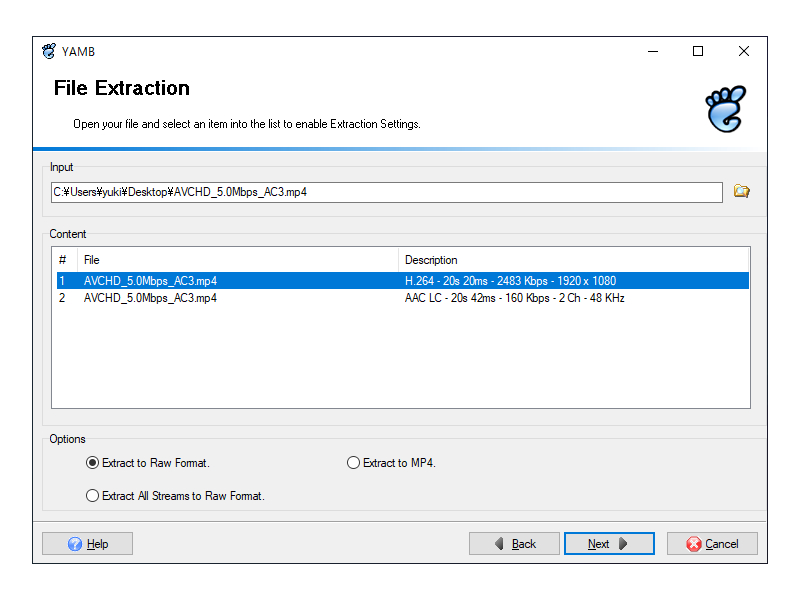
- Шаг 1. Откройте Editing → Click to extract streams from AVI/MP4/MOV/TS files. Выберите исходник в поле Input.
- Шаг 2. Дождитесь заполнения Content. Сопоставьте номер, тип и описание дорожки. При нескольких аудиопотоках ориентируйтесь на индекс, язык, каналы и длительность, а затем прослушайте тестовый результат.
- Шаг 3. Для элементарного потока выберите Extract to Raw Format. AVC обычно сохраняется как H.264/264, AAC — как отдельный AAC. Raw-файл не содержит привычной контейнерной структуры.
- Шаг 4. Опция Extract to MP4 помещает выбранную поддерживаемую дорожку в отдельный MP4; используйте её вместо Raw Format, когда нужен контейнерный выход.
- Шаг 5. Для технического разбора всего контейнера включите Extract All Streams to Raw Format. Перед запуском создайте пустую рабочую папку, чтобы новые файлы не смешались с проектом.
- Шаг 6. Нажмите Next, дождитесь завершения и проверьте созданные файлы. Видео открывайте средством, которое умеет читать raw AVC, аудио — соответствующим проигрывателем или анализатором.
- Шаг 7. Сравните длительность извлечённого потока с исходной дорожкой. Отсутствие контейнерных метаданных у raw-файла не считается потерей самого кодированного содержимого.
Raw-извлечение удобно перед заменой звука, техническим анализом и повторной сборкой контейнера. Оно не восстанавливает повреждённый кодированный поток. Когда проблема уже присутствует в H.264 или AAC, повторная упаковка в новый MP4 сохраняет дефект. Поэтому после Extraction сначала проверяют отдельную дорожку, а только затем запускают обратный Creation.
Для AVI YAMB умеет извлекать распознанные видео- и аудиопотоки. Пригодность извлечённого аудио для последующего MP4 определяется самим кодеком: наличие звука в AVI не означает автоматическую совместимость с MP4. Для TS/M2TS маршрут связан с EAC3to. Стабильная работа Extraction для MP4 одновременно с отказом TS указывает на необходимость проверки пути к EAC3to и структуры транспортного потока.
Matroska требует отдельного внимания. В старой цепочке YAMB встречается MKVExtract, и совместимость зависит от связки версий. Практический путь для сложного MKV состоит из двух этапов: сначала извлечь нужные H.264/AAC-потоки профильным инструментом, затем использовать YAMB только для создания MP4. Общие различия контейнеров разобраны в материале Xeon Live о формате MKV и его устройстве.
После извлечения нескольких дорожек именование файлов становится частью контроля качества. Номер потока следует сохранять в имени или рабочей заметке до завершения сборки. Это снижает риск перепутать две AAC-дорожки одного языка или собрать комментарии вместо основного звука. Перед удалением временных файлов итоговый MP4 ещё раз проверяется на переключение дорожек и синхрон.
Как работать с субтитрами, главами и тегами
YAMB поддерживает текстовые задачи вокруг MP4, но выполняет их на уровне контейнера. SRT и TTXT используются как переключаемые дорожки, а не как надписи, нарисованные поверх изображения. Главы передаются из текстовой разметки, которую понимает связка YAMB и MP4Box. Отдельный мастер преобразования работает между SRT и GPAC TTXT. Для ASS/SSA в ветке 2.1.0.0 beta 2 конвертер был временно отключён, поэтому этот путь нельзя считать рабочей функцией.
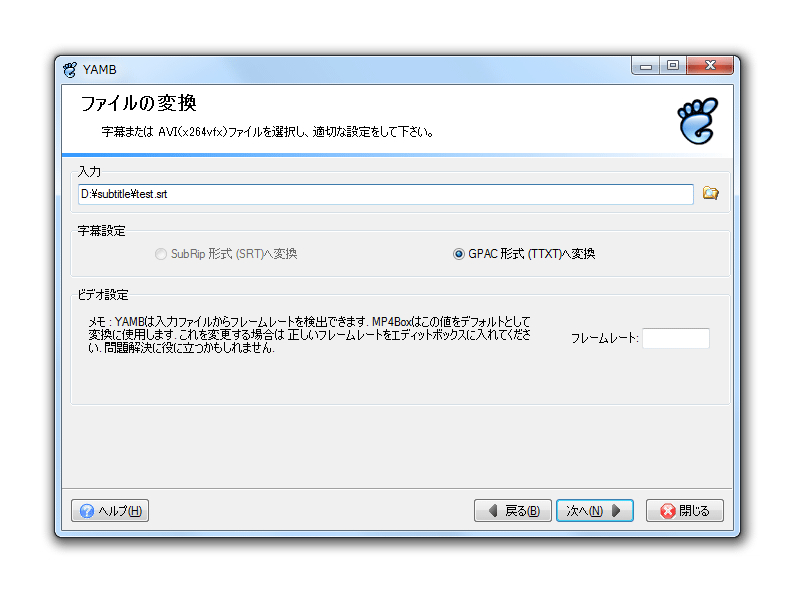
- Добавление SRT. До YAMB откройте SRT вместе с исходным видео и проверьте синхрон. Затем добавьте файл в MP4 File Creation через Add, оставьте текстовую дорожку включённой и создайте новый MP4.
- Проверка кодировки. После сборки включите субтитры в независимом плеере и просмотрите строки с кириллицей, знаками пунктуации и длинными репликами. Неверные символы требуют исправления текстового файла и повторной сборки.
- SRT → TTXT. В Editing откройте мастер Conversion, укажите SRT и выберите направление в формат GPAC TTXT. После завершения откройте результат текстовым средством и сравните несколько временных меток.
- TTXT → SRT. Выберите TTXT как вход и обратное направление. Проверка включает первую реплику, одну точку в середине и последнюю реплику.
- Добавление глав. Подготовьте текстовый файл глав с временными отметками итогового видео и добавьте его в MP4 File Creation вместе с медиапотоками. После сборки откройте меню глав в плеере и пройдите несколько переходов.
- Проверка после обрезки. При изменённой длительности видео файл глав пересчитывается до Creation. Старые времена после удаления начала ролика ведут к неправильной навигации.
Субтитры внутри MP4 остаются отдельным потоком. Настройка шрифта и внешнего вида зависит от конкретного типа текстовой дорожки и поддержки проигрывателя. YAMB не выполняет прожиг SRT в кадры. Для прожига нужен видеокодер, который рендерит текст на каждом кадре и заново кодирует изображение. Практические способы добавления текста к видео собраны в инструкции Xeon Live о том, как вставить субтитры в видео.
Теги и метаданные: безопасная последовательность
Мастер тегирования выбирается в Editing через Click to write/erase tags from MP4/3GP files. Он работает отдельно от Properties дорожки. В Properties задаются Language и Track Name конкретного потока, а Tagger предназначен для файловых метаданных. Пользовательские отчёты по старым версиям описывают нестабильное тегирование, поэтому работу начинают с копии и одного простого поля.
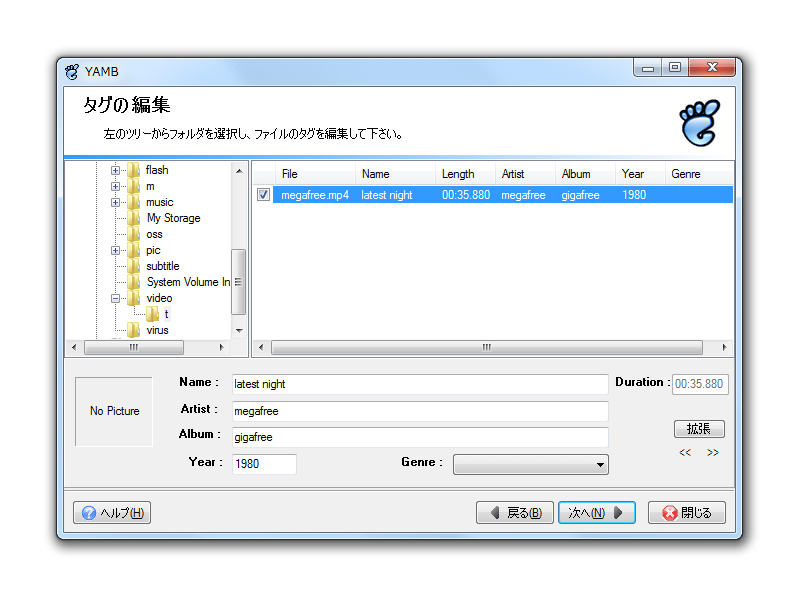
- Шаг 1. Создайте копию MP4, откройте мастер Tags и выберите только тестовый файл.
- Шаг 2. Заполните одно поле простым значением и запустите запись. Массовую обработку каталога на этом этапе не используйте.
- Шаг 3. Откройте результат независимым анализатором метаданных и убедитесь, что изменилось именно выбранное поле.
- Шаг 4. После успешного теста добавляйте остальные поля. При отказе проверьте Advanced Settings и параметр Use it also as a tagger или путь к отдельному Tagger в используемой сборке.
- Шаг 5. Для нескольких файлов сначала проверьте два экземпляра с разными значениями. Это показывает, не распространяет ли конкретный мастер одинаковый набор тегов на весь выбранный каталог.
Для профессиональной библиотеки метаданных специализированный tag editor практичнее YAMB. Внутри самого YAMB теги остаются вспомогательной функцией, а основная ценность программы связана с потоками и контейнером. При сложной задаче лучше разделять этапы: подготовить названия, язык и главы, собрать MP4, проверить медиаструктуру и только потом заниматься дополнительными файловыми метаданными.
Ошибки, ограничения, плюсы, минусы и альтернативы
YAMB связывает старый графический интерфейс, MP4Box, файловую систему и дополнительные экстракторы. Диагностика строится по слоям: сначала проверяются пути к утилитам и выходному каталогу, затем распознавание потоков, затем совместимость входов и только после этого дополнительные флаги. Такой порядок не лечит проблему случайной перестановкой настроек и сохраняет воспроизводимость теста.
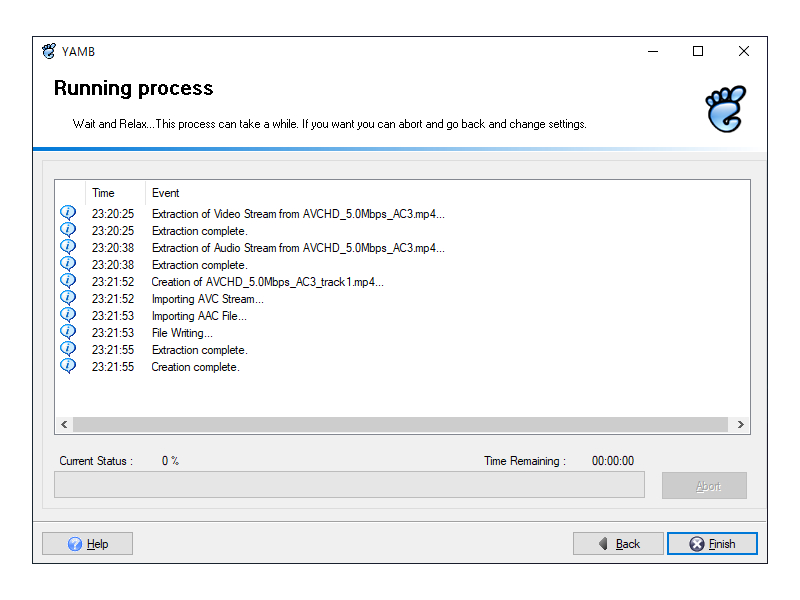
При ошибке сначала сохраняют исходники, новый Output и короткий воспроизводимый пример. Verbose Mode или Command Line Preview помогает увидеть фактическую команду. Та же команда, завершившаяся ошибкой при прямом запуске MP4Box, указывает на уровень движка или медиапотока. Успешная ручная команда при неудаче мастера переводит внимание на сформированные аргументы, рабочую папку и особенности оболочки.
- MP4Box не найден. Откройте Settings → Advanced Settings → MP4Box и исправьте Location. После этого повторите короткое создание MP4.
- Join не работает. Сравните параметры исходных частей. Force Concatenation не заменяет подготовку совместимых потоков. Старые пользовательские руководства также отмечают несовместимость отдельных новых сборок MP4Box со старой логикой YAMB.
- Split начинается не с ожидаемого кадра. Сверьте время во внешнем плеере и учитывайте точки произвольного доступа видеопотока. Для монтажной точности используйте редактор с точной резкой.
- Главы недоступны. Проверьте наличие глав независимым анализатором. Не каждая закладка плеера записана как глава MP4.
- Кнопки скрыты. Проверьте масштабирование Windows и перезапустите YAMB. Изменение ресурсов EXE не используется как первый метод.
- TS/M2TS не извлекается. Проверьте путь к EAC3to и структуру транспортного потока. Исправный MP4-маршрут одновременно с отказом TS локализует проблему вне базового MP4 Extraction.
- ASS/SSA не преобразуется. Конвертер этого маршрута был отключён в 2.1.0.0 beta 2. Для дальнейшей работы субтитры заранее переводят в поддерживаемый формат.
- Файл воспроизводится, но не перематывается. Проверьте длительность, индексы и временную структуру контейнера. Повторная сборка помогает только при контейнерной проблеме; повреждённые временные данные самого потока требуют другого инструмента.
Плюсы
- Понятное разделение задач на Creation, Editing и Settings.
- Сборка MP4 из готовых видео-, аудио-, субтитровых дорожек и глав без обязательного повторного кодирования.
- Поддержка нескольких аудиодорожек с Language и Track Name.
- Отдельные мастера Join, Split и Extract вместо ручного набора команд MP4Box.
- Извлечение raw-потоков удобно для диагностики и повторной упаковки.
- Журнал и расширенный режим помогают увидеть, на каком этапе остановилась операция.
Минусы
- Разработка классической ветки давно остановилась, а интерфейс плохо адаптирован к современному DPI.
- YAMB зависит от внешнего MP4Box, а отдельные маршруты используют дополнительные компоненты.
- Старый YAMB известен несовместимостью отдельных операций соединения с некоторыми более новыми сборками MP4Box.
- Встроенный предпросмотр Split не заменяет точный монтажный монитор.
- Нет современной очереди независимых заданий, полноценной пакетной автоматизации и GPU-кодирования.
- Media Delay и Tagger имеют пользовательские отчёты о нестабильной работе.
- ASS/SSA Converter в 2.1.0.0 beta 2 отключён.
Кому подойдёт
- Пользователю Windows, которому нужен визуальный фронтенд для базовых операций MP4Box.
- Для сборки H.264/AAC в MP4, добавления второго аудио, SRT или глав.
- Для соединения частей одной записи с одинаковыми параметрами.
- Для технического деления MP4 и извлечения отдельных потоков перед дальнейшей обработкой.
- Для разовых задач, где командная строка MP4Box избыточна, а современный видеоредактор слишком тяжёлый.
Кому не подойдёт
- Для покадрового монтажа, переходов, титров поверх изображения, цветокоррекции и изменения содержимого кадров.
- Для массовой автоматизации десятков независимых заданий с очередью и пресетами.
- Для рабочего процесса, требующего нативного интерфейса macOS или Linux.
- Для проектов, где нужны современные форматы, аппаратное кодирование и активная поддержка одной программы.
- Для точного исправления повреждённого видеопотока: remux не ремонтирует дефекты кодированных кадров.
Среди близких инструментов My MP4Box GUI решает похожие задачи через графический интерфейс MP4Box: mux, demux, split и join. Сам MP4Box остаётся сильнее в автоматизации, потому что команды легко повторять в сценариях и обрабатывать без графической оболочки. Bento4 ориентирован на техническую работу с ISO Base Media: анализ структуры, mux, извлечение, фрагментацию и подготовку потоковых форматов. Shutter Encoder шире по назначению: у него есть Rewrap, Merge, Replace audio, Extract и Cut without re-encoding, а также полноценные функции преобразования на базе FFmpeg.
Выбор упирается в характер задачи. Для старого, но понятного графического мастера MP4Box YAMB по-прежнему логичен. Для воспроизводимой автоматизации лучше прямой MP4Box. Для современной универсальной работы с ремультиплексированием и преобразованием удобнее Shutter Encoder или другой поддерживаемый интерфейс. Для низкоуровневого анализа MP4 и потоковой упаковки у Bento4 больше профильных утилит. При подготовке файла к публикации ориентироваться следует не на расширение, а на кодеки и требования площадки; этому посвящён материал Xeon Live о том, в какой формат лучше конвертировать видео.
Практический итог простой: YAMB стоит применять как специализированную оболочку для контейнерных операций. Перед запуском проверяются MP4Box, входные дорожки и новый Output; сложная задача сначала тестируется на коротком файле; после Creation, Join, Split или Extraction результат всегда открывается независимым проигрывателем или анализатором. Такой контроль важнее любых дополнительных флажков и позволяет быстро понять, где заканчиваются возможности YAMB и начинается задача кодера или видеоредактора.