XnView MP: где скачать и как пользоваться

XnView MP — настольный просмотрщик и менеджер изображений для Windows, macOS и Linux. Он объединяет браузер папок, просмотр, оценки и категории, чтение EXIF/IPTC/XMP, базовую коррекцию, пакетное преобразование и переименование. На Xeon Live можно скачать XnView MP бесплатно для частного, учебного и некоммерческого использования; работа внутри компании требует отдельной коммерческой лицензии.
Программа рассчитана прежде всего на локальные фототеки: файлы остаются на диске, а Browser строит миниатюры, читает свойства и помогает обрабатывать выборку без переноса материалов в облачный сервис. Ветка MP является современной многоплатформенной линией XnView; XnView Classic остается отдельным Windows-продуктом, а XnConvert — самостоятельным пакетным конвертером на той же технологической базе.
Что представляет собой XnView MP и для каких задач он рассчитан
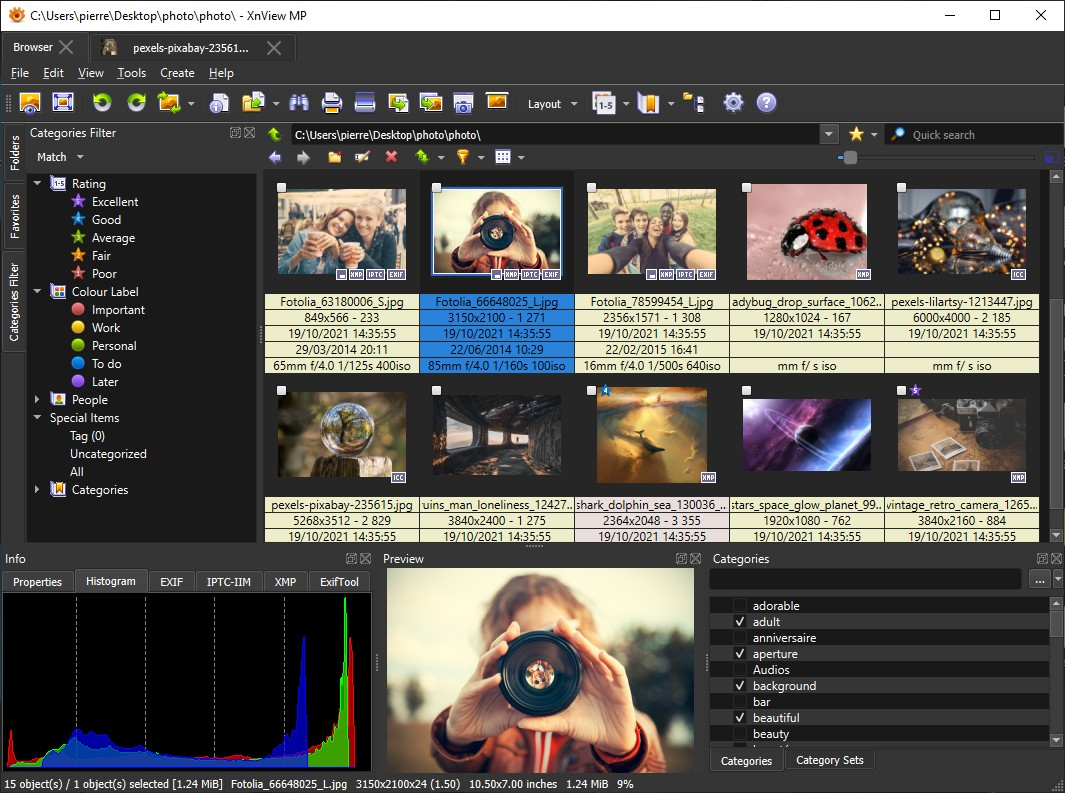
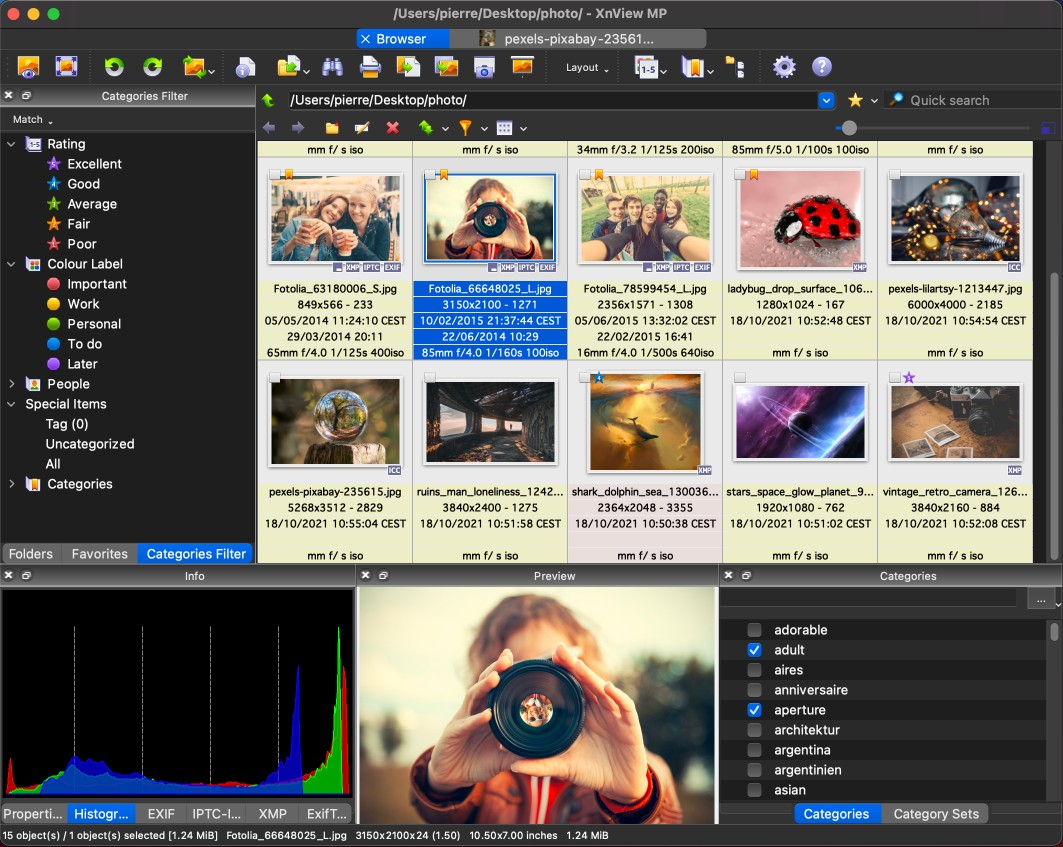
Сильная сторона XnView MP — не одиночное открытие картинки, а работа с папкой или коллекцией. В центре Browser находится сетка миниатюр, вокруг нее размещаются дерево каталогов, Categories Filter, панель свойств, гистограмма, EXIF/IPTC/XMP и крупный Preview. Двойной щелчок переводит выбранный файл во вкладку Viewer, поэтому сортировка, отбор и проверка увеличенного изображения остаются в одном приложении.
Актуальная ветка читает более 500 графических форматов и экспортирует примерно в 70. В практической работе это JPEG, PNG, TIFF, WebP, HEIC/HEIF, AVIF, JPEG XL, PSD, OpenEXR, DICOM и распространенные RAW камер. Для просмотра PDF, PS, EPS и AI XnView MP использует установленный Ghostscript. Для RAW XnView MP выполняет просмотр, сортировку, чтение метаданных и конвертацию, но не заменяет неразрушающий RAW-процессор с профилями объектива, локальными масками и историей проявки. Для такой задачи полезен отдельный материал о том, как обрабатывать RAW-фотографии.
- Быстрый просмотр больших папок: миниатюры, полноэкранный режим, filmstrip, вкладки и предварительный просмотр.
- Отбор: звездный рейтинг, цветные метки, категории, временная отметка выбора и сравнение до четырех кадров.
- Организация: встроенный каталог, фильтр категорий, поиск по имени, пути, дате, размерам и доступным полям EXIF/IPTC/XMP.
- Подготовка файлов: Crop, Resize, Rotate, автоматические уровни и контраст, изменение глубины цвета, фильтры и эффекты.
- Массовые операции: Batch Convert, Batch Rename, изменение времени файла и редактирование метаданных для нескольких объектов.
- Создание производных материалов: слайд-шоу, контактные листы, полосы изображений, списки файлов и многостраничные изображения.
Ограничения важно учитывать заранее. XnView MP не является полноценным редактором PDF, макетной системой или DAM-платформой командного уровня. PDF здесь относится к просмотру и растровым сценариям, а работа с фототекой строится вокруг локальной базы. Для точной ретуши, сложных слоев, печатной верстки и коллективного согласования нужны профильные приложения.
Карта интерфейса и рабочие области
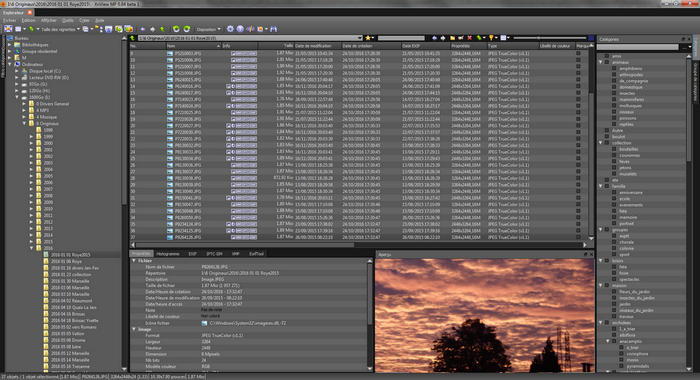
Интерфейс удобнее воспринимать как две основные среды. Browser отвечает за папки, миниатюры, выборку, метаданные и массовые команды. Viewer открывает одно изображение во вкладке для увеличения, кадрирования, поворота, цветовых корректировок и детальной оценки. Панели можно перестраивать через Layout и параметры интерфейса, а набор кнопок на панели инструментов настраивается отдельно.
Browser: папки, миниатюры, Preview и информационные панели
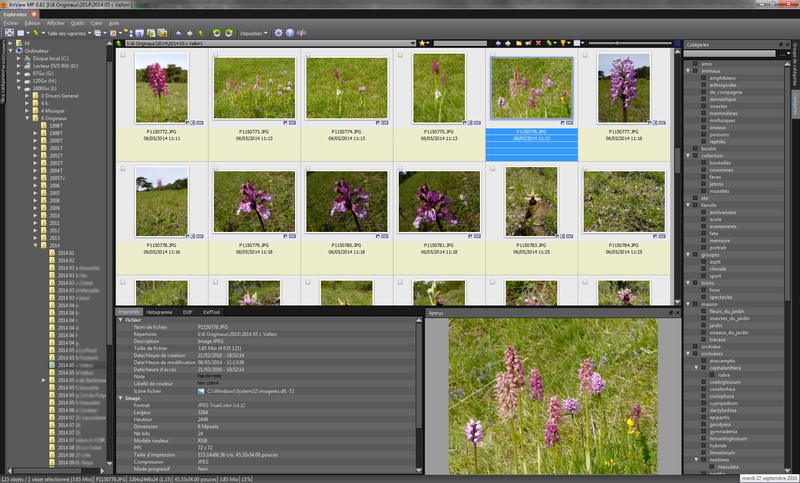
Слева обычно размещается дерево папок и вкладка Categories Filter. Центральная область показывает миниатюры или Details. Нижняя либо правая часть отводится под Properties, Histogram, EXIF, IPTC-IIM, XMP, ExifTool и Preview. Конкретная раскладка меняется через Layout, поэтому инструкции надежнее привязывать к названию панели, а не к ее геометрическому положению. Полезный прием — оставить Preview открытым постоянно: он показывает крупный кадр без перехода из Browser.
Режим Details особенно полезен при проверке имен, размеров и дат: строки сортируются по столбцам, а изображение остается доступно в Preview. Для фотосъемки удобнее Thumbnails + Labels — под миниатюрой выводятся имя и выбранные свойства. Настройки Browser и Thumbnail управляют тем, какая служебная информация видна в сетке и подсказках.
Viewer, Layout, панель инструментов и Settings
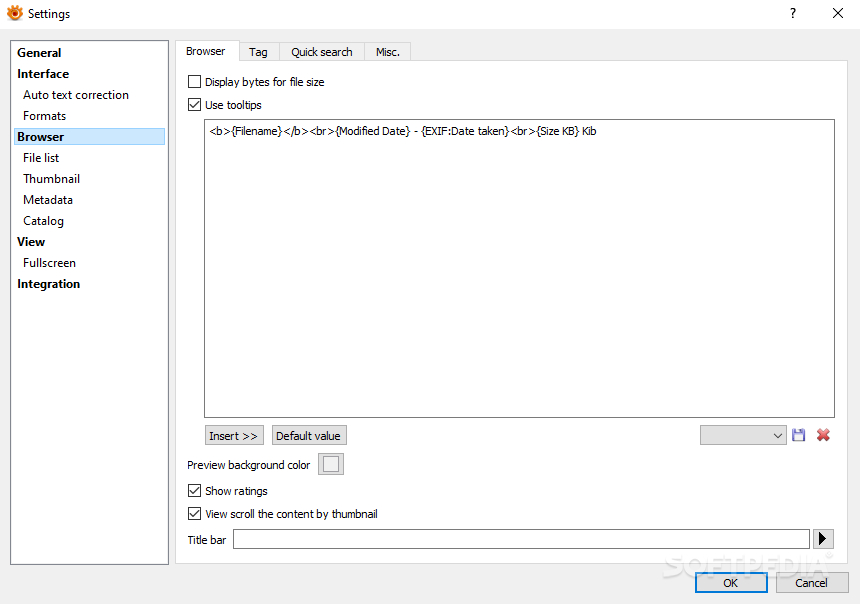
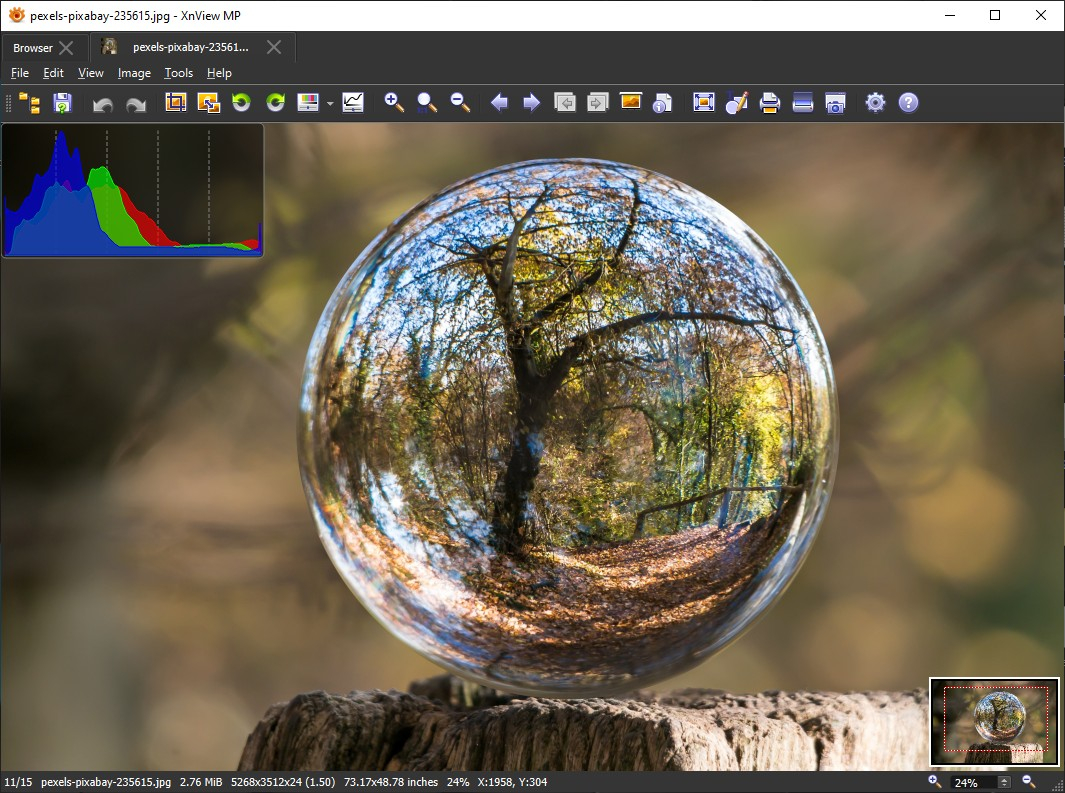
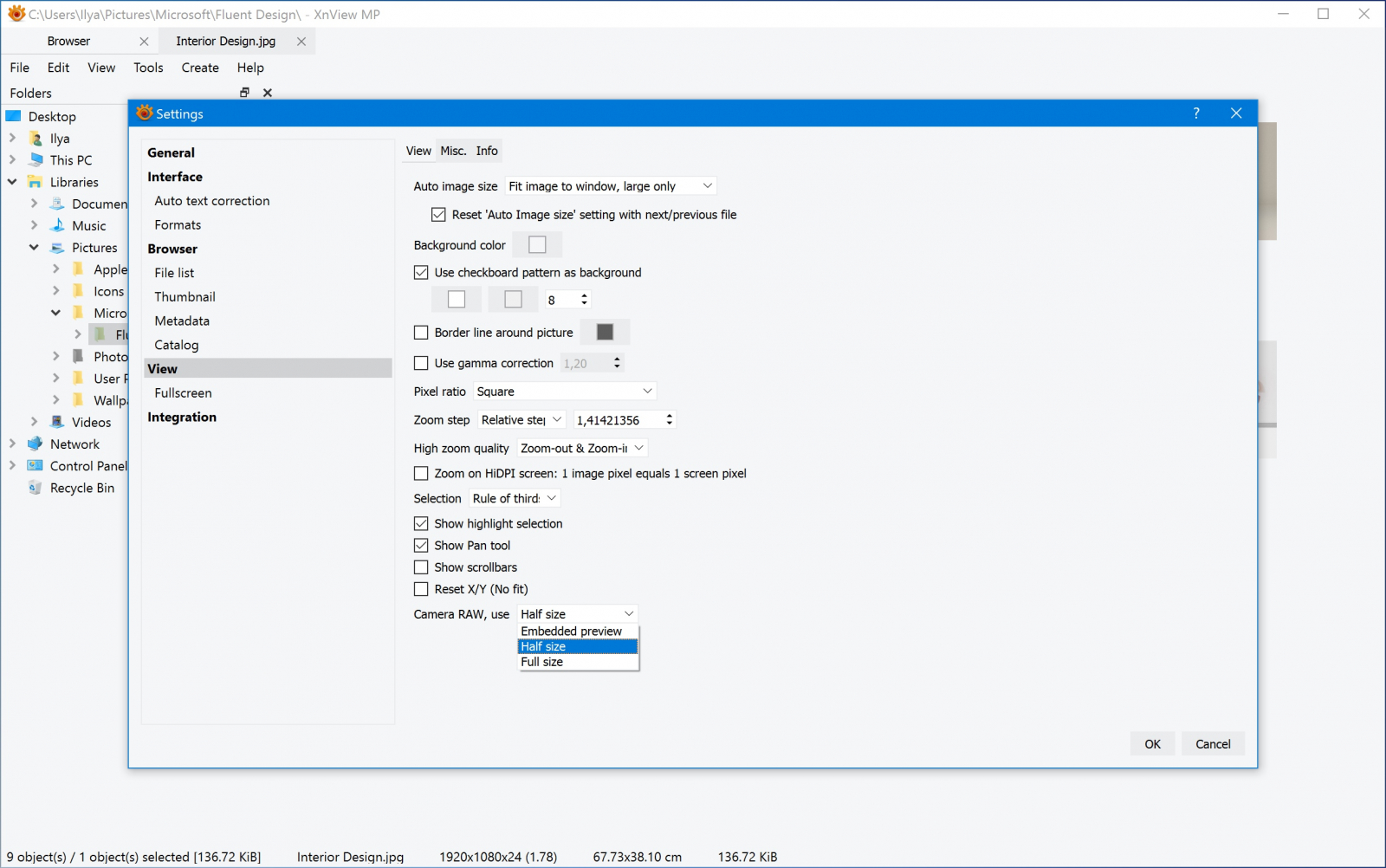
Во Viewer сверху находятся команды масштаба, навигации и обработки. XnView MP работает со вкладками, поэтому рядом остаются Browser и открытые изображения. Через Settings настраиваются Browser, File list, Thumbnail, Metadata, Catalog, View, Fullscreen и Integration. Горячие клавиши меняются в интерфейсных настройках, а панель инструментов собирается из нужных команд. Это удобно для повторяющегося процесса: пользователь оставляет на панели только просмотр, рейтинг, Batch Convert, Batch Rename, Rotate, Compare и другие регулярно применяемые действия.
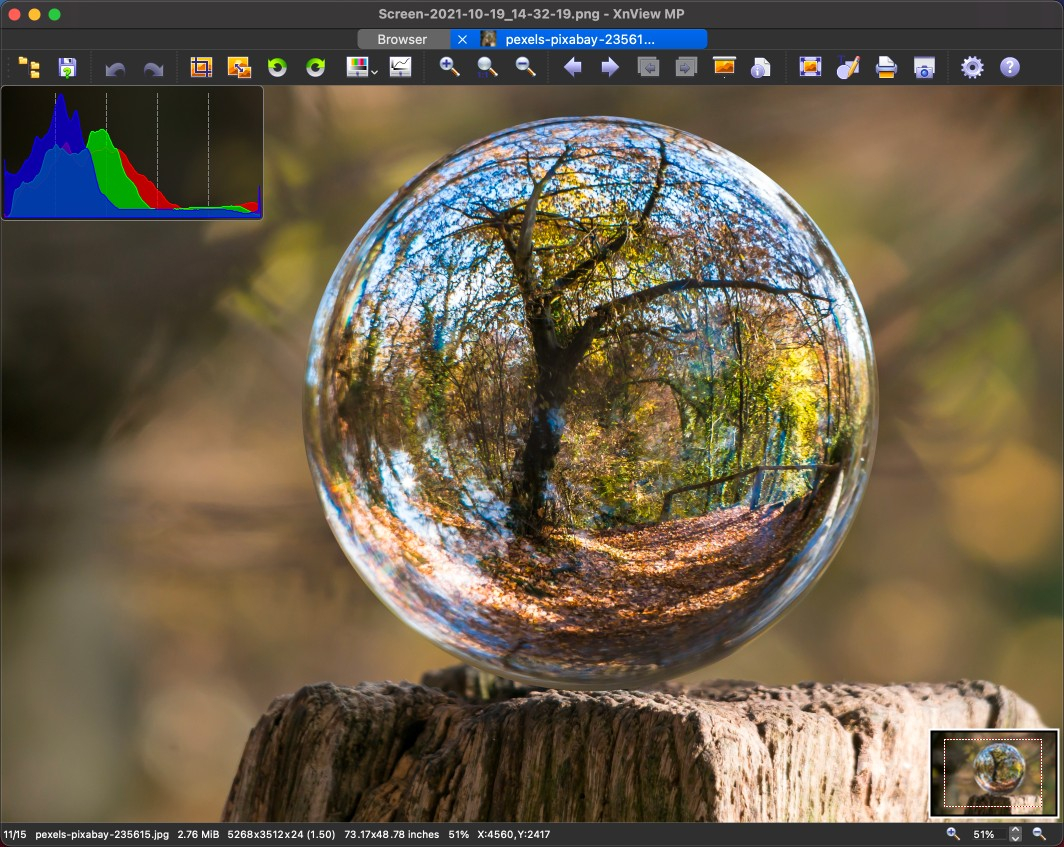
На Windows, macOS и Linux логика одинакова: сначала Browser для выбора материала, затем Viewer или специализированное окно операции. Различаются системные диалоги и оформление, но рабочая последовательность остается общей. На текущем сайте XnSoft опубликована версия 1.11.6; Windows предлагается в 64-битной сборке, macOS — универсальным DMG, Linux — несколькими 64-битными пакетами, включая AppImage и ARM64 TGZ.
Как отобрать и сравнить фотографии в XnView MP
Отбор лучше проводить до переименования и конвертации. Сначала формируется понятная выборка в Browser, затем слабые дубли отбраковываются через просмотр и Compare, а к оставшимся кадрам применяются оценки и цветные метки. Такой порядок уменьшает число файлов в последующих пакетных операциях и облегчает визуальную проверку результата.
Отбор, рейтинг и цветные метки
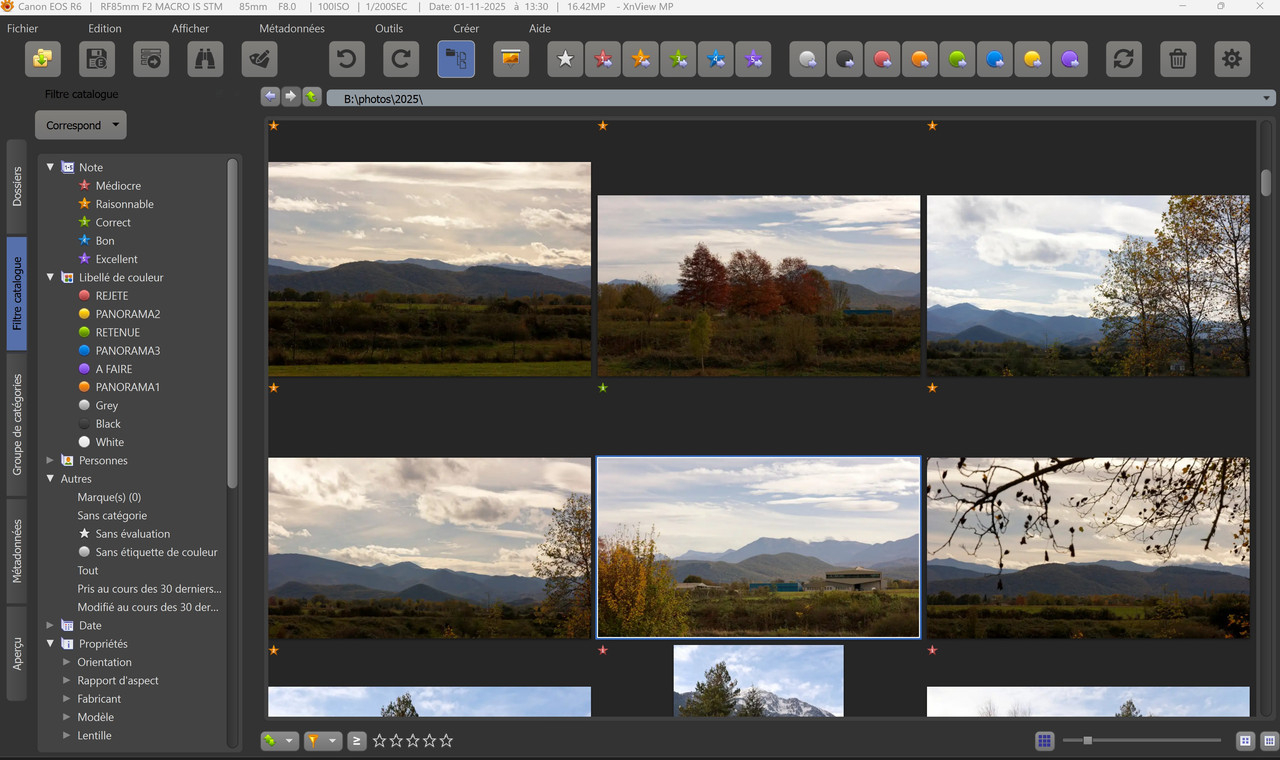
- Шаг 1. Откройте XnView MP и в Browser перейдите к папке со съемкой через дерево Folders. Центральная область заполнится миниатюрами. Для крупной сетки увеличьте размер миниатюр ползунком Browser, а для более плотного обзора уменьшите его.
- Шаг 2. Включите Preview и Histogram через меню View, когда эти панели скрыты. Щелчок по миниатюре показывает выбранный кадр крупнее и дает быстро оценить экспозицию без открытия отдельной вкладки.
- Шаг 3. Отсортируйте материалы по имени, дате съемки или другому доступному полю. Сортировка особенно важна для серий: соседние кадры попадают рядом, поэтому сравнение фокуса и мимики выполняется быстрее.
- Шаг 4. Проставляйте звездные оценки лучшим кадрам. Рейтинг отображается в Categories Filter и записывается в XMP после включения соответствующего экспорта в Settings > Metadata. Для долговременной совместимости этот экспорт настраивают до массовой разметки.
- Шаг 5. Цветные метки используйте как статусы процесса: например, отдельный цвет для кадров на обработку, готовых и требующих повторной проверки. Назначение меток хранится в каталоге; экспорт в XMP включается в настройках Metadata.
- Шаг 6. После первого прохода откройте Categories Filter и выберите нужную оценку или цвет. Browser оставит только соответствующую группу. Получившуюся выборку уже безопасно передавать в Compare, Batch Rename или Batch Convert.
Проверка результата отбора строится в два приема. Сначала счетчик Browser должен показывать ожидаемое число выбранных объектов. Затем в Categories Filter последовательно переключаются рейтинги и цвета: каждый фильтр обязан возвращать именно те кадры, которым назначена соответствующая отметка. При расхождении полезно снять выделение и назначить статус повторно на небольшой группе.
Сравнение кадров и быстрый просмотр деталей
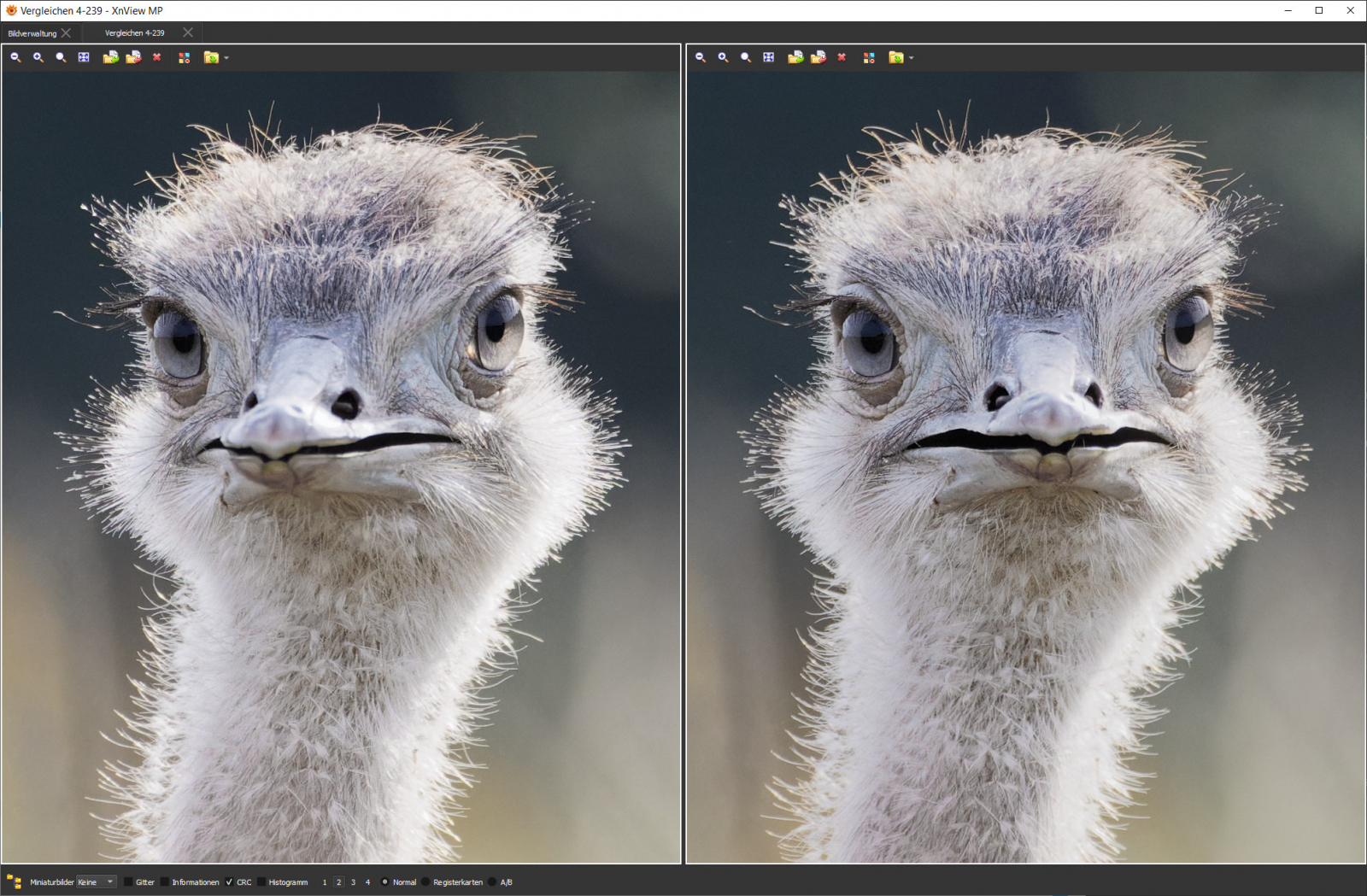
- Шаг 1. В Browser выделите два, три или четыре похожих изображения. Команда Compare активируется для выбранных файлов и открывает их в одном окне.
- Шаг 2. Выберите одинаковый масштаб и перейдите к важной зоне — глазам в портрете, мелкому тексту, фактуре или краям объекта. Синхронное сравнение показывает различия, которые теряются в миниатюрах.
- Шаг 3. Перемещайте изображения внутри областей сравнения так, чтобы одинаковый объект оказался в сходном месте. Для изменения масштаба с сохранением выравнивания в текущей логике Compare используется Shift вместе с колесом мыши; этот прием описан разработчиком в обсуждении инструмента.
- Шаг 4. Включите информационные сведения или гистограмму только на время проверки параметров. Постоянно открытые панели занимают место у изображения; для оценки резкости полезнее оставить максимум площади кадру.
- Шаг 5. После выбора победителя вернитесь в Browser и сразу присвойте ему рейтинг либо цвет. Слабые дубли переместите в отдельную папку или удаляйте только после второго просмотра. Такой порядок предотвращает потерю единственного удачного кадра.
Для быстрого просмотра одиночного файла двойной щелчок открывает Viewer, а полноэкранный режим убирает панели. Compare применяется именно к отбору нескольких похожих изображений: официальный список функций заявляет сравнение до четырех файлов. Такой режим полезен при серийной съемке, выборе лучшего скана, оценке степени JPEG-сжатия и сравнении версии до и после обработки.
Как организовать каталог, категории и метаданные
Каталог XnView MP хранит индекс, миниатюры и связи с категориями. Он ускоряет фильтрацию большой локальной коллекции, но не отменяет файловую структуру. Практичный подход — использовать папки для физической организации, Categories для тематической классификации, рейтинг для качества, цвет для состояния работы, а XMP/IPTC для данных, которые должны пережить перенос коллекции в другое приложение.
Категории: назначение, дерево и фильтрация
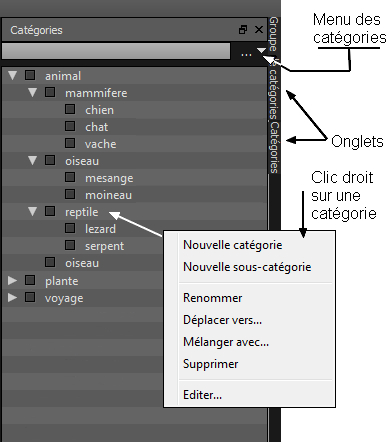
- Шаг 1. Откройте Browser и убедитесь, что панель Categories видна. Создайте верхние тематические разделы и вложенные категории через контекстное меню панели. Имена делайте однозначными: одна категория обозначает один смысл.
- Шаг 2. В Settings > Metadata включите экспорт категорий в XMP subject и, при необходимости совместимости со старым ПО, в IPTC keywords. Так связь перестает существовать только внутри базы XnView MP и записывается в переносимые метаданные.
- Шаг 3. Выделите один или несколько файлов в Browser и отметьте нужные категории флажками. Один файл относится к нескольким категориям, поэтому снимок одновременно получает, например, тему, место и тип материала.
- Шаг 4. Снимите выделение и выберите обработанные файлы снова. В правой панели Categories должны быть отмечены назначенные пункты. Это простая проверка, что действие применилось к нужной группе.
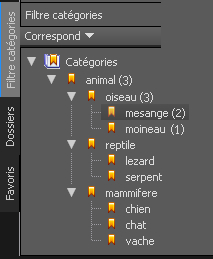
- Шаг 5. Перейдите в Categories Filter. Щелчок по категории выводит связанные изображения. Для многокритериального отбора используйте режим совпадения всех или любого из условий и сочетайте категории с рейтингом и цветом.
- Шаг 6. При переносе фототеки между программами ориентируйтесь не только на внутренний каталог. Экспорт категорий и рейтингов в XMP делает данные доступнее для других менеджеров изображений. Перед массовой реорганизацией дерева сохраните копию базы каталога.
Панель Categories Filter особенно полезна после нескольких месяцев работы, когда физические папки перестают отвечать на вопрос о содержимом. Категория собирает файлы из разных директорий без их перемещения. В результате одна фотография остается в исходной папке, но одновременно появляется в тематических выборках. Это и есть главное отличие каталогизации от обычной раскладки по папкам.
IPTC/XMP и поиск по метаданным
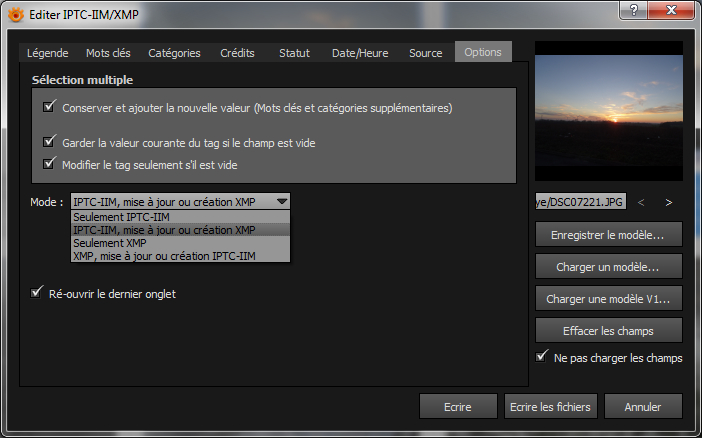
XnView MP читает EXIF, IPTC и XMP, а для редактирования предназначены команды Metadata. Важно разделять технические EXIF камеры и описательные поля: дату съемки, модель и экспозицию обычно читают из EXIF, а название, описание, авторство, права и тематические теги хранят в IPTC/XMP. Для RAW предпочтительнее XMP sidecar, потому что такой подход не вмешивается в исходный RAW-файл.
- Шаг 1. Выделите небольшую тестовую группу JPEG или TIFF. Откройте Metadata > Edit IPTC/XMP. Начинайте с нескольких копий, а не с всей библиотеки: результат записи легко сверить до масштабирования операции.
- Шаг 2. Заполните только реально нужные поля — название, описание, авторство, права и тематические метки. Не дублируйте одинаковые сведения в случайных полях, иначе другой менеджер фотографий интерпретирует их иначе.
- Шаг 3. Настройте режим записи IPTC/XMP. Для современной совместимости основной переносимый слой — XMP; IPTC имеет смысл сохранять при работе с приложениями и архивами, где он еще используется.
- Шаг 4. Запишите данные и закройте диалог. В Browser откройте вкладки IPTC-IIM, XMP и ExifTool. Поля должны содержать только что записанные значения. Такая проверка важнее сообщения об успешном сохранении.
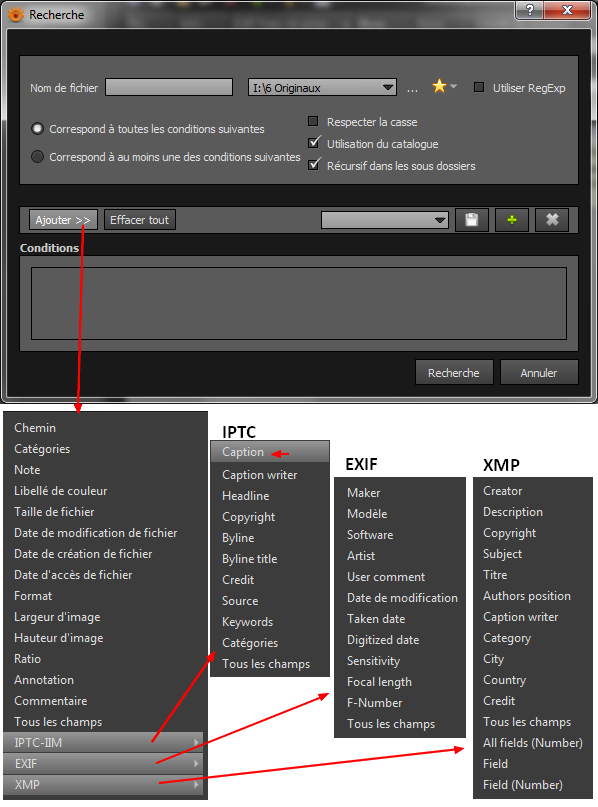
- Шаг 5. Для поиска откройте Tools > Search. Добавьте условия по имени, пути, дате, размеру или доступным EXIF/IPTC/XMP полям. Режим Match all оставляет файлы, удовлетворяющие всем условиям, а Match any расширяет выборку.
- Шаг 6. Для поиска по всей проиндексированной библиотеке используйте Catalog, а для текущей папки ограничивайте область. Пустой результат чаще связан с областью или режимом совпадения, а не с потерей самих файлов.
После массовой записи метаданных проверьте несколько файлов из начала, середины и конца выборки, а затем откройте один из них в другом приложении, читающем XMP/IPTC. Внутренний каталог и данные в файле — разные уровни. Наличие категории в XnView MP не доказывает наличие соответствующего XMP в самом изображении до включения экспортных настроек.
Как обработать файлы пакетно и не испортить оригиналы
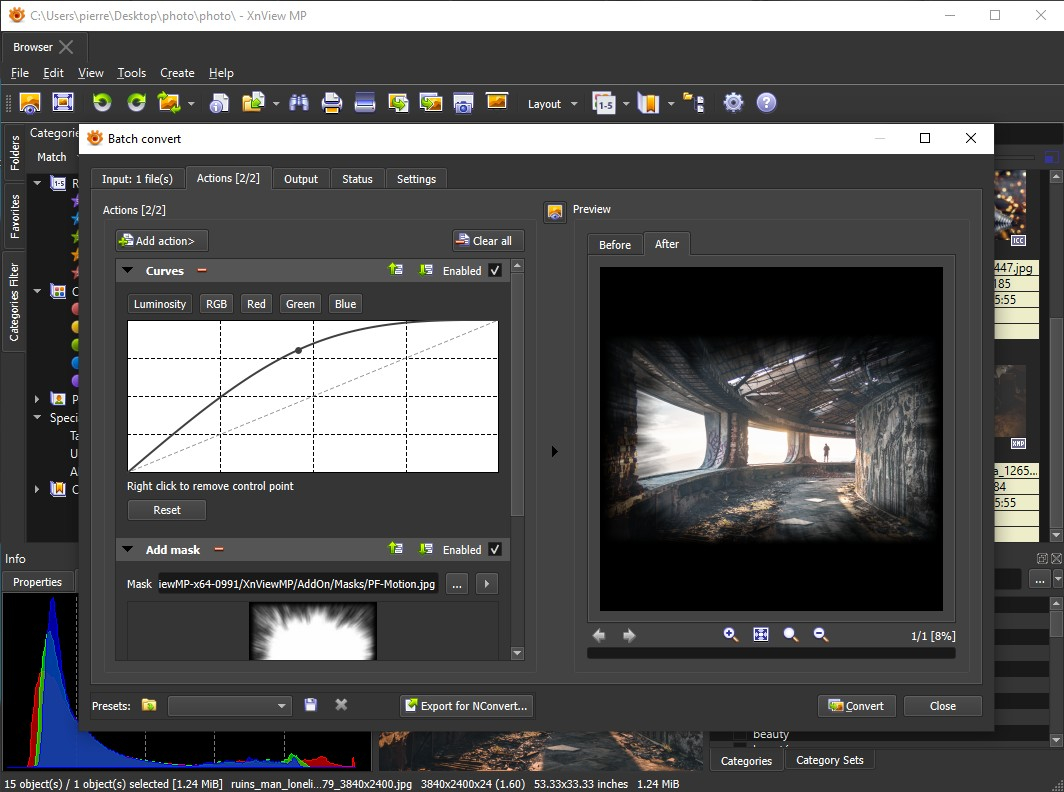
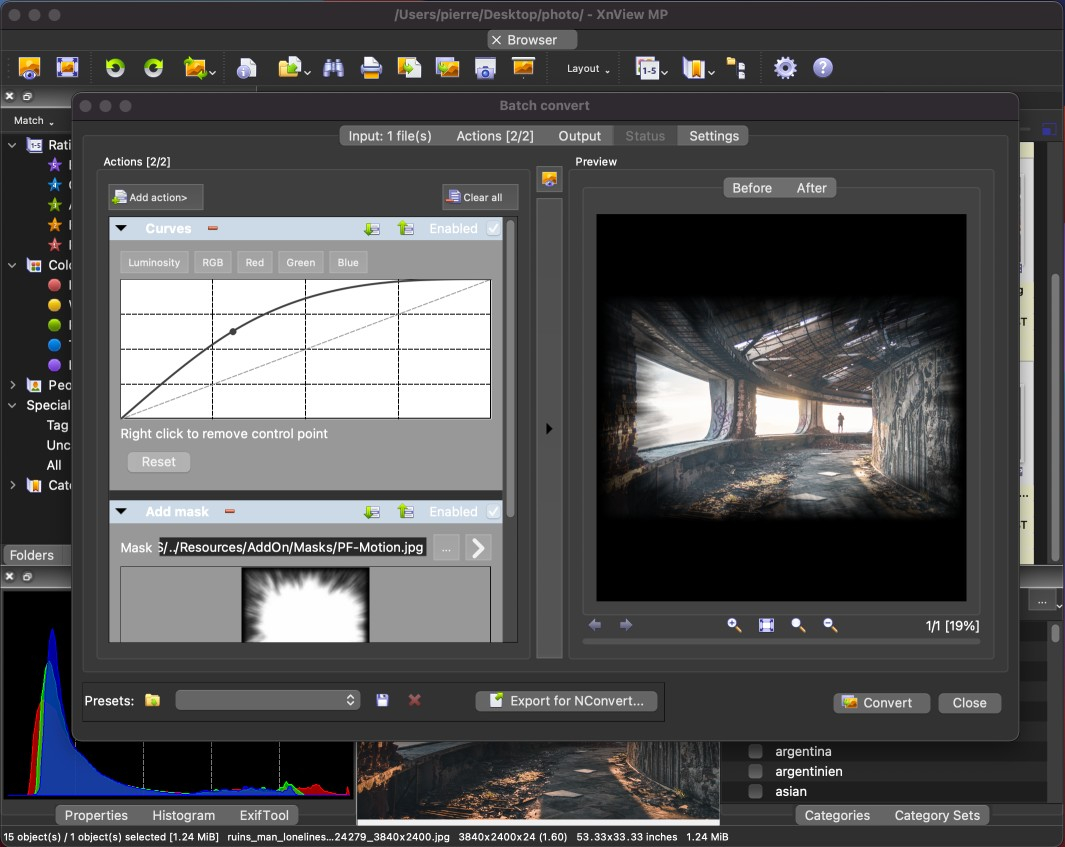
Batch Convert — центральный производственный инструмент XnView MP. Диалог построен по последовательности Input, Actions, Output, Status и Settings. Сначала формируется список исходников, затем цепочка преобразований, потом папка и формат результата. Обработка запускается только после проверки Preview. Самая безопасная схема всегда пишет результат в отдельную папку и не удаляет исходники.
Пакетная конвертация и изменение размера
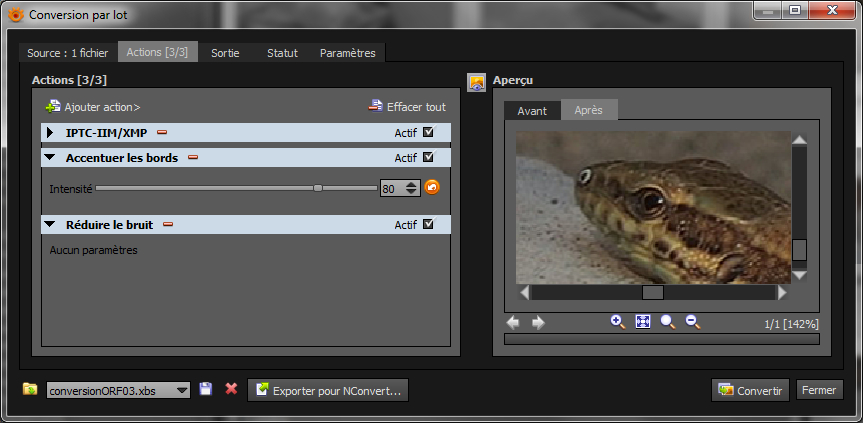
- Шаг 1. В Browser выделите изображения и откройте Tools > Batch Convert. Выбранные файлы попадут во вкладку Input. Для дополнительной папки используйте Add folder, а для отдельных файлов — Add files.
- Шаг 2. Проверьте порядок и состав Input. Уберите случайно попавшие видео, документы и уже готовые копии. Это особенно важно перед массовым изменением размера и имен.
- Шаг 3. Перейдите в Actions и добавьте Resize через Add action > Image > Resize. В Mode выберите Fit для вписывания в заданный прямоугольник без обрезки. Keep ratio сохраняет пропорции.
- Шаг 4. Для публикации в вебе задайте предельную ширину или длинную сторону вместо жесткой пары ширина×высота. Так горизонтальные и вертикальные кадры не деформируются. Для уменьшения фотографий используйте качественный алгоритм ресэмплинга; в официальном руководстве как качественный вариант для фото отмечен Lanczos.
- Шаг 5. Добавляйте действия только в требуемом порядке. Resize, Crop, Rotate, коррекция цвета, резкость, водяной знак и другие операции выполняются как цепочка. Preview Before/After позволяет увидеть результат до запуска на всей выборке.
- Шаг 6. На Output выберите отдельную папку, шаблон имени и формат. При обычной перекодировке без изменений в Actions список действий оставляют пустым и переходят прямо к Output.
- Шаг 7. Нажмите Convert. После завершения откройте Status и просмотрите предупреждения. Затем в Browser сравните несколько выходных файлов с исходниками по размеру, ориентации, резкости и метаданным.
Для отдельной задачи изменения размера на Xeon Live есть подробное руководство о том, как поменять размер фотографии без заметной потери качества. В самом XnView MP принцип тот же: масштабирование выполняется один раз из исходника, а повторные сохранения JPEG не используются как промежуточные ступени.
Качество, метаданные и использование процессора
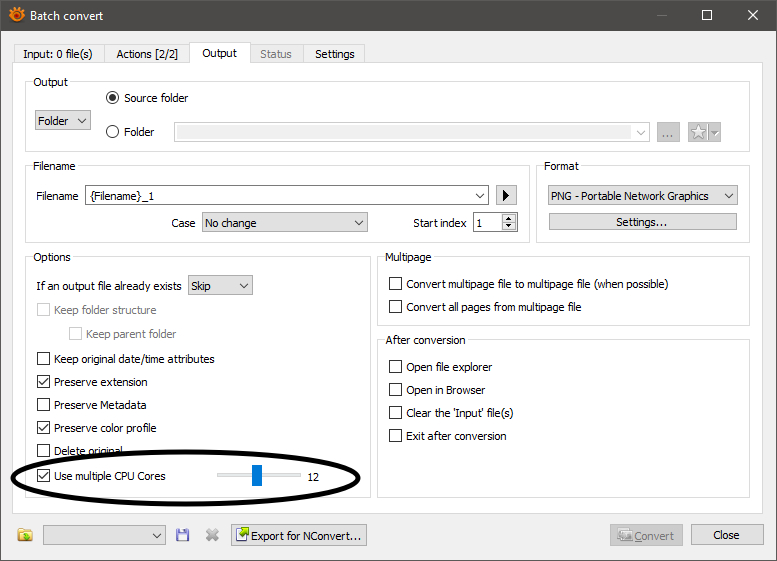
- Шаг 1. На вкладке Output откройте Settings выбранного формата. Для JPEG контролируйте параметр quality/compression. Слишком агрессивное сжатие дает блоки и ореолы на мелких деталях; завышенное качество увеличивает файл без видимой пользы.
- Шаг 2. Решите судьбу метаданных до запуска. Опция Preserve metadata сохраняет описательные и технические поля там, где формат вывода это поддерживает. Для публичной выгрузки, наоборот, лишние GPS и персональные поля удаляют осознанно.
- Шаг 3. Preserve color profile оставляйте включенным в контролируемом цветном процессе. Удаление ICC-профиля меняет интерпретацию цвета в других программах, особенно у изображений не в sRGB.
- Шаг 4. Use multiple CPU cores ускоряет массовую обработку на многоядерном процессоре. При тяжелых RAW и больших TIFF рост нагрузки на процессор и память нормален; проверку результата проводите после завершения Status без ошибок.
- Шаг 5. Сохраните набор действий как preset через элемент Presets. Повторный экспорт фототеки запускается с теми же размером, форматом и параметрами, что снижает риск расхождений между партиями.
- Шаг 6. Для JPEG проверьте три типа кадра: портрет с плавными тонами, текст или графику с резкими границами и детализированный пейзаж. Один параметр качества ведет себя по-разному на разных сюжетах, поэтому контрольная тройка надежнее одного случайного файла.
При конвертации форматов ориентируйтесь на конечную систему. JPEG подходит для универсальных фотографий без прозрачности, PNG — для без потерь и альфа-канала, WebP и AVIF — для современного веба при наличии поддержки в целевой среде, TIFF — для промежуточных файлов и печатных процессов. Сравнение подходов к JPG, PNG, WebP, HEIC и TIFF раскрыто в материале о том, как конвертировать фотографии.
Пакетное переименование по шаблону
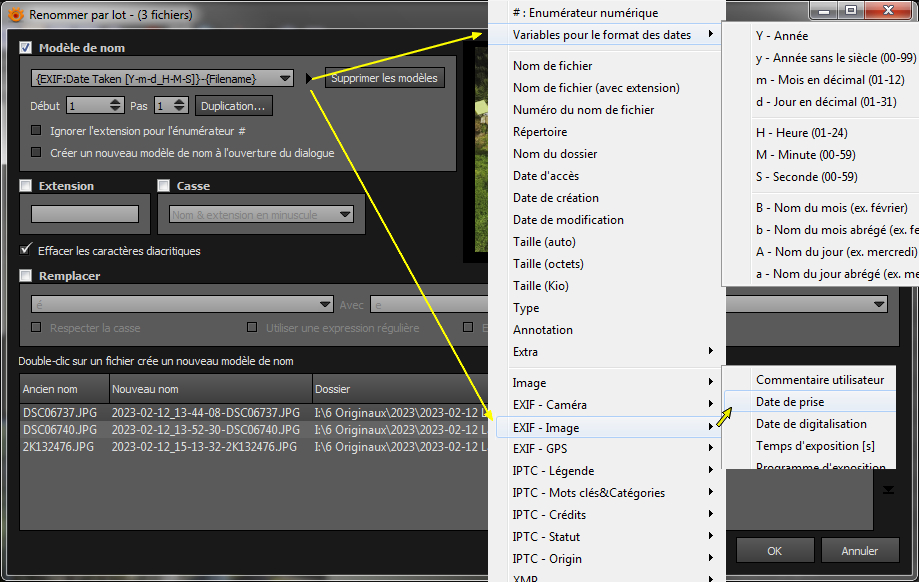
Batch Rename меняет имена без перекодирования изображения, поэтому для задачи переименования следует использовать именно этот инструмент, а не Batch Convert. Сначала выделяются файлы в Browser, затем открывается Tools > Batch Rename. В окне отображается предварительная пара старого и нового имени — ее нужно просмотреть полностью до подтверждения.
- Шаг 1. Отсортируйте изображения в Browser в требуемом порядке. Для последовательной нумерации порядок на экране должен соответствовать будущей последовательности имен.
- Шаг 2. Откройте Batch Rename и задайте шаблон. Символы # работают как числовой счетчик, а поле Filename сохраняет исходную основу имени. Поддерживаются переменные метаданных, включая дату съемки.
- Шаг 3. Для простого архива используйте нейтральную структуру вида project_####. Для съемки по датам добавляйте EXIF Date Taken через список вставки переменных, а не набирайте название поля вручную.
- Шаг 4. Проверьте колонки Old name и New name. Особое внимание уделите повторяющимся датам: серийная съемка создает несколько кадров в одну секунду, поэтому к дате добавляется счетчик, предотвращающий конфликт имен.
- Шаг 5. Не смешивайте в одной операции файлы с нужными EXIF и объекты без этих данных. Сначала отфильтруйте типы и убедитесь, что переменная даты заполнена в предпросмотре каждого нового имени.
- Шаг 6. Примените переименование к небольшой партии, вернитесь в Browser и проверьте сортировку. После подтверждения схемы повторите операцию на остальной группе.
Для сохранения исходной части имени в шаблоне используется Filename, а числовая часть доступна через Filename Number. Форум XnView отдельно подтверждает такой вариант. Важный принцип — сначала добиться правильного New name на каждом тестовом файле и только потом запускать массовое изменение имен.
Как создать контактный лист, слайд-шоу и PDF из изображений
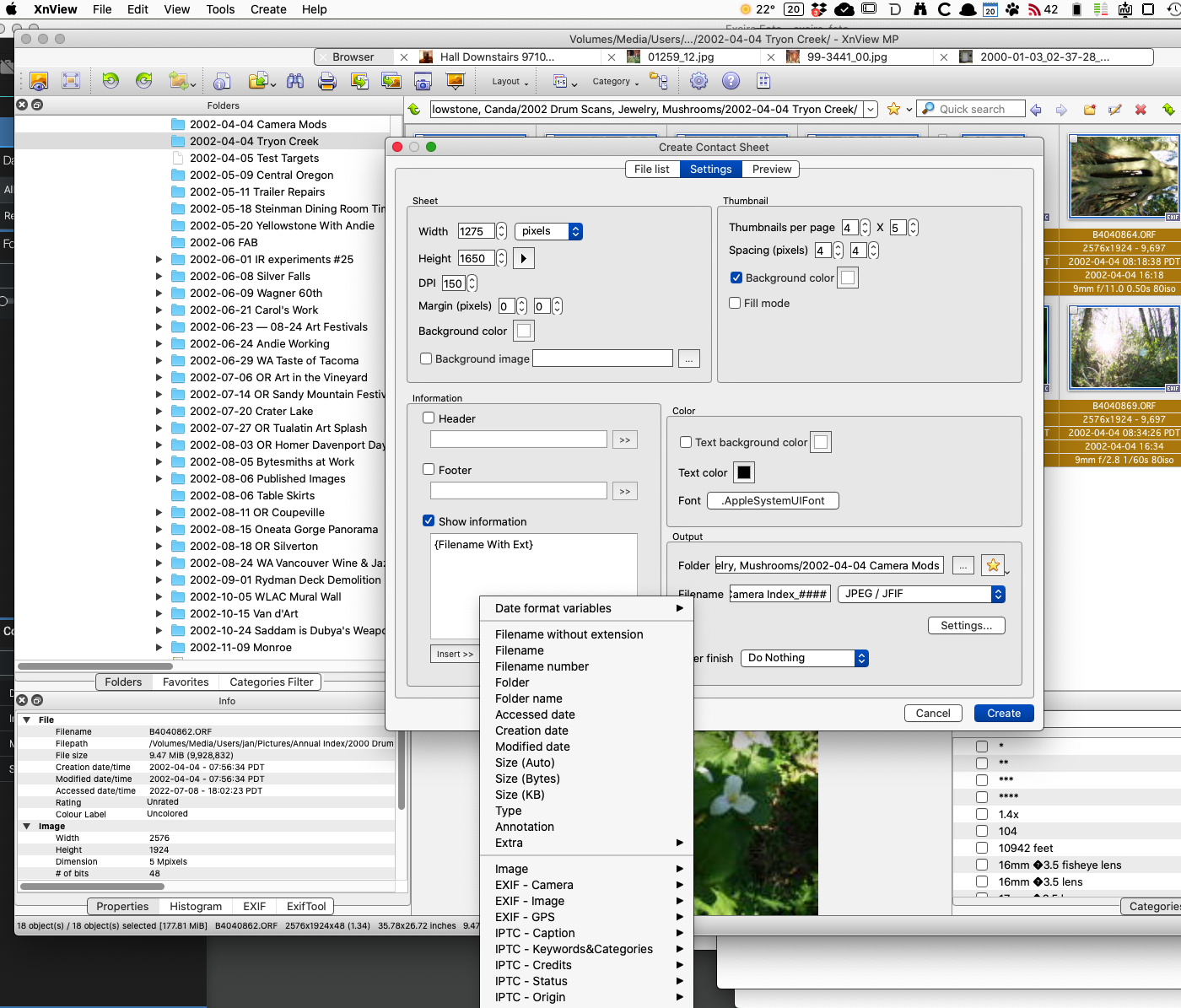
Раздел Create формирует производные материалы из уже отобранной группы. Контактный лист полезен для согласования съемки, слайд-шоу — для последовательного просмотра, а многостраничный файл — для сканов и наборов страниц. Перед созданием результата порядок файлов в Browser приводится к окончательному виду: именно он определяет визуальную последовательность.
- Шаг 1. В Browser выделите изображения и откройте Create > Contact Sheet. В окне задайте размер листа, поля, количество миниатюр по горизонтали и вертикали, интервалы и фон.
- Шаг 2. Настройте подписи. Для технического согласования полезны имя файла, дата съемки и номер кадра; для клиентского листа достаточно короткого идентификатора. Не перегружайте каждую ячейку длинными EXIF-полями.
- Шаг 3. Выберите формат результата и отдельную выходную папку. Перед массовым созданием сделайте один лист и проверьте читаемость подписей при реальном масштабе просмотра или печати.
- Шаг 4. Для слайд-шоу выделите последовательность, откройте Create > Slideshow и задайте порядок показа. После запуска проверьте первый, переходный и последний кадр — так быстрее заметить ошибку сортировки.
- Шаг 5. Для многостраничного результата подготовьте изображения одинаковой ориентации и предсказуемого размера, затем используйте команду создания многостраничного файла из выбранных изображений и формат PDF. XnView MP формирует растровые страницы, а не редактируемую структуру PDF.
- Шаг 6. Откройте готовый файл отдельно и пролистайте все страницы. Сверьте порядок, ориентацию, поля и читаемость. Для сложного PDF с текстовыми объектами, формами, закладками и редактурой содержимого используйте специализированный PDF-редактор.
Сценарий со сканами особенно чувствителен к исходному размеру. Сначала приводят страницы к единой ориентации и размеру, затем собирают многостраничный файл. При необходимости обрезки изображения до сборки пригодится инструкция о том, как обрезать фотографию без потери качества.
Настройки производительности, цвета и надежности
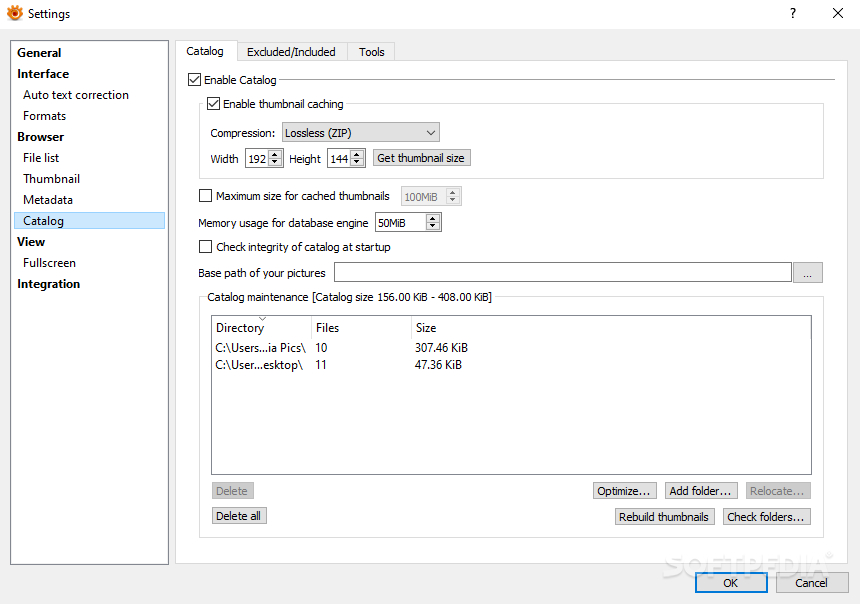
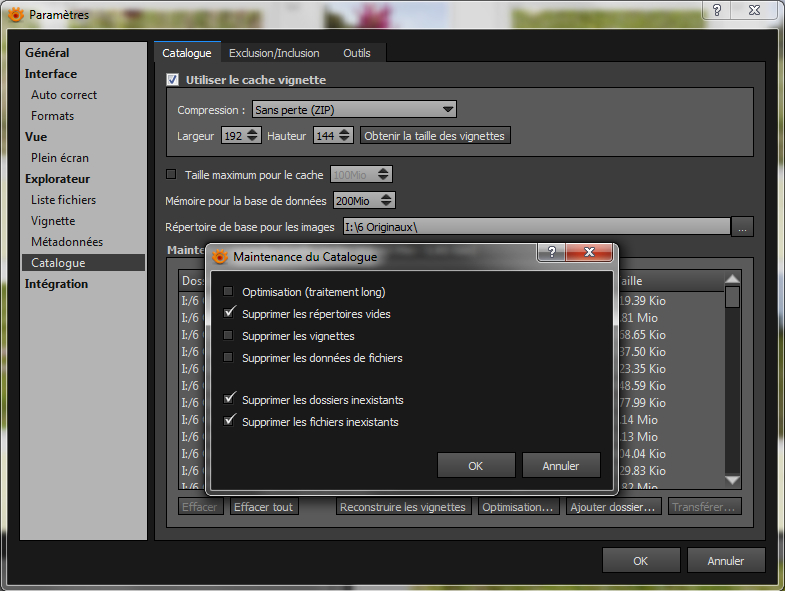
Большая фототека нагружает не только декодер изображений, но и кэш миниатюр, базу каталога и диск. Settings > Catalog управляет включением каталога, кэшированием, размером миниатюр и обслуживанием базы. Settings > Thumbnail влияет на источник и качество миниатюр, а View и Color management — на отображение изображения. Настройки стоит менять осознанно и затем пересобирать кэш, когда параметр затрагивает уже созданные миниатюры.
- Шаг 1. Откройте Settings > Catalog. Оставьте каталог включенным для большой фототеки, где используются Categories Filter и поиск по проиндексированным данным. Для временного просмотра нескольких папок постоянная индексация не дает такой же ценности.
- Шаг 2. Сопоставьте размер кэшируемой миниатюры с фактическим размером плиток Browser. При увеличении миниатюр старый маленький кэш растягивается и выглядит размыто. Увеличьте размер в Catalog и выполните Rebuild thumbnails.
- Шаг 3. В Settings > Thumbnail проверьте использование embedded thumbnail. Маленькое встроенное превью камеры ускоряет показ RAW, но при крупной плитке выглядит мягче. Опция создания из оригинала при слишком маленьком встроенном превью исправляет этот сценарий.
- Шаг 4. После изменений откройте одну и ту же папку повторно. Миниатюры должны стать резкими без белых или серых артефактов. Для выпуска 1.11.5 был подтвержден дефект прозрачных PNG в кэше; разработчик отметил исправление в 1.11.6.
- Шаг 5. Для RAW в настройках View выбирайте подходящий источник просмотра — embedded preview ускоряет перебор, full size дает более тяжелое декодирование. Для отбора съемки обычно важнее скорость, а окончательную резкость проверяют на полном изображении.
- Шаг 6. В Color management используйте системный или заданный профиль монитора и сохраняйте ICC в выходных файлах. Различие цвета между приложениями сначала диагностируется профилем, режимом HDR дисплея и форматом изображения, а не случайной коррекцией яркости.
- Шаг 7. Периодически обслуживайте Catalog: удаляйте записи отсутствующих файлов, пересобирайте миниатюры после изменения параметров и храните резервную копию базы при серьезной разметке Categories. Закрывайте XnView MP перед копированием базы.
В актуальной 1.11.6 остаются отдельные ограничения современных форматов. На форуме в сентябре 2026 года зафиксировано замедленное воспроизведение анимированного JXL, а в обсуждении HDR AVIF/JXL пользователь повторно отметил различие цвета и яркости относительно приложений с корректной HDR-цепочкой. Для архивного и производственного процесса такой материал проверяют в целевом приложении, а XnView MP используют как быстрый просмотрщик и организатор.
JPEG лучше не пересохранять многократно: каждое обычное перекодирование добавляет потери. Для поворота и некоторых операций XnView MP поддерживает lossless JPEG transforms, а для изменения размера и цветокоррекции создается новая производная копия из исходника. Подробный разбор сжатия JPEG есть в материале о том, как сжать JPEG без заметной деградации.
Ошибки, ограничения, плюсы и альтернативы
Большинство проблем XnView MP связано не с открытием JPEG как таковым, а с состоянием каталога, источником миниатюр, метаданными и параметрами пакетного вывода. Еще один класс рисков — файловые операции: приложение работает прямо с локальными папками, поэтому перемещение, переименование и удаление затрагивают реальные файлы. Для ценной фототеки нужна обычная резервная копия независимо от используемого менеджера.
Плюсы
- Один интерфейс для просмотра, отбора, каталога, метаданных, сравнения и пакетных операций.
- Кроссплатформенная ветка для Windows, macOS и Linux с близкой логикой работы.
- Более 500 читаемых форматов и около 70 форматов экспорта, включая современные HEIC, AVIF и JPEG XL.
- Развитый Batch Convert с цепочкой действий, Preview Before/After, пресетами и многопоточной обработкой.
- Categories, рейтинги, цветные метки, XMP/IPTC и поиск позволяют обслуживать крупную локальную фототеку без облачной зависимости.
Минусы
- Интерфейс насыщен панелями и настройками; без собственной компоновки он кажется перегруженным.
- Каталог и переносимые XMP/IPTC — разные уровни данных, поэтому неверная настройка экспорта категорий создает риск привязки разметки только к локальной базе.
- RAW-функции рассчитаны на просмотр, отбор и конвертацию, а не на полноценную неразрушающую проявку.
- PDF-функции ограничены растровыми сценариями и не заменяют редактор PDF-документов.
- Для отдельных современных форматов остаются точечные проблемы отображения и анимации, которые зависят от выпуска и цветовой цепочки.
По альтернативам XnView MP занимает середину между легким просмотрщиком и полноценной системой управления медиатекой. IrfanView и FastStone Image Viewer удобны как быстрые Windows-просмотрщики. digiKam сильнее в открытом каталоге с развитой организацией коллекции и лицами. Adobe Bridge логично встраивается в процесс Photoshop/Camera Raw и XMP. nomacs подходит для более простого открытого просмотра. XnView MP выигрывает тогда, когда нужны одновременно Browser, метаданные, категории, сравнение и мощный пакетный модуль на нескольких настольных ОС.
Для ежедневного процесса полезно закрепить простой конвейер: импортировать или открыть папку, отсортировать, отобрать рейтингами, сравнить спорные кадры, назначить категории, затем пакетно переименовать и экспортировать производные копии. Сложную ретушь переносите в отдельный редактор, а XnView MP оставляйте центром навигации и массовой подготовки. Общая последовательность от кадрирования до экспорта дополнена в руководстве о том, как правильно редактировать фотографии.
XnView MP особенно подходит фотографам, дизайнерам, контент-менеджерам и владельцам больших локальных архивов, которым важны скорость просмотра и единообразная обработка партий. Для коллективного облачного DAM, профессиональной проявки RAW, глубокой ретуши и объектного редактирования PDF рациональнее использовать специализированные системы. В своей нише XnView MP ценен сочетанием форматов, каталога, метаданных и пакетных инструментов без обязательной подписки и облачной загрузки.