Yojimbo: где скачать и как пользоваться

Yojimbo — настольный органайзер для macOS, в котором заметки, PDF, изображения, веб-закладки, пароли и серийные номера собираются в одной библиотеке. Для начала можно скачать Yojimbo бесплатно, затем выстроить собственную систему коллекций и тегов. Это не PDF-редактор и не командная база знаний: сильная сторона программы — быстрый личный архив с поиском и несколькими способами добавления материалов.
Актуальная десктопная версия — Yojimbo 4.6.3 для macOS 10.13.6 и новее. Программа доступна только на Mac и нативно работает на Intel и Apple silicon. Для знакомства предусмотрен 30-дневный период со всеми функциями, после которого приложение предлагает экспорт Library.
Что такое Yojimbo и для каких задач он нужен
Yojimbo работает как личный цифровой архив. В одну Library складывают PDF, текстовые записи, изображения, ссылки, учётные данные и сведения о лицензиях. Каждый объект получает имя и метаданные, после чего находится по коллекции, тегам, метке, флагу или поиску.
Что хранится в библиотеке
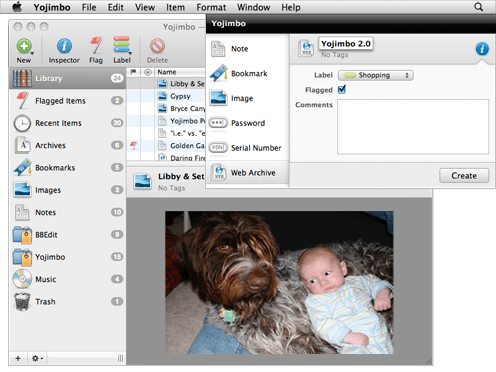
Smart Collections выделяют Notes, Passwords, Serial Numbers, Bookmarks, Images и Archives; PDF также хранятся отдельными элементами и открываются в области просмотра. Импортированный файл копируется в базу Yojimbo, поэтому работа с библиотечным объектом не меняет исходник в Finder и требует учитывать место для обеих копий.
PDF с текстовым слоем индексируется и участвует в полнотекстовом поиске. Сам Yojimbo не выполняет OCR, поэтому отсканированная страница без текстового слоя остаётся изображением. Для понимания различия между текстовым и сканированным документом полезен отдельный материал о формате PDF и его устройстве.
Где заканчиваются возможности Yojimbo
Yojimbo не заменяет редактор документов. Его задача — собрать, классифицировать, найти, просмотреть и выгрузить сохранённый материал. Для исправления текста PDF, перестановки страниц, сложной разметки и других операций нужен профильный инструмент. В Windows-сценариях логичнее сразу использовать PDF Commander или выбрать приложение из обзора редакторов PDF для разных платформ.
iCloud Sync связывает личную библиотеку на Mac и не предназначен для командной работы с ролями и согласованием.
Карта интерфейса Yojimbo
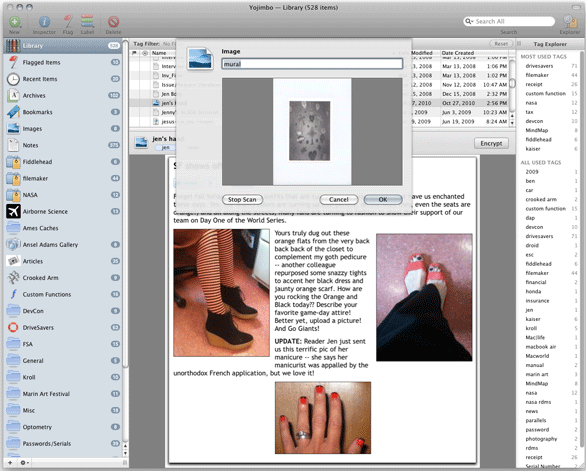
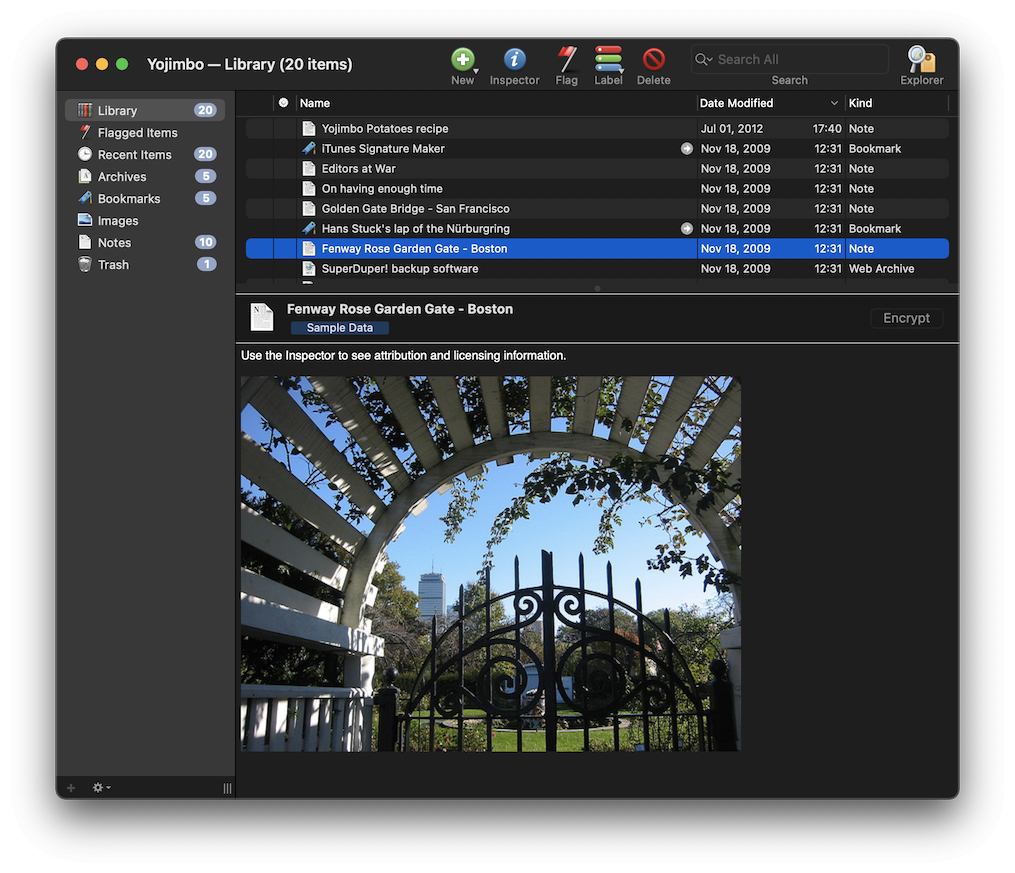
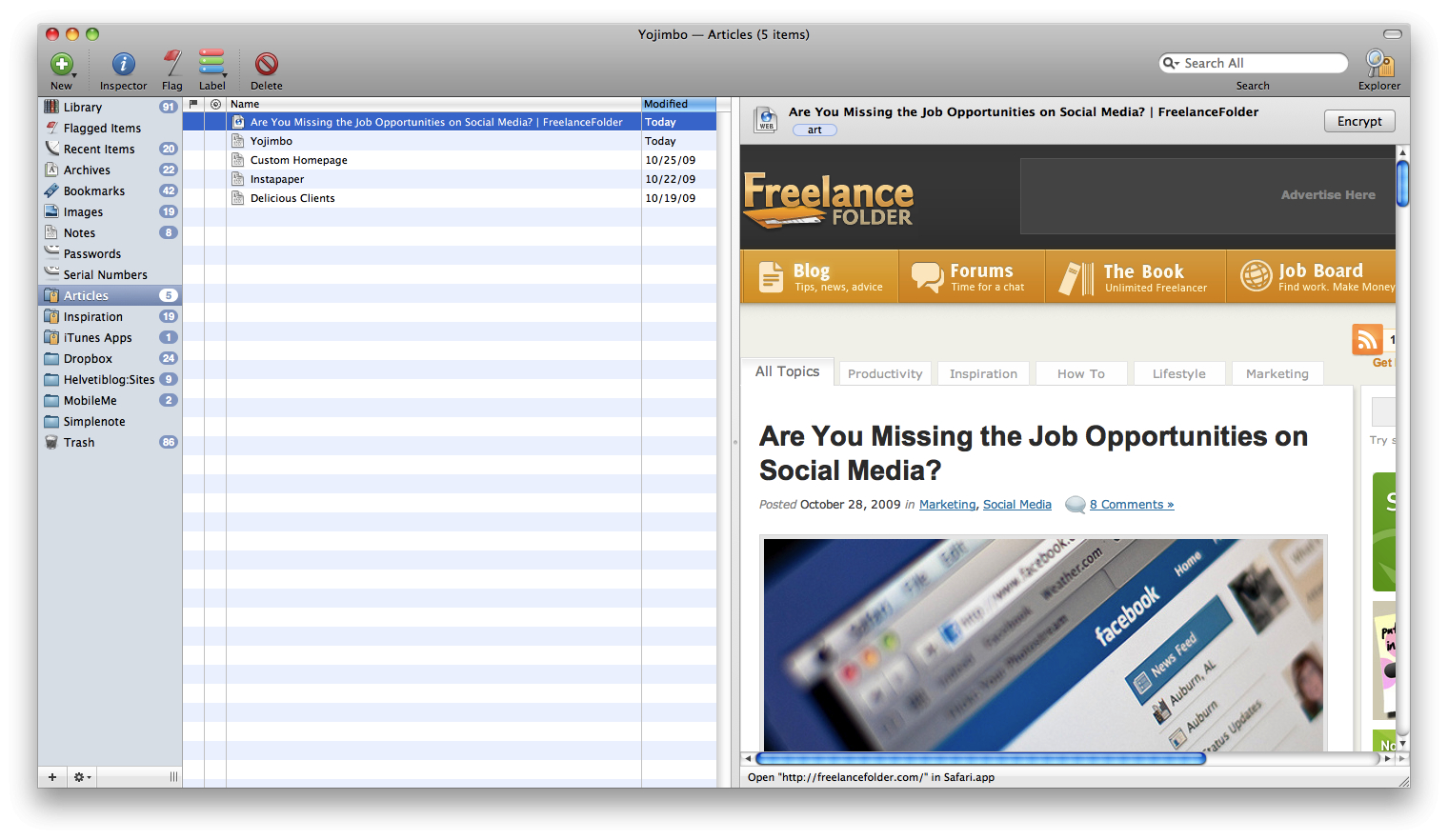
Главное окно организовано в три уровня: слева коллекции, в центре список найденных или выбранных объектов, ниже или рядом — область просмотра содержимого. Такое разделение сохраняет один и тот же маршрут работы: сначала выбирается область библиотеки, затем конкретный элемент, после чего редактируются его свойства или просматривается содержимое. Отдельная панель инструментов даёт доступ к созданию, Inspector, флагу, метке, удалению, поиску и Tag Explorer.
Боковая панель и список объектов
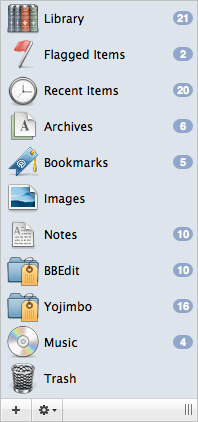
Слева расположены Library, пользовательские коллекции и набор Smart Collections. Встроенные наборы помогают быстро увидеть Flagged Items, Recent Items, Unsorted Items, Untagged Items и Trash, а также элементы определённых типов. Пользовательская Custom Collection работает как ручная папка, но один объект разрешено помещать сразу в несколько коллекций. Это важное отличие от Finder: классификация не требует создавать дубликаты файла.
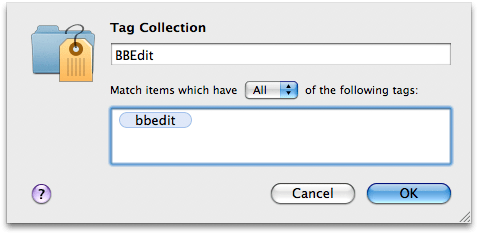
Tag Collection автоматически собирает объекты по тегам, а Smart Collections дают готовые системные срезы. Unsorted Items удобно использовать как входящую очередь.
Toolbar, Inspector и поиск
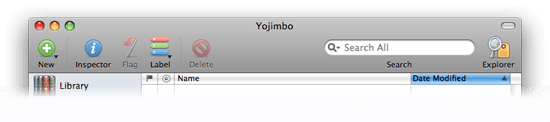
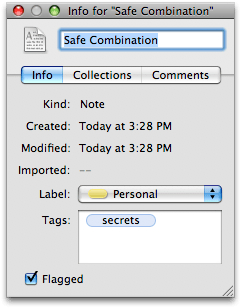
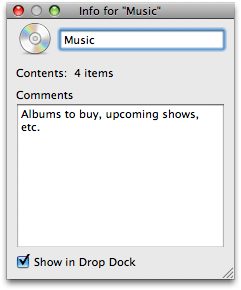
Кнопка New открывает меню типов нового объекта. Inspector показывает свойства выделенного элемента и разделён на вкладки Info, Collections и Comments. Через него меняются имя, метка, теги, флаг, принадлежность к коллекциям и комментарии. Выделение нескольких элементов позволяет применить часть метаданных сразу к группе, что заметно ускоряет разбор большого импорта.
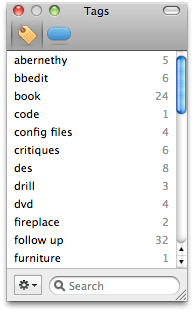
Search фильтрует выбранную область библиотеки; через меню поиска можно сузить совпадения до Name, Content, Tag или Comment. Tag Explorer работает иначе: он показывает набор доступных тегов для выбранной библиотеки или коллекции и сужает результат по мере добавления тегов в строку фильтра. Эти два инструмента решают разные задачи: Search находит по словам, а Tag Explorer последовательно пересекает уже созданную классификацию.
Как быстро добавлять материалы в Yojimbo
Пополнение библиотеки устроено так, чтобы не открывать отдельный диалог для каждого файла. Основные маршруты — Quick Input, перетаскивание, Drop Dock, системные Services, Import и пункт Save PDF to Yojimbo в стандартном окне печати macOS. Выбор способа зависит от исходного материала: короткий текст быстрее вводить через Quick Input, файл — перетащить, веб-страницу — сохранить как закладку или PDF, документ из приложения — передать через меню печати.
Quick Input по F8
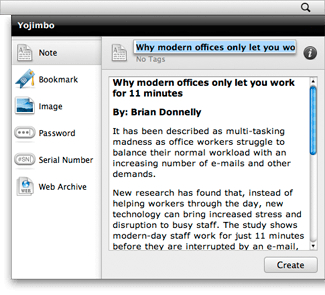
Шаг 1. Подготовьте материал в буфере обмена или вызовите Quick Input напрямую. Стандартная горячая клавиша — F8; её разрешено изменить в настройках Hot Keys. При конфликте F8 с системной функцией клавиатуры назначьте другое сочетание и используйте его как постоянную точку входа.
Шаг 2. Проверьте тип создаваемого объекта. Quick Input анализирует содержимое буфера и подставляет подходящий вариант. Для обычного текста создаётся Note, для URL доступен Bookmark. Тип важен до сохранения: заметка и закладка по-разному отображаются и попадают в соответствующие Smart Collections.
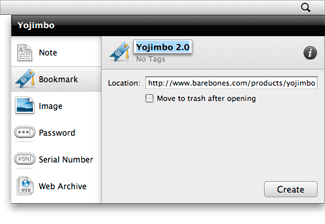
Шаг 3. Заполните имя объекта. Короткое понятное название полезнее исходного заголовка веб-страницы или технического имени файла. Оно участвует в поиске по Name и быстрее читается в центральном списке. Для повторяющихся документов удобно использовать один шаблон названия: предмет, контекст и дата без лишних служебных слов.
Шаг 4. Добавьте теги, при необходимости выберите Label, поставьте Flag и внесите Comments. Эти поля не дублируют друг друга. Тег описывает тему, Label даёт визуальный признак, Flag отмечает объект для отдельного просмотра, Comments хранит пояснение, которое тоже можно искать. Для входящего потока достаточно одного-двух тегов; подробную классификацию удобнее делать позже через Inspector.
Шаг 5. Нажмите Create. После создания откройте Recent Items или нужную коллекцию и убедитесь, что объект появился с правильным типом и названием. Для заметки проверьте текст, для закладки — адрес, для защищаемых данных — выбранный тип объекта и состояние шифрования.
Drag and Drop и Drop Dock
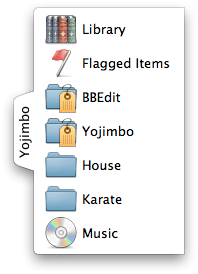
Шаг 1. Возьмите файл, фрагмент текста или другой поддерживаемый объект в Finder либо приложении и перетащите его на окно Yojimbo, значок программы в Dock или Drop Dock. Drop Dock полезен, когда главное окно закрыто другими приложениями: небольшая зона приёма остаётся доступной как постоянная мишень.
Шаг 2. Для отправки сразу в проект перетаскивайте объект на конкретную Custom Collection. Yojimbo добавит элемент в библиотеку и одновременно свяжет его с выбранной коллекцией. Перетаскивание в общую Library подходит для входящей очереди; после этого объект удобно находить в Unsorted Items и классифицировать отдельно.
Шаг 3. После импорта откройте элемент и сравните содержимое с оригиналом. Yojimbo хранит собственную копию, а исходный файл остаётся на прежнем месте. Не редактируйте внешний оригинал в расчёте на автоматическое обновление библиотечной копии: это два независимых объекта.
Шаг 4. Для серии однотипных файлов сначала создайте целевую коллекцию, затем выделите группу в Finder и перетащите её одним действием. После появления элементов выделите группу в Yojimbo и откройте Inspector. Общий тег или метку удобнее назначить всей партии сразу, а индивидуальные названия исправить затем.
Save PDF to Yojimbo и импорт через Services
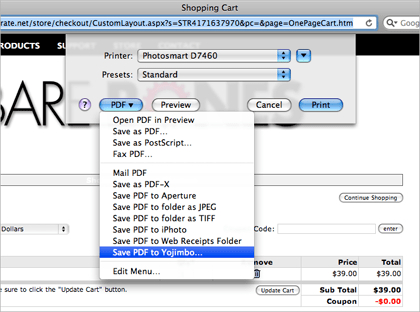
Шаг 1. Откройте документ в приложении macOS, которое поддерживает стандартную печать, и вызовите Print. В нижней части системного окна печати откройте меню PDF и выберите Save PDF to Yojimbo. Система сформирует PDF и передаст его приложению без промежуточного ручного сохранения в отдельную папку.
Шаг 2. Введите осмысленное имя, теги и другие доступные метаданные. После сохранения найдите документ в Recent Items и откройте его в Yojimbo. Проверьте число страниц, ориентацию и читаемость. Этот контроль нужен особенно для веб-страниц и документов с нестандартной печатной разметкой.
Шаг 3. Для выделенного текста или URL в приложениях macOS используйте доступные системные Services Yojimbo. Такой маршрут удобен для коротких фрагментов, которые не требуют создания отдельного файла. После передачи сразу переименуйте элемент и назначьте хотя бы один тематический тег, чтобы материал не потерялся среди недавних объектов.
Шаг 4. Для уже подготовленных файлов применяйте Import из меню программы или обычное перетаскивание. Сканирование тоже доступно в текущей ветке Yojimbo, но старые инструкции про TWAIN больше не актуальны: в 4.6.3 разработчик прямо указывает, что подключённый сканер должен быть виден в системном разделе Printers & Scanners macOS.
Как организовать библиотеку с коллекциями, тегами и метками
Стабильная библиотека строится не на десятках папок, а на нескольких слоях классификации. Custom Collection отвечает за проект или контекст, Tag Collection — за автоматически собранную тему, теги описывают свойства объекта, Label даёт заметный цветовой признак, а Smart Collections показывают служебные состояния. Один элемент разрешено включать в несколько Custom Collections, поэтому пересекающиеся проекты не требуют копий.
Custom, Tag и Smart Collections
Шаг 1. Создайте небольшое число верхнеуровневых Custom Collections: например, Работа, Дом, Поездки и Архив проекта. Не переносите структуру Finder целиком. В Yojimbo коллекция — один из способов увидеть объект, а не его единственное физическое местоположение.
Шаг 2. Перетащите в Custom Collection уже существующие элементы библиотеки. Один объект можно добавить в несколько наборов. Проверьте это через Inspector на вкладке Collections: элемент останется единым, а связи с коллекциями будут перечислены отдельно.
Шаг 3. Для постоянно повторяющейся темы создайте Tag Collection и выберите нужные теги. Режим совпадения по всем тегам сужает набор до пересечения условий, режим по любому тегу собирает более широкий список. Название коллекции должно объяснять правило без открытия редактора: например, Документы к поездкам или Активные лицензии.
Шаг 4. Используйте Smart Collections как контрольные списки. Unsorted Items показывает объекты без ручной привязки к коллекции, Untagged Items — записи без тегов, Flagged Items — отмеченные флагом, Recent Items — недавние добавления. Эти наборы удобнее постоянных напоминаний: они автоматически меняются вместе с библиотекой.
Inspector: теги, метки, флаг и комментарии
Шаг 1. Выделите один объект и откройте Inspector. На вкладке Info проверьте имя, тип, теги, Label и Flag. На Collections отметьте нужные пользовательские коллекции. На Comments внесите происхождение документа, краткое пояснение или следующее действие; текст комментария доступен отдельной областью поиска.
Шаг 2. Для групповой разметки выделите несколько элементов и примените общий тег или метку через Inspector. Этот приём полезен после пакетного перетаскивания из Finder. Не присваивайте группе уникальные сведения: общими оставляют только свойства, которые действительно относятся ко всем выбранным объектам.
Шаг 3. Периодически открывайте Tags Editor. Фильтр помогает найти близкие варианты написания, а меню действий поддерживает Rename, Delete и Merge. Merge особенно полезен после накопления дублей вроде invoice и invoices: объединение сохраняет связь объектов с единым итоговым тегом.
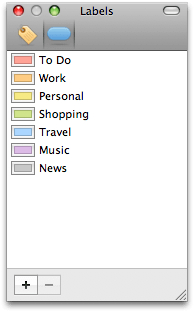
Шаг 4. Labels Editor используйте для небольшого набора визуальных статусов. Переименуйте метки под собственный процесс и выберите различимые цвета. Большое число меток снижает пользу цветового кодирования; для подробной семантики предназначены теги.
Как разобрать Unsorted Items
Шаг 1. Откройте Unsorted Items и отсортируйте входящий набор в удобном порядке. Начните с элементов с понятным назначением: документы проекта, ссылки, заметки, изображения. Объекты без контекста оставьте до конца, чтобы не разрывать поток классификации.
Шаг 2. Для каждого элемента исправьте имя, добавьте один основной тег и включите в одну или несколько Custom Collections. Flag оставляйте только для материалов, к которым нужно вернуться. После привязки к коллекции элемент исчезает из Unsorted Items, что даёт естественный индикатор прогресса.
Шаг 3. Затем откройте Untagged Items и уберите остаток объектов без тематической разметки. Цель не состоит в полном заполнении всех полей: достаточно названия, коллекции и минимального набора тегов, который реально помогает находить материал.
Шаг 4. В конце откройте библиотеку целевого проекта и проверьте её как пользовательский сценарий: видны ли нужные документы без поиска, находится ли объект по одному характерному слову, не остались ли дубли тегов. Такая проверка полезнее формальной идеальности структуры.
Как работать с PDF, веб-страницами и экспортом
Yojimbo удобен как место хранения PDF и веб-материалов, но не как среда их глубокого редактирования. Правильный процесс разделяет захват, проверку содержимого, классификацию и внешний редактор. Для веба в современной ветке доступно создание PDF-снимка страницы; изменение Yojimbo 4.5 заменило прежнее создание Web Archive на команду New PDF from Web Page.
PDF: от импорта до проверки
Шаг 1. Перед импортом откройте PDF в Finder Quick Look или Preview для macOS и убедитесь, что файл открывается. Повреждённый документ сначала восстановите; для диагностики есть отдельная инструкция по ошибкам открытия PDF.
Шаг 2. Перетащите исправный файл в нужную коллекцию Yojimbo или импортируйте его через меню. Откройте элемент в области просмотра и проверьте первую, среднюю и последнюю страницы. Для многостраничного документа этого достаточно, чтобы быстро заметить обрезку, неверную ориентацию или неполный импорт.
Шаг 3. Назовите документ по содержанию, а не по имени файла из загрузки. Добавьте теги темы и типа документа. Для серийных материалов придерживайтесь одного порядка компонентов в названии — так сортировка списка становится предсказуемой.
Шаг 4. Проверьте поиск по характерной фразе из PDF. Текстовый PDF индексируется и находится по Contents. Скан без текстового слоя через содержимое не найдётся, потому что Yojimbo не выполняет OCR. Такой файл сначала распознают во внешнем приложении, затем обновлённую PDF-копию добавляют в библиотеку как новый объект или заменяют рабочий процесс вокруг исходного элемента.
Шаг 5. Для правки PDF экспортируйте или откройте сохранённый документ во внешнем редакторе, выполните изменения и импортируйте итоговую версию обратно. Yojimbo не ведёт двустороннюю синхронизацию с исходником в Finder, поэтому после существенной правки проверьте, какая версия считается основной, и удалите устаревший дубликат из библиотеки осознанно.
Веб-страница: закладка или PDF-снимок
Шаг 1. Для страницы, к которой нужен переход в актуальном виде, сохраняйте Bookmark. Скопируйте URL, вызовите Quick Input, проверьте тип Bookmark, задайте понятное имя и теги, затем создайте объект. Такой элемент хранит адрес, а содержимое сайта остаётся внешним.
Шаг 2. Для фиксации конкретного состояния страницы используйте New PDF from Web Page или системный маршрут печати в PDF. В Yojimbo 4.5 создание PDF с веб-страницы стало штатной заменой старому созданию Web Archive. Полученный PDF сохраняется как самостоятельный снимок и не зависит от будущих изменений сайта.
Шаг 3. После создания PDF откройте его и пролистайте места со сложной версткой, длинными таблицами, картинками и разрывами страниц. Веб-печать зависит от того, как страница подготовлена к печати, поэтому визуальная проверка важнее самого факта успешного создания файла.
Шаг 4. Храните Bookmark и PDF-снимок вместе только тогда, когда они решают разные задачи: первый ведёт к живому источнику, второй фиксирует состояние. Для связи используйте одинаковый тег и одну Custom Collection, а в Comments у PDF оставьте краткое пояснение о происхождении.
Экспорт и перенос результата
Шаг 1. Для одного документа используйте экспорт или перетаскивание из Yojimbo в Finder. После выгрузки откройте файл обычным приложением macOS и проверьте, что он читается независимо от библиотеки. Это особенно важно перед передачей другому человеку или архивированием вне Yojimbo.
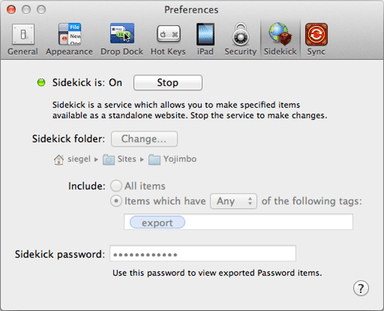
Шаг 2. Для автономной копии набора данных используйте Sidekick. В Preferences откройте Sidekick, выберите экспорт всей библиотеки или ограничение по тегам и запустите создание. Sidekick формирует папку с HTML, CSS и JavaScript, которую затем открывают в браузере без работающего Yojimbo.
Шаг 3. Учитывайте ограничение Sidekick: зашифрованные элементы не экспортируются. Для Password items доступна отдельная парольная защита в экспортированной копии, но это не отменяет исключение остальных зашифрованных объектов. После экспорта откройте несколько страниц Sidekick и проверьте навигацию, поиск и наличие ожидаемых элементов.
Как искать, фильтровать и ускорять разбор библиотеки
При большой библиотеке скорость определяется не числом коллекций, а тем, насколько предсказуемо используются имя, теги и Search. Yojimbo ищет в выбранной области библиотеки и позволяет сузить совпадения до Name, Content, Tag или Comment. Tag Explorer дополняет строковый поиск: он сужает набор по уже существующим тегам и показывает только релевантные дальнейшие варианты.
Search: имя, содержимое, теги и комментарии
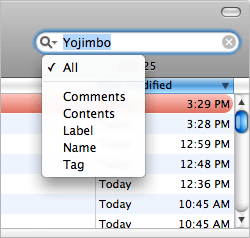
Шаг 1. Сначала выберите область, в которой нужно искать: всю Library или конкретную коллекцию. Это уменьшает шум. Затем введите характерное слово и начните с общего поиска, чтобы быстро проверить наличие объекта среди совпадений выбранной области.
Шаг 2. Когда результат слишком широкий, переключите область на Name. Такой поиск полезен для документов с единым шаблоном названий. Для PDF с текстовым слоем и заметок используйте Content. Для собственной классификации — Tag, для записанных пояснений — Comment.
Шаг 3. Найдя нужный элемент, откройте его и проверьте содержимое, а не только совпадение в списке. Для PDF убедитесь, что найденная фраза действительно относится к нужной версии документа. Для закладки проверьте адрес. Для заметки — контекст вокруг совпадения.
Шаг 4. При повторяющемся поиске исправьте структуру библиотеки вместо постоянного ввода одной и той же фразы. Создайте Tag Collection для устойчивого тематического набора или Custom Collection для проекта. Поиск лучше использовать для неизвестного местоположения, а коллекцию — для ежедневного доступа.
Tag Explorer и управляемый словарь тегов
Шаг 1. Откройте Library или нужную коллекцию и запустите Tag Explorer с панели инструментов. Выберите первый тег. Он появится в Tag Filter, а список доступных тегов перестроится под оставшиеся элементы.
Шаг 2. Добавляйте следующий тег, пока выборка не станет достаточно узкой. Удаление тега из фильтра расширяет результат, Reset возвращает исходный набор. Это удобно для пересечений вроде project-alpha + invoice + approved без создания отдельной постоянной коллекции на каждую комбинацию.
Шаг 3. После нескольких недель работы откройте Tags Editor и найдите похожие варианты написания. Rename исправляет название, Delete убирает ненужный тег, Merge объединяет дубли. Стабильный словарь тегов повышает качество Tag Explorer сильнее, чем увеличение их количества.
Шаг 4. Используйте флаг как временное состояние, а не как ещё один постоянный тег. Flagged Items автоматически собирает отмеченные элементы. После выполнения действия снимайте Flag, чтобы список сохранял смысл и не превращался во второй архив.
Горячие клавиши и автоматизация
Шаг 1. Закрепите одну горячую клавишу за Quick Input. Стандарт F8 удобен только при отсутствии системного конфликта. Изменённое сочетание должно вызываться одной рукой и не пересекаться с клавишами управления яркостью, медиаплеером и другими глобальными утилитами.
Шаг 2. Для повторяемых операций используйте macOS Services: выделение текста или URL отправляется в Yojimbo без промежуточного копирования в файл. После создания объект всё равно нужно проверить и классифицировать; автоматический захват не заменяет метаданные.
Шаг 3. Yojimbo поддерживает AppleScript и имеет scripting dictionary. Автоматизацию строят вокруг реально повторяемого действия — например, создания заметки или добавления данных из другого скриптуемого приложения. Перед массовым запуском проверьте сценарий на нескольких тестовых объектах и убедитесь, что названия, теги и коллекции назначаются ожидаемо.
Как настроить защиту, синхронизацию и резервные копии
В Yojimbo есть два разных механизма, которые часто смешивают: шифрование защищает содержимое отдельных объектов, а iCloud Sync переносит библиотеку между Mac пользователя. Резервная копия решает третью задачу — восстановление после ошибки или потери данных. Надёжная схема использует все три уровня по назначению, а не считает синхронизацию заменой бэкапу.
Шифрование отдельных объектов
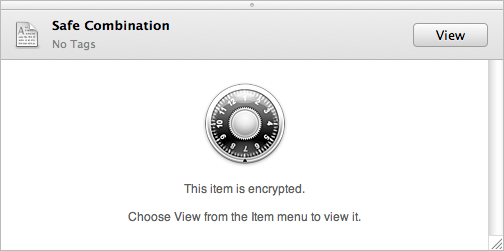
Шаг 1. Для Password items шифрование применяется автоматически. Notes, Images, PDF и Web Archives разрешено шифровать отдельно. Выберите чувствительный элемент и примените команду шифрования, затем подтвердите защиту паролем библиотеки. Не используйте шифрование как способ скрыть обычный рабочий шум: оно должно оставаться для действительно чувствительных данных.
Шаг 2. Закройте или переключите объект и снова откройте его. Yojimbo запросит пароль; после успешного разблокирования содержимое показывается временно и снова закрывается при смене элемента или закрытии. В Yojimbo 4.5 добавлена интеграция Touch ID для операций, связанных с master password, на поддерживаемых Mac.
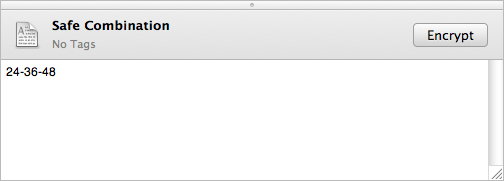
Шаг 3. Проверьте поведение экспорта. Sidekick не включает зашифрованные элементы, поэтому автономная HTML-копия библиотеки не должна рассматриваться как полный защищённый архив. Для критичных материалов отдельно контролируйте, где хранится исходная копия и как она резервируется.
iCloud Sync между Mac
Шаг 1. На каждом Mac войдите в один и тот же iCloud account и включите iCloud Drive. В настройках Yojimbo откройте Sync и активируйте синхронизацию. Yojimbo 4.5 перевёл синхронизацию нескольких Mac на iCloud; изменения отправляются автоматически, а также при возврате приложения на передний план и по периодическому циклу.
Шаг 2. Начальную синхронизацию не прерывайте массовыми перестройками библиотеки. Дайте первому Mac загрузить данные, затем включите второй и дождитесь появления типовых объектов: заметки, PDF, изображения и коллекции. Для контрольной проверки создайте небольшую тестовую заметку на одном Mac и убедитесь, что она появляется на другом.
Шаг 3. Для принудительной передачи используйте Sync Now. При ошибке синхронизации текущая версия Yojimbo показывает уведомление; отдельное уведомление сообщает и о недоступности iCloud account, когда Sync включён. Диагностику начинайте с состояния iCloud Drive и доступности учётной записи macOS, а не с удаления библиотечных данных.
Шаг 4. Команду Delete Sync Data используйте только как административное действие с понятными последствиями. В Yojimbo 4.5 она удаляет все синхронизированные данные из iCloud и останавливает синхронизацию на всех связанных Mac. Перед такой операцией сделайте локальную резервную копию и убедитесь, что на одном из Mac сохранена корректная библиотека.
Make Backup Now, Time Machine и Sidekick
Шаг 1. Перед крупным импортом, объединением тегов или очисткой библиотеки выполните Make Backup Now. Эта команда появилась в Yojimbo 4.5 как быстрый ручной способ создать резервную копию данных. Для постоянной защиты разработчик также рекомендует системный Time Machine.
Шаг 2. После бэкапа внесите изменения небольшими партиями. Сначала обработайте один проект или одну группу тегов, затем проверьте поиск и коллекции. Такой порядок упрощает откат и помогает быстро заметить ошибку классификации до того, как она распространится на всю библиотеку.
Шаг 3. Sidekick используйте как переносимую читаемую копию, а не вместо основного бэкапа. Откройте Preferences → Sidekick, выберите всю Library или набор по тегам и запустите экспорт. Получившуюся папку храните как статический снимок: она не обновляется в реальном времени после изменений в Yojimbo.
Шаг 4. Проверьте результат восстановления заранее. Минимальный тест — убедиться, что существует свежая резервная копия, Sidekick открывается в браузере, а важный PDF и заметка доступны в ожидаемом виде. Проверка до аварии превращает резервирование из формальности в рабочий процесс.
Типичные ошибки и как проверить результат
Большинство проблем Yojimbo связано не с форматом базы, а с неверным ожиданием от конкретного маршрута: файл отредактирован снаружи и не обновился внутри, скан не ищется по тексту, элемент попал не в ту коллекцию, Quick Input создал не тот тип, синхронизация остановилась из-за iCloud. Диагностика быстрее, когда сначала проверяется источник данных, затем тип объекта, затем метаданные и только после этого системные настройки.
Когда объект не находится
Шаг 1. Откройте Library, а не отдельную коллекцию, и выполните общий поиск. Затем повторите его по Name, Content, Tag и Comment. Это показывает, где именно отсутствует ожидаемая информация: в имени, текстовом индексе или метаданных.
Шаг 2. Для PDF скопируйте характерную фразу из области просмотра. Когда текст не выделяется и документ представляет собой скан, Yojimbo не создаст OCR-слой самостоятельно. Распознавание выполняется во внешнем приложении, после чего в библиотеку добавляется версия с текстовым слоем.
Шаг 3. Проверьте Unsorted Items, Untagged Items и Trash. Ошибочно перемещённый объект часто обнаруживается в одном из этих служебных наборов быстрее, чем по содержимому. Для коллекции откройте Inspector элемента и проверьте фактическую принадлежность.
Когда импорт, печать или сканирование дают неожиданный результат
Шаг 1. Откройте исходный файл вне Yojimbo и убедитесь, что он корректен. Затем импортируйте одну копию через обычное перетаскивание. Это отделяет проблему исходника от системной службы, Drop Dock или печатного маршрута.
Шаг 2. При Save PDF to Yojimbo проверьте, что команда вызывается из стандартного окна Print macOS. После передачи откройте PDF в Yojimbo и сравните количество страниц. Для веб-страниц дополнительно смотрите разрывы, изображения и нижние части длинных страниц.
Шаг 3. При работе со сканером ориентируйтесь на текущую модель Yojimbo 4.6.3: устройство должно быть доступно в Printers & Scanners macOS. Старые инструкции про TWAIN не применяются. Для многостраничного сканирования и сборки отдельного PDF удобен специализированный процесс; на XeonLive есть руководство о том, как сканировать много страниц в один PDF.
Когда Sync не обновляет второй Mac
Шаг 1. Проверьте одинаковый iCloud account и включённый iCloud Drive на обоих Mac. Затем откройте Sync в Yojimbo и убедитесь, что синхронизация не остановлена. Создайте маленькую тестовую заметку, чтобы не ждать передачи большого PDF.
Шаг 2. Запустите Sync Now и дождитесь завершения обычного цикла. Текущая версия уведомляет об ошибках и отдельно сообщает, когда iCloud account недоступен. Исправьте системную авторизацию прежде, чем менять структуру библиотеки.
Шаг 3. Не начинайте с Delete Sync Data. Эта команда удаляет облачную копию синхронизированных данных и останавливает Sync на всех Mac. Её используют после подтверждённого бэкапа и осознанного решения заново построить облачное состояние.
Плюсы, минусы и кому подойдёт Yojimbo
Yojimbo силён как личный архив для macOS: он использует системную печать в PDF, Services, iCloud, Touch ID и перетаскивание. При этом программа не заменяет командную базу знаний или редактор PDF.
Плюсы
- единая библиотека для заметок, PDF, изображений, закладок, паролей и серийных номеров;
- несколько независимых способов классификации: Custom Collections, Tag Collections, теги, Labels, Flag и Comments;
- быстрый захват через Quick Input, Drag and Drop, Drop Dock, Services и системное меню печати PDF;
- поиск по имени, содержимому, тегам и комментариям, плюс Tag Explorer для последовательной фильтрации;
- шифрование отдельных объектов AES-256 и интеграция Touch ID в актуальной ветке;
- iCloud Sync между Mac и встроенная команда Make Backup Now;
- поддержка AppleScript для повторяемых персональных процессов.
Минусы
- приложение доступно только на macOS; версий для Windows и Linux нет;
- Yojimbo не выполняет OCR, поэтому сканы без текстового слоя не становятся полнотекстово searchable внутри программы;
- это не PDF-редактор: сложное редактирование, перестройка страниц и профильная разметка выполняются внешними приложениями;
- iCloud Sync рассчитан на личную библиотеку, а не на совместное редактирование с ролями и согласованием;
- импорт создаёт собственную копию, поэтому большая коллекция PDF и изображений увеличивает объём локальной базы и данных синхронизации;
- Sidekick не включает зашифрованные объекты и остаётся статическим экспортом, а не зеркалом библиотеки.
Кому подойдёт
- пользователям Mac, которые собирают документы, заметки и ссылки для личных проектов;
- специалистам, которым нужна небольшая управляемая база материалов без серверного администрирования;
- тем, кто использует теги и коллекции для исследований, договоров, поездок, инструкций и лицензий;
- тем, кому важен быстрый глобальный ввод информации через Quick Input и системные средства macOS.
Кому не подойдёт
- командам, которым нужны общие пространства, роли, комментарии нескольких сотрудников и история согласований;
- пользователям Windows или Linux;
- тем, чья основная задача — OCR, редактирование и сложная обработка PDF;
- тем, кому нужна двусторонняя файловая синхронизация с оригиналами в Finder вместо отдельной библиотечной копии.
Сравнение с альтернативами и итоговые рекомендации
Yojimbo находится между заметочницей и системой управления документами. Его сильный сценарий — личная библиотека на Mac, где материал нужно быстро сохранить и затем найти.
DEVONthink, EagleFiler и Keep It
DEVONthink ориентирован на более глубокую работу с большими исследовательскими и документными базами. Он уместнее, когда нужна расширенная организация массива материалов и более тяжёлый информационный процесс. Yojimbo выигрывает простотой: для персональной библиотеки с быстрым захватом и несколькими понятными типами объектов его модель легче освоить и поддерживать.
EagleFiler ближе к файловому архиву документов, почты и веб-материалов. Он интереснее, когда пользователь мыслит сохранёнными файлами и архивом как долгосрочной коллекцией. Yojimbo сильнее ощущается как объектная библиотека с типами Notes, Passwords, Serial Numbers и встроенными служебными коллекциями.
Keep It сочетает заметки, документы и организацию материалов в более современном note-centric сценарии. Выбор между ним и Yojimbo определяется привычкой: Yojimbo удобен для независимых объектов разных типов и системного захвата, Keep It — для пользователей, которые хотят строить рабочую среду вокруг заметок и вложенных материалов.
Как выбрать сценарий Yojimbo
Для личного архива документов начните с трёх Custom Collections, пары десятков устойчивых тегов и ежедневного разбора Unsorted Items. Для исследований используйте Bookmark для живой ссылки и PDF-снимок для фиксированной версии источника. Для чувствительных записей включайте шифрование только на нужных элементах и держите отдельный бэкап. Для нескольких Mac подключайте iCloud Sync после наведения порядка на первом компьютере.
Для PDF Yojimbo полезен как каталог и место поиска, а редактирование оставляйте профильному приложению. Среди просмотрщиков можно свериться с рейтингом программ для чтения PDF; для изменения документов — с отдельной подборкой редакторов. Такая связка сохраняет Yojimbo компактным архивом и не заставляет его выполнять работу, для которой он не предназначен.
Стартовый процесс прост: добавить материал, дать понятное имя, назначить основной тег, привязать к проектной коллекции и проверить поиск. Затем раз в несколько дней разбирать Unsorted и Untagged Items, а перед крупной перестройкой делать резервную копию. В таком режиме сильные стороны Yojimbo раскрываются без усложнения системы.