Как обрезать аудио на Windows 10: 8 способов и проверка результата
Обрезка аудио на Windows 10 нужна не только для музыки. Та же операция встречается при подготовке подкаста, интервью, голосового комментария, записи вебинара, звуковой дорожки для рекламного ролика, заставки, презентации и короткого фрагмента для соцсетей. Практическая задача обычно одна из трех: убрать тишину в начале и конце, вырезать лишний участок из середины или оставить только выбранный отрезок. В этой инструкции рассматриваем именно Windows 10 и настольные программы, без мобильных приложений и браузерных сервисов, чтобы сохранить единый рабочий контур и понятную логику действий.
Windows 10 продолжает работать на установленных компьютерах, но стандартная поддержка системы завершилась 14 октября 2025 года. Для самой операции обрезки это не означает, что привычные редакторы перестали запускаться, однако совместимость новых выпусков программ стала различаться. Поэтому ниже отдельно отмечены варианты, которые сейчас заявляют работу на Windows 10, а для Adobe Audition указано важное ограничение по ветке программы. Перед монтажом полезно также свериться с материалом Xeon Live об основах обработки аудио на компьютере: там отдельно разобраны шум, громкость, эквализация, компрессия и экспорт.
Что именно значит обрезать аудио
Под словом «обрезать» часто скрываются разные действия, и от этого зависит команда в редакторе. Первый сценарий — укоротить запись по краям: удалить вступительную тишину, неудачный разгон диктора, паузу после финальной фразы или хвост фонового шума. Второй — удалить внутренний дефект: оговорку, кашель, длинную паузу, случайный звук уведомления. Третий — сохранить только один полезный фрагмент, например 25 секунд цитаты из часового интервью. В большинстве редакторов первые два сценария реализуются через выделение и удаление, а третий — через обрезку по выделению или сохранение выделенного диапазона в отдельный файл.
- Убрать начало или конец: выделите нежелательный край и удалите его либо выделите полезную часть и примените команду обрезки по выделению.
- Удалить середину: выделите только лишний диапазон, прослушайте его и примените Delete, Cut или аналогичную команду.
- Сохранить отдельный фрагмент: выделите нужный интервал и используйте команду сохранения выделения, если она есть; так меньше риск случайно изменить исходник.
- Нарезать запись на несколько частей: удобнее поставить несколько границ или повторять сохранение выделения. Для большой записи можно использовать отдельную инструкцию Xeon Live о том, как разделить аудио на несколько частей.
Для рабочих материалов важно заранее решить, должен ли готовый файл полностью заменять исходник. Если запись уникальна — интервью с клиентом, голос руководителя, оригинальная дорожка кампании, аудио с мероприятия — сначала создайте копию. Даже редакторы с историей отмены не заменяют резервную копию: после закрытия программы, перезаписи файла или изменения формата вернуться к исходному состоянию бывает невозможно.
Как подготовить файл перед обрезкой
Первые минуты стоит потратить не на ножницы, а на проверку источника. Убедитесь, что файл полностью открывается и проигрывается до конца, а длительность в редакторе соответствует ожидаемой. Если исходник пришел из мессенджера, системы видеоконференций или корпоративного хранилища, проверьте, что перед вами именно окончательная версия. Для MP3 полезно понимать, что это формат с потерями: повторное кодирование может добавлять новые потери, поэтому без необходимости не меняйте битрейт и другие параметры. Базовое устройство MP3 разобрано в отдельном материале Xeon Live о формате MP3.
- Скопируйте исходник в отдельную рабочую папку и оставьте оригинал неизменным.
- Запишите длительность исходника. После монтажа это поможет быстро заметить ошибку на несколько минут или часов.
- Прослушайте 10–20 секунд в начале, середине и конце. Так обнаруживаются повреждения, пропуски и неверная дорожка еще до монтажа.
- Если редактор показывает два канала, убедитесь, что выделение охватывает левый и правый канал одновременно. Одностороннее удаление в стерео приводит к перекосу или тишине только в одном канале.
- Для речевого материала найдите границы не только по паузам, но и по дыханию. Слишком близкий срез перед согласной или после последнего слога звучит неестественно.
- Для WAV и других несжатых рабочих файлов сохраняйте исходную частоту дискретизации и разрядность, пока нет отдельной причины их менять. Подробнее о свойствах формата — в разборе WAV.
Граница, которая выглядит аккуратно на общей аудиоволне, не всегда звучит аккуратно. После грубого выделения увеличьте масштаб вокруг начала и конца будущего фрагмента. Для речи оставляйте небольшой естественный запас до первого звука и после финального затухания. Для музыки ориентируйтесь на структуру фразы, атаку инструмента и хвост реверберации. После любого среза слушайте 2–3 секунды до границы и 2–3 секунды после нее: именно так слышны щелчки, потерянные слоги и слишком резкие окончания.
Как быстро выбрать подходящий редактор
Для простой обрезки не нужен самый сложный аудиоредактор. Выбор лучше строить по формату исходника, точности, необходимости дополнительных правок и тому, будет ли файл перекодироваться. В этой подборке АудиоМАСТЕР поставлен первым как основной практический сценарий: он ориентирован на Windows, поддерживает Windows 10 и содержит отдельные инструменты обрезки и базовой обработки. Остальные программы полезны в других ситуациях — от прямого редактирования MP3 до работы с длинными WAV и профессионального монтажа.
- АудиоМАСТЕР — понятный вариант для обычной обрезки, изменения громкости, простых эффектов и экспорта в распространенные форматы.
- Audacity — универсальный бесплатный редактор, когда кроме среза нужны несколько дорожек, эффекты, шумоподавление и точная работа с выделением.
- mp3DirectCut — практичный выбор для MP3 и AAC, когда важна работа без обычного цикла полного декодирования и повторного кодирования всей записи.
- VLC media player — запасной способ, если VLC уже установлен и нужен один короткий фрагмент без полноценного монтажа.
- Wave Editor — легкий редактор с прямыми командами Cut, Delete и Save Selected Fragment.
- ocenaudio — редактор с быстрым выделением, несколькими выборками и наглядной волной для обычного монтажа.
- GoldWave — развитый Windows-редактор с точными маркерами, Trim, Delete и сохранением выделения.
- Adobe Audition — профессиональный вариант для пользователей, у которых уже установлена совместимая с Windows 10 ветка 25.x. Текущая ветка 26.x требует Windows 11.
Способы обрезать аудио на Windows 10
1. АудиоМАСТЕР — основной способ для обычной обрезки
АудиоМАСТЕР подходит, когда нужно быстро укоротить MP3, WAV или другой распространенный аудиофайл, а после среза при необходимости изменить громкость, добавить плавное появление или затухание и сохранить результат в другом формате. На Xeon Live есть отдельная карточка АудиоМАСТЕРа как аудиоредактора и конвертера. В текущих материалах разработчика Windows 10 указан среди поддерживаемых систем, а обрезка выполняется через выделение участка аудиоволны и команду с ножницами.
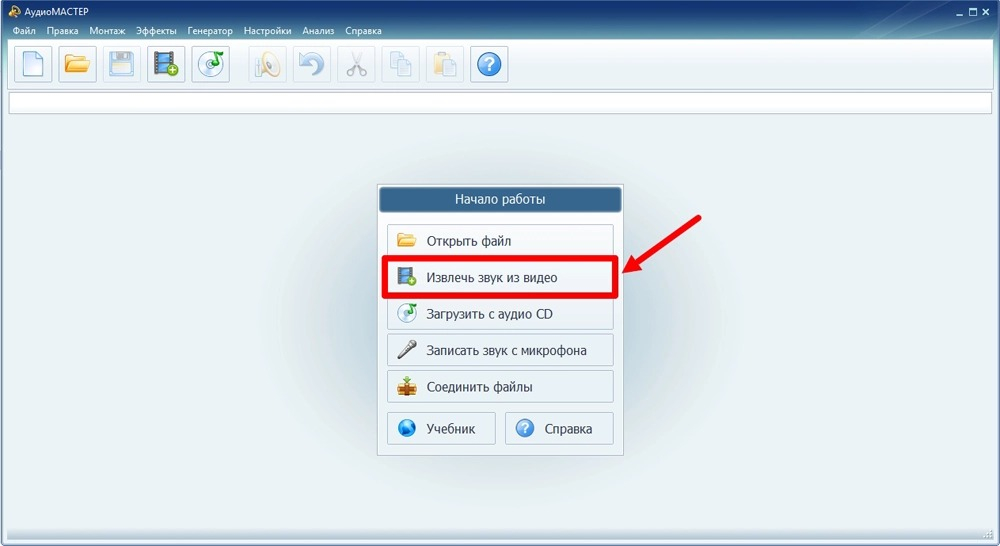
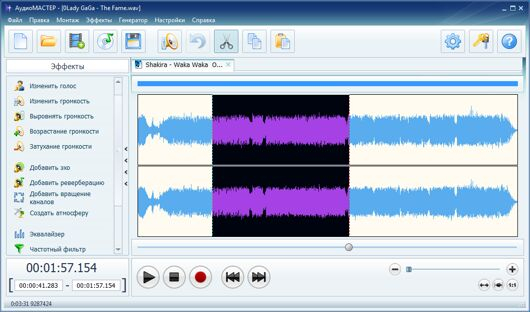
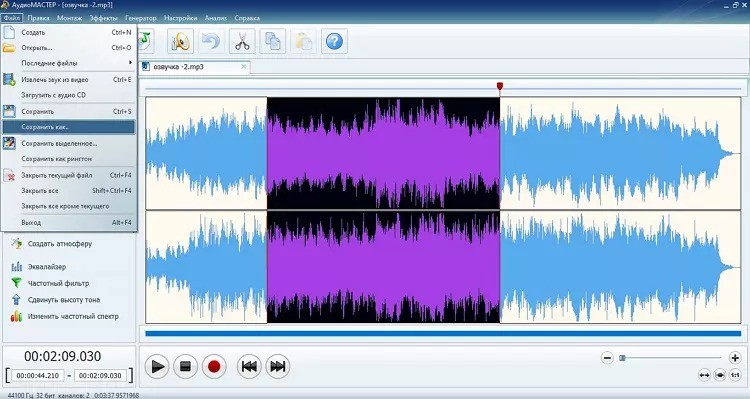
Рабочая логика простая: сначала открыть файл, затем выделить то, что нужно удалить, прослушать выделение и только после проверки выполнить срез. Если задача — оставить середину записи, удобнее последовательно убрать лишний фрагмент слева, а затем справа. Такой порядок снижает риск перепутать «оставить» и «удалить», особенно когда исходник длинный. После первой операции не спешите сохранять файл: воспроизведите новый старт записи, затем перейдите к финалу и проверьте окончание.
- Откройте аудиофайл в АудиоМАСТЕРе и дождитесь построения волны. Если запись длинная, сначала найдите приблизительное место по шкале времени.
- Для удаления вступления протяните выделение от самого начала до точки, с которой должна начинаться готовая запись. Прослушайте последние секунды выделенного участка и первые секунды после него.
- Нажмите инструмент с ножницами, чтобы удалить отмеченную часть. Если граница получилась слишком тесной, отмените действие и верните несколько десятков миллисекунд или больше — точный запас зависит от речи или музыки.
- Перейдите к концу файла и таким же способом выделите хвост, который нужно убрать. Удалите его после прослушивания границы.
- Если лишний фрагмент находится в середине, выделите только его. Обязательно захватите оба стереоканала и проверьте место склейки после удаления.
- Сохраните результат как новый файл, не перезаписывая исходник. При выборе формата не повышайте параметры сжатого файла только ради формально большего числа: это не возвращает информацию, которой уже нет в исходнике.
Для речи после обрезки иногда нужен короткий fade-in или fade-out, но использовать его автоматически на каждой записи не стоит. Если граница уже находится в естественной тишине, дополнительное затухание может сделать начало вялым. Если звук обрывается на остаточном шуме помещения или музыкальном хвосте, плавное затухание помогает скрыть резкий переход. Контрольный тест — прослушивание в обычных наушниках и на динамике ноутбука: дефект, незаметный на студийной громкости, часто слышен на простом устройстве.
Плюсы
- Понятная схема выделения и удаления без необходимости разбираться в многодорожечном проекте.
- Windows 10 входит в заявленный набор поддерживаемых систем.
- После обрезки в той же программе можно выполнить базовую коррекцию громкости и применить простые эффекты.
- Подходит для типовых задач с голосом, музыкой и короткими материалами для контента.
Минусы
- Для сложного многодорожечного монтажа и детальной реставрации возможности уже, чем у профессиональных рабочих станций.
- При сохранении сжатого формата нужно самостоятельно контролировать параметры, чтобы не выполнять лишнее перекодирование с неоправданно измененными настройками.
Кому подойдёт
Редакторам, маркетологам, авторам подкастов и небольшим командам, которым нужна понятная обрезка на Windows 10 без сложной многодорожечной среды. Особенно удобен сценарий, когда после среза требуется сразу привести громкость в порядок или добавить аккуратное затухание.
2. Audacity — точная обрезка и дальнейшая обработка
Audacity актуален для Windows 10 и остается удобным, когда один срез быстро превращается в полноценную обработку: нужно убрать несколько пауз, почистить шум, собрать два фрагмента, изменить громкость или работать с несколькими дорожками. Для подробного знакомства пригодится руководство Xeon Live по Audacity. В меню Edit → Remove Special есть команда Trim Audio; в классической ветке она оставляет выбранный фрагмент текущего клипа и убирает аудио снаружи. Для обычного удаления выбранного дефекта достаточно Delete или Cut.
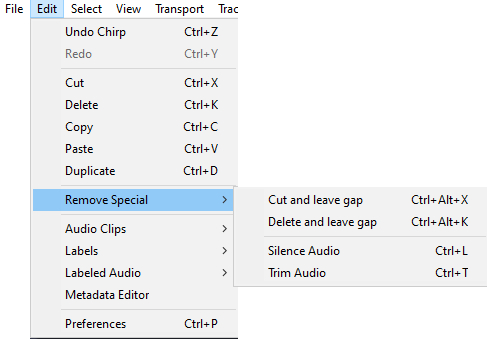
Есть важная разница между «удалить выделение» и «оставить выделение». Если выделить оговорку и нажать Trim Audio, можно получить противоположный результат. Для внутреннего дефекта выделяйте ошибочный участок и нажимайте Delete. Если нужно получить короткий отрывок из длинной записи, выделите полезный диапазон и примените Trim Audio или экспортируйте выделенный звук. Перед обрезкой приблизьте волну, а после — прослушайте место склейки с небольшим запасом по времени.
- Перетащите файл в окно Audacity или откройте его через File → Open. Дождитесь, пока программа построит волну.
- Если нужно оставить один фрагмент, мышью выделите диапазон от его начала до конца. Для точной границы увеличьте масштаб и подвиньте край выделения.
- Откройте Edit → Remove Special → Trim Audio либо используйте сочетание Ctrl+T. После команды останется выбранная часть текущего клипа.
- Если нужно убрать оговорку из середины, выделите именно оговорку и нажмите Delete. Соседний материал сдвинется и закроет разрыв.
- Прослушайте монтажный стык. Если появился щелчок, верните операцию, измените границу и при необходимости используйте очень короткий fade на краю.
- Экспортируйте готовый файл через File → Export Audio. Для рабочих материалов сохраняйте отдельное имя, чтобы проект и исходник оставались доступными для повторной правки.
В Audacity особенно удобно сравнивать несколько вариантов границы: сделайте срез, послушайте, отмените и сдвиньте точку. Для речи это позволяет сохранить начало согласной и естественный выдох, а для музыки — не обрезать атаку или затухание. Если редактируется длинное интервью, полезно сначала поставить заметки или ориентиры, а уже затем вырезать ненужные места последовательно слева направо. Так временная шкала меняется предсказуемо.
Плюсы
- Бесплатный редактор с поддержкой Windows 10.
- Точное выделение, масштабирование и отдельные команды для удаления выбранного участка и сохранения выбранного фрагмента.
- Подходит для дальнейшей обработки речи, нескольких дорожек и более сложного монтажа.
- Большое количество инструментов позволяет не переносить материал в другую программу после простой обрезки.
Минусы
- Интерфейс и терминология сложнее, чем у редакторов, рассчитанных только на базовые операции.
- Из-за большого количества команд новичок может перепутать удаление выделения с Trim Audio, которое сохраняет выделенную часть.
Кому подойдёт
Тем, кто регулярно монтирует подкасты, интервью, озвучку и музыкальные заготовки и хочет оставить запас возможностей для более глубокой обработки после обрезки.
3. mp3DirectCut — для быстрой работы с MP3 и AAC
mp3DirectCut создан вокруг прямого редактирования MPEG-аудио: программа умеет резать MP3 и AAC без обычного полного цикла декодирования и повторного кодирования всей дорожки. Это особенно полезно, когда задача ограничена срезами и не требует спектральной обработки или сложных эффектов. На Xeon Live есть отдельная карточка mp3DirectCut.
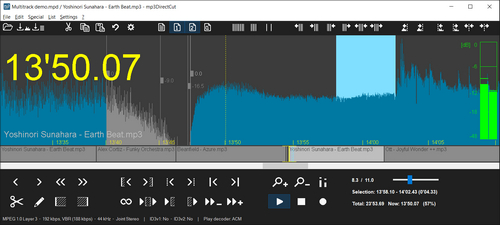
Для обычной обрезки удобнее мыслить не «началом и концом проекта», а готовым диапазоном. Найдите начало полезной части, задайте начало выделения, затем найдите конец и задайте вторую границу. После этого можно удалить лишнее или сохранить готовую последовательность. mp3DirectCut работает с MPEG-фреймами, поэтому точность границ для MP3 отличается от покадрового представления несжатого PCM: для коротких звуковых атак и идеально бесшовных музыкальных циклов обязательно проверяйте результат на слух.
- Откройте MP3 или поддерживаемый AAC-файл. Для длинной записи используйте крупную шкалу времени, затем увеличьте нужную область.
- Перейдите к началу полезной части и поставьте левую границу выделения. Затем найдите конец и поставьте правую границу.
- Если выделен ненужный фрагмент, примените Cut. Если размечается полезная часть, удалите материал снаружи последовательными операциями либо используйте сохранение готового аудио после правок.
- Проверьте точки стыка. Для речевого MP3 лучше оставить небольшой запас тишины, чем обрезать первую или последнюю фонему.
- Сохраните готовое аудио через File → Save complete audio. Исходник не перезаписывайте, пока не прослушаете конечный файл в отдельном проигрывателе.
Сильная сторона mp3DirectCut проявляется на длинных MP3-записях, когда надо быстро удалить рекламу из собственной записи трансляции, сократить интервью или сделать несколько фрагментов без сложного проекта. Но это не универсальный редактор для любого формата. Если исходник WAV, FLAC или содержит задачу по шумоподавлению и эквализации, удобнее использовать АудиоМАСТЕР, Audacity, Wave Editor, ocenaudio или GoldWave.
Плюсы
- Ориентация на прямую работу с MP3 и AAC без обычного полного перекодирования всей записи.
- Небольшой интерфейс и быстрые операции на длинных файлах.
- Подходит для удаления фрагментов, разметки и последовательной нарезки MP3.
Минусы
- Не универсален для несжатых и студийных форматов.
- Точность границ определяется структурой MPEG-аудио, поэтому критические стыки нужно особенно внимательно прослушивать.
- Меньше инструментов для глубокой коррекции звука, чем в полноценных редакторах.
Кому подойдёт
Пользователям, которые в основном обрезают MP3 и хотят минимизировать лишнюю обработку файла. Хороший вариант для длинных лекций, интервью, диктофонных записей и музыкальных файлов, где требуется именно монтаж по времени.
4. VLC media player — когда нужен короткий фрагмент без полноценного редактора
VLC — в первую очередь медиаплеер, а не аудиоредактор. Тем не менее на Windows можно включить Advanced Controls и использовать кнопку Record, чтобы записать нужный отрезок во время воспроизведения. Этот способ стоит рассматривать как запасной: он удобен, когда VLC уже установлен, требуется один короткий фрагмент и нет смысла осваивать отдельный редактор. На Xeon Live есть карточка VLC media player.
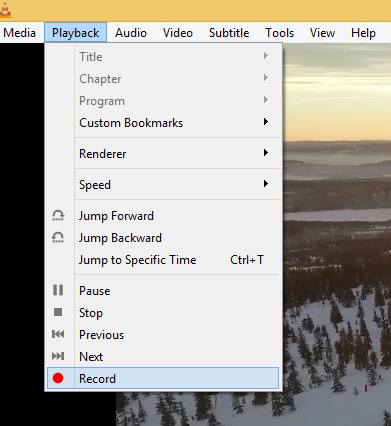
Главное ограничение — VLC не дает привычной операции «выделить точный диапазон и обрезать по нему». Пользователь запускает воспроизведение и запись, затем останавливает запись в нужной точке. Это быстрее, чем разворачивать большой проект, но хуже для точной речи, музыкальных лупов и материалов, где граница должна попадать в конкретную миллисекунду. Полученный файл нужно обязательно открыть отдельно и сравнить длительность с ожидаемой.
- Откройте аудиофайл в VLC.
- В меню View включите Advanced Controls. Под обычными кнопками воспроизведения появится дополнительная панель.
- Перейдите немного раньше нужного начала, запустите воспроизведение и в точке старта нажмите Record.
- Когда закончится нужный фрагмент, снова нажмите Record. VLC завершит запись выделенного по времени участка.
- На Windows запись по умолчанию сохраняется в пользовательской папке Music. Найдите новый файл, откройте его и проверьте начало, конец и длительность.
Для контентной работы VLC особенно полезен как аварийный вариант на чужом или корпоративном компьютере: например, нужно быстро получить короткую цитату из собственной записи, а специализированного редактора нет. Но для регулярного процесса лучше настроить один из редакторов выше или ниже: это дает более предсказуемые границы и меньше ручных повторов.
Плюсы
- Подходит как быстрый резервный способ, когда VLC уже установлен.
- Текущая ветка VLC 3.0 поддерживает Windows 10.
- Не требует создания проекта и сложной разметки.
Минусы
- Это запись участка во время воспроизведения, а не точная обрезка выделения на аудиоволне.
- Границы зависят от момента нажатия Record и поэтому хуже подходят для точного монтажа.
- Для серии фрагментов и профессиональной подготовки речи процесс заметно медленнее специализированного редактора.
Кому подойдёт
Тем, кому изредка нужен один короткий фрагмент и кто уже использует VLC. Для регулярной подготовки роликов, подкастов, рекламы и презентаций лучше выбрать редактор с прямой работой по выделению.
5. Wave Editor — легкий редактор с сохранением выбранного фрагмента
Wave Editor остается простым редактором для Windows и прямо заявляет поддержку Windows 10. В наборе базовых операций есть Cut, Copy, Paste, Delete, Fade In, Fade Out и Save Selected Fragment. На Xeon Live доступна отдельная карточка Wave Editor. Для обычной обрезки особенно удобна команда сохранения выделенного участка: исходник остается в стороне, а полезный диапазон сразу превращается в отдельный файл.
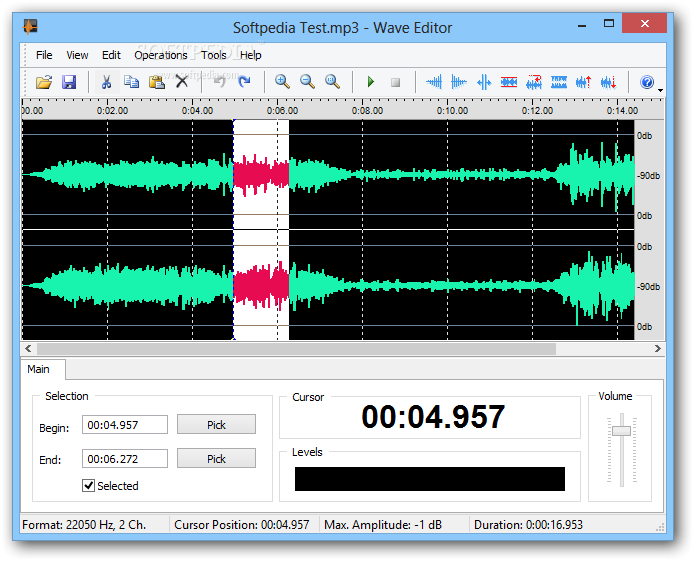
Редактор позволяет выделять звук во время воспроизведения или задавать границы вручную в миллисекундах либо семплах. Для простого сценария это удобно: сначала грубо протяните мышью, потом уточните начало и конец числом или масштабированием. Если нужно оставить только середину записи, сохранение выделенного фрагмента безопаснее, чем два раза удалять края. Если нужно убрать внутренний дефект, используйте Delete для выделенного участка.
- Откройте аудиофайл и выделите диапазон, который должен остаться. Для точной работы увеличьте участок или задайте начало и конец вручную.
- Прослушайте выбранную часть целиком, если она короткая, либо хотя бы первые и последние 5–10 секунд.
- Чтобы получить отдельный готовый отрезок, используйте Save Selected Fragment. Чтобы удалить ненужный участок из середины, выделите его и примените Delete.
- При резком конце попробуйте Fade Out только на коротком финальном участке. Не применяйте затухание к полезной речи.
- Сохраните новый файл и отдельно проверьте его продолжительность, начало и конец.
Wave Editor хорошо подходит для простых корпоративных сценариев: вырезать цитату спикера, сократить джингл, убрать тишину перед голосом, подготовить звуковой фрагмент для слайда или веб-страницы. Ограничение тоже ясное: если дальнейшая работа включает несколько дорожек, сложное восстановление или детальный мастеринг, проще сразу открыть материал в Audacity, GoldWave или другом более полном редакторе.
Плюсы
- Простой интерфейс и прямые команды Cut, Delete и Save Selected Fragment.
- Заявлена поддержка Windows 10.
- Есть ручное задание границ, масштабирование, нормализация и fade-инструменты для базовой доводки.
Минусы
- Набор профессиональной обработки уже, чем у крупных аудиоредакторов.
- Лучше подходит для отдельных файлов и простых операций, чем для сложных многодорожечных проектов.
Кому подойдёт
Пользователям, которым важны простая волна, понятное выделение и отдельное сохранение готового фрагмента без лишней сложности.
6. ocenaudio — быстрый редактор с удобным выделением
ocenaudio — кроссплатформенный аудиоредактор, и текущие сборки для Windows заявляют совместимость с Windows 10 и новее. Программа полезна, когда нужен более современный интерфейс, чем у классических небольших редакторов, но нет необходимости создавать многодорожечную сессию. Среди сильных сторон разработчик выделяет быстрые операции Cut, Copy, Paste, работу с большими файлами, несколько одновременных выделений и предварительное прослушивание эффектов.
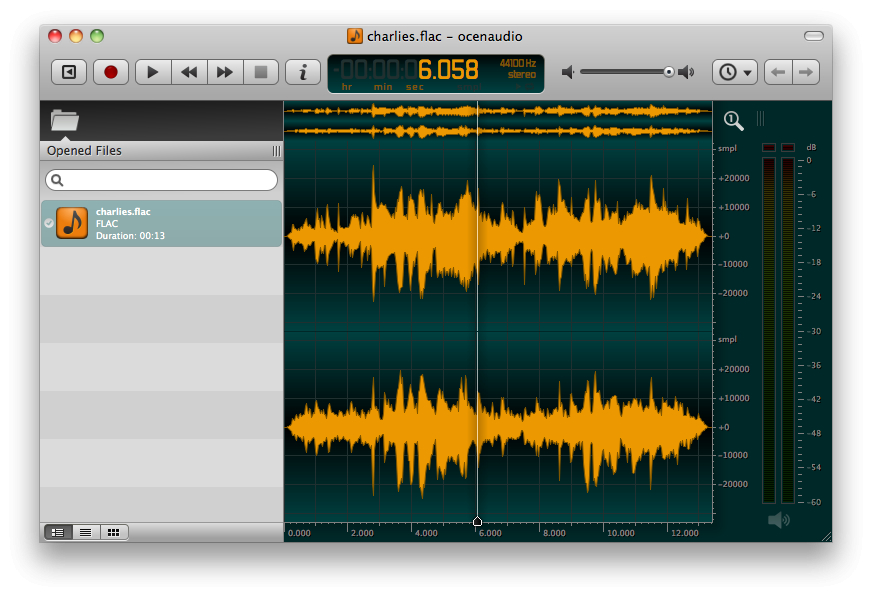
Базовый сценарий похож на другие редакторы: открыть файл, выделить ненужный участок и удалить его либо выделить полезную часть и сохранить отдельно. В последних изменениях интерфейса упоминаются команды Trim и Save Selection в контекстном меню, что удобно для быстрого монтажа. Несколько выделений полезны в интервью: можно отметить раздельные паузы или дефекты, прослушать их и обрабатывать без постоянного перемещения по длинной записи.
- Откройте файл и увеличьте масштаб вокруг первой границы.
- Выделите ненужный участок и удалите его клавишей Delete либо используйте команду Cut, если фрагмент нужно оставить в буфере.
- Если требуется сохранить только выбранный диапазон, выделите полезную часть и используйте сохранение выделения. Перед сохранением прослушайте обе границы.
- Для нескольких дефектов в одной длинной записи используйте несколько выделений, но удаляйте их только после проверки, чтобы случайно не убрать полезную паузу.
- Сохраните результат под новым именем и сравните его с исходником по длительности и параметрам формата.
ocenaudio удобно использовать для речевых файлов средней и большой длины. Сильная сторона — отзывчивое перемещение по аудиоволне и быстрые операции. Для сложного подкаста с музыкой, несколькими спикерами на отдельных дорожках и автоматизацией громкости лучше перейти в многодорожечную среду. Но для задачи «аккуратно укоротить один файл» возможностей достаточно.
Плюсы
- Текущая Windows-сборка рассчитана на Windows 10 и новее.
- Быстрые операции выделения, вырезания и работы с большими файлами.
- Несколько одновременных выделений помогают при длинных интервью и лекциях.
- Есть предпрослушивание эффектов в реальном времени.
Минусы
- Для многодорожечного монтажа и сложного продакшена инструментов меньше, чем в специализированных рабочих станциях.
- Некоторые привычные действия расположены в контекстном меню, поэтому пользователю другого редактора потребуется немного времени на адаптацию.
Кому подойдёт
Тем, кто часто обрабатывает одиночные записи, ценит быстрый отклик интерфейса и хочет сочетать простую обрезку с базовыми эффектами без большого проекта.
7. GoldWave — точные маркеры и команды Trim
GoldWave — развитый редактор для Windows; актуальная настольная ветка заявляет Windows 10 64-bit или более новую систему. На Xeon Live есть отдельная карточка GoldWave как аудиоредактора. В редакторе выделение задается двумя маркерами, а команда Edit → Trim → Both удаляет все снаружи выбранного диапазона. Для сохранения одного отрезка есть отдельная File → Save Selection As. Такой набор особенно удобен, когда нужно быстро решить, что безопаснее: изменить текущий файл или создать новый из выделения.
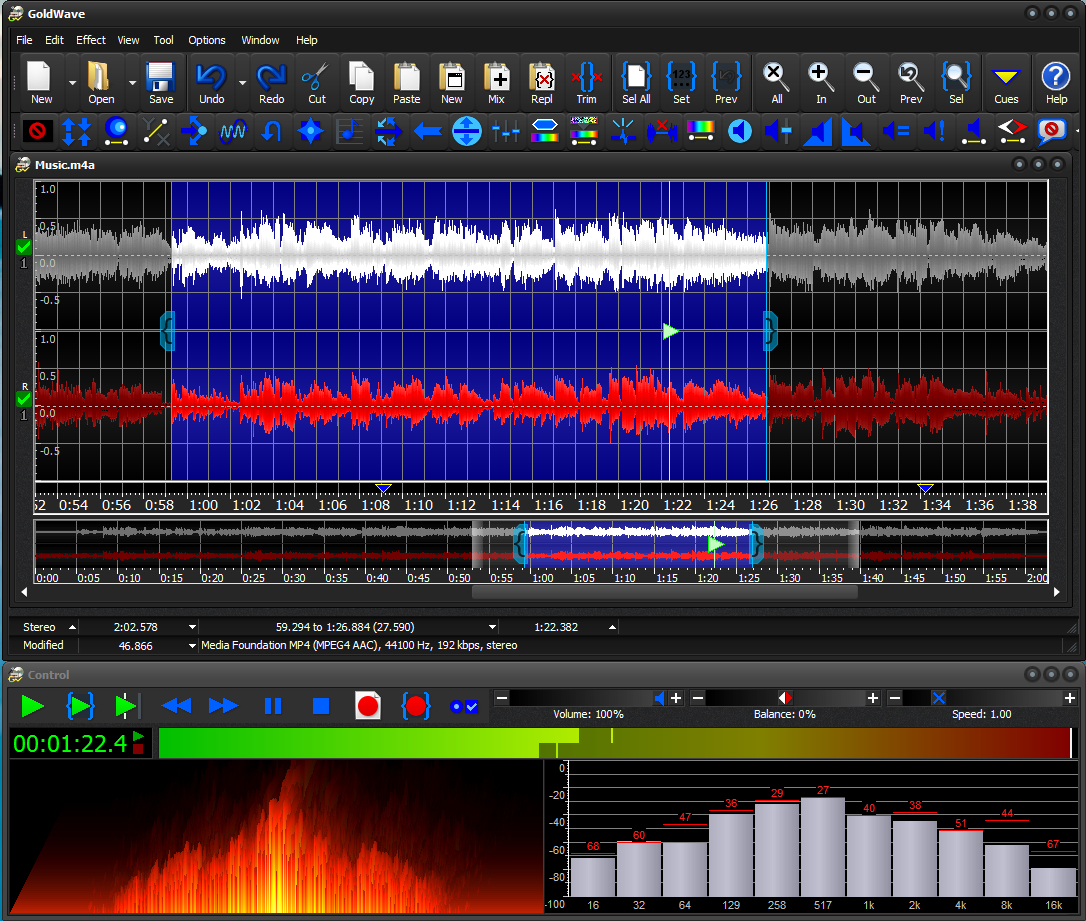
GoldWave полезен там, где границы нужно вводить или двигать очень точно. Можно ставить стартовый и конечный маркеры мышью, использовать команды Selection и контролировать диапазон по шкале. Для устранения щелчков предусмотрено привязывание к переходу волны через ноль — это не гарантирует идеальную склейку в каждом материале, но снижает риск резкого скачка амплитуды. После точного выделения можно либо Trim Both, либо Save Selection As.
- Откройте файл и установите левый и правый маркеры вокруг полезной части. Для точной настройки приблизьте нужный участок.
- Если цель — оставить только выбранный диапазон, выберите Edit → Trim → Both. Быстрая команда Ctrl+T также используется для обрезки звука по выделению.
- Если исходник нужно оставить нетронутым, вместо изменения текущего файла используйте File → Save Selection As и сохраните выделение отдельно.
- Для удаления внутренней ошибки выделите ее и примените Delete. Не используйте Trim в этом сценарии — иначе останется именно выделенная ошибка.
- Если на стыке слышен щелчок, отмените операцию, сдвиньте границу и попробуйте привязку к нулевому пересечению, после чего снова прослушайте.
- Проверьте формат и параметры конечного файла в окне сохранения, затем откройте результат повторно и убедитесь, что длительность соответствует задаче.
Для массовой работы GoldWave также содержит пакетную обработку, но ее стоит настраивать только после проверки одного файла вручную. Сначала убедитесь, что правило выделения, порог тишины и формат дают правильный результат на типичном материале. После этого можно автоматизировать серию похожих файлов. Такой порядок особенно полезен для медиатеки, набора голосовых фрагментов или большого архива однотипных записей.
Плюсы
- Актуальная настольная версия заявляет Windows 10 64-bit.
- Точные маркеры, Trim, Delete и отдельное сохранение выделения.
- Есть привязка границы к нулевому пересечению и развитые инструменты для последующей обработки.
- Подходит для единичной правки и для повторяемых пакетных операций.
Минусы
- Интерфейс насыщен функциями и заметно сложнее минималистичных редакторов.
- Часть возможностей избыточна, когда требуется только один простой срез.
Кому подойдёт
Тем, кому нужна высокая точность границ, работа с длинными файлами, последовательная обработка нескольких записей и возможность расширить процесс за пределы простой обрезки.
8. Adobe Audition 25.x — профессиональный монтаж на уже установленной Windows 10
Adobe Audition стоит включать в инструкцию по Windows 10 только с уточнением совместимости. Ветка 25.x поддерживала Windows 10 64-bit 22H2, а системные требования ветки 26.x уже указывают Windows 11 24H2. Поэтому на Windows 10 речь идет о ранее установленной совместимой ветке 25.x, а не о текущей 26.x. На Xeon Live есть подробное руководство по Adobe Audition.
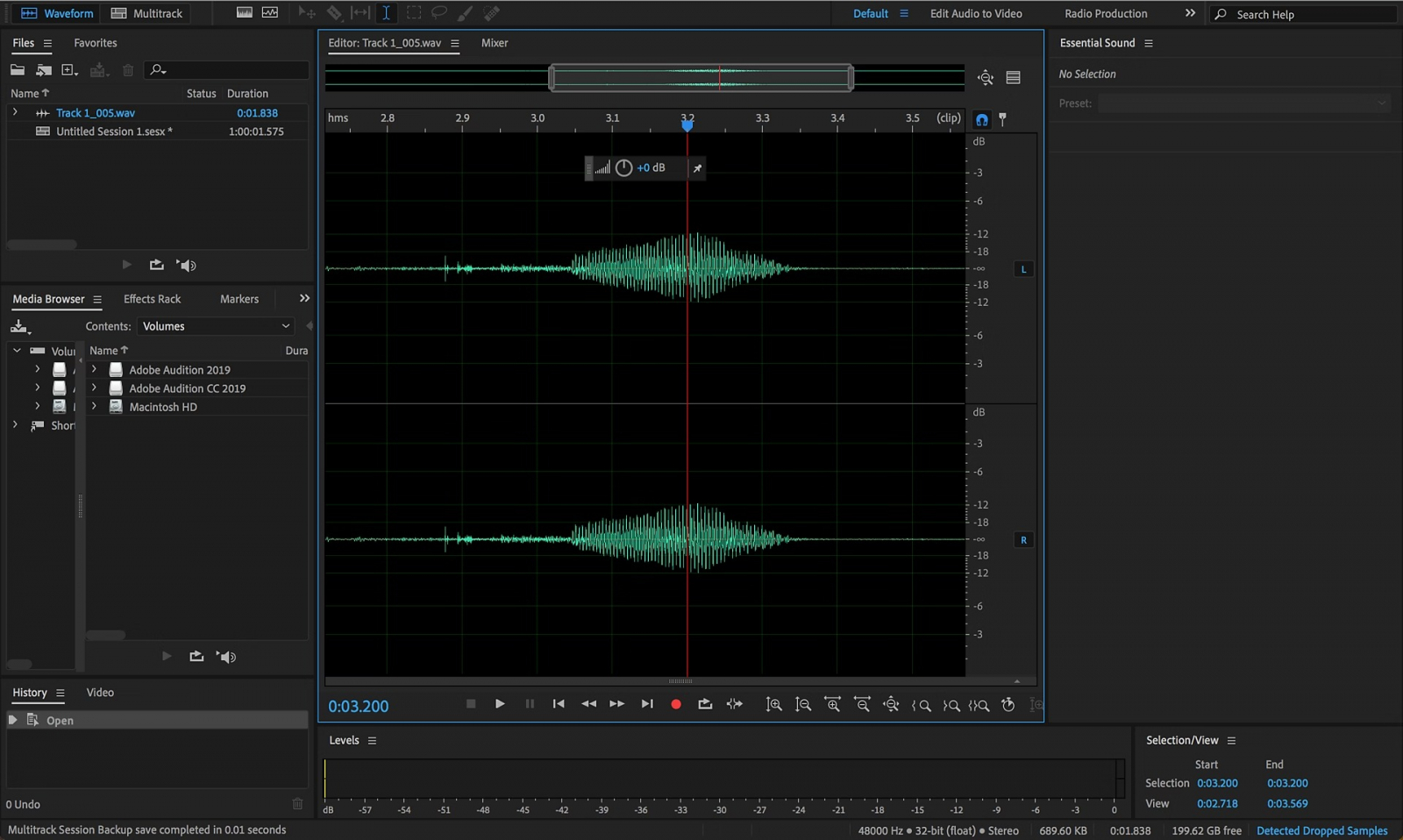
Для одного файла удобнее открыть его в Waveform Editor. Adobe прямо разделяет два режима: Waveform Editor предназначен для редактирования отдельного файла и применяет изменения к аудиоданным, а Multitrack Editor работает недеструктивно с клипами в сессии. Если цель — просто получить короткую цитату, можно выделить полезный диапазон и использовать File → Save Selection As, не удаляя края исходника. Если нужно убрать дефект из середины текущего файла, выделите его и используйте Delete.
- Откройте файл в Waveform Editor и проверьте, что редактируется нужная версия записи.
- Увеличьте масштаб вокруг начала полезного диапазона и установите точную левую границу. Затем найдите конец и задайте правую границу.
- Если нужен отдельный фрагмент, выберите File → Save Selection As. В открывшемся окне задайте новое имя, формат и параметры. Это самый безопасный путь для единичной цитаты.
- Если требуется удалить оговорку или паузу внутри файла, выделите дефект и примените Delete. После склейки прослушайте переход.
- Если изменение выполняется прямо в Waveform Editor, не перезаписывайте исходник до проверки. Для материалов кампании, интервью и озвучки сохраняйте отдельную мастер-копию.
Audition оправдан, если обрезка является только первым этапом: дальше предстоят шумоподавление, восстановление речи, анализ спектра, сведение с музыкой или подготовка нескольких версий. Для одноразового сокращения песни такая среда избыточна. Кроме того, владельцу Windows 10 нужно учитывать, что новые выпуски 26.x уже не рассчитаны на эту систему; строить долгосрочный процесс вокруг устаревающей ветки 25.x без плана миграции не стоит.
Плюсы
- Точные инструменты выделения и профессиональная обработка после обрезки.
- Save Selection As позволяет безопасно получить отдельный фрагмент без ручного удаления краев.
- Подходит для сложной подготовки голоса, подкаста, видеоозвучки и многодорожечного проекта.
Минусы
- Текущая ветка 26.x требует Windows 11; на Windows 10 применима только совместимая ветка 25.x.
- Для простой обрезки интерфейс и рабочий процесс избыточны.
- Waveform Editor применяет изменения к аудиоданным, поэтому особенно важно работать с копией и контролировать сохранение.
Кому подойдёт
Пользователям, у которых Adobe Audition 25.x уже установлен на Windows 10 и обрезка входит в более крупный профессиональный процесс обработки и сведения.
Какие способы из старых инструкций лучше не использовать
В старых материалах по Windows 10 часто встречаются Windows Media Player, Windows Movie Maker и плагины для обрезки прямо в проигрывателе. Такой подход сегодня неудобен как основной. Сам Windows Media Player не является полноценным редактором звуковой волны; для обрезки в нем обычно предлагается отдельный плагин, а значит процесс фактически зависит от стороннего компонента. Windows Movie Maker давно относится к старой экосистеме и не нужен для простой обработки отдельного аудиофайла. В практическом материале 2026 года логичнее опираться на редакторы, которые прямо поддерживают обрезку и совместимы с Windows 10.
Онлайн-сервисы в этот материал также намеренно не включены. Заголовок задает конкретную настольную платформу, а загрузка файла в браузер добавляет отдельный контур передачи данных. Для публичной музыки это не всегда критично, но для интервью, внутренних встреч, клиентских записей и неопубликованных рекламных материалов локальная обработка дает более предсказуемый контроль над тем, где находится исходник.
Как обрезать начало и конец без щелчка
Щелчок возникает, когда новый край файла начинается или заканчивается на резком скачке формы волны. В речи это часто случается при срезе внутри согласной, дыхания или фонового шума, в музыке — внутри атаки барабана, басовой волны или хвоста реверберации. Универсальной длительности отступа не существует. Правильная граница определяется самим материалом: сначала ищется естественная пауза, затем проверяется форма волны при увеличении, после чего решение подтверждается прослушиванием.
- Перед началом речи оставляйте короткий естественный фон помещения, если без него первая фонема звучит обрубленно.
- Не обрезайте последний слог сразу после визуального падения волны: у речи и музыкальных инструментов остается затухание.
- Для музыкального фрагмента старайтесь попадать в логическую долю или паузу, а не только в «тихое» место на картинке.
- Если редактор поддерживает привязку к нулевому пересечению, используйте ее как техническую подсказку, но все равно проверяйте результат на слух.
- Короткий fade полезен при неизбежно резком крае, однако не должен съедать атаку слова, хлопка, барабана или другого важного транзиента.
Для рекламной и презентационной озвучки полезно проверять не только отдельный файл, но и место, куда он будет вставлен. Фрагмент может идеально начинаться в редакторе, но звучать резко после джингла, тишины или другого спикера. Сделайте контрольную сборку в том контексте, где аудио будет использовано: ролик, слайд, сайт, подкаст или пост. Так обнаруживается не только технический щелчок, но и слишком короткая пауза между смысловыми блоками.
Как сохранить качество после обрезки
Обрезка сама по себе не обязана ухудшать звук. Потери появляются в момент повторного кодирования сжатого файла или при ненужном изменении параметров. Если исходник MP3, увеличение битрейта при сохранении не делает его качественнее: программа кодирует уже декодированный сигнал с новыми настройками, но не восстанавливает информацию, потерянную на первом сжатии. Поэтому практический принцип простой — сохранять исходные параметры, если нет отдельной задачи изменить формат, размер файла или требования площадки.
- Для архивной мастер-копии используйте исходный несжатый или lossless-формат, если такой файл существует в рабочем процессе.
- Для MP3 старайтесь не делать цепочку «обрезать → сохранить → снова открыть → снова сохранить» несколько раз. Соберите все правки за один сеанс и экспортируйте один раз.
- Не повышайте частоту дискретизации и битрейт только ради большего числа. Это увеличивает размер, но не добавляет потерянных деталей.
- Если файл пойдет в видеомонтаж, заранее согласуйте частоту дискретизации с проектом, чтобы не выполнять лишние преобразования на каждом этапе.
- После экспорта сравните громкость до и после. Простая обрезка не должна сама по себе заметно менять уровень оставшегося участка.
Когда готовятся несколько версий одного ролика или аудиофрагмента, полезно ввести понятную систему имен: исходник, рабочая версия, мастер и варианты под конкретные площадки. Например, вместо десяти файлов с названиями «final», «final2» и «final_new» используйте дату, тип материала и назначение. Это снижает вероятность случайно обрезать уже сжатую копию вместо мастер-файла и упрощает повторный экспорт при изменении требований.
Практические сценарии для маркетинга, PR и контента
Интервью и комментарий спикера
Для интервью чаще всего нужно убрать техническое начало, долгие паузы и получить одну или несколько цитат. Сначала сохраните полную запись отдельно. Затем создайте рабочую копию и разметьте смысловые фрагменты. Не режьте паузу только потому, что она визуально длинная: часть паузы нужна для естественной речи. Для цитаты на сайт или в ролик оставьте короткий контекст перед первой фразой, если без него начало звучит слишком внезапно. После обрезки проверьте, не изменился ли смысл высказывания из-за удаленного вводного предложения.
Подкаст и аудиорубрика
В подкасте обрезка начала и конца — только часть процесса. Обычно требуется убрать преролл записи, технические разговоры, ошибки дублей и длинный хвост после завершения. Если проект регулярный, создайте типовой чек-лист: начало, конец, оговорки, уровень, паузы, музыка, экспорт, контрольный прослушивание. Для длинной сессии удобнее Audacity, GoldWave или другая среда с точной навигацией, а для одного готового файла достаточно АудиоМАСТЕРа, Wave Editor или ocenaudio.
Звуковой фрагмент для рекламного ролика
Здесь критичен контекст. Реплика может начинаться с правильной фонемы и заканчиваться естественно, но не помещаться в монтажный ритм ролика. Сначала определите целевую длительность, затем ищите смысловую точку, а не механически срезайте конец предложения. Если реплика длиннее слота, лучше выбрать другую формулировку или другой дубль, чем ускорять речь или обрезать последнее слово. Финальную версию проверяйте вместе с музыкой и эффектами.
Аудио для презентации и веб-страницы
Для презентаций и сайта обычно важны короткая длительность, быстрый старт и предсказуемый уровень. Уберите длинную тишину в начале, но оставьте небольшой естественный запас, чтобы первые миллисекунды не потерялись при автозапуске или задержке проигрывателя. Проверьте файл в том же браузере или приложении, где его увидит аудитория. Если платформа повторно сжимает аудио, оценивайте уже опубликованную копию, а не только мастер на компьютере.
Нарезка музыкального фрагмента
При музыке важнее всего не разрушить ритм и затухание. Для джингла, заставки или фонового отрезка ориентируйтесь на тактовую структуру и музыкальную фразу. Срез по тихой точке в середине такта может технически не щелкать, но музыкально звучать как ошибка. Если фрагмент должен зацикливаться, простая обрезка по визуальной волне недостаточна: проверяйте переход конец → начало несколько раз подряд и при необходимости подбирайте другую границу.
Как проверить результат перед публикацией
Проверка занимает меньше времени, чем повторная публикация материала. После сохранения закройте редактор или хотя бы откройте конечный файл в отдельном проигрывателе. Так исключается ситуация, когда вы слушаете проект или временный буфер вместо экспортированного файла. Сначала проверьте формальные признаки, затем качество стыков и только после этого назначение материала.
- Откройте готовый файл отдельно и убедитесь, что он запускается без ошибки.
- Сверьте длительность с задачей. Если требовался фрагмент 45–60 секунд, а файл длится 8 минут, очевидно сохранен не тот диапазон.
- Прослушайте первые 5–10 секунд на обычной громкости. Проверьте первую фонему, атаку музыки и отсутствие лишней тишины.
- Прослушайте последние 5–10 секунд. Убедитесь, что конец слова, музыкальный хвост и затухание сохранены.
- Если удалялся участок из середины, прослушайте каждую склейку. Особенно внимательно — места с дыханием, шумом помещения и музыкой.
- Проверьте стерео в наушниках: звук не должен внезапно исчезать в одном канале из-за неправильного выделения.
- Сравните громкость с исходником и соседними материалами проекта. Обрезка не должна случайно делать оставшуюся запись заметно тише или громче.
- Откройте файл в целевой среде: видеоредакторе, презентации, CMS, плеере или другом рабочем инструменте. Финальная проверка должна учитывать реальное место использования.
Для команды удобно фиксировать критерии приемки. Например: начало без лишней тишины, конец без обрыва, все оговорки удалены, длительность попадает в диапазон, формат открывается в целевой системе, громкость сопоставима с соседними материалами. Такой чек-лист превращает субъективное «вроде нормально» в воспроизводимый контроль качества.
Типичные ошибки и как их исправить
- Перепутали, что удалять. В командах Trim обычно остается выделенная часть, а Delete удаляет выделенную часть. Перед применением смотрите не на название программы, а на логику конкретной команды.
- Обрезали слишком близко к речи. Отмените действие, верните небольшой запас и прослушайте начало на обычной скорости.
- Появился щелчок. Передвиньте границу к более спокойному участку волны, используйте привязку к нулевому пересечению, если она есть, или короткий fade.
- Исчез один стереоканал. Проверьте, что выделение охватывало оба канала. Вернитесь к исходнику и повторите операцию на полном стереодиапазоне.
- Файл стал намного больше. Сравните формат, битрейт, частоту дискретизации и разрядность до и после. Вероятно, при сохранении выбран другой кодек или несжатый режим.
- Файл стал хуже после нескольких правок. Вернитесь к исходнику и соберите все монтажные действия за один сеанс, после чего выполните один финальный экспорт.
- Сохранили не тот участок. Сверьте длительность и прослушайте начало и конец отдельного файла. Используйте понятные имена и отдельную папку экспорта.
- Сделали обрезку в VLC, но граница неточная. Повторите запись с большим запасом или перенесите исходник в редактор с прямым выделением по волне.
Отдельная ошибка — пытаться лечить плохой исходник только обрезкой. Если запись перегружена, сильно шумит, содержит клиппинг или потерю пакетов, удаление начала и конца не исправит основной дефект. Сначала определите, что именно мешает материалу: лишний диапазон, шум, уровень, искажения или ошибка кодирования. Для поврежденного MP3 пригодится отдельная инструкция Xeon Live о том, как восстановить проблемный MP3-файл.
Как выстроить повторяемый рабочий процесс
Когда обрезка выполняется раз в месяц, достаточно помнить последовательность действий. Когда команда готовит десятки голосовых материалов, нужна стандартная процедура. Она должна описывать не только программу, но и входной файл, резервную копию, правило именования, способ проверки и формат выдачи. Тогда сотрудник может заменить редактор, не ломая сам процесс.
- Получить исходник и зафиксировать его имя, длительность и формат.
- Создать рабочую копию, а оригинал сделать недоступным для случайной перезаписи.
- Определить, что требуется: убрать края, удалить середину или получить отдельный фрагмент.
- Выбрать редактор по формату и точности. Для MP3 без глубокой обработки — mp3DirectCut; для обычного понятного процесса — АудиоМАСТЕР; для более сложного монтажа — Audacity или GoldWave.
- Выполнить грубое выделение, затем увеличить масштаб и уточнить обе границы.
- Прослушать стыки до сохранения.
- Сохранить новый файл с понятным именем и проверить его вне редактора.
- Если файл идет дальше по производственной цепочке, проверить его в следующем инструменте до передачи коллегам.
Для масштабирования процесса полезно измерять не «скорость работы программы», а количество возвратов на исправление. Если после внедрения чек-листа редактор за день обрабатывает столько же файлов, но число повторных экспортов и замечаний от видеомонтажа снизилось, процесс уже стал эффективнее. Для контентной команды это обычно важнее разницы в несколько секунд на самой операции Cut.
FAQ по обрезке аудио на Windows 10
Итог
Для большинства обычных задач на Windows 10 проще начинать с АудиоМАСТЕРа: открыть файл, выделить лишний участок, удалить его, проверить границы и сохранить результат как отдельную копию. Audacity дает больше возможностей для последующей обработки, mp3DirectCut удобен для быстрой работы с MP3 и AAC, VLC остается резервным способом через запись, Wave Editor и ocenaudio подходят для легкого однофайлового монтажа, GoldWave дает точные маркеры и развитые команды Trim, а Adobe Audition имеет смысл только в совместимой ветке 25.x, уже установленной на Windows 10.
Независимо от программы качество результата определяется одним и тем же порядком: сохранить исходник, точно обозначить задачу, увеличить масштаб на границах, прослушать каждый стык, не менять параметры без необходимости и проверить экспортированный файл в целевой среде. Такой процесс одинаково работает для музыки, интервью, подкаста, озвучки презентации и рекламного материала.