Как записать подкаст: от идеи и микрофона до монтажа и публикации
Подкаст начинается не с кнопки записи, а с решения, для кого и зачем выходит программа, как ведущий будет держать внимание и как команда проверит качество готового эпизода. Эта инструкция охватывает весь производственный цикл: идею, сценарный план, помещение, микрофон, запись, монтаж, экспорт, RSS-дистрибуцию и оценку результата. Для более широкого обзора форматов и площадок у Xeon Live есть отдельный разбор запуска подкаста с нуля; здесь акцент сделан именно на практической записи и подготовке выпуска к публикации.
Что считать готовым подкастом
Готовый выпуск — это не просто длинный аудиофайл. У него есть понятная тема, ведущий или участники, предсказуемая структура, чистая речь без заметных перегрузов и постороннего гула, аккуратные переходы, корректное начало и завершение, а также технический файл, который принимает выбранный хостинг. Для бизнеса к этому добавляются редакционная задача и измеримый результат: выпуск должен либо объяснять сложный продукт, либо усиливать экспертность, либо поддерживать PR, либо приводить аудиторию к следующему действию — например, к чтению материала, регистрации на событие или изучению продукта. Само действие задают до записи, иначе беседа легко превращается в разговор без цели.
Удобно разделить производство на три слоя. Первый — редакционный: тема, аудитория, формат, ведущий, гости, структура сезона и конкретного выпуска. Второй — технический: помещение, микрофон, мониторинг, уровень сигнала, программа, резервная запись и монтаж. Третий — дистрибуционный: мастер-файл, обложка, описание, RSS-лента, каталоги и аналитика. Ошибки первого слоя почти невозможно исправить обработкой звука, а ошибки второго слоя часто делают хороший разговор утомительным для слушателя.
- Сформулируйте один результат выпуска: что слушатель должен понять, запомнить или сделать после финальной реплики.
- Запишите портрет основной аудитории в одном абзаце: роль человека, уровень знаний, контекст прослушивания и типичные вопросы по теме.
- Выберите формат: соло, интервью, беседа двух ведущих, круглый стол, нарративный выпуск или разбор кейса.
- Определите рабочую длительность по содержанию, а не по привычке: эпизод заканчивается, когда задача раскрыта без повторов.
- Зафиксируйте состав выходных материалов: мастер WAV, файл для загрузки, текстовое описание, таймкоды, обложка, цитаты и короткие фрагменты для дальнейшей коммуникации.
- Назначьте ответственного за финальную прослушку: человек должен проверить не только речь, но и фактические формулировки, имена, названия и спорные места.
Как выбрать тему, формат и структуру выпуска
В архивах и редакционных руководствах по подкастингу чаще всего повторяются одни и те же опорные этапы: тема, аудитория, сценарий, помещение, микрофон, запись, монтаж, публикация и продвижение. Практический смысл такой последовательности в том, что каждый следующий этап зависит от предыдущего. Если подкаст рассчитан на руководителей и специалистов, разговор без заранее определённого угла быстро уходит в общие рассуждения. Если это продуктовый подкаст, выпуску нужна конкретная рабочая ситуация. Если это PR-интервью, нужно заранее понимать, какие факты и позиции собеседника имеют общественную ценность, а какие звучат как рекламный монолог.
Сформулируйте редакционную задачу
Начните с одного предложения без лозунгов. Например: объяснить маркетологу, как оценить эффект от нового канала; показать владельцу малого бизнеса, как подготовиться к сезонному спросу; разобрать с экспертом причину изменения поведения аудитории. Такая формулировка определяет список вопросов и помогает отсеять всё, что не работает на тему. Для серии выпусков полезно сделать поэпизодный план: тема, герой, тезис, доказательства, возможные примеры и финальный вывод. Сезонный план снижает риск, что после первых двух эпизодов команда останется без содержательных идей.
Определите роль ведущего
Ведущий не обязан говорить больше всех. Его функция — держать линию разговора, вовремя уточнять термины, возвращать собеседника к фактам, просить примеры и помогать слушателю не потерять контекст. В интервью заранее составьте основные вопросы и несколько уточняющих веток. В экспертной беседе полезно разделить вопросы на фактические, объясняющие и прикладные: что произошло, почему это произошло и что из этого следует для практики. В соло-выпуске та же логика превращается в последовательность смысловых блоков.
Подготовьте сценарный план, а не литературный текст
Полный текст подходит для дикторского формата, где важна точность формулировок. Для живого интервью он часто делает речь механической. Рабочий компромисс — сценарный план с открытием, несколькими смысловыми узлами, примерами, переходами и финалом. В каждом узле запишите главный тезис, обязательный факт и вопрос, который двигает разговор дальше. Отдельно отметьте имена, цифры и сложные термины, чтобы не проверять их по памяти во время записи.
- Открытие: кто говорит, о чём выпуск и почему тема важна именно сейчас.
- Контекст: факты и определения, без которых разговор будет непонятен.
- Основная часть: три–пять смысловых узлов вместо длинного списка вопросов.
- Практический блок: примеры, ошибки, критерии выбора, последовательность действий.
- Проверка возражений: что в подходе не работает, где границы применимости, какие риски нужно учитывать.
- Финал: один вывод и понятное завершение без затянутого пересказа всего выпуска.
Подготовьте помещение и оборудование
Помещение влияет на речь не меньше, чем модель микрофона. Для домашней записи важнее убрать постоянный шум и ранние отражения, чем заполнять комнату случайными акустическими аксессуарами. Сравнение домашних сценариев, микрофонов и базового оборудования есть в материале про домашнюю студию звукозаписи. Для подкаста выбирайте место, где нет постоянно работающего вентилятора, холодильника рядом с микрофоном, открытого окна на шумную улицу и голых параллельных стен вокруг диктора. Мягкая мебель, плотные шторы, ковёр, заполненный книжный шкаф и другие рассеивающие или поглощающие поверхности обычно помогают сделать комнату менее звонкой.
Перед записью пройдите по помещению в наушниках с включённым мониторингом. Так слышны вещи, которые мозг в обычной жизни перестаёт замечать: гул системного блока, кондиционер, лифт, вибрация стола, тиканье часов, отражения от окна. Проблему лучше убрать физически до записи. Шумоподавление способно уменьшить стабильный фон, но оно не возвращает естественность речи, потерянную из-за сильного эха, клиппинга или слишком далёкого микрофона.
Микрофон: USB, XLR или встроенный
Для одного ведущего удобнее всего микрофон, который легко поставить близко ко рту и контролировать в наушниках. USB-модель подключается напрямую к компьютеру. XLR-микрофону нужен аудиоинтерфейс или рекордер с подходящим входом. Встроенный микрофон ноутбука или телефона подходит для пилота, заметок и резервной дорожки, но он обычно находится дальше от говорящего и сильнее захватывает комнату. Если есть выбор между дорогим микрофоном в шумной комнате и более простым микрофоном в тихом месте с правильной дистанцией, второй вариант часто даёт более управляемую исходную дорожку.
Перед рабочей сессией проверьте устройство ввода, уровень и доступ программы к микрофону. Отдельный пошаговый материал Xeon Live объясняет, как настроить микрофон на компьютере и диагностировать ситуацию, когда программа видит не тот вход или сигнал остаётся слишком тихим.
Дистанция и поп-фильтр
Стартовая точка для разговорной записи — примерно 20–30 сантиметров от рта до капсюля с небольшим разворотом микрофона в сторону от прямой струи воздуха. Поп-фильтр ставят между диктором и микрофоном; он помогает уменьшить резкие взрывные согласные. Точная дистанция зависит от диаграммы направленности, чувствительности микрофона, голоса и комнаты. Чем дальше диктор от микрофона, тем больше доля помещения в записи. Чем ближе — тем сильнее становятся дыхание, щелчки губ и низкочастотный эффект близости у направленных микрофонов.
Наушники и мониторинг
Закрытые наушники полезны не ради качества самих наушников, а ради контроля. В них ведущий слышит шум, треск кабеля, перегруз и слишком тихий сигнал ещё до того, как ошибка попадёт в длинный дубль. Во время интервью не делайте мониторинг чрезмерно громким: диктор начинает непроизвольно говорить тише, а длительная сессия утомляет слух. Участникам важно слышать друг друга без заметной задержки, особенно если запись идёт через интернет.
Моно, стерео и частота дискретизации
Один обычный речевой микрофон записывают в моно. Стерео оправдано для стереопары, атмосферы, музыки или специальной пространственной задачи. Подробнее различие режимов разобрано в материале про моно и стерео. Для рабочей записи речи практичной точкой является 48 кГц и 24 бита: формат даёт хороший запас для обработки и совпадает с распространённым видеопроизводством. 44,1 кГц также подходит для аудиоподкаста. Увеличивать частоту до 96 или 192 кГц для обычной разговорной программы без отдельной производственной причины не требуется; подробнее выбор объяснён в руководстве по частоте дискретизации.
Сделайте тестовую запись до прихода гостя
Тестовый дубль должен повторять реальную ситуацию. Говорите тем же голосом, с той же дистанцией и в той же позе, в которой пройдёт выпуск. Если будут два участника, запишите обоих одновременно. Если гость подключается удалённо, проверьте не только свой микрофон, но и канал связи, наушники гостя, его помещение и резерв. Тридцать секунд теста с нормальной речью полезнее, чем щелчок по микрофону: на речи слышны свистящие согласные, низкочастотный гул, эхо, перегруз и резкие изменения громкости.
- Убедитесь, что программа получает сигнал именно с нужного микрофона, а не с веб-камеры или встроенного входа.
- Поговорите тихо, обычным голосом и чуть громче — индикатор не должен упираться в максимум.
- Прослушайте тест в наушниках от начала до конца, а не только по индикатору.
- Проверьте левый и правый каналы: одиночный микрофон не должен случайно оказаться только в одном ухе финального файла.
- Отключите уведомления, системные звуки и приложения, которые могут перехватить микрофон или нагрузить компьютер.
- Запишите короткий фрагмент тишины комнаты. Он пригодится как ориентир при оценке фонового шума.
- Проверьте свободное место на диске и папку, куда сохраняется проект или исходник.
- Для важной записи включите независимый резерв: второй рекордер или диктофон, который не зависит от основной программы.
Как записать подкаст: три рабочих способа
Ниже — три практических сценария для разных устройств. Они не дублируют друг друга: первый рассчитан на Windows и быстрый цикл записи с последующей обработкой, второй — на кроссплатформенную настольную работу, третий — на iPhone и iPad. Если нужен более широкий выбор программ, сравните отдельный рейтинг инструментов для записи подкастов. В этой инструкции важнее не количество приложений, а понятная последовательность от входного сигнала до готового файла.
Windows
АудиоМАСТЕР: запись и обработка в одном проекте
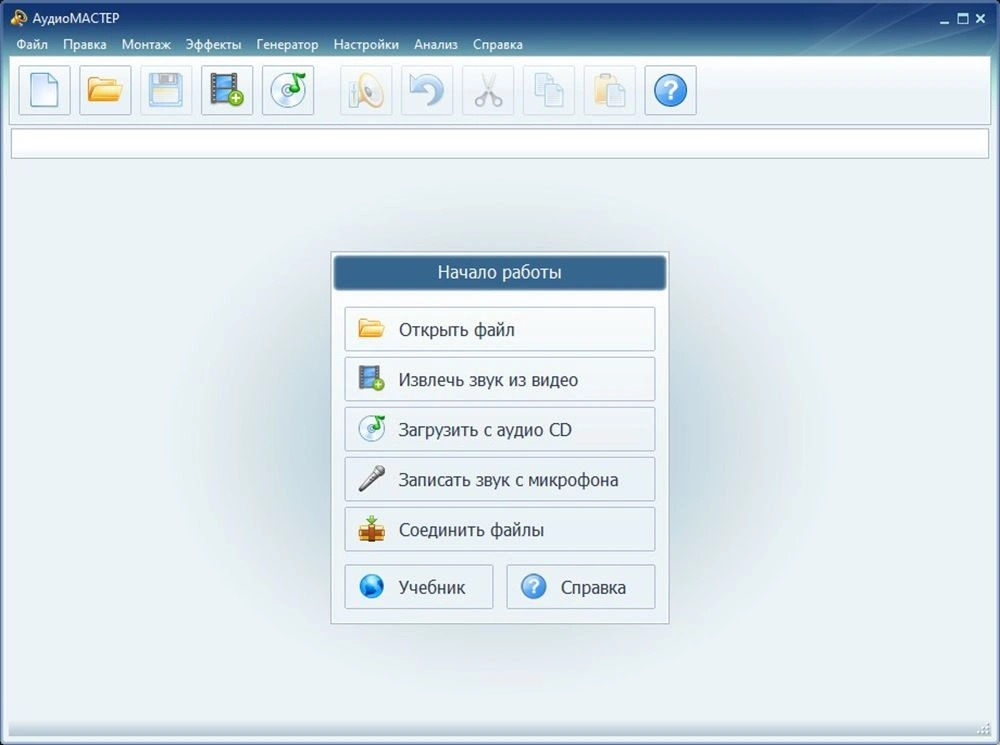
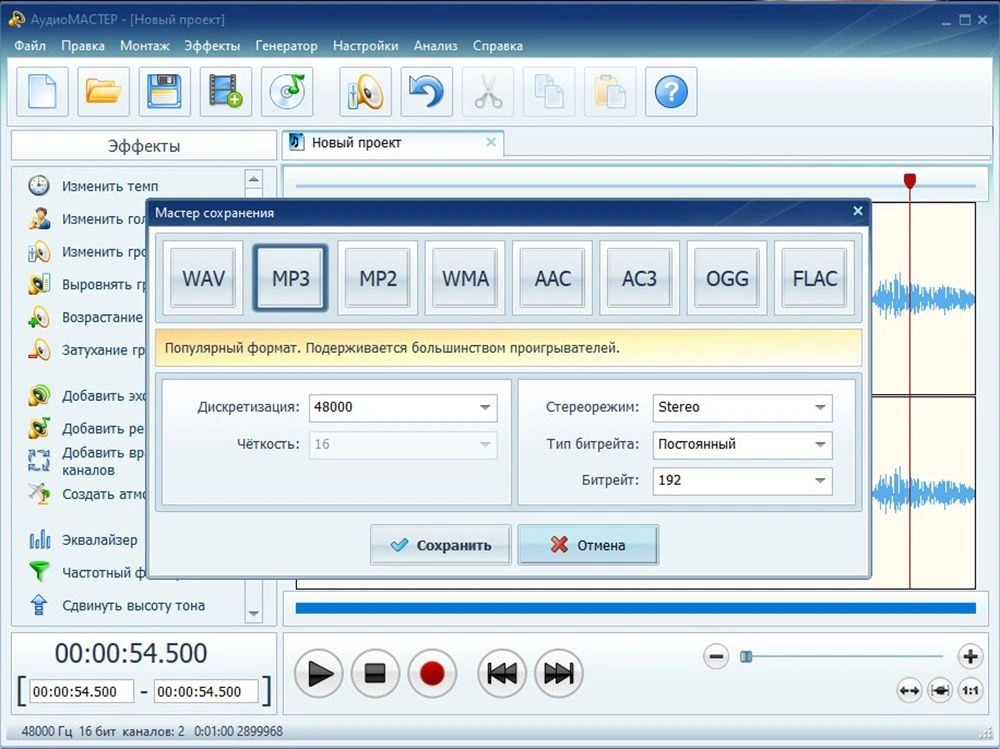
АудиоМАСТЕР подходит для сценария, где ведущий пишет голос на Windows, затем в том же редакторе обрезает неудачные фрагменты, корректирует громкость, применяет частотную обработку и сохраняет выпуск в нужном формате. На Xeon Live есть отдельная карточка АудиоМАСТЕРа с описанием редактора и поддерживаемых задач. Для подкаста удобно, что запись начинается из стартового окна, а после остановки дорожка сразу открывается для монтажа.
Как записать выпуск
- Подключите микрофон и выберите его устройством ввода в Windows. До запуска проекта сделайте короткий тест в системных настройках и убедитесь, что сигнал не перегружается.
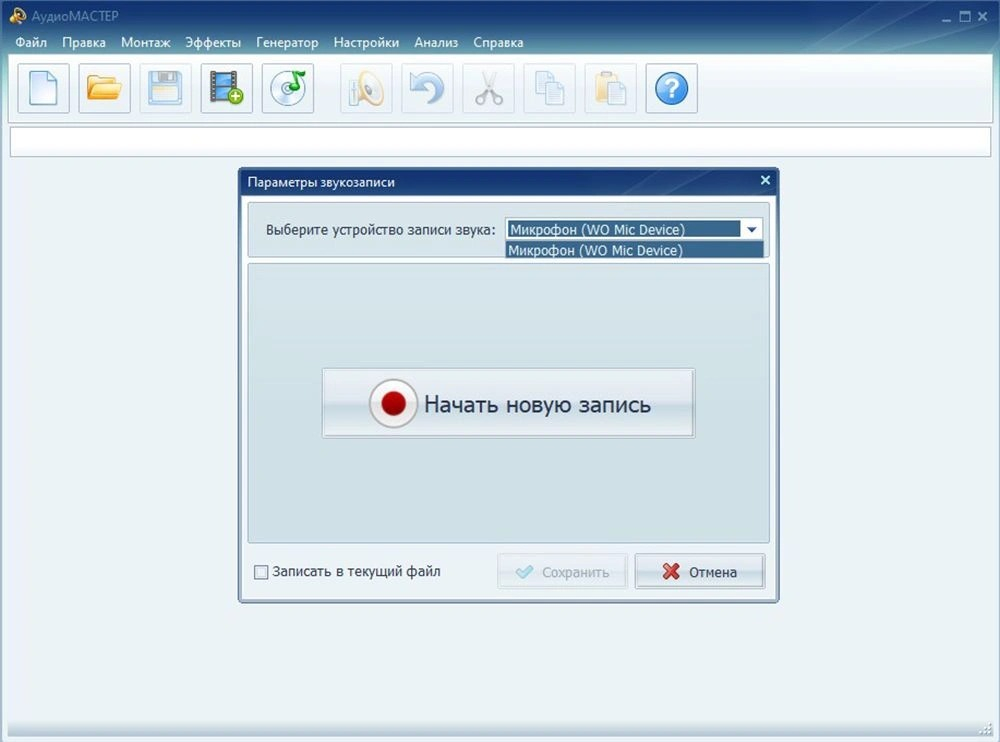
- Откройте АудиоМАСТЕР и в стартовом окне нажмите «Записать звук с микрофона». Не начинайте говорить сразу после запуска программы: сначала проверьте выбранный вход.
- В окне параметров звукозаписи выберите нужное устройство. Если в списке несколько микрофонов, ориентируйтесь на точное имя USB-устройства или аудиоинтерфейса.
- Нажмите «Начать новую запись», оставьте одну-две секунды тишины и начинайте выпуск. Эта пауза упрощает монтаж начала и даёт ориентир для оценки фонового шума.
- При оговорке не останавливайте запись без необходимости. Сделайте паузу, повторите фразу с начала смыслового предложения и продолжайте. При монтаже такой дубль проще вырезать чисто.
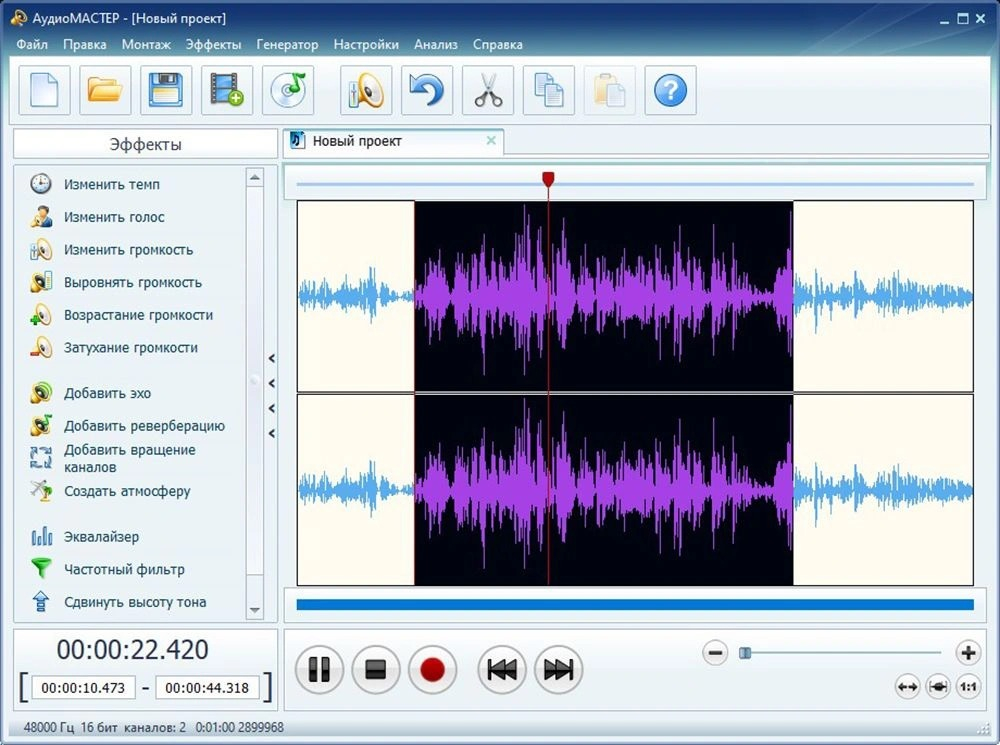
- После завершения остановите запись и сохраните исходник проекта. До агрессивной обработки сделайте отдельную резервную копию исходной дорожки.
- Сначала удалите технические паузы, повторы, кашель, длинные поиски формулировки и очевидные ошибки. Затем выровняйте баланс смысловых частей и только потом переходите к эффектам.
- Для речи используйте частотную коррекцию умеренно. Убирайте конкретную проблему, которую слышите: гул, резкость, избыточную мутность. Не применяйте сильный эффект только потому, что он есть в списке.
- Проверьте громкость не только по пикам, но и на слух на нескольких фрагментах. Ведущий, гость, заставка и вставки должны восприниматься как один выпуск без постоянной ручной регулировки громкости.
- Завершив монтаж, откройте «Файл» → «Сохранить как», выберите формат и параметры. Рабочий мастер храните в WAV, а файл для публикации кодируйте по требованиям конкретного хостинга.
Что проверить перед экспортом
Прослушайте начало, самый громкий фрагмент, самый тихий фрагмент, места со склейками и финальные 30–60 секунд. Затем пролистайте выпуск с повышенной скоростью, останавливаясь на каждой визуально заметной склейке волны. Такая проверка быстрее полного второго прослушивания и хорошо выявляет внезапные обрывы слов, щелчки и слишком резкие переходы. После этого всё равно нужен один обычный контрольный проход по готовому файлу.
Плюсы
- Запись с микрофона и базовый монтаж находятся в одном настольном приложении.
- Стартовый экран ведёт прямо к модулю записи, поэтому первый дубль не требует настройки сложного многодорожечного проекта.
- После записи доступны обрезка, работа с громкостью, частотная коррекция и другие инструменты обработки речи.
- Мастер сохранения позволяет подготовить отдельный рабочий WAV и компактный файл для публикации.
Минусы
- Программа ориентирована на Windows, поэтому она не закрывает рабочий процесс команды на macOS или Linux.
- Для сложного многомикрофонного подкаста с большим числом независимых дорожек удобнее полноценная многодорожечная рабочая станция.
- Сильная автоматическая обработка не исправляет запись с клиппингом, выраженным эхом комнаты или слишком далёким микрофоном.
Кому подойдёт
Авторам и небольшим командам на Windows, которым нужен понятный цикл: записать голос, удалить лишнее, привести речь в аккуратный вид и подготовить файл без отдельной многодорожечной среды.
Windows, macOS и Linux
Audacity: кроссплатформенная запись и точный ручной монтаж
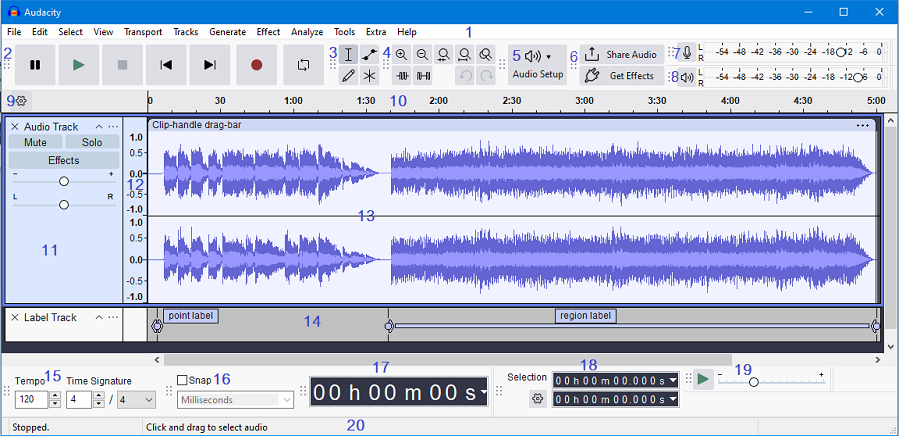
Audacity удобен, когда нужна бесплатная настольная среда с записью, мониторингом, волновым монтажом и встроенными эффектами. Карточка Audacity на Xeon Live описывает основные возможности, а отдельное руководство по Audacity охватывает запись, обработку и экспорт. Для речи важны четыре действия: выбрать микрофон в Audio Setup, включить мониторинг, выставить безопасный уровень и только затем нажать Record.
Как записать выпуск
- Подключите микрофон до запуска Audacity, чтобы устройство корректно появилось в списке входов.
- В Audio Setup выберите нужный Recording Device. Для одиночного речевого микрофона установите один канал, если сам микрофон не является стереоустройством.
- Нажмите на значок микрофона в Recording Meter и включите Start Monitoring. Поговорите обычным и громким голосом, проверяя запас до перегруза.
- Нажмите Record и оставьте короткую паузу перед первой репликой. Для длинной записи периодически смотрите на индикатор: изменение позы или дистанции может заметно изменить уровень.
- Остановите дубль кнопкой Stop. Сразу после критически важной записи экспортируйте страховую копию в WAV или AIFF до монтажа — это защищает исходник от случайной ошибки проекта.
- На монтаже сначала вырежьте очевидные неудачные фрагменты. Для точной правки увеличивайте масштаб вокруг стыка, чтобы не обрезать начало согласной или дыхание, которое необходимо для естественной фразы.
- Постоянный вентиляторный или электрический фон обрабатывайте через Noise Reduction только после того, как убедились, что источник нельзя убрать на уровне помещения. Сильные значения дают металлические артефакты.
- Для частотной коррекции используйте Effect → EQ and Filters → Filter Curve EQ. Начинайте с небольших изменений и сравнивайте результат с исходником на одинаковой громкости.
- Для общей динамики применяйте компрессию осторожно. Цель разговорного подкаста — уменьшить мешающие перепады, а не сделать каждую фразу одинаково громкой.
- В конце используйте File → Export Audio. Рабочий мастер лучше хранить без потерь, а MP3 создавать только как финальную производную копию. Повторное редактирование уже сжатого MP3 приводит к дополнительной потере качества.
Плюсы
- Работает на Windows, macOS и Linux и подходит командам с разными настольными системами.
- Есть мониторинг входа, точное редактирование волны и отдельные инструменты для шумоподавления, эквализации и нормализации.
- Можно хранить проект и одновременно экспортировать страховые копии в несжатом формате.
- Документация подробно описывает запись, эффекты и экспорт, что упрощает воспроизводимый рабочий процесс.
Минусы
- Интерфейс требует времени на освоение: новичку нужно разобраться в Audio Setup, выделениях, дорожках и параметрах эффектов.
- Удалённое интервью Audacity сам по себе не организует: связь и получение дорожки гостя остаются отдельной задачей.
- Неосторожное шумоподавление, эквализация и компрессия легко делают речь искусственной, поэтому обработку приходится контролировать вручную.
Кому подойдёт
Редакциям, независимым авторам и учебным командам, которым нужен один и тот же настольный редактор на нескольких операционных системах и важен ручной контроль над записью и обработкой.
iPhone и iPad
GarageBand: мобильная запись и монтаж без компьютера
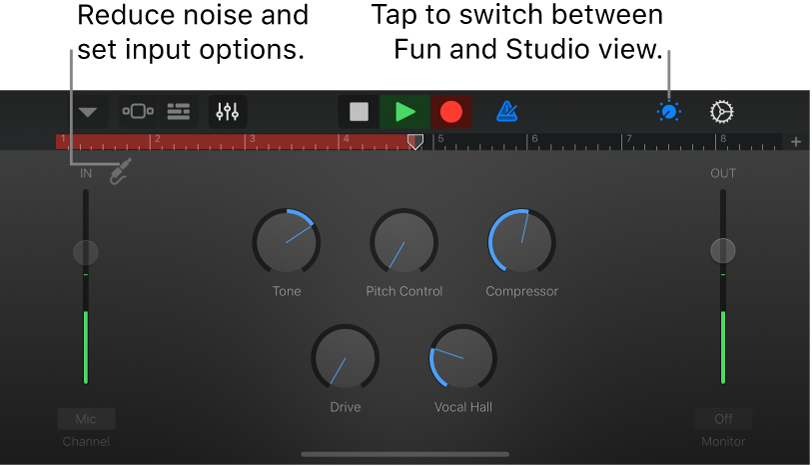
GarageBand на iPhone и iPad позволяет записать голос через встроенный или внешний микрофон, перейти в Tracks View, обрезать и разделить регионы, собрать несколько дорожек и сохранить результат как аудиофайл. На Xeon Live есть отдельная карточка GarageBand с описанием мобильной и настольной экосистемы. Для речи на iPhone используйте Audio Recorder и режим Studio: в нём видны входной уровень и параметры, которые полезны при контрольной записи.
Как записать выпуск
- Создайте новый проект и откройте Audio Recorder. Для разговорной записи переключитесь в Studio view, чтобы видеть входной уровень и базовые параметры.
- Если подключён внешний микрофон или аудиоинтерфейс, проверьте, что GarageBand получает сигнал с нужного входа. Подключайте устройство до начала рабочего дубля.
- Произнесите несколько фраз обычным голосом и посмотрите на индикатор In. Красная зона означает перегруз; уменьшите входной уровень или отодвиньтесь от микрофона.
- Нажмите Record и записывайте речь. Для выпуска длиннее стандартной секции заранее установите длину Song Section в Automatic, иначе проект ограничит доступную область записи.
- После дубля перейдите в Tracks View. Ненужное начало и конец обрежьте краями региона. Для удаления середины выделите регион, выберите Split и разделите запись в нужных точках.
- Если в выпуске есть заставка или отдельная запись гостя, импортируйте аудиофайл в Tracks View и расположите его на отдельной дорожке. Не смешивайте всё в один файл до того, как выровнены уровни.
- При фоновых вставках держите речь главным элементом. Музыка и эффекты не должны заставлять слушателя увеличивать громкость, чтобы разобрать слова.
- После контрольного прослушивания в My Songs удерживайте проект, нажмите Share и выберите Song, чтобы сохранить результат как аудиофайл. Проект оставьте отдельно — он понадобится для исправлений.
Плюсы
- Запись, монтаж и экспорт доступны на iPhone и iPad без обязательного настольного компьютера.
- Audio Recorder показывает входной уровень и поддерживает внешний микрофон или аудиоинтерфейс.
- Tracks View позволяет работать с несколькими регионами и отдельными дорожками, а не только с одним непрерывным диктофонным файлом.
- Подходит для выездных интервью, пилотов и мобильной редакционной работы.
Минусы
- Долгий выпуск на небольшом экране редактировать медленнее, чем на настольном мониторе с мышью и клавиатурой.
- Перед длинной записью нужно проверить Song Section и свободное место, иначе ограничения проекта обнаружатся уже во время дубля.
- Сложная многодорожечная постобработка и массовая работа с большим архивом удобнее на компьютере.
Кому подойдёт
Авторам, которые записывают в поездках, делают выездные интервью, создают пилот без отдельного компьютера или уже работают внутри экосистемы iPhone и iPad.
Как вести запись, чтобы монтаж не стал спасательной операцией
Самая экономичная стратегия монтажа — не записывать проблему. Перед длинным дублем договоритесь о правилах. Телефоны участников переводят в беззвучный режим и кладут подальше от стойки. Столы освобождают от звенящих предметов. Ведущему и гостю объясняют, что при оговорке лучше сделать паузу и повторить предложение, а не пытаться исправиться внутри слова. Если участник кашлянул поверх реплики другого человека, ведущий просит повторить фразу сразу: такой дубль проще заменить, чем восстанавливать позже.
Записывайте каждого участника отдельно, когда это возможно
Для беседы двух и более людей независимые дорожки дают больше контроля. На одной общей дорожке нельзя тихо убрать шум одного микрофона, не затронув остальных. Отдельные дорожки позволяют выровнять громкость, удалить локальный кашель, приглушить лишний микрофон в паузе и аккуратно собрать пересечения. Для удалённого интервью полезна локальная запись каждого участника на его устройстве плюс резерв разговора. После сессии локальные файлы синхронизируют по общей реплике или хлопку.
Оставляйте технические паузы
Пауза в начале даёт запас для чистого входа. Пауза после ошибки создаёт удобную границу редактирования. Несколько секунд тишины комнаты помогают сравнить фон до и после обработки. Это не значит, что в финале нужны длинные пустоты: технические интервалы существуют для монтажа и потом сокращаются. В разговоре естественные смысловые паузы, наоборот, часто стоит оставить — они задают темп и не дают выпуску превратиться в непрерывный поток речи.
Не пишите слишком горячий сигнал
Цифровой клиппинг появляется, когда входной уровень превышает доступный максимум. Срезанные пики нельзя надёжно восстановить обычным снижением громкости после записи. Поэтому на тесте оставляйте запас для смеха, эмоциональной реплики и случайного приближения к микрофону. Слишком тихую чистую 24-битную запись обычно легче поднять на монтаже, чем исправить перегруженную дорожку.
Монтаж подкаста: порядок обработки
После записи двигайтесь от грубых правок к тонким. Сначала структура, потом чистка, затем баланс и только в конце финальная громкость и экспорт. Такой порядок снижает число повторных операций. Базовые принципы частотной коррекции, компрессии, эффектов и экспорта подробно разобраны в основах обработки аудио на компьютере.
1. Сделайте структурный монтаж
Прослушайте выпуск как редактор, а не как звукорежиссёр. Удалите повторы, уходы в сторону, затянувшиеся вводные, неработающие примеры и куски, где собеседник формулирует одну мысль несколько раз. Структурная правка сильнее влияет на восприятие, чем тонкая эквализация. В бизнес-подкасте особенно важно убрать внутренние подробности, которые не помогают аудитории, и рекламные формулировки, не подтверждённые фактами.
2. Почистите технические дефекты
Затем убирайте щелчки, шумные вдохи, удары по столу, случайные уведомления и постоянный фон. Отдельное руководство Xeon Live показывает способы убрать шум из аудио. Шумоподавление применяйте к стабильному фону и небольшими порциями. Разговор на заднем плане, громкий проезд автомобиля или выраженное эхо не являются тем же типом шума и требуют другого решения: перезаписи, точечного монтажа или более сложной реставрации.
3. Выровняйте тембр
Эквалайзер нужен не для абстрактного улучшения, а для конкретной коррекции. Низкочастотный гул убирают там, где он действительно есть. Мутность ищут в нижней середине, резкость — в зоне, где конкретный голос начинает утомлять. Работайте узкими задачами и сравнивайте до/после на одинаковой субъективной громкости. Если обработанный вариант кажется лучше только потому, что стал громче, решение нельзя считать проверенным.
4. Управляйте динамикой
Компрессор уменьшает разницу между более громкими и тихими моментами. В разговорном формате он помогает, когда ведущий меняет дистанцию или эмоциональность. Слишком сильная компрессия вытягивает дыхание, комнату и фоновый шум, делает голос плоским и утомляющим. Настройте обработку так, чтобы реплики стали стабильнее, но естественная интонация сохранилась. После компрессии снова проверьте шумные паузы — фон часто становится заметнее.
5. Сведите участников и вставки
Сравнивайте голоса не только по индикатору, но и по восприятию. Низкий голос с тем же пиковым уровнем может казаться громче или тише другого тембра. Переходите от ведущего к гостю на одинаковой громкости прослушивания и корректируйте баланс. Музыкальная заставка, джингл и фон должны уступать речи. Если музыка маскирует согласные, уменьшите её уровень или освободите место эквалайзером, вместо того чтобы бесконечно усиливать голос.
6. Проверьте склейки
Каждая склейка должна сохранять естественную атаку слова и дыхание фразы. Если слышен щелчок, поставьте стык в точке близкой к нулю волны или используйте короткий кроссфейд. Если после удаления фрагмента интонация становится неестественной, верните часть паузы. В интервью иногда полезнее оставить короткое «ну» или вдох, чем собрать стерильную, но неестественную речь.
7. Нормализуйте финальную громкость
После того как структура и тембр утверждены, приведите выпуск к целевой громкости выбранной площадки или хостинга. Не путайте нормализацию пиков с воспринимаемой громкостью: это разные операции. В редакторе можно ориентироваться на LUFS, если площадка задаёт такое требование. Если жёсткого требования нет, важнее стабильность между эпизодами: новый выпуск не должен заставлять подписчика резко менять громкость относительно предыдущего.
8. Сделайте два экспорта
Храните мастер без потерь и отдельный файл для дистрибуции. Мастер нужен для повторного кодирования, нарезки фрагментов, исправлений и архивного хранения. Для RSS-подачи Apple Podcasts принимает MP3 или AAC; рекомендуемые параметры зависят от числа каналов и частоты дискретизации. Практический смысл прост: не стройте архив на уже сжатом финальном MP3, потому что каждое повторное кодирование ухудшает материал.
Как подготовить выпуск к публикации
После экспорта начинается ещё один производственный этап. Хостинг хранит медиафайл и формирует RSS-ленту, а каталоги читают из неё данные о шоу и эпизодах. В ленте должны быть корректные название, описание, обложка, уникальные сведения об эпизодах и доступные ссылки на аудиофайлы. Для Apple Podcasts RSS должен соответствовать RSS 2.0, быть доступен без пароля и содержать как минимум один эпизод и обложку. У каждого эпизода нужен уникальный enclosure с URL, длиной и типом медиа.
Подготовьте мастер и файл для ленты
Мастер храните в WAV с исходной частотой проекта. Для RSS создайте MP3 или AAC по требованиям хостинга и каталогов. Apple для RSS принимает MP3 или AAC и для 44,1/48 кГц рекомендует 64–128 кбит/с для моно и 128–256 кбит/с для стерео. Эти диапазоны не являются призывом всегда ставить максимальное значение: для разговорного моно лишний битрейт увеличивает файл без пропорциональной пользы, а музыка и сложный стереоматериал требуют большего запаса.
Заполните метаданные выпуска
- Название эпизода: конкретное и понятное без кликбейта, который не подтверждается содержанием.
- Описание: краткий контекст, основные темы, имена гостей и полезные материалы.
- Таймкоды: помогают быстро вернуться к нужной части длинного делового разговора.
- Авторство: корректные имена ведущих, гостей, редакторов и правообладателей музыки, если это требуется договорённостями.
- Обложка: единый визуальный стиль шоу и читаемость в небольшом размере.
- Категория и тип эпизода: выбирайте по реальному содержанию, чтобы каталоги корректно классифицировали программу.
Проверьте RSS до анонса
После первой публикации откройте RSS в валидаторе хостинга или каталога и проверьте, что новый эпизод действительно виден. В Apple Podcasts Connect техническая валидация проверяет обязательные теги, обложку и медиафайлы. Если лента не проходит проверку, не анонсируйте выпуск до исправления: слушатель по внешней ссылке должен попадать на уже доступный эпизод, а не ждать, пока каталог обновится.
Учитывайте различия площадок
Хостинг не всегда отправляет шоу во все каталоги автоматически. Например, Spotify для шоу, размещённых у него, публикует программу в Spotify, но для других платформ владелец использует RSS и отправляет шоу отдельно. YouTube позволяет подключить RSS для аудиоподкаста в доступных регионах и создаёт видео с обложкой для выбранных эпизодов. Поэтому храните список площадок и статус публикации в производственном чек-листе, а не полагайтесь на одно действие в хостинге.
Как измерять результат подкаста в бизнесе
У подкаста несколько уровней эффективности, и их нельзя сводить к одному числу. Сначала проверяют производство: выходят ли эпизоды вовремя, сколько времени занимает запись и монтаж, сколько выпусков пришлось переделывать. Затем — потребление: старты, загрузки, уникальная аудитория, дослушивание или удержание там, где платформа предоставляет эти данные. Потом — бизнес-сигналы: переходы на сайт, подписки, регистрации, обращения, упоминания бренда, использование материалов продажами и PR, приглашения на совместные проекты.
Не приравнивайте загрузку к прослушиванию
В подкастинге загрузки часто рассчитываются по серверным логам и не всегда подтверждают, что человек прослушал весь файл. IAB Tech Lab отдельно описывает фильтрацию загрузок, повторов, диапазонных обращений и аномалий. Поэтому в отчёте разделяйте техническую доставку и фактическое потребление там, где платформа показывает удержание. Для маркетинга это важнее красивого общего числа: десять тысяч доставленных файлов и десять тысяч дослушиваний — разные события.
Соберите производственные показатели
- время от утверждения темы до записи;
- длительность самой сессии и доля материала, которая вошла в финал;
- время монтажа на одну минуту готового выпуска;
- число технических пересъёмок или перезаписей;
- доля выпусков, вышедших по плану;
- количество фрагментов, которые удалось переиспользовать в статьях, рассылках, презентациях и социальных материалах.
Отделите метрики контента от метрик бизнеса
Метрики контента показывают, насколько выпуск удобен для слушателя. Бизнес-метрики показывают, произошло ли нужное действие. Если цель — экспертность, смотрите не только прослушивания, но и приглашения на выступления, цитирования, ответы аудитории и качество входящих обращений. Если цель — поддержка продаж, отмечайте переходы и обращения, которые можно связать с конкретным эпизодом. Если цель — внутренняя коммуникация, важнее охват нужной группы и понятность содержания, а не публичный масштаб.
Сравнивайте выпуски по одинаковой методике
Зафиксируйте окно сравнения: например, показатели за первые семь или тридцать дней после публикации. Не сравнивайте старый эпизод с годом накопленных прослушиваний и новый эпизод за неделю. Отдельно отмечайте трафик от рассылки, сайта, гостя и платного продвижения, если такие каналы используются. Тогда редакция видит не только тему-победителя, но и источник аудитории.
Как превратить один выпуск в систему контента
Для Sostav.ru и бизнес-блога подкаст полезен не только как аудио. Хорошо подготовленная запись становится исходником для нескольких форматов. Из расшифровки получают тезисы и факты, из сильных реплик — цитаты, из кейсов — отдельные заметки, из спорных фрагментов — темы для следующего интервью. Видеоподкаст даёт дополнительные короткие клипы, но даже аудио можно сопровождать статичной обложкой и субтитрами для площадок, которые ожидают видеоформат.
Переупаковку лучше планировать до записи. Если редакция знает, что после выпуска нужен материал для рассылки и презентации отдела продаж, ведущий задаёт вопросы так, чтобы получить законченные ответы: проблема, причина, решение, пример, ограничение. Это улучшает и сам подкаст — разговор становится предметнее. После монтажа редактор отмечает фрагменты по темам и сохраняет таймкоды в едином документе.
- Короткая текстовая выжимка: пять–семь тезисов без пересказа всего выпуска.
- Статья: расширенный разбор одного сильного вопроса с фактами и дополнительными примерами.
- Цитаты: только законченные мысли, которые не меняют смысл собеседника вне контекста.
- Короткие аудиофрагменты: эпизоды с понятным началом и завершением, не требующие длинной подводки.
- Презентационные слайды: данные, схемы и формулировки эксперта, права на использование которых согласованы.
- Тема следующего выпуска: вопрос, который возник в комментариях или остался за пределами первого разговора.
Организуйте исходники, версии и редакционный контроль
Даже аккуратно записанный выпуск легко потерять на этапе передачи файлов. Сразу после сессии создайте понятную структуру проекта: отдельная папка для исходных дорожек, отдельная — для проекта редактора, отдельная — для экспортов и отдельная — для текстовых материалов. Имена файлов должны различать участника, дату и тип дорожки без загадочных пометок вроде final2 или new. Для командной работы полезно заранее договориться, кто имеет право перезаписывать мастер, кто хранит резерв и кто утверждает финальную версию перед публикацией.
Исходные дорожки не заменяйте обработанными копиями. Сохраните оригинал записи, а чистку и монтаж выполняйте в проекте или на дубликате. Такой порядок позволяет вернуться к фрагменту, если шумоподавление оказалось слишком сильным, эквализация сделала голос резким или при монтаже случайно удалили важную реплику. Перед передачей проекта другому редактору проверьте, что все внешние аудиофайлы действительно лежат в папке проекта, а не подгружаются с рабочего стола одного компьютера.
Для редакционной проверки подготовьте короткую карту выпуска: название, ведущие, гость, дата записи, длительность сырого материала, длительность финала, спорные факты, места с заметной технической правкой и перечень материалов, которые должны выйти вместе с эпизодом. Такой документ ускоряет финальную прослушку и снижает риск, что в подкасте останется устаревшая формулировка, неверное имя или обещание, которого нет в описании выпуска.
- Храните исходные дорожки отдельно от обработанных и не перезаписывайте оригиналы.
- Используйте понятные имена файлов с участником, датой и назначением дорожки.
- Собирайте проект так, чтобы все связанные файлы лежали внутри одной структуры папок.
- Перед финальным экспортом фиксируйте номер версии и ответственного редактора.
- После публикации сохраняйте мастер, проект, текст выпуска и финальные метаданные вместе — это упрощает исправления и повторное использование материалов.
- Периодически проверяйте архив на другом компьютере: резерв ценен только тогда, когда файлы реально открываются.
Типичные ошибки и способы проверки
Запись начинается без теста
В результате основной дубль может идти с неправильного микрофона, перегрузом или эхом. Решение — обязательные 30–60 секунд тестовой речи, прослушивание в наушниках и проверка выбранного входа.
Микрофон стоит слишком далеко
Голос становится тише относительно комнаты, а попытка поднять уровень усиливает фон. Подвиньте микрофон ближе и контролируйте дыхание поп-фильтром и небольшим разворотом капсюля.
Все участники пишутся в один канал
Любой шум одного человека оказывается частью общей дорожки. Для сложной беседы используйте независимые микрофонные дорожки и синхронизируйте их после записи.
Ведущий читает вопросы без реакции на ответы
Интервью превращается в анкету. Сохраняйте план, но задавайте уточнения по сказанному, просите примеры и возвращайте разговор к теме, когда он уходит в сторону.
Монтаж начинается с эффектов
Команда тратит время на обработку фрагментов, которые затем всё равно удаляются. Сначала соберите структуру, потом чистите дефекты и только после этого настраивайте тембр и динамику.
Шумоподавление используется как ремонт плохой комнаты
Сильная обработка даёт артефакты и не убирает выраженные отражения. Сначала уменьшайте шум и эхо физически, затем применяйте программную коррекцию как точечный инструмент.
Музыка конкурирует с речью
Красивый фон перестаёт быть фоном, когда маскирует согласные. Уменьшите уровень музыки, сократите её длительность или освободите место частотной коррекцией.
Финальный MP3 становится единственным архивом
При следующих правках файл снова кодируется с потерями. Храните несжатый мастер и проект, а MP3 или AAC создавайте как копию для конкретной площадки.
Выпуск анонсируют до проверки RSS
Слушатели переходят по ссылке и не видят эпизод. После загрузки проверьте ленту и хотя бы одну основную площадку, а только потом выпускайте анонсы.
Команда измеряет только общее число прослушиваний
Так непонятно, какие темы удерживают аудиторию и что подкаст даёт бизнесу. Смотрите потребление, производственные затраты и целевые действия отдельно.
Рабочий чек-лист перед записью
- Тема сформулирована одним предложением, цель выпуска понятна всей команде.
- Аудитория и формат определены, у ведущего есть сценарный план и данные по гостю.
- Имена, должности, названия продуктов и спорные факты проверены до записи.
- Помещение выбрано по уровню шума и отражений, а не по внешнему виду.
- Микрофон закреплён, кабели не натянуты, поп-фильтр не касается стойки.
- Выбран правильный вход, мониторинг включён, тестовая речь прослушана в наушниках.
- Уровень имеет запас до перегруза на громкой реплике и смехе.
- Формат записи, частота дискретизации и число каналов соответствуют проекту.
- На основном диске достаточно места, папка проекта создана, резервная запись включена.
- Участники знают правило перезаписи фразы после ошибки и не перебивают во время технического дубля.
- После записи исходники копируются до монтажа, а не после первого удачного экспорта.
- Финальный файл проходит контрольное прослушивание, RSS и карточка эпизода проверяются до анонса.
Частые вопросы
Итоговый рабочий процесс
Надёжный подкастовый процесс выглядит последовательно: редакционная задача → сценарный план → помещение → тест микрофона → запись с резервом → структурный монтаж → техническая чистка → баланс и динамика → контрольное прослушивание → мастер без потерь → файл для ленты → RSS → проверка площадок → аналитика. Такая цепочка снижает количество дорогих переделок и делает качество воспроизводимым от выпуска к выпуску.
Для первого эпизода не требуется собирать сложную студию. Намного важнее заранее определить содержание, поставить микрофон близко и стабильно, оставить запас по уровню, писать в тихом месте, хранить исходник без потерь и не превращать обработку в попытку исправить всё сразу. Когда этот базовый процесс отлажен, оборудование и программа перестают быть центром проекта: они становятся инструментами, а главным остаётся разговор, который приносит слушателю понятную пользу.