Как увеличить громкость аудиофайла: 6 способов без перегруза и клиппинга
Низкая громкость аудиофайла — не то же самое, что тихо выставленный динамик. В первом случае слабый уровень уже записан в сам файл, поэтому на ноутбуке, телефоне, в презентации или рекламном ролике приходится постоянно добавлять системную громкость. Для рабочего контента это особенно заметно: тихая речь проигрывает музыке, голос за кадром теряется на фоне видеоряда, а несколько файлов в одной кампании звучат с разной субъективной силой. Правильная задача состоит не в том, чтобы поднять ползунок любой ценой, а в том, чтобы увеличить полезный уровень и сохранить запас до цифрового перегруза.
В этой инструкции рассматриваются шесть самостоятельных способов. Первый — через АудиоМАСТЕР на Windows; далее идут Audacity и FFmpeg для настольной работы, 123apps для браузера, GarageBand для iPhone и iPad и Lexis Audio Editor для Android. У каждого подхода разный баланс между простотой, контролем и скоростью. Для обычной голосовой дорожки достаточно усиления или нормализации, а для материала с большим разбросом между тихими и громкими фрагментами полезнее сочетать выравнивание уровня, компрессию и контроль пиков.
Что именно нужно увеличить: уровень, пики или воспринимаемую громкость
У аудиофайла есть несколько характеристик, которые в бытовой речи называют громкостью. Пиковый уровень показывает самые высокие мгновенные значения сигнала. Средний уровень лучше отражает общую энергию. Интегральная громкость в LUFS оценивает программу целиком с учётом особенностей слухового восприятия. Поэтому два файла с одинаковым максимальным пиком могут звучать по-разному: у одного почти вся дорожка тихая и лишь один удар достигает потолка, у другого сигнал плотный почти на всём протяжении.
Для большинства практических задач сначала полезно определить причину. Когда вся волна равномерно маленькая и запас до пика большой, достаточно линейного усиления. Когда отдельные пики уже почти достигают 0 dBFS, простое добавление нескольких децибел приведёт к клиппингу; тогда приходится уменьшать динамический диапазон компрессором или ограничителем, а затем поднимать общий уровень. Когда нужно привести серию роликов, подкастов или презентационных дорожек к сопоставимой субъективной громкости, удобнее ориентироваться на измерение loudness, а не только на максимальный пик.
Цифровой потолок важен потому, что обычный целочисленный аудиосигнал не может бесконечно расти. Если после обработки отсчёты выходят за доступный диапазон, вершины волны обрезаются, появляется жёсткое искажение. В редакторах этот эффект называют clipping. Audacity, например, показывает расчёт допустимого усиления в эффекте Amplify и умеет блокировать значение выше 0 dB, когда отключено разрешение клиппинга. FFmpeg в фильтре volume также предупреждает в документации, что выходные значения ограничиваются максимальным уровнем.
Для профессионального контроля полезно отделять пиковый запас от loudness. Рекомендация ITU-R BS.1770 описывает алгоритмы измерения программной громкости и true peak. EBU R 128 применяет эти измерения в вещательном контуре и использует −23 LUFS как вещательный ориентир, а для коротких промоматериалов отдельно рекомендует контролировать программную громкость, кратковременную громкость и максимальный true peak. Эти значения не являются универсальной нормой для каждой соцсети или платформы, но сам принцип важен: итог проверяют не одним индикатором, а сочетанием loudness и пиков.
Быстрая диагностика перед обработкой
- Сделайте копию исходника и работайте с ней. Это особенно важно для интервью, озвучки, мастер-файлов и аудио, которое уже использовано в публикациях.
- Прослушайте самый тихий и самый громкий фрагмент на одинаковой системной громкости. Так становится понятно, нужен ли общий gain или обработка динамики.
- Посмотрите на пиковый индикатор. Если пики уже близки к 0 dBFS, линейное усиление имеет очень небольшой запас.
- Проверьте шум в паузах. Усиление поднимет и голос, и фон, поэтому слабая запись с заметным гулом после обработки может стать субъективно хуже.
- Определите конечный сценарий: одиночный MP3, пакет подкастов, озвучка рекламы, музыка для презентации или серия клипов требуют разной степени выравнивания.
- Зафиксируйте формат, частоту дискретизации и каналность исходника. При экспорте не меняйте их без причины: увеличение громкости само по себе не требует лишнего преобразования формата.
Как выбрать способ увеличения громкости
Самый простой выбор строится вокруг трёх вопросов: нужна ли графическая программа, допустима ли загрузка файла в веб-сервис и требуется ли пакетная обработка. Настольный редактор удобен, когда важно сохранить контроль над фрагментами, уровнем и экспортом. Браузерный вариант подходит для разовой задачи с неконфиденциальным файлом. Командная строка оправдана в повторяемом производственном процессе, где десятки или сотни файлов должны обрабатываться по одному сценарию.
- Для Windows без сложной настройки: АудиоМАСТЕР — когда нужно открыть файл, усилить весь трек или выделенный фрагмент, прослушать результат и сохранить копию.
- Для Windows, macOS и Linux с ручным контролем: Audacity — когда важны Amplify, Normalize, Loudness Normalization, лимитер и визуальная проверка волны.
- Для автоматизации: FFmpeg — когда обработку нужно повторять в сценариях, на сервере или в пакетной очереди без ручного интерфейса.
- Для браузера: 123apps — когда файл можно передать веб-сервису и достаточно ползунка громкости с последующим сохранением результата.
- Для iPhone и iPad: GarageBand — когда аудио уже находится в мобильном рабочем процессе и допустим импорт в проект с регулировкой уровня дорожки.
- Для Android: Lexis Audio Editor — когда на телефоне нужен полноценный редактор с нормализацией, компрессором, шумоподавлением и экспортом.
Если материал предназначен для маркетинга, PR или контент-команды, полезно добавить ещё один критерий — воспроизводимость. Результат должен быть одинаковым независимо от того, кто из сотрудников выполняет задачу. Для этого фиксируют метод, целевой уровень или величину усиления, формат экспорта и порядок проверки. Тогда громкость перестаёт зависеть от субъективного ощущения конкретного редактора.
Windows, macOS и Linux: настольные способы
1. АудиоМАСТЕР — увеличить громкость на Windows
АудиоМАСТЕР стоит первым, потому что он напрямую закрывает основную задачу материала и позволяет менять уровень всего файла или выделенного участка. На Xeon Live есть отдельный обзор АудиоМАСТЕР, а в этой инструкции важен именно сценарий повышения громкости. В интерфейсе используется команда «Изменить громкость», после которой уровень регулируется ползунком между тихим и громким значением. Для плавного нарастания предусмотрено отдельное «Возрастание громкости».
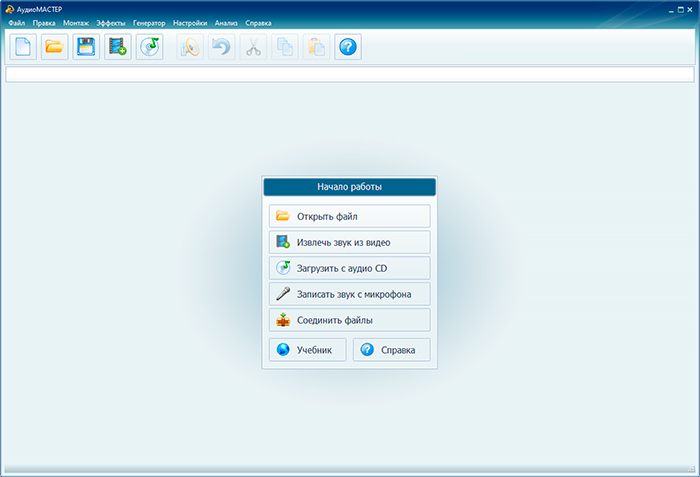
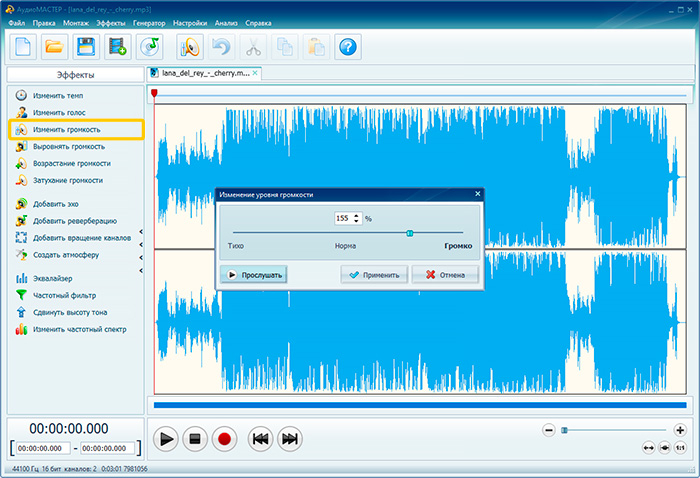
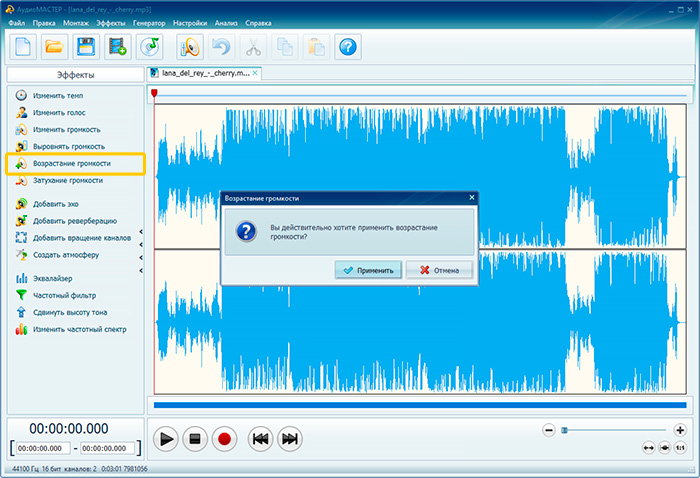
Практический порядок работы такой. Откройте исходник и сначала прослушайте его целиком или хотя бы самые тихие и самые громкие участки. Если проблема относится ко всей записи, оставьте выделение на всём треке. Если тише звучит только реплика, фрагмент интервью или одна часть фоновой музыки, выделите только этот диапазон. Затем откройте «Изменить громкость» и начинайте с умеренного усиления. После каждой коррекции используйте предварительное прослушивание, потому что одно и то же процентное изменение по-разному влияет на спокойную речь, плотную музыку и запись с уже высокими пиками.
Когда файл состоит из нескольких частей с разным уровнем, не пытайтесь одной операцией сделать всё одинаково громким. Сначала обработайте наиболее проблемные фрагменты, затем оцените общий баланс. Если после усиления становится заметнее постоянный фон, это признак того, что исходник имеет слабое отношение полезного сигнала к шуму. В такой ситуации повышение громкости только подчёркивает дефект. Сначала стоит аккуратно уменьшить шум или скорректировать спектр, а затем вернуть общий уровень.
Для серии голосовых роликов удобнее не выставлять максимальную громкость на глаз, а сформировать правило. Например: одинаково записанные файлы обрабатываются одним значением, затем прослушиваются на контрольном устройстве, а слишком контрастные фрагменты корректируются отдельно. Если нужно понять разницу между усилением и более сложной обработкой, полезен материал Xeon Live про основы обработки аудио.
После обработки сохраняйте новую версию через «Файл» → «Сохранить как», а не перезаписывайте единственный исходник. При экспорте оставляйте исходную частоту дискретизации и каналность, если задача не требует преобразования. Для MP3 имеет смысл не снижать битрейт относительно исходного без причины, потому что повторное кодирование с более жёстким сжатием добавит артефакты, не связанные с самой громкостью. Для промежуточного мастер-файла удобен несжатый формат, если размер не критичен.
Плюсы
- Прямой инструмент «Изменить громкость» без необходимости собирать цепочку эффектов.
- Можно обрабатывать весь файл или только выделенный участок.
- Есть отдельные команды плавного нарастания и затухания громкости.
- В одном редакторе можно дополнительно обрезать запись, убрать часть шума и подготовить экспорт.
Минусы
- Основной сценарий рассчитан на Windows, поэтому для смешанного парка устройств нужен второй инструмент.
- Простое усиление не заменяет компрессию и loudness-нормализацию, когда пики уже высокие, а средняя громкость остаётся низкой.
- При агрессивном повышении заметнее становятся шум, дыхание, фон помещения и артефакты исходной записи.
Кому подойдёт
Подходит сотрудникам, которые регулярно готовят голосовые дорожки, музыку для презентаций, рекламные аудиовставки или простые подкастовые файлы на Windows и хотят работать в графическом интерфейсе без командной строки. Для единичной коррекции также удобен тем, что результат можно сразу прослушать и сохранить отдельной копией.
2. Audacity — усиление по пику и нормализация
Audacity полезен там, где нужен более технический контроль. В руководстве по Audacity на Xeon Live разобраны основные операции, а для повышения уровня ключевыми остаются Amplify, Normalize и Loudness Normalization. Текущий путь к Amplify в руководстве Audacity указан как Effect → Volume and Compression → Amplify. Эффект рассчитывает усиление, которое доведёт самый высокий пик выбранного материала до заданной новой амплитуды.
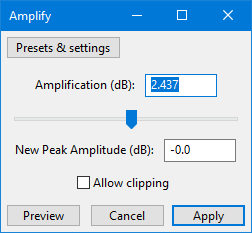
Для простого увеличения выделите дорожку целиком, откройте Amplify и посмотрите предложенное значение. Если цель — поднять пиковый уровень без клиппинга, оставьте параметр Allow Clipping выключенным и задайте небольшой запас вместо жёсткого попадания в 0 dB. Такой запас полезен перед последующим кодированием в сжатый формат: после кодирования true peak может оказаться выше, чем показывали обычные сэмпловые пики до экспорта.
Normalize решает немного другую задачу. Он устанавливает максимальную амплитуду на выбранный уровень и умеет работать с каналами стерео как с парой. Это удобно для технического выравнивания пиков, но не гарантирует одинаковой субъективной громкости двух разных записей. Для этого в Audacity есть Loudness Normalization, который ориентируется на loudness, а не только на высший пик. В серии интервью или образовательных роликов такой подход обычно предсказуемее, чем ручное добавление одинаковых 3–6 dB к каждому файлу.
Если дорожка очень динамичная, сначала найдите самый громкий эпизод и определите, насколько он ограничивает общий gain. Когда одна короткая реплика или удар забирает почти весь запас, полезно аккуратно уменьшить динамику компрессором или лимитером, а уже затем выполнить нормализацию. Это не означает, что компрессор всегда обязателен. Для естественной речи с достаточным запасом он может быть лишним. Подробный разбор принципа есть в материале Xeon Live про компрессию аудио.
После изменения уровня включите отображение клиппинга или внимательно следите за индикаторами при воспроизведении. Прослушайте не только громкий фрагмент, но и паузы: усиление часто обнаруживает ранее незаметный шум. Затем экспортируйте отдельный файл, а проект сохраните, если предполагается дальнейшая редактура. Для повторяемого процесса можно создать макрос, но параметры должны соответствовать типу материала: одинаковая схема для сухой речи, готовой музыки и полевого интервью редко даёт одинаково качественный результат.
Плюсы
- Есть отдельные инструменты для линейного усиления, пиковой нормализации и loudness-нормализации.
- Диалог Amplify показывает будущий пик до применения изменения.
- Подходит для Windows, macOS и Linux и удобен в смешанной рабочей среде.
- Можно собрать полный цикл: очистка, компрессия, ограничение пиков, нормализация и экспорт.
Минусы
- Нужно понимать разницу между peak normalization и loudness normalization, иначе легко выбрать формально корректный, но неудачный метод.
- Большое число параметров делает быстрый разовый сценарий менее очевидным, чем в специализированном простом редакторе.
- Повторное кодирование сжатого файла при экспорте может добавить потери, поэтому формат и параметры нужно выбирать осознанно.
Кому подойдёт
Audacity удобен редакторам, подкастерам и контент-командам, которым нужен бесплатный настольный инструмент с измеримым результатом и одинаковым процессом на разных операционных системах. Особенно полезен при работе с сериями файлов, где важно не просто сделать каждый трек громче, а привести материал к согласованному уровню.
3. FFmpeg — увеличить громкость командой и автоматизировать обработку
FFmpeg имеет смысл выбирать, когда задача повторяется и результат должен воспроизводиться без ручной работы. На Xeon Live есть отдельная страница про FFmpeg для видео и аудио. Для громкости в FFmpeg есть фильтр volume, а для нормализации по EBU R128 — loudnorm. Это два разных сценария: volume просто масштабирует сигнал, loudnorm анализирует интегральную громкость, loudness range и true peak и может работать в один или два прохода.
Самая короткая команда для линейного усиления выглядит так: ffmpeg -i input.wav -af "volume=3dB" output.wav. Значение 3 dB — пример, а не универсальная рекомендация. Перед увеличением полезно оценить запас. Фильтр volumedetect выводит средний и максимальный уровни. Если max_volume уже находится около цифрового потолка, добавление положительного gain приведёт к ограничению пиков. Документация FFmpeg показывает простой ориентир: если максимальный уровень −4 dB, увеличение на +4 dB ещё помещает самый высокий сэмпловый пик в предел, а +5 dB уже создаёт клиппинг для части отсчётов.
Для файлов, которые должны звучать сопоставимо по субъективной громкости, лучше использовать loudnorm. Однопроходная команда может выглядеть как ffmpeg -i input.wav -af "loudnorm=I=-16:TP=-1.5:LRA=11" output.wav. Значения в примере выбраны как рабочая цель для цифрового контента, а не как правило конкретной платформы. Для ответственной пакетной подготовки лучше двухпроходный режим: сначала получить measured_I, measured_LRA, measured_TP и measured_thresh, затем передать эти измерения во второй проход. Так нормализация строится на фактических характеристиках конкретного файла.
Преимущество командной строки проявляется в масштабе. Для десятков рекламных роликов можно хранить команду в скрипте, обрабатывать файлы по маске и автоматически добавлять суффикс к имени результата. Тогда оператор не выставляет уровень вручную для каждого ролика, а контроль качества сводится к проверке отчёта и выборочному прослушиванию. Для корпоративного процесса полезно хранить рядом текстовый файл с параметрами: какой фильтр применён, целевой loudness, true peak, формат выхода и дата обработки.
Нужно учитывать, что FFmpeg при фильтрации декодирует аудио и затем кодирует выход в выбранный формат. Для MP3 или AAC это означает повторное кодирование, поэтому не стоит без причины снижать битрейт или менять кодек. Когда исходник сжатый, а дальше ожидается монтаж, лучше вывести промежуточный PCM/WAV и выполнить финальное кодирование один раз в конце производственной цепочки. Для понимания различий между форматами пригодится гид по аудиоформатам.
Плюсы
- Подходит для пакетной обработки и автоматизации без ручного интерфейса.
- Есть отдельные фильтры для линейного gain, измерения уровня и loudness-нормализации.
- Параметры легко фиксировать в сценарии и повторять на новых файлах.
- Работает на основных настольных операционных системах и в серверных окружениях.
Минусы
- Командная строка требует аккуратности с синтаксисом, путями и кодеками.
- Неправильный положительный gain легко приводит к клиппингу, если заранее не проверить пиковый запас.
- Для двухпроходной loudness-нормализации нужно собирать измерения первого прохода и передавать их во второй.
Кому подойдёт
FFmpeg лучше всего подходит техническим специалистам, медиакомпаниям и контент-командам с повторяемой очередью файлов. Это сильный вариант, когда важнее воспроизводимость процесса, пакетность и интеграция в скрипты, чем визуальное редактирование отдельной дорожки.
Онлайн в браузере
4. 123apps — изменить громкость без установки программы
123apps подходит для разовой обработки, когда файл не содержит конфиденциальных данных и можно использовать веб-сервис. На Xeon Live есть страница о наборе инструментов 123apps. В Volume Changer сценарий предельно короткий: выбрать файл, изменить уровень ползунком и сохранить результат в подходящем аудиоформате. Сервис также позволяет открыть файл из облачного хранилища или по URL.
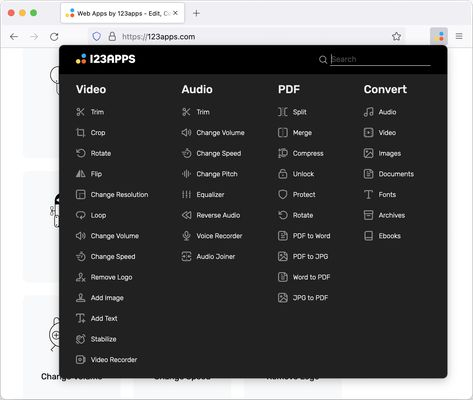
Веб-способ особенно удобен, когда нет задачи детально править динамику. Откройте Volume Changer, добавьте файл и дождитесь построения рабочего окна. Перед изменением прослушайте исходник, затем сдвигайте ползунок постепенно. Если форма волны после обработки визуально упирается в верхнюю и нижнюю границы или на слух появляются жёсткие трески, уменьшите усиление. После сохранения обязательно откройте новый файл отдельно, а не оценивайте только предпрослушивание в браузере.
Текущее описание сервиса указывает поддержку популярных аудиоформатов и возможность сохранять результат, в частности, как MP3, M4A, M4R, FLAC или WAV. Там же заявлена работа с крупными файлами до 10 ГБ. Для бизнес-процесса размер не должен быть единственным критерием: загрузка большого WAV через браузер может занять больше времени, чем локальная обработка, а внутренние материалы компании не всегда допустимо передавать третьей стороне.
Для маркетинговых задач веб-сервис удобен в ситуациях вроде срочной коррекции голоса в презентации, короткой заставки или фоновой дорожки, когда на компьютере нет редактора. Для клиентских материалов, закрытых интервью, неопубликированных рекламных креативов и файлов с персональными данными безопаснее использовать локальный инструмент в соответствии с внутренними правилами компании. Сам факт наличия HTTPS не заменяет оценку политики обработки и хранения данных.
Если исходник MP3 и после усиления снова сохраняется в MP3, происходит повторное кодирование. На короткой речи это часто не создаёт заметной проблемы, но при многократных циклах «обработать — сохранить — снова обработать» артефакты накапливаются. Поэтому лучше возвращаться к исходному мастер-файлу при каждом новом варианте, а не строить третью версию на основе второй.
Плюсы
- Не требует установки настольной программы.
- Подходит для быстрой разовой коррекции с понятным ползунком.
- Поддерживает несколько популярных форматов импорта и экспорта.
- Можно работать с файлами из локального хранилища и облачных источников.
Минусы
- Файл передаётся внешнему веб-сервису, что ограничивает применение для конфиденциальных материалов.
- Контроль динамики и измерений заметно проще, чем в полном аудиоредакторе или FFmpeg.
- Качество итогового сжатого файла зависит от повторного кодирования и выбранного формата экспорта.
Кому подойдёт
123apps рационален для коротких неконфиденциальных файлов и разовых задач, когда важнее скорость доступа, чем глубокая настройка. Для регулярной работы с голосом, серийной нормализации или закрытого контента лучше использовать локальный редактор.
На iPhone и iPad
5. GarageBand — поднять уровень дорожки и сохранить новую версию
GarageBand подходит, когда исходник уже находится на iPhone или iPad и нужно выполнить обработку внутри мобильного проекта. На Xeon Live есть обзор GarageBand. Руководство Apple подтверждает импорт AIFF, WAV, AAC и MP3 через Files, регулировку Track Volume и возможность автоматизировать изменение уровня по времени. Это делает GarageBand полезным не только для музыки, но и для голосовых файлов, заставок и аудио для мобильного видео.
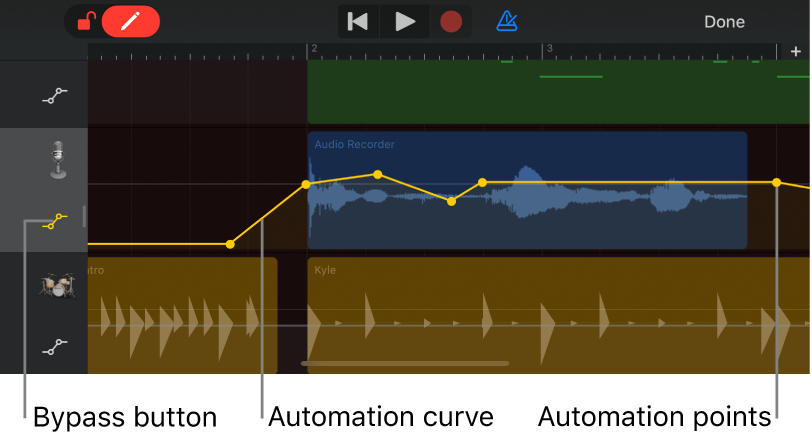
Начните с нового проекта и перейдите в Tracks view. Через Loop Browser → Files выберите Browse items from the Files app и добавьте аудиофайл. Для длинного материала заранее установите длину секции в Automatic, иначе импорт может охватить только часть файла. После появления региона откройте Track Controls и поднимите Track Volume. Делайте это небольшими шагами и прослушивайте самый громкий фрагмент, потому что мобильный динамик сам по себе плохо показывает низкочастотный перегруз и резкие пики.
Когда разные части файла требуют разного уровня, используйте Automation. После включения автоматизации над дорожкой появляется кривая; точки можно добавлять и перемещать вверх или вниз. Для презентационной озвучки это помогает поднять тихую реплику, не трогая уже громкий фрагмент. Для фоновой музыки можно сделать обратное: слегка поднять общий уровень, а под голосом опустить отдельные участки. Такой подход лучше простого глобального gain, если дорожка неоднородна.
GarageBand при импорте приводит аудио к параметрам проекта; в руководстве для iPhone указано преобразование импортированных файлов к 44,1 кГц и 16 бит, когда исходные параметры отличаются. Это важно учитывать в производственной цепочке. Если у компании мастер-файлы хранятся в другой частоте дискретизации, мобильный проект не стоит считать прозрачным техническим промежуточным этапом. Для оперативной правки и публикационного варианта это приемлемо, а мастер лучше сохранить отдельно.
После обработки экспортируйте новую копию и прослушайте её уже вне GarageBand — в Files или целевом приложении. Важно сравнивать при одинаковом положении системной громкости. Если улучшение слышно только потому, что во время проверки случайно изменился системный уровень, результат оценён некорректно. Для командной работы удобно добавлять к имени суффикс вроде «loud» или номер ревизии, чтобы не перепутать исходник и обработанную версию.
Плюсы
- Можно импортировать распространённые аудиофайлы из Files и работать полностью на мобильном устройстве.
- Есть общий Track Volume и автоматизация громкости по времени.
- Подходит для сочетания голоса, музыки и других элементов в одном мобильном проекте.
- Удобен, когда аудио уже входит в процесс создания ролика или музыкального материала на устройствах Apple.
Минусы
- Это проектный музыкальный редактор, поэтому для простой операции с одним файлом шагов больше, чем в специализированном усилителе громкости.
- При импорте файл может быть приведён к параметрам проекта, что важно для мастер-цепочки.
- Контроль loudness и true peak менее прямой, чем в специализированных настольных инструментах.
Кому подойдёт
GarageBand рационален авторам, SMM-командам и специалистам по контенту, которые готовят аудио и видео на iPhone или iPad и хотят не просто поднять весь файл, а управлять громкостью отдельных фрагментов внутри проекта.
На Android
6. Lexis Audio Editor — нормализация и компрессия на смартфоне
Lexis Audio Editor — мобильный редактор, который подходит для Android, когда нужен более прямой путь к обработке готового файла. В текущем описании приложения перечислены нормализация, шумоподавление, десятиполосный эквалайзер, компрессор, fade in/fade out и работа с распространёнными аудиоформатами. Для задачи громкости особенно полезны нормализация и компрессор: первая поднимает уровень до заданного предела, второй помогает уменьшить разницу между громкими и тихими участками перед финальным усилением.
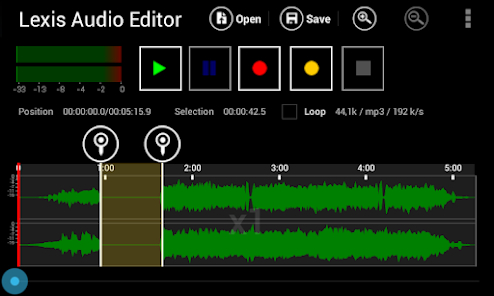
Откройте файл и сначала оцените форму волны. Если сигнал везде маленький, начните с нормализации. Если видны редкие крупные пики и много тихой речи между ними, нормализация сама по себе поднимет общий уровень лишь немного, потому что максимальный пик уже близок к пределу. В таком случае аккуратно примените компрессор, чтобы сократить динамический диапазон, после чего снова проверьте общий уровень и при необходимости нормализуйте.
Компрессор не должен превращать речь в постоянно «прижатый» сигнал. Слишком агрессивная настройка делает вдохи, комнатный фон и шум улицы заметнее, а голос теряет естественные акценты. Для интервью на смартфон полезно оставить разницу между спокойной и эмоциональной речью, только уменьшив самые резкие пики. После каждого шага используйте Undo, если результат стал утомительным или появилась слышимая помпа громкости.
В описании приложения указано, что пробная версия позволяет сохранять WAV, M4A, AAC, FLAC и WMA, а сохранение MP3 относится к расширенному варианту. Для статьи важно не само различие редакций, а практический вывод: заранее проверьте требуемый выходной формат. Если конечная система принимает WAV или M4A, нет смысла делать лишнее преобразование только ради привычного расширения MP3.
Мобильный контроль качества лучше проводить в наушниках и дополнительно на внешнем динамике. Смартфонный динамик часто подчёркивает средние частоты и скрывает часть низкочастотных проблем. Для речи в рекламном ролике полезно прослушать начало, середину, самый громкий эпизод и участок с паузой. Если шум между словами стал слишком заметен, вернитесь на шаг назад и уменьшите степень обработки, а не пытайтесь скрыть проблему ещё большим эквалайзером.
Плюсы
- Есть нормализация, компрессор и шумоподавление в одном мобильном редакторе.
- Можно редактировать выделенные участки непосредственно на волновой форме.
- Поддерживает несколько распространённых форматов сохранения и подходит для автономной работы на телефоне.
- Удобен для срочной коррекции интервью, диктофонной записи и озвучки вне компьютера.
Минусы
- На небольшом экране сложнее контролировать тонкие изменения динамики, чем в настольном редакторе.
- Форматы сохранения зависят от редакции приложения, поэтому выходной формат нужно проверить заранее.
- Сильная нормализация или компрессия мобильной записи быстро делает фон и дыхание заметнее.
Кому подойдёт
Lexis Audio Editor подойдёт журналистам, авторам коротких роликов, специалистам по соцсетям и другим пользователям Android, которым нужно обработать готовый файл непосредственно на телефоне без переноса проекта на компьютер.
Как сделать файл громче и не испортить звук
Независимо от программы порядок контроля одинаков. Сначала сохраните исходник, затем определите запас по пикам и только после этого выбирайте усиление. Если запас большой, достаточно gain. Если пик уже высокий, а средняя громкость низкая, уменьшайте динамический диапазон. Если нужно сравнять несколько файлов по субъективному восприятию, используйте loudness-нормализацию. Такой алгоритм избавляет от типичной ошибки, когда все проблемы пытаются решить одним ползунком.
Проверка результата в четыре прохода
- Пики. Убедитесь, что индикатор не показывает клиппинг и после экспорта остаётся разумный запас до цифрового потолка.
- Субъективная громкость. Сравните исходник и результат при одинаковом системном уровне. Обработанный файл должен быть слышимо увереннее, но не обязательно максимально громким.
- Шум и артефакты. Послушайте паузы, окончания слов, шипящие согласные, басовые удары и участки после кодирования. Именно там раньше всего проявляются дефекты.
- Целевое устройство. Проверьте хотя бы на двух типах воспроизведения: наушники плюс ноутбук или смартфон плюс внешняя колонка. Для корпоративного ролика добавьте проверку в самом канале публикации.
Для короткой рекламы, заставки или презентационной озвучки полезно измерять не только пик. Стандарты ITU-R BS.1770 и EBU R 128 показывают профессиональную логику контроля: программная громкость и true peak измеряются раздельно. В вещании EBU использует −23 LUFS, а в стриминговых рабочих процессах встречаются более высокие целевые уровни. Поэтому не копируйте чужое число вслепую: ориентир выбирают под конкретный канал доставки, а затем проверяют фактический результат.
Типичные ошибки при увеличении громкости
Ошибка 1. Поднять уровень до максимума без оценки пиков
Такой подход работает только у исходника с большим запасом. Если в файле уже есть пики около предела, прибавка превращает их в клиппинг. На речи это слышно как жёсткий треск на согласных и эмоциональных словах, на музыке — как неприятная резкость на ударах. Правильная последовательность: измерить запас, выбрать умеренный gain, проверить пики и только затем увеличивать дальше.
Ошибка 2. Считать нормализацию лекарством от любой тихой записи
Пиковая нормализация ориентируется на максимальную амплитуду. Один случайный громкий хлопок способен ограничить всё усиление, хотя остальная речь останется тихой. Тогда нужно сначала решить проблему динамики: отредактировать выброс, применить компрессию или использовать loudness-нормализацию. Иначе формально нормализованный файл всё равно будет восприниматься слабым.
Ошибка 3. Усиливать шум вместе с голосом
Gain не умеет отличать полезную речь от кондиционера, улицы или собственного шума микрофона. Если исходник записан тихо, после подъёма уровня фон становится очевиднее. Для важных материалов сначала оцените возможность перезаписи. Если перезапись невозможна, используйте умеренное шумоподавление и спектральную коррекцию, а затем повышайте громкость. Слишком сильное шумоподавление создаёт металлические артефакты и не является заменой качественной записи.
Ошибка 4. Несколько раз перекодировать MP3
Каждый новый экспорт в формат с потерями заново кодирует сигнал. Если исходник MP3 открыть, усилить, сохранить как MP3, затем снова открыть и обработать, качество ухудшается постепенно. Для многоэтапной работы держите мастер в WAV или другом несжатом либо lossless-формате, а финальный MP3 создавайте один раз. Если нужно только изменить уровень уже готового MP3, работайте от исходной версии, а не от предыдущего промежуточного экспорта.
Ошибка 5. Сравнивать файлы при разной системной громкости
Это делает контроль бессмысленным. Перед A/B-прослушиванием зафиксируйте положение системного регулятора и уровень на наушниках или колонках. Для оценки качества полезно иногда временно выровнять субъективную громкость оригинала и обработанной версии: так легче услышать, добавились ли искажения, а не просто впечатлиться более громким вариантом.
Ошибка 6. Делать все материалы одинаково плотными
Голос в обучающем ролике, музыка для фона и рекламный джингл имеют разную художественную динамику. Стремление превратить каждый файл в максимально плотную волну делает контент утомительным и ухудшает читаемость микса. Цель — достаточная громкость и стабильность, а не визуально «толстая» волна. Особенно важно сохранять паузы и акценты в речи.
Практические сценарии для маркетинга, PR и контент-команд
Озвучка рекламного ролика
Сначала отделите голос от музыки и эффектов. Поднимайте разборчивость голоса не только gain, но и балансом микса: иногда фон нужно сделать тише на 2–4 dB, а не усиливать диктора ещё сильнее. После сведения измерьте общую loudness готового ролика и true peak, затем проверьте на смартфоне. Если голос хорошо читается только в наушниках, проблема чаще в балансе частот и фона, а не в недостаточной пиковой амплитуде.
Подкаст или интервью
Для длинной речи важна стабильность между фразами и участниками. Нормализация отдельного спикера по пику не решает разницу в манере речи. Сначала выровняйте явные перепады clip gain или автоматизацией, затем используйте мягкую компрессию и финальную loudness-нормализацию. Контроль на коротком фрагменте недостаточен: интегральная громкость оценивает весь материал, поэтому измеряйте выпуск целиком.
Музыка для презентации или мероприятия
Фоновая музыка не должна спорить с голосом ведущего или закадровым текстом. Если трек сам по себе кажется тихим, проверьте, не связано ли это с большим динамическим диапазоном. Сильное усиление может сделать кульминацию слишком громкой. Для презентации лучше выровнять наиболее тихие участки или использовать мягкое ограничение пиков, а затем проверить уровень вместе с речью в реальной последовательности слайдов.
Серия коротких видео
Когда ролики публикуются ежедневно, ручная коррекция «на слух» быстро даёт разброс. Зафиксируйте единый контрольный процесс: одинаковый измеритель, одинаковую целевую loudness для конкретного канала, одинаковый предел true peak и одинаковый экспорт. Для большого объёма FFmpeg позволяет автоматизировать эту схему, а для ручной редакции Audacity даёт визуальный контроль и быстрый повтор параметров.
Архив голосовых материалов
Не нормализуйте архив «навсегда» без сохранения оригиналов. Требования к публикации меняются, и разные проекты могут потребовать разные целевые уровни. Храните мастер отдельно, а обработанные версии маркируйте по назначению. Для команды достаточно простой системы имён: исходник, рабочая версия, финал для канала. Это снижает риск повторного кодирования и случайной потери исходного динамического диапазона.
Чек-лист перед экспортом
- Исходник сохранён отдельно и не перезаписан.
- Выбран способ соответствует проблеме: gain для общего тихого уровня, компрессия для большого динамического разброса, loudness-нормализация для сопоставимой субъективной громкости.
- Клиппинг не появился ни в редакторе, ни после финального кодирования.
- Паузы и тихие места проверены на усиление шума и артефактов.
- Стереобаланс не изменился случайно при нормализации каналов.
- Формат, частота дискретизации и каналность выбраны осознанно.
- Файл прослушан на целевом устройстве и хотя бы на одном дополнительном тракте.
- Для серии материалов использован один и тот же измерительный и экспортный процесс.
Как оценить результат числами
Для разовой бытовой задачи достаточно отсутствия клиппинга и уверенного прослушивания. Для производственного контента полезно фиксировать минимум три параметра: integrated loudness, maximum true peak и технический формат. Первый помогает сравнивать субъективную громкость разных файлов, второй показывает риск межсэмпловых пиков при дальнейшем кодировании, третий гарантирует совместимость с монтажом и публикацией. ITU-R BS.1770-5 остаётся действующей международной рекомендацией для измерения программной громкости и true peak.
Если компания выпускает рекламные ролики, подкасты и образовательные видео, не обязательно использовать одну loudness-цель для всех каналов. Рациональнее создать несколько профилей: например, «внутренняя презентация», «подкаст», «видео для соцсетей», «вещательный материал». В каждом профиле фиксируются целевой диапазон, предел пика и формат экспорта. Так редактор не угадывает параметры заново, а следует понятному стандарту команды.
Измерение нужно интерпретировать вместе с прослушиванием. Два файла могут показать одинаковую integrated loudness, но один будет раздражать из-за сибилянтов или чрезмерной компрессии, другой — звучать естественно. Метрика подтверждает стабильность уровня, а слух оценивает художественное качество. Поэтому финальный контроль всегда должен включать оба этапа.
Что делать, если после усиления звук всё равно кажется тихим
Сначала проверьте, не маскирует ли речь фон. Если голос конкурирует с музыкой, увеличение обоих вместе ничего не изменит. Уменьшите фон или обработайте отдельные дорожки. Затем проверьте частотный баланс: избыток низких частот может занимать большой пиковый запас, не делая речь разборчивее. Иногда аккуратное удаление гула и коррекция низкой середины позволяют получить более ясный голос при том же пике.
Если проблема в очень большом динамическом диапазоне, используйте компрессию. Компрессор уменьшает разницу между громкими и тихими участками, после чего общий gain можно поднять без немедленного упора в пики. Лимитер работает жёстче и обычно используется ближе к концу цепочки для контроля максимального уровня. Он не должен исправлять плохо настроенную компрессию: постоянная работа лимитера на нескольких децибелах делает звук плотным и утомительным.
Если исходная запись физически плохая — перегружена при записи, имеет сильный шум или была многократно перекодирована — увеличение громкости не восстановит потерянные детали. В таком случае стоит либо вернуться к более качественному исходнику, либо ограничить обработку. Главный критерий — после повышения уровня материал должен стать удобнее для восприятия, а не просто громче по измерителю.
Короткий вывод
Для Windows самый прямой первый способ — АудиоМАСТЕР: открыть файл, применить «Изменить громкость», прослушать и сохранить новую копию. Audacity даёт больше контроля над пиками и нормализацией, FFmpeg — автоматизацию и двухпроходную loudness-обработку. 123apps удобен для разовой задачи в браузере, GarageBand — для проекта на iPhone или iPad, Lexis Audio Editor — для мобильной обработки на Android.
Независимо от инструмента, безопасная логика одинакова: сохранить исходник, проверить пиковый запас, выбрать усиление или обработку динамики, не допустить клиппинга, экспортировать отдельную версию и проверить её на целевом устройстве. Именно этот процесс даёт воспроизводимый результат для роликов, подкастов, презентаций и других деловых аудиоматериалов.
Как построить командный стандарт обработки громкости
Когда аудио готовят несколько человек, главная проблема — не выбор конкретной программы, а расхождение процессов. Один редактор поднимает пик до нуля, другой ориентируется на LUFS, третий добавляет компрессию по слуху. В результате ролики одной серии звучат по-разному. Командный стандарт должен описывать источник, порядок обработки, контрольные измерения и правила экспорта. Для каждого типа контента создайте короткую карточку процесса: где хранится мастер, какой инструмент используется, какая громкость считается целевой, какой true peak допустим, в каком формате передаётся финал и кто выполняет контрольное прослушивание. Такой документ не должен быть длинным; важнее, чтобы параметры можно было повторить через месяц на новой партии материалов.
Как работать с несколькими файлами одной кампании
Сначала выберите один репрезентативный файл и настройте на нём процесс. Затем примените ту же схему к небольшой выборке, а не сразу ко всей папке. Сравните integrated loudness, пики и субъективное звучание. Если разброс велик, разделите файлы по типу: речь, музыка, смешанный контент. Для речи один профиль обычно работает предсказуемее, чем для готовых музыкальных треков, где мастеринг уже сильно различается. После пробной выборки можно переходить к пакетной обработке FFmpeg или одинаковому макросу Audacity. В журнале обработки полезно сохранять имя исходника и имя результата, чтобы любую ошибку можно было быстро откатить без поиска по архиву.
Как не потерять качество при многоканальной работе
В стерео важно не нарушить баланс левого и правого каналов. Линейное усиление одинаковым коэффициентом сохраняет относительный баланс. Нормализация каналов независимо может изменить стереообраз, если один канал изначально тише по замыслу. Поэтому в Audacity для обычного стереофайла оставляйте каналы связанными, если нет реальной ошибки баланса. В мобильных редакторах также проверяйте итог не только по центральному голосу, но и по панораме фоновой музыки. Если после обработки центр «уехал» или стерео стало шире/уже без намерения, вернитесь к настройкам и убедитесь, что каналы не нормализовались независимо.
Контроль после кодирования
Файл может выглядеть корректно в редакторе и получить более высокий true peak после кодирования в формат с потерями. Поэтому финальный контроль выполняют на реально передаваемом файле, а не только на WAV до экспорта. Откройте итоговый MP3, AAC или M4A заново, измерьте peak/true peak и прослушайте самые насыщенные участки. Если слышна резкость, уменьшите выходной потолок перед кодированием и экспортируйте снова из мастер-файла. Такой повторный контроль особенно важен для коротких рекламных роликов, где сигнал часто плотный, а кодек работает на материале с высоким уровнем почти постоянно.
Когда лучше не повышать громкость
Иногда тихий уровень является следствием неверного микса, а не дефекта мастер-файла. Например, в ролике музыка и голос уже сведены в одну дорожку, причём музыка маскирует речь. Общий gain поднимет оба элемента одинаково и не улучшит разборчивость. Если доступны раздельные дорожки, исправляйте баланс там. Ещё один случай — уже клиппированный исходник: вершины волны обрезаны при записи. Снижение и повторное усиление не восстановят потерянную форму. Для важного контента лучший результат даст возврат к исходной сессии или повторная запись.
Метрики для внутреннего контроля качества
Для регулярного производства достаточно небольшого набора метрик. Integrated loudness показывает среднюю воспринимаемую громкость программы; maximum true peak помогает оценить запас на пиках; длительность и формат подтверждают, что файл не был случайно обрезан или перекодирован не тем профилем. Для речи дополнительно полезно контролировать долю слишком тихих фрагментов и шум в паузах. Не обязательно превращать процесс в лабораторный анализ: задача метрик — быстро обнаруживать выбросы между файлами одной серии и подтверждать, что автоматическая обработка не вышла за допустимые границы.