Лучшие проигрыватели WAV-файлов: 14 вариантов для Windows, macOS, Linux, iPhone и Android
WAV остаётся рабочим форматом там, где важны предсказуемое качество исходника, совместимость с монтажом и отсутствие дополнительной потери от сжатия. В отдельном материале Xeon Live подробно разобрано, как устроен формат WAV и почему одно расширение не всегда говорит всё о внутреннем кодеке. В этом рейтинге собраны 14 проигрывателей для компьютеров и смартфонов: от простых средств быстрого прослушивания до медиатек с ReplayGain, эквалайзером, плейлистами и расширенным выводом звука. Для маркетолога, редактора, продюсера или PR-команды это прежде всего инструменты проверки озвучки, подкастов, интервью, звуковых дорожек для роликов и других файлов, которые проходят через согласование.
Как мы отбирали проигрыватели WAV
В рейтинг вошли программы, которые реально открывают WAV и при этом решают разные рабочие задачи. Мы не сводили выбор к одному признаку вроде количества эффектов. Для обычной проверки файла важнее быстрый старт, корректное воспроизведение стерео и понятная шкала времени. Для большой локальной медиатеки важны индексирование папок, поиск, плейлисты и управление метаданными. Для мобильного прослушивания на первом месте находятся доступ к локальным файлам, работа в фоне, удобная очередь и стабильное переключение между треками. Отдельно учитывались инструменты контроля громкости и вывода, потому что включённый эквалайзер или нормализация способны изменить впечатление от исходного материала.
- Поддержка WAV подтверждена в документации разработчика, магазине приложений либо в нескольких редакционных материалах из исходной выборки.
- Платформы разделены по основному сценарию использования: Windows, macOS и Linux, затем iPhone и Android. Один продукт не повторяется в нескольких группах.
- Плееры с библиотекой оценивались по организации коллекции, поиску, плейлистам и работе с тегами; простые проигрыватели — по скорости открытия и прозрачности управления.
- Наличие эквалайзера, ReplayGain, DSP и расширенных режимов вывода считается дополнительной возможностью, а не автоматическим преимуществом для контрольного прослушивания.
- Для рабочего аудио учитывалась возможность без лишних действий проверить начало и конец файла, паузы, стереобаланс, случайные щелчки, заметные искажения и соответствие длительности монтажной версии.
Полезно заранее отделять проигрывание от редактирования. Плеер отвечает за контроль материала, а правки лучше выполнять в аудиоредакторе. Когда нужно удалить лишний фрагмент, ориентируйтесь на отдельную инструкцию по нарезке WAV; когда задача связана с передачей облегчённой копии, пригодится руководство по преобразованию WAV в MP3. Такой подход не смешивает контроль исходника с изменением самого файла.
Коротко о WAV: что именно должен уметь хороший плеер
Расширение .wav обычно связано с контейнером RIFF/WAVE. Внутри находятся отдельные блоки данных, включая описание формата и сам аудиопоток. На практике чаще всего встречается несжатый PCM, но WAV как контейнер допускает и другие варианты кодирования. Поэтому ситуация, когда один WAV открывается везде, а другой с тем же расширением выдаёт ошибку, не противоречит устройству формата: проигрывателю нужен декодер конкретного содержимого. Для рабочей проверки это важный нюанс — ошибка запуска не всегда означает повреждение файла.
Второй нюанс — размер. Несжатый PCM хранит отсчёты напрямую, поэтому продолжительная запись занимает заметно больше места, чем MP3, AAC или даже FLAC. Большой объём сам по себе не говорит о качестве: на размер влияют длительность, частота дискретизации, разрядность, число каналов и кодирование. Для командной работы имеет смысл хранить мастер в согласованном формате, а для пересылки создавать отдельную копию. Сравнение распространённых аудиоформатов собрано в материале Xeon Live о том, какие форматы музыки бывают.
Третий нюанс — обработка во время воспроизведения. Эквалайзер, усилитель баса, виртуальный объём, нормализация, ReplayGain, кроссфейд и другие цифровые процессоры меняют сигнал на выходе. Для приятного прослушивания это удобно, но при согласовании озвучки или мастера такие функции лучше отключить. Тогда слышимый результат ближе к исходному файлу и проще отделить дефект материала от настройки самого плеера.
Проигрыватели WAV для Windows
На Windows есть и специализированные аудиоплееры, и универсальные медиаплееры, и редакторы с удобным предварительным прослушиванием. Первая позиция отдана АудиоМАСТЕРУ: это не классическая медиатека, а редактор, который полезен в рабочем сценарии «открыл WAV — прослушал — при необходимости сразу исправил или подготовил копию». Остальные позиции сильнее именно как постоянные проигрыватели и организаторы коллекции.
1. АудиоМАСТЕР
АудиоМАСТЕР — аудиоредактор для Windows, который открывает WAV и позволяет прослушивать материал прямо в рабочем окне. На Xeon Live есть отдельный разбор АудиоМАСТЕРА. В контексте этого рейтинга его сильная сторона не в медиатеке и не в коллекции альбомов, а в коротком производственном цикле: получить WAV от диктора или подрядчика, проверить файл по форме волны и на слух, вырезать лишний участок, изменить громкость или подготовить другой формат без перехода в отдельную программу.
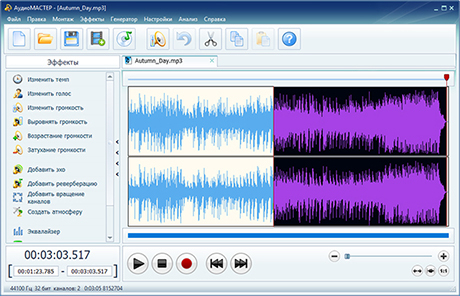
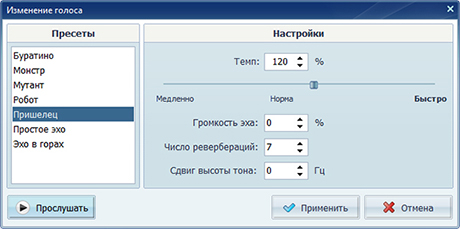
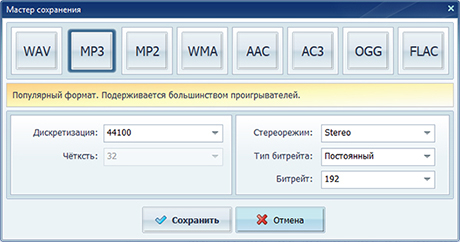
Для проверки рекламной озвучки или интервью удобно, что файл представлен в виде формы волны: длинную паузу, обрезанный хвост, заметный всплеск или пустой участок проще найти визуально, а затем подтвердить на слух. Это особенно полезно при получении нескольких версий одного ролика, когда нужно быстро убедиться, что финальный дубль действительно отличается в нужном месте. При этом программу не стоит воспринимать как замену MusicBee, AIMP или foobar2000 для постоянного прослушивания большой коллекции: её логика построена вокруг редактирования одного или нескольких рабочих файлов.
Для контрольного прослушивания разумно сначала открыть WAV, прослушать начало, середину и конец без эффектов, проверить стереоканалы и только потом переходить к обработке. После правок файл нужно сохранить под новым именем, чтобы исходник оставался неизменным. Такой порядок снижает риск перепутать оригинал с обработанной версией и упрощает возврат к исходному материалу при согласовании.
Плюсы
- WAV открывается в редакторе вместе с наглядной формой волны.
- Прослушивание, обрезка, базовая обработка и конвертация собраны в одном рабочем процессе.
- Интерфейс ориентирован на работу с отдельным аудиофайлом, поэтому подходит для разовых производственных задач.
- Поддерживается сохранение в несколько распространённых аудиоформатов.
Минусы
- Это аудиоредактор, а не медиатека: для большой коллекции нет той же глубины каталогизации, что у специализированных плееров.
- Эффекты и обработка требуют дисциплины при контрольном прослушивании: их следует отключать, чтобы не менять восприятие исходника.
- Основной сценарий — Windows, поэтому для единого рабочего процесса на разных ОС нужен другой плеер.
Кому подойдёт
Командам, которые получают WAV как промежуточный рабочий материал и после проверки часто переходят к обрезке, коррекции громкости, простым эффектам или подготовке копии в другом формате. Это удобный вариант для озвучки роликов, подкастов, голосовых комментариев, интервью и аудиоматериалов для презентаций.
2. AIMP
AIMP — специализированный аудиоплеер с нативной поддержкой WAV, плейлистами, музыкальной библиотекой, CUE, ReplayGain и несколькими режимами вывода звука. Для Windows это один из наиболее практичных вариантов, когда нужно не только открыть отдельный файл, но и постоянно работать с папками локальной музыки или большим набором рабочих записей. Для более подробного знакомства можно открыть обзор AIMP на Xeon Live.
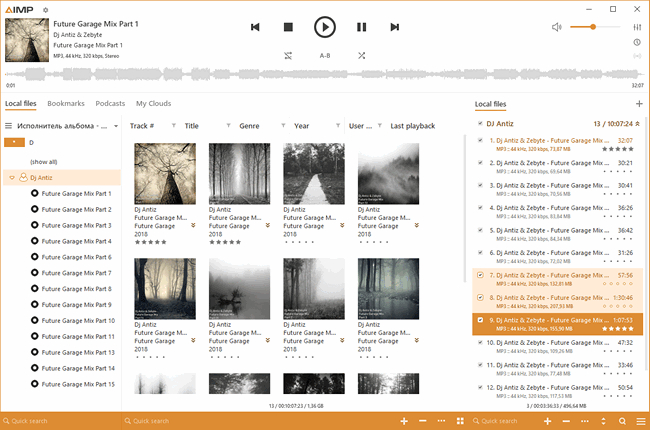
В задачах контроля удобно разнести режимы: для обычного прослушивания оставить любимый эквалайзер и нормализацию, а для проверки исходника создать нейтральный профиль без эффектов. AIMP поддерживает DirectSound, ASIO, WASAPI и WASAPI Exclusive, поэтому его можно встроить и в обычное офисное окружение, и в более специализированную звуковую цепочку. При этом сам выбор режима вывода не улучшает плохой исходник — он лишь определяет путь сигнала к устройству.
Библиотека и умные плейлисты полезны при регулярной работе с сериями файлов: например, когда студия присылает десятки дублей, а редактору нужно быстро отобрать финальные. Для разовой проверки одного WAV функциональность AIMP избыточна, зато при постоянной работе с аудио она экономит время.
Плюсы
- Нативно воспроизводит WAV и большой набор других аудиоформатов.
- Есть ReplayGain, плейлисты, музыкальная библиотека и поиск.
- Поддерживает DirectSound, ASIO, WASAPI и WASAPI Exclusive.
- Есть эквалайзер, звуковые эффекты и гибкие настройки интерфейса.
Минусы
- Много настроек: для простой проверки одного файла часть интерфейса не нужна.
- Эквалайзер, нормализация и DSP меняют контрольный сигнал, поэтому для проверки их надо отключать.
- Основная настольная версия ориентирована на Windows; Linux используется через Wine.
Кому подойдёт
Пользователям Windows, которым нужен постоянный аудиоплеер для WAV, FLAC, MP3 и других локальных файлов, а также редакторам и продюсерам, которые работают с большими папками озвучки и хотят быстро собирать плейлисты.
3. foobar2000
foobar2000 — аудиоплеер для тех, кому важнее контроль и структура, чем декоративная подача. Он нативно поддерживает WAV, Wave64 и RF64, умеет воспроизводить без пауз, работать с ReplayGain, тегами, конвертацией и расширениями. За счёт настраиваемого интерфейса его можно превратить как в очень простой плеер, так и в плотное рабочее пространство с библиотекой и служебными панелями. Для более подробного знакомства можно открыть страницу foobar2000 на Xeon Live.
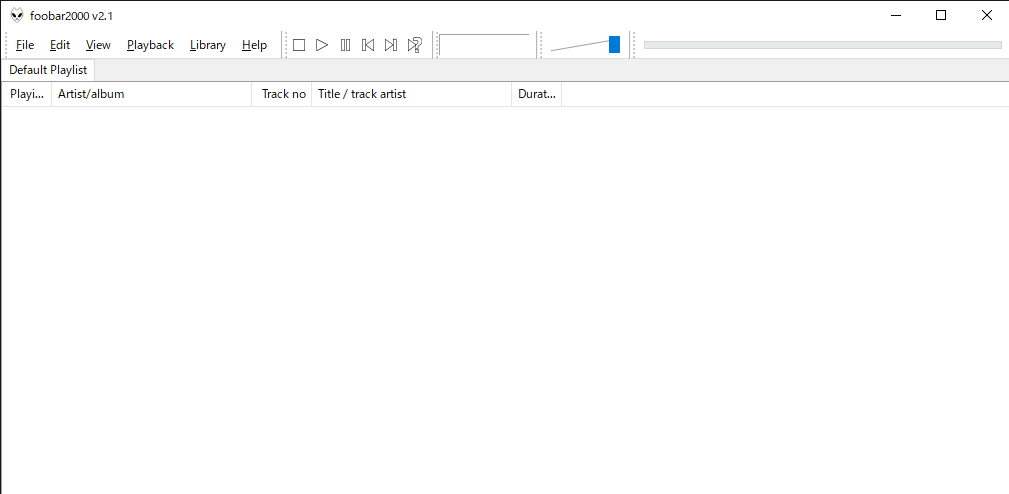
Для производственной проверки важна предсказуемость. В foobar2000 удобно держать отдельный плейлист с текущими версиями звуковых дорожек, быстро сравнивать длительность и метаданные, а при необходимости запускать проверку целостности или ReplayGain-анализ. При этом программа не скрывает технические функции за крупными карточками, что нравится опытным пользователям, но новичку требует короткого периода настройки.
Отдельное преимущество — компонентная архитектура. Она позволяет расширять декодеры и функции, но здесь же находится риск: после множества сторонних компонентов рабочая конфигурация становится сложнее воспроизводимой на другом компьютере. Для командной среды лучше зафиксировать минимальный набор необходимых компонентов и не превращать плеер в экспериментальный конструктор.
Плюсы
- Нативно поддерживает WAV, Wave64 и RF64.
- Есть ReplayGain, gapless-воспроизведение, теги, конвертация и библиотека.
- Интерфейс можно сделать очень компактным или, наоборот, насыщенным служебными панелями.
- Компонентная архитектура расширяет возможности без смены плеера.
Минусы
- Стандартный интерфейс выглядит аскетично и требует настройки под себя.
- Сторонние компоненты усложняют перенос одинаковой конфигурации между рабочими местами.
- Не лучший выбор для пользователя, которому нужна готовая визуальная медиатека без настройки.
Кому подойдёт
Техническим специалистам, звукорежиссёрам, архивистам и тем, кто держит большую локальную фонотеку и хочет точно контролировать плейлисты, ReplayGain, теги и форматную совместимость.
4. MusicBee
MusicBee — медиаплеер и менеджер музыкальной коллекции для Windows. Его сильная сторона — библиотека: исполнители, альбомы, обложки, поиск, автотегирование, синхронизация и гибкая организация локальных файлов. WAV воспроизводится в рамках обычной коллекции, поэтому программа удобна, когда несжатые исходники лежат рядом с FLAC, MP3 и другими форматами.
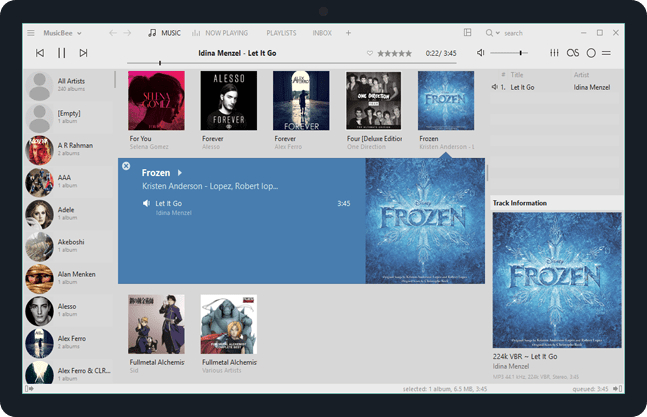
Для рабочих папок MusicBee полезен тогда, когда файлов много и к ним регулярно возвращаются. Можно собрать отдельную библиотеку из корпоративных джинглов, голосовых шаблонов, музыкальных подложек и финальных мастеров, а затем искать их не по структуре Проводника, а через медиатеку. Важный организационный принцип — не смешивать служебные копии с мастер-файлами: для рабочих материалов лучше выделить отдельный каталог и понятную схему именования.
На качество контроля влияют встроенные аудиофункции: эквалайзер, DSP, WASAPI/ASIO и нормализация. Для оценки исходника стоит использовать нейтральный профиль, а улучшайзеры оставлять только для личного прослушивания. MusicBee выигрывает у простых плееров организацией, но уступает АудиоМАСТЕРУ в быстрых правках и foobar2000 — в инженерной минималистичности.
Плюсы
- Сильная визуальная медиатека с поиском, тегами и обложками.
- Поддерживает WASAPI и ASIO, gapless и DSP-функции.
- Удобен для больших локальных коллекций и регулярной работы с папками.
- Есть плагины, темы и гибкая настройка представления библиотеки.
Минусы
- Для одного случайного WAV запуск полноценной медиатеки избыточен.
- Автоматическое сканирование и теги требуют аккуратной настройки рабочих папок.
- Включённые DSP и нормализация мешают нейтральной проверке исходника.
Кому подойдёт
Тем, кто хранит много локального аудио и хочет видеть его как аккуратную медиатеку: музыкальным редакторам, продюсерам контента, студиям с библиотекой джинглов и подложек, а также владельцам большой личной коллекции.
5. Windows Media Player
Windows Media Player — системный вариант, полезный прежде всего тем, что не требует отдельной рабочей среды. Microsoft прямо указывает поддержку Audio for Windows (.wav). Для типового PCM-файла этого достаточно: открыть запись, проверить длительность и прослушать её без подготовки отдельной медиатеки. Для более подробного знакомства можно открыть карточку Windows Media Player на Xeon Live.
У WAV есть техническая особенность: расширение обозначает контейнер, а внутри могут находиться разные кодеки. Microsoft отдельно отмечает, что воспроизведение некоторых WAV зависит от наличия соответствующего декодера. Поэтому ошибка на нестандартном файле не доказывает, что он повреждён. В такой ситуации полезно проверить тот же файл в VLC или foobar2000, а затем посмотреть свойства кодирования.
В рабочей команде встроенный плеер удобен как первая линия проверки: файл открылся, звучит, длительность совпадает, начало и конец на месте. Для сортировки сотен записей, точной настройки вывода или редактирования метаданных лучше выбрать специализированный инструмент. Главное преимущество здесь — минимальное количество действий между получением файла и первым прослушиванием.
Плюсы
- WAV входит в поддерживаемые типы файлов Windows Media Player.
- Подходит для быстрой проверки на рабочем ПК без сложной конфигурации.
- Знакомые транспортные элементы и системная интеграция уменьшают время на обучение.
Минусы
- Поддержка необычного содержимого WAV зависит от доступных кодеков.
- Возможности управления большой аудиоколлекцией и технической настройки скромнее, чем у специализированных плееров.
- Не даёт инструментов редактирования формы волны.
Кому подойдёт
Пользователям Windows, которым нужно открыть обычный WAV и быстро проверить содержимое без установки отдельного специализированного аудиоплеера.
6. Winamp
Winamp — классический аудиоплеер, который продолжает поддерживать WAV в настольной Windows-версии. Его логика знакома по компактному основному окну, отдельному плейлисту, медиатеке, скинам и плагинам. Для пользователя, который давно работает с локальной музыкой, это простой способ оставить привычный сценарий и при этом открывать несжатые WAV без отдельного конвертирования. Для более подробного знакомства можно открыть материал о Winamp на Xeon Live.
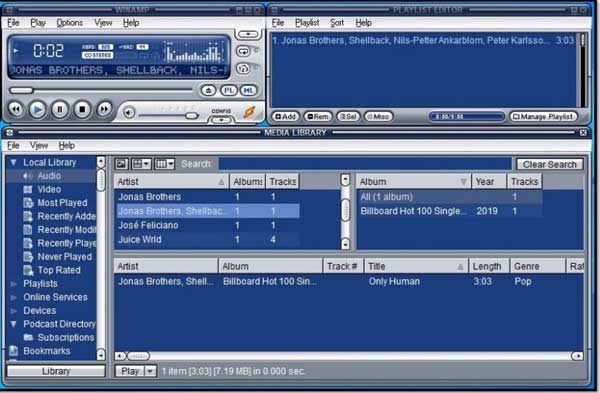
Технически Winamp остаётся гибким: справочный центр перечисляет WAV среди нативно поддерживаемых типов и указывает отдельный модуль для waveform-форматов. Для рабочих файлов это означает нормальный базовый сценарий воспроизведения. Однако плагинная экосистема и старые скины делают конфигурации очень разными: на одном компьютере Winamp может быть почти стандартным, на другом — перегруженным визуализациями, DSP и расширениями.
Для согласования звука лучше временно отключать обработки и пользоваться простым плейлистом. Тогда Winamp становится понятным транспортом: открыл файл, поставил метку времени для замечания, сравнил с соседней версией. По удобству каталогизации он уступает MusicBee, по технической прозрачности — foobar2000, зато остаётся хорошим выбором для тех, кому важна привычная модель локального плеера.
Плюсы
- WAV входит в нативно поддерживаемые типы файлов.
- Есть плейлисты, медиатека, скины и расширение плагинами.
- Компактный классический интерфейс удобен для последовательного прослушивания файлов.
Минусы
- Старые плагины и скины могут делать конфигурацию непредсказуемой между разными ПК.
- Для большой современной медиатеки MusicBee предлагает более цельную организацию.
- При контрольном прослушивании сторонние DSP и визуальные надстройки лучше отключать.
Кому подойдёт
Тем, кто предпочитает классический локальный плеер Windows и уже знаком с моделью Winamp: плейлист, медиатека, скины и плагины без перехода в тяжёлый мультимедийный центр.
Проигрыватели WAV для macOS и Linux
В этой группе собраны три разных подхода. VLC — универсальный кроссплатформенный медиаплеер, Elmedia Player ориентирован на macOS и сочетает локальное воспроизведение с сетевыми функциями, а QuickTime Player удобен как встроенный инструмент Mac. Для Linux из этой тройки наиболее прямой выбор — VLC; при этом AIMP из предыдущей группы запускается через Wine, но это не основной сценарий рейтинга.
7. VLC Media Player
VLC Media Player — универсальный вариант для Windows, macOS и Linux, который удобно использовать как независимую проверку совместимости. В списке поддерживаемых входных форматов VideoLAN присутствует WAV, а сам плеер рассчитан на локальные файлы, диски и сетевые потоки. Для команды это полезный «второй плеер»: когда системное приложение не открывает файл, VLC часто помогает понять, проблема в самом WAV или в конкретном наборе декодеров. Дополнительные сведения собраны в обзор VLC Media Player на Xeon Live.
Сильная сторона VLC — широкая мультимедийность. Один инструмент открывает аудио и видео, поэтому он удобен на рабочих местах, где редактор проверяет и озвучку, и финальные ролики. При этом количество меню и дополнительных функций выше, чем у чистого аудиоплеера. Для контроля WAV достаточно плейлиста, шкалы времени, громкости и информации о кодеке; фильтры, эквалайзер и преобразования лучше не включать без необходимости.
VLC хорошо подходит для диагностики нестандартных файлов и кроссплатформенной среды. Если один и тот же WAV одинаково воспроизводится на Windows, macOS и Linux в VLC, это полезный сигнал совместимости. Однако такая проверка не заменяет тест в целевом приложении, куда аудио будет импортироваться: видеоредактор, презентация, система автоматизации или рекламная платформа имеют собственные ограничения.
Плюсы
- Работает на Windows, macOS и Linux и поддерживает WAV.
- Подходит как независимый второй плеер для проверки спорных файлов.
- Открывает аудио, видео, диски и сетевые источники в одной программе.
- Есть плейлисты и подробная техническая информация о потоке.
Минусы
- Интерфейс и меню шире, чем требуется для простого аудиопрослушивания.
- Фильтры и эффекты могут изменить контрольный звук, поэтому их надо держать отключёнными.
- Не является специализированной музыкальной медиатекой уровня MusicBee.
Кому подойдёт
Командам с разными ОС, специалистам по видео и аудио, а также тем, кому нужен универсальный второй плеер для диагностики WAV, который не открылся в системном приложении.
8. Elmedia Player
Elmedia Player — медиаплеер для macOS. В списке поддерживаемых форматов разработчик указывает WAV наряду с другими аудио- и видеоформатами. Он удобен пользователю Mac, который хочет один проигрыватель для локальных файлов без постоянного перехода между отдельными аудио- и видеоприложениями.
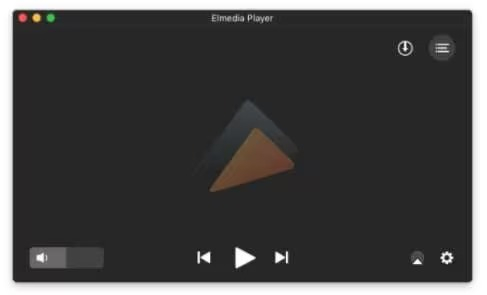
Для рабочего прослушивания Elmedia ценен простым транспортом и плейлистами. Это не аудиоредактор, поэтому риск случайно изменить исходник ниже: файл открывается для просмотра и прослушивания, а правки выполняются в другом инструменте. Такой разрыв функций полезен в процессе согласования, когда редактору нужна роль «проверяющего», а не «обрабатывающего».
Расширенные функции Elmedia связаны с мультимедийным и сетевым воспроизведением. Они полезны в домашнем сценарии, но при проверке мастер-файла важнее локальный путь и нейтральный звук. Если основная задача — большая музыкальная библиотека, специализированный аудиоплеер даст более глубокую каталогизацию; если нужен универсальный проигрыватель на Mac, Elmedia выглядит логичнее.
Плюсы
- Поддерживает WAV и другие распространённые аудио- и видеоформаты.
- Ориентирован на macOS и предлагает привычный для Mac сценарий работы.
- Подходит для локального прослушивания без редактирования исходного файла.
Минусы
- Не даёт такого уровня аудиобиблиотеки и тегирования, как специализированные музыкальные менеджеры.
- Часть возможностей связана с видео и сетевым воспроизведением, что не нужно для простого WAV.
- Для Linux и Windows лучше выбрать другой основной плеер.
Кому подойдёт
Пользователям Mac, которые хотят универсальный локальный медиаплеер для WAV и видеофайлов и предпочитают отделять проверку материала от его редактирования.
9. QuickTime Player
QuickTime Player входит в стандартный набор macOS и подходит для быстрой проверки медиафайлов без установки отдельной программы. В исходной выборке он регулярно встречается среди способов открыть WAV на Mac. Apple продолжает поддерживать QuickTime Player как системный инструмент для открытия, воспроизведения и навигации по медиофайлам. Дополнительные сведения собраны в материал о QuickTime на Xeon Live.
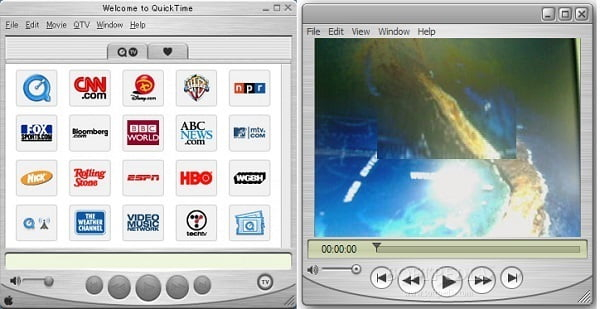
Его преимущество — минимальный порог входа. Пользователю не нужно настраивать медиатеку, импортировать папку или разбираться в плагинах: достаточно открыть файл и воспроизвести его. Для редакционного контроля это удобно, когда нужно быстро подтвердить содержимое вложения или мастер-файла. Для сложной коллекции и аудиофильских настроек QuickTime заметно проще специализированных плееров.
QuickTime полезно рассматривать как системный контрольный инструмент, а не как универсальный музыкальный центр. Если WAV не открывается или ведёт себя нетипично, стоит проверить тот же файл в VLC и изучить кодек. Такой двухшаговый подход быстрее, чем сразу перекодировать исходник и тем самым скрыть первоначальную проблему совместимости.
Плюсы
- Уже встроен в macOS и не требует отдельной настройки для простого воспроизведения.
- Минимальный интерфейс удобен для быстрой проверки одного файла.
- Подходит как системный эталонный способ открытия медиофайла на Mac.
Минусы
- Слабее специализированных аудиоплееров по библиотеке, ReplayGain и тонкой настройке вывода.
- Нестандартный WAV разумно дополнительно проверять в более универсальном плеере.
- Не предназначен для постоянной работы с большой музыкальной коллекцией.
Кому подойдёт
Пользователям macOS, которым нужно быстро открыть и проверить WAV без создания отдельной медиатеки и без установки специализированного аудиоплеера.
Проигрыватели WAV для iPhone и Android
На смартфоне важнее не столько сложная медиатека, сколько удобный доступ к локальным файлам, фоновое воспроизведение, очередь, работа с папками и стабильность при подключении наушников или внешнего ЦАП. Пять приложений ниже различаются по акценту: Poweramp и jetAudio дают много аудионастроек, VOX ориентирован на экосистему Apple и lossless, PlayerXtreme объединяет аудио и видео, а MX Player остаётся универсальным медиаплеером Android.
10. Poweramp
Poweramp — аудиоплеер для Android с явным акцентом на локальную библиотеку и качество вывода. Разработчик указывает WAV среди поддерживаемых форматов, а также gapless, crossfade, ReplayGain, работу с папками, тегами и расширенные режимы вывода на совместимом оборудовании. Это один из наиболее функциональных вариантов для пользователя, который хранит WAV непосредственно на смартфоне.
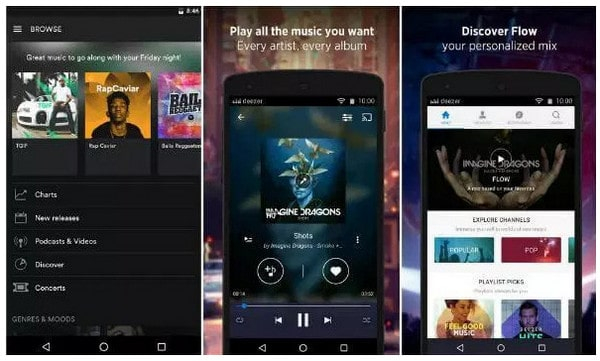
В рабочем сценарии особенно полезен доступ по папкам: можно сохранить отдельный каталог проекта и прослушивать версии в заданном порядке, не смешивая их с личной музыкой. Для нейтральной проверки следует временно отключить эквалайзер, тон, лимитер и другие обработки. Затем те же функции можно вернуть для обычного прослушивания.
Poweramp хорошо раскрывается с проводными наушниками, внешним ЦАП и локальной коллекцией. Для человека, которому нужно открыть один WAV из мессенджера или облачного клиента, интерфейс может показаться слишком насыщенным. Зато при регулярной мобильной работе с аудио глубина настроек оправдывается.
Плюсы
- Поддерживает WAV и другие lossless-форматы.
- Есть папки, библиотека, теги, ReplayGain, gapless и crossfade.
- Предлагает расширенные режимы вывода и работу с внешними аудиоустройствами на Android.
- Гибкий эквалайзер и DSP пригодятся для личного прослушивания.
Минусы
- Большое количество аудионастроек требует отдельного нейтрального профиля для контроля исходника.
- Избыточен для редкого открытия одиночных вложений.
- Основной сценарий — Android.
Кому подойдёт
Пользователям Android с локальной коллекцией WAV и FLAC, а также специалистам, которые регулярно проверяют аудио на смартфоне и хотят управлять папками, ReplayGain и режимами вывода.
11. VOX Music Player
VOX Music Player ориентирован на iPhone, iPad и Mac и прямо заявляет поддержку WAV наряду с FLAC, APE, ALAC и другими форматами. Для пользователя Apple это удобный способ держать lossless-аудио в одном плеере и не ограничиваться форматами, которые чаще встречаются в потоковых сервисах.
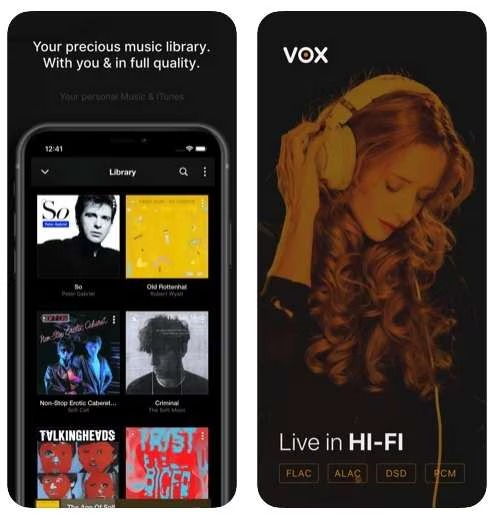
Для рабочих материалов полезно отделять локальные WAV от потоковой библиотеки и облачных источников. Тогда при согласовании понятно, какой именно файл прослушивается. В VOX есть эквалайзер, bass booster, crossfade и другие настройки, но для контрольной проверки их следует отключить: задача — услышать исходник, а не улучшенную пользовательскую версию.
VOX особенно логичен, когда один и тот же человек работает на Mac и iPhone. Он может использовать схожую привычную среду на двух устройствах, а финальную совместимость всё равно проверять в том приложении, где аудио будет использоваться дальше. Для чисто Android-команды лучше выбрать Poweramp или jetAudio.
Плюсы
- Поддерживает WAV и другие lossless-форматы.
- Есть версии для iPhone, iPad и Mac.
- Подходит для локальной коллекции и привычного прослушивания на устройствах Apple.
Минусы
- Дополнительная обработка звука должна быть отключена при контрольном прослушивании.
- Для Android нужен другой плеер.
- При смешении локальных файлов и потоковых источников важно следить, что воспроизводится именно согласуемая версия.
Кому подойдёт
Пользователям iPhone и Mac, которые хранят lossless-аудио локально и хотят единый узнаваемый плеер для WAV, FLAC и других форматов.
12. PlayerXtreme
PlayerXtreme — универсальный мобильный медиаплеер. Разработчик перечисляет WAV среди поддерживаемых аудиоформатов вместе с MP3, M4A, FLAC, WMA и AIFF. Он полезен в командах, где на смартфоне регулярно проверяют не только отдельную озвучку, но и готовые видеоролики, потому что аудио- и видеосценарии собраны в одном приложении.
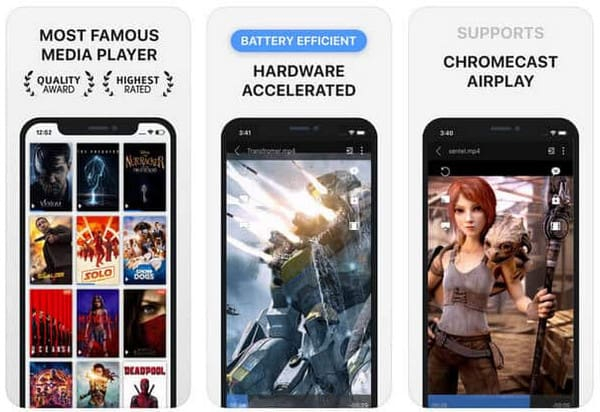
Для WAV его преимущество не в аудиофильской глубине, а в универсальности доступа к медиаматериалам. Плеер может работать с локальными файлами и сетевыми источниками, поэтому один и тот же инструмент покрывает быстрый контроль нескольких типов ассетов. При этом для точной работы с большой музыкальной коллекцией Poweramp или VOX логичнее.
В коммуникационных проектах PlayerXtreme удобен как «просмотрщик всего»: файл от подрядчика можно открыть на телефоне, убедиться, что он вообще воспроизводится, затем сравнить с роликом или другой версией. Финальную техническую проверку всё равно стоит делать на рабочей станции и в целевой программе проекта.
Плюсы
- WAV входит в список поддерживаемых аудиоформатов.
- Один плеер закрывает мобильное воспроизведение аудио и видео.
- Подходит для локальных и сетевых медиаматериалов.
Минусы
- Не такой специализированный аудиоплеер, как Poweramp или VOX.
- Универсальный интерфейс содержит функции, не относящиеся к проверке WAV.
- Для точного технического контроля лучше дополнительно использовать настольный инструмент.
Кому подойдёт
Маркетологам, SMM-командам и продюсерам, которые на телефоне проверяют разные типы медиафайлов и хотят одним приложением открывать WAV, видео и другие локальные материалы.
13. MX Player
MX Player известен прежде всего как видеоплеер Android, но редакционные источники из исходной выборки включают его и в подборки приложений для WAV. Такой вариант имеет смысл не ради музыкальной библиотеки, а ради универсального открытия локальных медиофайлов на смартфоне.
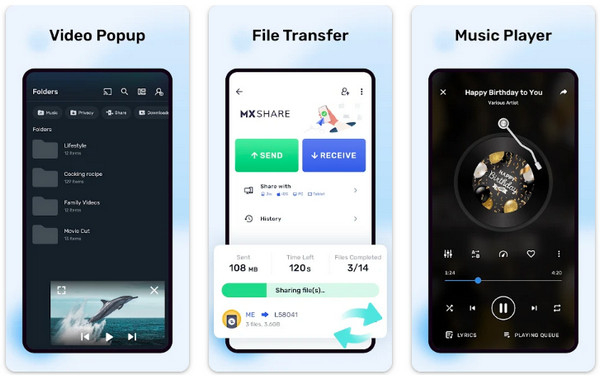
В рабочем процессе MX Player полезен для быстрой проверки вложений и файлов из общей папки, когда важна совместимость с разными типами контента. Для регулярной музыки и точной настройки звука Poweramp и jetAudio предлагают больше специализированных функций. Для контроля рекламного ролика и его отдельной WAV-дорожки универсальность MX Player, наоборот, становится плюсом.
Поскольку приложение в первую очередь мультимедийное, не стоит ожидать от него глубокой аудиокаталогизации. Используйте его как мобильный просмотрщик, а для ведения архива — отдельную библиотеку на компьютере. Такой разделённый процесс проще поддерживать и проверять.
Плюсы
- Универсальный плеер для разных локальных медиофайлов на Android.
- Подходит для быстрого открытия материала без создания отдельной музыкальной коллекции.
- Удобен в связке с видео, когда WAV является частью медиапроекта.
Минусы
- Аудиофункции не являются главным фокусом приложения.
- Меньше специализированных инструментов для lossless-библиотеки, чем у Poweramp.
- Для системной каталогизации WAV лучше использовать настольную медиатеку.
Кому подойдёт
Пользователям Android, которые уже применяют универсальный медиаплеер для роликов и хотят тем же инструментом быстро проверять WAV и другие локальные файлы.
14. jetAudio
jetAudio Hi-Res Music Player — мобильный аудиоплеер, в карточке Google Play которого WAV прямо указан среди поддерживаемых форматов. Приложение сочетает локальную библиотеку, браузер по папкам, сетевые и облачные источники, эквалайзер, эффекты, управление скоростью, crossfade и gapless. Это функциональный вариант для тех, кому нужен не просто просмотрщик, а полноценный мобильный аудиоплеер.
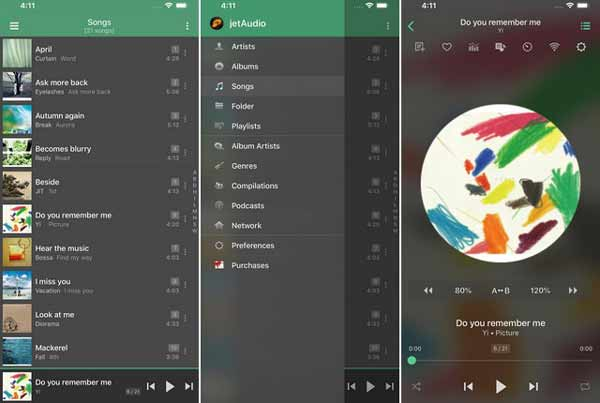
Для работы с речью полезно управление скоростью: длинное интервью или черновую озвучку можно оперативно просмотреть на повышенной скорости, а спорные места вернуть к нормальному темпу. Такой режим нельзя использовать как финальную оценку интонации и качества — финальный проход всегда выполняется на исходной скорости и без обработки.
Сетевые папки и WebDAV упрощают доступ к общей медиатеке, но в корпоративном процессе нужно учитывать правила хранения и доступов конкретной организации. Сам плеер не заменяет систему версий: названия файлов, даты и статусы согласования должны оставаться понятными независимо от того, каким приложением их слушают.
Плюсы
- WAV прямо указан среди поддерживаемых форматов.
- Есть библиотека, папки, эквалайзер, управление скоростью, crossfade и gapless.
- Поддерживаются локальные, сетевые и некоторые облачные источники.
- Подходит для длинной речи благодаря управлению скоростью воспроизведения.
Минусы
- Много эффектов и улучшений звука — для нейтральной проверки нужен чистый профиль.
- Сетевые источники требуют отдельной дисциплины доступа и версионирования.
- Финальную оценку речи нельзя делать на ускоренном воспроизведении.
Кому подойдёт
Пользователям Android, которым нужен функциональный мобильный аудиоплеер для WAV с папками, сетевыми источниками и управлением скоростью — особенно для длинных интервью, лекций и черновых озвучек.
Как выбрать WAV-плеер под конкретную задачу
Рейтинг удобнее использовать не как линейную таблицу мест, а как карту сценариев. WAV-файл может быть мастер-копией музыки, дикторской дорожкой, экспортом из видеоредактора, оцифрованной записью, библиотечным ассетом или временным файлом для монтажа. В каждом случае важен разный набор функций. Ниже — практическая матрица выбора без привязки к рекламным обещаниям.
- Быстро открыть один файл на Windows: Windows Media Player. Минимум действий и системная интеграция.
- Открыть и сразу поправить: АудиоМАСТЕР. Подходит, когда после проверки почти всегда следует обрезка, изменение громкости или сохранение рабочей копии.
- Собрать большую локальную медиатеку: MusicBee или foobar2000. Первый даёт более визуальную библиотеку, второй — более технический контроль и расширяемость.
- Получить универсальный кроссплатформенный контроль: VLC. Удобно как второй независимый проигрыватель на Windows, macOS и Linux.
- Регулярно слушать WAV на Android: Poweramp или jetAudio. Оба ориентированы на локальную музыку и дают больше аудионастроек, чем универсальные видеоплееры.
- Работать в экосистеме Apple: VOX для lossless-библиотеки, QuickTime Player для быстрой системной проверки, Elmedia — как универсальный медиаплеер Mac.
- Проверять на телефоне и аудио, и видео: PlayerXtreme или MX Player. Их сила — не узкая аудиоспециализация, а единый просмотр разных медиаматериалов.
Практический алгоритм проверки WAV перед публикацией или монтажом
Сам факт успешного запуска файла не означает, что материал готов к использованию. В бизнес-процессе важнее воспроизводимая процедура: любой участник команды должен проверить один и тот же набор признаков и получить сопоставимый результат. Ниже — алгоритм, который подходит для озвучки рекламных роликов, подкастов, интервью, звуковых заставок и архивных мастер-файлов.
- Сверьте имя и версию. До прослушивания убедитесь, что открыта нужная редакция файла. Хорошее имя содержит проект, тип материала, дату или номер версии без двусмысленных слов вроде final-final.
- Отключите улучшения звука. Эквалайзер, bass boost, surround, нормализация, crossfade, усилители и пользовательские DSP-профили должны быть выключены для контрольного прохода.
- Прослушайте первые и последние секунды. Так быстрее всего выявляются срезанные атаки, обрезанные хвосты, нежелательные щелчки, слишком длинная тишина и случайные остатки монтажа.
- Проверьте проблемные места целиком. Если замечание относится к конкретной фразе, удару или переходу, слушайте участок с запасом до и после точки. Контекст часто объясняет, откуда появился дефект.
- Проверьте каналы. Для стерео убедитесь, что левый и правый канал содержат ожидаемый материал, нет случайной инверсии ролей и заметного перекоса уровня.
- Сверьте длительность. Для рекламы, джингла и звука под готовый видеомонтаж даже небольшое несовпадение длительности способно нарушить синхронизацию.
- Посмотрите свойства файла. Частота дискретизации, разрядность, число каналов и внутренний кодек должны соответствовать требованиям следующего этапа.
- Проверьте во втором плеере при любой аномалии. Если файл не открывается, звучит тише, обрывается или ведёт себя необычно, сравните результат в VLC, foobar2000 или системном плеере. Это помогает отделить проблему файла от настройки конкретной программы.
- Не перезаписывайте мастер после проверки. Любая обработка сохраняется в отдельную копию. Исходник остаётся неизменным и служит точкой возврата при споре или повторном экспорте.
Для длинных файлов полезно сначала сделать быстрый проход по контрольным точкам, а затем полное прослушивание. Первый проход ловит грубые ошибки за несколько минут, второй подтверждает, что между точками нет пропусков, шумов, повторов фраз или монтажных артефактов. Такой двухуровневый контроль быстрее бесконечного переслушивания случайных мест и легче передаётся новому сотруднику.
Что измерять, чтобы оценить выбранный плеер на своей технике
У рейтинга нет универсальной цифры, которая автоматически определяет лучший плеер. Гораздо полезнее провести короткий внутренний тест на реальных задачах и измерить время, ошибки и удобство. Для этого достаточно набора из пяти-десяти WAV, которые отражают ваш обычный поток: короткая озвучка, длинное интервью, стереодорожка, высокочастотный мастер, файл с нестандартным кодеком и несколько версий одного материала.
- Время до первого звука. Сколько секунд проходит от двойного щелчка или команды «Открыть» до начала воспроизведения.
- Количество действий для перехода к таймкоду. Чем меньше действий, тем удобнее разбирать замечания вида «щелчок на 00:37».
- Стабильность очереди. Проверьте последовательное воспроизведение десяти файлов, ручное переключение и возврат к предыдущей версии.
- Читаемость информации. Оценивайте, видно ли длительность, название файла, формат, частоту дискретизации и каналы без глубокого перехода в меню.
- Нейтральный профиль. Зафиксируйте, насколько просто полностью отключить обработку и сохранить это состояние.
- Повторяемость между рабочими местами. Два сотрудника должны получить сопоставимый результат на одинаковом файле и одинаковом профиле.
- Работа с крупными файлами. Проверьте перемотку и переходы в длинном WAV, а не только открытие короткого тестового сигнала.
- Потребление внимания. Слишком сложный интерфейс увеличивает риск нажать не ту функцию, включить эффект или открыть соседнюю версию. Это не техническая характеристика звука, но важная операционная метрика.
После теста можно выбрать один основной плеер и один резервный. Основной оптимизируется под ежедневный сценарий, резервный остаётся максимально стандартным и используется для перекрёстной проверки. Такой набор практичнее установки пяти программ «на всякий случай»: меньше различий в настройках и проще описать рабочую инструкцию.
Типичные ошибки при воспроизведении WAV
Большинство проблем с WAV относится не к самому расширению, а к внутреннему кодированию, повреждению файла, неверной передаче, настройкам вывода или включённой обработке. Ниже — ошибки, которые особенно часто мешают согласованию медиафайлов.
- Считать любой WAV несжатым PCM. WAV — контейнер. Для нестандартного кодека конкретному плееру может потребоваться декодер.
- Оценивать качество только по размеру. Большой файл не гарантирует хороший исходник; параметры записи, монтаж и предыдущие преобразования важнее.
- Слушать контрольную версию с активным эквалайзером. Это меняет баланс и может скрыть либо усилить проблему, которой нет в исходнике.
- Использовать crossfade при проверке отдельных файлов. Плавный переход съедает начало или конец соседних треков и мешает контролю монтажных границ.
- Перекодировать файл сразу после ошибки открытия. Сначала нужно понять причину. Конвертация может замаскировать несовместимый кодек или повреждение.
- Смешивать мастер и рабочие копии в одной папке без понятных имён. Тогда главный риск становится организационным: команда согласует не ту версию.
- Считать смартфон единственной точкой контроля. Мобильный плеер удобен для оперативной проверки, но финальный проход лучше делать на рабочей системе и в целевом приложении проекта.
Если задача упирается не в воспроизведение, а в объём файла, не меняйте формат вслепую. Сначала определите требования к следующему этапу и только затем используйте подходящий способ уменьшить размер WAV. Для архива, монтажа и пересылки оптимальные решения различаются.
Как организовать WAV-файлы в команде
Плеер решает только часть проблемы. В командах с большим количеством озвучки больше времени теряется не на воспроизведение, а на поиск актуальной версии. Простая система именования снижает риск сильнее, чем ещё один медиаплеер. Имя должно читаться человеком и сортироваться в файловой системе: проект, элемент, язык или диктор, версия, дата. Статусы «draft», «approved» и «master» полезны только при едином договорённом значении.
Для согласования удобно разделить три уровня. Мастер-файлы хранятся неизменными. Рабочие копии используются для монтажа и обработки. Превью-копии создаются только для пересылки или быстрого просмотра, когда размер WAV мешает коммуникации. Тогда в любой момент понятно, какой файл является источником истины и почему лёгкая копия может звучать немного иначе.
В медиатеке MusicBee, AIMP или foobar2000 можно сделать отдельные плейлисты под проекты, но плейлист не должен быть единственным местом хранения логики. Файловая структура и имена должны оставаться понятными вне конкретного плеера. Это особенно важно при передаче проекта другому сотруднику, миграции на другую ОС или долгосрочном архивировании.
FAQ: совместимость и проверка результата
Итоги
Для Windows самый универсальный постоянный аудиоплеер в этой подборке — AIMP, а для глубокой технической настройки и библиотеки особенно силён foobar2000. MusicBee стоит выбирать ради визуальной медиатеки, Windows Media Player — ради быстрого системного открытия, Winamp — ради привычного классического сценария. АудиоМАСТЕР занимает отдельную нишу: это первый вариант рейтинга для ситуации, когда после прослушивания WAV почти сразу требуется редактирование или подготовка рабочей копии. Дополнительные варианты для других форматов собраны в рейтинге аудиопроигрывателей Xeon Live.
На macOS для быстрой системной проверки подходит QuickTime Player, для универсального локального воспроизведения — Elmedia Player, а VLC остаётся сильным независимым вариантом сразу для нескольких настольных ОС. На Android наиболее содержательный аудиосценарий предлагают Poweramp и jetAudio; на iPhone и Mac удобен VOX. PlayerXtreme и MX Player полезны тем, кто хочет одним мобильным приложением проверять не только WAV, но и другие медиаматериалы.
Главный критерий выбора — не количество функций, а повторяемость проверки. Настройте нейтральный профиль, закрепите один основной и один резервный плеер, определите порядок прослушивания и правила именования версий. Тогда WAV перестаёт быть просто «тяжёлым аудиофайлом» и становится управляемым элементом производственного процесса: его легко открыть, проверить, согласовать и передать дальше без путаницы.