Как конвертировать AC3 в MP3 без потери качества
AC3 часто встречается в звуковых дорожках старых DVD-архивов, роликов, медиапроектов и файлов с многоканальным звуком. Для передачи коллегам, загрузки в систему управления контентом, прослушивания на обычном плеере или подготовки звука к презентации удобнее получить MP3 (MPEG-1 Audio Layer III). В этой инструкции разберём шесть проверяемых способов — от АудиоМАСТЕРа на Windows до FFmpeg и браузерных сервисов — и отдельно разберём качество, битрейт, частоту дискретизации, сведение 5.1 в стерео и контроль результата. На Xeon Live уже есть отдельный материал о преобразовании AC3 в MP3; здесь задача расширена до рабочего процесса с проверкой каждого этапа.
Главное ограничение стоит зафиксировать сразу: AC3 и MP3 относятся к сжатым форматам с потерями. Перекодирование не восстанавливает сведения, которые исчезли при первом сжатии, и создаёт новый поток MP3. Поэтому выражение без потери качества в практической работе означает не математическую идентичность исходнику, а отсутствие лишних ухудшений: один цикл перекодирования, разумный битрейт, сохранение исходной частоты дискретизации, корректное сведение каналов и обязательное прослушивание итогового файла.
Что меняется при конвертации AC3 в MP3
AC3, также известный как Dolby Digital, создавался для эффективного хранения звука, в том числе многоканального. Спецификация AC-3 описывает сжатие с потерями и поддержку окружающего звука; в типичных медиасценариях встречаются дорожки 5.1. MP3 тоже использует перцептивное сжатие с потерями, но в повседневном обмене чаще применяется как одно- или двухканальный аудиофайл. Конвертер сначала декодирует AC3 до звуковых отсчётов, затем кодирует их заново в MP3. Именно на втором этапе задаются битрейт, режим качества и число каналов.
Поэтому бессмысленно оценивать результат только по размеру файла. Небольшой MP3 может звучать хорошо, а крупный — хуже исходника после неудачной обработки. Для понимания логики полезно разделять контейнер, аудиокодек, частоту дискретизации, число каналов и битрейт. В разборе аудиокодеков эти понятия сопоставлены на примерах MP3, AAC, FLAC и других форматов.
- AC3-дорожка уже могла быть сжата с потерями до начала работы.
- MP3 создаётся новым кодированием, поэтому повышение битрейта сверх разумного значения не возвращает детали исходника.
- Изменение частоты дискретизации без производственной причины добавляет лишнее преобразование сигнала.
- Многоканальная дорожка требует осознанного решения о конечном числе каналов; для универсального MP3 обычно готовят стереоверсию.
- Повторная цепочка AC3 → MP3 → MP3 создаёт ещё одно поколение потерь и не нужна для обычного экспорта.
- Исходный AC3 лучше хранить до завершения проверки готового MP3.
Какие параметры MP3 выбрать до запуска конвертера
Перед открытием программы определите назначение результата. Для музыкальной дорожки, которую будут слушать в наушниках или на акустике, уместен высокий битрейт. Для речи, внутренней расшифровки интервью или чернового согласования нужен меньший поток данных. Увеличивать значение только ради крупного числа не стоит: качество ограничено исходным AC3. Подробное устройство формата разобрано в гайде по MP3.
Битрейт: ориентир по задаче, а не попытка улучшить исходник
Для насыщенной музыки и финального файла, который должен пережить дальнейшую пересылку без дополнительного перекодирования, практичным верхним ориентиром остаётся 320 кбит/с. Для музыки общего назначения часто достаточно 256 кбит/с. Для подкаста, лекции и интервью обычно достаточно диапазона 160–192 кбит/с, а чистую речь можно хранить ещё компактнее. Эти значения — редакционные ориентиры для рабочего процесса, а не обещание одинакового результата на любом исходнике. Артефакты AC3, шум записи, перегруз и неудачный микс остаются частью исходного сигнала.
При выборе битрейта учитывайте не только слух, но и место использования. Старые устройства и корпоративные медиасистемы нередко предсказуемее работают с постоянным битрейтом (constant bitrate, CBR). Для обычного прослушивания переменным битрейтом (variable bitrate, VBR) высокого качества экономнее распределяет данные по сложности сигнала. Отдельный разбор изменения битрейта MP3 помогает оценить, когда уменьшение файла оправдано, а когда оно только добавляет новое сжатие.
Частота дискретизации: сохраняйте исходное значение
AC3 в видеоматериалах часто связан с частотой 48 кГц. Преобразование 48 кГц в 44,1 кГц само по себе не делает MP3 качественнее; оно лишь добавляет ресемплинг. Для рабочего экспорта удобно оставить исходную частоту, пока конечная платформа не требует другое значение. В материале о частоте дискретизации отдельно разобраны 44,1, 48, 96 и 192 кГц и производственные сценарии их применения.
Каналы: заранее решите судьбу 5.1
Самая заметная особенность AC3 — многоканальный звук. Дорожка 5.1 содержит отдельные компоненты фронта, центра, окружения и низкочастотного канала. Универсальный MP3 для телефона, браузера, презентации или обычной медиатеки разумно готовить в стерео. При сведении особенно важно проверить речь: диалоги часто сосредоточены в центральном канале, и неудачный сведение 5.1 в стерео способен сделать голос тише относительно музыки и эффектов. После конвертации прослушайте хотя бы один фрагмент с диалогом, один громкий эпизод и один тихий.
Постоянный и переменный битрейт: совместимость против эффективности
Постоянный битрейт (CBR) задаёт один поток данных на протяжении всего файла. Это удобно для предсказуемого размера и совместимости с консервативными устройствами. Переменный битрейт (VBR) меняет поток в зависимости от сложности фрагмента: на простых участках данных меньше, на сложных больше. Для архивной передачи между современными приложениями VBR высокого качества практичен, а для старых проигрывателей, встроенных систем и медиаплееров с известными ограничениями CBR проще проверять и поддерживать.
Что проверить в исходном AC3 до преобразования
Плохой исходник нельзя исправить одной сменой формата. До конвертации откройте AC3 в плеере, который уверенно его декодирует, и проверьте начало, середину и конец. Убедитесь, что дорожка не обрывается, в ней нет длинных участков цифровой тишины, заметного рассинхрона или клиппинга. Для многоканального материала оцените баланс речи, музыки и эффектов. Эти наблюдения станут контрольной точкой: после экспорта будет понятно, какие особенности принадлежали исходнику, а какие появились в процессе.
- Запишите длительность исходного файла с точностью до нескольких секунд.
- Отметьте число каналов: моно, стерео или многоканальная дорожка.
- Зафиксируйте частоту дискретизации, чтобы не менять её без причины.
- Прослушайте самый тихий и самый громкий фрагменты.
- Для 5.1 найдите участок с речью и участок с активным окружением.
- Сохраните исходный AC3 отдельно и не перезаписывайте его результатом.
- Подготовьте понятное имя результата без сложных служебных символов, когда файл пойдёт в старую систему или на аппаратный плеер.
Способ 1. АудиоМАСТЕР на Windows
АудиоМАСТЕР
АудиоМАСТЕР ставим первым способом: продукт указан в исходной подсказке материала, работает в Windows и подтверждённо открывает AC3 с последующим сохранением в MP3. У программы есть единый сценарий открытия аудио, базовой правки и экспорта через окно сохранения. На Xeon Live доступна отдельная карточка АудиоМАСТЕРа с описанием редактора и конвертера.
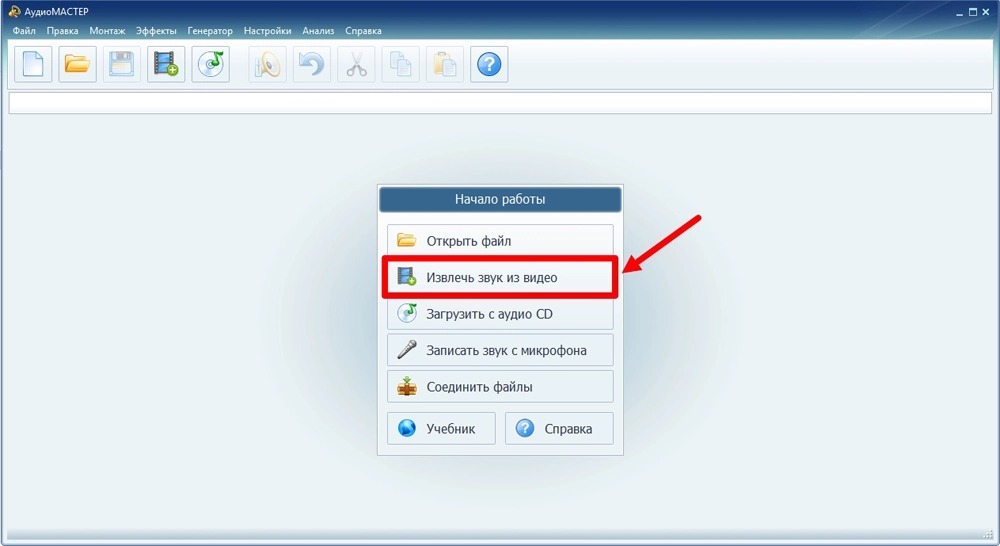
Для конвертации откройте АудиоМАСТЕР и нажмите Открыть файл. Выберите AC3 на диске. После загрузки на рабочем поле появляется звуковая дорожка. До сохранения воспроизведите несколько фрагментов и убедитесь, что программа декодировала файл полностью. Для обычной конвертации не применяйте эквалайзер, реверберацию, шумоподавление или изменение темпа: лишняя обработка усложняет сравнение с исходником и способна изменить материал сильнее, чем само кодирование в MP3.
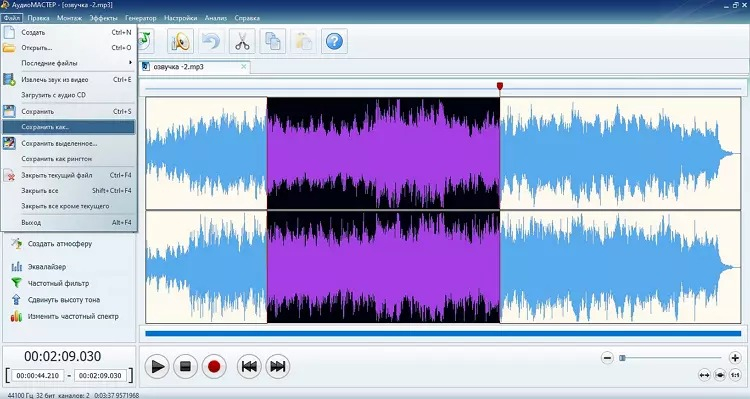
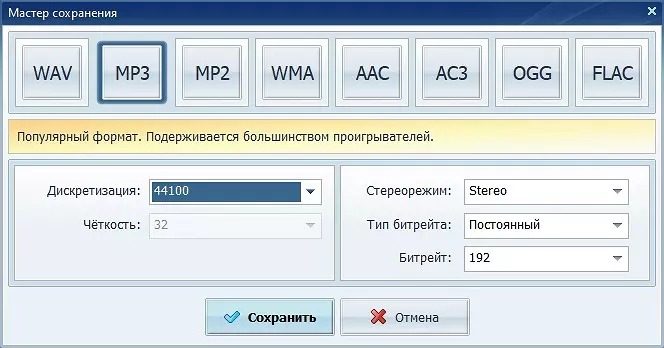
Далее откройте меню Файл и выберите Сохранить как. В мастере сохранения переключитесь на MP3. Сначала оставьте частоту дискретизации исходника. Для дорожки 48 кГц сохраните 48 кГц; для 44,1 кГц — 44,1 кГц. Для универсального файла выберите стерео. Затем задайте битрейт под сценарий: 256–320 кбит/с для музыки и сложного микса, 160–192 кбит/с для речи и интервью. При требовании максимальной предсказуемости на старых устройствах используйте постоянный битрейт.
- Откройте АудиоМАСТЕР и нажмите Открыть файл.
- Выберите исходный файл AC3 и дождитесь появления звуковой дорожки.
- Прослушайте начало, середину и конец, не применяя эффекты без производственной необходимости.
- Откройте Файл → Сохранить как.
- В окне форматов выберите MP3.
- Оставьте частоту дискретизации исходного материала.
- Для универсального MP3 выберите стерео и отдельно проверьте сведение исходного 5.1.
- Установите битрейт под тип материала и конечное устройство.
- Задайте папку и понятное имя результата.
- Сохраните файл и откройте его в независимом плеере.
- Сравните длительность, громкость речи и самые насыщенные фрагменты с исходным AC3.
АудиоМАСТЕР удобен именно как контролируемый ручной процесс. Перед экспортом можно убрать лишний хвост или тишину, но такие правки стоит отделять от задачи конвертации. Сначала получите эталонный MP3 без эффектов и сравните его с исходником. После этого создавайте дополнительную обработанную версию. Такой порядок помогает понять, откуда появились изменения в громкости, спектре или динамике, и упрощает согласование материалов внутри команды.
Плюсы
- Подтверждённый импорт AC3 и сохранение в MP3 в одном приложении.
- Наглядная звуковая дорожка перед экспортом.
- Настройка частоты дискретизации, каналов и битрейта в мастере сохранения.
- Подходит для одиночной конвертации с одновременной ручной проверкой материала.
- Позволяет при отдельной задаче обрезать лишние фрагменты до финального кодирования.
Минусы
- Основной сценарий рассчитан на Windows.
- Для сотен однотипных файлов командная автоматизация FFmpeg гибче.
- Ручная обработка эффектами перед экспортом создаёт риск изменить исходник сильнее, чем требуется для простой конвертации.
- Многоканальный AC3 при подготовке универсального MP3 требует отдельной проверки итогового стереосведения.
Кому подойдёт
Способ рассчитан на пользователя Windows, которому важен визуальный контроль: открыть AC3, прослушать его, при необходимости аккуратно подрезать лишнее и сохранить MP3 с понятными параметрами. Он особенно удобен для разовых материалов, интервью, презентационной озвучки, фоновой музыки и файлов, которые перед отправкой нужно проверить вручную.
Способ 2. VLC Media Player на Windows, macOS и Linux
VLC Media Player
VLC Media Player умеет не только воспроизводить, но и перекодировать медиа. В настольной версии Windows путь проходит через Media → Convert / Save; в macOS используется File → Convert / Stream. Этот вариант полезен, когда VLC уже входит в стандартный набор рабочих приложений и отдельный аудиоредактор для одной операции не нужен. На Xeon Live есть страница VLC Media Player с описанием программы.

В Windows откройте Media → Convert / Save, нажмите Add и выберите AC3. Затем ещё раз нажмите Convert / Save. В поле Profile укажите Audio - MP3, а через Browse задайте файл назначения. Имя результата сразу пишите с расширением .mp3. После нажатия Start VLC выполняет преобразование; отдельное диалоговое окно прогресса может не появиться, поэтому ориентируйтесь на состояние воспроизведения и не закрывайте программу до завершения операции.
VLC удобен для прямого сценария, но качество всё равно стоит контролировать. В параметрах профиля доступны аудиокодек, битрейт, частота дискретизации и число каналов. Для файла AC3 5.1 конечный стереорежим нужно проверять на речи и эффектах, а для обычного стереоисточника не требуется менять частоту дискретизации. После завершения откройте MP3 в другом плеере: такая независимая проверка отсекает ситуацию, когда исходное приложение воспроизводит файл корректно за счёт собственных декодеров, а целевое устройство сталкивается с проблемой.
- Откройте Media → Convert / Save в Windows или File → Convert / Stream в macOS.
- Добавьте AC3 и перейдите к преобразованию.
- Выберите профиль Audio - MP3.
- При необходимости откройте параметры профиля и проверьте аудиокодек, битрейт, частоту и каналы.
- Через Browse задайте путь и имя с расширением .mp3.
- Нажмите Start и дождитесь завершения.
- Проверьте итог в другом проигрывателе и на целевом устройстве.
Плюсы
- Одна настольная программа для воспроизведения и разовой конвертации.
- Работает на Windows, macOS и Linux.
- В профиле можно управлять базовыми параметрами аудиокодирования.
- Не требует отдельного монтажа дорожки, когда задача сводится к формату.
Минусы
- Окно конвертации менее очевидно, чем у специализированного аудиоредактора.
- Имя результата в Windows важно задавать с расширением .mp3.
- Массовый рабочий процесс и повторяемость настроек уступают командному FFmpeg.
- Редактирование метаданных и точная ручная подготовка дорожки не являются сильной стороной этого сценария.
Кому подойдёт
VLC подходит для единичного AC3, который нужно быстро превратить в MP3 на рабочем компьютере без установки отдельного конвертера. Это хороший резервный метод для технического специалиста, редактора или менеджера, у которого VLC уже установлен и важнее получить совместимый файл, чем выполнять монтаж и сложную обработку.
Способ 3. FFmpeg для точного и повторяемого преобразования
FFmpeg
FFmpeg удобен там, где важны повторяемость, автоматизация и точное понимание кодека. В документации FFmpeg есть декодер AC-3 и оболочка libmp3lame для кодирования MP3. Поэтому преобразование можно выполнить одной командой без промежуточного WAV на диске. На Xeon Live доступна карточка FFmpeg с обзором инструментария для аудио и видео.
Базовая команда для MP3 с постоянным битрейтом выглядит так: ffmpeg -i input.ac3 -c:a libmp3lame -b:a 320k output.mp3. Параметр -i указывает исходник, -c:a выбирает аудиокодер libmp3lame, -b:a задаёт поток данных, а последнее имя — готовый файл. Для VBR высокого качества используется режим качества кодера, например ffmpeg -i input.ac3 -c:a libmp3lame -q:a 0 output.mp3. Здесь принципиально важно не добавлять параметры ресемплинга и каналов без производственной причины.
При исходном 5.1 и требовании получить стереоверсию добавьте -ac 2. После запуска FFmpeg выводит техническую информацию об исходном и конечном потоках, что удобно для диагностики. Командная строка особенно ценна в повторяемом процессе: одна проверенная команда применяется к серии материалов, а изменения настроек фиксируются явно. Для команды контент-производства это снижает риск, что разные сотрудники сохранят похожие файлы с разными скрытыми пресетами.
- Положите исходный AC3 в рабочую папку и дайте ему короткое понятное имя.
- Откройте терминал в этой папке.
- Для CBR 320 кбит/с выполните: ffmpeg -i input.ac3 -c:a libmp3lame -b:a 320k output.mp3.
- Для VBR высокого качества используйте: ffmpeg -i input.ac3 -c:a libmp3lame -q:a 0 output.mp3.
- Для явного стереорезультата из многоканального источника добавьте -ac 2.
- Просмотрите сообщения FFmpeg и убедитесь, что операция завершилась без ошибки.
- Сравните длительность и прослушайте контрольные фрагменты готового MP3.
Для пакетной работы лучше хранить команду рядом с описанием проекта и не редактировать уже готовый MP3 повторным запуском. Исходная точка каждой новой версии должна оставаться AC3 или более качественный мастер, когда он доступен. Так можно сделать отдельную компактную копию для согласования и более качественную — для внутреннего архива, не создавая цепочку из нескольких поколений MP3.
Плюсы
- Явные параметры кодирования и повторяемый результат.
- Поддержка декодирования AC3 и кодирования MP3 через libmp3lame.
- Подходит для Windows, macOS и Linux.
- Удобен для пакетной обработки и автоматизированных цепочек обработки медиа.
- Технический вывод помогает обнаружить проблемный исходник или ошибку кодирования.
Минусы
- Командная строка требует внимательности к синтаксису и именам файлов.
- Нет визуальной монтажной шкалы для ручной проверки до запуска.
- Ошибочный параметр каналов или ресемплинга легко размножить на всю партию при невнимательной автоматизации.
- Для разовой задачи новичку графическое приложение проще.
Кому подойдёт
FFmpeg подходит техническим специалистам, редакциям с повторяемым процессом и командам, которые регулярно получают серии AC3. Его стоит выбирать, когда важны пакетная обработка, прозрачные параметры и возможность сохранить команду как часть производственного регламента.
Способ 4. Audacity с библиотекой FFmpeg
Audacity
Audacity удобен, когда перед сохранением MP3 нужно посмотреть форму волны, подрезать фрагмент, проверить паузы или выполнить аккуратную ручную подготовку. Для импорта AC3 используется дополнительная библиотека FFmpeg; после её подключения Audacity открывает AC3 как аудиодорожку. MP3 экспортируется через File → Export Audio. На Xeon Live есть карточка Audacity с описанием аудиоредактора.
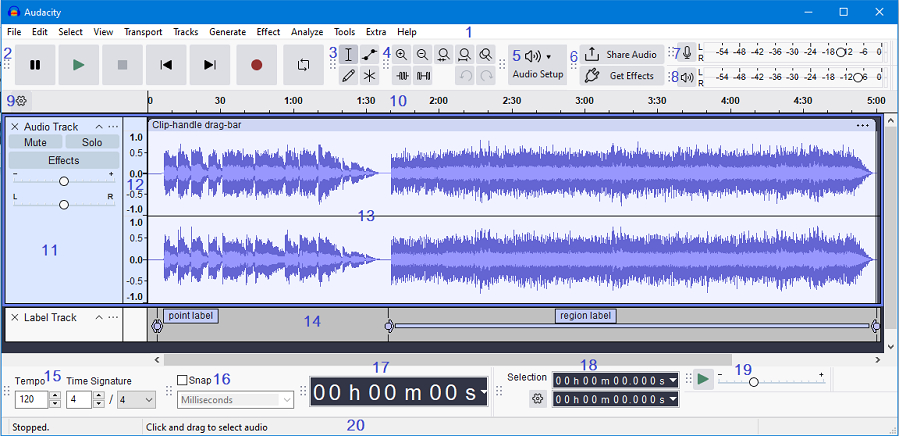
После подключения совместимой библиотеки FFmpeg откройте AC3 через File → Open или импорт аудио. Audacity сохраняет исходную частоту дискретизации при импорте, поэтому сначала проверьте её в информации дорожки. Для простой конвертации не запускайте эффекты. Перейдите в File → Export Audio, выберите MP3 и задайте параметры качества. В Windows и macOS кодирование MP3 через LAME (LAME Ain’t an MP3 Encoder) встроено в современные сборки Audacity, а библиотека FFmpeg нужна именно для расширенного набора импортируемых форматов, включая AC3.
Audacity особенно полезен в случае длинного материала: форма волны быстро показывает пустые участки, резкие пики и границы записи. Но визуальная форма волны не заменяет слуховой контроль. После экспорта прослушайте файл на реальной громкости, с которой он будет использоваться. Для речи обратите внимание на согласные и шипящие, для музыки — на тарелки, реверберацию и плотные места, где повторное сжатие проявляется заметнее.
- Подключите библиотеку FFmpeg, совместимую с Audacity.
- Откройте AC3 и дождитесь появления дорожки.
- Проверьте частоту дискретизации и длительность.
- Не применяйте эффекты при задаче простой конвертации.
- Откройте File → Export Audio.
- Выберите MP3 и режим качества.
- Сохраните файл в отдельную папку, не заменяя исходный AC3.
- Проверьте результат в независимом плеере.
Плюсы
- Визуальный контроль формы волны и длительности.
- Подходит для Windows, macOS и Linux.
- Позволяет совместить конвертацию с аккуратной ручной обрезкой.
- MP3 экспортируется с выбором режима качества.
- Подключение FFmpeg расширяет импорт, включая AC3.
Минусы
- Для AC3 требуется дополнительная библиотека FFmpeg.
- Ручной редактор избыточен для простой массовой конвертации.
- Применение эффектов без контрольной версии усложняет оценку качества.
- Для сотен файлов автоматизация через FFmpeg проще и воспроизводимее.
Кому подойдёт
Audacity подходит редактору звука, подкастеру, автору обучающих материалов и любому пользователю, которому недостаточно простой смены формата. Здесь удобно сначала осмотреть дорожку, убрать лишний фрагмент, а затем создать MP3 и проверить его на слух.
Способ 5. CloudConvert в браузере
CloudConvert
CloudConvert выполняет AC3 → MP3 прямо в браузере и показывает параметры аудиоконвертации. Такой сценарий не зависит от настольной операционной системы и подходит для рабочего компьютера, планшета или телефона с современным браузером. На Xeon Live есть страница CloudConvert с описанием сервиса.
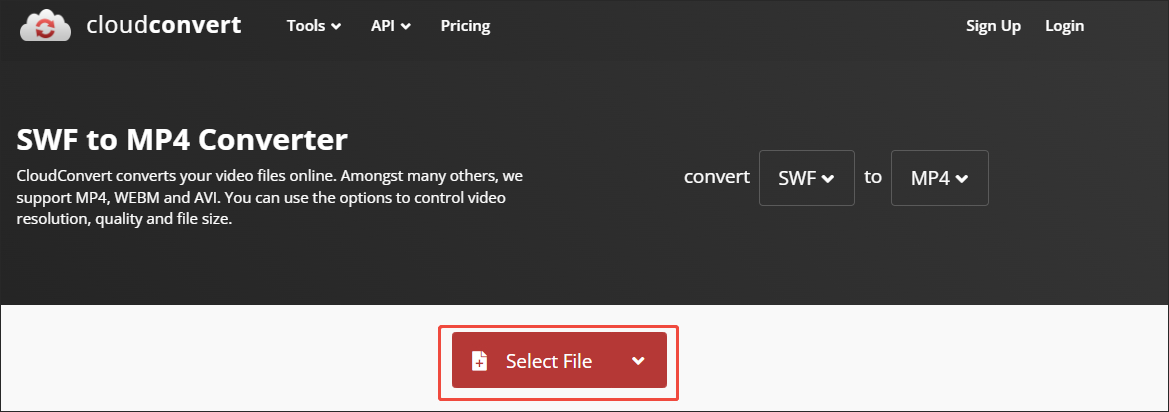
Откройте страницу преобразования AC3 в MP3, нажмите Select File и добавьте исходник. Убедитесь, что выходной формат указан как MP3. В настройках сервиса доступны параметры аудио, включая битрейт, частоту дискретизации и каналы. Сохраните исходную частоту, задайте стерео для универсальной версии и выберите битрейт под материал. После запуска Convert дождитесь результата, сохраните MP3 локально и сразу выполните контрольное воспроизведение.
Браузерный сервис удобен для разовой задачи, но у него есть принципиальная организационная особенность: исходный файл уходит на внешнюю инфраструктуру. Поэтому конфиденциальные интервью, неопубликованные рекламные ролики, внутренние презентации, клиентские записи и материалы под соглашением о неразглашении разумнее обрабатывать локально. В рабочем регламенте это стоит закрепить отдельно: онлайн-конвертер — для несекретных файлов, настольный инструмент — для чувствительного контента.
- Откройте AC3 to MP3 в CloudConvert.
- Нажмите Select File и выберите исходник.
- Проверьте выходной формат MP3.
- Откройте настройки и задайте битрейт, частоту и каналы.
- Запустите Convert.
- Сохраните готовый MP3 на устройство.
- Проверьте длительность, звучание и открытие на целевой платформе.
Плюсы
- Работает в браузере без установки настольной программы.
- Поддерживает прямой сценарий AC3 → MP3.
- Даёт доступ к базовым параметрам аудио.
- Подходит для разовой задачи на разных операционных системах и мобильных устройствах.
Минусы
- Исходный файл передаётся внешнему сервису.
- Скорость зависит от канала связи и размера материала.
- Для постоянной работы с большими партиями локальный процесс предсказуемее.
- Для конфиденциального контента предпочтительна локальная обработка.
Кому подойдёт
CloudConvert подходит для несекретного одиночного AC3, когда на устройстве нет нужной настольной программы. Это практичный вариант для менеджера, редактора или специалиста по коммуникациям, которому нужно быстро получить совместимый MP3 и при этом вручную проконтролировать параметры.
Способ 6. Convertio в браузере
Convertio
Convertio также имеет отдельное направление AC3 → MP3. Интерфейс построен вокруг выбора файла, выходного формата и дополнительных настроек, включая режим битрейта и параметры аудио. На Xeon Live сервис описан на странице Convertio.
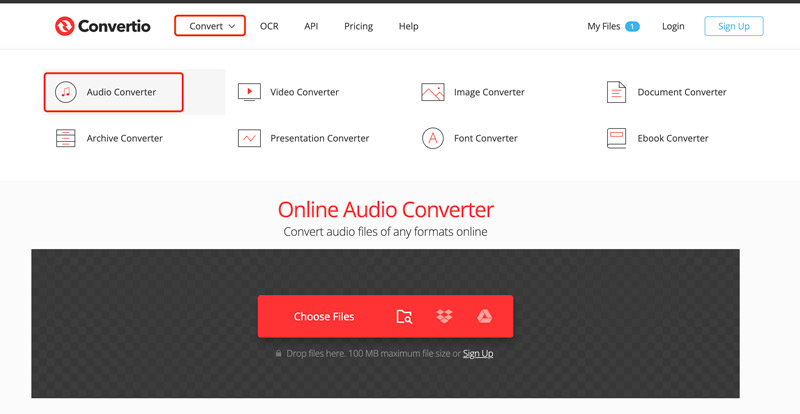
Нажмите Choose Files, загрузите AC3 и выберите MP3 как результат. В дополнительных настройках проверьте битрейт, каналы и режим кодирования. Для исходного 5.1 подготовьте стереоверсию и после конвертации обязательно оцените баланс диалогов. Затем нажмите Convert, дождитесь готового файла и сохраните его на устройство. На телефоне сразу перенесите результат в понятную папку, чтобы не потерять его среди временных загрузок браузера.
Convertio решает ту же базовую задачу, что CloudConvert, но выбор между ними стоит делать по доступным настройкам и правилам работы с данными в конкретной организации. Для рабочих аудиоматериалов важны не только несколько кликов, но и понятный путь хранения: где лежит исходник, где сохраняется результат, кто имеет к нему доступ и какая версия считается финальной. Такая дисциплина предотвращает ситуацию, когда в рассылку или публикацию попадает черновой MP3 с более низким битрейтом.
- Нажмите Choose Files и добавьте AC3.
- Выберите MP3 как формат результата.
- Откройте дополнительные настройки.
- Проверьте битрейт и число каналов.
- Запустите Convert.
- Сохраните результат в постоянную папку.
- Откройте MP3 вне браузера и выполните контрольное прослушивание.
Плюсы
- Работает в браузере и не требует установки.
- Есть отдельное преобразование AC3 в MP3.
- Подходит для компьютера и мобильного браузера.
- Дополнительные настройки позволяют контролировать основные параметры результата.
Минусы
- Файл передаётся на внешнюю инфраструктуру сервиса.
- Большой AC3 требует времени на загрузку и выгрузку.
- Пакетный производственный процесс удобнее строить локально.
- Конфиденциальные и неопубликованные материалы лучше не передавать стороннему конвертеру.
Кому подойдёт
Convertio подходит для несложной разовой конвертации на устройстве, где нельзя или не нужно устанавливать приложение. Способ удобен для чернового согласования, несекретной озвучки, учебных материалов и небольших аудиофайлов.
Как выбрать способ под рабочий сценарий
Шесть способов решают одну задачу разными средствами. Выбор стоит привязывать к объёму, конфиденциальности, необходимости монтажа и требованиям к повторяемости. Для дополнительного обзора инструментов можно посмотреть рейтинг MP3-конвертеров, но для AC3 важнее наличие подтверждённого декодирования исходного формата и контроль каналов.
- Разовый файл на Windows. АудиоМАСТЕР даёт визуальную дорожку и понятный мастер сохранения.
- VLC уже установлен. Встроенный Convert / Save закрывает единичную задачу без отдельного редактора.
- Серия файлов или регламентируемый процесс. FFmpeg фиксирует параметры в команде и легко повторяется.
- Перед конвертацией нужна ручная правка. Audacity показывает форму волны и даёт монтаж перед экспортом.
- Нет возможности устанавливать приложение. CloudConvert или Convertio работают в браузере.
- Материал конфиденциальный. Используйте локальный АудиоМАСТЕР, VLC, FFmpeg или Audacity, а не передачу исходника стороннему сервису.
Как не потерять диалоги и баланс при AC3 5.1
Многоканальный AC3 требует отдельного контроля, потому что итоговый MP3 часто становится стереофайлом. В 5.1 диалог обычно имеет сильную связь с центральным каналом, музыкальная сцена распределяется по левому и правому, а эффекты могут активно использовать окружение. При сведении эти компоненты объединяются. Правильный результат сохраняет разборчивость речи и не превращает окружающие эффекты в чрезмерно громкий фон.
Перед конвертацией отметьте три контрольные точки: чистый диалог, музыкальный эпизод и сцену с активными эффектами. После экспорта прослушайте эти же места на стереонаушниках. Речь не должна проваливаться, панорама не должна становиться резко односторонней, а низкочастотные эффекты не должны доминировать над остальным материалом. При проблеме вернитесь к исходному AC3 и повторите конвертацию с явным стереорежимом в другом инструменте. Для критически важного материала храните исходную многоканальную дорожку отдельно.
Настройки для музыки, речи, озвучки и презентаций
Музыкальная дорожка и фон для рекламного материала
Музыкальный AC3 содержит много высокочастотных деталей, реверберации и плотных участков, на которых повторное сжатие проявляется быстрее. Для финального MP3 используйте высокий битрейт и не применяйте лишние эффекты. Частоту дискретизации оставьте как в исходнике. После экспорта сравните припев, тарелки, хвосты реверберации и плотные фрагменты. Для музыки важна не только чистота, но и стабильная стереопанорама.
Интервью, лекция и голосовой материал
Голос не требует такого же потока данных, как насыщенная музыка. Для интервью и лекции практичен диапазон 160–192 кбит/с. В чистой монозаписи можно сохранить моно и уменьшить размер без искусственного дублирования канала. При исходном 5.1 сначала проверьте, где находится диалог: автоматическое стереосведение должно сохранить его разборчивость. Шумоподавление и эквалайзер лучше выполнять отдельным этапом после создания контрольной версии.
Озвучка для видео и презентации
Звук, который затем вернётся в видеопроект, удобно сохранять с исходной частотой 48 кГц, когда исходный AC3 уже использует это значение. Тогда не появляется лишний цикл ресемплинга между этапами. MP3 подходит для согласования, презентации и чернового монтажа, но мастер проекта стоит хранить в формате, принятом в производственной цепочке. Для финального видеомонтажа часто предпочтительнее несжатая или копия без потерь, когда она доступна.
Файл для сайта, системы управления контентом или рассылки
Для сайта важны совместимость и предсказуемый размер. Сначала уточните ограничения системы управления контентом: допустимый размер, продолжительность и требования к расширению. Затем выберите битрейт, который даёт запас по лимиту без повторной конвертации. Название файла лучше сделать коротким и стабильным, без служебных пометок вроде final_final2. Версионность храните в рабочей папке, а в публикацию передавайте один проверенный MP3.
Как проверить готовый MP3: короткий технический контроль
Сохранение файла не завершает задачу. Ошибка экспорта часто обнаруживается только после передачи материала: обрезанный конец, тишина, слишком тихая речь, неожиданное моно или неправильное имя. Контроль занимает несколько минут и дешевле повторной публикации или пересборки проекта. Проверку лучше выполнять в приложении, отличном от конвертера, и затем на реальном целевом устройстве или в системе, куда пойдёт файл.
- Сравните длительность AC3 и MP3; небольшая разница на уровне служебных задержек кодека допустима, заметный обрыв требует повторной проверки.
- Прослушайте первые 15–20 секунд, середину и последние 15–20 секунд.
- Для 5.1 отдельно оцените участок с диалогом и сцену с окружением.
- Проверьте, что левый и правый каналы не перепутаны и один из них не исчез.
- Откройте свойства файла и подтвердите ожидаемый битрейт, частоту и число каналов.
- Воспроизведите MP3 в независимом плеере.
- При публикации на сайте или в корпоративной системе загрузите тестовую копию и прослушайте её уже после загрузки.
- Храните исходный AC3 до завершения всего цикла проверки.
Сравнивайте на одинаковой громкости
Громкий файл субъективно часто воспринимается как более детальный, поэтому сравнение на разной громкости вводит в заблуждение. Переключайте AC3 и MP3 при близком уровне воспроизведения. Сосредоточьтесь на конкретных признаках: шипящих согласных, тарелках, реверберации, тихих хвостах и пространственных эффектах. Для речи особенно важно отсутствие металлических призвуков и провала центрального содержания после сведение 5.1 в стерео.
Проверяйте целевую среду, а не только рабочий компьютер
Файл, который безупречно открывается на компьютере, ещё не гарантирует такой же результат в презентационном терминале, автомобиле, старом плеере или встроенном медиамодуле. Для ответственного материала сделайте финальную проверку именно там, где его будут слушать. Такой тест выявляет несовместимое имя файла, нетипичный режим битрейта, проблемы с метаданными и особенности декодера.
Типичные ошибки при AC3 → MP3 и способы их устранить
Ошибка 1. Простая смена расширения .ac3 на .mp3
Переименование не меняет кодек. Файл остаётся AC3, хотя имя заканчивается на .mp3. Часть программ откажется его открывать, другие определят настоящий поток по содержимому, что создаст путаницу. Правильный процесс обязательно включает декодирование AC3 и кодирование MP3 в АудиоМАСТЕРе, VLC, FFmpeg, Audacity или браузерном конвертере.
Ошибка 2. Слишком низкий битрейт для сложного материала
Низкий битрейт экономит место, но быстрее проявляет артефакты на музыке, реверберации и многослойном звуке. Для насыщенной дорожки поднимите битрейт и повторите экспорт из исходного AC3. Не перекодируйте уже неудачный MP3 в более высокий битрейт: это увеличит файл, но не восстановит потерянные детали.
Ошибка 3. Повышение частоты дискретизации ради качества
Преобразование 48 кГц в 96 или 192 кГц не добавляет информации, которой нет в исходном AC3. Оно создаёт лишний этап обработки и увеличивает требования к хранению или совместимости. Для обычного AC3 → MP3 оставьте исходную частоту, а изменение делайте только под конкретную производственную спецификацию.
Ошибка 4. Неожиданно тихая речь после 5.1 → стерео
Причина обычно связана со сведением каналов, а не с самим расширением MP3. Вернитесь к исходнику, выберите явный стереорежим и сравните другой инструмент. Контрольный фрагмент должен содержать диалог, музыку и эффекты. После новой конвертации оцените баланс на наушниках, а не только по визуальной форме волны.
Ошибка 5. Несколько последовательных перекодирований
Каждое новое сжатие MP3 добавляет поколение потерь. Рабочая схема должна расходиться от исходного AC3: из него создаётся версия для публикации, из него же — компактная копия для пересылки. Не используйте MP3 одной версии как источник для другой, когда оригинал доступен.
Ошибка 6. Файл обрывается или содержит тишину
Сначала проверьте исходный AC3 в другом плеере. При исправном исходнике повторите экспорт другим инструментом и сравните длительность. FFmpeg удобен для диагностики, потому что показывает сообщения декодера. При повторяемой ошибке сохраните исходник, зафиксируйте точное место сбоя и не отправляйте повреждённый результат в публикацию.
Ошибка 7. Браузерная обработка зависла
Причина чаще связана с передачей большого файла или нестабильным соединением. Для длинного AC3 используйте локальный инструмент: он не требует загрузки исходника на сервер. При рабочем контенте это одновременно упрощает контроль доступа и ускоряет повторные попытки.
Ошибка 8. MP3 открывается не на всех устройствах
Сделайте совместимую тестовую версию с CBR, обычным стерео и коротким именем файла. Проверьте её на целевом устройстве. При успешном тесте зафиксируйте эти параметры в регламенте проекта и применяйте их ко всем следующим материалам той же серии.
Как организовать пакетную конвертацию без хаоса в версиях
Проблема большой партии AC3 обычно не в скорости кодирования, а в управлении версиями. Смешанные пресеты, случайные имена и ручное сохранение в разные папки затрудняют проверку. До запуска создайте структуру: input для исходников, output для MP3 и контрольный список с параметрами. Для каждого типа контента используйте один согласованный профиль. Музыку, речь и многоканальные дорожки лучше не смешивать в одну партию, потому что они требуют разных решений по битрейту и каналам.
FFmpeg позволяет превратить эту структуру в повторяемый процесс. Сначала проверьте команду на одном репрезентативном файле, затем сравните результат и только после этого запускайте серию. Для графических программ логика та же: создайте тестовую копию, убедитесь в корректном экспорте, затем повторяйте одинаковые настройки. Такой подход снижает риск пересобрать десятки файлов после обнаружения ошибки в конце.
Как измерять результат в редакционном и бизнес-процессе
Успешная конвертация — это не только субъективное звучание. В рабочем процессе полезно зафиксировать измеримые критерии: долю файлов, прошедших техническую проверку с первого раза; число повторных экспортов; средний размер результата; время обработки партии; количество ошибок на целевых устройствах. Эти показатели помогают понять, что выбранный инструмент и пресет действительно упрощают производство, а не только выглядят удобными в одном тестовом случае.
- Техническая успешность. Все MP3 открываются, имеют ожидаемую длительность и нужное число каналов.
- Качество. Контрольные фрагменты не содержат новых заметных артефактов, обрывов и провалов речи.
- Совместимость. Файлы проходят воспроизведение в целевой системе публикации или устройстве.
- Повторяемость. Одинаковый тип исходника получает одинаковые параметры без ручной импровизации.
- Операционная стоимость. Команда тратит меньше времени на повторные экспорты и исправление ошибочных версий.
- Контроль доступа. Конфиденциальные материалы не уходят во внешний сервис без разрешённого процесса.
Рабочий чек-лист перед отправкой MP3
Перед передачей файла клиенту, коллегам, в системы управления контентом или в презентационный проект полезно пройти один короткий список. Он отделяет технически готовый файл от черновика и снижает риск повторной коммуникации. Для регулярной работы перенесите эти пункты в шаблон задачи или карточку медиаматериала.
- Исходный AC3 сохранён отдельно.
- MP3 создан одним циклом кодирования из исходника.
- Выбранный битрейт соответствует типу материала.
- Частота дискретизации не менялась без производственной причины.
- Число каналов соответствует конечному сценарию.
- Для исходного 5.1 проверены диалоги, музыка и эффекты после сведения.
- Длительность и начало/конец совпадают с ожиданием.
- Файл открывается в независимом плеере.
- Файл проверен в целевой системе или на устройстве.
- Имя файла однозначно, а черновые версии не лежат рядом с финальной под тем же названием.
Как подготовить контрольный пресет и не менять его в середине проекта
Для повторяющихся материалов полезно заранее зафиксировать один контрольный пресет. В нём записывают формат MP3, режим CBR или VBR, целевой битрейт, частоту дискретизации, стереорежим и правило именования. Затем этот набор применяют ко всем файлам одной серии. Такой подход особенно важен для подкастов, рекламных роликов, обучающих модулей и презентаций, где несколько выпусков должны вести себя одинаково в одной системе воспроизведения.
Пресет сначала проверяют на репрезентативном AC3. Для многоканального материала берут файл с диалогом, музыкой и активными эффектами; для речи — запись с тихим и громким участками; для музыки — фрагмент с насыщенным спектром. После экспорта результат открывают в целевой среде. Только после этого параметры считают рабочими для серии. Изменение настроек посреди партии создаёт неоднородную коллекцию и усложняет последующую диагностику.
- Зафиксируйте формат результата и режим битрейта.
- Запишите частоту дискретизации и правило работы с каналами.
- Определите единый шаблон имени файла и папку вывода.
- Проверьте пресет на одном сложном исходнике до массового запуска.
- Сохраните контрольный MP3 рядом с описанием параметров.
- Не меняйте профиль для файлов одной серии без зафиксированной причины и новой проверки.
Когда MP3 не должен быть единственной сохранённой копией
MP3 удобен как формат доставки, но не всегда подходит на роль единственного мастера. Исходный AC3 может содержать многоканальную сцену, которая после стереосведения уже не восстанавливается из MP3. Для проекта с повторным монтажом, локализацией или выпуском разных версий храните исходный AC3 и, при наличии, более качественный мастер. MP3 используйте как производную копию для согласования, публикации, презентации или прослушивания на совместимом устройстве.
Это особенно важно для командной работы. Сегодня нужен стереофайл для презентации, через месяц — новая дорожка для ролика, позже — отдельная версия речи. Наличие исходного AC3 позволяет заново выполнить сведение 5.1 в стерео и кодирование из одной исходной точки. Архив только из MP3 заставляет повторно перерабатывать уже сжатый результат и ограничивает возможности по каналам.
Как сравнить два варианта экспорта без сложной лаборатории
Для практического выбора между двумя настройками достаточно короткого слепого или полуослепого сравнения. Подготовьте две версии из одного AC3, выровняйте громкость воспроизведения и переключайтесь между одинаковыми фрагментами. Не сравнивайте разные места трека: слуховая память короткая, а сложность сигнала меняется. Сосредоточьтесь на речи, тарелках, реверберации, тихих хвостах и пространственных эффектах.
Такой тест полезен, когда команда выбирает между 192 и 256 кбит/с для речи с музыкой или между 256 и 320 кбит/с для насыщенного материала. Побеждает не самое большое число, а настройка, которая проходит целевое прослушивание, укладывается в ограничения системы и не создаёт лишний вес. Решение затем фиксируют в пресете, чтобы не повторять спор для каждого файла.
Частые вопросы о конвертации AC3 в MP3
Итог
Для Windows первым способом в этой инструкции остаётся АудиоМАСТЕР: он подтверждённо принимает AC3, даёт визуально проверить дорожку и сохранить MP3 с настройкой частоты, каналов и битрейта. VLC удобен как уже установленный универсальный плеер, FFmpeg — как точный и повторяемый инструмент для серий, Audacity — как редактор с визуальной проверкой, а CloudConvert и Convertio закрывают разовую задачу в браузере. При необходимости дальнейшей ручной работы с готовым файлом пригодится гайд по редактированию MP3.
Качество определяется не названием программы, а дисциплиной процесса: исходный AC3 хранится до конца проверки, кодирование выполняется один раз, частота не повышается ради цифры, 5.1 осознанно сводится в стерео, а готовый файл проверяется на целевом устройстве. Такой порядок даёт предсказуемый MP3 для публикации, согласования, презентации или внутреннего архива и позволяет быстро обнаружить ошибку до того, как она попадёт в рабочую коммуникацию.