Как конвертировать MP3 в WMA без потери качества
Преобразование MP3 в WMA обычно требуется не ради улучшения звука, а ради совместимости: старый медиаплеер, автомобильная система, корпоративное приложение или архивный процесс принимает WMA, тогда как исходник уже хранится в MP3. В такой ситуации задача состоит в том, чтобы не ухудшить исходный материал сильнее, чем неизбежно при повторном сжатии. Ниже разобраны четыре практических способа для Windows, macOS, телефона и браузера, а также настройки, по которым можно проверить качество до передачи готового файла.
Что означает конвертация MP3 в WMA без потери качества
MP3 относится к форматам с потерями: при первом кодировании часть информации уже была отброшена психоакустической моделью. Поэтому последующее сохранение в WMA не возвращает детали, которых нет в исходном MP3. Полезно разделять две разные цели. Первая — сохранить исходный MP3 как эталон. Вторая — создать WMA-копию с минимально заметным дополнительным ухудшением, сохранив длительность, число каналов, частоту дискретизации и адекватный битрейт. Разобраться в устройстве исходника помогает материал Xeon Live о том, как устроен MP3 и от чего зависит его качество.
У семейства Windows Media Audio есть несколько вариантов кодирования. Microsoft отдельно описывает обычный Windows Media Audio для музыки, Windows Media Audio Professional, Windows Media Audio Lossless и Windows Media Audio Voice. Lossless-вариант действительно кодирует без потерь, однако при преобразовании уже сжатого MP3 он сохраняет только ту звуковую информацию, которая осталась после декодирования MP3. Иными словами, WMA Lossless способен избежать новой потери на этапе WMA-кодирования, но не восстанавливает исходную студийную запись. Для обычной совместимости чаще используется сжатый WMA.
Поэтому выражение без потери качества в этой задаче корректнее понимать как без заметного дополнительного ухудшения относительно исходного MP3. На практике это достигается тремя действиями: не снижать параметры без необходимости, не менять частоту дискретизации и число каналов без причины, а также избегать цепочки из нескольких последовательных перекодирований. Подробный разбор различий между форматами и принципов сжатия есть в материале Xeon Live про аудиокодеки и их влияние на звук.
Почему нельзя улучшить MP3 простым повышением битрейта
Битрейт целевого WMA определяет, сколько данных кодировщик может выделить для представления уже декодированного сигнала. Если MP3 был сохранён с невысоким битрейтом, установка очень высокого значения у WMA увеличит размер файла, но не вернёт срезанные верхние частоты, замаскированные детали и другие элементы, потерянные при первом кодировании. Такой файл может занимать больше места и при этом звучать почти так же, как исходник. Поэтому выбор параметров должен исходить из качества исходного MP3 и требований устройства, а не из принципа чем больше число, тем лучше.
Для рабочих медиатек полезно сначала посмотреть свойства исходного файла. Нужны четыре параметра: длительность, число каналов, частота дискретизации и битрейт. Если MP3 стереофонический и записан с частотой 44,1 кГц, бессмысленно без необходимости переводить его в 48 кГц: появится этап ресемплирования, а новой информации в сигнале не возникнет. Если исходник моно, превращение его в стерео также не создаёт пространственной сцены. Смена таких параметров оправдана только требованиями конкретной системы.
Когда WMA имеет смысл оставить в рабочем процессе
WMA сегодня чаще нужен как формат совместимости, а не как универсальный мастер-файл. Он встречается в старых Windows-ориентированных программах, медиаплеерах, некоторых аппаратных устройствах и исторических корпоративных архивах. Если принимающая сторона прямо требует WMA, правильная стратегия — сохранить исходный MP3 отдельно, сформировать WMA-копию и проверить её именно в конечной среде. Так рабочая медиатека не привязывается к одному формату, а совместимость решается копией, которую при необходимости можно пересоздать.
Если ограничения по формату нет, повторное перекодирование только ради смены расширения не даёт преимущества. Для монтажа или долгосрочного промежуточного хранения лучше работать с исходником либо с несжатым представлением, а WMA создавать в самом конце. Это особенно важно для рекламных роликов, голосовых материалов, подкастовых фрагментов и презентационных файлов, которые затем могут пройти ещё один этап монтажа или публикации.
Что проверить перед началом
Перед конвертацией стоит подготовить исходник так же аккуратно, как перед экспортом видео или графики. Небольшая проверка экономит время на переделке десятков файлов и помогает понять, что изменилось именно на этапе преобразования, а что уже было особенностью исходной записи.
- Сделайте копию исходного MP3 и не перезаписывайте её WMA-файлом с тем же именем.
- Проверьте, что MP3 воспроизводится от начала до конца и не содержит обрывов, цифровых щелчков или участков тишины, появившихся из-за повреждения файла.
- Запишите исходные длительность, частоту дискретизации, число каналов и битрейт. Для единичного файла достаточно окна свойств или информации в плеере; для пакетной работы удобнее медианализатор.
- Уточните, какое именно требование предъявляет конечная система: просто расширение WMA, определённая частота дискретизации, моно или стерео, ограничение битрейта либо совместимость со старым вариантом кодека.
- Определите, нужно ли переносить название трека, исполнителя, альбом и другие метаданные. Некоторые конвертеры переносят их не полностью.
- Выберите один цикл перекодирования. Не переводите MP3 сначала в другой сжатый формат, а уже потом в WMA.
- Для ответственных файлов приготовьте короткий контрольный фрагмент с речью, музыкой и тихими участками: на нём легче услышать артефакты до массовой обработки.
Если задача связана именно с изменением параметров MP3 перед конвертацией, полезен отдельный разбор Xeon Live о том, как менять битрейт MP3 и что при этом происходит с качеством. Он помогает не путать повышение числового значения с реальным улучшением исходного сигнала.
4 способа конвертировать MP3 в WMA
1. АудиоМАСТЕР — способ для Windows
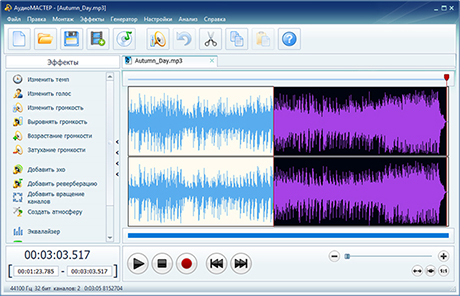
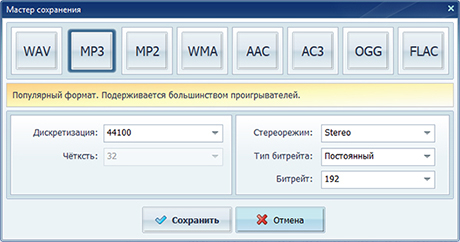
Для Windows первым вариантом в этой инструкции выбран «АудиоМАСТЕР»: программа совмещает конвертацию и обычное редактирование звука, поэтому до сохранения можно обрезать лишний фрагмент или проверить дорожку на временной шкале. На странице Xeon Live есть отдельный разбор «АудиоМАСТЕРа» как аудиоредактора и конвертера. Для задачи MP3 → WMA важен именно мастер сохранения: в нём среди форматов вывода присутствует WMA, а рядом задаются частота дискретизации, режим каналов и битрейт.
Пошаговая инструкция
- Запустите «АудиоМАСТЕР» и откройте исходный MP3. После загрузки убедитесь, что на временной шкале отображается вся запись, а длительность соответствует исходнику.
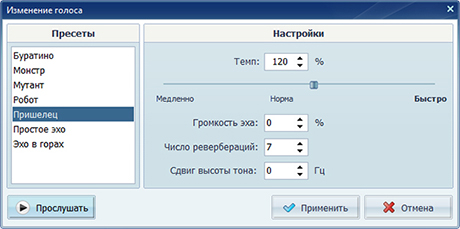
- Не применяйте нормализацию, изменение громкости, эквалайзер, эффекты и изменение темпа, когда задача сводится только к смене формата. Любая дополнительная обработка меняет сигнал и затрудняет честное сравнение.
- Перейдите к сохранению результата. В мастере сохранения выберите WMA.
- Сверьте частоту дискретизации с исходником. Для музыкального MP3 часто встречается 44,1 кГц; если файл имеет другое значение и конечное устройство его поддерживает, сохраняйте исходную частоту.
- Сохраните исходный режим каналов. Стереофонический файл оставляйте стереофоническим, а моно — моно, если устройство не требует иного.
- Установите битрейт, который не создаёт ненужного дополнительного ограничения. Для исходника хорошего качества разумно выбирать верхний доступный в программе уровень, совместимый с конечным устройством.
- Сохраните WMA под новым именем в отдельную папку, чтобы исходный MP3 оставался нетронутым.
- Откройте готовый WMA и прослушайте начало, середину и конец. Сверьте длительность и убедитесь, что файл воспроизводится именно в той программе или на том устройстве, ради которого выполнялась конвертация.
Какие параметры сохранять
Самая безопасная настройка — не менять характеристики, которые не относятся к требованиям совместимости. Если исходник 44,1 кГц и стерео, оставляйте эти параметры. Если MP3 записан с 48 кГц, не переводите его в 44,1 кГц только из привычки. Битрейт WMA выбирайте с запасом относительно требуемого качества, но не воспринимайте более высокое число как способ восстановить исходник. На скриншоте мастера сохранения видно отдельные поля дискретизации, стереорежима и битрейта — их удобно сверить до нажатия сохранения.
Для речевого файла важнее разборчивость согласных, отсутствие свиста и сохранение естественной атаки, чем большой размер файла. Для музыкального материала дополнительно проверьте тарелки, высокочастотные синтезаторы, реверберацию и тихие хвосты — именно на сложных участках повторное сжатие обычно заметнее. Если на контрольном фрагменте слышно новое шипение, металлические оттенки или размывание стереопанорамы, вернитесь к настройкам и увеличьте качество целевого кодирования в пределах совместимости.
Что делать с метаданными
После сохранения откройте свойства WMA и отдельно проверьте название, исполнителя, альбом и обложку. Метаданные MP3 и WMA устроены по-разному, поэтому даже при правильном звуке часть полей может переноситься не так, как ожидается. Для рабочих библиотек лучше считать звук и метаданные двумя отдельными объектами контроля: сначала убедиться, что аудиопоток корректен, затем — что система видит нужные подписи.
Плюсы
- Графический интерфейс подходит для единичной и ручной конвертации без командной строки.
- Формат WMA присутствует непосредственно в мастере сохранения.
- Можно сверить волновую форму и длительность до экспорта.
- В одном окне доступны базовое редактирование и преобразование формата.
- Поля дискретизации, каналов и битрейта находятся рядом и позволяют избежать случайной смены параметров.
Минусы
- Программа ориентирована на Windows и не закрывает macOS или мобильные устройства.
- При ручной обработке большой коллекции требуется больше действий, чем в автоматизированном сценарии FFmpeg.
- Дополнительные эффекты и обработка легко меняют сигнал, поэтому при чистой конвертации их нужно сознательно не использовать.
- Перенос метаданных всё равно следует проверять отдельно после сохранения.
Кому подойдёт
«АудиоМАСТЕР» подходит пользователю Windows, которому нужен понятный визуальный процесс: открыть MP3, проверить дорожку, выбрать WMA, настроить параметры и сразу прослушать результат. Это также удобный вариант для небольшого набора рекламных аудиофайлов, голосовых записей или презентационных материалов, когда каждый файл можно проконтролировать вручную.
2. FFmpeg — Windows и macOS, когда важны точность и автоматизация
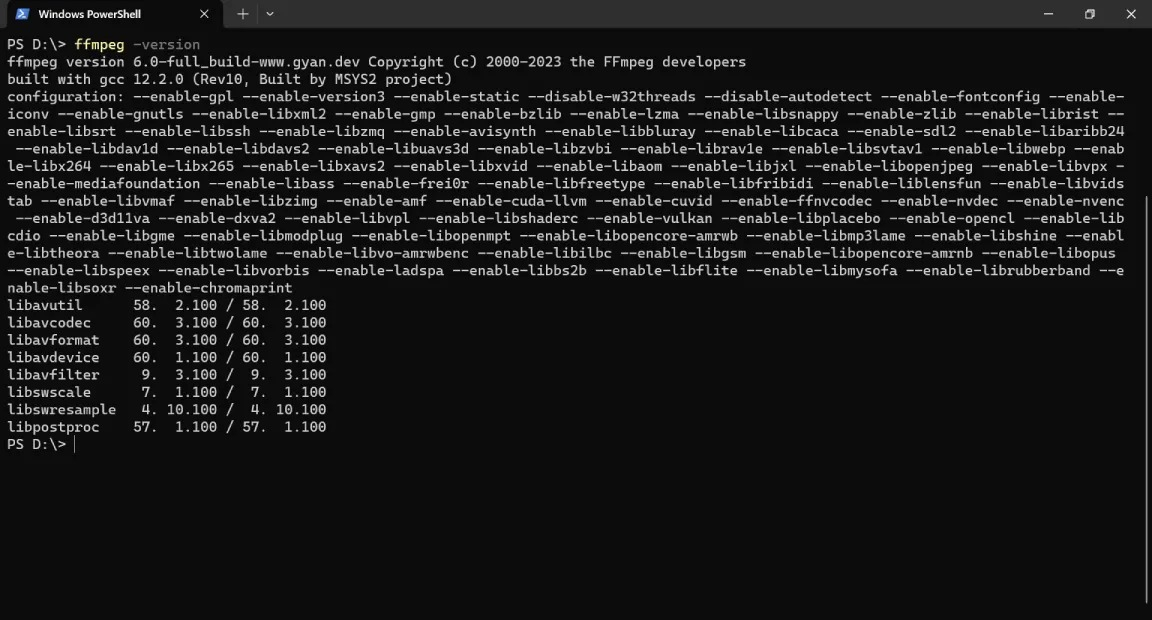
FFmpeg удобен там, где параметры нужно задавать явно и повторять один и тот же процесс для десятков или сотен файлов. Вместо мастера с кнопками используется командная строка, зато команда фиксирует кодек, битрейт, вход и выход в читаемом виде. На Xeon Live есть подробный разбор FFmpeg и его логики работы с аудио и видео. Перед конвертацией полезно выполнить ffmpeg -encoders и убедиться, что конкретная сборка содержит нужный WMA-энкодер; распространённый встроенный вариант называется wmav2.
Базовая команда MP3 → WMA
Для типового музыкального файла можно начать с команды: ffmpeg -i "input.mp3" -map 0:a:0 -c:a wmav2 -b:a 192k "output.wma". Здесь input.mp3 — исходник, -map 0:a:0 выбирает первый аудиопоток, -c:a wmav2 задаёт кодировщик Windows Media Audio 2, а -b:a 192k устанавливает целевой аудиобитрейт. Расширение .wma приводит к упаковке результата в контейнер семейства ASF, который FFmpeg поддерживает на выводе.
Команда специально не содержит -ar и -ac. Это позволяет не навязывать частоту дискретизации и число каналов без необходимости. FFmpeg декодирует MP3, после чего кодировщик WMA получает аудиосигнал с параметрами исходника, насколько они поддерживаются выбранным кодеком. Если конечная система требует конкретно 44,1 кГц и стерео, параметры можно задать явно: -ar 44100 -ac 2. Делать это стоит только по требованию совместимости.
Как проверить исходный и готовый файл
Для технической проверки удобно использовать ffprobe из того же набора. Команда ffprobe -v error -select_streams a:0 -show_entries stream=codec_name,channels,sample_rate,bit_rate:format=duration,bit_rate -of default=noprint_wrappers=1 "output.wma" выводит кодек, число каналов, частоту дискретизации, битрейт и длительность. Ту же проверку выполните для исходного MP3. Значения не обязаны совпадать по битрейту и названию кодека, но длительность не должна неожиданно сокращаться, а число каналов и частота должны соответствовать плану.
Хеш-суммы MP3 и WMA сравнивать бессмысленно: это разные файлы и разные представления аудиоданных, поэтому бинарное совпадение невозможно. Для контроля важнее сочетать три проверки: контейнер корректно разбирается, параметры соответствуют заданным, а на прослушивании не появилось слышимых дефектов. Если нужен строгий производственный процесс, результаты ffprobe можно сохранять вместе с журналом конвертации.
Пакетная обработка
В Windows PowerShell для папки с однотипными MP3 можно использовать цикл: Get-ChildItem *.mp3 | ForEach-Object { ffmpeg -i $_.FullName -c:a wmav2 -b:a 192k (Join-Path $_.DirectoryName ($_.BaseName + ".wma")) }. В macOS аналогичную идею удобно реализовать циклом оболочки: for f in *.mp3; do ffmpeg -i "$f" -c:a wmav2 -b:a 192k "${f%.*}.wma"; done. Перед обработкой всей коллекции сначала выполните цикл на двух-трёх копиях и проверьте имена файлов, русские символы, длительность и воспроизведение.
Для неоднородной коллекции один фиксированный битрейт не всегда оптимален. Если в папке есть речь, музыка, моно и стерео, сначала соберите свойства исходников, а затем разбейте их на группы. Это снижает риск того, что параметры, подходящие для музыкального стереофайла, будут механически применены к старой голосовой записи или наоборот.
Плюсы
- Параметры конвертации заданы явно и легко воспроизводятся на другом компьютере.
- Подходит для автоматизации и больших коллекций.
- Доступна техническая проверка через ffprobe без отдельного анализатора.
- Один сценарий можно использовать в Windows и macOS с небольшими различиями оболочки.
- Команды удобно хранить рядом с рабочими файлами как документированную историю обработки.
Минусы
- Нет привычного графического интерфейса, поэтому новичку сложнее увидеть ошибку настройки до запуска.
- Доступные WMA-энкодеры зависят от конкретной сборки FFmpeg, их список нужно проверять на месте.
- Пакетная команда без предварительного теста способна быстро создать много файлов с неверными параметрами.
- Теги и обложки требуют отдельной проверки и иногда дополнительных параметров отображения метаданных.
Кому подойдёт
FFmpeg рационален для технических специалистов, контент-команд и небольших медиапайплайнов, где одно правило обработки повторяется много раз. Он особенно полезен, когда важно не только получить WMA, но и зафиксировать параметры, автоматически проверить результат и повторить процесс через месяц без ручного вспоминания настроек.
3. FreeRIP MP3 Converter — Windows для старых музыкальных библиотек
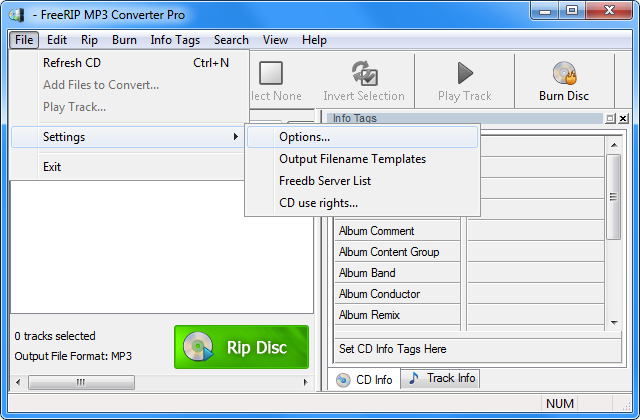
FreeRIP ориентирован на классические музыкальные коллекции и работу с Audio CD, но у него есть отдельный режим Converter для обычных файлов. На Xeon Live подробно описан режим конвертации FreeRIP, работа с тегами и медиатекой. Для MP3 → WMA инструмент полезен прежде всего там, где пользователь уже ведёт старую библиотеку в этой программе и хочет сохранить привычную структуру файлов и метаданных.
Пошаговая инструкция
- Откройте FreeRIP и перейдите в View > Converter. Этот режим предназначен для уже существующих аудиофайлов, а не для риппинга диска.
- Добавьте MP3 через File > Add Files to Convert... и проверьте список выбранных треков.
- До запуска конвертации проверьте поля Track Info, если для вас важны название, исполнитель и альбом.
- В настройках формата вывода выберите WMA и задайте доступное качество кодирования.
- Запустите Convert Selected Tracks to Default Format либо выберите нужный формат через Rip to..., если WMA не является форматом по умолчанию.
- Дождитесь статуса Done, затем откройте созданный файл из папки вывода.
- Сравните длительность, теги и воспроизведение. Для важных треков дополнительно прослушайте сложные высокочастотные фрагменты.
Главное ограничение качества
Разработчики FreeRIP прямо предупреждают, что перевод из одного формата с потерями в другой формат с потерями сопровождается дополнительной потерей качества. Это полезное напоминание для любой программы, а не только для FreeRIP. Поэтому не стоит использовать MP3 → WMA как промежуточный этап перед дальнейшим редактированием. Если WMA требуется только конкретному устройству, исходный MP3 должен остаться основной копией.
У старых сборок FreeRIP диапазон настроек WMA ограничен заметнее, чем у современных универсальных конвертеров. Если доступный верхний битрейт ниже уровня, который вы считаете приемлемым для музыкального материала, лучше не заставлять этот инструмент выполнять задачу любой ценой. Проверьте качество на контрольном треке или перейдите к FFmpeg или другому способу, где параметр можно задать точнее.
Плюсы
- Есть отдельный понятный режим Converter для файлов на диске.
- Удобно сочетает конвертацию с правкой музыкальных тегов.
- Подходит для старых коллекций, где FreeRIP уже используется как единая оболочка для CD и файлов.
- Процесс работы последователен: добавить треки, проверить данные, выбрать формат и запустить обработку.
Минусы
- Интерфейс и логика программы относятся к классическому Windows-подходу и выглядят устаревшими.
- Для WMA доступны более ограниченные параметры кодирования, чем у инструментов с современным набором энкодеров.
- Перекодирование MP3 в сжатый WMA всё равно даёт новую потерю, о чём предупреждает и документация FreeRIP.
- Программа не подходит для macOS и мобильного сценария.
Кому подойдёт
FreeRIP уместен в Windows-архивах со старыми аудиоколлекциями, CD и метаданными, где программа уже является частью привычного процесса. Для нового проекта, где требуется максимальный контроль качества и автоматизация, FFmpeg обычно предсказуемее; для единичной ручной задачи проще графический конвертер.
4. CloudConvert — браузер, macOS, Android и iPhone
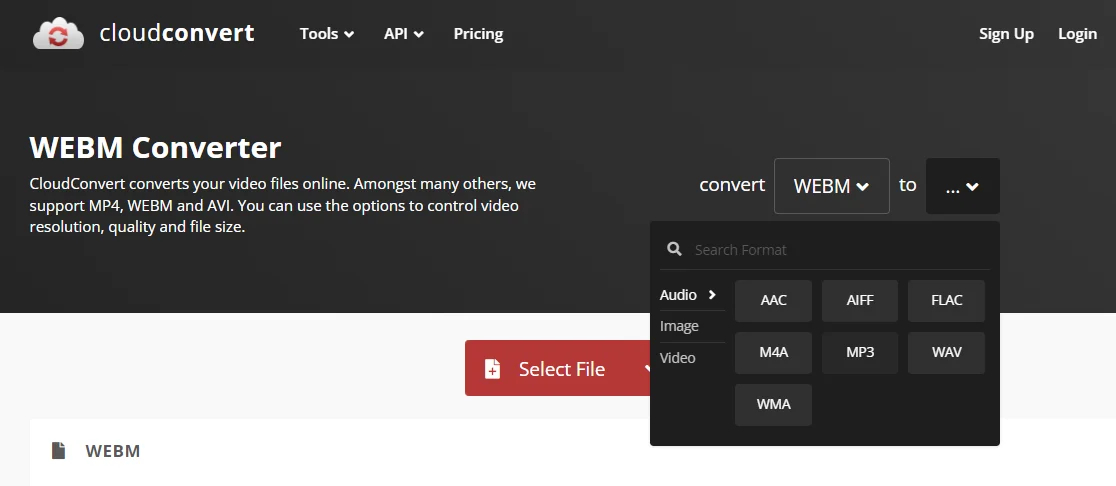
Когда устанавливать локальную программу нельзя или нужно быстро обработать несколько файлов с телефона, помогает браузерный сервис. CloudConvert принимает MP3 и умеет выдавать WMA; на Xeon Live есть обзор CloudConvert как универсального конвертера файлов. Преимущество такого подхода — одинаковый интерфейс на Windows, macOS, Android и iPhone. Ограничение очевидно: исходный аудиофайл передаётся на сервер сервиса, поэтому конфиденциальные записи лучше обрабатывать локально.
Пошаговая инструкция
- Откройте инструмент MP3 → WMA в CloudConvert через браузер.
- Выберите исходный MP3 с устройства или разрешённого облачного хранилища.
- Убедитесь, что целевой формат указан как WMA.
- Откройте дополнительные параметры и не меняйте частоту дискретизации, каналы или громкость без необходимости.
- Если сервис предлагает качество или битрейт, выберите значение, достаточное для исходника и конечного устройства.
- Запустите преобразование и дождитесь окончания серверной обработки.
- Сохраните WMA на устройство и обязательно откройте локальную копию, а не только встроенное предпрослушивание.
- Для файла, который должен работать в конкретном старом устройстве, перенесите WMA туда и проверьте совместимость на месте.
Когда онлайн-способ лучше локального
Браузерный вариант удобен для одной-двух записей, когда у пользователя нет прав на установку программ, работа ведётся с мобильного устройства или нужно быстро подготовить совместимую копию вне основного рабочего компьютера. Он не требует настройки окружения и подходит для разовой задачи. Для постоянного потока аудио локальная обработка обычно рациональнее: меньше пересылок, проще хранить исходники и легче автоматизировать контроль.
Конфиденциальность нужно оценивать до загрузки. Внутренние интервью, неопубликованные рекламные материалы, голосовые сообщения клиентов и записи совещаний могут содержать служебные данные. Если правила компании запрещают передачу таких материалов стороннему сервису, используйте локальный «АудиоМАСТЕР» или FFmpeg. Это не вопрос удобства интерфейса, а вопрос допустимого маршрута данных.
Плюсы
- Работает в браузере на настольных и мобильных устройствах.
- Не требует локальной установки и подходит для разовой конвертации.
- Формат WMA доступен как целевой для MP3.
- Параметры преобразования можно настроить до запуска обработки.
Минусы
- Файл передаётся стороннему облачному сервису, что ограничивает использование для конфиденциального аудио.
- Работа зависит от интернет-соединения и скорости загрузки исходника.
- Для большого массива файлов ручной браузерный процесс менее удобен, чем локальная автоматизация.
- После обработки всё равно нужно проверять локально сохранённый WMA и его совместимость с конечным устройством.
Кому подойдёт
CloudConvert подходит для разовых задач на macOS, Android, iPhone или чужом компьютере, где установка ПО нежелательна. Для корпоративных записей с ограниченным доступом и регулярного потока файлов предпочтительнее локальные инструменты.
Как выбрать способ под конкретную задачу
Все четыре метода решают одну техническую задачу, но по-разному организуют процесс. Выбор стоит делать не по числу функций, а по объёму файлов, операционной системе, требованиям к конфиденциальности и тому, нужен ли воспроизводимый массовый сценарий.
- Один файл на Windows. «АудиоМАСТЕР» удобен визуальной проверкой и понятным мастером сохранения.
- Десятки или сотни файлов. FFmpeg проще автоматизировать и повторять с одинаковыми параметрами.
- Старая музыкальная коллекция на Windows. FreeRIP имеет смысл, когда вместе с конвертацией нужно поддерживать привычные теги и структуру библиотеки.
- macOS или телефон без установки программы. CloudConvert закрывает задачу через браузер.
- Конфиденциальные записи. Выбирайте локальный инструмент; облачный сервис не используется из процесса.
- Старое устройство с жёсткими ограничениями. Выбирайте тот инструмент, где можно точно выставить требуемые частоту, каналы и битрейт, а финальную проверку делайте на самом устройстве.
Для маркетинговых и коммуникационных команд полезно рассматривать WMA как производную рабочую копию. Исходный MP3 хранится в медиатеке с понятным именем и метаданными, а WMA создаётся для конкретного канала доставки. Если позже требование изменится, новую копию формируют снова из MP3, а не перекодируют WMA в третий формат. Такой порядок ограничивает число поколений сжатия.
Настройки WMA: битрейт, частота дискретизации и каналы
Битрейт
Битрейт — параметр, который чаще всего меняют вслепую. Для MP3 → WMA важно понимать его роль: он ограничивает объём данных для нового кодировщика, но не описывает качество исходника полностью и не гарантирует одинаковое субъективное качество у разных кодеков. Поэтому нельзя механически считать, что WMA 192 кбит/с эквивалентен MP3 192 кбит/с во всех записях.
Практическое правило проще: не выбирайте заведомо низкий WMA-битрейт для хорошего музыкального MP3 и не повышайте значение в надежде восстановить потерянные детали. Если у конечного устройства есть конкретный максимум, используйте его и проверяйте контрольный трек. Если ограничений нет, выбирайте высокий доступный уровень для обычного WMA и оценивайте размер уже после качества. Внутри одной коллекции полезно использовать единый профиль только для файлов одного класса, например стереомузыки с близкими характеристиками.
Частота дискретизации
Частота дискретизации показывает, сколько отсчётов в секунду используется при представлении сигнала. При простом перекодировании нет смысла менять её без технической причины. Исходник 44,1 кГц логично оставить 44,1 кГц, а 48 кГц — 48 кГц, если выбранный WMA-профиль и конечное устройство это поддерживают. Принудительное повышение до 96 кГц не добавит деталей, потому что исходный MP3 уже ограничен данными предыдущего кодирования.
Если конечная система принимает только одно значение, ресемплирование становится частью задачи. В этом случае запишите его как отдельное требование и проверьте результат внимательнее. При конвертации речи особое внимание уделите согласным и фону; при музыке — атакам ударных и верхнему спектру. Больше сведений о базовых операциях со звуком и контроле экспорта собрано в материале Xeon Live про основы обработки аудио на компьютере.
Моно и стерео
Стереофонический исходник следует оставлять стереофоническим, если только целевой канал не требует моно. Сведение стерео в один канал может менять баланс элементов, которые были разведены по панораме или находятся в противофазе. Обратное преобразование моно в стерео обычно лишь дублирует один и тот же сигнал в левый и правый канал и не создаёт настоящей стереосцены.
Для голоса в старых медиапроцессах моно может быть осознанным требованием. Тогда лучше сначала проверить отдельный тестовый файл на конечной системе и только потом переводить весь набор. Форматная совместимость важнее формальной сохранности исходных каналов только тогда, когда это зафиксировано требованиями получателя.
Постоянный и переменный битрейт
Старые устройства и программы чаще предсказуемо работают с простыми профилями постоянного битрейта. Если WMA нужен именно ради совместимости с устаревшей средой, стабильность воспроизведения важнее потенциальной экономии размера. Современный программный плеер обычно менее чувствителен к таким нюансам, но проверка конечной среды всё равно обязательна.
Не стоит усложнять профиль ради теоретической эффективности, если требования получателя неизвестны. Начните с консервативной настройки, проверьте реальное воспроизведение и только затем оптимизируйте размер. Такой порядок полезнее, чем массово создавать компактные файлы, которые позже придётся перекодировать повторно.
Как проверить WMA после конвертации
Проверка должна отвечать на два вопроса: файл технически цел и он подходит по звучанию и совместимости. Только один из этих уровней недостаточен. Файл может открываться без ошибки, но иметь заметные артефакты; наоборот, он может хорошо звучать в современном плеере и не воспроизводиться в старой системе из-за профиля WMA.
1. Сверьте длительность
Откройте свойства исходного MP3 и WMA. Длительность должна соответствовать исходнику с учётом небольших различий округления и служебной задержки кодека. Существенное сокращение обычно указывает на ошибку чтения исходника, прерванную операцию или неверный поток. Особенно важно сверять конец длинных интервью и лекций: обрыв последних минут легко пропустить при прослушивании только начала.
2. Сверьте каналы и частоту
Если вы не планировали менять стерео на моно или 44,1 кГц на другое значение, эти параметры должны остаться прежними. Для FFmpeg их можно вывести через ffprobe; в графических программах — посмотреть свойства готового файла. Разница не всегда означает брак, но она должна быть объяснимой настройкой, а не неожиданным побочным эффектом.
3. Сделайте контрольное прослушивание
Сравнивайте исходный MP3 и WMA на одинаковой громкости. Начните с участка, где много высоких частот, затем проверьте тихий фрагмент, речь и финальное затухание. Новые металлические призвуки, шипение, размытие атаки, нестабильная стереопанорама и заметное изменение тембра — признаки того, что целевой профиль выбран слишком жёстко либо преобразование затронуло дополнительные параметры.
Не делайте вывод по одному короткому моменту и не повышайте громкость одного файла относительно другого. Человеческое восприятие склонно воспринимать более громкий вариант как более детальный. Для рабочей приёмки достаточно одинакового уровня воспроизведения и нескольких заранее выбранных контрольных фрагментов.
4. Проверьте конечное устройство
Главная цель WMA в этой задаче — совместимость, поэтому решающий тест проходит там, где файл реально будет использоваться. Если это старый медиаплеер, откройте WMA в нём; если это автомобильная система, проверьте файл на носителе; если корпоративное приложение — импортируйте тестовый экземпляр и убедитесь, что отображаются длительность и метаданные. Успешное воспроизведение в современном браузере не доказывает совместимость со старым получателем.
5. Проверьте метаданные и имя файла
После преобразования проверьте кириллицу, длинные имена, специальные символы и теги. Старые системы могут хуже обрабатывать экзотические символы, поэтому для передачи внешнему получателю полезна простая схема имён: латиница или понятная кириллица, дата, проект и порядковый номер без дублирующихся суффиксов. При этом исходное название и полные метаданные лучше хранить в медиатеке, а не пытаться упаковать всю служебную информацию в имя.
Как организовать пакетную конвертацию без путаницы
Массовая обработка отличается от одного файла прежде всего риском масштаба. Ошибка в одной настройке повторяется на всей папке. Поэтому производственный процесс лучше строить в два этапа: сначала пилотный набор, затем полная коллекция.
- Шаг 1. Создайте отдельные папки source_mp3 и output_wma. Исходники не должны лежать в той же папке, куда записывается результат.
- Шаг 2. Выберите 3–5 файлов разного типа: музыку, речь, длинную запись, короткий джингл, моно и стерео, если они встречаются.
- Шаг 3. Выполните конвертацию только пилотного набора.
- Шаг 4. Сверьте длительность, параметры, теги и воспроизведение на целевом устройстве.
- Шаг 5. Зафиксируйте профиль: кодек, битрейт, частоту, каналы и правило именования.
- Шаг 6. Только после успешной проверки запускайте всю папку.
- Шаг 7. По завершении автоматически или вручную посчитайте число исходных MP3 и число созданных WMA. Несовпадение количества требует разбора журнала ошибок.
- Шаг 8. Выборочно прослушайте файлы из начала, середины и конца списка, а не только первые несколько.
Для контент-команды полезно сохранять рядом короткое текстовое описание профиля, например: WMA, стерео, исходная частота, целевой битрейт, версия инструмента и дата обработки. Это не заменяет сам файл, но позволяет через несколько месяцев понять, как получена производная копия и можно ли повторить процесс из исходного MP3.
Работа с метаданными, обложками и именами
Звук бывает перекодирован корректно, а рабочая библиотека всё равно становится неудобной из-за потерянных подписей. MP3 обычно хранит метаданные в ID3, тогда как WMA использует другую систему полей внутри ASF-контейнера. Перенос метаданных зависит от программы и конкретных тегов, поэтому после конвертации его нужно проверять отдельно.
- Проверьте Title, Artist, Album, Year и Track Number для музыкальных файлов.
- Для голосовых материалов контролируйте хотя бы название, дату и идентификатор проекта.
- Не рассчитывайте, что встроенная обложка всегда перенесётся автоматически.
- Если принимающая система игнорирует теги, перенесите нужную служебную информацию в имя файла по согласованной схеме.
- Не добавляйте в имя персональные данные или служебные сведения, которые не должны покидать внутренний контур.
- После массовой конвертации откройте несколько файлов в том же менеджере медиатеки, где ими будут пользоваться дальше.
Отдельный архивный список в CSV или системе управления медиаматериалами часто надёжнее, чем попытка сохранить все сведения внутри тегов старого формата. Для агентской или корпоративной работы это особенно важно: идентификатор проекта, версия креатива, язык, длительность и статус согласования лучше хранить в структурированном реестре, а не только в аудиофайле.
Типовые ошибки при MP3 → WMA и способы исправления
WMA не открывается на старом устройстве
Первое, что нужно проверить, — не само расширение, а профиль кодека и параметры потока. Под именем WMA скрывается семейство вариантов Windows Media Audio, и старое устройство может поддерживать только часть из них. Создайте короткий тестовый файл с консервативными параметрами, сохраните обычный WMA без дополнительных эффектов и проверьте его на устройстве. Если он воспроизводится, масштабируйте тот же профиль на остальные материалы.
После конвертации звук стал заметно хуже
Причина обычно в слишком низком битрейте WMA, дополнительном ресемплировании, изменении каналов или в том, что сам MP3 уже был сильно сжат. Вернитесь к исходному MP3, увеличьте качество целевого кодирования и уберите лишнюю обработку. Не пытайтесь улучшать результат повторным преобразованием уже созданного WMA: каждый новый цикл из сжатого файла только усложняет ситуацию.
Файл стал значительно больше, но звук не улучшился
Это нормальный результат, когда целевой WMA использует более высокий битрейт или вообще кодирование без потерь, а исходник уже был MP3. Размер растёт, потому что новый файл хранит декодированный сигнал подробнее, но отсутствующая информация не появляется. Если цель — совместимость, оцените минимальный профиль, который проходит тест качества и устройства. Если цель — архив, храните исходный MP3 и не используйте увеличенный WMA как доказательство более высокого качества.
Изменились громкость или тембр
При чистой конвертации нормализация, эквалайзер, компрессия, реверберация и автоматические улучшения должны быть деактивированы. Проверьте, не активна ли обработка по умолчанию в конкретном инструменте и не применялась ли она к выделенному фрагменту. Если нужно одновременно изменить громкость и формат, разумнее считать это двумя задачами: сначала согласовать обработку, затем экспортировать контролируемый мастер в требуемый WMA.
Не перенеслись теги
Сначала убедитесь, что теги действительно присутствуют в исходном MP3, а не отображаются плеером из собственной базы. Затем проверьте настройки выбранного конвертера. Для небольшой коллекции поля можно исправить вручную. Для большого архива безопаснее сделать отдельный реестр метаданных и переносить только те поля, которые понимает конечная система.
Онлайн-сервис долго загружает файл
Время состоит из отправки исходника, серверного кодирования и загрузки результата обратно. Для крупной записи это может быть медленнее локального FFmpeg даже при хорошем интернет-соединении. Если таких файлов много, остановитесь после теста и перенесите процесс на локальный компьютер. Браузерный вариант оптимален для единичных случаев, а не для постоянного архива.
FFmpeg сообщает Unknown encoder или не видит wmav2
Сначала выполните ffmpeg -encoders и найдите строку wmav2. Если кодировщика нет, конкретная сборка FFmpeg собрана без него или использует другой набор компонентов. Не подменяйте имя случайным похожим кодеком. Используйте сборку, где нужный энкодер явно перечислен, либо выберите другой инструмент из этой инструкции.
Практические сценарии для бизнеса, рекламы и коммуникаций
Передача аудио в старую корпоративную систему
Внутренний портал, обучающий терминал или историческая база может принимать WMA по техническому регламенту, который давно не менялся. В этом случае не нужно переводить всю медиатеку в WMA. Сохраните исходники в современном рабочем хранилище, а для конкретной интеграции подготовьте производные копии с фиксированным профилем. Критерий успеха — не только отсутствие слышимого ухудшения, но и стабильный импорт в систему.
Перед массовой передачей полезно договориться о трёх вещах: допустимом профиле WMA, схеме имени файла и обязательных метаданных. Один тестовый экземпляр должен пройти весь маршрут от конвертера до фактического воспроизведения у получателя. После этого параметры фиксируют как профиль проекта. Такая процедура намного надёжнее, чем ориентироваться только на расширение .wma.
Подготовка голосовых материалов
Для дикторского текста, инструкций и голосовых сообщений важна разборчивость. На контрольном прослушивании проверяйте шипящие согласные, окончания слов и фоновые паузы. Если после сжатия речь приобретает металлический оттенок, увеличьте качество кодирования или пересмотрите необходимость WMA. Не стоит компенсировать артефакты эквалайзером после конвертации: это уже изменение содержания, а не форматная адаптация.
Для длинных интервью дополнительно сверяйте длительность и последние минуты записи. При пакетной работе удобно выбрать контрольные позиции через равные интервалы: начало, четверть, середина, три четверти и конец. Это быстрее полного прослушивания, но хорошо выявляет обрывы, повреждённые участки и ошибки пакетного сценария.
Архив рекламных роликов
В архиве могут одновременно встречаться мастер-файлы, рабочие MP3 и служебные WMA для старых каналов доставки. Чтобы не перепутать их роли, используйте понятный суффикс, например _delivery_wma, а исходный MP3 оставляйте отдельно. В каталоге проекта фиксируйте, какой файл является источником, а какой — производной копией для конкретной площадки или системы.
Если один и тот же ролик существует на нескольких языках или в нескольких длительностях, добавляйте идентификаторы до расширения, а не полагайтесь на порядок файлов в папке. Например, система имён может содержать проект, язык, длительность и назначение. Так проще автоматически сопоставлять MP3 и WMA и быстрее заметить недостающую версию.
Презентации и офлайн-мероприятия
На старом ноутбуке, медиаплеере площадки или встроенной системе звук иногда должен быть подготовлен заранее в поддерживаемом формате. За день до мероприятия сделайте тест на том же оборудовании, а не только на своём компьютере. Храните рядом исходный MP3 и альтернативный широко совместимый файл, чтобы техническая команда могла быстро заменить источник без нового перекодирования на площадке.
Важно проверять не только запуск, но и точку, где аудио фактически используется: вставку в презентацию, переход между слайдами, запуск из медиаплеера или автоматическое воспроизведение. Поддержка отдельного WMA-файла не гарантирует такое же поведение внутри презентационного контейнера. Такой тест относится уже к конечному сценарию, а не к качеству кодека.
Миграция старой медиатеки
При миграции библиотеки из WMA в другие форматы часто возникает обратная задача, но правила контроля те же: сохранять первичный источник, избегать последовательных сжатых поколений и проверять метаданные отдельно от аудиопотока. Если проект пока требует MP3 → WMA лишь для нескольких старых потребителей, массово переводить все исходники нецелесообразно. Создавайте WMA по мере необходимости.
Для миграции полезно разделить файлы по происхождению. Одно дело — MP3, созданный когда-то из оригинального WAV; другое — MP3, полученный после нескольких неизвестных преобразований. Чем меньше известно о происхождении, тем важнее не проводить лишние циклы и сохранять найденный файл как исходную точку архива.
Когда WMA лучше не использовать
WMA не является обязательным этапом между MP3 и другими форматами. Если устройство уже принимает MP3, преобразование создаёт дополнительное поколение сжатия без практической пользы. Если файл готовится для последующего монтажа, микширования или многократной обработки, лучше сохранить исходный MP3 и при необходимости декодировать его непосредственно в рабочий формат без потерь.
- Не конвертируйте MP3 в WMA только ради уменьшения размера, не сравнив качество на реальном материале.
- Не используйте WMA как единственную архивную копию, если исходный MP3 уже существует.
- Не повышайте частоту дискретизации и битрейт ради формального улучшения технических характеристик.
- Не применяйте облачный способ к конфиденциальным записям, когда политика организации требует локальной обработки.
- Не удаляйте исходник сразу после успешного открытия WMA.
- Не создавайте цепочку MP3 → WMA → MP3 → другой сжатый формат для разных каналов. Каждую производную копию делайте из лучшего доступного исходника.
Если получатель не уточнил формат и принимает современные распространённые аудиофайлы, сначала согласуйте требования, а уже затем конвертируйте. Это сокращает число ненужных производных файлов и упрощает хранение. Формат должен решать конкретную проблему совместимости, а не становиться ещё одной обязательной копией без понятного назначения.
Контрольный чек-лист перед передачей WMA
- Исходный MP3 сохранён отдельно и не перезаписан.
- WMA создан напрямую из исходного MP3 одним циклом.
- Файл открывается без ошибки и проигрывается от начала до конца.
- Длительность соответствует исходнику.
- Число каналов соответствует заданию.
- Частота дискретизации не изменилась без причины.
- Битрейт WMA соответствует выбранному профилю совместимости.
- На контрольном прослушивании нет новых заметных артефактов.
- Теги и имя файла отображаются корректно.
- Готовый WMA протестирован в целевой программе или на целевом устройстве.
- Для пакетной обработки число готовых файлов совпадает с числом исходников.
- Профиль конвертации зафиксирован, чтобы процесс можно было повторить.
Короткие ответы на сложные случаи
Итог
Конвертировать MP3 в WMA без возврата к оригинальному несжатому источнику можно только с сохранением уже имеющегося качества настолько бережно, насколько позволяет повторное кодирование. Для Windows удобен визуальный сценарий в «АудиоМАСТЕРе», для автоматизации и macOS — FFmpeg, для старой Windows-медиатеки — FreeRIP, а для разовой работы с телефона или браузера — CloudConvert. Во всех случаях правильный процесс одинаков: сохранить исходный MP3, не менять параметры без причины, выполнить одно преобразование, сверить технические характеристики и проверить WMA в конечной среде.
Самая надёжная стратегия для рабочего архива — относиться к WMA как к производной копии совместимости. Исходник остаётся неизменным, профиль конвертации фиксируется, а качество оценивается по реальному воспроизведению и технической проверке. Так форматная адаптация не превращается в необратимую потерю исходных материалов и остаётся воспроизводимой частью медиапроцесса.