Как конвертировать WMA в MP3 без потери качества
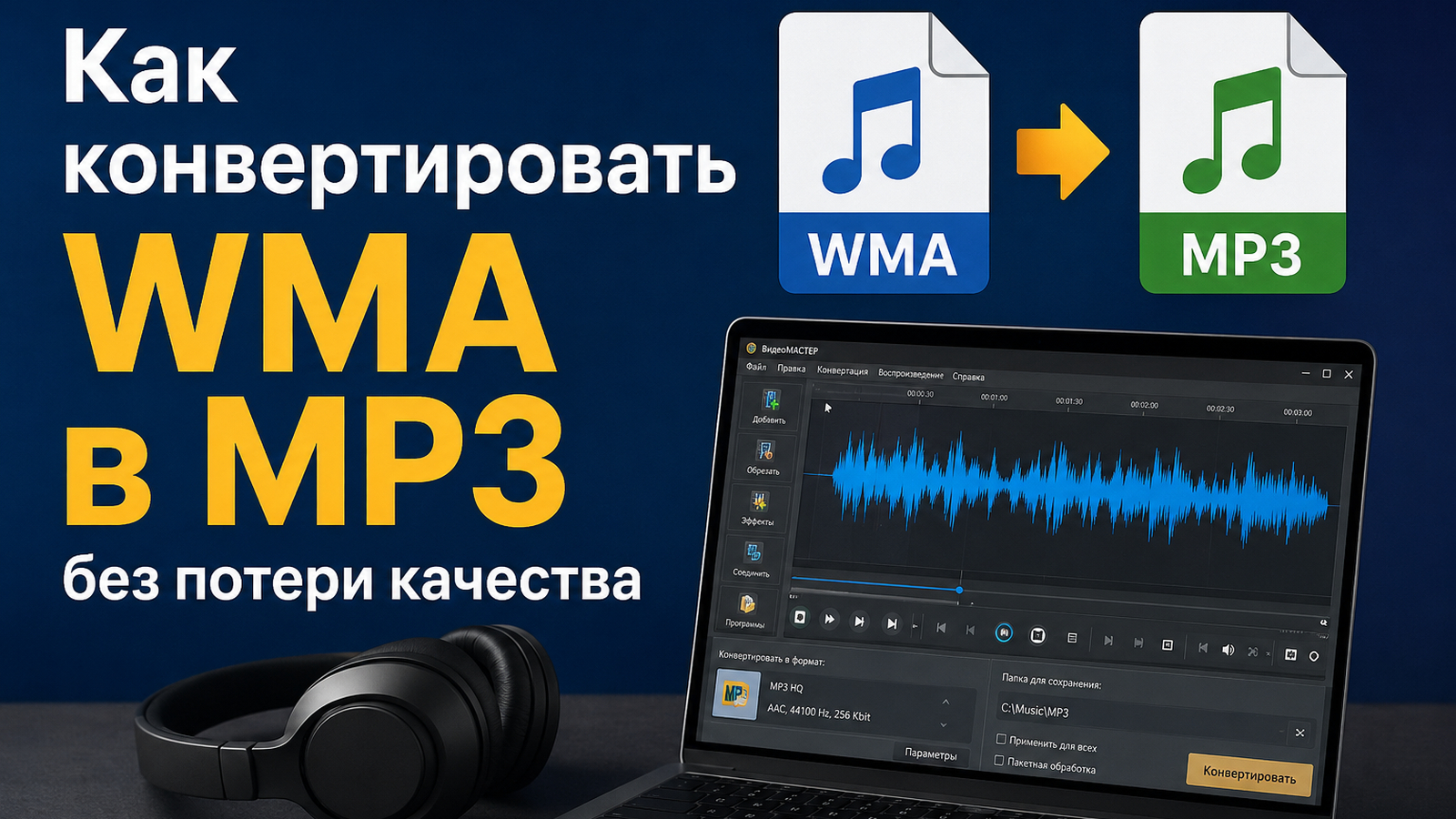
WMA часто остаётся в старых музыкальных библиотеках, записях с Windows, учебных материалах и корпоративных архивах. MP3 удобнее для передачи коллегам, загрузки в презентации, монтажа роликов, публикации голосовых материалов и воспроизведения на бытовой технике. В этом руководстве разобраны двенадцать рабочих способов перевести WMA в MP3 и отдельно показано, как проверить результат. Для дополнительного контекста по форматам пригодится справочник Xeon Live по преобразованию WMA в MP3.
Фраза «без потери качества» в такой задаче требует технического уточнения. Обычный WMA и MP3 используют сжатие с потерями, поэтому перекодирование из одного сжатого формата в другой не бывает математически без потерь. Практическая цель другая: не вносить заметную дополнительную деградацию. Для этого сохраняют исходную частоту дискретизации и число каналов, не выбирают слишком низкий битрейт MP3 и не пропускают один файл через несколько последовательных перекодирований.
Что происходит при конвертации WMA в MP3
WMA — семейство аудиоформатов экосистемы Windows Media, а MP3 — MPEG Layer III, один из самых распространённых способов хранения сжатого звука. Подробно устройство MP3 разобрано в материале о формате MP3, а различия между способами сжатия — в обзоре аудиокодеков. Конвертер декодирует WMA в несжатый поток внутри памяти, затем снова кодирует этот поток в MP3. Именно второй этап определяет дополнительную потерю деталей.
Для музыки с хорошим исходником разумно ставить 256 или 320 кбит/с. Для речи, интервью и лекций обычно достаточно 160–192 кбит/с. Увеличение битрейта выше качества исходника не возвращает утраченные детали: WMA 128 кбит/с, сохранённый как MP3 320 кбит/с, не превращается в более качественную запись. Более высокий битрейт лишь уменьшает дополнительный ущерб от повторного сжатия.
Отдельный случай — WMA Lossless. Такой источник хранит аудио без потерь, однако MP3 по своей природе остаётся форматом с потерями. Для архива, где требуется полное сохранение исходной информации, лучше оставить WMA Lossless или преобразовать его в другой lossless-формат. MP3 подходит для совместимой копии, которую удобно отправлять, размещать на сайте, вкладывать в презентацию или переносить на устройство.
Какие настройки MP3 выбрать до запуска
Параметры лучше определить заранее, особенно при обработке десятков файлов. В инструкции по битрейту MP3 подробно разобрано влияние этого параметра на размер и качество. Ниже — практические ориентиры, которые дают предсказуемый результат без бессмысленного увеличения объёма.
- Речь, интервью, лекции: 160–192 кбит/с; число каналов оставляйте как в исходнике.
- Подкаст и озвучка: 192 кбит/с; для сложного музыкального фона используйте 256 кбит/с.
- Музыка среднего качества: 256 кбит/с.
- Музыка из качественного источника: 320 кбит/с.
- WMA Lossless для совместимой копии: 320 кбит/с.
- Частота дискретизации: сохраняйте исходные 44,1 или 48 кГц вместо искусственного пересчёта.
- Каналы: не превращайте моно в стерео ради формального «улучшения»; это не добавляет информации.
Для рекламного ролика, вебинара, видеоинструкции или презентации важен не только битрейт. Проверьте длительность, начало и конец дорожки, теги, название файла и уровень громкости. Отдельная проверка нужна материалам, где речь синхронизирована с видео: даже небольшое изменение длины после неудачной обработки создаёт заметный рассинхрон.
Перед началом: короткий чек-лист
- Скопируйте исходные WMA в отдельную рабочую папку и не удаляйте оригиналы до проверки результата.
- Откройте несколько файлов в плеере и убедитесь, что они воспроизводятся полностью, без обрывов и цифрового шума.
- Посмотрите свойства исходника: битрейт, частоту дискретизации, число каналов и длительность.
- Решите, нужен один MP3 или пакетная обработка папки.
- Для конфиденциальных записей используйте настольную программу, а не браузерный сервис.
- Для большого архива сначала обработайте один тестовый файл и сравните его с исходником.
Способы для Windows
ВидеоМАСТЕР
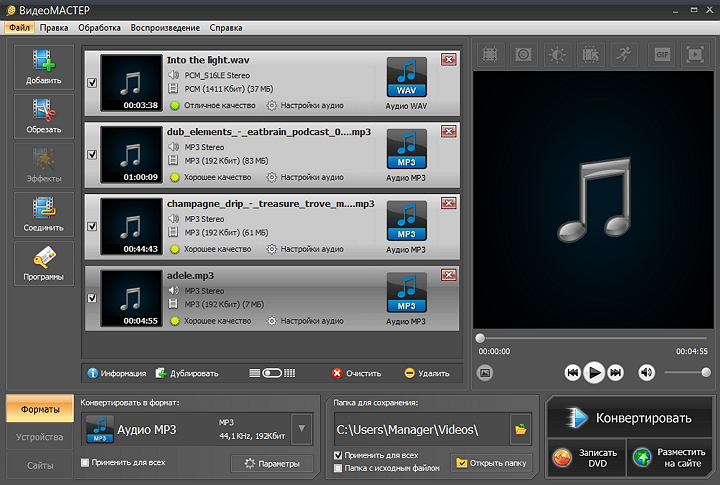
ВидеоМАСТЕР открывает аудиофайлы и позволяет выбрать MP3 как выходной формат. Для этой статьи он стоит первым: интерфейс ориентирован на последовательность «добавить файл — выбрать формат — настроить параметры — запустить обработку», а одна и та же программа работает и с аудио, и с видео. Это удобно в маркетинговом производстве, где рядом лежат исходники озвучки, ролики, музыка для презентаций и экспортированные дорожки.
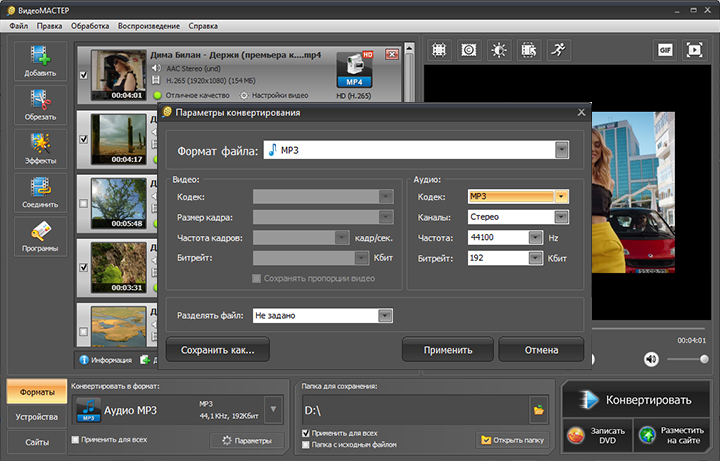
Порядок действий
- Откройте программу и добавьте WMA через меню добавления видео или аудио.
- Проверьте, что в списке отмечены именно те записи, которые требуется преобразовать.
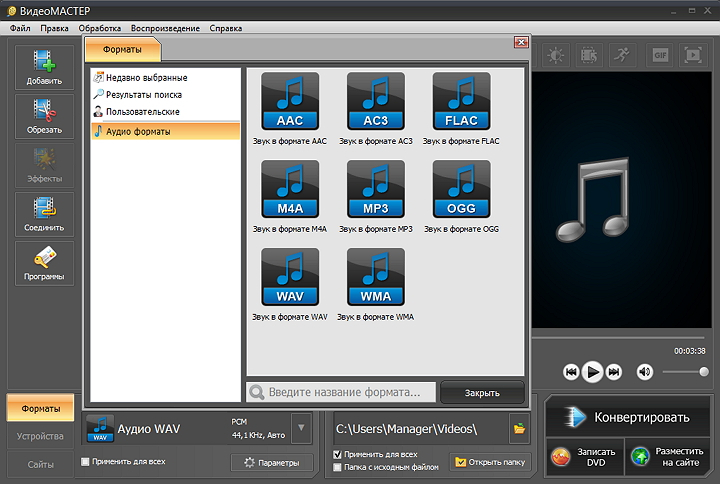
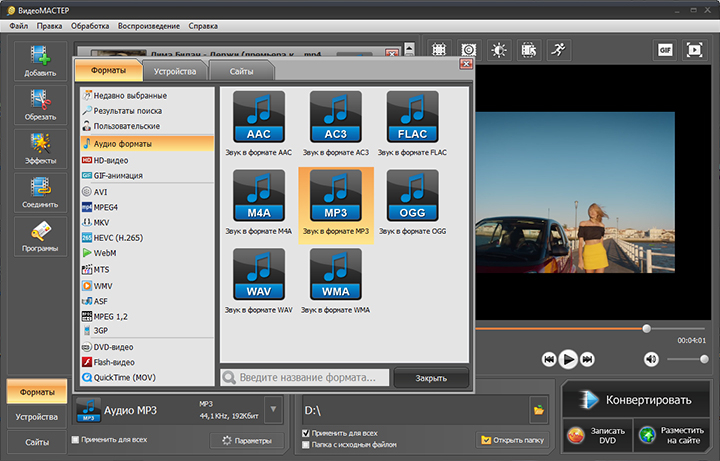
- Откройте каталог форматов и перейдите к аудиоформатам.
- Выберите MP3 и откройте параметры профиля.
- Для музыки установите 256–320 кбит/с, для речи — 160–192 кбит/с.
- Сохраните исходную частоту дискретизации и число каналов.
- Укажите отдельную папку для готовых MP3, чтобы не смешивать их с оригиналами.
- Запустите конвертацию и после завершения откройте один файл для контрольного прослушивания.
Для папки с большим количеством исходников сначала обработайте один типичный файл. Сравните длительность, громкость и высокочастотные детали, затем примените тот же профиль ко всей очереди. Такой порядок снижает риск получить десятки файлов с неподходящим битрейтом. В рабочей папке удобно разделить исходники, тестовую конвертацию и финальные MP3 по разным каталогам.
При подготовке материалов для коммуникационной команды сохраните понятные имена. Вместо последовательности вида track01, track02 используйте название проекта, дату или назначение: voiceover-product-demo, interview-client, presentation-intro. Формат MP3 решает вопрос совместимости, а осмысленное именование решает вопрос дальнейшей работы команды.
Плюсы
- Русскоязычный интерфейс с понятным выбором формата.
- Работа с WMA и MP3 в одном окне.
- Пакетная обработка нескольких файлов.
- Настройка битрейта, частоты и каналов.
- Подходит для смешанных наборов аудио и видео.
Минусы
- Основная платформа — Windows.
- Для спектральной реставрации и сложной чистки звука нужен отдельный редактор.
- При большом архиве всё равно требуется контрольный тест профиля.
Кому подойдёт
Подходит пользователям Windows, которым нужен прямой графический сценарий без командной строки: конвертация музыкальной коллекции, озвучек, аудиодорожек к роликам, файлов для презентаций и материалов для передачи между командами.
АудиоМАСТЕР
АудиоМАСТЕР. АудиоМАСТЕР полезен, когда перед экспортом WMA требуется привести запись в порядок: обрезать тишину, проверить волну, скорректировать громкость и только затем сохранить MP3. Такой сценарий особенно уместен для интервью, дикторских дорожек, подкастов и старых голосовых архивов.

Порядок действий
- Откройте WMA в редакторе.
- Прослушайте начало, середину и конец записи.
- Удалите лишнюю тишину и ненужные фрагменты.
- При необходимости выровняйте громкость умеренной обработкой.
- Откройте сохранение в другой формат и выберите MP3.
- Задайте 160–192 кбит/с для речи или 256–320 кбит/с для музыки.
- Сохраните копию в отдельную папку.
- Сравните итоговый файл с исходником по длительности и звучанию.
Сильная сторона этого способа — контроль содержимого до конвертации. Для записей со случайным щелчком в начале, длинной паузой или тихим финалом это практичнее, чем механически перегонять всю папку без просмотра.
Не применяйте обработку только ради того, чтобы «улучшить» уже нормальную музыку. Эквализация и нормализация меняют сигнал, поэтому в задаче архивного переноса ценнее аккуратный экспорт без лишних эффектов.
Плюсы
- Есть визуальная форма волны.
- Редактирование и конвертация объединены в одном рабочем процессе.
- Удобен для речи, интервью и озвучки.
- Русскоязычный интерфейс.
Минусы
- Windows-ориентированный вариант.
- Для чистой пакетной конвертации без редактирования специализированный конвертер быстрее.
- Ручная обработка каждого файла увеличивает время на большой библиотеке.
Кому подойдёт
Подходит тем, кто одновременно меняет формат и редактирует содержимое: авторам подкастов, редакторам роликов, PR-командам с интервью и специалистам, которые готовят голосовые материалы к публикации.
Format Factory
Format Factory. Format Factory удобен в смешанном архиве, где вместе с WMA лежат видео, изображения и другие аудиоформаты. Для WMA в MP3 используется аудиораздел и профиль MP3, после чего файлы добавляются в очередь. Универсальность полезна в производстве контента, но требует внимательной проверки выходного профиля.
Порядок действий
- Откройте раздел аудио.
- Выберите MP3 как конечный формат.
- Добавьте WMA-файлы в очередь.
- Откройте параметры качества.
- Проверьте битрейт, частоту и каналы.
- Укажите выходной каталог.
- Запустите очередь.
- После завершения проверьте несколько файлов из начала, середины и конца списка.
Главная ошибка в универсальных конвертерах — довериться названию профиля и не открыть его параметры. Один профиль MP3 может быть рассчитан на компактную речь, другой — на музыку. Перед обработкой коллекции зафиксируйте настройки и используйте их для всех однотипных исходников.
Для бизнес-задач полезно сохранять структуру папок по проектам. Тогда после конвертации редактору не приходится разбирать сотни MP3 вручную и восстанавливать, какой файл относился к какому ролику или кампании.
Плюсы
- Подходит для разных типов медиа.
- Есть очередь пакетной обработки.
- MP3 выбирается отдельным аудиопрофилем.
- Удобен для смешанного архива.
Минусы
- Интерфейс перегружен по сравнению с чистыми аудиоконвертерами.
- Профиль качества надо проверять вручную.
- Инструменты редактирования звука ограничены по сравнению с аудиоредакторами.
Кому подойдёт
Подходит пользователю Windows, который регулярно преобразует не только аудио, но и видео с изображениями и хочет держать несколько типовых операций в одном приложении.
Freemake Audio Converter
Freemake Audio Converter. Freemake Audio Converter построен вокруг простого визуального процесса: добавить аудио, выбрать MP3, настроить профиль и запустить обработку. Он подходит для небольших и средних папок, когда не требуется монтаж волны или сценарная автоматизация.
Порядок действий
- Добавьте WMA-файлы.
- Выберите MP3 в панели выходных форматов.
- Откройте профиль качества.
- Для музыки установите 256 или 320 кбит/с.
- Для речи используйте 160–192 кбит/с.
- Проверьте папку сохранения.
- Запустите обработку.
- Прослушайте готовый MP3 и сравните длительность с исходником.
Простой интерфейс снижает риск выбрать видеопрофиль вместо аудиопрофиля. При этом качество всё равно определяется конкретными параметрами, а не названием программы. Для музыкального материала используйте высокий битрейт и не повышайте частоту дискретизации без причины.
При обработке серии интервью разделяйте файлы по назначению ещё до конвертации. Отдельные каталоги для полной записи, коротких цитат и версии для монтажа ускоряют дальнейшую передачу материалов редакторам и дизайнерам презентаций.
Плюсы
- Понятный визуальный сценарий.
- Есть пакетная обработка.
- Поддерживает WMA как источник и MP3 как результат.
- Подходит начинающим пользователям.
Минусы
- Ориентирован прежде всего на Windows.
- Глубина настройки ниже, чем у FFmpeg.
- Для редактирования дорожки нужен отдельный редактор.
Кому подойдёт
Подходит для регулярных, но несложных задач: несколько песен, голосовые записи, лекции, материалы для смартфона, автомагнитолы или редакционного обмена.
Free WMA to MP3 Converter
Free WMA to MP3 Converter. Free WMA to MP3 Converter рассчитан на одну конкретную операцию. Он удобен, когда есть папка WMA и нужен такой же набор файлов в MP3 без монтажа и дополнительных функций. Узкая специализация делает интерфейс прямолинейным.
Порядок действий
- Добавьте один WMA или всю нужную группу файлов.
- Проверьте выходной формат MP3.
- Задайте каталог назначения.
- Выберите профиль качества.
- Для музыки используйте высокий битрейт.
- Запустите очередь.
- Откройте папку результата.
- Сверьте имена и количество файлов с исходной папкой.
Такой инструмент особенно удобен при разовой миграции старой библиотеки. После завершения проверьте, что количество MP3 совпадает с количеством WMA и ни один файл не получил нулевой размер. Это простая, но важная проверка при работе с десятками или сотнями объектов.
Не удаляйте исходники сразу после массовой операции. Сохраните их до тех пор, пока не проверены метаданные, длительность и несколько характерных фрагментов каждой группы.
Плюсы
- Минимум лишних функций.
- Понятное назначение.
- Подходит для пакетной миграции старого архива.
- Низкий порог освоения.
Минусы
- Функциональность уже, чем у универсальных конвертеров.
- Нет полноценного аудиомонтажа.
- Для сложной автоматизации удобнее FFmpeg.
Кому подойдёт
Подходит для домашней или офисной миграции старых WMA-архивов, когда нужен только MP3 и нет задачи редактировать сам звук.
Кроссплатформенные способы для Windows, macOS и Linux
VLC media player
VLC media player. VLC воспринимается прежде всего как медиаплеер, однако в настольной версии есть Convert / Save. Для разовой конвертации WMA в MP3 это практичный вариант, особенно когда VLC уже используется в рабочей среде и отдельный конвертер устанавливать не хочется.

Порядок действий
- Откройте Media → Convert / Save.
- Нажмите Add и выберите WMA.
- Перейдите к Convert / Save.
- В поле Profile выберите Audio - MP3.
- Откройте настройки профиля и проверьте аудиобитрейт.
- Нажмите Browse и задайте имя результата с расширением .mp3.
- Запустите процесс кнопкой Start.
- Дождитесь завершения и проверьте файл в независимом плеере.
В VLC важно явно указать расширение .mp3 в имени результата. Без этого файл создаётся, но операционная система определяет его менее очевидно. Второй контрольный пункт — именно аудиопрофиль, а не видеопрофиль с похожим названием.
VLC удобен для единичных задач и аварийного рабочего сценария. Для большой медиатеки специализированная очередь нагляднее: там проще контролировать имена, качество и количество обработанных файлов.
Плюсы
- Работает на Windows, macOS и Linux.
- Совмещает воспроизведение и конвертацию.
- Подходит для одного или нескольких файлов.
- Есть профиль Audio - MP3.
Минусы
- Диалог конвертации менее очевиден, чем у специальных аудиоконвертеров.
- Для массовой библиотеки очередь не так удобна.
- Нет полноценного редактирования волны.
Кому подойдёт
Подходит тем, у кого VLC уже установлен и требуется быстро получить MP3 без добавления ещё одной программы в рабочее окружение.
MediaHuman Audio Converter
MediaHuman Audio Converter. MediaHuman Audio Converter специализируется на аудио и особенно удобен для пакетной обработки. Программа работает на Windows, macOS и Linux, поддерживает очередь и позволяет сохранить структуру папок, что полезно при переносе большого архива.
Порядок действий
- Перетащите WMA в окно программы.
- Откройте список выходных форматов.
- Выберите MP3.
- Задайте качество профиля.
- Проверьте каталог результата и сохранение структуры папок.
- Запустите очередь.
- Дождитесь завершения всех элементов.
- Сверьте количество исходников и итоговых MP3.
Для крупной библиотеки сначала сгруппируйте материалы по типу. Музыку и речь не стоит кодировать одним профилем: 320 кбит/с избыточны для большинства лекций, а 160 кбит/с слишком агрессивны для качественной музыки.
Сохранение структуры папок важно в редакционной среде. Когда исходники разбиты по клиентам, проектам или кампаниям, результат должен повторять эту логику. Иначе экономия времени на конвертации потеряется на ручной сортировке.
Плюсы
- Поддерживает Windows, macOS и Linux.
- Удобная пакетная очередь.
- Сосредоточен именно на аудио.
- Подходит для больших библиотек.
Минусы
- Нет полноценной волновой правки.
- Для реставрации старой записи требуется отдельный редактор.
- Перед массовым запуском нужен тест профиля на одном файле.
Кому подойдёт
Подходит для миграции музыкальных коллекций, архивов интервью, обучающих материалов и других больших наборов, где важны пакетность и структура папок.
Audacity
Audacity. Audacity выбирают, когда WMA нужно не только преобразовать, но и отредактировать. Для импорта WMA в Audacity требуется установленный FFmpeg-компонент, после чего файл открывается как обычная звуковая дорожка и экспортируется в MP3.
Порядок действий
- Убедитесь, что дополнение FFmpeg доступно Audacity.
- Откройте WMA через File → Import или File → Open.
- Прослушайте материал и проверьте форму волны.
- Вырежьте лишние паузы и ошибки монтажа.
- При необходимости аккуратно нормализуйте уровень.
- Откройте File → Export Audio.
- Выберите MP3 и задайте качество.
- Сохраните файл и проверьте теги и длительность.
Audacity полезен для голосового контента: интервью, вебинаров, подкастов, дикторских записей. Визуальная волна сразу показывает длинные паузы, резкие пики и участки с разным уровнем. Это помогает исправить содержимое до финального сжатия.
При музыкальной миграции не применяйте эффекты автоматически ко всей папке. Любое изменение эквализации, компрессии или нормализации должно иметь конкретную редакционную причину. Для чистой смены формата достаточно импорта и экспорта.
Плюсы
- Windows, macOS и Linux.
- Визуальное редактирование волны.
- Экспорт MP3 встроен в актуальные сборки.
- Хорош для речи и подкастов.
Минусы
- Для WMA нужен компонент FFmpeg.
- Интерфейс сложнее, чем у простого конвертера.
- Пакетная обработка требует дополнительной настройки.
Кому подойдёт
Подходит авторам подкастов, редакторам интервью и другим пользователям, которым важно одновременно почистить запись и получить MP3.
FFmpeg
FFmpeg. FFmpeg — вариант для автоматизации, серверных задач и повторяемых процессов. Один и тот же параметризованный вызов можно применять к отдельным файлам или целым каталогам. MP3-кодирование выполняется через доступный в сборке MP3-энкодер, а битрейт задаётся параметром аудиопотока.
Порядок действий
- Откройте терминал в папке с исходником.
- Проверьте, что FFmpeg запускается командой ffmpeg -version.
- Для теста выполните ffmpeg -i input.wma -codec:a libmp3lame -b:a 320k output.mp3.
- Для речи замените 320k на 192k.
- Просмотрите сообщения FFmpeg и убедитесь, что операция завершилась без ошибок.
- Откройте результат в плеере.
- Только после теста переносите команду на пакетную обработку.
- Сохраняйте оригиналы отдельно от каталога результата.
Командная строка особенно полезна, когда конвертация повторяется каждую неделю: например, после выгрузки записей вебинаров, интервью или автоматизированного медиапроцесса. Команда фиксируется в рабочей документации и даёт одинаковые параметры всем файлам.
Перед пакетной обработкой стоит прогнать один типичный WMA и один проблемный файл. Это выявляет нестандартные кодеки, повреждённые метаданные и другие исключения до того, как процесс затронет весь архив.
Плюсы
- Windows, macOS и Linux.
- Высокая повторяемость параметров.
- Подходит для автоматизации и больших каталогов.
- Точный контроль битрейта и каналов.
Минусы
- Требует командной строки.
- Ошибки в путях и параметрах приводят к неудачной обработке.
- Новичку сложнее контролировать пакет без графической очереди.
Кому подойдёт
Подходит техническим специалистам, разработчикам, медиапроизводству и командам с регулярным потоком файлов, где важна автоматизация и воспроизводимость настроек.
Онлайн-сервисы: браузер, Android и iPhone
Онлайн-конвертеры удобны, когда нельзя устанавливать программу: на рабочем ноутбуке с ограниченными правами, на чужом компьютере или на телефоне. Технически обработка происходит на сервере сервиса, поэтому конфиденциальные интервью, внутренние совещания, неопубликованные рекламные материалы и другие закрытые записи лучше конвертировать локально. Для обычной музыки и неслужебного контента браузерный способ экономит время.
CloudConvert
CloudConvert. CloudConvert имеет отдельное направление WMA to MP3. Файл выбирается на странице конвертации, после загрузки доступны параметры аудио, затем запускается обработка и сохраняется результат. Подход одинаков на настольном браузере и мобильном устройстве.
Порядок действий
- Откройте конвертацию WMA в MP3.
- Выберите WMA на устройстве.
- Дождитесь завершения загрузки.
- Откройте параметры аудио при необходимости.
- Не уменьшайте битрейт ниже цели материала.
- Запустите Convert.
- После окончания сохраните MP3.
- Откройте файл локально и проверьте его до закрытия вкладки.
Для мобильного сценария заранее убедитесь, что исходник действительно сохранён на устройстве или доступен из системного диалога выбора файлов. Большой WMA расходует трафик дважды: сначала на загрузку, затем на получение MP3.
Для командной работы не используйте браузерную конвертацию как хранилище. Финальный MP3 сразу переносите в корпоративную папку проекта и фиксируйте единое имя, иначе ссылки и временные файлы быстро теряются.
Плюсы
- Не требует установки.
- Работает в браузере на компьютере и телефоне.
- Есть отдельное направление WMA в MP3.
- Удобен для разовой задачи.
Минусы
- Файл передаётся на внешний сервер.
- Скорость зависит от соединения и размера файла.
- Для конфиденциальных записей локальный способ безопаснее с организационной точки зрения.
Кому подойдёт
Подходит для неслужебных файлов и разовых задач на устройстве, где установка настольного приложения нежелательна или недоступна.
Convertio
Convertio. Convertio предоставляет отдельную страницу WMA в MP3. Сценарий состоит из загрузки исходника, выбора MP3, запуска преобразования и сохранения результата. Интерфейс хорошо подходит для разового файла на компьютере или смартфоне.

Порядок действий
- Добавьте WMA через системный выбор файла.
- Проверьте, что итоговый формат указан как MP3.
- Откройте дополнительные аудиопараметры, когда они нужны.
- Запустите обработку.
- Не закрывайте вкладку до окончания операции.
- Сохраните готовый MP3 на устройство.
- Проверьте воспроизведение.
- Удалите локальные временные копии, если они больше не нужны.
При работе с мобильного браузера сохраните результат в понятную папку, а не оставляйте его среди временных загрузок. Для дальнейшего монтажа или отправки коллегам полезно сразу переименовать файл по правилам проекта.
Онлайн-сервис не исправляет дефекты исходной записи. Шум, перегрузка, слишком низкий уровень и обрезанный финал останутся в MP3. Для таких случаев сначала используйте аудиоредактор, затем выполняйте финальный экспорт.
Плюсы
- Простой веб-интерфейс.
- Отдельная конвертация WMA в MP3.
- Работает на телефоне и компьютере.
- Не требует настройки операционной системы.
Минусы
- Нужна передача файла в интернет.
- Большие записи дольше загружаются и сохраняются.
- Нет полноценной предварительной правки звука.
Кому подойдёт
Подходит для одного-двух обычных файлов, которые не содержат закрытой информации и должны быстро стать совместимыми с MP3-плеерами, мессенджерами или монтажной программой.
Zamzar
Zamzar. Zamzar также поддерживает направление WMA to MP3. После добавления файла сервис определяет исходный тип, предлагает MP3 как результат и запускает серверную обработку. Этот вариант полезен как резервный браузерный способ.

Порядок действий
- Добавьте WMA на страницу конвертации.
- Проверьте формат MP3.
- Запустите преобразование.
- Дождитесь статуса завершения.
- Сохраните итоговый файл.
- Откройте MP3 в локальном плеере.
- Сверьте длительность и начало записи.
- Перенесите файл в рабочую папку проекта.
Резервный онлайн-сервис полезен, когда один веб-инструмент не принимает конкретный WMA. Причиной бывает редкий вариант кодека, повреждённый заголовок или ограничение по размеру. При повторном отказе лучше перейти к VLC, FFmpeg или настольному аудиоконвертеру, а не загружать файл на множество сайтов.
Для публичных материалов перед публикацией проверьте не только звук, но и метаданные. Старые WMA иногда содержат устаревшее название композиции, автора или комментарий. После конвертации эти поля стоит привести к актуальной структуре проекта.
Плюсы
- Работает через браузер.
- Поддерживает WMA в MP3.
- Подходит как резервный веб-вариант.
- Не требует установки программы.
Минусы
- Файл обрабатывается на внешнем сервере.
- Нет полноценного редактирования перед конвертацией.
- Для большого потока файлов настольная очередь удобнее.
Кому подойдёт
Подходит как резервный браузерный способ для обычных неслужебных файлов и ситуаций, когда нужен быстрый MP3 на компьютере или телефоне.
Как выбрать способ под конкретную задачу
Для одного домашнего файла рационален самый короткий маршрут: ВидеоМАСТЕР, VLC или один из браузерных сервисов. Для большой папки лучше MediaHuman, Format Factory, Freemake или FFmpeg. Для интервью и подкаста с монтажом удобнее АудиоМАСТЕР или Audacity. Разница между вариантами определяется не «качеством программы», а характером рабочего процесса: объёмом очереди, необходимостью редактирования, требованиями к конфиденциальности и повторяемостью параметров.
- Один файл на Windows: ВидеоМАСТЕР или VLC.
- Нужно обрезать и выровнять запись: АудиоМАСТЕР или Audacity.
- Большая музыкальная библиотека: MediaHuman Audio Converter.
- Смешанный архив медиа: Format Factory.
- Максимально простой Windows-сценарий: Freemake Audio Converter или Free WMA to MP3 Converter.
- Автоматизация: FFmpeg.
- Компьютер без права установки программ: CloudConvert, Convertio или Zamzar.
- Конфиденциальные интервью и внутренние записи: локальная настольная обработка.
Как проверить, что качество не испорчено
Контроль результата занимает несколько минут и полезнее попытки угадать «идеальный» профиль. Проверка особенно важна после пакетной обработки, потому что одна неверная настройка тиражируется на всю очередь. Ниже — последовательность, которую удобно использовать и в домашнем архиве, и в редакционном производстве.
- Сравните длительность исходного WMA и итогового MP3. Разница в несколько секунд указывает на обрезку, повреждение или неудачную обработку.
- Прослушайте первые 15–20 секунд. Здесь часто заметны обрезанный старт, щелчок или пауза.
- Перейдите к сложному музыкальному фрагменту с тарелками, шипящими согласными или плотным фоном. Артефакты сжатия сначала проявляются именно там.
- Проверьте тихий участок. Сильный «песок», пульсация и нестабильный фон свидетельствуют о слишком агрессивном сжатии.
- Прослушайте последние секунды и убедитесь, что финал не оборван.
- Проверьте стерео. Левый и правый каналы не должны случайно превращаться в моно.
- Откройте свойства MP3 и убедитесь, что битрейт соответствует выбранному профилю.
- Проверьте имя, исполнителя, название проекта и другие метаданные, которые важны для дальнейшей работы.
Для маркетинговых материалов добавьте функциональную проверку. Вставьте MP3 в ту систему, где он будет использоваться: монтажный проект, презентацию, CMS, обучающую платформу или корпоративное хранилище. Иногда файл отлично воспроизводится в локальном плеере, но не проходит ограничения конкретной площадки. Такой тест выявляет проблему до публикации.
Как измерить результат при пакетной миграции
При переносе большого архива полезно вести простую сверку. Зафиксируйте количество исходных WMA, количество итоговых MP3, число ошибок, суммарный объём до и после и выбранный профиль. Для команды это превращает конвертацию из ручной операции в контролируемый процесс. Ошибки легко найти, а повторный запуск затрагивает только проблемные файлы.
- Coverage: доля WMA, для которых создан MP3. Цель — 100% или документированный список исключений.
- Error rate: количество неудачных файлов на весь пакет.
- Duration match: совпадение длительности исходника и результата.
- Metadata completeness: доля файлов с корректным именем и основными тегами.
- Spot-check: ручное прослушивание выборки из начала, середины и конца очереди.
- Compatibility check: открытие нескольких MP3 в целевом редакторе, плеере или системе публикации.
Типичные ошибки при конвертации
Большинство неудачных результатов связано не с «плохим конвертером», а с настройками и организацией процесса. Ниже перечислены ошибки, которые регулярно портят архивы и замедляют работу команд.
- Повышение битрейта как способ «улучшить» исходник. Данные, уже потерянные в WMA, не возвращаются. Высокий битрейт MP3 нужен только для снижения дополнительной деградации.
- Изменение 44,1 кГц на 48 кГц без задачи. Лишний пересчёт не добавляет детализацию.
- Преобразование моно в стерео. Дублирование канала не создаёт настоящую стереосцену.
- Повторные перекодирования. WMA → MP3 → другой MP3 ухудшает сигнал сильнее, чем один аккуратный экспорт.
- Удаление оригиналов сразу после обработки. Ошибка профиля обнаруживается поздно, а исходник уже потерян.
- Одна настройка для музыки и речи. Папку лучше разделить на группы по назначению.
- Отсутствие проверки метаданных. Старые названия и комментарии переходят в новую библиотеку и затрудняют поиск.
- Загрузка конфиденциальных материалов в браузерный сервис. Для закрытых записей используйте локальную обработку согласно правилам организации.
WMA Lossless: отдельная стратегия
WMA Lossless принципиально отличается от обычного WMA с потерями. Такой источник содержит больше исходной информации, поэтому перевод в MP3 всегда уменьшает точность. Если цель — долговременный архив, храните lossless-оригинал. MP3 создавайте как рабочую копию для совместимости, передачи и быстрого прослушивания.
Для рабочей MP3-копии WMA Lossless выбирайте 320 кбит/с и сохраняйте исходную частоту дискретизации. После конвертации сравните сложные участки музыки и тихие фрагменты. Даже при хорошем профиле результат остаётся сжатым с потерями, поэтому удалять lossless-источник нельзя, когда он ценен как мастер.
Что делать с защищёнными WMA
Встречаются WMA с цифровой защитой прав. Обычная конвертация такого файла не равна снятию защиты. В этой статье не рассматриваются способы обхода DRM. Для законного рабочего процесса используйте незашифрованный исходник, повторный экспорт из системы, где у вас есть право на материал, или официально предоставленную копию без ограничений.
Практические сценарии для маркетинга, PR и контент-команд
В бизнес-блоге задача формата редко существует сама по себе. WMA в MP3 переводят ради следующего шага: монтажа интервью, публикации подкаста, добавления озвучки в презентацию, передачи файла подрядчику, подготовки материалов к событию или переноса архива старых вебинаров. Поэтому конвертацию стоит проектировать от конечной площадки.
Интервью для статьи и PR-материала
Сначала сохраните исходный WMA как мастер. Рабочую копию откройте в АудиоМАСТЕР или Audacity, удалите длинные паузы и технические фрагменты, затем экспортируйте MP3 192 кбит/с. Для расшифровки и согласования с редактором такой файл достаточно компактный и сохраняет разборчивость речи. Перед передачей проверьте, что начало вопроса и финальная фраза не обрезаны.
Озвучка для рекламного ролика
Для голоса на фоне музыки лучше не экономить слишком агрессивно. Экспортируйте MP3 192–256 кбит/с, а финальное сведение выполняйте в монтажном проекте. Когда ролик ещё будет повторно кодироваться при публикации, лишняя экономия на промежуточном аудиофайле повышает риск слышимых артефактов.
Архив вебинаров и обучающих записей
Большая коллекция лучше всего обрабатывается пакетно. Разделите WMA по проектам, зафиксируйте единый профиль, протестируйте один файл и только потом запускайте всю папку в MediaHuman или FFmpeg. После обработки автоматически сравните количество файлов, затем вручную прослушайте выборку. Такая схема даёт воспроизводимый результат и не требует открывать каждую запись.
Музыка для презентации или мероприятия
Для фоновой музыки сохраняйте 256–320 кбит/с. Перед вставкой в презентацию откройте MP3 на том компьютере, с которого будет идти показ. Это проверяет не только сам файл, но и совместимость конкретного приложения, кодеков и аудиовыхода. Для мероприятия держите также исходник или lossless-копию как резерв.
Чек-лист перед удалением исходных WMA
- Количество MP3 совпадает с количеством файлов, которые планировалось обработать.
- Несколько файлов из разных частей очереди прослушаны полностью или по контрольным фрагментам.
- Длительность и каналы совпадают с исходником.
- Имена и теги приведены к единой структуре.
- Рабочие MP3 открываются в целевой программе или системе публикации.
- Ценные WMA Lossless и другие мастер-файлы сохранены отдельно.
- Ошибочные и пропущенные элементы зафиксированы до завершения проекта.
Частые вопросы
Как организовать массовую конвертацию без хаоса
Когда WMA-файлов сотни, сама перекодировка занимает меньше внимания, чем организация данных. Перед запуском создайте три каталога: originals для исходников, test для контрольной партии и mp3-final для результата. Внутри originals сохраните проектную структуру. Рабочий профиль запишите рядом в текстовой памятке или в регламенте команды: назначение материала, битрейт, частота, каналы и выбранный инструмент. Такой подход облегчает повторный запуск через месяц и снижает зависимость от памяти конкретного сотрудника.
Не смешивайте в одной очереди несопоставимые материалы. Музыкальные треки, голосовые заметки и записи встреч требуют разных настроек. Сначала разделите их по назначению, затем запускайте отдельные партии. После каждой партии автоматически или вручную сверяйте количество файлов, а при ошибке сохраняйте список проблемных имён. Повторный запуск должен затрагивать только исключения, а не весь архив.
Для корпоративного процесса полезен журнал миграции: дата, название проекта, число исходников, выбранный профиль, число успешных результатов и список исключений. Такой журнал занимает несколько строк, зато упрощает передачу задачи между сотрудниками и позволяет быстро восстановить, почему конкретный MP3 был сохранён с определёнными параметрами.
Контроль имён и метаданных
Старые WMA нередко содержат названия в разных кодировках, лишние номера треков, устаревшие комментарии и неодинаковое написание автора. До конвертации полезно определить правило именования. Для рабочих материалов достаточно схемы проект_тип_дата_номер. Для музыкальной коллекции используйте исполнитель — альбом — номер — композиция. После обработки проверьте, что символы кириллицы сохранились корректно и файловая система не создала дубликаты с изменёнными именами.
Контроль места на диске
Размер MP3 определяется длительностью и битрейтом, поэтому итоговый архив иногда оказывается больше исходного WMA. Это нормально, когда старый WMA имел низкий битрейт, а MP3 сохраняется в 256 или 320 кбит/с. Перед массовой задачей обработайте один час типичного аудио и оцените коэффициент изменения размера. Полученное соотношение умножьте на объём библиотеки и добавьте запас для временных файлов.
Контроль качества выборкой
Полное прослушивание сотен файлов неэффективно. Используйте стратифицированную выборку: несколько коротких и длинных записей, музыку и речь, файлы с низким и высоким исходным битрейтом, материалы из разных лет и папок. Для каждой группы проверьте начало, сложный фрагмент и финал. Такой контроль быстрее выявляет систематическую ошибку профиля, чем случайное прослушивание первых пяти файлов.
Как сохранить стабильное качество во всей библиотеке
Единый профиль полезен только внутри однородной группы. Для музыкального архива заранее определите рабочий битрейт, частоту дискретизации и режим каналов, затем применяйте их ко всей партии. Для голосовых записей создайте отдельный профиль. Такой раздельный подход делает размер файлов предсказуемым и избавляет от ситуации, когда часть интервью занимает вдвое больше места без практической пользы.
При переносе архива старых материалов не смешивайте техническую миграцию с художественной обработкой. Сначала получите корректные MP3 с исходной громкостью и длительностью. После проверки создавайте отдельные монтажные версии, где разрешены нормализация, эквализация, обрезка и другие изменения. Разделение этапов сохраняет понятный мастер и упрощает возврат к исходному материалу.
Как работать с разными исходными битрейтами
В одной папке часто встречаются WMA 64, 96, 128, 192 кбит/с и lossless-варианты. Не стоит ориентироваться на самый высокий показатель и применять его ко всем файлам. Сначала сгруппируйте библиотеку по назначению и качеству источника. Низкобитрейтную речь сохраняйте в умеренном MP3, музыку среднего качества — в 256 кбит/с, а хороший музыкальный источник и WMA Lossless — в 320 кбит/с для совместимой копии. Такой выбор не восстанавливает потерянную информацию, но избегает лишнего увеличения размера.
Как проверять серию файлов после пакетной обработки
После длинной очереди выберите минимум по одному файлу из каждой смысловой группы: короткая речь, длинное интервью, музыка, запись с низким исходным битрейтом и самый большой файл. Сверьте длительность, начало и конец, затем прослушайте сложный фрагмент. Дополнительно проверьте один файл на целевом устройстве. Такой набор контрольных точек выявляет системные ошибки профиля быстрее, чем случайное прослушивание подряд.
Отдельно проверьте самые старые WMA. В старых архивах встречаются нестандартные теги, редкие варианты кодека и повреждённые служебные данные. Когда один такой файл не проходит обработку, не меняйте профиль всей очереди. Вынесите исключение в отдельную папку и разберите его другим инструментом. Основной пакет при этом остаётся воспроизводимым и не зависит от единичной аномалии.
Как оформить результат для передачи коллеге
Готовая папка должна быть понятна без устных пояснений. Используйте короткое описание профиля в имени каталога или в сопроводительной заметке: например, music_mp3_320 или interviews_mp3_192. Внутри оставляйте только финальные MP3 и, при необходимости, файл со списком исключений. Исходные WMA храните отдельно. Такая структура снижает риск случайно отправить не ту версию в монтаж, презентацию или систему публикации.
Что считать хорошим результатом
Успешная конвертация — это не только появившееся расширение .mp3. Хороший результат воспроизводится на целевом устройстве, сохраняет полную длительность, не имеет обрезанного начала и конца, использует ожидаемые каналы, содержит корректное имя и не создаёт заметных артефактов в сложных фрагментах. Для массовой партии дополнительно требуется совпадение числа обработанных файлов с планом и понятный список исключений.
При работе с материалами для публикации важен и операционный результат. MP3 должен без ошибок импортироваться в видеоредактор, презентацию, систему управления контентом или другую рабочую программу. Проверяйте это до передачи файла следующему участнику процесса. Такой контроль превращает конвертацию из отдельной технической операции в завершённый этап контентного производства.
Мини-регламент для команды
- Сохранить оригинальный WMA в неизменном виде.
- Определить тип материала: музыка, речь или смешанный контент.
- Выбрать профиль MP3 и зафиксировать его параметры.
- Преобразовать один тестовый файл.
- Проверить длительность, каналы, громкость и сложный фрагмент.
- Запустить пакетную обработку только после успешного теста.
- Сверить количество результатов и исходников.
- Проверить выборку на целевом устройстве или в целевой программе.
- Сохранить финальные MP3 отдельно от мастер-файлов.
Итог
Для большинства пользователей Windows первым способом остаётся ВидеоМАСТЕР: он даёт понятный путь от WMA к MP3 и позволяет сразу задать параметры. Когда требуется редактирование, выбирайте АудиоМАСТЕР или Audacity. Для больших библиотек удобны MediaHuman и FFmpeg. VLC полезен как уже установленный универсальный инструмент, а CloudConvert, Convertio и Zamzar закрывают разовые браузерные задачи.
Главное правило — не пытаться «улучшить» исходник цифрами. Сохраняйте частоту дискретизации, выбирайте битрейт по содержимому, не выполняйте лишние перекодирования и всегда проверяйте результат. Дополнительные сведения о форматах собраны в большом гиде по аудиоформатам, а базовые операции обработки — в руководстве по обработке аудио.