Лучшие программы для склейки музыки: 21 инструмент для компьютера, браузера и смартфона
Склейка музыки нужна не только для домашних подборок. Маркетинговые команды соединяют джинглы, музыкальные подложки и версии аудиороликов; редакторы собирают непрерывные фоновые дорожки для презентаций и мероприятий; авторы подкастов объединяют интро, выпуск и аутро. В этом рейтинге собраны инструменты от простых редакторов до цифровых звуковых рабочих станций. Для базового алгоритма можно отдельно посмотреть, как склеить две песни в один файл, а ниже — выбрать программу под свою платформу и уровень задачи.
Что важно при выборе программы для склейки музыки
Критерий «умеет объединять файлы» слишком слабый. Для рабочего контента важнее, насколько точно можно подогнать стык, сделать короткое затухание или кроссфейд, сохранить исходный формат и быстро проверить результат. В более сложных проектах добавляются дорожки, автоматизация громкости и экспорт микса. Эти же принципы подробно разбираются в материале про основы обработки аудио.
- Тип монтажа. Последовательная склейка ставит треки один за другим; многодорожечный монтаж позволяет перекрывать фрагменты и строить переходы.
- Работа со стыком. Полезны точное выделение, масштабирование волны, fade in/fade out и crossfade — они помогают избежать резкого скачка.
- Форматы. Перед проектом стоит проверить, открывает ли редактор исходные MP3, WAV, FLAC, AAC/M4A и сохраняет ли нужный итоговый формат.
- Перекодирование. Узкие MP3-утилиты умеют выполнять часть операций без полного повторного кодирования; универсальные редакторы обычно рендерят новый итоговый файл.
- Платформа. Для постоянной работы удобнее настольный проект, для разовой задачи — браузер, для монтажа в дороге — мобильная студия.
- Контроль результата. Нужны предпрослушивание стыка, понятная шкала времени и возможность сравнить готовый экспорт с исходниками.
Формат сам по себе не определяет качество. Для рабочих мастер-файлов обычно удобен несжатый или lossless-источник, а для публикации выбирают формат, который требует площадка. Разницу между контейнером, кодеком, битрейтом и частотой дискретизации лучше учитывать до склейки: полезные справочные материалы — про аудиоформаты, MP3 и WAV.
Лучшие программы для склейки музыки: быстрый ориентир
- АудиоМАСТЕР — понятный Windows-редактор для последовательного объединения и базовой обработки.
- Audacity — универсальный многодорожечный монтаж с точной работой по волне.
- ocenaudio — лёгкий кроссплатформенный редактор для быстрых файловых операций.
- WavePad — развитый файловый редактор с отдельными сценариями объединения.
- mp3DirectCut — точечный монтаж MP3/AAC без полного повторного кодирования там, где параметры файлов совместимы.
- GoldWave — мощный файловый редактор с File Merger и расширенной обработкой.
- Adobe Audition — профессиональная многодорожечная среда для сложных сборок и постобработки.
- Wavosaur — компактный Windows-редактор для ручной склейки и подготовки фрагментов.
- Sound Forge — точный волновой редактор для подготовки и сборки мастер-файлов.
- Direct MP3 Joiner — узкая утилита для быстрого объединения MP3 без повторного сжатия.
- GarageBand — удобная среда Apple для последовательного монтажа регионов и музыкальных проектов.
- iMovie — вариант для тех случаев, когда музыка собирается внутри видеопроекта.
- Apple Logic Pro — профессиональная работа с регионами, переходами и сведением на macOS.
- Ardour — серьёзная многодорожечная DAW для Linux и других настольных систем.
- REAPER — гибкая DAW для сложной компоновки, автоматизации и экспорта.
- 123apps Audio Joiner — браузерная последовательная склейка с перестановкой фрагментов и переходами.
- Clideo — простой веб-сценарий для объединения нескольких аудиофайлов.
- VEED — браузерная временная шкала, удобная для контентных проектов.
- MP3 Cutter Joiner — специализированная Windows-утилита для нарезки и последовательной склейки аудио.
- BandLab — мобильная и браузерная студия для многодорожечной сборки.
- n-Track Studio — мобильная многодорожечная студия с экспортом готового микса.
Windows и универсальные настольные программы
Первая группа — инструменты, которые логично использовать на рабочем компьютере. Они различаются по подходу: от последовательного файлового объединения до многодорожечного монтажа. Если задача состоит не только в склейке, но и в обработке исходников, пригодится отдельный материал о том, как редактировать MP3.
АудиоМАСТЕР
Первым ставим АудиоМАСТЕР: он регулярно встречается в исходной выборке и закрывает именно бытовой и редакционный сценарий объединения музыки без перехода в тяжёлую DAW. На Xeon Live есть отдельный обзор АудиоМАСТЕР. Для склейки редактор позволяет открыть первый файл, добавить второй в конец текущей композиции, отрегулировать стык и сохранить результат в нужном аудиоформате.
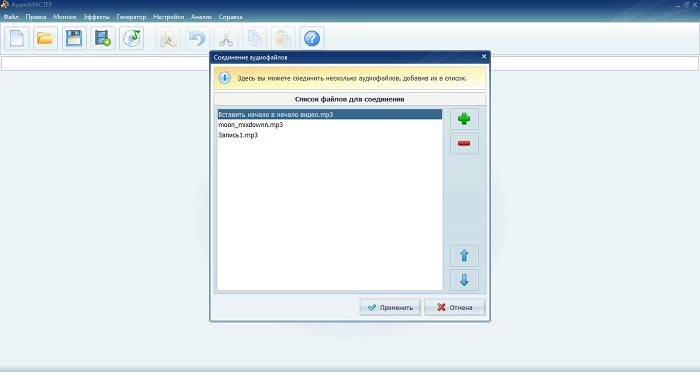
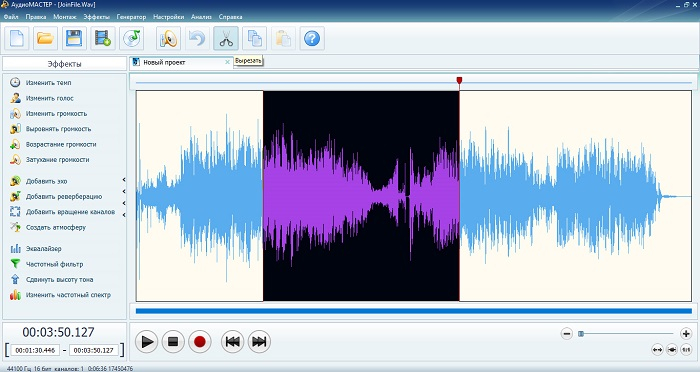
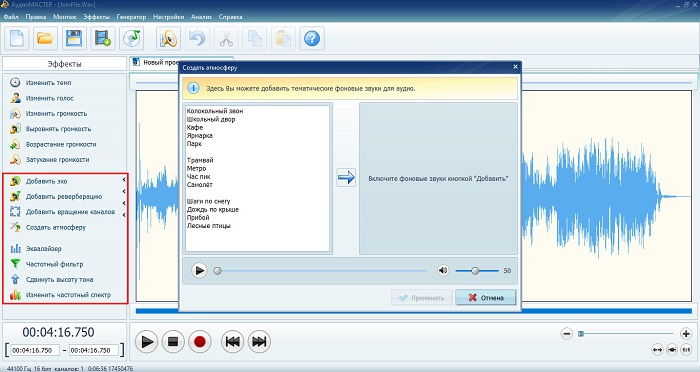
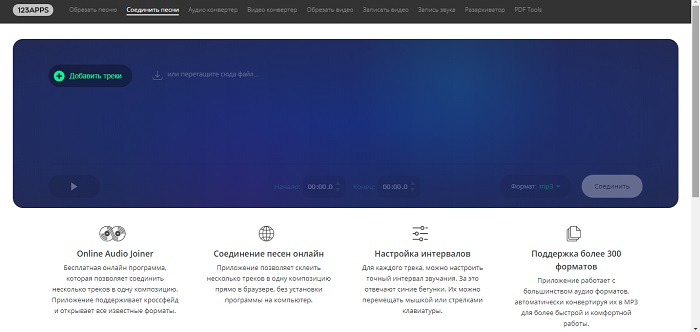
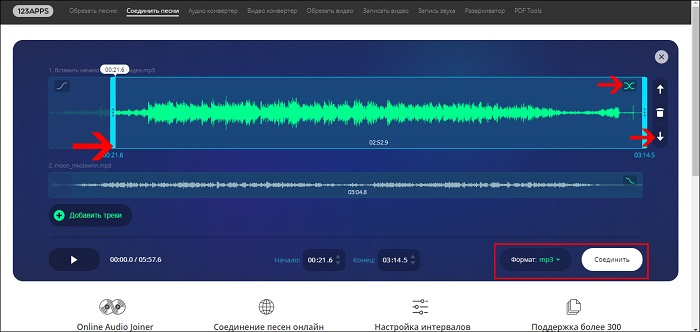
Практически это удобно для джинглов, музыкальных нарезок, фоновых дорожек презентаций, небольших аудиороликов и непрерывных подборок. Важно сначала решить, нужен жёсткий стык или плавный переход. Если песни отличаются по воспринимаемой громкости, уровень лучше выровнять до финального экспорта, иначе граница будет слышна даже при аккуратной склейке.
Как склеить
- Откройте первую композицию в редакторе.
- Добавьте следующий аудиофайл в конец текущего материала через инструмент объединения.
- Прослушайте несколько секунд до и после стыка; при необходимости подрежьте тишину и настройте плавное появление или затухание.
- Сохраните итог в формате, который нужен для дальнейшей публикации или архива.
Плюсы
- Русскоязычная логика интерфейса и понятный сценарий последовательного объединения.
- Кроме склейки доступны обрезка, изменение громкости и базовые эффекты, поэтому стык можно сразу довести до готового состояния.
- Подходит для коротких прикладных задач без построения сложного многодорожечного проекта.
Минусы
- Ориентирован на Windows и не закрывает межплатформенный рабочий процесс.
- Для крупных проектов с десятками дорожек, маршрутизацией и глубокой автоматизацией удобнее полноценная DAW.
- Последовательная файловая склейка менее гибка, чем монтаж на многодорожечной временной шкале.
Кому подойдёт
Подойдёт контент-редакторам, маркетологам и начинающим авторам, которым нужно быстро собрать несколько музыкальных фрагментов, подровнять границы и получить готовый файл без освоения студийной среды.
Audacity
Audacity — один из самых часто повторяющихся инструментов в изученных материалах. Подробный разбор Audacity есть и на Xeon Live. Команда File → Import → Audio добавляет несколько файлов в проект как отдельные дорожки; затем клипы можно разместить последовательно или с перекрытием, настроить переход и экспортировать общий микс.
Сильная сторона Audacity — не сама кнопка объединения, а точный монтаж. Можно увеличить масштаб до стыка, сдвинуть клип, удалить лишнюю паузу, задать огибающую или использовать fade. Это особенно полезно для роликов и подкастов, где музыка должна входить и выходить в заданной точке. Для некоторых форматов требуется подключение FFmpeg, поэтому совместимость исходников стоит проверить до начала проекта.
Как склеить
- Импортируйте все исходники через File → Import → Audio.
- Разместите клипы на дорожках в нужном порядке; для последовательной склейки подведите начало следующего к концу предыдущего.
- При плавном переходе сделайте короткое перекрытие и настройте затухание первого и появление второго фрагмента.
- Прослушайте стык в наушниках и экспортируйте общий микс через меню Export.
Плюсы
- Точная работа с волновой формой и временной шкалой.
- Подходит как для простой последовательной склейки, так и для многодорожечного монтажа.
- Работает на основных настольных платформах и хорошо подходит для повторяемого редакционного процесса.
Минусы
- Интерфейс и логика дорожек требуют больше времени на освоение, чем у простых joiner-сервисов.
- Для части кодеков нужна дополнительная поддержка FFmpeg.
- При сложном проекте легко накопить много дорожек и клипов, поэтому порядок приходится поддерживать вручную.
Кому подойдёт
Хороший выбор для тех, кто хочет не просто соединить файлы, а контролировать каждый стык, делать кроссфейды и одновременно редактировать речь, музыку и звуковые вставки.
ocenaudio
ocenaudio — кроссплатформенный редактор, который делает акцент на быстрой работе с отдельными файлами. В нём есть стандартные операции выделения, копирования и вставки, поэтому композицию можно собрать последовательным переносом фрагментов. Программа поддерживает предварительный просмотр эффектов в реальном времени и удобное масштабирование волны.
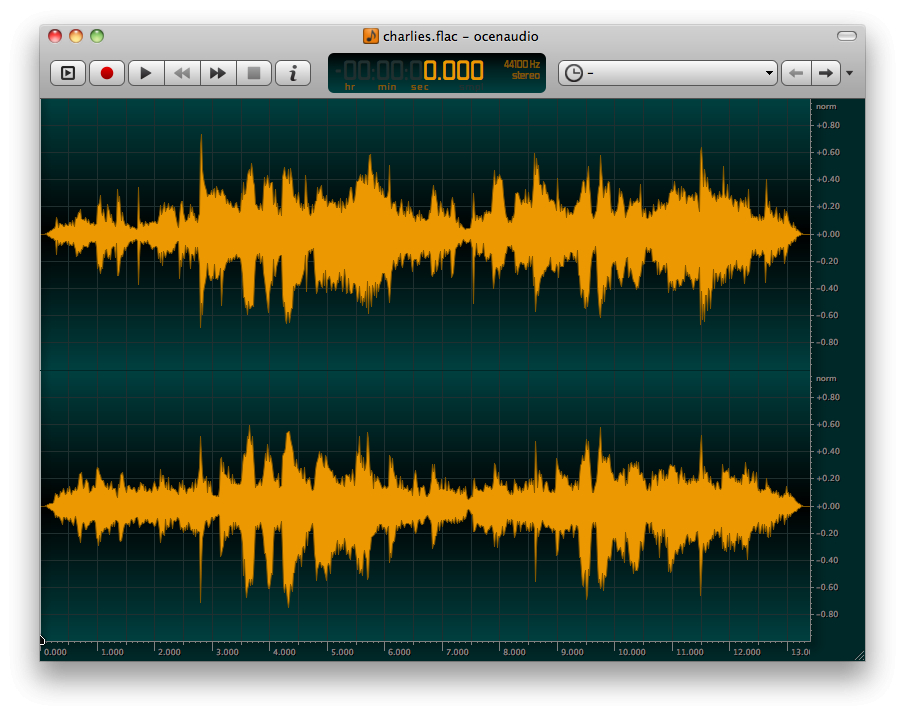
Для склейки ocenaudio рационален тогда, когда проект невелик и не нужна сложная многодорожечная сессия. Откройте исходники, скопируйте нужный диапазон из второго файла и вставьте его в конец первого. Перед сохранением проверьте границу на щелчок и резкий скачок уровня. Для длинного попурри такой способ работает, но управление десятками независимых клипов удобнее в DAW.
Как склеить
- Откройте первый и второй файлы в редакторе.
- Во втором выделите нужный диапазон и скопируйте его.
- Перейдите в конец первого файла и вставьте фрагмент; при необходимости обработайте границу коротким fade.
- Прослушайте место склейки и сохраните новый файл отдельно от исходников.
Плюсы
- Лёгкий интерфейс и быстрый доступ к базовым операциям монтажа.
- Работает на Windows, macOS и Linux.
- Удобный предварительный просмотр эффектов помогает аккуратно обработать стык.
Минусы
- Не рассчитан на сложную аранжировку большого числа независимых дорожек.
- Последовательная склейка через копирование и вставку менее наглядна, чем монтаж клипов на DAW-таймлайне.
- Для крупных проектов меньше возможностей по маршрутизации и автоматизации, чем у REAPER, Ardour или Audition.
Кому подойдёт
Подойдёт тем, кому нужен компактный редактор для нескольких файлов: короткой музыкальной подборки, склейки заставки с основной композицией или подготовки звука для презентации.
WavePad
WavePad — развитый файловый аудиоредактор; на Xeon Live доступен обзор WavePad. Документация NCH отдельно описывает объединение MP3 и Batch Join, поэтому программа подходит не только для ручного copy/paste, но и для последовательной сборки нескольких файлов.
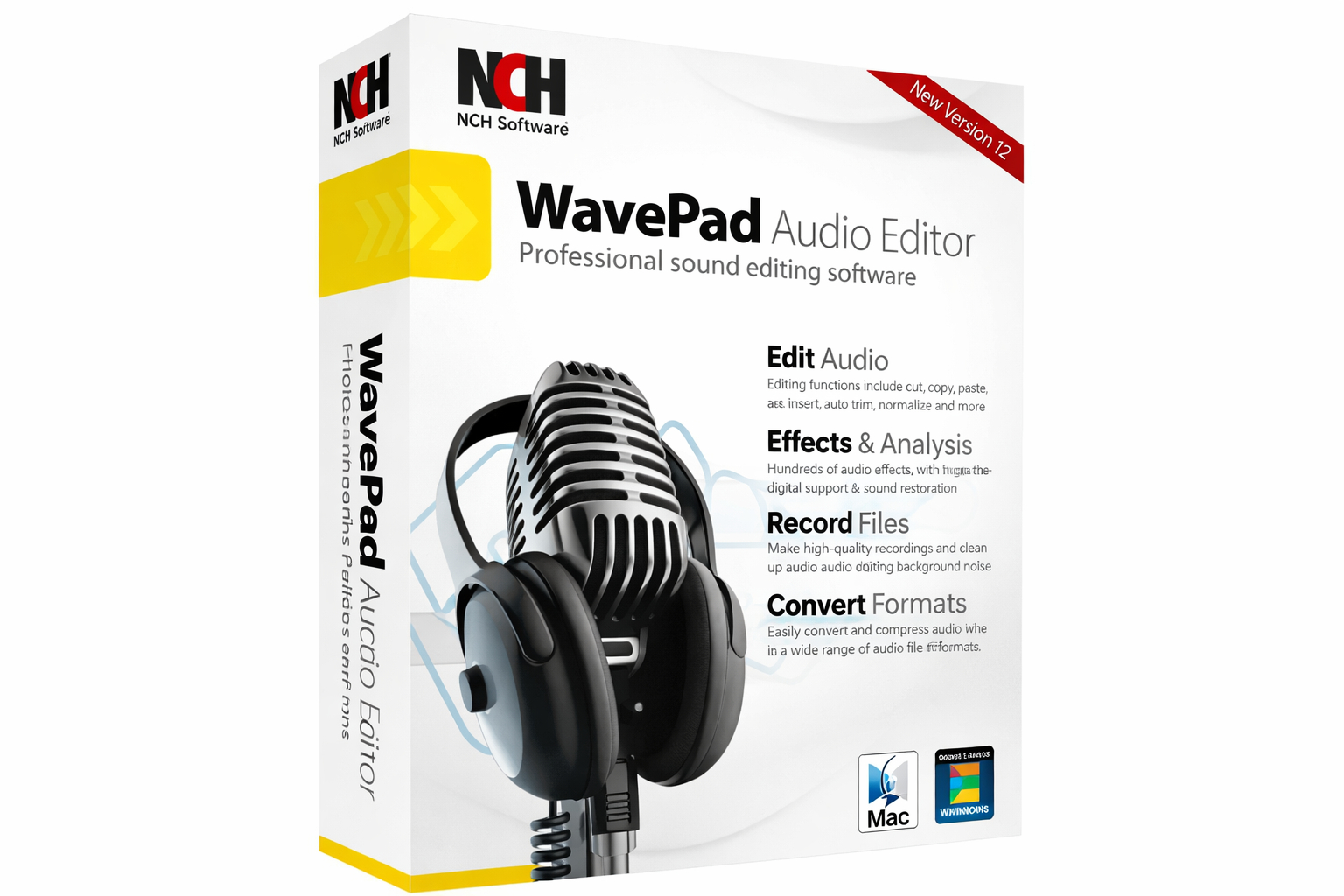
Для маркетингового производства это полезно, когда нужно сначала обработать отдельные фрагменты, а затем собрать их в одну дорожку. До объединения можно подрезать лишние хвосты, нормализовать уровень и подготовить fade. При пакетной работе особенно важно заранее проверить порядок файлов: автоматический join быстро соберёт материал, но не исправит неверную последовательность.
Как склеить
- Добавьте композиции в редактор или режим объединения.
- Установите нужную последовательность исходников.
- Проверьте начало и конец каждого фрагмента, удалите лишнюю тишину.
- Объедините файлы и сохраните результат в выбранном формате.
Плюсы
- Есть отдельные инструменты объединения и пакетной склейки.
- Широкий набор функций обработки помогает довести материалы до одинакового уровня перед сборкой.
- Поддерживает настольные и мобильные сценарии работы.
Минусы
- Количество инструментов делает интерфейс плотнее, чем у узких joiner-утилит.
- Для сложной музыкальной аранжировки многодорожечные DAW гибче.
- Перед пакетной склейкой нужно особенно внимательно проверить порядок и параметры исходников.
Кому подойдёт
Подойдёт тем, кто регулярно выполняет серийные файловые операции: собирает выпуски, лекции, подборки треков, звуковые библиотеки и одновременно использует нормализацию, очистку или эффекты.
mp3DirectCut
mp3DirectCut специализируется на прямом редактировании сжатого аудио; карточка mp3DirectCut на Xeon Live подчёркивает склейку MP3 с совместимыми параметрами без полного перекодирования. Это важное отличие от универсальных редакторов: при подходящих исходниках программа меняет структуру потока, а не рендерит весь материал заново.
Такой подход особенно полезен для длинных MP3 — например, частей интервью, лекций, архивных записей или последовательных музыкальных фрагментов. Ограничение принципиальное: файлы должны быть совместимы по техническим параметрам, а для сложного кроссфейда, многодорожечного сведения и обработки программа не предназначена. Если исходники разнородные, сначала лучше привести их к единому формату и настройкам.
Как склеить
- Проверьте, что объединяемые MP3 имеют совместимые параметры кодирования.
- Откройте первый файл и добавьте следующий фрагмент в нужную позицию.
- Проверьте границу и при необходимости примените доступное затухание или корректировку уровня.
- Сохраните новый MP3 и сравните его длительность и стык с исходниками.
Плюсы
- Прямое редактирование MP3 без полного повторного кодирования.
- Высокая скорость работы с длинными сжатыми файлами.
- Хорошо подходит для точечной склейки, обрезки, разметки и удаления фрагментов.
Минусы
- Главная специализация — MP3 и близкие сценарии, поэтому универсальность ниже, чем у полноценного редактора.
- Сложные переходы и многодорожечное сведение не являются сильной стороной.
- Совместимость параметров исходных файлов критична для прямой склейки.
Кому подойдёт
Лучший тип задачи для mp3DirectCut — быстро объединить однородные MP3 без лишнего цикла декодирования и кодирования, когда важны скорость и сохранение исходного потока.
GoldWave
GoldWave сочетает файловое редактирование и отдельный File Merger; на Xeon Live есть обзор GoldWave. Официальное описание также указывает инструменты crossfade и объединения файлов, поэтому программа подходит и для простой последовательной склейки, и для более аккуратной подготовки переходов.
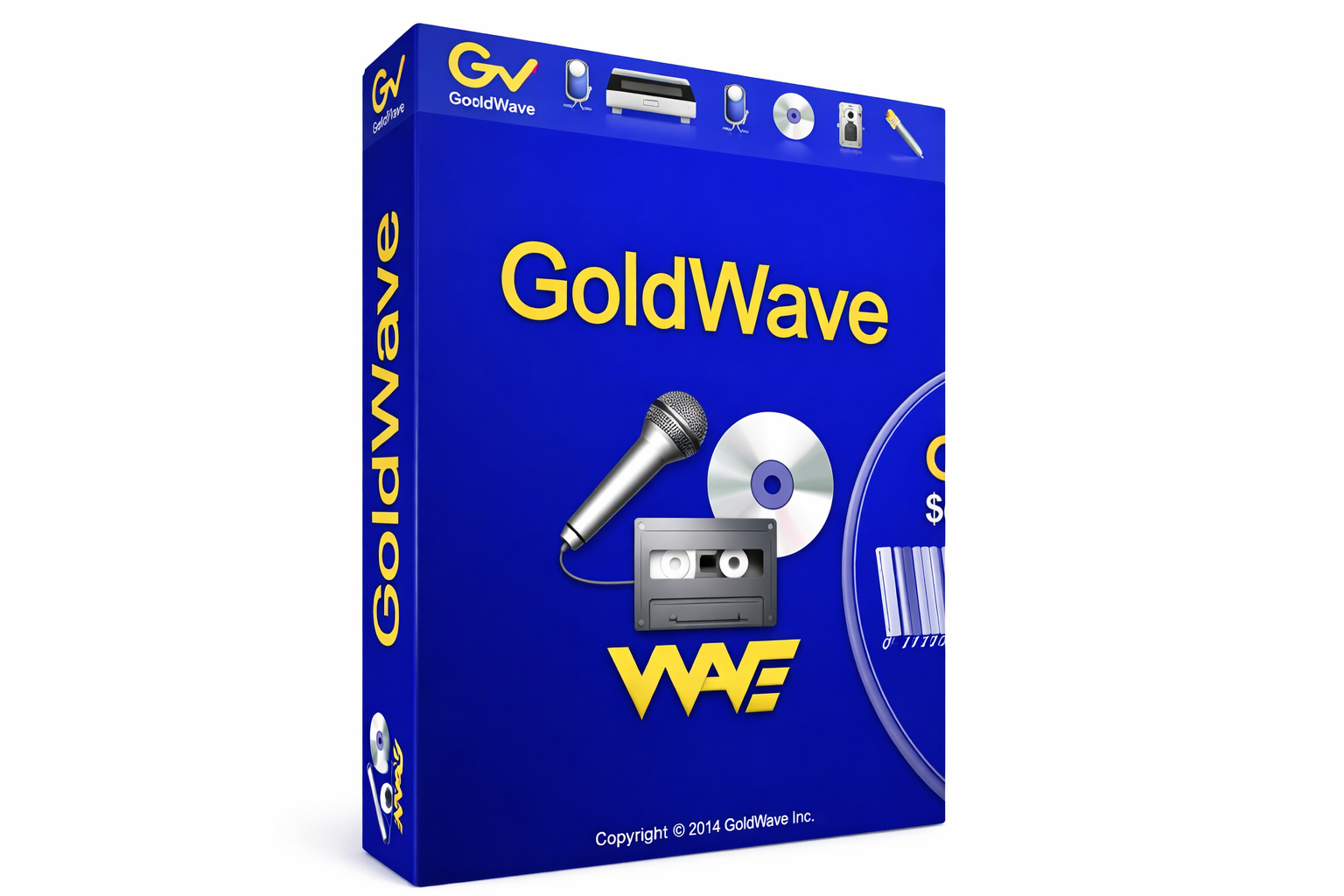
Сценарий удобен для длинных рабочих записей: сначала каждый файл можно открыть отдельно, обработать уровень и начало/конец, затем собрать через File Merger. При музыкальном монтаже стоит не полагаться только на автоматическое соединение: разная громкость и несовпадающие музыкальные фразы остаются слышимыми, поэтому итоговую дорожку нужно прослушивать в районе каждой границы.
Как склеить
- Подготовьте исходники: проверьте уровни, начало и окончание каждого файла.
- Добавьте их в File Merger в нужном порядке.
- Включите объединение и получите общий файл.
- Откройте результат в редакторе, проверьте стыки и при необходимости доработайте fade или crossfade.
Плюсы
- Отдельный File Merger ускоряет последовательную сборку.
- Развитые инструменты волнового редактирования и обработки.
- Подходит для больших файлов и повторяемых файловых операций.
Минусы
- Интерфейс насыщен функциями и требует привыкания.
- Для творческой аранжировки с множеством независимых дорожек DAW нагляднее.
- Автоматическое объединение не заменяет ручную проверку музыкальных переходов.
Кому подойдёт
Подойдёт редакторам и звукорежиссёрам, которые помимо склейки регулярно чистят, нормализуют, анализируют и пакетно обрабатывают аудиофайлы.
Adobe Audition
Adobe Audition — профессиональный инструмент для многодорожечного монтажа; обзор Adobe Audition на Xeon Live раскрывает Waveform и Multitrack-сценарии. В Multitrack Editor клипы располагаются на временной шкале, могут перекрываться и сводятся в общий mixdown.

Для склейки музыки Audition особенно силён там, где граница между треками должна стать частью режиссуры: например, музыкальная подложка рекламного ролика меняется в точке появления нового смыслового блока, а переход нужно синхронизировать по ритму. На клипах удобно строить перекрытия, автоматизировать громкость и затем экспортировать сведение. Для двух MP3 это избыточно, но для сложного контента — наоборот.
Как склеить
- Создайте Multitrack Session и импортируйте исходные треки.
- Разложите клипы по дорожкам или последовательно на одной временной шкале.
- Сформируйте переход: подрежьте границы, сделайте перекрытие и настройте огибающие громкости.
- Прослушайте проект в контексте и выполните Mixdown/Export готовой сессии.
Плюсы
- Профессиональная многодорожечная временная шкала и точный контроль клипов.
- Удобная работа с переходами, автоматизацией уровня и общей постобработкой.
- Подходит для аудио, которое является частью сложного рекламного или видеопроизводства.
Минусы
- Избыточен для разовой склейки пары файлов.
- Требует понимания многодорожечной логики и организации сессий.
- Рабочий процесс тяжелее и медленнее простого браузерного joiner для бытовой задачи.
Кому подойдёт
Подойдёт профессиональным редакциям, продакшенам и авторам, которые соединяют музыку одновременно с речью, эффектами и другими слоями и хотят полностью контролировать переходы.
Wavosaur
Wavosaur — компактный Windows-редактор; на Xeon Live есть страница Wavosaur. Официальная справка описывает классические Cut, Copy и Paste между открытыми файлами, поэтому последовательную композицию можно собрать вручную без отдельной многодорожечной сессии.
Метод логичен для коротких технических операций: открыть два файла, скопировать нужный фрагмент, вставить его в конец первого и обработать границу. Wavosaur также полезен тем, кто работает с маркерами, лупами и VST-эффектами. Для длинного проекта из десятков клипов ручное копирование быстро становится менее наглядным, чем таймлайн в DAW.
Как склеить
- Откройте оба исходника в отдельных окнах.
- Выделите во втором файле нужный диапазон и скопируйте его.
- Перейдите в конец первого файла, вставьте фрагмент и увеличьте масштаб стыка.
- Прослушайте переход, примените необходимую обработку и сохраните результат как новый файл.
Плюсы
- Компактный интерфейс и быстрые базовые операции.
- Поддержка копирования и вставки между файлами делает ручную склейку прямолинейной.
- Есть VST и инструменты анализа для дополнительной обработки.
Минусы
- Только Windows.
- Нет преимуществ полноценного многодорожечного таймлайна для сложной компоновки.
- При большом количестве файлов ручной сценарий становится трудоёмким.
Кому подойдёт
Подойдёт пользователям Windows, которым нужен лёгкий редактор для точечной ручной склейки, подготовки сэмплов и небольших аудиофрагментов.
Sound Forge
Sound Forge — профессиональный файловый редактор; обзор Sound Forge на Xeon Live помогает понять его специализацию. Для объединения музыки здесь рационально использовать точное волновое редактирование: подготовить границы файлов, вставить один материал в другой и обработать переход.
Это инструмент скорее для мастер-файлов, чем для аранжировки. Он полезен, когда важны аккуратная обрезка по отсчётам, контроль пиков, restoration и финальная обработка. Если нужно просто поставить десять песен подряд, отдельный joiner быстрее. Если же каждый стык требует ручной коррекции и весь материал потом проходит мастеринг, файловый подход Sound Forge становится оправданным.
Как склеить
- Откройте исходные файлы и подготовьте границы каждого фрагмента.
- Скопируйте нужный материал и вставьте в заданную позицию основной дорожки.
- Сделайте короткий fade или crossfade там, где переход должен быть мягким.
- Проверьте пики и экспортируйте мастер-файл в нужном формате.
Плюсы
- Точный волновой монтаж и профессиональные инструменты обработки.
- Удобен для подготовки мастер-файлов и реставрационных задач.
- Позволяет доработать переходы до финального экспорта в одном редакторе.
Минусы
- Сложнее простых joiner-инструментов.
- Ориентирован на файловый монтаж, а не на большие музыкальные аранжировки.
- Для разовой склейки двух треков набор возможностей избыточен.
Кому подойдёт
Подойдёт тем, кто воспринимает склейку как часть мастеринг-процесса: нужно не только соединить фрагменты, но и точно выровнять границы, пики и обработку.
Direct MP3 Joiner
Direct MP3 Joiner — узкоспециализированная утилита; на Xeon Live есть карточка Direct MP3 Joiner. Разработчик Pistonsoft описывает её как инструмент для объединения нескольких MP3 напрямую, без повторного сжатия и потери качества от нового кодирования.
Это один из самых быстрых вариантов, когда все исходники уже MP3 и не нуждаются в серьёзной обработке. Главная задача пользователя — выставить правильный порядок и заранее подготовить границы. Утилита не заменяет аудиоредактор: она не предназначена для сложной ритмической подгонки, многодорожечной композиции или глубокой обработки переходов.
Как склеить
- Добавьте все MP3, которые должны войти в итоговый файл.
- Проверьте порядок в списке и совместимость исходников.
- Запустите объединение в единый MP3.
- Прослушайте все границы и сравните итоговую длительность с суммой исходных частей.
Плюсы
- Очень прямой сценарий именно для объединения MP3.
- Склейка выполняется без полного перекодирования аудиопотока.
- Подходит для длинных последовательных записей и аудиокниг.
Минусы
- Практически привязан к MP3-сценарию.
- Нет гибкости многодорожечного редактора и развитых переходов.
- Перед объединением приходится отдельно готовить проблемные границы и уровни.
Кому подойдёт
Подойдёт для чистой технической задачи: быстро собрать подготовленные MP3 в один файл, не меняя их без необходимости.
MP3 Cutter Joiner
MP3 Cutter Joiner — специализированная утилита для нарезки и объединения аудио; на Xeon Live есть карточка MP3 Cutter Joiner. В отличие от полноценных DAW, программа строится вокруг короткого сценария: подготовить границы фрагментов, задать их порядок и получить один итоговый файл.
Такой инструмент полезен, когда исходники уже подготовлены и не требуют сложной реставрации, автоматизации или сведения. Для музыкального попурри с ритмической подгонкой и многослойными переходами возможностей мало, зато последовательное объединение небольшого набора файлов выполняется без лишней проектной сложности. После склейки всё равно нужно отдельно прослушать каждый стык.
Как склеить
- Добавьте исходные аудиофайлы в список объединения.
- Проверьте порядок и при необходимости заранее подрежьте начало или конец отдельных фрагментов.
- Запустите объединение в один файл.
- Откройте результат в плеере и проверьте все границы, длительность и порядок.
Плюсы
- Сценарий сосредоточен именно на нарезке и склейке.
- Не требует освоения многодорожечной DAW.
- Подходит для последовательного объединения небольшого набора подготовленных файлов.
Минусы
- Меньше контроля над художественными переходами, чем в Audacity, REAPER или Audition.
- Не предназначен для сложного сведения нескольких независимых дорожек.
- Проблемы громкости и неаккуратные края исходников нужно исправлять отдельно.
Кому подойдёт
Подойдёт пользователям Windows, которым нужна специализированная утилита для простой последовательной склейки и обрезки без построения сложного проекта.
macOS и экосистема Apple
На Mac логика выбора зависит от конечного материала. Для чистой музыкальной сборки удобнее GarageBand или Logic Pro; iMovie оправдан тогда, когда аудиофрагменты соединяются прямо под видеорядом. Это разделение помогает не усложнять процесс лишним экспортом между программами.
GarageBand
GarageBand — штатно ориентирован на музыкальные проекты Apple; на Xeon Live есть обзор GarageBand. В проект можно импортировать аудио, расположить регионы последовательно и объединять регионы, когда это нужно для дальнейшего редактирования.
Для склейки на Mac GarageBand удобнее простого файлового joiner, если между треками нужен музыкальный переход, дополнительная подложка или автоматизация громкости. Клипами можно управлять на временной шкале, а не собирать всё через копирование в один файл. Для чисто технического соединения двух уже готовых песен рабочий процесс, наоборот, может оказаться длиннее.
Как склеить
- Создайте проект и импортируйте аудиофайлы на дорожку.
- Расположите регионы в нужном порядке на шкале времени.
- При необходимости перекройте соседние фрагменты и отрегулируйте уровни.
- Прослушайте переходы и экспортируйте готовую композицию.
Плюсы
- Наглядная временная шкала и музыкальная логика работы с регионами.
- Удобен для плавных переходов и добавления новых музыкальных слоёв.
- Хорошо вписывается в экосистему Apple.
Минусы
- Не является самым быстрым вариантом для простого последовательного join двух файлов.
- Проектная логика требует больше действий, чем у узкой утилиты.
- Для профессионального сведения возможностей меньше, чем у Logic Pro.
Кому подойдёт
Подойдёт пользователям Apple, которым склейка нужна как часть небольшого музыкального проекта: интро, заставки, фоновой дорожки, демо или попурри.
iMovie
iMovie — в первую очередь видеоредактор; обзор iMovie на Xeon Live показывает его работу с музыкой и звуковыми клипами. Включать его в рейтинг имеет смысл только для сценария, где склейка музыки происходит внутри ролика: клипы добавляются на таймлайн, подрезаются и располагаются последовательно под видеорядом.
Для чистого аудиофайла iMovie не лучший выбор, зато в контент-команде он помогает избежать лишней передачи проекта между приложениями. Например, для рекламного ролика можно сразу поставить вступительную тему, основной фон и финальный джингл, подогнав точки смены к монтажным склейкам. Если конечный результат должен быть только аудио, лучше выбрать аудиоредактор.
Как склеить
- Добавьте музыкальные файлы в медиатеку проекта.
- Перетащите их на временную шкалу под видеорядом.
- Подрежьте начало и конец, выровняйте переходы и уровни.
- Просмотрите ролик целиком и экспортируйте финальное видео с собранной звуковой дорожкой.
Плюсы
- Удобно, когда музыка соединяется непосредственно под видеоряд.
- Точки переходов можно синхронизировать с монтажом кадра.
- Не требуется отдельный аудиопроект для простых роликов Apple.
Минусы
- Это видеоредактор, а не специализированный инструмент чистого аудиомонтажа.
- Для экспорта именно аудиофайла рабочий процесс менее прямой.
- Функции обработки звука ограничены по сравнению с DAW и профессиональными аудиоредакторами.
Кому подойдёт
Подойдёт монтажёрам на устройствах Apple, которым нужно соединить несколько музыкальных фрагментов именно в составе видеоролика.
Apple Logic Pro
Apple Logic Pro — профессиональная DAW; Xeon Live публикует обзор Logic Pro. В справке Apple есть отдельная операция Join Regions, а сама временная шкала позволяет точно располагать, обрезать и перекрывать аудиорегионы.
Для редакционного контента Logic Pro оправдан, когда простая склейка перерастает в полноценный саунд-дизайн: нужно попасть переходом в музыкальную долю, выстроить автоматизацию уровня, применить обработку на шине и затем вывести мастер. Операция объединения регионов полезна для упрощения проекта после монтажа, но сначала важнее правильно сформировать сам переход.
Как склеить
- Импортируйте аудио и разместите регионы на дорожках.
- Подгоните границы и музыкальные точки перехода на временной шкале.
- Настройте перекрытие, уровни и эффекты; при необходимости объедините подготовленные регионы через Join.
- Выполните bounce/export общего микса и проверьте готовый файл отдельно от проекта.
Плюсы
- Глубокий многодорожечный монтаж и автоматизация.
- Отдельная команда Join Regions и развитая работа с регионами.
- Подходит для проектов, где склейка связана со сведением и мастерингом.
Минусы
- Избыточен для простой склейки нескольких готовых песен.
- Требует опыта работы с DAW и организации проекта.
- Ориентирован на экосистему macOS.
Кому подойдёт
Подойдёт профессиональным музыкантам, саунд-дизайнерам и продакшенам, для которых соединение фрагментов — только один этап полноценного сведения.
Linux и кроссплатформенные DAW
Для Linux практичнее выбирать многодорожечные рабочие станции: они дают полноценную временную шкалу и сохраняют проект. В этой группе Ardour — естественный Linux-центр, а REAPER полезен командам, которые хотят одинаковую логику монтажа на разных настольных системах.
Ardour
Ardour — полноценная цифровая звуковая рабочая станция; на Xeon Live есть обзор Ardour. Проект строится из дорожек и регионов, а монтаж не разрушает исходные файлы: фрагменты можно перемещать и редактировать, после чего сессию экспортируют в единый аудиофайл.
В Linux-разделе Ardour важен как серьёзная альтернатива простым редакторам. Он хорошо подходит для длинных программ, подкастов, музыкальных сетов и рекламных аудиокомпозиций, где нужны несколько дорожек, точные переходы и автоматизация. Обратная сторона этой гибкости — более высокий порог входа и необходимость поддерживать порядок в сессии.
Как склеить
- Создайте сессию и импортируйте исходные файлы как регионы.
- Разместите регионы последовательно или на разных дорожках.
- Сформируйте переходы, отрегулируйте громкость и прослушайте границы.
- Экспортируйте диапазон сессии в готовый аудиофайл.
Плюсы
- Полноценная многодорожечная среда и недеструктивный монтаж.
- Хорошая поддержка Linux и профессиональная проектная логика.
- Подходит для сложных переходов, автоматизации и сведения.
Минусы
- Для двух файлов заметно сложнее браузерного joiner.
- Интерфейс DAW требует времени на освоение.
- Нужно следить за границами диапазона экспорта и организацией сессии.
Кому подойдёт
Подойдёт пользователям Linux и студийным командам, которым нужна не утилита для склейки, а полноценная рабочая среда для звукового проекта.
REAPER
REAPER — гибкая многодорожечная DAW; на Xeon Live есть страница REAPER. Программа предназначена для записи, редактирования, сведения и рендеринга многодорожечного аудио, поэтому объединение музыкальных фрагментов выполняется как обычный монтаж items на временной шкале.
REAPER особенно удобен, когда один и тот же шаблон склейки приходится повторять много раз: например, собирать версии рекламного аудио разной длительности, менять финальный джингл или переставлять блоки. Клип можно точно сдвигать, делать fades на краях и рендерить нужный диапазон. Для разовой операции возможности явно избыточны, но повторяемый production-процесс выигрывает от проектности.
Как склеить
- Импортируйте все фрагменты на одну или несколько дорожек.
- Расположите items в нужной последовательности и подгоните границы.
- Настройте fades/crossfades и общий уровень.
- Укажите диапазон проекта и выполните Render в требуемый формат.
Плюсы
- Очень гибкий многодорожечный монтаж.
- Удобные fades и crossfades прямо на клипах.
- Подходит для повторяемых шаблонов, версий и сложного контентного производства.
Минусы
- Требует освоения интерфейса и проектной логики.
- Не оправдан для простой одноразовой склейки двух файлов.
- Большое число настроек может замедлить новичка на старте.
Кому подойдёт
Подойдёт редакциям и продакшенам, которые регулярно собирают версии аудиоматериалов, работают с несколькими слоями и хотят сохранять воспроизводимый проект.
Онлайн-сервисы
Браузерные инструменты выигрывают скоростью старта: не нужно устанавливать редактор, а типовой сценарий укладывается в загрузку, перестановку и объединение файлов. Но для рабочих материалов важен не только интерфейс. Перед загрузкой клиентского или внутреннего аудио нужно проверить правила компании по использованию внешних сервисов и ограничения конкретной платформы.
123apps Audio Joiner
123apps Audio Joiner — браузерный инструмент для последовательного объединения аудио; у Xeon Live есть обзор экосистемы 123apps. Сервис позволяет загрузить несколько треков, менять их порядок, выбирать используемые интервалы и применять crossfade на границах.
Это удобный вариант для рабочего компьютера, где нельзя или нецелесообразно устанавливать редактор. Сценарий особенно простой: добавить файлы, расположить их, обрезать ненужные участки, включить плавное соединение и получить общий файл. Для конфиденциальных аудиоматериалов браузерный сервис нужно оценивать отдельно: корпоративные правила могут запрещать загрузку исходников во внешние веб-сервисы.
Как склеить
- Добавьте все исходные файлы в Audio Joiner.
- Расставьте их в правильном порядке и задайте нужные диапазоны.
- При необходимости включите crossfade между соседними треками.
- Запустите объединение и после получения файла прослушайте все переходы.
Плюсы
- Не требует установки программы.
- Наглядный порядок треков и простой сценарий объединения.
- Есть настройка диапазонов и плавного перехода между файлами.
Минусы
- Исходники обрабатываются через веб-сценарий, что не подходит части корпоративных материалов.
- Для больших проектов настольный редактор удобнее и надёжнее.
- Глубина обработки и сведения ниже, чем у DAW.
Кому подойдёт
Подойдёт для быстрой разовой склейки неконфиденциальных материалов в браузере, когда не нужна полноценная монтажная сессия.
Clideo
Clideo предлагает отдельный браузерный сценарий Merge Audio; на Xeon Live есть обзор Clideo. Файлы добавляются в проект, после чего их можно переставить, подрезать и соединить, в том числе с плавным переходом между частями.

Для SMM- и контент-задач сильная сторона Clideo — короткий путь от исходников к результату. Однако при подготовке рекламных материалов стоит учитывать две вещи: веб-сервис не заменяет точный звуковой монтаж, а перед загрузкой клиентских записей нужно свериться с политикой хранения и корпоративными требованиями. Для длинных музыкальных сетов лучше настольный проект.
Как склеить
- Загрузите композиции в Merge Audio.
- Переставьте фрагменты в нужной последовательности.
- Подрежьте границы и настройте crossfade, если переход должен быть плавным.
- Соберите результат и проверьте итоговый файл вне браузера.
Плюсы
- Простой интерфейс без установки.
- Подходит для нескольких популярных аудиоформатов.
- Есть перестановка файлов и плавное соединение.
Минусы
- Для конфиденциальных исходников веб-загрузка требует отдельной оценки.
- Меньше контроля над сложными переходами и обработкой, чем в настольной DAW.
- Зависимость от браузера и сетевого соединения.
Кому подойдёт
Подойдёт для быстрых контентных задач, когда нужно объединить несколько подготовленных фрагментов и не требуется глубокая обработка.
VEED
VEED — браузерный редактор с временной шкалой; у Xeon Live есть обзор VEED. Отдельный Audio Joiner позволяет добавлять аудио, размещать фрагменты в нужной последовательности, обрезать и собирать общий материал на таймлайне.
VEED полезен в командах, где звук часто связан с короткими медиаформатами: можно быстро собрать музыкальную последовательность, голос и дополнительные элементы в одном браузерном проекте. Для чистого lossless-аудиомонтажа специализированный файловый редактор точнее. Как и с другими онлайн-инструментами, клиентские материалы следует загружать только после проверки внутренних правил работы с внешними сервисами.
Как склеить
- Создайте проект и загрузите аудиофайлы.
- Перетащите клипы на временную шкалу и задайте порядок.
- Подрежьте границы, отрегулируйте уровень и переходы.
- Экспортируйте готовый материал и прослушайте его на отдельном плеере.
Плюсы
- Наглядная браузерная временная шкала.
- Удобен для контентных проектов, где звук связан с другими медиа.
- Не требует локальной установки.
Минусы
- Для точного профессионального аудиомонтажа возможностей меньше, чем у DAW.
- Веб-процесс зависит от сети и политики сервиса.
- Для конфиденциальных исходников требуется отдельная оценка допустимости загрузки.
Кому подойдёт
Подойдёт digital-командам, которые уже собирают медиаконтент в браузере и хотят там же быстро выстроить музыкальные фрагменты.
Android и iPhone
Мобильная склейка полезна для черновиков, оперативного контента и работы вне студии. В отличие от одноэкранных joiner-приложений, BandLab и n-Track Studio дают многодорожечную структуру: это важнее, когда музыкальные фрагменты нужно сочетать с голосом, джинглом или дополнительными эффектами.
BandLab
BandLab — облачная многодорожечная студия; на Xeon Live есть обзор BandLab. В мобильное и веб-приложение можно импортировать аудио, размещать клипы на дорожках и выгружать готовый mixdown, поэтому склейка выполняется как часть полноценного проекта.
Для телефона это сильнее обычного joiner-приложения: фрагменты можно не только поставить подряд, но и перекрыть, добавить голос или эффекты, отрегулировать уровни. Такой подход полезен при подготовке черновиков роликов и музыкальных демо в дороге. Ограничение облачной модели — зависимость от аккаунта, соединения и правил хранения рабочих материалов.
Как склеить
- Создайте проект и импортируйте аудиофайлы в Studio.
- Расположите клипы на дорожках в нужном порядке.
- Подрежьте границы и настройте перекрытие или уровни.
- Сделайте Mixdown и прослушайте готовый файл после экспорта.
Плюсы
- Полноценная многодорожечная работа на смартфоне и в браузере.
- Можно сочетать музыку, голос и дополнительные слои.
- Удобен для чернового production-процесса вне рабочего компьютера.
Минусы
- Облачная модель не подходит части конфиденциальных проектов.
- Для точного мастеринг-контроля настольная DAW удобнее.
- Проектная логика сложнее простой кнопки Merge.
Кому подойдёт
Подойдёт мобильным авторам и небольшим командам, которым нужно собирать музыкальные и голосовые слои на смартфоне и продолжать работу в браузере.
n-Track Studio
n-Track Studio — многодорожечная студия, доступная на мобильных платформах; на Xeon Live есть обзор n-Track Studio. Аудиофайлы размещаются на дорожках, редактируются как клипы и затем сводятся в один итоговый файл.
В сравнении с простыми мобильными joiner-приложениями n-Track даёт более взрослый рабочий процесс: можно собирать несколько музыкальных слоёв, выполнять плавные переходы, добавлять голос и сохранять проект для последующей правки. За это приходится платить сложностью интерфейса: для двух готовых песен такой набор возможностей явно избыточен.
Как склеить
- Создайте проект и импортируйте исходные композиции.
- Разместите их на дорожках и выставьте нужную последовательность.
- Подрежьте клипы, настройте уровни и переходы.
- Сведите проект в один аудиофайл и проверьте экспорт.
Плюсы
- Развитая многодорожечная работа на смартфоне.
- Подходит для сочетания музыки, голоса и эффектов.
- Сохранение проекта позволяет возвращаться к правкам и версиям.
Минусы
- Сложнее простого мобильного joiner.
- Для точной финальной проверки удобнее большой экран и настольные мониторы.
- Большой набор функций требует времени на освоение.
Кому подойдёт
Подойдёт тем, кто монтирует аудио на телефоне не эпизодически, а как полноценный производственный процесс с несколькими слоями и версиями.
Как выбрать инструмент под задачу, а не по длине списка функций
Одинаковое действие «соединить два файла» может означать совершенно разную работу. Для непрерывной подборки из готовых MP3 важны скорость и отсутствие лишнего перекодирования. Для музыкального перехода — точная временная шкала, перекрытие и crossfade. Для рекламного ролика — возможность синхронизировать музыку с речью и видео. Поэтому выбор лучше начинать со сценария.
- Два или несколько подготовленных MP3 без сложного перехода: Direct MP3 Joiner или mp3DirectCut.
- Быстрая понятная склейка на Windows с базовой обработкой: АудиоМАСТЕР или WavePad.
- Точный монтаж без привязки к одной настольной системе: Audacity или ocenaudio.
- Профессиональный многодорожечный production: Adobe Audition, REAPER, Ardour или Logic Pro.
- Музыка собирается внутри видеоролика на Mac: iMovie.
- Разовая задача в браузере: 123apps Audio Joiner, Clideo или VEED.
- Монтаж на телефоне с несколькими слоями: BandLab или n-Track Studio.
Отдельный важный вопрос — повторное кодирование. Когда исходник уже сжат с потерями, каждый новый lossy-экспорт создаёт новый цикл кодирования. Для технической склейки совместимых MP3 узкие инструменты позволяют избежать полного рендеринга. Для сложной обработки и переходов новый рендер обычно неизбежен, поэтому исходники лучше хранить отдельно, а рабочий мастер делать в подходящем качестве. Сравнение FLAC и MP3 помогает понять, когда lossless-формат действительно полезен.
Как сделать стык незаметным
Даже идеальная программа не гарантирует незаметной склейки. Стык слышен из-за разницы громкости, фазы, фонового шума, музыкальной фразы или наличия постоянной составляющей. Задача редактора — не «замазать» границу эффектом, а выбрать правильную точку и сделать переход предсказуемым.
- Подрежьте техническую тишину. В начале и конце файлов могут быть паузы, которые создают провал между композициями.
- Слушайте переход в контексте. Не ограничивайтесь половиной секунды вокруг точки склейки: оцените несколько тактов до и после неё.
- Используйте короткие fades. Минимальное затухание на краю часто убирает щелчок без заметного изменения музыки.
- Для музыкальной смены применяйте crossfade. Перекрытие должно соответствовать ритму и фразировке, а не быть одинаковым по длине для всех песен.
- Сопоставляйте воспринимаемую громкость. Равные пиковые значения не означают одинаковую субъективную громкость.
- Следите за частотой дискретизации проекта. Разнородные исходники редактор может преобразовать к настройкам проекта; смысл параметра разобран в материале про частоту дискретизации.
Для попурри и музыкальных нарезок полезно сначала сделать черновую последовательность, затем пройти все переходы отдельным редакционным кругом и только после этого заниматься общей громкостью и финальным экспортом. Такой порядок снижает риск переделывать обработку после изменения структуры. Более подробная логика сборки есть в инструкции про нарезку из песен и попурри.
Как проверить результат перед публикацией
Файл нельзя считать готовым сразу после Export или Merge. Контроль качества должен быть отдельным этапом. Для бизнеса это особенно важно: ошибка в музыкальной подложке попадает сразу во все версии ролика, презентации или аудиорекламы. Проверка занимает меньше времени, чем повторная публикация.
- Прослушайте каждый стык в наушниках. Ищите щелчки, провалы, резкий скачок громкости и слишком длинную паузу.
- Прослушайте начало и конец целиком. Убедитесь, что первый звук не обрезан, а хвост последней композиции не исчез раньше времени.
- Сверьте порядок. Для длинной подборки удобно заранее иметь список файлов и отмечать каждый переход по мере проверки.
- Проверьте длительность. Она должна соответствовать сценарию; неожиданное сокращение часто указывает на неверно заданный диапазон экспорта.
- Откройте готовый файл в другом плеере. Это отделяет проблемы проекта от проблем конкретного редактора.
- Сравните громкость на обычных устройствах. Кроме студийных наушников полезно проверить ноутбук или смартфон, если именно там контент будут слушать.
- Сохраните исходники и проект. Финальный файл не должен быть единственной копией материала: правки версии проще делать из проекта, чем разрезать уже сведённый экспорт.
Типичные ошибки при склейке музыки
- Соединять файлы, не прослушав их края. Даже небольшая тишина или щелчок становится заметным после сборки.
- Делать длинный crossfade по умолчанию. Плавный переход полезен только там, где музыкальные фразы совместимы; иначе он создаёт грязное наложение.
- Менять формат несколько раз. Многократный lossy-экспорт ухудшает исходный материал и усложняет контроль версий.
- Считать нормализацию заменой сведения. Она не решает разницу тембра, динамики и музыкального баланса между треками.
- Сохранять поверх единственной копии. Для повторной правки всегда нужны исходники и отдельный финальный файл.
- Загружать внутренние записи в онлайн-сервис без проверки правил. Для клиентских и корпоративных материалов важна политика хранения и обработки данных.
- Рендерить не тот диапазон проекта. В DAW перед экспортом проверьте начало, конец и выбранный регион.
- Не проверять итог после экспорта. Ошибка может появиться не в проекте, а на этапе выбора формата или параметров сохранения.
Итог: какую программу выбрать
Для простой склейки на Windows логично начать с АудиоМАСТЕРа: он первым стоит в рейтинге и закрывает последовательное объединение вместе с базовой обработкой. Если нужен детальный бесплатный многодорожечный монтаж на настольных системах, сильнее Audacity; для прямой работы с совместимыми MP3 — mp3DirectCut или Direct MP3 Joiner; для профессионального production — Adobe Audition, REAPER, Ardour или Logic Pro. В браузере удобнее 123apps Audio Joiner, Clideo и VEED, а на смартфоне — BandLab и n-Track Studio.
Главный критерий качества — не название редактора, а предсказуемый результат: правильный порядок фрагментов, чистые стыки, согласованная громкость и проверенный экспорт. При выборе конкретного формата для выдачи можно свериться с рейтингом аудиоконвертеров, но исходный проект и мастер-файлы лучше сохранять отдельно.