Лучшие программы для обрезки музыки: 18 вариантов для компьютера, браузера и телефона
Обрезка музыки кажется простой операцией, пока не появляется реальная рабочая задача: убрать паузу из интервью, сократить джингл до точного хронометража, подготовить музыкальную подложку для ролика или вырезать фрагмент без заметного стыка. В этом рейтинге собраны настольные программы, браузерные сервисы и мобильные приложения, а выбор строится не вокруг количества эффектов, а вокруг точности монтажа, удобства проверки результата и пригодности для повторяющегося рабочего процесса.
Как выбирали программы и что считать хорошей обрезкой
При подготовке рейтинга важнее всего было отделить собственно нарезку от общего понятия редактирования звука. Подробный разбор базовой операции есть в материале Xeon Live о том, как обрезать аудио на компьютере, телефоне и в браузере. Для рейтинга мы смотрим шире: насколько удобно поставить точную границу, можно ли удалить участок из середины, есть ли контроль плавного входа и выхода, сохраняется ли исходный проект и насколько легко проверить готовый файл.
Для бизнеса важен не только сам факт, что редактор умеет Cut или Trim. Один сотрудник готовит короткий фрагмент для презентации, другой монтирует часовой подкаст, третий работает со звуком внутри вертикального видео. Поэтому в оценке учитываются пять практических критериев: скорость первой операции, точность границ, контроль результата, удобство повторной правки и соответствие платформе. Программы распределены по основной среде использования, а дополнительные платформы указаны внутри карточек.
Пять критериев, которые действительно влияют на результат
- Точность границ. Чем длиннее запись и чем плотнее музыка, тем важнее масштабирование волны и возможность поставить разрез в понятной точке.
- Контроль стыка. Хорошая нарезка не заканчивается кнопкой удаления: нужно прослушать несколько секунд до и после границы, проверить щелчки, обрыв фонового шума и ритм.
- Работа с форматом. Обрезка, при которой файл затем без необходимости многократно перекодируется, создаёт лишний этап и усложняет контроль качества.
- Повторяемость. Для регулярного контента важны проекты, шаблоны, маркеры и понятная логика, позволяющая другому сотруднику продолжить работу.
- Конфиденциальность. Браузерные сервисы удобны, но загрузка внутренних интервью, созвонов и неопубликованных материалов должна соответствовать правилам компании.
Быстрый выбор по рабочему сценарию
Для редкой ручной обрезки нет смысла разворачивать сложную студию, а для регулярного подкаста не стоит ограничиваться одноразовым веб-резаком. Ниже — ориентир, который помогает сузить выбор до двух-трёх вариантов ещё до чтения карточек.
- Нужно быстро обрезать файл на Windows и сразу сохранить: АудиоМАСТЕР или mp3DirectCut, если исходник уже MP3 и не требуется сложная обработка.
- Нужна бесплатная кроссплатформенная рабочая среда: Audacity.
- Нужен полноценный многодорожечный продакшен: REAPER или Adobe Audition.
- Нужно сделать разовую операцию без установки: mp3cut, Clideo или VEED.
- Музыка редактируется внутри короткого видео: CapCut или iMovie.
- Нужен мобильный многодорожечный проект: n-Track Studio или GarageBand в экосистеме Apple.
- Нужна совместная облачная сессия: BandLab.
Программы для Windows, macOS и Linux
Настольный софт остаётся наиболее предсказуемым выбором для длинных записей, конфиденциальных материалов и регулярной работы. Здесь проще хранить исходники локально, точнее контролировать масштаб временной шкалы и сохранять проект до финального экспорта.
1. АудиоМАСТЕР
Для первой позиции выбран АудиоМАСТЕР: это настольный редактор для Windows, в котором обрезка строится вокруг обычного выделения на волновой форме. Пользователь открывает запись, отмечает лишний участок или нужный фрагмент, прослушивает границы и применяет удаление либо сохранение выделенного. Такой сценарий хорошо совпадает с задачами, где важнее быстро получить аккуратный фрагмент, чем собирать сложный многодорожечный проект. В редакторе также есть операции склейки, изменения громкости и экспорта в распространённые аудиоформаты, поэтому после нарезки не требуется переносить файл в отдельный конвертер.
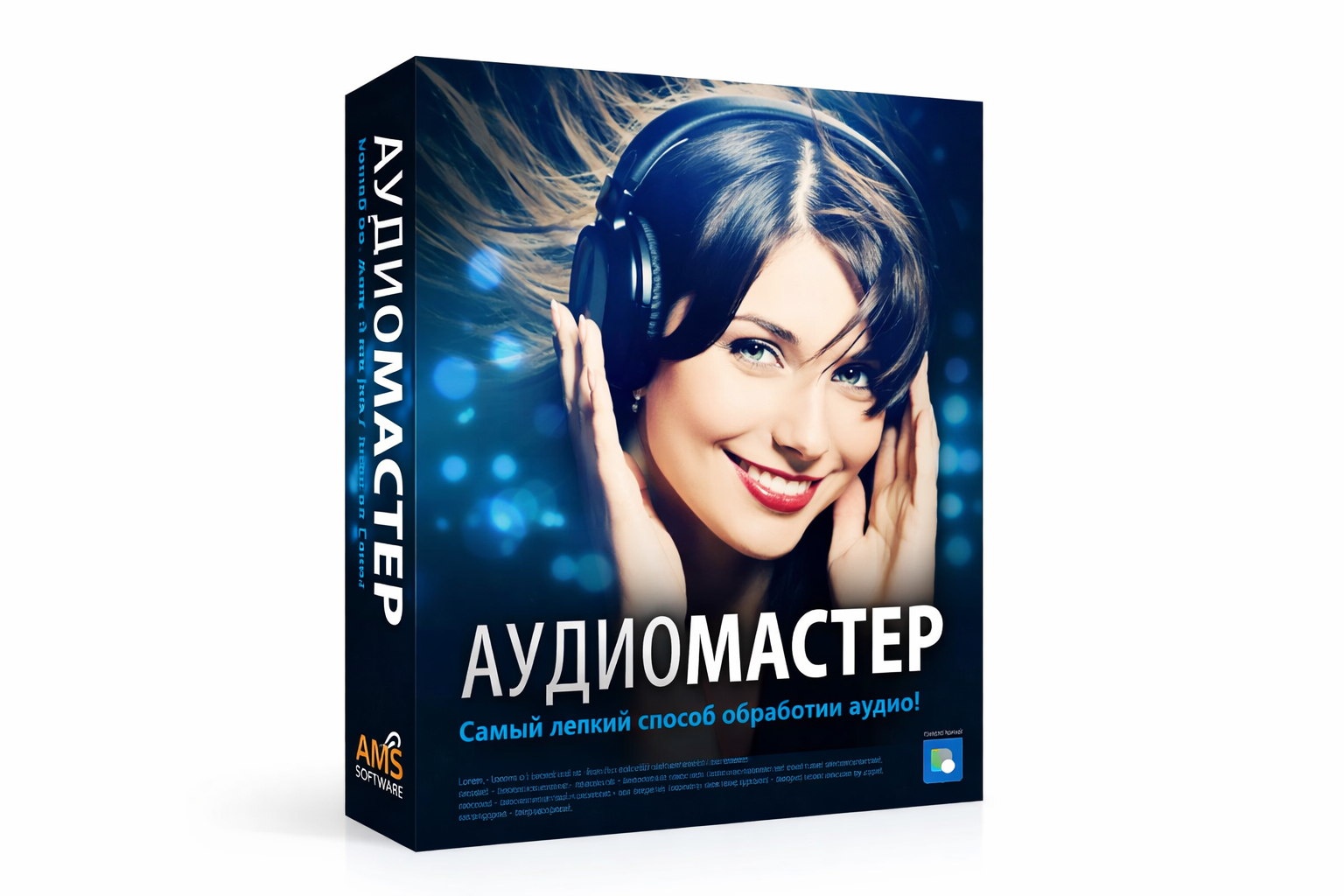
В рабочем процессе для маркетинга и контента программа удобна, когда нужно подготовить короткий фрагмент интервью, джингл, заставку, фон для ролика или версию дорожки для презентации. Практически полезный порядок действий такой: сначала сохранить копию исходника, затем приблизить волну в районе точки монтажа, поставить границы по тишине или по окончанию музыкальной фразы, прослушать стык в наушниках и только после этого экспортировать. Для MP3-файла, который будет использоваться повторно, разумно не менять параметры кодирования без необходимости: лишнее повторное сжатие не улучшает качество.
Плюсы
- Понятная схема обрезки через выделение участка на звуковой волне.
- Есть дополнительные инструменты для склейки, громкости и базовой обработки.
- Русскоязычный интерфейс удобен для сотрудников без опыта работы в цифровых аудиостанциях.
Минусы
- Основная настольная версия ориентирована на Windows.
- Для многодорожечного монтажа больших проектов специализированные DAW дают более гибкую организацию сессии.
Кому подойдёт
Подойдёт редакторам, SMM-командам, специалистам по коммуникациям и небольшим продакшенам, которым нужен понятный настольный инструмент для быстрой нарезки и последующей базовой обработки аудио.
2. Audacity
Audacity — кроссплатформенный многодорожечный аудиоредактор с открытым исходным кодом. Для обычной обрезки достаточно открыть файл, выделить диапазон, удалить ненужное или оставить только выбранный участок. Сильная сторона программы проявляется, когда простая нарезка перерастает в полноценную чистку записи: можно работать с несколькими дорожками, применять эффекты, контролировать уровни и сохранять проект, чтобы вернуться к правкам позднее. Это полезно при подготовке подкастов, интервью, озвучек и длинных записей вебинаров.
Перед экспортом стоит отдельно проверить начало и конец каждого клипа: слишком жёсткий срез на ненулевой амплитуде даёт щелчок, а чрезмерно длинная пауза делает монтаж неряшливым. Для речи обычно достаточно короткого естественного запаса вокруг фразы; для музыки лучше ориентироваться на ритм и окончания тактов. Важное практическое преимущество Audacity — одинаковая логика работы на Windows, macOS и Linux, поэтому инструкцию внутри команды проще стандартизировать между разными рабочими станциями.
Плюсы
- Работает на Windows, macOS и Linux.
- Поддерживает многодорожечный монтаж и большой набор базовых операций со звуком.
- Подходит не только для обрезки, но и для последующей чистки и сведения простых проектов.
Минусы
- Интерфейс содержит много инструментов, поэтому для одной короткой операции выглядит сложнее специализированного резака.
- Некоторые форматы и рабочие сценарии требуют дополнительных компонентов или настройки импорта и экспорта.
Кому подойдёт
Хороший выбор для команд, которым нужен единый бесплатный редактор на нескольких операционных системах и запас возможностей для задач сложнее простой обрезки.
3. mp3DirectCut
mp3DirectCut полезен в сценариях, где исходник уже находится в MP3 и задача сводится к удалению начала, конца или нескольких ненужных фрагментов. Концепция программы основана на прямом редактировании сжатого потока для поддерживаемых операций, поэтому типичная нарезка не требует полного декодирования и повторного кодирования всего материала. Это особенно уместно для больших архивов диктофонных записей, радиофрагментов и длинных музыкальных файлов, где хочется быстро отделить нужный эпизод без лишнего этапа конвертации.
У такого подхода есть и обратная сторона: программа значительно уже полноценного аудиоредактора. Она хороша, когда формат и задача совпадают с её специализацией, но не заменяет многодорожечную станцию, шумоподавление или сложную реставрацию. При подготовке клипа для публикации полезно проверять точку входа и выхода на реальном проигрывателе: граница MP3 связана со структурой сжатого потока, поэтому практическая точность и поведение на стыке отличаются от редактирования несжатого WAV на уровне отдельных отсчётов.
Плюсы
- Быстрая работа с MP3 без обязательного полного повторного кодирования при типовых операциях.
- Подходит для длинных записей и массовой ручной нарезки.
- Интерфейс сфокусирован на монтаже, а не на сложной студийной обработке.
Минусы
- Узкая специализация по сравнению с полноценными аудиоредакторами.
- Для сложной обработки, восстановления и многодорожечного сведения нужен другой инструмент.
Кому подойдёт
Подойдёт тем, кто регулярно режет уже готовые MP3-файлы и ценит скорость работы больше, чем широкий набор эффектов.
4. WavePad
WavePad сочетает обычный редактор волновой формы и инструменты, которые востребованы после обрезки: нормализацию, изменение громкости, простые эффекты и работу с несколькими форматами. Для нарезки пользователь выделяет диапазон, удаляет его либо оставляет выбранный фрагмент, затем прослушивает результат и экспортирует. В отличие от минималистичных MP3-резаков, здесь проще продолжить обработку той же записи, не меняя приложение.
В редакционной работе WavePad удобен для повторяющихся задач: почистить начало записи, сократить паузы, разделить длинный файл на логические фрагменты, подготовить короткие версии для сайта и соцсетей. При этом важно не путать обрезку по времени с изменением длительности через скорость: для сокращения хронометража без изменения темпа нужно именно удалить лишние участки. Если материал содержит речь и музыку одновременно, контроль громкости после каждого монтажа помогает избежать заметных скачков между соседними фрагментами.
Плюсы
- Совмещает нарезку с базовой обработкой и конвертацией.
- Подходит для типовых редакционных задач с речью и музыкой.
- Есть настольные версии для Windows и macOS.
Минусы
- Для одной операции интерфейс избыточнее простого браузерного резака.
- Часть расширенных возможностей зависит от редакции и платформы.
Кому подойдёт
Подойдёт пользователям, которым регулярно нужно не только отрезать фрагмент, но и сразу нормализовать, обработать или конвертировать полученный файл.
5. Adobe Audition
Adobe Audition рассчитан на точную работу с отдельными файлами и многодорожечными сессиями. В режиме Waveform удобно выделять и удалять участки одной записи, а Multitrack подходит, когда нарезанные фрагменты нужно расположить на временной шкале вместе с музыкой, голосом и заставками. Для медиа-команды это важное отличие: один и тот же проект может начаться с простой обрезки интервью и закончиться сведением финальной версии ролика или подкаста.

Практический сценарий для речи: сначала убрать технические паузы и явные ошибки, затем свести соседние фрагменты так, чтобы дыхание и фон не обрывались неестественно, а после этого проверить общий уровень. Для музыки полезно резать по музыкальным границам и применять короткие затухания там, где прямой срез слышен. Audition требует больше времени на освоение, но даёт детальный контроль, спектральное представление и развитую работу с многодорожечным материалом.
Плюсы
- Точная работа с волновой формой и многодорожечными сессиями.
- Подходит для профессионального монтажа речи, подкастов и звука для видео.
- Развитые инструменты анализа и последующей обработки.
Минусы
- Избыточен для редкой задачи «отрезать начало и конец».
- Рабочий процесс сложнее, чем в специализированных резаках.
Кому подойдёт
Подойдёт продакшенам и специалистам, которые работают со звуком регулярно и хотят объединить нарезку, чистку, сведение и подготовку мастер-файла в одном процессе.
6. Ashampoo Music Studio
Ashampoo Music Studio ориентирован не только на монтаж, но и на организацию музыкальной коллекции. Внутри такого набора нарезка полезна как часть цепочки: пользователь сокращает трек, разделяет длинную запись, приводит метаданные в порядок и готовит итоговый файл. Для корпоративных медиатек и небольших архивов это удобнее, чем держать отдельные утилиты для каждого действия.
При обрезке маркетинговой музыки важно заранее понимать, где файл будет использоваться. Для презентации нужна спокойная петля без резкого окончания, для короткого ролика — точная длительность и чистый финал, для фонового трека — отсутствие случайного обрыва фразы. В Music Studio стоит сначала выставить границы, затем прослушать не только сам стык, но и несколько секунд до и после него. Такой контроль быстрее выявляет неровный ритм и слишком ранний срез.
Плюсы
- Нарезка объединена с организацией и конвертацией музыкальных файлов.
- Удобен для регулярной работы с личной или корпоративной медиатекой.
- Сценарии ориентированы на пользователя, которому не нужен сложный студийный проект.
Минусы
- Основная настольная версия привязана к Windows.
- Для многодорожечного продакшена и сложной реставрации функциональность менее специализирована, чем у DAW.
Кому подойдёт
Подойдёт тем, кто одновременно редактирует треки и поддерживает порядок в музыкальной библиотеке.
7. GoldWave
GoldWave — классический редактор волновой формы, в котором нарезка соседствует с записью, преобразованием, анализом и эффектами. Для удаления ненужного участка достаточно выделить его на волне и применить операцию редактирования; для сохранения конкретного фрагмента — ограничить диапазон и экспортировать результат. Программа хорошо подходит для пользователей, которые привыкли видеть весь файл как единую звуковую форму и работать с ним напрямую.
В длинных записях полезно сначала поставить ориентиры: начало смысловых блоков, рекламных вставок, вопросов интервью или песен. После этого можно проходить файл последовательно и удалять только подтверждённые участки. Для материалов, которые будут публиковаться в нескольких каналах, имеет смысл сохранять мастер-копию без лишнего сжатия, а MP3-версии делать уже после финального монтажа. Такой порядок снижает риск накопить артефакты от повторной перекодировки.
Плюсы
- Подходит для точного редактирования волновой формы и длинных записей.
- Совмещает нарезку, запись, анализ и обработку.
- Уместен для пользователей, предпочитающих классическую модель аудиоредактора.
Минусы
- Интерфейс и логика рассчитаны на работу со звуком, поэтому новичку потребуется время на освоение терминов.
- Для совместной командной работы в браузере этот формат неудобен.
Кому подойдёт
Подойдёт специалистам, которые часто обрабатывают отдельные аудиофайлы и хотят больше контроля, чем дают простые резаки.
8. Wavosaur
Wavosaur — компактный редактор для Windows, рассчитанный на прямую работу с аудиофайлами. Его имеет смысл рассматривать, когда важны базовые операции — выделение, вырезание, копирование, вставка и применение эффектов — без тяжёлой оболочки многодорожечной студии. В подборках программ для нарезки он регулярно встречается именно как лёгкий инструмент для пользователей, которым нужен ручной контроль над волной.

Компактность не отменяет требования к аккуратному монтажу. Перед удалением фрагмента полезно увеличить масштаб и убедиться, что выделение не захватывает начало согласной, атаку музыкального инструмента или хвост реверберации. После редактирования нужно прослушать стык на обычной громкости и отдельно в наушниках. Если слышится щелчок или скачок фонового шума, границу лучше сместить или сделать короткое затухание в более подходящем редакторе.
Плюсы
- Лёгкий настольный формат без перегруженного проектного интерфейса.
- Подходит для базовой ручной нарезки и обработки отдельных файлов.
- Хорошо вписывается в сценарий «быстро открыть — отредактировать — сохранить».
Минусы
- Ориентирован на Windows.
- По организации больших многодорожечных проектов уступает полноценным цифровым аудиостанциям.
Кому подойдёт
Подойдёт пользователям Windows, которым нужен компактный редактор для эпизодической ручной обработки аудио.
9. REAPER
REAPER — цифровая аудиостанция, поэтому обрезка здесь строится вокруг объектов на временной шкале: фрагмент можно разделить в нужной точке, укоротить края, переместить, собрать последовательность из нескольких дублей и вывести в отдельный файл. Такой подход удобнее редактора одной волны, когда одновременно есть голос, музыка, звуковые эффекты и несколько версий заставки.

Для контент-команд REAPER особенно полезен в повторяемых проектах. Можно держать шаблон с готовыми дорожками, шинами и уровнями, а затем заменять исходные записи и быстро собирать новые выпуски. При нарезке интервью сначала стоит разделить материал по смысловым блокам, затем удалить неудачные дубли, после чего восстановить естественный темп за счёт пауз. В финале полезно проверить начало, конец и громкость каждого вставленного элемента в контексте всего микса, а не по отдельности.
Плюсы
- Многодорожечная временная шкала удобна для сложной сборки из множества фрагментов.
- Поддерживает Windows, macOS и Linux.
- Хорошо подходит для шаблонов повторяющихся подкастов и аудиопроектов.
Минусы
- Для разового сокращения одного MP3 требует больше действий, чем специализированный резак.
- Порог освоения выше из-за большого количества функций и настроек.
Кому подойдёт
Подойдёт продакшенам, подкаст-командам и специалистам, которые регулярно собирают многодорожечные проекты и хотят масштабировать процесс.
10. AVS Audio Editor
AVS Audio Editor объединяет операции обрезки, разделения, записи и применения эффектов. В задачах нарезки полезна возможность работать не только с краями дорожки, но и с участками в середине файла: например, удалить длинную паузу, оговорку или технический шум между репликами. Для длинного материала удобно сначала разметить смысловые точки, а затем проходить их последовательно.
Редакционный сценарий часто состоит из двух этапов. Сначала создаётся чистая структура — удаляются лишние куски и выстраивается нужный хронометраж. Затем выравнивается восприятие: проверяются громкость, плавность переходов и отсутствие внезапных обрывов фонового шума. Если делать эти этапы одновременно, легко начать «лечить» эффектами фрагмент, который позже всё равно будет удалён. AVS Audio Editor лучше использовать именно в таком порядке: монтаж, контроль стыков, затем дополнительная обработка.
Плюсы
- Есть инструменты для нарезки, разделения и последующей обработки.
- Подходит для речевых записей и музыкальных фрагментов.
- Удобнее специализированного резака, когда после монтажа нужны эффекты.
Минусы
- Основная платформа — Windows.
- Для крупной многодорожечной сессии удобнее DAW с развитой маршрутизацией и проектным управлением.
Кому подойдёт
Подойдёт пользователям Windows, которым нужен универсальный редактор для монтажа одного или нескольких аудиофайлов без сложной студийной инфраструктуры.
Онлайн-сервисы для обрезки музыки
Браузерный инструмент выигрывает скоростью старта: файл можно обработать на рабочем компьютере без установки дополнительного ПО. Но у такого сценария есть отдельный риск — данные покидают локальное устройство. Для публичных исходников это часто приемлемо, а для внутренних записей нужна предварительная проверка корпоративных правил.
11. mp3cut (123apps Audio Cutter)
mp3cut из набора 123apps — браузерный инструмент для случаев, когда устанавливать редактор не требуется. Пользователь загружает файл, выставляет границы фрагмента, при необходимости добавляет плавное появление или затухание и сохраняет результат. Главное преимущество такого подхода — минимальный порог входа: задача выполняется в одном окне браузера и подходит для разовой подготовки короткого фрагмента.
Для рабочих материалов нужно учитывать саму природу онлайн-обработки: файл передаётся сервису, поэтому конфиденциальные интервью, внутренние созвоны и неопубликованные рекламные материалы лучше редактировать локально, если политика компании не разрешает загрузку в сторонние сервисы. Для публичных или не чувствительных аудиофайлов браузерный резак удобен как быстрый инструмент. Перед сохранением проверьте начало и конец по наушникам и убедитесь, что выбран именно нужный режим — оставить выделение или удалить его.
Плюсы
- Не требует установки программы.
- Понятный сценарий с ручными границами фрагмента.
- Удобен для разовой работы на разных компьютерах.
Минусы
- Файл обрабатывается через веб-сервис, что ограничивает применение для чувствительных материалов.
- Для больших и сложных проектов браузерная схема менее удобна, чем настольный редактор.
Кому подойдёт
Подойдёт для быстрых разовых задач с не конфиденциальными файлами: рингтон, короткая заставка, отрывок речи или фон для публикации.
12. Clideo Audio Cutter
Clideo даёт два понятных сценария: извлечь выбранный участок либо удалить выделенный фрагмент. Границы можно задавать ручками на шкале или временными значениями, а для переходов доступны fade in, fade out и crossfade в соответствующих режимах. Это удобно, когда нужно быстро убрать лишнее из аудио и сразу смягчить края без отдельного редактора.
Clideo особенно уместен в командах, где звук часто идёт вместе с видео: один и тот же набор веб-инструментов используется для роликов, обрезки аудио и конвертации. Но для публикации стоит проверять итоговый формат и качество отдельно. Если исходник был WAV, а на выходе выбран MP3, это уже не просто обрезка, а перекодирование. Для мастер-копии лучше сохранить исходные параметры, а облегчённую версию сделать отдельным экспортом.
Плюсы
- Можно как извлекать выделенный фрагмент, так и удалять его.
- Есть плавные переходы на границах.
- Удобен в браузерном процессе, где рядом редактируются видео и звук.
Минусы
- Не лучший вариант для закрытых корпоративных записей без отдельной проверки политики обработки данных.
- При сложном монтаже браузерная временная шкала уступает настольной DAW.
Кому подойдёт
Подойдёт контент-менеджерам и видеоредакторам, которым нужен быстрый аудиомонтаж в браузере рядом с другими веб-инструментами для роликов.
13. VEED Audio Cutter
VEED использует привычную монтажную временную шкалу: курсор ставится в нужную точку, дорожка делится командой Split, затем ненужный клип удаляется. Такой принцип удобен пользователям видеоредакторов, потому что не требует привыкать к отдельной модели аудиомонтажа. Фрагменты можно переставлять, добавлять новые клипы и готовить звук в контексте медийного проекта.

Для команды маркетинга VEED полезен, когда одна и та же запись должна стать частью видеоролика, короткого клипа и отдельной аудиоверсии. Нарезку лучше делать по смысловым точкам, а не только по целевой длительности: сначала сохранить законченную фразу, затем подогнать хронометраж паузами и только в самом конце ужимать вступление или финал. Так меньше риск получить формально правильный по секундам, но плохо воспринимаемый материал.
Плюсы
- Понятная временная шкала с операциями Split и Delete.
- Удобно совмещать аудио с видеоконтентом.
- Работает в браузере без отдельной установки.
Минусы
- Для чисто аудиозадачи интерфейс шире необходимого.
- Загрузка файлов в веб-сервис требует учитывать требования компании к конфиденциальности.
Кому подойдёт
Подойдёт SMM- и видеокомандам, которые чаще работают со звуком как частью ролика, чем как с отдельным студийным проектом.
14. BandLab
BandLab — не отдельный резак, а онлайн-студия. Обрезка здесь нужна как часть аранжировки: аудиоклип можно укоротить, разделить, переместить на временной шкале и собрать вместе с другими дорожками. Это полезнее простого cutter-сервиса, когда фрагмент должен стать элементом джингла, подкаста, музыкальной подложки или совместного проекта.
Сильная сторона такого подхода — проект сохраняет контекст. Вместо одного экспортированного кусочка остаётся сессия, где видно, откуда взялся фрагмент, как он расположен относительно других дорожек и какие правки были сделаны. Для бизнеса это облегчает повторную версию: например, заменить голос, сделать укороченный вариант заставки или вернуть удалённую часть. При работе с коммерческими материалами всё равно нужно заранее определить внутренние правила хранения и передачи исходников в облачные сервисы.
Плюсы
- Многодорожечная временная шкала и совместный проект вместо одноразовой обрезки.
- Есть веб-версия и мобильные приложения.
- Удобен для музыки, подкастов и повторяющихся контентных форматов.
Минусы
- Для простой обрезки одного файла возможностей больше, чем нужно.
- Облачный рабочий процесс не подходит для материалов, которые запрещено передавать сторонним платформам.
Кому подойдёт
Подойдёт распределённым творческим командам и авторам, которым нарезка нужна как часть совместной сборки аудиопроекта.
Приложения для iPhone и Android
Мобильная обрезка удобна не потому, что смартфон заменяет студию, а потому, что исходник часто уже находится на телефоне: запись интервью, голосовая заметка, видео с мероприятия или заготовка для короткого ролика. Здесь особенно важны масштабирование временной шкалы и возможность прослушать точку монтажа до экспорта.
15. GarageBand
GarageBand на iPhone и iPad позволяет работать с аудиорегионами на временной шкале: их можно укорачивать за края, разделять и перемещать. Это не специализированный MP3-резак, а полноценная музыкальная среда, поэтому особенно полезна, когда обрезанный фрагмент должен сразу попасть в композицию, голосовую подложку или короткий музыкальный проект.
На мобильном экране точность зависит от масштаба. Перед финальным срезом стоит увеличить нужный участок и убедиться, что начало не съедает атаку ноты, а конец не обрывает хвост инструмента. Для коротких роликов удобно сначала собрать нужный музыкальный кусок, затем экспортировать мастер и уже в видеоредакторе подгонять длительность визуального ряда. Такой порядок сохраняет музыкальную целостность и уменьшает количество повторных экспортов.
Плюсы
- Удобная работа с регионами на iPhone и iPad.
- Подходит для нарезки внутри музыкального проекта, а не только для отдельного файла.
- Экосистема Apple позволяет продолжить работу на совместимых устройствах.
Минусы
- Не является минималистичным аудиорезаком.
- Не подходит командам, работающим только на Android и Windows.
Кому подойдёт
Подойдёт владельцам iPhone и iPad, которым нужно не просто обрезать трек, а сразу использовать фрагмент в музыкальной или голосовой композиции.
16. n-Track Studio
n-Track Studio переносит логику цифровой аудиостанции на телефон и планшет. Пользователь работает с клипами, дорожками и временной шкалой, поэтому можно разделить длинную запись, убрать ненужный кусок, переставить фрагменты и продолжить обработку в том же проекте. Разработчик поддерживает мобильные приложения для iOS и Android, а также настольные версии, что удобно для перехода между полевой записью и студийной доработкой.
Для интервью и событий мобильная DAW полезна тем, что черновую нарезку можно сделать сразу после записи: отметить сильные фрагменты, убрать очевидный брак и подготовить монтажную структуру. Финальный контроль всё равно лучше выполнять в спокойной обстановке и на хороших наушниках. При экспорте важно сохранить исходный проект — это позволяет вернуть вырезанный фрагмент без повторного поиска по исходной записи.
Плюсы
- Есть версии для iOS и Android и развитая многодорожечная модель.
- Подходит для записи, нарезки и дальнейшей сборки проекта.
- Удобен для сценария «черновой монтаж на телефоне — доработка на компьютере».
Минусы
- Для простого рингтона интерфейс DAW избыточен.
- Работа с большим числом дорожек на небольшом экране требует аккуратного масштабирования.
Кому подойдёт
Подойдёт авторам, журналистам и мобильным продакшенам, которые хотят полноценную монтажную временную шкалу на смартфоне.
17. CapCut
CapCut стоит рассматривать как инструмент для обрезки музыки внутри видеопроекта. Аудиодорожку можно разделить по позиции курсора, удалить лишний сегмент, изменить длину клипа и синхронизировать его с монтажом. Это особенно полезно для коротких вертикальных роликов, где звук почти всегда подчинён структуре видео: вступлению, смене сцен, титрам и финальному кадру.

Главная ошибка при такой работе — резать музыку только по длительности ролика. Сначала лучше найти естественную музыкальную точку завершения, затем подогнать визуальный монтаж, а при необходимости использовать короткое затухание. Если трек обрывается на середине сильной доли, зритель замечает это даже при хорошем видеомонтаже. Для самостоятельного аудиофайла CapCut не столь удобен, как обычный аудиоредактор, зато для social video его временная шкала практически применима.
Плюсы
- Удобен, когда музыка редактируется непосредственно внутри видеоролика.
- Операции разделения и удаления понятны пользователям мобильного монтажа.
- Подходит для короткого контента и синхронизации звука с визуальными событиями.
Минусы
- Не является специализированным редактором аудиофайлов.
- Для точной реставрации, спектральной обработки и сложного сведения нужен отдельный аудиоинструмент.
Кому подойдёт
Подойдёт SMM-специалистам и авторам коротких роликов, которым важна синхронизация музыки с монтажом на смартфоне.
18. iMovie
iMovie полезен в той же категории, что и CapCut: музыка режется не ради отдельного аудиофайла, а ради готового видео. На временной шкале можно укорачивать аудиоклип, разделять его и согласовывать с длиной сцены. Для пользователей iPhone и iPad это простой способ подготовить музыкальную подложку для ролика без перехода в отдельную звуковую студию.

Рабочий алгоритм: сначала собрать черновой видеомонтаж, затем расположить музыку, отметить точки смены сцен и только после этого делать финальные разрезы. Если сначала отрезать трек «на глаз», а потом менять длину ролика, работу придётся повторять. Перед экспортом полезно послушать видео без изображения: так легче заметить резкий обрыв музыки, слишком громкую подложку и неестественную паузу между фрагментами.
Плюсы
- Простой монтаж аудио в контексте видео на устройствах Apple.
- Удобно подгонять музыкальную подложку под сцены и хронометраж ролика.
- Не требует отдельного аудиопроекта для базовой задачи.
Минусы
- Подходит именно для звука внутри видео, а не для глубокой обработки самостоятельной записи.
- Привязан к экосистеме Apple.
Кому подойдёт
Подойдёт пользователям iPhone, iPad и macOS, которые готовят видео и хотят быстро подрезать музыку в той же временной шкале.
Как обрезать музыку и не испортить качество
Обрезка сама по себе отвечает только за временные границы. На качество итогового файла сильнее влияют повторное кодирование, неверный формат и неудачная точка монтажа. В материале Xeon Live о базовой обработке аудио на компьютере эти этапы рассматриваются как единый процесс: сначала монтаж, затем коррекция и только после этого экспорт.
1. Сначала определите, что именно нужно удалить
Есть три разные операции, которые часто называют одним словом. Первая — подрезать края, то есть убрать тишину или лишнее вступление в начале и конце. Вторая — удалить участок из середины, после чего соседние части должны сойтись без заметного скачка. Третья — извлечь конкретный фрагмент и сохранить его отдельным файлом. Перед началом работы нужно выбрать именно тот сценарий, который требуется. Ошибка на этом этапе приводит к противоположному результату: сервис может оставить выделение вместо удаления или удалить нужный кусок.
2. Работайте с копией исходника
Даже при неразрушающем проектном монтаже исходный файл лучше хранить отдельно. Для интервью и рекламных записей это особенно важно: после нескольких циклов согласования может понадобиться вернуть вырезанную фразу, изменить длину заставки или подготовить другую версию. Именование тоже должно быть однозначным: master, edit, cut-15s и cut-30s понятнее, чем цепочка файлов final, final2 и final-new. Такой порядок экономит время при передаче проекта другому сотруднику.
3. Увеличьте масштаб вокруг границы
На общей волновой форме десятиминутной записи один пиксель может соответствовать заметному промежутку времени. Если ставить разрез без увеличения, легко откусить начало слова или оставить часть щелчка. Увеличьте масштаб, прослушайте 2–3 секунды до точки и после неё, а затем скорректируйте границу. Для речи удобны естественные паузы, для музыки — окончания фраз и тактов. Точность не равна механической погоне за миллисекундами: правильная точка определяется тем, насколько естественно звучит результат.
4. Не создавайте лишнее перекодирование
MP3, AAC и другие форматы с потерями рассчитаны на эффективное хранение и доставку, но повторное кодирование не восстанавливает звук. Если нужно разобраться в различиях, полезен отдельный разбор формата MP3, битрейта и сжатия. Для рабочего процесса правило простое: мастер сохраняют в подходящем качественном формате, а версии для сайта, мессенджера или ролика экспортируют из мастера, а не друг из друга.
5. Смягчайте слышимые края
Если разрез приходится на участок с заметной амплитудой, может появиться щелчок или ощущение резкого обрыва. Самый аккуратный способ — найти более естественную точку. Когда это невозможно, помогают короткие fade in и fade out либо кроссфейд между соседними фрагментами. Важно не превращать затухание в декоративный эффект: его задача — скрыть технический стык, а не заметно изменить динамику композиции.
Проверка результата: короткий контрольный лист перед публикацией
Файл нельзя считать готовым только потому, что редактор завершил экспорт. Контроль занимает меньше минуты и ловит большинство ошибок, которые потом особенно заметны в ленте, презентации или рекламном ролике.
- Прослушайте первые 3–5 секунд и убедитесь, что начало не обрезано слишком рано и в нём нет лишней тишины.
- Прослушайте последние 3–5 секунд: финал не должен обрываться на середине слова, ноты или хвоста эффекта.
- Если удалялся фрагмент из середины, прослушайте стык несколько раз на обычной громкости и в наушниках.
- Сравните длительность с техническим заданием: для рекламного размещения и заставок ошибка даже в несколько секунд может быть критичной.
- Проверьте формат файла и его совместимость с площадкой, на которую он будет загружен.
- Сравните громкость с соседними материалами проекта: резкий скачок воспринимается как ошибка монтажа, даже если сам фрагмент чистый.
- Откройте экспортированный файл в обычном проигрывателе, а не только внутри редактора. Так проверяется реальный результат, а не состояние проекта.
Как выбрать инструмент для маркетинга, PR и контент-команды
Подкаст и интервью
Главная потребность — быстро убирать неудачные дубли, технические паузы и повторения, не разрушая естественную речь. Для регулярного выпуска выгоднее проектная среда Audacity, REAPER, Adobe Audition или n-Track Studio. Если сотрудник получает уже готовую запись и должен только вырезать один эпизод, универсальная DAW будет избыточна. В таком случае проще использовать АудиоМАСТЕР, WavePad или специализированный MP3-инструмент, в зависимости от формата исходника.
Музыкальная подложка для рекламы и презентаций
Здесь важны ритм, точный хронометраж и аккуратное окончание. Сначала нужно найти музыкально завершённый фрагмент, затем проверить, укладывается ли он в нужное время. Если трек длиннее, лучше сократить паузу или выбрать соседнюю фразу, а не отрезать сильную долю. Для презентаций часто нужен спокойный fade out, а для роликов — попадание финального акцента в последний кадр. Удобнее всего это делать в редакторе с временной шкалой и визуальными метками.
Короткие ролики и соцсети
Если музыка существует только внутри видео, CapCut, iMovie или VEED экономят время: звук редактируется в той же временной шкале, где уже видны сцены и титры. Отдельный аудиоредактор нужен, когда требуется самостоятельный мастер, сложная чистка, точная эквализация или многоканальная обработка. Практическое правило: не усложнять цепочку. Чем больше приложений проходит один и тот же файл, тем труднее отследить, где изменились формат, громкость или длительность.
Корпоративные и конфиденциальные записи
Для внутренних интервью, совещаний, исследований и материалов до публикации приоритетом становится не удобство браузера, а правила хранения данных. Настольный редактор позволяет оставить файл внутри управляемой инфраструктуры компании. Веб-сервис стоит использовать только после проверки, что загрузка соответствует внутренним требованиям. Это не вопрос качества звука: это отдельное организационное ограничение, которое должно учитываться ещё при выборе инструмента.
Типичные ошибки при нарезке музыки
Итог: какой редактор выбрать
Для большинства разовых задач выбор определяется не абстрактной мощностью программы, а тем, где находится исходник и что произойдёт после обрезки. АудиоМАСТЕР удобен как первый Windows-вариант с понятной волновой формой и базовой последующей обработкой. Audacity даёт кроссплатформенную среду, mp3DirectCut полезен для узкой работы с готовыми MP3, а REAPER и Adobe Audition подходят для регулярного многодорожечного продакшена. В браузере проще всего работать с mp3cut, Clideo и VEED, а на телефоне выбор зависит от контекста: n-Track Studio и GarageBand — для аудиопроекта, CapCut и iMovie — для музыки внутри видео.
Независимо от программы, хороший результат проверяется одинаково: точная граница, естественный стык, понятный формат, корректная длительность и прослушивание экспортированного файла вне редактора. Такой контроль важнее любой рейтинговой позиции и помогает превратить простую обрезку музыки в воспроизводимый рабочий процесс, который не ломается при передаче задачи другому сотруднику.
Для смежных задач Xeon Live также собрал отдельные инструкции о том, как разделить аудио на несколько частей и как соединить две песни в один файл. Эти операции часто идут сразу после обрезки, поэтому их удобнее учитывать ещё при выборе редактора.
Метрика качества: как проверить, что новая версия действительно лучше исходника
В рабочих процессах полезно оценивать не программу, а результат. Для каждого экспортированного фрагмента можно фиксировать четыре показателя: длительность, отсутствие слышимого дефекта на стыке, соответствие целевому формату и время, которое сотрудник потратил на операцию. Если одна программа позволяет сделать нарезку на минуту быстрее, но после каждого экспорта требуется исправлять щелчок или заново кодировать файл, это не экономия. Такая простая метрика особенно полезна при выборе единого инструмента для команды.
Мини-тест для внедрения редактора в команду
- Возьмите один и тот же 10–20-минутный исходник и подготовьте в каждом кандидате одинаковые три версии: короткий фрагмент, удаление участка из середины и вариант с плавным окончанием.
- Засеките время от открытия файла до готового экспорта, но не учитывайте время установки — оно не повторяется в каждом проекте.
- Попросите второго сотрудника повторить задачу по короткой инструкции. Если без автора инструкции процесс ломается, инструмент или регламент требуют упрощения.
- Сравните итоговые файлы в одном проигрывателе и на одних наушниках. Проверяйте не субъективную «красоту», а конкретные дефекты: щелчки, потерянные слоги, скачки громкости, неверную длительность.
- Проверьте, можно ли вернуться к проекту через неделю и быстро изменить границы без повторной работы с исходником.
После теста зафиксируйте не абстрактное впечатление, а конкретное решение: какой инструмент используется для коротких однофайловых задач, какой — для многодорожечных проектов и какой — для мобильного монтажа. Один редактор не обязан закрывать все сценарии. Для команды полезнее два понятных стандарта с короткими инструкциями, чем десяток установленных приложений без договорённого порядка работы. Отдельно определите место хранения исходников, мастер-файлов и экспортов, чтобы обрезанный вариант не подменял оригинал. Такой регламент снижает число ошибок при согласовании, повторном экспорте и передаче проекта между сотрудниками.