Как конвертировать WAV в MP4 без потери качества
WAV хранит звук, а MP4 обычно используют как контейнер для готового видеоролика. Поэтому задача здесь шире простого изменения расширения: нужно решить, будет ли результат аудио в контейнере MP4 или полноценное видео со статичным кадром, обложкой, титрами либо другим видеорядом. Для рабочих материалов — подкастов, рекламных озвучек, презентаций, роликов для сайта и внутренних коммуникаций — второй вариант практичнее: такой файл воспроизводится как обычное видео и предсказуемо проходит через большинство видеоплатформ и корпоративных систем.
Главное ограничение темы связано с формулировкой «без потери качества». WAV часто содержит несжатый линейный PCM, а типичный MP4 для публикации использует AAC. Переход из PCM в AAC технически является сжатием с потерями, даже когда на слух различие не обнаруживается. Настоящее сохранение аудиоданных без потерь требует lossless-кодека, например ALAC, и совместимость такого MP4 нужно проверять в целевой системе. Поэтому ниже разделены два режима: максимальная совместимость и математически без потерь для звука.
Что значит «без потери качества» при переводе WAV в MP4
Формат WAV — это контейнер для звука, который может хранить разные типы аудиопотоков; один из самых распространённых вариантов — LPCM. Такой исходник удобен для монтажа, архива и дальнейшей обработки, потому что не требует повторного декодирования из уже сжатого формата. MP4 устроен иначе: это мультимедийный контейнер, в котором могут находиться видеопоток, аудиопоток, субтитры и служебные данные. Отдельный разбор того, как контейнер отличается от кодека, есть в материале про видео- и аудиокодеки.
Отсюда следует практическое правило. Если исходный WAV уже готов по громкости, частоте дискретизации, количеству каналов и монтажу, не нужно сначала превращать его в MP3, затем загружать в видеоредактор и снова кодировать в AAC. Каждый лишний этап с потерями накапливает артефакты. Правильная цепочка короче: WAV → монтаж изображения и звука → один финальный экспорт в MP4.
Слово «качество» в этой задаче нужно оценивать отдельно для звука и изображения. У картинки исходно нет данных, если вы начинаете только с WAV, поэтому видеоряд создаётся заново. Это может быть один статичный кадр, несколько слайдов, логотип проекта, инфографика или записанный видеоряд. Для звука важны отсутствие лишнего пересэмплирования, разумный битрейт, сохранение стерео и контроль пиков. Для картинки важны достаточное разрешение, корректное соотношение сторон и отсутствие ненужного масштабирования.
Два разных результата: аудио в MP4 и полноценный видеоролик
Первый вариант — положить аудиопоток в контейнер MP4 без видеодорожки. Такой файл технически может быть корректным, но часть программ и площадок воспринимает MP4 прежде всего как видео и ожидает видеопоток. Для обмена между техническими специалистами это рабочая схема, для публикации и бизнес-коммуникаций — менее предсказуемая.
Второй вариант — создать видеодорожку, обычно H.264, и синхронизировать её с WAV. Даже если в кадре всё время одна обложка, файл уже является полноценным роликом. Именно этот подход удобен для аудиоподкаста на видеоплощадке, записи выступления с обложкой, демонстрации рекламного джингла, голосового комментария к макету, звуковой версии презентации или короткого объяснения для клиента.
Какие параметры стоит сохранить
- Частота дискретизации. Для видео часто используют 48 кГц. Если исходный WAV записан в 44,1 кГц и целевая площадка принимает такой звук, менять параметр только ради круглого значения не требуется.
- Количество каналов. Стерео оставляйте стерео, моно — моно, пока рабочая задача не требует другого сведения.
- Уровень сигнала. Не повышайте громкость при конвертации автоматически. Сначала устраните клиппинг и слишком тихие фрагменты в аудиоредакторе, затем собирайте видео.
- Один финальный аудиокодек. Для совместимого MP4 используйте AAC-LC с высоким битрейтом; для действительно lossless-аудио — ALAC там, где его принимает целевая система.
- Видеокодек. H.264 остаётся предсказуемым вариантом для широкого обмена и публикации.
- Пиксельный формат. Для старых устройств и множества веб-сценариев безопаснее yuv420p, особенно при экспорте через FFmpeg.
- Разрешение. Для статичной обложки нет смысла кодировать 4K, если ролик пойдёт в обычную веб-ленту. 1920×1080 достаточно для большинства горизонтальных материалов.
- Частота кадров. Для одной картинки 25 или 30 fps достаточно. Более высокая частота кадров увеличивает поток данных без визуальной пользы.
Для сравнения контейнеров, расширений и типичных сочетаний кодеков полезен отдельный материал о видеоформатах. Он помогает не смешивать понятия MP4, H.264 и AAC: это разные уровни одной итоговой медиаструктуры.
Как выбрать способ: короткая матрица
Выбор определяется не количеством функций, а сценарием. Для одного WAV и одной обложки нужен простой редактор или конвертер. Для десятков файлов важен пакетный режим. Для публикации в коммуникационных каналах полезны готовые пресеты, а для архива — возможность вручную задавать кодеки и проверять результат.
- ВидеоМАСТЕР. Первый практический способ для Windows: импортирует аудио и видео, позволяет выбрать MP4 и вручную проверить параметры перед конвертацией.
- Clipchamp. Удобен в Windows и браузере, когда к WAV нужно добавить картинку, заставку или несколько слайдов и получить обычный MP4.
- iMovie. Подходит пользователям Mac, которым нужен ролик из изображения и звука с понятной монтажной шкалой.
- CapCut. Практичен на iPhone и Android, особенно когда аудиозапись превращается в короткий визуальный материал прямо на телефоне.
- FlexClip. Браузерный вариант для рабочего компьютера без установки программы; умеет принимать WAV и экспортировать проект как MP4.
- FFmpeg. Наиболее управляемый вариант для автоматизации, пакетной обработки и точного задания кодеков.
Если результат предназначен для конкретной площадки, сначала уточните её ограничения, а уже потом задавайте кодек и разрешение. Практическая логика выбора контейнера и профиля разобрана в материале о формате видео для разных сценариев публикации.
Windows: два практических способа
ВидеоМАСТЕР
ВидеоМАСТЕР выбран первым способом, потому что в исходной выборке по теме есть отдельная инструкция с этим продуктом, а текущая продуктовая страница подтверждает импорт аудио и видео и экспорт в MP4. Для задачи WAV → MP4 это важнее общего списка функций: программа закрывает путь от добавления аудиофайла до выбора контейнера и параметров.
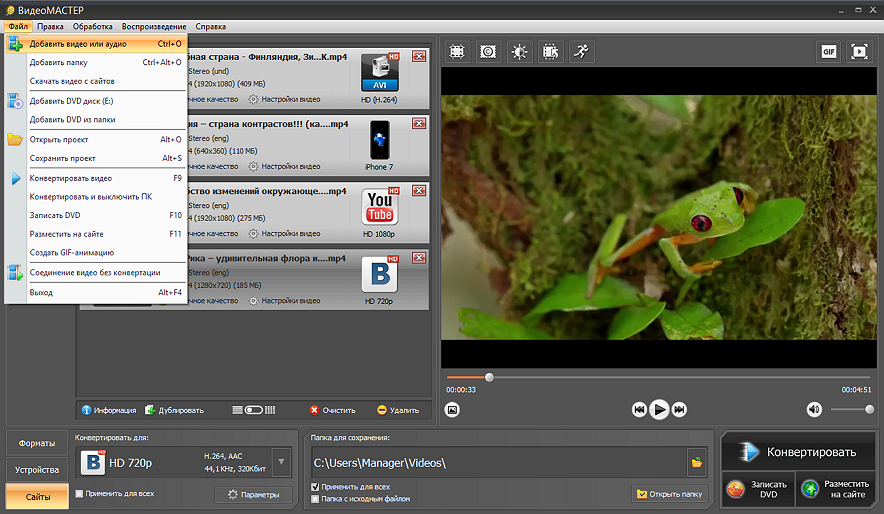
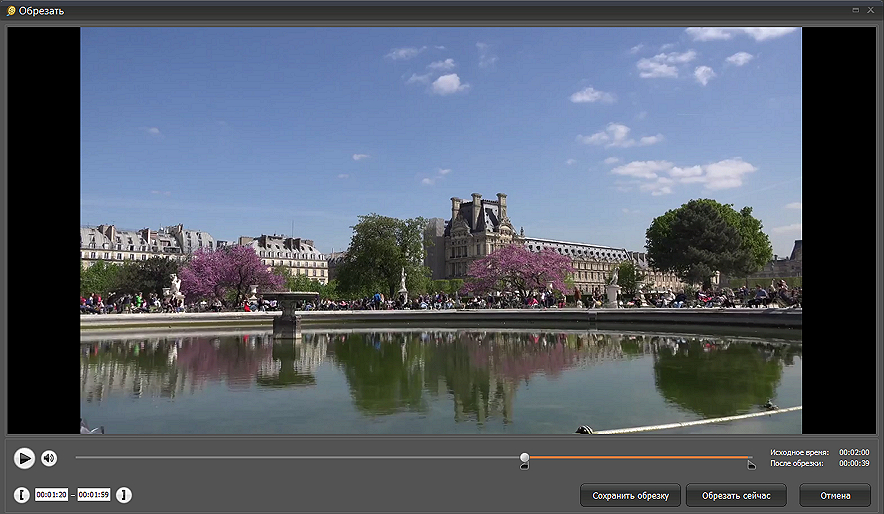
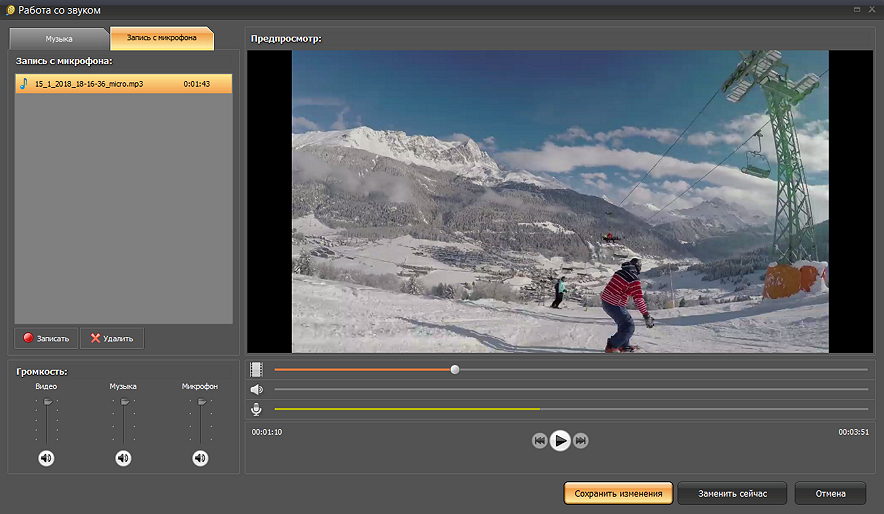
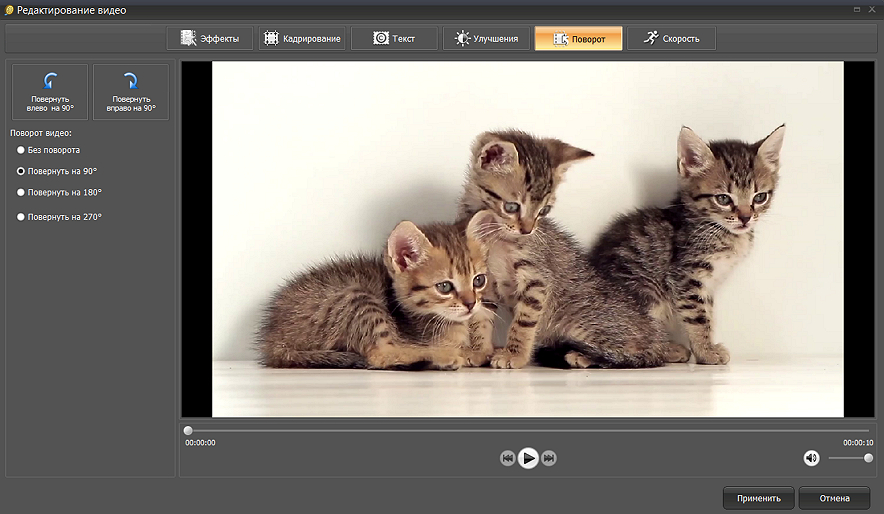
Для преобразования именно WAV важно не останавливаться на выборе расширения. В окне параметров проверьте, какой аудиокодек будет записан в MP4. Если цель — максимально совместимый ролик для сайта, презентации или видеоплощадки, используйте H.264 для изображения и AAC для звука. Если бизнес-задача требует сохранить аудио без потерь, заранее убедитесь, что конечная система принимает выбранный lossless-аудиокодек внутри MP4; иначе такой файл может открываться не везде.
Пошаговая конвертация
- Запустите ВидеоМАСТЕР и нажмите кнопку добавления видео или аудио.
- Выберите исходный WAV. Перед продолжением проверьте длительность и убедитесь, что импортирован правильный файл.
- Откройте выбор формата и укажите MP4. Не выбирайте MP3, M4A или другой аудиоформат, если нужен именно видеоконтейнер.
- Откройте параметры профиля. Для универсального ролика оставьте H.264 как видеокодек и AAC как аудиокодек.
- Выберите разрешение под задачу. Для горизонтальной статичной обложки обычно достаточно 1920×1080; для вертикальной публикации подготовьте изображение 1080×1920 заранее.
- Проверьте частоту дискретизации аудио. Не меняйте её без причины; при видеопроизводстве 48 кГц является распространённым рабочим значением.
- Укажите папку сохранения и запустите конвертацию.
- После завершения откройте готовый MP4, прослушайте начало, середину и конец, затем сравните длительность с WAV.
Как не потерять качество звука
Не повышайте битрейт после того, как звук уже был сжат на предыдущем этапе: это увеличит размер, но не восстановит утраченные данные. Исходный WAV нужно подавать в конвертер напрямую. Для AAC разумно использовать высокий битрейт и избегать повторной конвертации готового MP4. Если после экспорта файл снова загружается в другой редактор, постарайтесь не перекодировать аудио второй раз.
Если к WAV нужно добавить обложку или кадр, подготовьте изображение в конечном соотношении сторон до сборки. Так вы избежите растягивания текста и логотипа внутри ролика. Для маркетингового материала дополнительно проверьте безопасные поля: важный текст не должен располагаться вплотную к краям.
Плюсы
- Русскоязычный интерфейс и короткая цепочка от импорта до экспорта.
- Импорт аудио и видео в одном окне, что соответствует задаче WAV → MP4.
- Ручной доступ к параметрам профиля перед конвертацией.
- Встроенные инструменты для базовой правки, если перед экспортом требуется подрезать материал.
- Подходит для локальной обработки без отправки исходной записи в веб-сервис.
Минусы
- Основная платформа — Windows, поэтому для Mac и мобильных устройств нужен другой способ.
- При выборе обычного AAC технически происходит сжатие с потерями, даже когда на слух результат остаётся прозрачным.
- Для полностью автоматизированной пакетной обработки и нестандартных кодеков командный FFmpeg предоставляет больше контроля.
Кому подойдёт
ВидеоМАСТЕР удобен специалисту, которому нужно на Windows быстро превратить голосовую запись, музыкальный фрагмент, джингл, комментарий к презентации или другой WAV в готовый MP4 и при этом видеть основные параметры экспорта, не переходя к командной строке.
Clipchamp
Clipchamp полезен именно как видеоредактор, а не как простой сменщик контейнера. Microsoft подтверждает импорт WAV, изображений и видео, работу этих элементов на общей шкале и экспорт видеопроекта в MP4. Важный технический нюанс: проект, содержащий только аудио, Clipchamp сохраняет как аудиофайл M4A. Чтобы получить MP4-видео, добавьте хотя бы изображение или видеоряд.
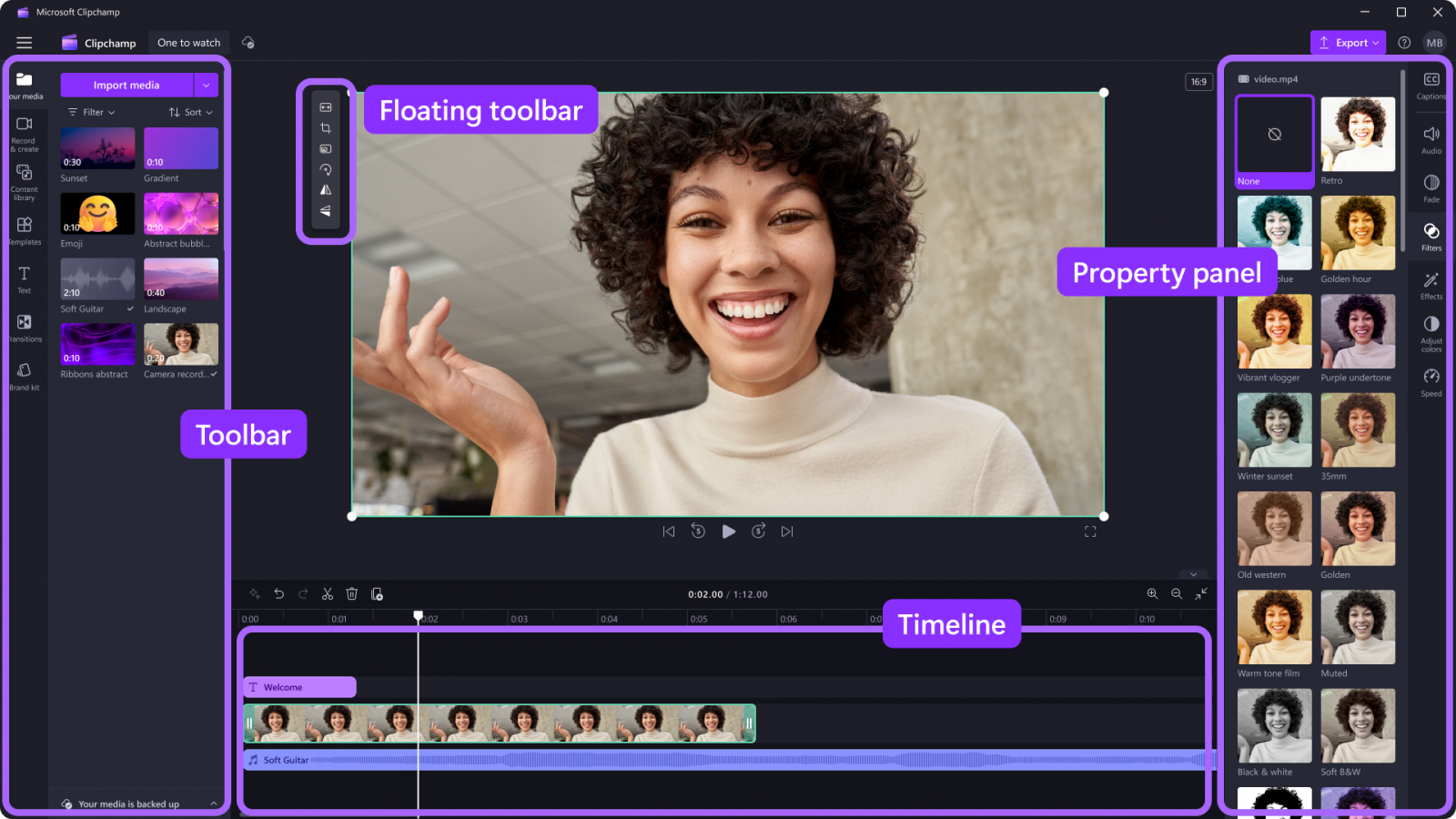
Этот способ особенно удобен для внутренних коммуникаций и контента, где звук сопровождается одним ключевым визуалом: обложкой подкаста, титульным слайдом, карточкой продукта, схемой или серией изображений. Сначала создайте визуальную дорожку, затем подложите WAV под неё. Длина изображения должна совпадать с длительностью аудиофайла.
Пошаговая конвертация
- Создайте новый видеопроект в Clipchamp.
- Через Import media добавьте WAV и подготовленное изображение JPG или PNG.
- Перетащите изображение на видеодорожку таймлайна.
- Растяните его по времени до длительности WAV. Если одной картинки недостаточно, соберите последовательность слайдов.
- Перетащите WAV на аудиодорожку под изображением.
- Прослушайте стыки и проверьте, что аудио начинается ровно с первого кадра.
- Нажмите Export и выберите нужное разрешение. Видеопроект сохраняется как MP4.
- После экспорта проверьте итоговую длительность и синхронизацию.
Настройки, которые влияют на результат
При статичной картинке повышение разрешения выше исходного не добавляет деталей. Если обложка подготовлена в 1920×1080, экспорт в 1080p сохраняет исходную геометрию и не создаёт искусственного 4K. Если файл нужен только для чернового согласования, допустимо меньшее разрешение, но финальную версию лучше сохранять один раз в целевом качестве.
Clipchamp не предназначен для бит-в-бит сохранения WAV внутри видео в произвольном lossless-кодеке. Его сильная сторона — совместимый готовый MP4 и монтаж визуальной части. Для строгого lossless-контроля переходите к способу с FFmpeg.
Плюсы
- Поддерживает WAV как исходный аудиоформат.
- Позволяет быстро превратить звук в полноценное видео с обложкой или слайдами.
- Экспортирует видеопроект как MP4.
- Удобен для материалов с титрами, изображениями и простой фирменной графикой.
- Не требует сложного профессионального монтажного интерфейса.
Минусы
- Проект только со звуком не решает задачу MP4-видео: нужна визуальная дорожка.
- Ручной выбор аудиокодека ограничен по сравнению с FFmpeg.
- Для большого числа однотипных файлов ручная сборка каждого проекта занимает больше времени, чем скрипт.
Кому подойдёт
Clipchamp подходит маркетологам, редакторам, менеджерам проектов и специалистам по внутренним коммуникациям, которым нужно соединить WAV с брендированной картинкой, слайдом или короткой визуальной последовательностью и получить готовый MP4 без сложной настройки кодеков.
macOS: iMovie
iMovie
iMovie решает задачу через обычный видеопроект: к WAV добавляется фотография или другой визуальный материал, затем проект экспортируется как файл. Текущая справка Apple отдельно описывает экспорт проекта iMovie на Mac в MP4, поэтому этот путь подходит, когда нужен именно видеоконтейнер, а не аудиофайл.
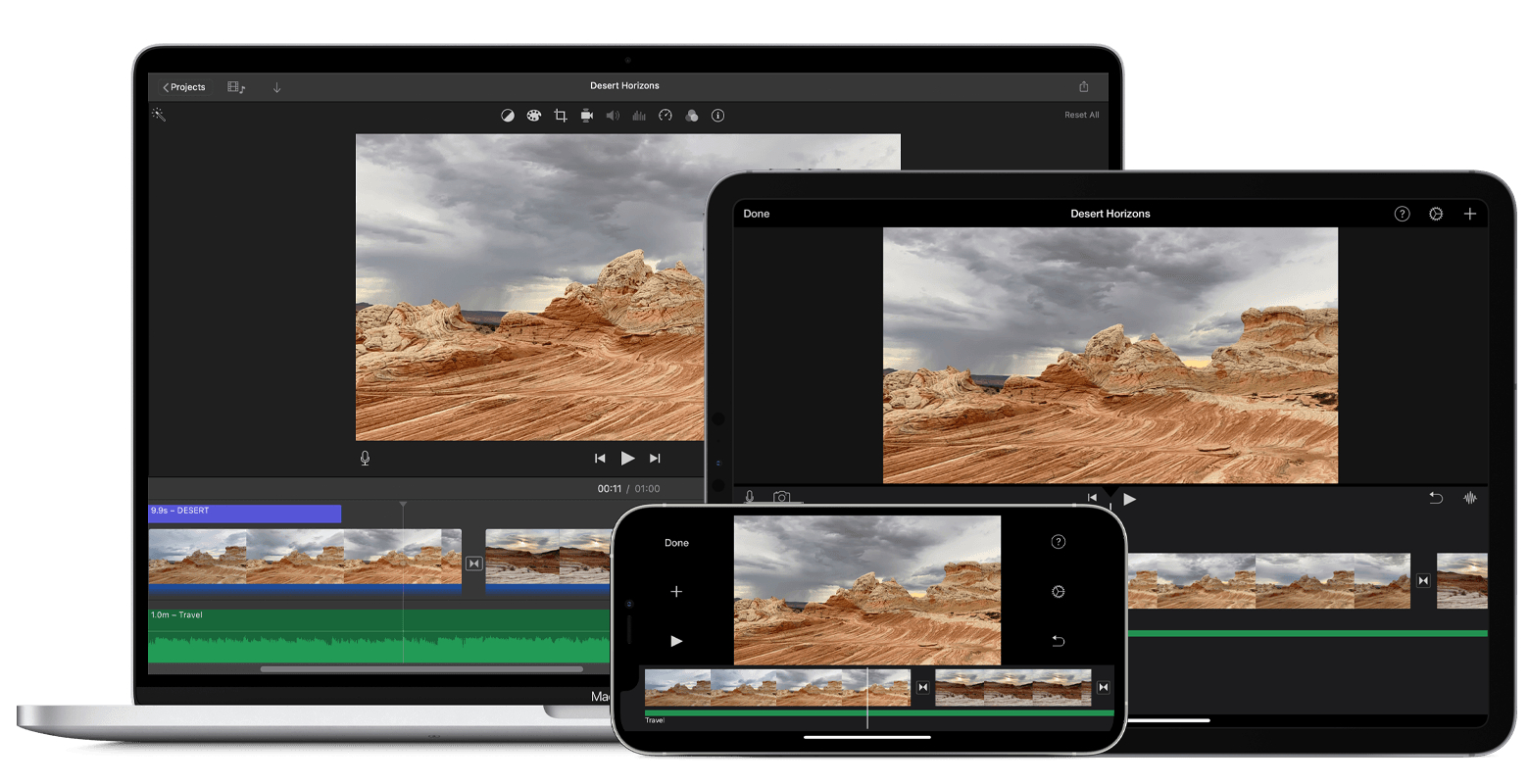
Для статичной обложки создайте новый проект Movie и первым добавьте изображение нужного размера. Затем импортируйте WAV. Важно отключить лишнее движение кадра, если оно не нужно: стандартный эффект панорамирования на фотографии превращает неподвижную обложку в медленный зум. Для строгой брендовой карточки обычно лучше ровный кадр без движения.
Пошаговая конвертация
- Откройте iMovie и создайте проект Movie.
- Импортируйте изображение или несколько кадров для визуальной дорожки.
- Добавьте WAV через импорт медиа и перенесите аудиоклип на таймлайн.
- Расположите изображение над звуком и увеличьте его длительность до конца аудиодорожки.
- Проверьте кадрирование. Для статичной обложки используйте ровное отображение без нежелательного Ken Burns.
- Прослушайте начало и конец проекта, чтобы исключить обрезанную первую или последнюю долю секунды.
- Откройте Share и выберите экспорт файла.
- Для явного MP4-экспорта используйте режим, который Apple описывает для MP4, и сохраните файл в выбранную папку.
Что учитывать при экспорте
Разрешение проекта определяется исходными медиа, поэтому обложку лучше готовить заранее в целевом размере. Если первым материалом на таймлайне будет маленькая картинка, а затем вы попытаетесь вывести большой ролик, качество фона не улучшится. Для бизнес-презентации или карточки подкаста используйте исходник не меньше целевого разрешения.
Если нужно сохранить звук максимально близко к WAV, не обрабатывайте его дополнительными фильтрами громкости, эквалайзером и улучшателями без необходимости. Любая художественная обработка должна быть осознанной частью задачи, а не побочным эффектом конвертации.
Плюсы
- Встроенный для экосистемы Apple рабочий процесс без отдельного конвертера.
- Подходит для видео с одной обложкой, слайдами, титрами и музыкой.
- Apple документирует экспорт проекта в MP4.
- Понятная шкала времени и быстрый визуальный контроль синхронизации.
- Удобен для материалов, которые сразу готовятся на Mac.
Минусы
- Для MP4 нужен видеопроект; простая операция смены контейнера здесь не является основной логикой.
- Тонкая настройка аудиокодека ограничена по сравнению с FFmpeg.
- При работе со статичными изображениями нужно отдельно следить за автоматическим движением и кадрированием.
Кому подойдёт
iMovie подойдёт пользователям Mac, которые получают WAV от диктора, музыканта или команды и хотят быстро собрать ролик с обложкой, слайдами, титрами или иллюстрациями, сохранив понятный визуальный контроль над проектом.
iPhone и Android: CapCut
CapCut
CapCut подходит для мобильного сценария, когда WAV нужно превратить в видео без компьютера. На текущей странице инструмента CapCut прямо описано преобразование аудио, включая WAV, в видео путём добавления изображения, текста или видеозаднего плана и последующего экспорта.
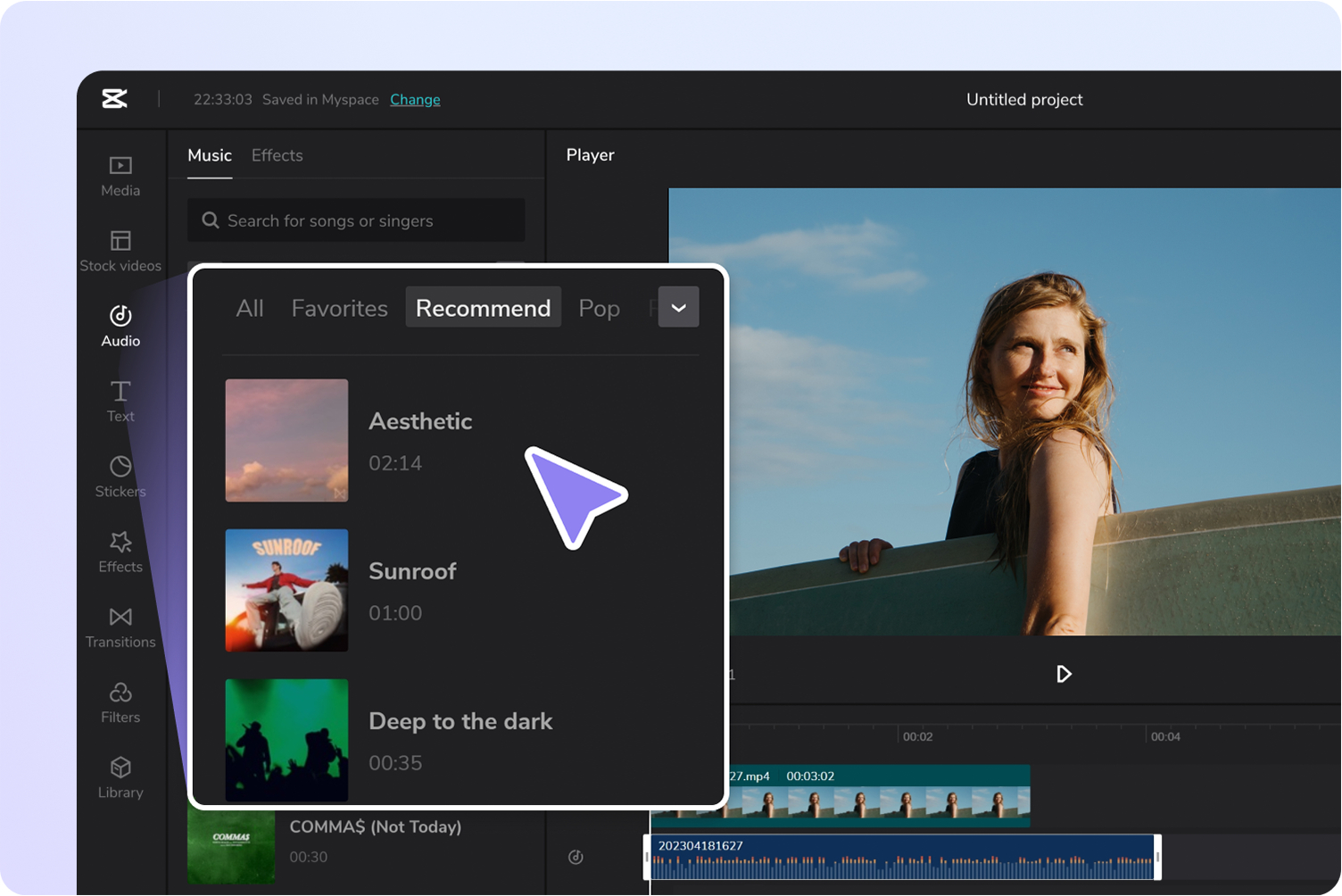
Мобильный способ полезен для оперативных коммуникаций: аудиокомментарий к макету, короткая запись эксперта, голосовое объявление, тизер подкаста, аудиофрагмент с фирменной карточкой. Главное — заранее определить ориентацию. Горизонтальный проект и вертикальная публикация требуют разных исходных обложек; автоматическое растягивание одной картинки под оба формата портит композицию.
Пошаговая конвертация
- Создайте новый проект в CapCut.
- Добавьте изображение или видеозадний план, который станет визуальной дорожкой.
- Импортируйте WAV в раздел аудио и поместите его на таймлайн.
- Растяните изображение до длины записи либо соберите несколько кадров по смысловым фрагментам.
- Проверьте соотношение сторон проекта до добавления титров.
- Установите нужную длительность заставки и не оставляйте пустой хвост после окончания звука.
- Нажмите Export и выберите разрешение, соответствующее исходному визуалу и каналу публикации.
- После сохранения откройте ролик в галерее и прослушайте его через наушники и динамик телефона.
Как сохранить разборчивость речи
На телефоне легко пропустить перегруз на громких согласных и слишком тихие фрагменты. Перед экспортом прослушайте запись в наушниках, затем на встроенном динамике. Если голос понятен только в наушниках, проблема относится к сведению, а не к MP4. Исправьте уровень в исходном проекте, а не пытайтесь компенсировать его случайным повышением громкости после конвертации.
Не запускайте дополнительные функции улучшения звука только потому, что они доступны в редакторе. Шумоподавление, нормализация и голосовые фильтры меняют материал. Для готового WAV задача конвертации должна оставаться технической: сохранить содержание и добавить видеоряд.
Плюсы
- Работа прямо на смартфоне без переноса WAV на компьютер.
- Можно сразу добавить обложку, текст, субтитры и простую анимацию.
- Подходит для горизонтального и вертикального видео.
- Быстрый предпросмотр результата на том же устройстве, где материал часто будут смотреть.
- Удобен для коротких рабочих роликов и оперативной публикации.
Минусы
- Экспорт ориентирован на готовое видео, а не на строгий контроль lossless-аудиокодека.
- Точный контроль технических параметров уступает командной строке.
- На маленьком экране легче пропустить неточное кадрирование, тихий хвост или пустой фрагмент в конце.
Кому подойдёт
CapCut удобен тем, кто получает или записывает WAV на телефоне и сразу собирает короткий видеофайл для согласования, публикации, обучения или внутренней коммуникации без настольного редактора.
Онлайн: FlexClip
FlexClip
FlexClip работает в браузере и поддерживает загрузку WAV. В справке сервиса перечислен WAV среди допустимых аудиоформатов, а готовый видеопроект можно вывести в MP4. Поэтому он подходит как нейтральный веб-способ, когда на рабочем компьютере нельзя устанавливать программы или проект нужно собрать быстро из доступных медиа.
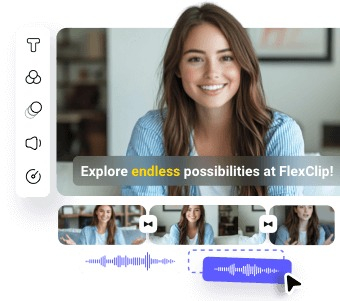
Главное отличие браузерного варианта — исходный файл отправляется на сервер сервиса. Для публичного подкаста это обычно несущественно, а для ещё не выпущенного рекламного ролика, клиентского интервью, внутренней презентации или закрытого исследования может быть критично. Перед загрузкой конфиденциальной записи используйте правила своей организации и условия выбранного сервиса.
Пошаговая конвертация
- Создайте видеопроект и загрузите WAV через Media.
- Добавьте JPG или PNG, который будет визуальным фоном.
- Разместите изображение на сцене и растяните его по длительности аудио.
- Перетащите WAV на аудиодорожку.
- При необходимости добавьте несколько слайдов, но не меняйте громкость исходника без причины.
- Откройте Export и выберите видео, а не аудиофайл.
- Укажите MP4 и нужное разрешение.
- После обработки скачайте результат и локально проверьте начало, середину и конец.
Когда онлайн-сервис оправдан
Онлайн-редактор рационален для разовой задачи, короткого файла и простого визуала. Он экономит время на установке и позволяет работать с любого совместимого браузера. Для десятков длинных WAV, закрытых материалов или автоматической ночной обработки локальная программа либо FFmpeg дают более управляемый процесс.
Плюсы
- Работает в браузере и не требует локальной установки.
- Поддерживает WAV как исходный аудиоформат.
- Позволяет добавить изображение и собрать обычный MP4-видеоролик.
- Удобен для разовых задач на чужом или корпоративном компьютере.
- Подходит для простой фирменной карточки и коротких слайдов.
Минусы
- Исходный WAV передаётся внешнему веб-сервису.
- Скорость зависит от загрузки файла, соединения и серверной обработки.
- Тонкий контроль кодеков и битовых параметров ограничен по сравнению с FFmpeg.
- Для крупных партий ручная веб-обработка неэффективна.
Кому подойдёт
FlexClip подходит для разовой подготовки публичного материала, когда нужен браузерный редактор: добавить к WAV обложку, пару слайдов или фирменную графику и получить MP4 без установки настольного ПО.
Windows, macOS и Linux: FFmpeg
FFmpeg
FFmpeg — способ для точного контроля и автоматизации. Проект работает с аудио и видео на разных платформах, а image2-демультиплексор умеет зацикливать статичное изображение. Это позволяет собрать MP4 из WAV и одной картинки без графического интерфейса и повторить ту же команду для сотен файлов.

Здесь важно различать две команды. Простая команда вида ffmpeg -i input.wav output.mp4 создаёт MP4 с аудиопотоком, но не обязательно полноценное видео с картинкой. Для публикационного ролика добавьте изображение как видеовход и задайте видеокодек.
Совместимый MP4 с картинкой и AAC
Для одной статичной обложки используйте команду: ffmpeg -loop 1 -i cover.png -i input.wav -c:v libx264 -tune stillimage -c:a aac -b:a 256k -pix_fmt yuv420p -shortest output.mp4. Параметр -loop 1 удерживает изображение, -shortest завершает ролик вместе с коротким входом, а yuv420p повышает совместимость с массовыми плеерами.
Если исходный WAV содержит речь или музыку, готовую к публикации, 256 кбит/с для AAC даёт высокий запас качества для большинства коммуникационных сценариев. При требовании к меньшему размеру битрейт можно снизить, но это уже отдельная компромиссная настройка, а не часть преобразования контейнера.
MP4 с lossless-аудио
Если целевая система принимает ALAC внутри MP4, аудио можно кодировать без потерь: ffmpeg -loop 1 -i cover.png -i input.wav -c:v libx264 -tune stillimage -c:a alac -pix_fmt yuv420p -shortest output.mp4. Здесь звук после декодирования восстанавливается без потери исходных PCM-данных, но совместимость такого файла ниже, чем у H.264 + AAC.
Как проверить файл через ffprobe
После конвертации выполните: ffprobe -hide_banner output.mp4. В выводе проверьте наличие двух потоков — Video и Audio, длительность, частоту дискретизации и количество каналов. Если строка Video отсутствует, получился аудиофайл в контейнере MP4, а не полноценный ролик.
Пакетная обработка
Для серии однотипных аудиороликов достаточно подготовить единую обложку и запускать одну команду для каждого WAV. В продакшне это снижает число ручных действий и делает параметры всех файлов одинаковыми: одинаковое разрешение, один видеокодек, один аудиокодек и единый формат имени.
Плюсы
- Точный контроль контейнера, видеокодека, аудиокодека, частоты кадров и пиксельного формата.
- Работа на Windows, macOS и Linux.
- Подходит для пакетной обработки и автоматизации.
- Можно выбрать как совместимый AAC, так и lossless ALAC.
- ffprobe позволяет проверить структуру готового файла без отдельной программы.
Минусы
- Командная строка требует аккуратного ввода путей и параметров.
- Неправильная команда легко создаёт аудио-only MP4 вместо видеоролика.
- Для сложного визуального оформления удобнее редактор с таймлайном.
- Поддержка конкретного кодека зависит от сборки FFmpeg и возможностей конечного плеера.
Кому подойдёт
FFmpeg подходит техническим специалистам, контент-командам с повторяющимся производством, разработчикам и редакциям, которым нужен воспроизводимый процесс: одинаково собирать десятки WAV в MP4, контролировать аудиокодек и автоматически проверять итог.
Как проверить готовый MP4 и не пропустить деградацию
Проверка нужна даже после успешного экспорта. Факт появления файла в папке подтверждает только завершение операции, но не качество и не структуру. В рабочем процессе достаточно нескольких быстрых тестов, которые занимают меньше времени, чем повторная публикация из-за ошибки.
- Сравните длительность. MP4 не должен быть заметно короче WAV. Разница в доли секунды из-за контейнера допустима, обрезанные фразы — нет.
- Прослушайте три точки. Начало, середина и последние 10–15 секунд. Так обнаруживаются обрезанный старт, рассинхронизация и пустой хвост.
- Проверьте каналы. Стереозапись не должна случайно стать моно, если такое сведение не планировалось.
- Проверьте визуальную дорожку. Изображение не должно растягиваться, обрезать логотип или выходить за безопасные поля.
- Откройте файл в другом плеере. Один успешный просмотр в редакторе не гарантирует совместимость на другом устройстве.
- Проверьте размер. Непропорционально огромный файл при статичной картинке указывает на завышенный видеобитрейт или неудачный профиль.
- Проверьте структуру. В FFmpeg используйте ffprobe; в графическом редакторе смотрите свойства медиа, если они доступны.
- Сохраните исходный WAV. MP4 — производная версия для публикации, а не замена мастер-файла.
Что считать реальной потерей
Снижение битрейта AAC, повторное кодирование уже сжатого MP4, лишнее преобразование 44,1 ↔ 48 кГц и случайное сведение стерео в моно относятся к реальным изменениям аудио. Изменение размера контейнера само по себе не говорит о деградации: lossless-ALAC может дать один размер, AAC — другой, а видеодорожка добавит собственный поток.
Как сравнивать на слух
Слушайте на одинаковой громкости. Более громкая версия почти всегда кажется субъективно выразительнее, даже если кодирование хуже. Для речи проверьте шипящие согласные, окончания слов, фон и паузы. Для музыки — тарелки, пространственные хвосты, тихие детали и атаки. Если материал предназначен для мобильного просмотра, дополнительно проверьте встроенный динамик телефона: так оценивается практическая разборчивость.
Как измерять результат в рабочем процессе
Для контент-команды полезно фиксировать четыре показателя: длительность, разрешение, частоту дискретизации и размер файла. Эти данные легко занести в шаблон проверки перед публикацией. Если один и тот же тип материала производится регулярно, отклонение по любому показателю быстро укажет на ошибочный профиль.
Для пакетной обработки через FFmpeg можно дополнительно сохранять текстовый вывод ffprobe и сравнивать его с эталонной конфигурацией. Так техническая проверка превращается в воспроизводимый контроль, а не в субъективное «файл вроде открывается».
Как выбрать настройки под конкретную задачу
Подкаст или экспертный комментарий с обложкой
Для длинной речи важнее звук, чем движение кадра. Подготовьте обложку 1920×1080, используйте H.264 для статичной картинки и AAC высокого битрейта для совместимости. Частоту кадров оставьте 25 или 30 fps. Завышенный видеопоток не улучшит неподвижный кадр, зато увеличит объём.
Если запись пойдёт в архив компании, храните рядом исходный WAV и финальный MP4. WAV остаётся мастер-файлом для будущего монтажа, а MP4 — публикационной копией. Так повторная версия с другой обложкой или титрами не потребует вытаскивать звук из уже сжатого видео.
Рекламный аудиофрагмент и key visual
Для рекламной коммуникации добавьте утверждённый key visual, логотип, короткий заголовок и обязательные юридические элементы, если они уже входят в макет кампании. Видеоряд должен быть подготовлен как самостоятельный дизайн, а не как растянутая картинка. Техническая конвертация не должна менять утверждённый звук: не включайте автоматические улучшатели и нормализацию после финального мастеринга.
Перед передачей в медиапланирование или публикацию откройте MP4 на том устройстве, где материал будет согласовываться. Для ролика с мелким текстом отдельно проверьте масштаб в реальном размере, иначе технически корректный файл окажется непрактичным.
Озвученная презентация или инструкция
Когда WAV сопровождает несколько слайдов, удобнее работать как с обычным монтажом: разложить картинки по времени и синхронизировать их с речью. Общий принцип добавления аудио к видеоряду раскрыт в инструкции по добавлению музыки и звука в видео. Для такого сценария Clipchamp, iMovie, CapCut и FlexClip удобнее чистого конвертера, потому что позволяют видеть таймлайн.
Не ставьте переходы на каждый слайд. Для делового видео важнее синхронность смысла: новый кадр должен появляться в момент, когда диктор переходит к новой мысли. После экспорта просмотрите ролик без перемотки хотя бы один раз: автоматическая проверка параметров не обнаружит смысловую рассинхронизацию.
Пакет из одинаковых роликов
Когда каждый WAV нужно упаковать в MP4 с одной и той же заставкой, ручной редактор превращается в узкое место. FFmpeg здесь эффективнее: один шаблон команды обеспечивает одинаковые параметры для всей серии. Для редакции это особенно полезно при регулярной публикации аудиодайджестов, комментариев спикеров или коротких внутренних сообщений.
Заранее задайте правило именования: исходный файл, обложка и готовый MP4 должны иметь совпадающий идентификатор материала. Так проще автоматически проверить, что каждый WAV получил свою видеоверсию и ничего не перепутано.
Типичные ошибки и как их исправить
Ошибка 1. Переименовать .wav в .mp4
Расширение имени не меняет структуру файла. Плеер может начать определять его неверно или вовсе отказать в открытии. Нужно создать новый контейнер и, для полноценного ролика, видеодорожку.
Ошибка 2. Считать любой MP4 видеороликом
MP4 может содержать только аудио. Если целевая площадка ожидает видео, добавьте изображение и проверьте наличие видеопотока. В Clipchamp это решается визуальной дорожкой, в FFmpeg — отдельным входом cover.png и кодеком H.264.
Ошибка 3. Считать AAC математически lossless
AAC относится к сжатию с потерями. Высокий битрейт способен сделать результат прозрачным на слух, но это не бит-в-бит копия WAV. Для реального lossless используйте поддерживаемый lossless-кодек и обязательно проверяйте совместимость конечной системы.
Ошибка 4. Делать несколько промежуточных конвертаций
Цепочка WAV → MP3 → редактор → AAC в MP4 хуже прямого WAV → MP4, потому что звук дважды проходит через сжатие с потерями. Храните мастер в WAV и кодируйте публикационную версию один раз.
Ошибка 5. Поднимать разрешение статичной картинки
Картинка 1000×1000 не становится детальнее после экспорта в 4K. Она только масштабируется. Подготовьте визуал заранее в целевом размере и не рассчитывайте на рендер как на способ восстановить детали.
Ошибка 6. Игнорировать конец дорожки
У WAV может быть тишина после последней фразы. Если изображение растянуто дольше, зритель получит пустой хвост; если короче — редактор может обрезать финал. Совмещайте длительность и проверяйте последние секунды готового MP4.
Ошибка 7. Загружать конфиденциальный звук в любой онлайн-конвертер
Браузерный сервис удобен, но рабочая запись покидает устройство. Для материалов под NDA, закрытых исследований, внутренних встреч и неопубликованных кампаний используйте согласованный организацией инструмент или локальную обработку.
Ошибка 8. Оценивать качество только по размеру файла
Большой MP4 не гарантирует лучший звук. Размер зависит одновременно от видео, аудио, длительности и настроек контейнера. Сравнивайте параметры и слушайте результат, а не ориентируйтесь на мегабайты как на единственную метрику.
Чек-лист перед публикацией
- Исходный WAV сохранён отдельно и не перезаписан.
- Выбран режим: совместимый AAC или lossless-аудио с проверенной поддержкой.
- В MP4 есть видеодорожка, если файл предназначен для видеоплощадки.
- Соотношение сторон соответствует каналу публикации.
- Изображение подготовлено в целевом разрешении без растягивания.
- Начало и конец аудио не обрезаны.
- Стерео или моно соответствует исходной задаче.
- Громкость не была случайно изменена при конвертации.
- Готовый файл открыт минимум в одном независимом плеере или на втором устройстве.
- Для серии материалов параметры всех MP4 совпадают с утверждённым шаблоном.
Вопросы и технические детали
Итог
Превращение WAV в MP4 без заметной потери качества сводится к правильной архитектуре процесса. Сначала решите, нужен ли полноценный ролик с видеодорожкой. Затем используйте исходный WAV напрямую, добавьте подготовленный визуал и выполните только один финальный экспорт. Для Windows первым способом удобно использовать ВидеоМАСТЕР; для визуальной сборки подойдут Clipchamp, iMovie, CapCut и FlexClip; для автоматизации и строгого контроля параметров — FFmpeg.
Для максимальной совместимости используйте H.264 + AAC и высокий аудиобитрейт. Для математически lossless-звука используйте ALAC только там, где его поддержка подтверждена. Независимо от программы, финальная проверка одинаковая: длительность, каналы, частота дискретизации, наличие видеопотока, корректное разрешение, отсутствие обрезанного начала и конца и воспроизведение на целевом устройстве.
Как настроить звук: AAC, ALAC, частота дискретизации и каналы
При конвертации WAV в MP4 нельзя оценивать звук только по одному числу битрейта. Сначала определите, что находится внутри WAV. Если это обычный LPCM без предыдущего сжатия, перед вами полноценный мастер для последующего кодирования. Если WAV получен из MP3 или другого lossy-источника, расширение WAV уже не возвращает потерянные данные: такой файл остаётся качественно ограниченным исходным материалом, даже если занимает много места.
Когда выбирать AAC
AAC рационален, когда приоритет — совместимость с браузерами, смартфонами, системами управления контентом, видеохостингами и презентационным ПО. Для готового WAV используйте один финальный проход. При речи высокий битрейт оставляет заметный запас относительно типовых голосовых задач; при музыке этот запас особенно полезен для транзиентов, тарелок, реверберационных хвостов и широкого стерео.
Не путайте битрейт исходного PCM и битрейт AAC. PCM описывается частотой дискретизации, разрядностью и количеством каналов, а AAC — ещё и параметром сжатия. Увеличение AAC-битрейта сверх разумного предела не превращает его в lossless. Оно лишь уменьшает степень компромисса относительно исходного материала.
Когда выбирать ALAC
ALAC нужен там, где точное сохранение аудиоданных важнее универсального воспроизведения. Такой вариант уместен для внутреннего архива, передачи материала в следующий производственный этап или закрытой системы, где поддержка кодека заранее проверена. Для массовой публикации его следует применять только после теста на целевых устройствах и в системе загрузки.
Практически удобна двухфайловая модель: WAV остаётся мастер-источником, а MP4 с H.264 + AAC становится публикационной копией. Если же заказчик требует единый MP4 с lossless-аудио, создайте отдельный профиль с ALAC и не заменяйте им универсальную версию до проверки совместимости.
Как обращаться с 44,1 и 48 кГц
Частота 44,1 кГц распространена в музыкальных файлах, 48 кГц — в видеопроизводстве. Само по себе преобразование 44,1 → 48 кГц не повышает качество: появляются новые отсчёты, но не новая информация. Меняйте частоту только ради требований конкретного рабочего процесса. Если видеоредактор автоматически выводит 48 кГц, достаточно выполнить преобразование один раз качественным ресэмплером в финальном экспорте.
Повторные переходы 44,1 → 48 → 44,1 кГц бессмысленны и усложняют контроль. Для длинной производственной цепочки заранее утвердите одну частоту и придерживайтесь её во всех промежуточных проектах.
Стерео, моно и многоканальный звук
Голос, записанный одним микрофоном, часто логично хранить как моно, а музыкальный мастер — как стерео. Не превращайте моно в стерео простым дублированием канала ради формального совпадения с шаблоном: информационно запись останется моно. И наоборот, автоматическое сведение стерео в моно способно изменить баланс инструментов, панораму и фазовые отношения.
Перед экспортом просмотрите параметры исходного WAV. Если материал многоканальный, обычный MP4-профиль для веба может потребовать отдельного сведения. Такое решение относится уже к аудиопостпродакшну и должно быть согласовано до конвертации.
Как подготовить изображение для аудио-видео
Когда исходник состоит только из WAV, именно изображение определяет визуальное качество MP4. Самая частая ошибка — взять маленькую квадратную картинку и растянуть её на горизонтальный кадр. Технически экспорт завершится, но логотипы, лица, диаграммы и текст будут выглядеть искажённо. Лучше создать отдельный визуал под целевое соотношение сторон.
Горизонтальный формат
Для презентаций, сайта, длинных материалов и большинства классических видеоплееров удобен 16:9. Подготовьте 1920×1080 с правильными полями и разместите важные элементы ближе к центру. Если изображение содержит диаграмму или интерфейс, проверьте читаемость в уменьшенном окне: зритель редко смотрит ролик на весь экран.
Вертикальный формат
Для мобильной ленты используйте отдельный макет 9:16, а не автоматический кроп горизонтальной обложки. Перестройте композицию: заголовок, логотип и главный объект должны оставаться в безопасной зоне. Внизу и по краям оставьте запас под элементы интерфейса той системы, где будет показан ролик.
Несколько слайдов вместо одной обложки
Если звук длиннее нескольких минут, статичная картинка быстро перестаёт помогать восприятию. Разбейте материал на смысловые фрагменты и меняйте визуал при переходе между тезисами. Для интервью можно показывать имя спикера и тему, для отчёта — графики и цифры, для инструкции — последовательные шаги. При этом не превращайте аудиоролик в перегруженную презентацию: визуал должен поддерживать, а не дублировать каждое предложение.
Слайды лучше готовить заранее в одной сетке, с одинаковыми полями и типографикой. Тогда в видеоредакторе остаётся только синхронизировать длительность, а не исправлять разъезжающийся дизайн.
Статичный кадр и видеобитрейт
Статичная картинка с H.264 кодируется значительно эффективнее динамичного видео, поэтому высокий видеобитрейт не нужен. В графических редакторах достаточно выбрать разумный профиль 1080p; в FFmpeg можно дополнительно контролировать параметры кодера. Избыточный поток увеличивает время загрузки и хранение, не делая картинку визуально лучше.
Производственный процесс для команды: от WAV до публикации
Для регулярной работы полезно разделить этапы на роли. Аудиоспециалист готовит и утверждает WAV. Дизайнер создаёт обложку или набор кадров. Редактор собирает MP4. Ответственный за публикацию проверяет технические параметры и открывает файл на целевом устройстве. Такая схема предотвращает ситуацию, когда конвертация случайно превращается в незапланированный ремастеринг звука.
Шаг 1. Зафиксировать мастер
Сохраните исходный WAV в отдельной папке и сделайте его только источником чтения для последующих операций. Если требуется исправить оговорку, шум или уровень, создавайте новую версию WAV с понятным номером. Не перезаписывайте утверждённый мастер поверх старого: это разрушает возможность сравнения.
Шаг 2. Выбрать профиль публикации
Профиль должен содержать минимум пять параметров: разрешение, соотношение сторон, видеокодек, аудиокодек и частоту дискретизации. Для повторяющихся материалов запишите их в короткий регламент. Тогда разные сотрудники не будут каждый раз выбирать настройки заново.
Шаг 3. Собрать визуальную дорожку
Для одного кадра проверьте его длительность. Для нескольких слайдов синхронизируйте смены с содержанием речи. Для динамического видеоряда убедитесь, что исходные клипы не содержат собственного звука, который случайно смешается с WAV. Если он не нужен, отключите или удалите его до финального прослушивания.
Шаг 4. Выполнить один финальный экспорт
Любые черновые просмотры лучше делать внутри проекта. Не создавайте промежуточный MP4, затем новый проект из него и ещё один MP4: это добавляет лишний цикл кодирования. Финальный экспорт должен быть максимально близок к исходному WAV по цепочке обработки.
Шаг 5. Провести контроль по чек-листу
Проверяющий не должен ограничиваться просмотром первых секунд. Нужны длительность, начало, середина, конец, каналы, визуальная геометрия и второе устройство. Для серии роликов дополнительно сравните имена файлов и убедитесь, что каждой записи соответствует правильная обложка.
Шаг 6. Хранить мастер и публикационную копию отдельно
WAV нужен для повторного монтажа, перевода, другой обложки, обновления титров и будущего ремастеринга. MP4 нужен для распространения. Если оставить только MP4, следующий редактор будет вынужден извлекать уже кодированный звук и снова его обрабатывать. Это снижает качество и усложняет происхождение версий.
Как понять, какой из шести способов подходит именно вам
ВидеоМАСТЕР выбирайте для локальной работы в Windows, когда важны русскоязычный интерфейс и прямой путь к MP4. Clipchamp удобнее, если звук нужно сразу соединить с корпоративными слайдами и простым визуальным оформлением. iMovie логичен на Mac. CapCut — на телефоне. FlexClip закрывает разовую браузерную задачу. FFmpeg нужен, когда процесс становится повторяемым, массовым или технически строгим.
Разница между способами особенно заметна на масштабе. Один WAV проще обработать в привычном графическом интерфейсе. Десять одинаковых файлов уже заставляют внимательно следить за повторяемостью настроек. Сотни файлов требуют автоматизации. Поэтому универсального ответа нет: правильным является тот процесс, который сохраняет качество и минимизирует ручные ошибки в вашем объёме работы.
Для бизнес-контента важна не только техническая чистота, но и воспроизводимость результата. Если ролик нужно обновить через месяц, команда должна понимать, где лежит мастер WAV, какой визуал использован, какой профиль экспорта выбран и как проверить итог. Этот набор данных полезнее случайного выбора максимальных цифр в окне конвертера.