Как сделать видео темнее: 7 способов для Windows, macOS, телефона и браузера
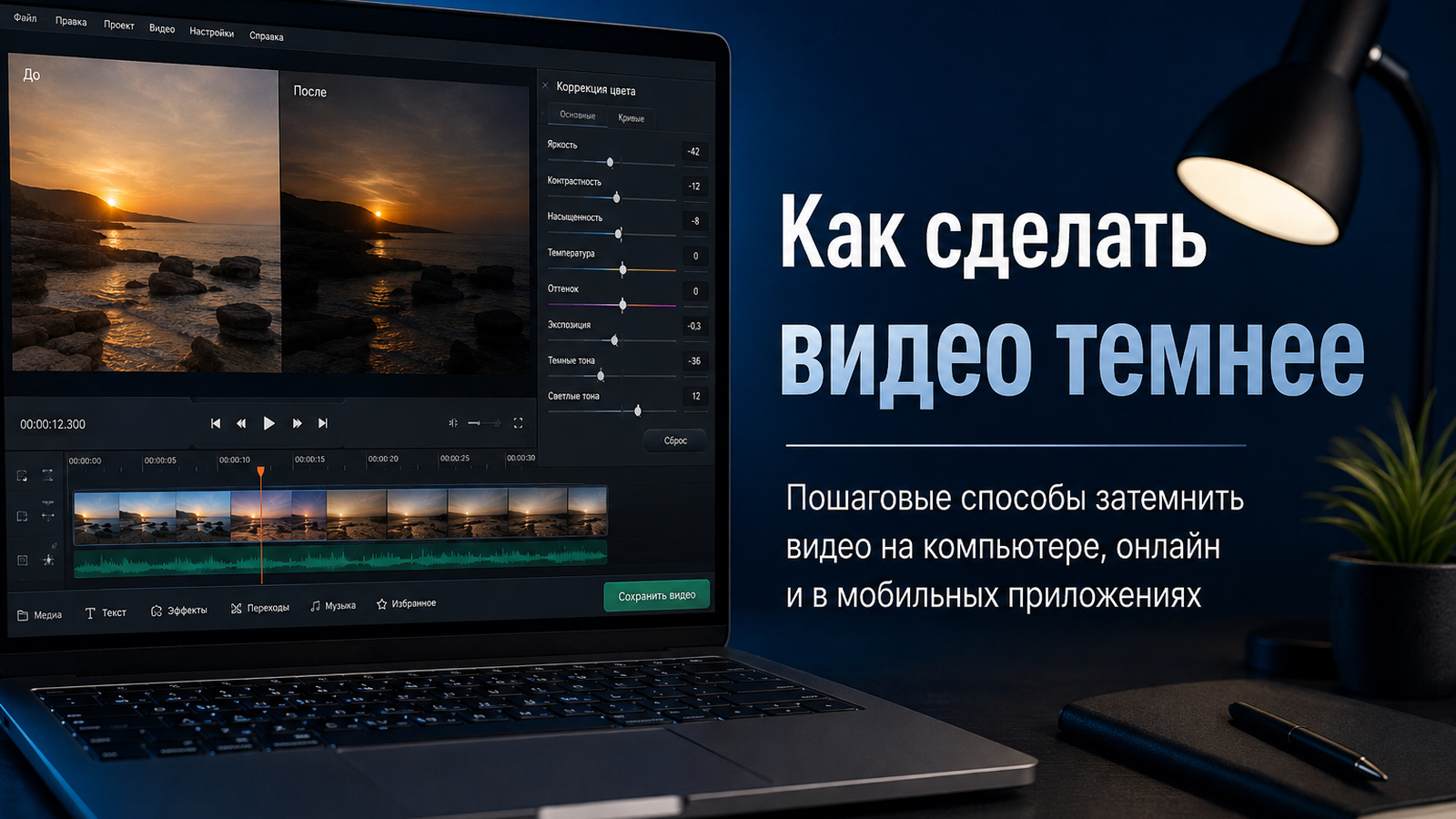
Сделать ролик темнее — это не просто сдвинуть один ползунок влево. В одном случае требуется слегка приглушить пересвеченный фон, в другом — оставить лицо читаемым и затемнить только окружение, а в третьем — плавно увести финал в чёрный перед титром. В этом материале разберём семь рабочих маршрутов: от простых редакторов до профессиональных систем. Для короткой справки по той же задаче на Xeon Live есть отдельная инструкция по затемнению всего видео и отдельного участка.
Главный принцип один: сначала определите, что именно выглядит слишком светлым, затем выберите корректирующий параметр и только после этого оценивайте результат на всём фрагменте. Уменьшение экспозиции меняет общую светлоту, работа со светлыми участками сильнее влияет на яркие области, а тени и чёрная точка определяют, сколько деталей останется в самых тёмных местах. Такой порядок защищает ролик от типичной ошибки: фон становится атмосфернее, но одежда, волосы и предметы в тенях превращаются в сплошные чёрные пятна.
Сначала определите, что именно нужно затемнить
Под словом «затемнить» скрываются разные задачи, и для каждой подходит свой инструмент. Глобальное уменьшение светлоты удобно, когда весь материал снят слишком ярко. Отдельная коррекция светлых участков нужна, когда проблема заметна прежде всего в окнах, небе, белой упаковке или бликах. Работа с маской или отдельным слоем полезна, когда затемнить надо фон, край кадра или конкретную область. Плавное исчезновение к чёрному — уже не статическая коррекция, а изменение параметра во времени.
- Весь клип слишком светлый. Начинайте с экспозиции или общей яркости. После этого корректируйте контраст, тени и светлые участки.
- Светлые зоны выбиваются, а объект в норме. Сначала уменьшайте Highlights/светлые участки или работайте кривой в верхней части диапазона.
- Нужно затемнить только фон. Используйте маску, дублированный слой, виньетку или локальную коррекцию, чтобы не трогать основной объект.
- Нужно затемнить только отрезок ролика. Разделите клип на части либо анимируйте параметр по контрольным точкам во времени.
- Нужен финальный уход в чёрный. Применяйте плавное исчезновение (fade-out), Dissolve к чёрному, анимацию прозрачности или чёрную подложку с плавным изменением Opacity.
Если задача шире одного ползунка, полезно понимать логику цветокоррекции фото и видео: сначала исправляется техническая светлота и цветовой баланс, затем выравниваются соседние планы, и только после этого формируется стиль. Это особенно важно для рекламы, интервью и продуктовых демонстраций, где один слишком тёмный кадр среди нормальных воспринимается как техническая ошибка, а не художественный приём.
Яркость, экспозиция, контраст и тени: чем они отличаются на практике
Экспозиция — основной регулятор, когда нужно сделать кадр в целом темнее. В редакторах с таким параметром его уменьшение сдвигает тональный баланс вниз. Но после заметного изменения экспозиции часто требуется вернуть читаемость теней или немного скорректировать контраст, иначе полезные детали исчезают вместе с избыточным светом.
Яркость в простых редакторах выполняет похожую прикладную роль, хотя математически конкретная реализация зависит от программы. Для пользователя это означает одно: контролируйте не название ползунка, а изображение. Сравнивайте лицо, белые объекты, фон и самые тёмные участки одновременно. Не делайте вывод только по одному красивому стоп-кадру.
Контраст увеличивает или уменьшает разницу между светлыми и тёмными областями. Он не заменяет экспозицию. Повышенный контраст после затемнения способен сделать кадр выразительнее, но также быстрее «схлопывает» тени и выбивает светлые участки. Сниженный контраст сохраняет больше переходов, но иногда делает сцену серой и плоской.
Тени и светлые участки полезны для локальной по тональному диапазону коррекции. Например, после уменьшения экспозиции лицо в тени стало слишком тёмным, а небо теперь выглядит хорошо. Вместо возврата общей яркости поднимите тени. Обратный сценарий: люди экспонированы нормально, но окно отвлекает белым пятном — уменьшается уровень светлых участков, а не весь кадр.
Более подробная последовательность настройки показана в материале о том, как делать цветокоррекцию видео. Здесь важно запомнить практическую связь: общий регулятор задаёт базовый уровень, раздельные тональные регуляторы возвращают детали, а кривые и маски используются, когда простой глобальной правки уже недостаточно.
Как выбрать способ под платформу и задачу
Универсального редактора для этой операции не требуется. Для одного короткого ролика рациональнее использовать инструмент с прямым ползунком экспозиции. Для серии рекламных материалов, снятых в разное время, удобнее система с кривыми, видеоскопами и возможностью копировать коррекцию между клипами. На телефоне на первый план выходят скорость, контрольные точки параметров и готовые анимации, а на Mac — встроенные средства iMovie закрывают базовую задачу без перехода в тяжёлую профессиональную среду.
- Быстро на Windows. ВидеоМОНТАЖ — ручная коррекция и кривые без сложной цветовой страницы.
- В браузере или Windows. Clipchamp — прямой путь через «Настройка цветов» и экспозицию.
- На телефоне и компьютере. CapCut — общая коррекция плюс удобная анимация параметров для плавного затемнения.
- На Mac. iMovie — Color Correction с регулировкой теней, яркости, контраста и светлых участков.
- Профессиональный монтаж. Adobe Premiere — экспозиция, Highlights/Shadows, кривые и панель Lumetri Scopes.
- Точная цветовая работа. DaVinci Resolve — страница Color, Lift/Gamma/Gain/Offset и полноценные видеоскопы.
- Быстрый монтаж с эффектами. Wondershare Filmora — Light с Exposure/Brightness и анимация световых параметров во времени.
Если задача не ограничивается затемнением, сравнить более широкий набор монтажных инструментов можно в подборке программ для монтажа видео. В этой инструкции программы расположены не по «местам», а по рабочему сценарию: первой идёт ВидеоМОНТАЖ как основной практический способ, дальше — решения для браузера, мобильного монтажа, macOS и профессиональной постобработки.
Способ 1. ВидеоМОНТАЖ: уменьшить яркость на Windows и уточнить результат кривыми
ВидеоМОНТАЖ подходит для первого практического сценария: исходник уже собран на Windows, а задача состоит в том, чтобы быстро приглушить слишком яркий кадр без перехода в сложную нодовую или многопанельную цветовую среду. В программе есть ручная коррекция изображения и отдельная работа с кривыми, поэтому один и тот же проект можно сначала исправить грубо, а затем уточнить светлоту.
Рабочая логика строится от простого к точному. Сначала создаётся новый проект и добавляется исходник. После этого оценивается весь клип: есть ли пересвет на протяжении всей сцены или проблема заметна лишь на отдельных участках. Если весь материал одинаково яркий, корректируется весь клип. Когда проблема появляется только в одном фрагменте, перед обработкой его удобнее отделить на таймлайне, чтобы не менять нормальные кадры.
Пошагово: как сделать весь клип темнее
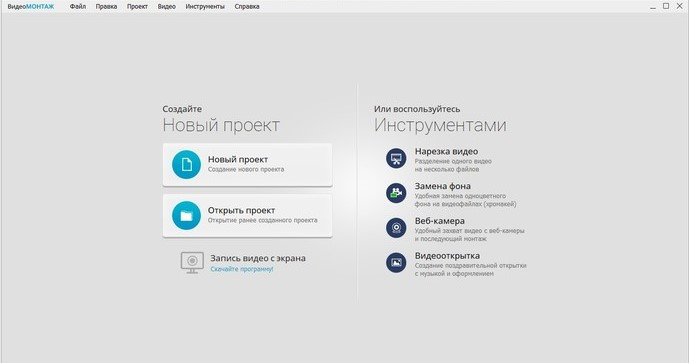
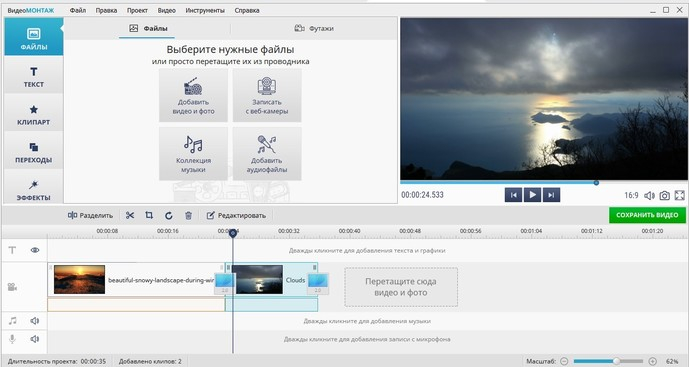
- Запустите ВидеоМОНТАЖ и нажмите «Новый проект». Добавьте ролик через «Добавить видео и фото»; файл появится на монтажной ленте.
- Выделите клип, который нужно исправить. Для общей коррекции откройте инструменты редактирования изображения и уменьшайте светлоту небольшими шагами, постоянно сравнивая лицо, фон и самые тёмные объекты.
- После общего затемнения проверьте контраст. Если изображение стало жёстким и тени потеряли фактуру, верните часть контраста или используйте более точную коррекцию вместо дальнейшего уменьшения общей светлоты.
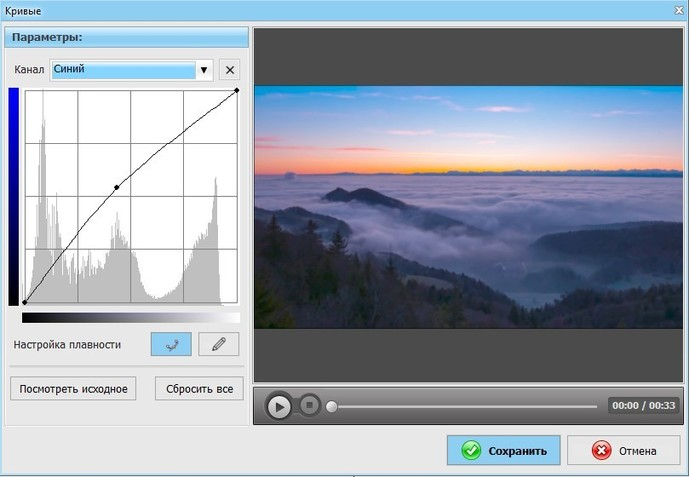
- Для тонкой работы откройте «Улучшения» → «Коррекция с помощью кривых». В режиме яркости кривая позволяет изменить распределение тонов точнее, чем один общий регулятор.
- Просмотрите не только выбранный кадр, а начало, середину и конец фрагмента. Сцена с движущейся камерой способна заметно менять освещение внутри одного клипа.
- Сохраните проект и перед финальным выводом сделайте короткий тестовый экспорт. Проверьте его обычным видеоплеером, чтобы решение не зависело от яркости окна предпросмотра.
Кривые особенно полезны, когда простой регулятор делает средние тона нормальными, но белые области всё ещё выглядят слишком активными. Мягкое изменение верхней части кривой приглушает светлые значения деликатнее. Среднюю часть трогают, когда основная проблема находится в лицах, стенах, одежде и других объектах средней светлоты. Нижнюю часть меняют осторожно: чрезмерное опускание приводит к потере различимых теней.
Как затемнить только часть ролика
Самый надёжный путь в простом монтаже — отделить проблемный участок. Найдите точку, где свет начинает заметно меняться, разделите клип, затем примените коррекцию к получившемуся фрагменту. На стыке внимательно смотрите на скачок яркости: если разница бросается в глаза, коррекция должна быть мягче или переход между состояниями следует растянуть во времени. Такой подход удобен для интервью у окна, съёмки при выходе из помещения на улицу и роликов, где камера поворачивается от тёмного объекта к светлому.
Плюсы
- Прямая логика для пользователя Windows: проект, таймлайн, коррекция и экспорт находятся в одной программе.
- Есть простой путь для быстрой правки и кривые для более точного контроля светлоты.
- Удобно исправлять отдельные фрагменты после разделения клипа, не меняя остальной ролик.
Минусы
- Для сложной вторичной цветокоррекции с большим количеством масок и профессиональных scopes возможности уже, чем у специализированных систем.
- При сильном затемнении всё равно требуется визуально контролировать детали в тенях — автоматический результат не заменяет проверку.
Кому подойдёт
Пользователям Windows, которым нужно затемнить рекламный ролик, интервью, урок, видео для сайта или соцсетей без сложного входа в профессиональную цветокоррекцию. Особенно удобен сценарий, когда базовый монтаж и коррекция света выполняются в одном проекте.
Способ 2. Clipchamp: уменьшить экспозицию в Windows и браузере
В Clipchamp затемнение выполняется через панель свойств выделенного клипа. Microsoft прямо связывает эту задачу с вкладкой «Настройка цветов»: там находятся экспозиция, контраст, насыщенность, температура и прозрачность. Для простого исправления слишком светлого видео достаточно экспозиции и, при необходимости, контраста.
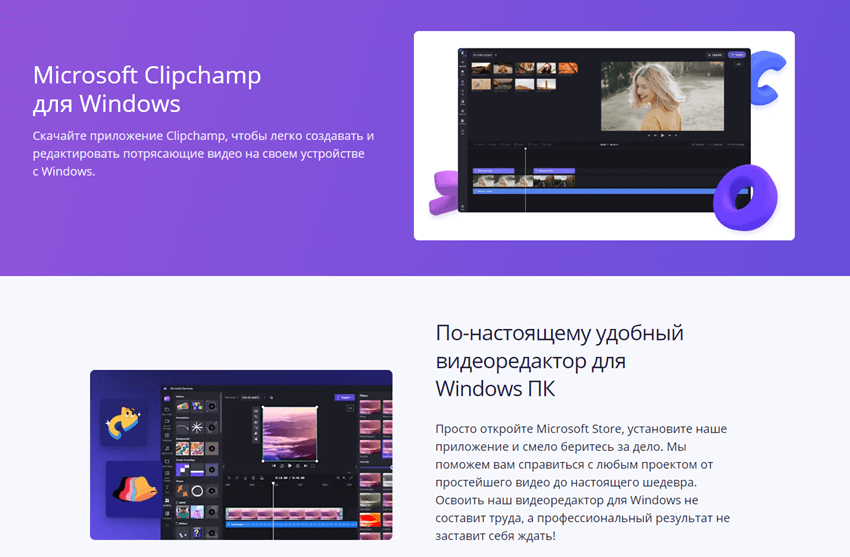
Пошагово: затемнение через «Настройка цветов»
- Добавьте видео в проект и перетащите его на временную шкалу.
- Щёлкните по клипу на таймлайне, чтобы открыть его свойства.
- Откройте вкладку «Настройка цветов» на панели свойств.
- Перемещайте ползунок экспозиции влево. Microsoft указывает именно это направление для затемнения видео.
- После изменения экспозиции проверьте контраст. Не увеличивайте его автоматически: решение зависит от того, сохранилась ли фактура в тенях и насколько выразительным остаётся объект.
- Переключайте просмотр между изменённым и исходным состоянием. Для полного возврата к исходному виду используйте Reset/сброс внутри вкладки настройки цветов.
Clipchamp хорош в коротких задачах, где не требуется строить сложную цветовую цепочку. Для ролика из нескольких сцен выравнивайте клипы по очереди: сначала выберите один удачный кадр как ориентир, затем подводите остальные к похожей светлоте. Такой подход полезнее, чем назначить одинаковое числовое значение экспозиции всем фрагментам: разные камеры и условия съёмки могут давать разный исходный уровень.
Когда лучше использовать фильтр, а когда ручную коррекцию
Фильтр быстрее меняет общее настроение, но он затрагивает не только светлоту. Для технической задачи «убрать лишнюю яркость» ручная экспозиция предсказуемее: вы точно знаете, какой параметр изменён. Фильтр уместен после выравнивания, когда нужно придать серии роликов единый визуальный характер. В брендированном контенте это помогает не путать исправление ошибки съёмки и художественную стилизацию.
Плюсы
- Прямой параметр экспозиции с однозначным направлением изменения для затемнения.
- Подходит для быстрого монтажа в Windows и браузерного рабочего процесса.
- Сброс позволяет быстро вернуться к исходному состоянию и сравнить результат.
Минусы
- Набор инструментов для сложной локальной цветокоррекции заметно проще, чем в Premiere и DaVinci Resolve.
- Для длинных проектов с множеством сцен ручное выравнивание каждого клипа требует дисциплины и повторной проверки.
Кому подойдёт
Командам и авторам, которые собирают короткие промо, презентационные ролики, вертикальные публикации и видеоинструкции и хотят быстро уменьшить светлоту без освоения профессионального грейдинга.
Способ 3. CapCut: затемнить клип и сделать плавный fade-out
CapCut удобен тем, что решает две близкие задачи в одном проекте: статическую коррекцию светлоты и изменение параметров во времени. В десктопном редакторе цветовые настройки находятся во вкладке Adjustment; там доступны базовые и расширенные средства, включая brightness, contrast, saturation, hue, temperature, таблицы преобразования LUT (Look-Up Table), модель HSL (Hue, Saturation, Lightness), color wheel и curve. Для плавного исчезновения можно использовать keyframes (контрольные точки параметров) на прозрачности.
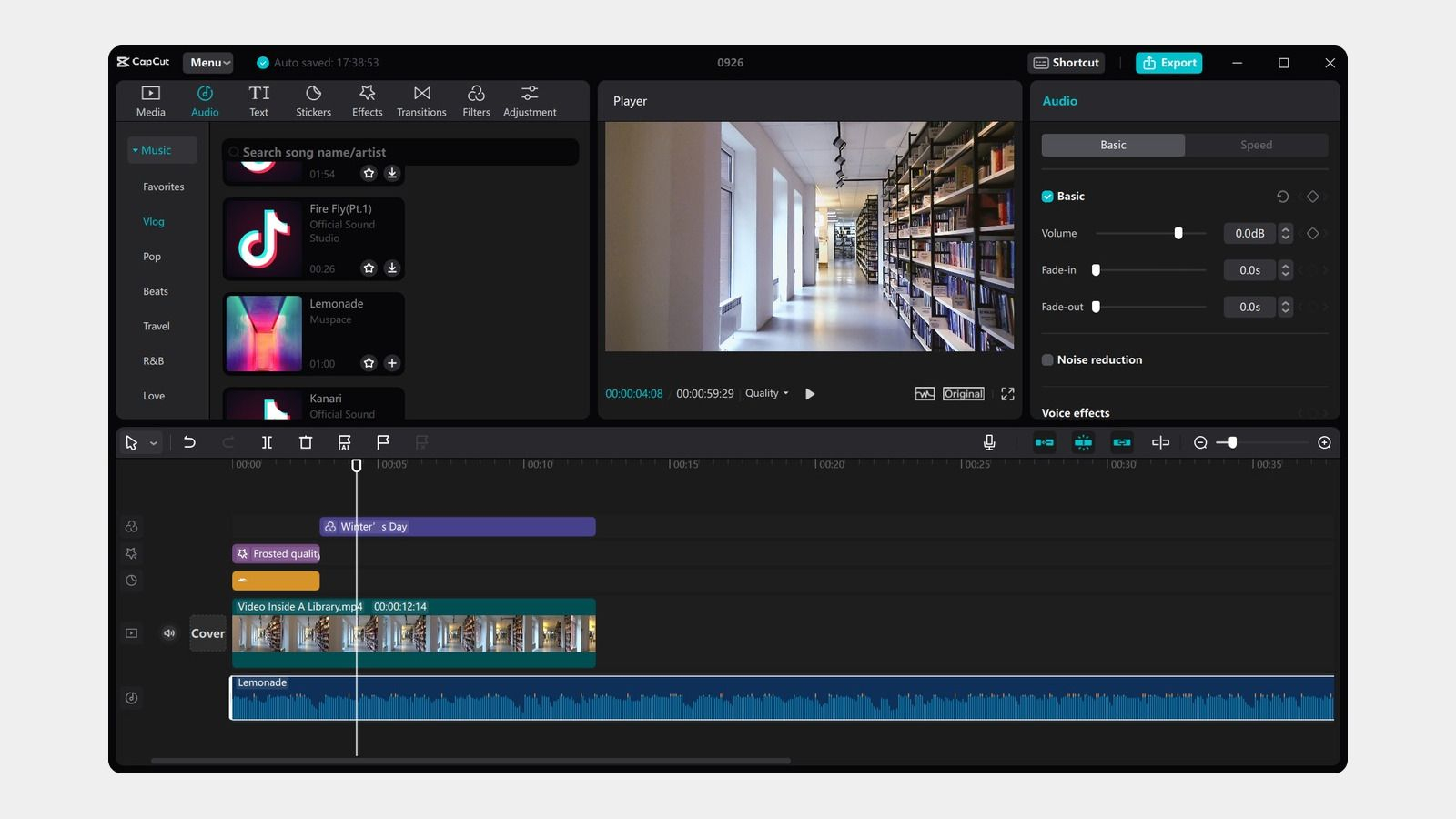
Как сделать весь клип темнее
- Создайте проект, импортируйте исходник и поместите его на таймлайн.
- Выделите клип и откройте в правой панели Adjustment.
- Начните с общей светлоты: уменьшайте brightness или экспозиционную составляющую, доступную в текущем наборе коррекции. Затем отдельно оцените contrast, shadows и highlights.
- Если результат получается слишком грубым, перейдите к curve: она позволяет сильнее менять нужный диапазон и меньше затрагивать остальные тона.
- Просмотрите переходы между соседними клипами. После коррекции один фрагмент не должен внезапно выглядеть ночным на фоне остальных, если это не часть замысла.
- На экспорте сохраните исходное соотношение сторон и подходящую частоту кадров проекта; изменение яркости не требует менять эти параметры.
Как сделать плавное затемнение к чёрному через keyframes
Для управляемого fade-out выделите клип и поставьте плейхед в точку, где должен начаться уход. Рядом с параметром Opacity доступен значок ромба для keyframe. Создайте первую контрольную точку с исходной прозрачностью, затем переместитесь к финальной точке и уменьшите opacity до нуля. Между этими состояниями CapCut строит плавное изменение. Чем дальше расположены две контрольные точки, тем медленнее исчезает изображение.
Такой способ лучше обычного чёрного фильтра, когда важно точно синхронизировать финал с музыкой, голосом или появлением титра. Для рекламного ролика полезно оставлять последний брендовый или информационный экран читаемым: изображение может уйти в чёрный до появления финальной плашки, а звук затухнуть немного позже. Ритм проверяется на полном просмотре, а не только по таймлайну.
Плюсы
- В одном редакторе есть и ручная цветовая коррекция, и keyframes для плавного изменения параметров.
- Подходит для короткого контента, где затемнение часто совмещается с титрами, музыкой и вертикальным монтажом.
- Кривые и расширенные настройки дают запас точности по сравнению с одним ползунком яркости.
Минусы
- Большое количество фильтров и автоматических улучшений легко смешать с технической коррекцией и получить избыточно стилизованный кадр.
- При работе на маленьком экране смартфона труднее оценивать тонкие детали в тенях, поэтому финал стоит пересматривать на большем дисплее.
Кому подойдёт
Авторам коротких роликов, командам по соцсетям и контент-мейкерам, которым нужно затемнять кадр, делать fade-out, добавлять титры и сразу собирать финальную версию в одном проекте.
Способ 4. iMovie на Mac: ручная Color Correction без сторонних эффектов
На Mac iMovie содержит отдельную кнопку Color Correction над окном просмотра. Apple описывает ручные регуляторы для shadows, brightness, contrast, highlights, saturation и color temperature. Для затемнения здесь не требуется эффект: выделяется клип, открывается коррекция цвета и уменьшается общая светлота с последующей проверкой теней и светлых участков.

Пошаговая коррекция на Mac
- Добавьте клип в проект iMovie и выделите его в браузере или на таймлайне.
- Нажмите Color Correction над viewer, чтобы открыть ручные регуляторы.
- Используйте серый регулятор brightness в multislider, чтобы сделать изображение темнее.
- Проверьте чёрный регулятор shadows. После общего затемнения тени не должны терять важную фактуру одежды, волос, мебели или предмета съёмки.
- Отдельно оцените highlights белым регулятором: слишком яркое окно или небо можно приглушить без дальнейшего затемнения всего кадра.
- Сравните несколько кадров внутри клипа. Apple отмечает, что корректировка выбранного диапазона применяется ко всему клипу, поэтому важна проверка разных моментов сцены.
iMovie особенно удобен для материала, снятого в относительно стабильных условиях: интервью, учебного видео, демонстрации продукта, семейного ролика. Когда свет внутри одного клипа резко меняется, правильнее сначала разделить материал на участки, а затем корректировать их отдельно. Иначе настройка, удачная в начале, способна сделать конец сцены чрезмерно тёмным.
Как не сделать кадр серым после затемнения
После уменьшения brightness иногда появляется ощущение «грязной» плоскости: белые области становятся серыми, но чёрные не выглядят глубокими. В таком случае не продолжайте затемнять общий регулятор. Слегка уточните contrast и отдельно проконтролируйте shadows/highlights. Saturation меняйте только тогда, когда световая правка заметно изменила субъективную насыщенность. Цветовая температура не является инструментом затемнения и используется для коррекции слишком тёплого или холодного оттенка.
Плюсы
- Встроенная ручная коррекция на Mac без установки дополнительного редактора.
- Раздельные регуляторы теней, яркости, контраста и светлых участков помогают не сводить задачу к одному параметру.
- Простой монтажный интерфейс удобен для коротких и средних проектов.
Минусы
- Для сложных масок, вторичной коррекции и детального грейдинга возможностей меньше, чем в профессиональных системах.
- Коррекция диапазона применяется к целому клипу, поэтому сцены с резко меняющимся светом лучше предварительно разделять.
Кому подойдёт
Пользователям Mac, которым нужна аккуратная базовая правка света в ролике без перехода в Premiere, Resolve или другую сложную систему. Это практичный вариант для презентаций, интервью, учебных материалов и несложных промо.
Способ 5. Adobe Premiere: экспозиция, Highlights/Shadows и Lumetri Scopes
Adobe Premiere даёт более строгий рабочий процесс: клип можно затемнить через основные параметры цветокоррекции и одновременно контролировать сигнал через Lumetri Scopes. В стабильной ветке Premiere 26.x раздел Basic Correction содержит Exposure, Contrast, Highlights, Shadows, Whites и Blacks; Adobe прямо указывает, что движение Exposure влево уменьшает тональные значения и делает кадр темнее.
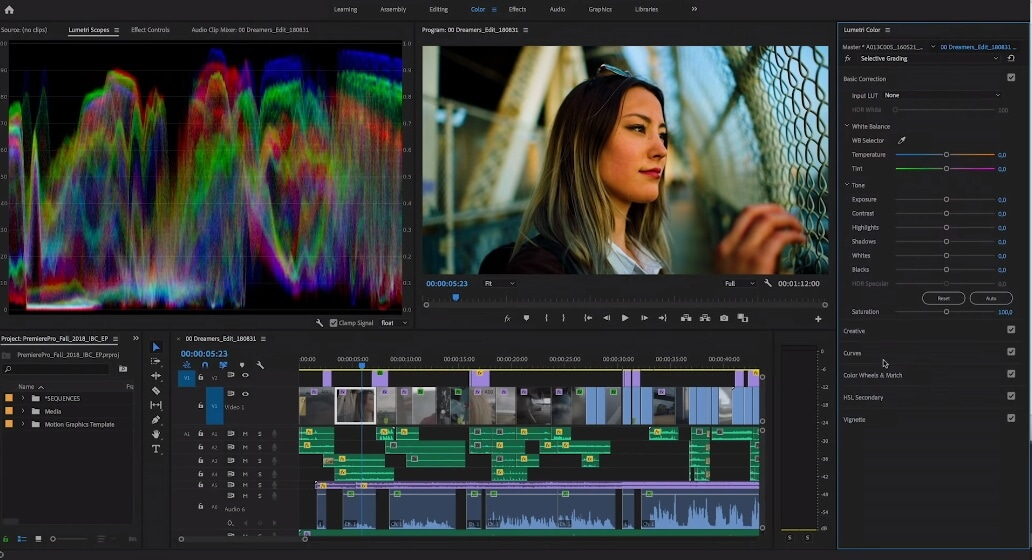
Пошагово: техническое затемнение без лишнего грейдинга
- Выделите клип на таймлайне и откройте инструменты цветокоррекции.
- В Basic Correction уменьшите Exposure. Делайте изменение небольшими шагами и сразу смотрите, что происходит с лицами и средними тонами.
- Если светлые зоны всё ещё отвлекают, уменьшите Highlights или Whites, а не продолжайте опускать весь кадр.
- Если после коррекции исчезли детали в тёмной одежде, волосах или фоне, скорректируйте Shadows и Blacks. Эти параметры отвечают за разные участки нижней части тонального диапазона.
- Откройте Window → Lumetri Scopes. Используйте Waveform или Histogram как объективную проверку того, где находятся светлые и тёмные значения.
- Сравните соседние планы в одном эпизоде. Даже технически корректный одиночный кадр выглядит ошибкой, когда резко отличается по светлоте от предыдущего и следующего.
Scopes особенно полезны в офисах и командах, где разные сотрудники работают на дисплеях с неодинаковой яркостью. Глаз адаптируется к монитору: после нескольких минут тёмный кадр начинает казаться нормальным, а слишком светлый — менее проблемным. Waveform и Histogram не заменяют художественную оценку, но дают стабильную опору для сравнения между кадрами и версиями.
Что делать с новой Color mode в Premiere
Adobe в 2026 году развивает новый Color mode и предупреждает, что в будущей ветке 27.0 панель Lumetri будет заменяться в рабочем процессе, хотя сам эффект Lumetri Color сохранится. Для текущей стабильной ветки 26.x инструкция с Basic Correction остаётся применимой. В новых проектах после перехода на ветку с Color mode ориентируйтесь на глобальные параметры Exposure, Contrast, Black и другие световые регуляторы в новой цветовой среде, не смешивая старый и новый подход без необходимости.
Плюсы
- Раздельная работа с общей экспозицией, светлыми участками, тенями, белой и чёрной точкой.
- Lumetri Scopes позволяют контролировать результат независимо от субъективной яркости дисплея.
- Коррекцию удобно встраивать в большой монтажный проект с графикой, звуком и несколькими версиями ролика.
Минусы
- Для простой разовой задачи интерфейс и количество параметров избыточны.
- Переход Adobe к новой Color mode требует следить за актуальной логикой панели в конкретной версии программы.
Кому подойдёт
Монтажёрам и командам, которые регулярно выпускают рекламные ролики, интервью, брендовые видео и серийный контент, где важно не только затемнить один кадр, но и выровнять свет между десятками планов.
Способ 6. DaVinci Resolve: страница Color и колёса Lift, Gamma, Gain, Offset
DaVinci Resolve построен вокруг отдельной страницы Color. В Primary Wheels четыре основных диапазона распределены по смыслу: Lift воздействует прежде всего на тени, Gamma — на средние тона, Gain — на светлые участки, а Offset сдвигает изображение целиком. Для общей корректировки слишком светлого клипа Offset даёт понятную отправную точку, после чего Lift/Gamma/Gain уточняют разные части кадра.
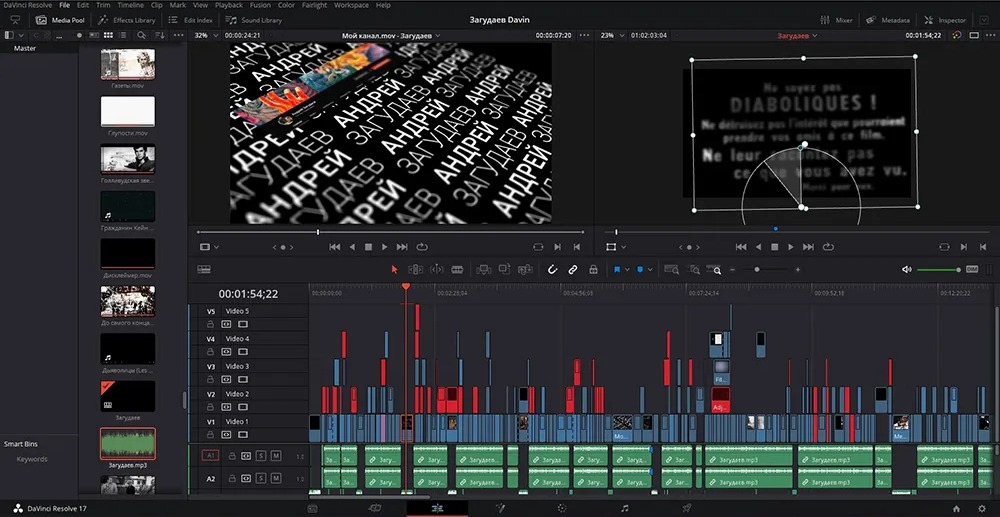
Пошаговый рабочий маршрут
- Соберите монтаж на страницах Cut или Edit и перейдите на Color с выбранным клипом.
- Оцените кадр и scopes до изменения. Так вы видите исходное распределение светлоты и не корректируете вслепую.
- Для общего затемнения аккуратно уменьшайте master-уровень Offset. Он влияет на изображение целиком и удобен как первый шаг.
- Если проблема сосредоточена в средних тонах, уточните Gamma. Для светлых зон используйте Gain, для тёмных — Lift.
- Проверяйте Waveform/Parade, чтобы не потерять фактуру в тенях и не оставить выбивающиеся светлые области.
- Сравните клип с соседними планами. В Resolve удобно переходить между кадрами одной сцены и подводить их к единому уровню до художественного грейдинга.
Главная ценность такого подхода — управляемость. Когда общий Offset уже дал нужную атмосферу, не приходится снова менять весь кадр из-за одной проблемной зоны. Gamma можно использовать для лица и средних тонов, Gain — для яркого неба или источников света, Lift — для плотности теней. Диапазоны перекрываются, поэтому изменения делаются постепенно: резкий поворот нескольких колёс одновременно затрудняет понимание причины результата.
Как контролировать тени без «провала» в чёрный
Blackmagic отдельно предупреждает, что чрезмерное уменьшение Lift приводит к потере деталей в чёрных областях. Практическая проверка проста: найдите в кадре объект, который должен оставаться различимым — фактуру пиджака, волосы, складки ткани, тёмную мебель, колёса автомобиля. После затемнения он должен оставаться объектом, а не бесформенным пятном. Waveform помогает увидеть приближение нижних значений к пределу, но окончательное решение всё равно принимается по изображению и задаче ролика.
Плюсы
- Очень глубокий контроль светлоты по тональным диапазонам.
- Встроенные scopes делают выравнивание серии кадров более объективным.
- Один проект объединяет монтаж, цвет, звук и финальную выдачу.
Минусы
- Для первого знакомства страница Color сложнее простых редакторов с одним ползунком.
- Большое количество инструментов провоцирует лишнюю обработку, когда исходной задаче достаточно одного аккуратного изменения.
Кому подойдёт
Командам, которые занимаются регулярным видеопродакшеном, снимают рекламу, интервью, кейсы и длинные ролики и хотят одинаково строго контролировать свет на всех планах. Также это сильный вариант для бесплатного профессионального монтажа с запасом роста.
Способ 7. Wondershare Filmora: Light, Exposure/Brightness и keyframes
Wondershare Filmora располагает световые параметры в разделе Color → Basic → Light. В актуальном руководстве перечислены Exposure, Brightness, Contrast, Highlight и Shadow; для изменения света во времени эти настройки поддерживают keyframes. Это делает Filmora удобной и для простого затемнения, и для плавного перехода от нормального кадра к более тёмному состоянию.
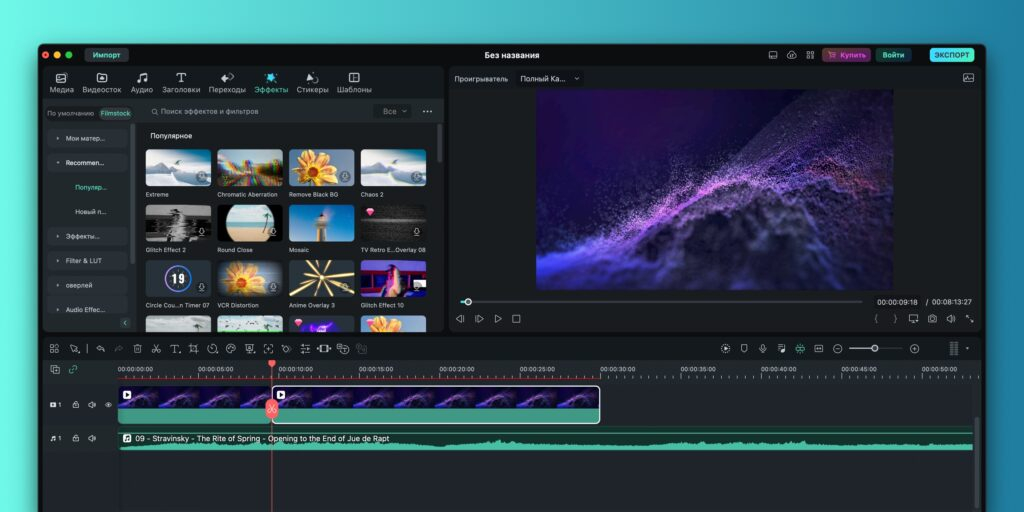
Пошагово: статическое затемнение
- Импортируйте ролик и поместите клип на таймлайн.
- Выделите клип и откройте Color → Basic → Light.
- Уменьшите Exposure или Brightness. Для технической коррекции начинайте с одного из них, а не двигайте оба одновременно — так проще оценить причинно-следственную связь.
- Проверьте Highlight и Shadow. Первый помогает управлять светлыми областями, второй — сохранять или уплотнять тени.
- Сравните результат с исходником и с соседними клипами. Используйте reset для быстрой проверки, когда глаз привык к новой версии.
- После выравнивания света переходите к стилю, LUT или дополнительным эффектам. Техническую коррекцию полезно завершить раньше декоративной.
Плавное затемнение через keyframes и fade
Для постепенного изменения света поставьте первый keyframe в точке, где кадр ещё должен выглядеть нормально. Передвиньте плейхед вперёд, уменьшите Exposure/Brightness и создайте следующее состояние. Filmora интерполирует изменения между контрольными точками, поэтому свет меняется плавно. Такой приём подходит для перехода к финальной реплике, затемнения перед логотипом, смены времени суток внутри стилизованной сцены или мягкого уменьшения яркости под титры.
Для полного ухода в чёрный у Filmora есть и другие механики: Dissolve с чёрной/цветной подложкой, готовые fade-анимации и opacity keyframing. Выбор зависит от того, что должно изменяться. Если нужно именно уменьшить свет внутри кадра и сохранить изображение видимым, анимируйте цветовые параметры. Если кадр должен исчезнуть полностью, удобнее менять opacity или использовать переход к чёрной подложке.
Плюсы
- Понятный раздел Light с отдельными параметрами экспозиции, яркости, контраста, светлых участков и теней.
- Цветовые параметры можно анимировать через keyframes.
- Есть несколько способов сделать финальный fade-out — от opacity до Dissolve.
Минусы
- Большой набор шаблонов и эффектов легко отвлекает от простой технической задачи.
- Для строгого профессионального контроля сигнала и сложной вторичной коррекции Resolve и Premiere дают более специализированную среду.
Кому подойдёт
Авторам YouTube, образовательных роликов, lifestyle-контента и небольших рекламных видео, которым важны быстрый монтаж, понятные световые регуляторы и возможность сразу анимировать результат.
Как затемнить только один фрагмент по времени
Самостоятельный способ затемнения почти всегда сводится к одной из двух монтажных операций: разделить клип или анимировать параметр. Разделение проще и надёжнее, когда граница изменения света совпадает с монтажной точкой. Keyframes нужны, когда переход должен быть постепенным и заметная граница недопустима. В профессиональной работе оба подхода часто сочетаются: длинный проблемный участок отделяется, а в начале и конце коррекция плавно подводится контрольными точками.
- Жёсткая смена света. Разделите клип в момент изменения и настройте новый фрагмент отдельно.
- Плавная смена света. Поставьте два или больше keyframes на экспозицию, яркость, opacity или другой поддерживаемый параметр.
- Изменение из-за движения камеры. Используйте несколько контрольных точек, потому что один линейный переход часто не совпадает с реальным изменением освещения.
- Сцена с голосом. Следите, чтобы затемнение не начиналось в случайной точке фразы; визуальный акцент должен поддерживать монтажный ритм.
- Финальная плашка. Решите заранее, исчезает ли исходный кадр полностью или остаётся тёмным фоном под текстом — это разные схемы opacity и световой коррекции.
В корпоративном и рекламном видео плавность особенно важна: зритель быстро считывает внезапный скачок экспозиции как дефект. Переход должен быть либо намеренно резким и мотивированным монтажом, либо достаточно плавным, чтобы внимание осталось на содержании. Проверяйте фрагмент с несколькими секундами до и после изменения — отдельный участок без контекста почти всегда выглядит убедительнее, чем в реальном ролике.
Как затемнить только часть кадра, а не весь ролик
Локальная задача сложнее глобальной, потому что нужен способ отделить область. В простом редакторе это можно сделать виньеткой или полупрозрачным тёмным слоем. В профессиональном — маской с растушёвкой, корректирующим слоем или нодой. При выборе метода исходите из формы объекта и его движения. Статичный фон затемняется проще; движущийся человек требует либо трекинга маски, либо такого градиента, который не обязан следовать за объектом.
- Виньетка. Уменьшает свет по краям и оставляет центр более заметным. Подходит для интервью, портретных сцен и продуктовых кадров, но быстро выглядит декоративно при сильном значении.
- Чёрный слой с прозрачностью. Универсальный способ: поверх видео размещается сплошной тёмный элемент и снижается его непрозрачность. Удобен под титры и интерфейсные подписи.
- Линейный градиент. Полезен для яркого неба, окна или верхней части кадра, когда нет необходимости строить сложную маску.
- Маска. Выделяет конкретную область. Мягкое перо делает границу естественнее. Для движения требуется анимация положения/формы или трекинг.
- Корректирующий слой. В системах, которые его поддерживают, позволяет применять одну цветовую правку к группе клипов и проще поддерживать единый стиль серии.
При локальном затемнении смотрите на границы. Человеческий глаз хорошо замечает светлый «ореол» вокруг объекта, резкий прямоугольник или пятно с неподвижной маской на движущемся кадре. Чем незаметнее должен быть приём, тем мягче растушёвка и меньше разница между обработанной и соседней областью. Сильное затемнение оправдано, когда это осознанная графическая композиция — например, фон под белый текст.
Как сделать красивое затемнение в конце видео
Финальное затемнение выполняет монтажную функцию: закрывает сцену, отделяет эпизод, готовит место для титров или даёт зрителю визуальную паузу. Его качество определяется не названием эффекта, а длительностью и синхронизацией. Слишком короткий fade выглядит как скачок экспозиции; слишком длинный начинает «съедать» важное действие. Поэтому точку начала выбирают по содержанию: после завершения жеста, фразы, движения камеры или музыкального акцента.
Три механики финального fade
- Opacity до 0%. Кадр действительно исчезает. Под ним должен быть чёрный фон или другая сцена, к которой вы переходите.
- Переход к чёрному. Dissolve/Fade to black автоматически смешивает исходный кадр с чёрным. Это самый понятный вариант для окончания эпизода.
- Анимированное уменьшение светлоты. Картинка остаётся видимой, но становится темнее. Такой приём полезен, когда финальный текст должен появиться поверх ещё узнаваемого кадра.
Отдельно продумайте звук. Уход изображения в чёрный не обязан совпадать с мгновенной тишиной. В интервью последняя реплика может закончиться до затемнения, а атмосферный звук — продолжиться ещё секунду. В рекламном ролике музыкальный хвост способен поддержать финальную плашку. В учебном видео, наоборот, более строгий синхрон часто выглядит чище. Главное — слушать и смотреть финал как одну сцену, а не редактировать аудио и изображение изолированно.
Как проверить, что вы не потеряли детали в тенях
Наиболее опасная ошибка при затемнении — не сам тёмный кадр, а потеря информации. На дисплее с высокой яркостью чёрные участки могут казаться различимыми, а на другом экране они сольются. Поэтому проверка строится на нескольких опорах: визуальное сравнение, scopes там, где они доступны, разные кадры внутри сцены и тестовый экспорт.
- Найдите контрольные объекты. Выберите тёмные детали, которые должны оставаться видимыми: волосы, складки ткани, текстура мебели, шины, тёмная упаковка.
- Смотрите на лица отдельно. Кожа не должна проваливаться вместе с фоном. После глобальной экспозиции часто достаточно слегка поднять тени.
- Проверьте белые и яркие объекты. После затемнения они должны стать спокойнее, но не обязательно серыми. При необходимости корректируйте highlights/whites вместо дальнейшего снижения общей светлоты.
- Используйте Waveform/Histogram. В Premiere и Resolve видеоскопы помогают увидеть распределение яркости и сравнить несколько кадров на общей шкале.
- Сделайте паузу. После нескольких минут работы глаз адаптируется. Короткий перерыв и повторный просмотр часто выявляют слишком сильное затемнение.
- Проверьте экспорт. Откройте готовый файл вне монтажной программы и просмотрите опорные сцены на обычном экране.
При серийном производстве контента полезно фиксировать не числовое значение одного ползунка, а визуальный эталон: референсный кадр, по которому выравнивается серия. Одинаковое значение Exposure в разных исходниках не гарантирует одинаковую картинку. Камеры, автоматическая экспозиция, контраст сцены и уже применённая обработка меняют исходную точку.
Практические сценарии для маркетинга, рекламы и коммуникаций
Для бизнес-контента затемнение чаще всего решает не «красивую», а функциональную задачу: направить внимание, повысить читаемость графики, выровнять ролики из разных источников или подготовить фон под сообщение. Поэтому результат оценивают не только по эстетике, но и по тому, стало ли проще считывать главный объект, текст и действие.
Рекламный ролик с титром поверх видео
Когда на живом кадре должен появиться белый текст, фон часто приходится немного приглушить. Вместо сильной глобальной экспозиции используйте умеренное затемнение и, при возможности, локальный градиент под зоной текста. Затем проверьте титр на самых светлых и самых тёмных кадрах. Если ролик меняется быстро, одна настройка фона не всегда подходит всей сцене — прозрачность затемняющего слоя можно анимировать.
Интервью и экспертное видео
Главный объект — лицо, поэтому фон затемняется только после проверки кожи. Частая ошибка: стремление сделать офис или комнату «киношнее» приводит к слишком тёмным волосам и одежде. Сначала выровняйте экспозицию лица, затем уменьшайте светлые окна и яркие элементы, и только после этого решайте, нужен ли более плотный фон. Для нескольких камер сравнивайте крупность и свет каждого ракурса рядом.
Демонстрация продукта
В карточках товара и продуктовых видео важно сохранить различимость материала, фактуры и оттенка. Затемнение фона полезно для акцента, но сам товар не должен терять детали. Особенно внимательно проверяйте чёрные предметы, глянцевые поверхности и белую упаковку. Вместо сильной общей коррекции лучше разделить задачу: приглушить фон, а светлые блики и тени на продукте отстроить отдельно.
Фоновое видео на сайте
Фоновый ролик часто намеренно делают темнее, потому что поверх него располагаются заголовок, меню и кнопки. Здесь важна не максимальная детализация фона, а стабильная читаемость интерфейса на разных кадрах. Практический контроль: прокрутите весь фон и найдите самый светлый момент под текстом. Затемнение должно быть рассчитано на него, а не на средний кадр. Если свет меняется сильно, постоянный полупрозрачный overlay обычно предсказуемее покадровой цветокоррекции.
Серия роликов из разных съёмок
Когда кампания собирается из материалов, снятых в разные дни, проблема чаще не в абсолютной яркости, а в несогласованности. Выберите один кадр-эталон и поочерёдно подводите остальные сцены. Сначала общая экспозиция, затем светлые участки и тени, затем цвет. После выравнивания можно применить общий стиль. Такой порядок уменьшает риск, что один фильтр усилит различия вместо того, чтобы их скрыть.
Почему затемнение иногда ухудшает ролик
Слишком тёмное видео воспринимается не как более «дорогое», а как плохо читаемое. Особенно быстро это заметно на мобильном экране, где яркое внешнее освещение снижает субъективную видимость теней. Поэтому задача не в том, чтобы максимально уменьшить экспозицию, а в том, чтобы убрать лишнюю светлоту и сохранить информацию, которая нужна зрителю.
- Потеря лица. Фон стал атмосферным, но глаза, волосы и мимика исчезли. Исправление: вернуть часть теней или использовать локальное затемнение фона.
- Серый белый. Вместо спокойных светлых участков белые объекты стали грязно-серыми. Исправление: уменьшить общую коррекцию и точнее работать с highlights/whites.
- Резкий стык. Один клип темнее соседнего без монтажной причины. Исправление: сравнивать планы рядом и выравнивать их до стилизации.
- Чрезмерный контраст. После затемнения дополнительно поднят contrast, и тени потеряли детали. Исправление: вернуть контраст и оценить тональные диапазоны раздельно.
- Фильтр вместо коррекции. Пресет одновременно изменил цвет, насыщенность и светлоту, хотя требовалось только приглушить кадр. Исправление: сначала ручная техническая настройка.
- Оценка только по стоп-кадру. Настройка хороша в одной точке и плоха через пять секунд. Исправление: смотреть весь обработанный фрагмент и точки изменения освещения.
Экспорт после затемнения: что действительно нужно проверить
Цветовая правка не требует автоматически менять разрешение, частоту кадров или формат ролика. Сначала сохраняйте монтажные параметры, которые соответствуют исходному проекту и каналу публикации. Если требуется отдельный разбор контейнеров и кодеков, на Xeon Live есть материалы о редактировании видео и базовом монтажном процессе. Для этой задачи важнее другое: убедиться, что после кодирования тёмные градиенты не распались на заметные полосы и что детали, которые были видны в окне редактора, сохранились в готовом файле.
- Экспортируйте короткий сложный фрагмент до финального рендера всего проекта, особенно когда ролик длинный.
- Просмотрите тёмные градиенты: стены, небо, дым, фон студии. Именно на них заметнее всего грубые ступени и артефакты.
- Проверьте финальный fade кадр за кадром: не появляется ли перед чёрным лишний светлый всплеск или случайный кадр соседнего клипа.
- Сравните громкость и свет финальной плашки с предыдущей сценой. Слишком яркий титульный экран после тёмного ролика создаёт неприятный визуальный скачок.
- Откройте файл вне монтажного редактора. Это отделяет результат экспорта от особенностей окна предпросмотра и интерфейсной цветовой среды.
Для обратной операции — когда материал, наоборот, слишком тёмный — используйте отдельную инструкцию по осветлению видео. Эти задачи симметричны только на первом шаге: восстановление недоэкспонированного кадра сильнее зависит от того, сохранилась ли информация в тенях исходника, поэтому простое движение ползунка в другую сторону не всегда возвращает качество.
Как работать с титрами, логотипом и графикой поверх затемнённого видео
Затемнение часто добавляют не ради самого кадра, а ради следующего слоя — заголовка, субтитров, схемы, логотипа или карточки с данными. В таком случае оценивать нужно не фон отдельно, а итоговую композицию. Слишком слабое затемнение оставляет текст на пёстром фоне; слишком сильное делает видеоряд декоративной чёрной подложкой и лишает его смысловой роли. Оптимальная точка находится там, где текст читается без напряжения, но зритель всё ещё понимает, что происходит в кадре.
Для статичного заголовка удобно использовать локальный тёмный градиент или полупрозрачный слой под зоной текста. Тогда лицо, товар или действие в другой части кадра можно оставить светлее. Для субтитров, которые идут через весь ролик, постоянный тёмный overlay часто оказывается предсказуемее сложной покадровой коррекции: он одинаково работает на светлых и тёмных сценах, а степень прозрачности можно подстроить под общий стиль.
- Белый текст на движущемся фоне. Ищите самый светлый кадр во всём участке, а не средний. Именно он определяет минимально необходимое затемнение.
- Логотип в углу. Не затемняйте весь ролик только ради маленького элемента. Локальная подложка, мягкий градиент или корректно выбранная светлая/тёмная версия знака сохраняют больше изображения.
- Субтитры. Проверяйте не отдельное слово, а несколько строк на сценах разной светлоты. Нижняя часть кадра нередко меняется сильнее верхней из-за столов, одежды и теней.
- Схемы и данные. Графика должна быть контрастнее фона, но фон не обязан исчезать. Для делового видео лучше спокойное приглушение, чем агрессивный киношный эффект.
- Финальная карточка. Если видео остаётся под текстом, уменьшайте свет плавно до целевого уровня. Если карточка полностью заменяет кадр, используйте fade-out изображения и отдельный фон.
Для серии материалов полезно заранее зафиксировать один принцип: где находится зона текста, насколько сильно приглушается фон и как ведёт себя затемнение при переходах. Это снижает количество случайных решений от ролика к ролику. Визуальная система становится устойчивее, а монтажёр быстрее понимает, где достаточно общего overlay, а где требуется ручная коррекция конкретной сцены.
Как выстроить проверку результата в команде
При одиночном монтаже легко опираться на собственный монитор и привычное восприятие. В командной работе этого мало: дизайнер, монтажёр, маркетолог и заказчик смотрят файл на разных экранах и в разном окружении. Чтобы спор не сводился к фразам «у меня нормально» и «у меня слишком темно», нужен простой проверяемый процесс. Он не требует измерительного оборудования — достаточно общего референса, одинаковой версии файла и заранее выбранных контрольных кадров.
- Выберите референсный кадр, где хорошо видны главный объект, фон и тёмная деталь, которую нельзя потерять.
- Зафиксируйте, какую проблему решает коррекция: уменьшение пересвета, место под текст, выравнивание с соседним планом или художественный уход.
- Сделайте короткий тестовый экспорт именно сложного участка, а не всего проекта.
- Проверьте файл как минимум в обычном плеере и на втором типе экрана. Для контента с мобильным потреблением особенно полезен смартфон.
- Соберите замечания по конкретным кадрам и времени, а не по общему ощущению. Формулировка «на 00:12 лицо теряется в тени» даёт монтажёру действие; «слишком мрачно» — нет.
- После правки повторно сравните тест с референсом и только затем запускайте полный экспорт.
Этот порядок особенно полезен для рекламных кампаний и корпоративных серий. Он отделяет художественный вкус от технической ошибки. Команда может предпочитать более тёмный или более светлый стиль, но потеря текста на футболке, деталей продукта или лица спикера уже проверяется предметно. Так коррекция превращается из бесконечного перебора ползунков в управляемый редакционный процесс.
Когда глобальное затемнение нужно заменить локальной коррекцией
Простой признак неверно выбранного инструмента — после каждого уменьшения общей яркости одна проблема улучшается, а две новые появляются. Например, окно становится спокойнее, но лицо проваливается; белая упаковка перестаёт выбиваться, но фон теряет фактуру; титр читается лучше, но весь сюжет перестаёт быть различимым. Это означает, что воздействовать следует не на весь кадр, а на конкретный тональный диапазон или область.
- Проблема только в небе или окне. Работайте со светлыми участками, верхней частью кривой или мягким градиентом.
- Проблема только за текстом. Добавьте локальный overlay в зоне надписи.
- Лицо темнеет раньше фона. Верните тени или отделите фон маской.
- Яркость меняется в движении. Анимируйте коррекцию по времени вместо одного постоянного значения.
- Несколько клипов отличаются друг от друга. Выравнивайте их по референсу отдельно, а общий стиль накладывайте после технической коррекции.
Локальная правка требует больше времени, но она сохраняет смысл изображения. Для бизнеса это особенно важно: товар, лицо эксперта, демонстрация интерфейса, цифры на слайде и детали упаковки несут информацию. Затемнение имеет смысл только до тех пор, пока усиливает иерархию кадра, а не скрывает то, ради чего зритель смотрит ролик.
Короткий чек-лист перед публикацией
- Понятно, зачем кадр затемнён: исправление пересвета, акцент на объекте, место под текст или художественный переход.
- Лицо, продукт и важные тёмные детали остаются различимыми.
- Светлые участки не отвлекают и не выглядят грязно-серыми.
- Соседние планы не скачут по светлоте без монтажной причины.
- Плавное затемнение начинается и заканчивается в осмысленных точках сцены.
- Титры поверх тёмного фона читаются на всём участке, а не только на выбранном кадре.
- Тестовый экспорт просмотрен вне редактора и не показал потери деталей или заметных артефактов в градиентах.
- Финальная версия проверена на обычном дисплее, а при возможности — ещё и на смартфоне.
Итог: затемняйте не «проценты», а конкретную проблему кадра
Самый быстрый результат получается, когда коррекция начинается с диагноза. Если весь клип слишком светлый — уменьшайте общую экспозицию или яркость. Если выбиваются только светлые области — работайте с highlights/whites. Если фон мешает титру — затемняйте локально. Если нужен финальный переход — анимируйте opacity или используйте fade к чёрному. Такой выбор сохраняет больше деталей и делает обработку объяснимой.
Для первого способа на Windows достаточно ВидеоМОНТАЖ с ручной коррекцией и кривыми. Clipchamp закрывает простой браузерный сценарий, CapCut — мобильный монтаж и keyframes, iMovie — базовую коррекцию на Mac. Premiere и DaVinci Resolve дают scopes и точный контроль диапазонов, Filmora сочетает световые параметры с анимацией. Если после этой задачи потребуется собрать ролик целиком, полезна отдельная пошаговая инструкция по монтажу видео; для выбора более простого инструмента — подборка видеоредакторов для начинающих.