Как конвертировать MP4 в WebM без потери качества: 7 способов и настройки для веб-видео
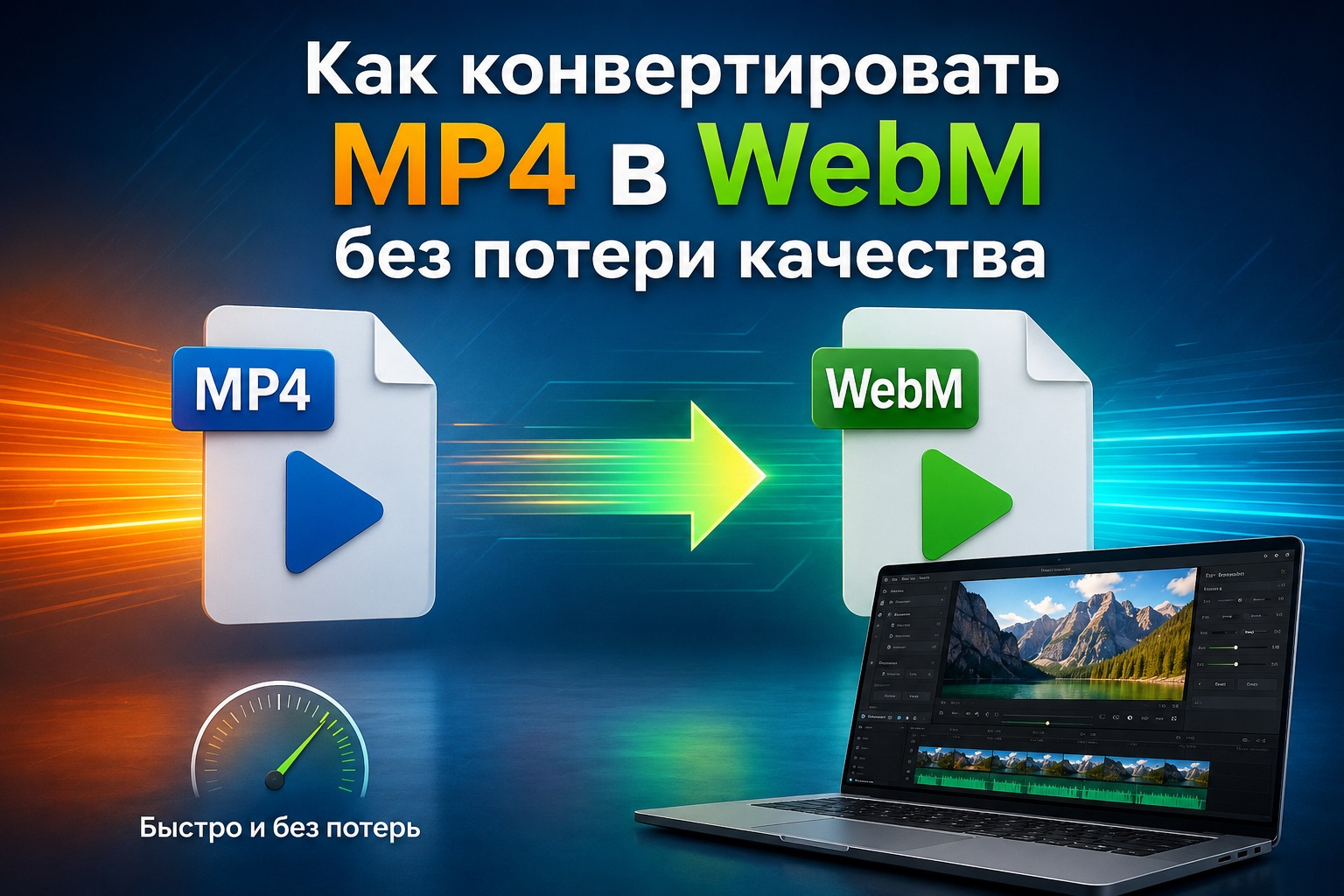
Преобразование MP4 в WebM почти всегда означает не простую замену расширения, а работу с контейнером и кодеками. Главная задача — получить файл, который уверенно воспроизводится в браузере, не теряет исходное разрешение и частоту кадров без необходимости и не показывает заметных артефактов после повторного сжатия. В этом руководстве разобраны семь практических способов: от конвертации MP4 в WebM в настольной программе до командной строки и браузерных сервисов. Для каждого варианта указаны настройки, ограничения и способ проверки результата.
Что в этой задаче означает «без потери качества»
MP4 и WebM — контейнеры, а не один конкретный способ сжатия. Внутри MP4 часто находится видео H.264 или H.265 и звук AAC; WebM штатно рассчитан на VP8, VP9 или AV1 с аудио Vorbis либо Opus. Поэтому обычный MP4 с H.264/AAC нельзя корректно превратить в WebM одним переименованием файла. Потоки требуется декодировать и снова закодировать в совместимые с WebM форматы. Это уже поколение повторного сжатия, поэтому математически идентичный исходнику результат не является типичным веб-сценарием.
Практическое выражение «без потери качества» здесь означает без заметной потери при нормальном просмотре: сохраняются исходные геометрия кадра, частота кадров, длительность, синхронизация звука и визуальная детализация, а параметры кодека выбираются так, чтобы артефакты не проявлялись в рабочих сценах. Чем сильнее уменьшается поток данных, тем выше риск блочной структуры на движении, размытия мелких текстур, полос на градиентах и деградации тонких линий. Для рекламных роликов, демонстраций интерфейса, презентационных видео и продуктовых карточек именно эти дефекты особенно заметны.
Отдельный случай — MP4, внутри которого уже лежит VP9 или AV1 и совместимая аудиодорожка. Здесь технически доступно перемультиплексирование: потоки переносятся в новый контейнер без повторного кодирования. Такой сценарий сохраняет закодированные данные без изменений и выполняется намного быстрее полноценного транскодирования. Перед ним всё равно проверяют совместимость каждой дорожки, потому что неподходящий звук или субтитры не становятся совместимыми с WebM из-за смены контейнера.
Контейнер, кодек и качество: три вещи, которые нельзя путать
Контейнер описывает структуру файла: какие дорожки в нём находятся, где лежат метаданные, как плеер находит видео, звук и дополнительные данные. Кодек определяет, как именно сжаты видеокадры или аудио. Поэтому запись «MP4 → WebM» не сообщает, что произошло с картинкой. Один конвертер перекодирует H.264 в VP9, другой выберет AV1, третий сохранит уже совместимый видеопоток без пересжатия. Для оценки качества важны именно исходный и итоговый кодеки, режим управления качеством, разрешение, частота кадров и параметры цветового представления.
Для более широкого контекста полезен разбор видеокодеков: он помогает отличать контейнер от алгоритма сжатия и понимать, почему два файла одинакового размера дают разную картинку. Для WebM основной практический выбор сегодня находится между VP9 и AV1. VP9 остаётся удобным балансом совместимости, качества и времени кодирования; AV1 даёт более эффективное сжатие, но обычно требует больше вычислений при создании файла.
Аудио тоже участвует в конвертации. Для универсального WebM практичным выбором остаётся Opus. При переносе ролика из MP4 с AAC звук обычно кодируется заново, и чрезмерное снижение аудиобитрейта портит речь, музыку и атмосферные шумы независимо от того, насколько хорошо настроено видео. В рабочих материалах Xeon Live разумно оценивать изображение и звук раздельно, а затем проверять синхронность всего файла.
Как подготовить исходный MP4 перед конвертацией
Перед запуском любого конвертера фиксируют характеристики исходника. Этот короткий этап экономит время: без него легко получить WebM с меньшим разрешением, другой частотой кадров или неожиданно увеличенным размером. Достаточно открыть сведения о медиафайле в плеере или анализаторе и записать параметры, которые должны пережить преобразование. Для роликов с экранной записью особенно важна частота кадров, а для видео с мелким текстом — исходное разрешение и отсутствие дополнительного масштабирования.
- Разрешение кадра: например, 1920×1080 или 3840×2160. Если целевая площадка не требует уменьшения, сохраняйте исходные размеры.
- Частота кадров: 24, 25, 30, 50, 60 кадров/с либо переменная частота. Не ограничивайте 60 fps до 30 fps только ради уменьшения файла без отдельного решения.
- Видеокодек и профиль: это показывает, потребуется ли полноценное перекодирование или доступно перемультиплексирование.
- Аудиокодек, число каналов и частота дискретизации: они нужны для контроля речи, музыки и синхронизации после экспорта.
- Длительность, число дорожек и наличие субтитров: после конвертации эти элементы сверяют с исходником.
- Назначение: сайт, лендинг, рекламный кабинет, внутренняя презентация, медиатека или передача подрядчику. От назначения зависит допустимый размер и набор совместимых кодеков.
Отдельно сохраняют исходный MP4 как мастер-файл. WebM для сайта или кампании — производная версия, а не единственная копия. Это защищает от накопления потерь: когда понадобится другой размер, вертикальная версия или новый кодек, материал снова кодируют из мастера, а не из уже пережатого WebM. Такой порядок особенно важен для длительных рекламных кампаний, где один и тот же ролик переиспользуется в нескольких каналах.
Какие настройки WebM выбрать
Для большинства задач с готовым MP4 начальная конфигурация проста: WebM как контейнер, VP9 как видеокодек, Opus как аудиокодек, исходное разрешение и исходная частота кадров. Дальше регулируют качество, а не механически копируют битрейт MP4. H.264 и VP9 по-разному распределяют биты, поэтому одинаковое число кбит/с не гарантирует одинаковую картинку. Режим постоянного качества удобнее для роликов с разной сложностью сцен: спокойный кадр получает меньше данных, сложное движение — больше.
AV1 выбирают для веб-доставки, когда размер файла критичен, а время кодирования допустимо. VP9 выбирают для более предсказуемого рабочего процесса и широкого воспроизведения. VP8 остаётся совместимым с WebM, но в новых проектах его обычно оставляют для специальных требований. В сравнении видеоформатов полезно смотреть не на расширение отдельно, а на связку контейнера, кодека и целевого устройства.
Разрешение уменьшают только под конкретную задачу. Для фонового видео на лендинге 4K нередко избыточно, а для демонстрации сложного интерфейса 1080p сохраняет читаемость лучше 720p. Частоту кадров также не меняют автоматически: исходные 60 fps важны для динамики интерфейсных анимаций, спортивных сцен и плавных пролётов. Для статичных презентационных материалов 25–30 fps часто достаточны, но решение принимают до конвертации, а не после обнаружения рывков.
- VP9 + Opus — базовый рабочий вариант для WebM на сайтах, в медиаматериалах и большинстве браузерных сценариев.
- AV1 + Opus — вариант для более эффективного сжатия при наличии времени на кодирование и проверенной поддержки на целевых устройствах.
- Без изменения разрешения — стартовая позиция, когда главная цель состоит в сохранении визуальной детализации.
- Сохранение исходной частоты кадров — защита от искусственных рывков и потери плавности.
- Один этап перекодирования — важнее попыток компенсировать предыдущие потери завышенным битрейтом на следующем этапе.
Способ 1. ВидеоМАСТЕР — основной вариант для Windows
ВидеоМАСТЕР поддерживает MP4 на входе и WebM на выходе, в том числе кодеки VP8 и VP9. Для Windows это прямой графический маршрут без командной строки: файл добавляется в проект, затем выбирается WebM, после чего параметры проверяются перед запуском. На Xeon Live есть отдельный обзор ВидеоМАСТЕРА с описанием конвертации, сжатия, пресетов и пакетной обработки.
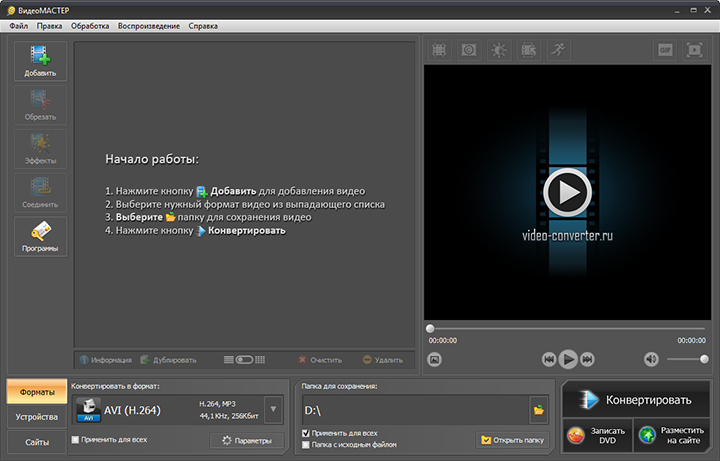
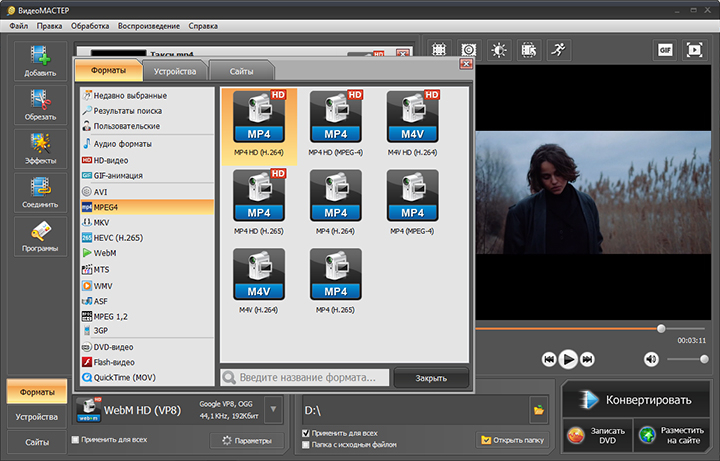
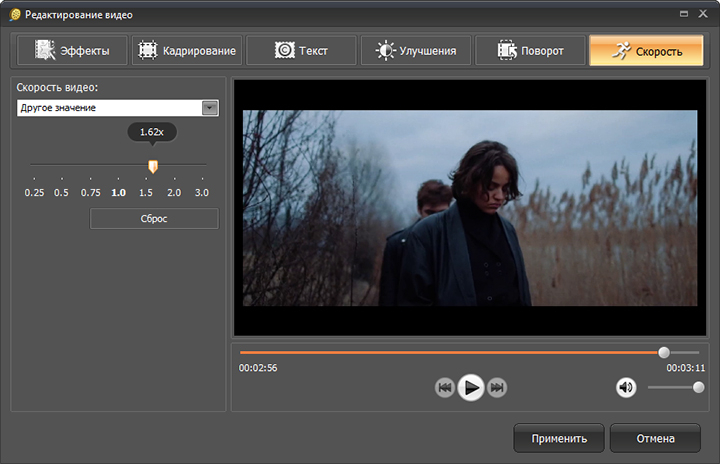
Пошаговая конвертация MP4 в WebM в ВидеоМАСТЕРЕ
- Запустите программу и нажмите «Добавить». Выберите исходный MP4 и дождитесь появления ролика в рабочем списке.
- Откройте выбор формата у добавленного файла и перейдите к WebM. В подтверждённых форматах программы для WebM доступны VP8 и VP9; для нового веб-ролика рационально начать с VP9.
- Откройте «Параметры». Сверьте разрешение и частоту кадров с исходником. Для задачи без заметной потери качества не уменьшайте их автоматически.
- Проверьте параметры звука. При обычном MP4 с AAC WebM потребует совместимую аудиодорожку; после конвертации отдельно прослушайте речь и музыкальные фрагменты.
- Укажите папку сохранения и нажмите «Конвертировать». После завершения не ограничивайтесь фактом появления файла: откройте WebM и сравните несколько сложных фрагментов с MP4.
Для пакетной работы одинаковые настройки применяют к группе файлов только после проверки одного контрольного ролика. Сначала конвертируют короткий или репрезентативный материал, оценивают мелкий текст, движение, градиенты, тёмные области и звук, затем используют тот же профиль для серии. Такой порядок снижает риск получить десятки формально корректных, но визуально неудачных файлов.
Плюсы
- Понятный русскоязычный графический интерфейс и прямой выбор WebM.
- Поддержка MP4 на входе и VP8/VP9 для WebM на выходе.
- Настройка параметров перед конвертацией и пакетная обработка нескольких роликов.
- Редактирование до экспорта позволяет не создавать отдельный промежуточный пережатый файл.
Минусы
- Рабочий процесс ориентирован на Windows; для macOS и Linux в этой статье используются другие инструменты.
- При смене H.264/AAC на WebM-совместимые кодеки выполняется повторное кодирование, поэтому результат всё равно требует визуального контроля.
- Готовый пресет не отменяет проверки разрешения, кадровой частоты и аудио перед экспортом.
Кому подойдёт
ВидеоМАСТЕР удобен специалистам, которым нужна регулярная конвертация на Windows без командной строки: подготовка роликов для лендингов, презентаций, рекламных материалов, корпоративных публикаций и контентных проектов. Основное преимущество в таком процессе — прозрачность шагов и возможность перед запуском увидеть выбранный формат и параметры.
Способ 2. HandBrake — открытый конвертер с контролем качества
HandBrake работает в Windows, macOS и Linux и умеет создавать WebM. В актуальной документации WebM связан с VP8, VP9 и AV1, а звук — с Vorbis или Opus. Важное ограничение: HandBrake всегда перекодирует видеодорожку и не выполняет сквозное копирование видео. Поэтому инструмент подходит именно для управляемого транскодирования, а не для перемультиплексирования уже совместимых потоков.
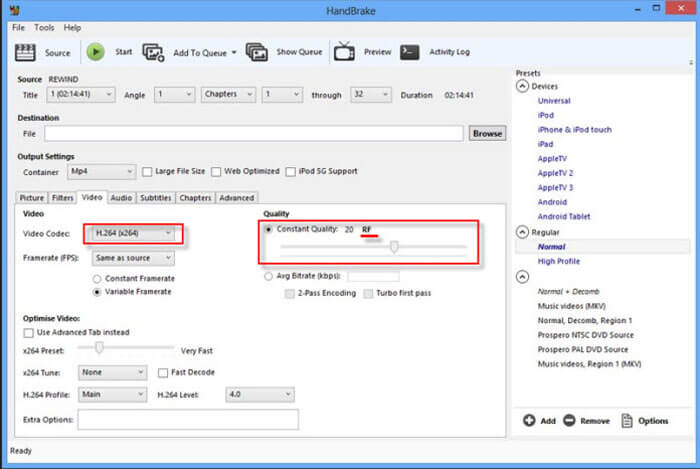
Пошаговая настройка HandBrake
- Откройте исходник через Open Source и дождитесь анализа видео. Убедитесь, что длительность и геометрия кадра определены правильно.
- В разделе Summary выберите контейнер WebM. Не опирайтесь на название веб-пресета: ряд веб-пресетов HandBrake рассчитан на MP4, поэтому контейнер проверяют отдельно.
- На вкладке Video выберите VP9 или AV1. Для первой контрольной версии сохраняйте исходную частоту кадров и используйте режим постоянного качества вместо бессмысленного копирования битрейта из H.264.
- На вкладке Audio выберите Opus или Vorbis. Для речи и музыки оставьте достаточный запас качества и число каналов, нужное проекту.
- Проверьте разделы Dimensions и Filters. Отключите ненужное масштабирование и фильтры, когда задача состоит только в смене формата.
- Добавьте задание в очередь или запустите кодирование. После завершения сравните исходник и WebM на одинаковых таймкодах.
Сильная сторона HandBrake — возможность контролировать параметры без необходимости писать команды. При этом пресет является стартовой точкой, а не гарантией. Некоторые готовые пресеты ограничивают максимальное разрешение и частоту кадров. Перед запуском конкретного проекта сверяют итоговые значения со свойствами исходника, особенно когда ролик содержит 50/60 fps или 4K.
Плюсы
- Открытый исходный код и поддержка Windows, macOS и Linux.
- WebM поддерживается как выходной контейнер с VP8, VP9 и AV1.
- Есть постоянное качество, средний битрейт, очередь заданий и предварительный просмотр.
- Параметры масштабирования, кадровой частоты и фильтров доступны в одном рабочем окне.
Минусы
- Видео всегда перекодируется; режим прямого копирования видеопотока отсутствует.
- Большое число параметров требует внимательной проверки перед первым экспортом.
- Мягкие субтитры в WebM через HandBrake не поддерживаются; для такого проекта способ субтитров планируют отдельно.
Кому подойдёт
HandBrake подходит тем, кто хочет бесплатный графический инструмент с детальным контролем и работает на разных настольных системах. Он особенно полезен для регулярной подготовки веб-версий из качественных мастеров, где важнее повторяемый профиль и прозрачные параметры, чем монтажные функции.
Способ 3. Shutter Encoder — для пакетной и производственной обработки
Shutter Encoder строит обработку вокруг выбора функции кодирования и использует FFmpeg в основе. В документации подтверждены VP8, VP9 и AV1; интерфейс также показывает параметры битрейта, расширенные настройки, очередь и сведения о медиафайле. Для производственной команды это удобно: несколько исходников проходят одинаковый профиль, а контрольные параметры остаются видимыми до запуска.
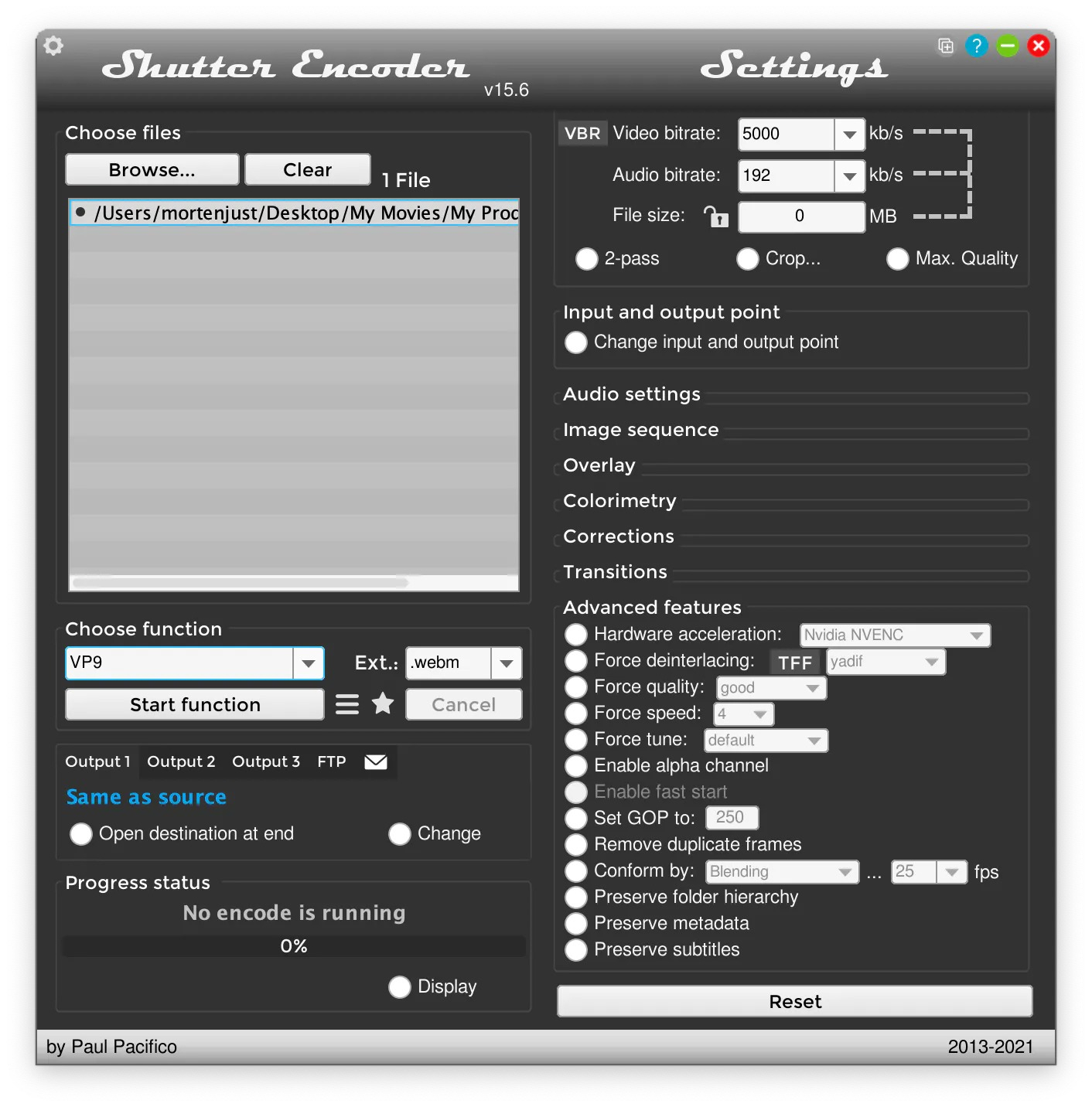
Пошаговая конвертация в Shutter Encoder
- Добавьте MP4 через область Choose Files и откройте сведения о файле, когда нужно сверить кодек, частоту кадров и разрешение.
- В Choose function выберите VP9 или AV1. Для типового WebM с широким браузерным охватом начните с VP9.
- Сверьте расширение выходного файла и параметры качества. Не уменьшайте размер кадра и частоту кадров без отдельного требования к площадке.
- Для серии роликов настройте один профиль, сначала обработайте контрольный файл, а затем добавляйте остальные задания в очередь.
- Нажмите Start function или используйте очередь рендера. После завершения проверьте видео и звук до передачи файлов в публикацию.
В Shutter Encoder особенно полезна дисциплина пакетного процесса. Один профиль применяют только к материалам с одинаковой целью. Например, фоновые ролики лендинга, демонстрации интерфейса и рекламные креативы имеют разные требования к детализации и размеру. Разделение очередей по назначению помогает не превратить универсальный профиль в компромисс, который плохо работает в каждой категории.
Плюсы
- Поддержка VP8, VP9 и AV1, а также широкий набор производственных функций.
- Очередь и пакетный подход удобны при регулярной обработке серий файлов.
- Расширенные параметры доступны без ручного составления команд FFmpeg.
- Информация о медиафайлах помогает сверять исходные характеристики до запуска.
Минусы
- Интерфейс ориентирован на технических пользователей и содержит больше настроек, чем простые бытовые конвертеры.
- Ошибочно выбранная функция или параметр одинаково затронет всю очередь, поэтому контрольный файл обязателен.
- AV1 обычно требует больше времени на кодирование, чем VP9 при сопоставимых условиях.
Кому подойдёт
Shutter Encoder подходит видеопродакшену, контент-командам и специалистам, которые обрабатывают много роликов и хотят графический интерфейс поверх мощного кодировочного стека. Он полезен там, где важны очередь, повторяемость и контроль параметров, но командная строка не является основным рабочим инструментом команды.
Способ 4. FFmpeg — максимальная точность и автоматизация
FFmpeg удобен, когда процесс должен быть воспроизводимым: одна команда фиксирует кодек, режим качества, аудио и имя результата. Для VP9 используется обёртка libvpx-vp9, для звука — libopus. В документации FFmpeg параметр CRF описан как регулятор компромисса между качеством и размером: меньшие значения дают более высокое качество и крупнее файл, большие — сильнее сжатие. Конкретное значение выбирают по контрольному ролику, а не переносят из чужого проекта.
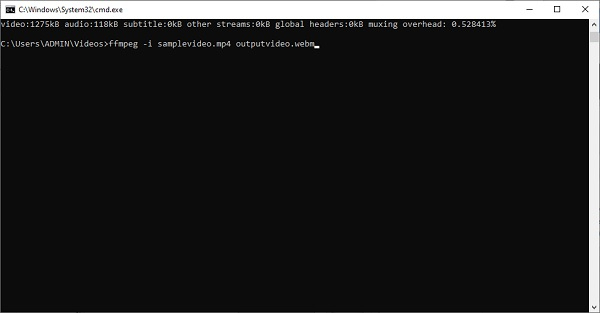
Базовая команда VP9 + Opus
ffmpeg -i input.mp4 -c:v libvpx-vp9 -crf 30 -b:v 0 -c:a libopus -b:a 128k output.webm
Эта команда задаёт VP9 для видео, режим постоянного качества через CRF и Opus для звука. Значение CRF 30 — не универсальный стандарт качества, а стартовая точка для предварительного кодирования. Для ролика с мелким интерфейсным текстом или шумной фактурой потребуется более щадящая настройка; для спокойного фонового видео допустима более сильная компрессия. Правильное значение находят сравнением коротких фрагментов на реальном размере просмотра.
Когда доступно преобразование без перекодирования
FFmpeg умеет переносить совместимые потоки без повторного сжатия. Команда ffmpeg -i input.mp4 -c copy output.webm работает только тогда, когда дорожки исходника допустимы внутри WebM. Для обычного H.264/AAC она не превращает кодеки в VP9/Opus и поэтому не является рабочей заменой транскодированию. Сначала проверяют кодеки исходника; затем используют прямое копирование только для уже совместимого набора потоков.
Как автоматизировать серию файлов без потери контроля
В пакетном процессе параметры отделяют от имён файлов и ведут журнал обработки. Для каждой серии фиксируют профиль, дату, целевую площадку и контрольный пример. После изменения CRF, кодека или размера создают новую версию профиля. Такой порядок делает результат воспроизводимым: другой специалист понимает, каким набором параметров получен WebM, и не тратит время на угадывание настроек по готовому файлу.
Плюсы
- Точный контроль кодеков, режима качества, аудио и контейнера.
- Команды легко повторять в сценариях автоматизации и пакетной обработке.
- Доступно прямое копирование совместимых потоков без повторного кодирования.
- Подходит для серверных процессов и сборочных цепочек без графического интерфейса.
Минусы
- Командная строка требует понимания контейнеров, кодеков и параметров кодировщика.
- Ошибку в параметрах легко масштабировать на всю пакетную обработку.
- Высококачественное VP9/AV1-кодирование занимает значительное время на CPU без подходящего ускорения.
Кому подойдёт
FFmpeg подходит техническим специалистам, разработчикам, инженерам медиапайплайнов и командам, где конвертация является повторяемой частью публикационного процесса. Это лучший способ из списка для сценариев, где важны автоматизация, журналирование параметров и отсутствие ручных действий между десятками файлов.
Способ 5. VLC Media Player — разовая конвертация в знакомом приложении
VLC умеет транскодировать медиафайлы и сохранять результат. В документации путь начинается с Media → Convert/Save: файл добавляется, затем задаются назначение и профиль, после чего запускается обработка. Для WebM принципиально важен профиль с совместимым контейнером и кодеками; одно расширение .webm не преобразует H.264/AAC в VP9/Opus.
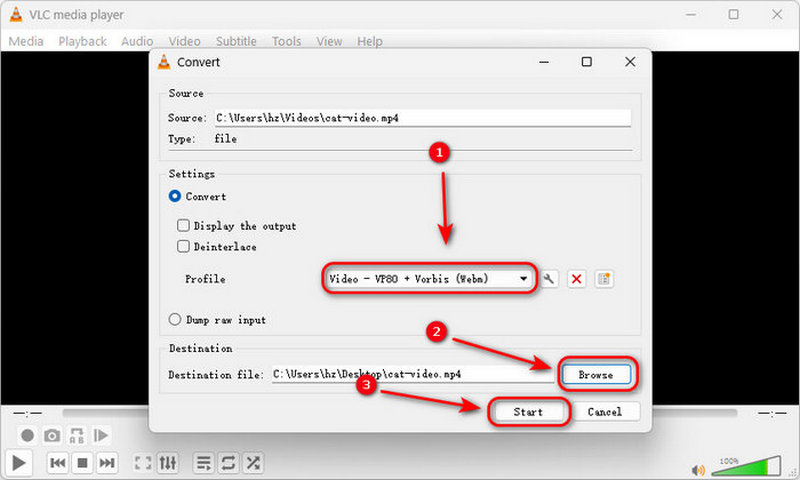
Пошаговый порядок в VLC
- Откройте Медиа → Конвертировать/Сохранить и добавьте исходный MP4.
- Перейдите к окну конвертации и задайте путь итогового файла.
- Выберите или настройте профиль, в котором контейнер и кодеки совместимы с WebM. Для типового варианта ориентируйтесь на VP8/VP9 для видео и Vorbis/Opus для звука.
- Сохраните файл с расширением .webm и нажмите Начать.
- После завершения откройте итоговый файл и через сведения о кодеках убедитесь, что внутри действительно находятся WebM-совместимые дорожки.
VLC полезен для единичной задачи, когда приложение уже установлено, а отдельный конвертер не нужен. Для регулярного производства он менее удобен, чем HandBrake, Shutter Encoder или FFmpeg: профиль и параметры приходится проверять особенно внимательно, а контроль качества не так наглядно встроен в процесс. Зато VLC хорошо демонстрирует принцип: контейнер и кодек выбираются совместно.
Плюсы
- Один знакомый инструмент совмещает воспроизведение, проверку кодеков и конвертацию.
- Путь Convert/Save хорошо подходит для единичной задачи.
- После обработки файл сразу проверяется в том же плеере.
Минусы
- Профили и доступные кодировщики зависят от сборки VLC, поэтому настройки проверяют перед каждым новым рабочим процессом.
- Интерфейс конвертации менее специализирован для контроля качества, чем у профильных транскодеров.
- Для серии материалов автоматизация и повторяемость хуже, чем в FFmpeg или очередях специализированных программ.
Кому подойдёт
VLC подходит для разовой конвертации и технической проверки, когда программа уже используется как основной медиаплеер. Для постоянной подготовки веб-видео разумнее сохранить VLC как средство контроля, а кодирование перенести в профильный инструмент с более наглядной настройкой качества.
Способ 6. CloudConvert — конвертация MP4 в WebM в браузере
CloudConvert выполняет MP4 → WebM без установки настольной программы и предоставляет параметры разрешения, качества и размера файла. Это удобный путь для разового ролика на чужом компьютере или в среде, где установка приложений ограничена. При этом файл отправляется во внешнюю облачную систему, поэтому корпоративные, конфиденциальные и ещё не опубликованные материалы обрабатывают только в рамках правил безопасности конкретной организации.
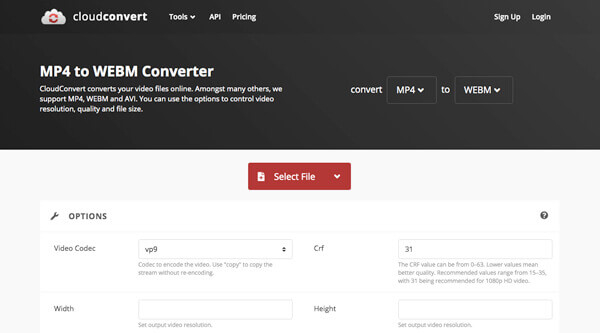
Пошаговый порядок в CloudConvert
- Откройте конвертер MP4 → WebM и добавьте исходный файл.
- Проверьте, что вход обозначен как MP4, а выход — как WebM.
- Откройте дополнительные параметры. Сохраняйте исходное разрешение и кадровую частоту, когда задача не требует уменьшения.
- Задайте качество с запасом и запустите преобразование.
- Сохраните итоговый WebM локально и проверьте его вне браузерного сервиса: в браузере проекта и в медиаплеере.
Онлайн-конвертер не заменяет контроль качества. После обработки сравнивают размер, длительность, визуально сложные сцены и синхронизацию звука. Для сайта дополнительно проверяют реальное воспроизведение в целевых браузерах и поведение на медленном соединении. Выигрыш в размере имеет смысл только тогда, когда он не разрушает читаемость текста, логотипов и мелкой графики в ролике.
Плюсы
- Не требует установки приложения и работает через браузер.
- Поддерживает прямое преобразование MP4 в WebM.
- Есть настройки разрешения, качества и целевого размера.
Минусы
- Исходный файл передаётся во внешнюю облачную инфраструктуру.
- Скорость зависит от загрузки файла, сети и времени серверной обработки.
- Для больших серий локальный или автоматизированный процесс обычно удобнее и прозрачнее.
Кому подойдёт
CloudConvert подходит для единичных неконфиденциальных роликов, когда нужен результат из браузера и нет смысла настраивать локальный инструментарий. Для постоянной медиатеки или закрытых рекламных материалов предпочтительнее локальные способы с контролируемым хранением исходников.
Способ 7. Convertio — браузерный вариант с выбором VP8, VP9 и AV1
Convertio предоставляет отдельный конвертер MP4 → WebM и позволяет выбрать VP8, VP9 или AV1, изменить разрешение и работать с постоянным качеством. В интерфейсе также присутствует режим без повторного кодирования, который переносит видеопоток только при фактической совместимости. Для обычного H.264 в MP4 WebM требует другой видеокодек, поэтому основной рабочий путь остаётся перекодированием в VP9 или AV1.
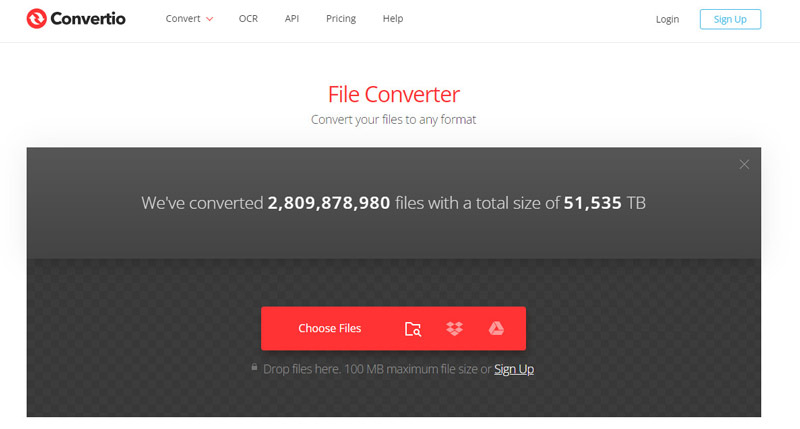
Пошаговый порядок в Convertio
- Добавьте MP4 через кнопку выбора файла или перетаскивание.
- Выберите WebM как формат результата.
- Откройте настройки и выберите видеокодек. VP9 — практичная отправная точка; AV1 используют для более эффективного сжатия при готовности к более долгому кодированию.
- Оставьте Resize в положении без изменения, когда исходное разрешение требуется сохранить.
- Выберите уровень качества и запустите преобразование. После получения WebM проведите те же проверки, что и для локальных инструментов.
У Convertio удобно сначала сделать маленький контрольный фрагмент. Это позволяет оценить качество до загрузки большого файла и подобрать уровень CQ. Принцип тот же, что и в настольном кодировщике: изменение контейнера не является единственным фактором, а основной результат задаёт комбинация кодека и качества.
Плюсы
- Прямой сценарий MP4 → WebM в браузере.
- Выбор VP8, VP9 и AV1, а также настройка постоянного качества.
- Есть сохранение исходного разрешения и дополнительные параметры без командной строки.
Минусы
- Файл обрабатывается во внешнем сервисе, что требует учёта внутренних правил по данным.
- Для больших файлов время передачи по сети становится частью общего производственного времени.
- Параметр без повторного кодирования применим только к совместимому исходному видеопотоку и не превращает H.264 в WebM-совместимый кодек.
Кому подойдёт
Convertio подходит для разовых браузерных задач, когда важно самостоятельно выбрать WebM-кодек и качество. Он удобен как быстрый инструмент проверки идеи, но для регулярной серии материалов локальный профиль в ВидеоМАСТЕРЕ, HandBrake, Shutter Encoder или FFmpeg проще стандартизировать и повторять.
Как выбрать способ под рабочий сценарий
Самый рациональный инструмент определяется не числом функций, а ограничениями процесса. Для команды маркетинга важны повторяемость результата, контроль размера и возможность быстро проверить ролик на целевой площадке. Для технической команды добавляются автоматизация, журнал параметров и пакетная обработка. Для разовой задачи на стороннем компьютере важнее отсутствие установки. Поэтому сравнивать способы лучше по сценарию, а не по абстрактному рейтингу.
- Windows и понятный графический процесс: ВидеоМАСТЕР. Подходит для регулярной ручной подготовки материалов и стоит первым способом в этом руководстве.
- Открытый кроссплатформенный интерфейс: HandBrake. Подходит, когда нужен детальный контроль качества без командной строки.
- Пакетная производственная обработка: Shutter Encoder. Удобен для очередей и технических профилей.
- Автоматизация и точная воспроизводимость: FFmpeg. Все параметры фиксируются в команде или сценарии.
- Единичная конвертация в уже установленном плеере: VLC. Используйте совместимый профиль и обязательно проверяйте итоговые кодеки.
- Разовый браузерный процесс: CloudConvert или Convertio. Их сильная сторона — отсутствие установки, а ограничение — передача исходника во внешнюю систему.
На Xeon Live также собран рейтинг конвертеров WebM, где можно сопоставить более широкий набор инструментов. Для конкретной задачи MP4 → WebM полезнее сначала определить обязательные параметры, а уже затем выбирать интерфейс: кодек VP9/AV1, исходное разрешение, кадровая частота, качество звука, приватность и допустимое время обработки.
Настройки для сайта, рекламы, презентации и медиатеки
Видео для сайта и лендинга
Для страницы важны не только визуальное качество, но и вес, скорость старта и браузерная совместимость. WebM с VP9 и Opus остаётся понятным базовым вариантом. Разрешение выбирают по реальному размеру отображения: фон в небольшом блоке не требует 4K, а полноэкранная демонстрация продукта теряет читаемость после чрезмерного уменьшения. Для критичных страниц WebM дополняют MP4-версией, чтобы источник видео выбирался по возможностям клиента.
После публикации измеряют размер передаваемого файла, время начала воспроизведения, объём трафика и наличие задержек при прокрутке. Визуальный выигрыш от высокого битрейта не оправдан, когда ролик тормозит загрузку первого экрана. И наоборот, минимальный файл не является успехом, когда в движении рассыпаются буквы интерфейса и продуктовые детали. Оптимизация строится вокруг реального пользовательского кадра, а не вокруг минимального числа мегабайт.
Рекламные и коммуникационные ролики
Рекламный материал часто содержит логотипы, интерфейс, титры, мелкую типографику, фирменные градиенты и быстрые переходы. Эти элементы чувствительны к сжатию. Перед массовым экспортом выбирают 10–20 секунд с самой сложной сценой и делают несколько проб с разным качеством. Побеждает не самый маленький файл, а самая лёгкая версия, где при реальном масштабе просмотра не появилось заметных артефактов.
Для нескольких площадок мастер не перекодируют последовательно. Из одного качественного MP4 или монтажного мастера отдельно создают WebM для сайта и отдельные варианты под требования рекламных систем. Такой «звездообразный» процесс уменьшает число поколений сжатия и упрощает контроль. Любое изменение длительности, кадрирования или частоты кадров выполняют до финальной кодировки конкретной версии.
Презентации и внутренние материалы
Для презентаций главная проблема — воспроизведение на конкретном компьютере. WebM полезен, когда среда гарантированно его поддерживает; MP4 остаётся запасной версией для максимально широкого обмена. Внутри компании лучше хранить обе производные версии рядом с мастер-файлом и в названии указывать назначение, разрешение и кодек. Это избавляет от повторной конвертации перед каждой встречей.
Медиатека и долгосрочное хранение
WebM не следует автоматически считать архивным форматом только из-за эффективного сжатия. Для долгосрочного хранения важнее сохранить максимально качественный мастер, метаданные проекта и понятное происхождение файла. WebM выступает доставочной копией. При новом требовании к сайту или кодеку производную версию создают заново из мастера. Так исключается цепочка MP4 → WebM → другой формат, в которой каждая перекодировка увеличивает накопленные потери.
Как проверить результат: визуально и по измеряемым параметрам
Контроль начинается не с размера файла. Сначала итоговый WebM должен быть технически целым: он открывается, имеет правильную длительность, не обрывается, содержит ожидаемый звук и не теряет синхронизацию. Затем сравнивают характеристики и изображение. Для регулярной работы команда использует один и тот же короткий чек-лист — так проверка не зависит от памяти конкретного исполнителя.
- Сверьте длительность. Она должна совпадать с исходником с учётом только заранее запланированного монтажа.
- Сверьте разрешение. Неожиданное уменьшение — признак неверного пресета или включённого масштабирования.
- Сверьте частоту кадров. Потеря 60→30 fps заметна в движении даже при хорошем статическом кадре.
- Проверьте кодеки. Для типового WebM ожидаются VP8/VP9/AV1 и Vorbis/Opus. Расширение файла само по себе не является доказательством.
- Просмотрите сложные сцены. Быстрое движение, дым, вода, листва, мелкий текст, градиенты и тёмные участки быстрее выявляют недостаток качества.
- Прослушайте речь и музыку. Проверьте шипящие, высокие частоты, стереообраз и отсутствие рассинхронизации.
- Откройте WebM в целевых браузерах. Технически правильный файл должен проходить проверку там, где его увидит аудитория.
- Измерьте размер. Сравните байты только после визуальной проверки; уменьшение без сохранения рабочей читаемости не считается оптимизацией.
Для более формальной оценки используют объективные метрики изображения, например SSIM и VMAF, но они дополняют, а не заменяют просмотр. Метрика полезна при серии экспериментов с одним исходником: она помогает увидеть, как изменяется качество при настройке кодека. Финальное решение всё равно принимают по характерным сценам и реальному сценарию воспроизведения, потому что одинаковая численная оценка по-разному воспринимается на графике, лицах, тексте и шумных фактурах.
У сайта добавляется производственная метрика: фактический объём передачи и время старта ролика. У рекламной кампании — отсутствие брака после загрузки на площадку и сохранение читабельности ключевых элементов. У презентации — стабильное воспроизведение на целевом устройстве. У медиатеки — возможность однозначно найти мастер и восстановить производную версию. Таким образом, «качество» проверяется не одной цифрой, а набором измеримых критериев.
Типичные ошибки при MP4 → WebM
Ошибка 1. Просто переименовать расширение
Переименование .mp4 в .webm не меняет контейнер и кодеки. Такой файл остаётся исходным по структуре и способен вводить в заблуждение системы, которые ориентируются на расширение. Корректный процесс выполняет перемультиплексирование совместимых потоков либо полноценное транскодирование.
Ошибка 2. Считать одинаковый битрейт гарантией одинакового качества
H.264, VP9 и AV1 используют разные алгоритмы и режимы управления качеством. Копирование числа из одного кодека в другой не создаёт эквивалентный результат. Сначала выбирают кодек и режим качества, затем проверяют контрольный фрагмент и только после этого фиксируют рабочий профиль.
Ошибка 3. Незаметно уменьшить разрешение или частоту кадров
Готовые пресеты часто оптимизированы под конкретные размеры и ограничения. Поэтому 4K или 60 fps способны превратиться в меньший формат даже при хорошем визуальном качестве отдельных кадров. Сверка исходных и итоговых параметров обязательна перед массовой обработкой.
Ошибка 4. Кодировать уже пережатую производную версию
Повторная конвертация из WebM, который сам был создан из MP4, добавляет ещё одно поколение потерь. Для новой версии возвращаются к мастер-файлу. Это особенно важно после нескольких итераций рекламного ролика, когда команды пересылают друг другу уже сжатые копии.
Ошибка 5. Проверять только первый кадр
Статичная заставка почти ничего не говорит о поведении кодека. Артефакты проявляются на движении, шуме, градиентах и мелких деталях. Контрольный просмотр должен включать самые сложные сцены, а не только красивое начало ролика.
Ошибка 6. Игнорировать звук и субтитры
WebM требует совместимой аудиодорожки, а поддержка субтитров различается между инструментами. Например, HandBrake не сохраняет мягкие субтитры в WebM. Поэтому звук и текстовые дорожки включают в техническое задание до выбора способа, а не обнаруживают их отсутствие после публикации.
Ошибка 7. Отправлять закрытый материал в онлайн-конвертер без проверки правил
Браузерный сервис получает исходный файл для обработки. Для публичного ролика это часто допустимый рабочий путь, но закрытый креатив, внутренняя презентация, клиентский материал и ещё не выпущенная кампания требуют соблюдения правил организации по внешним сервисам. При запрете на облачную передачу используют локальный инструмент.
Как уменьшить WebM после конвертации и не испортить изображение
Если первый WebM слишком велик, не начинают с уменьшения разрешения. Сначала пересматривают режим качества и кодек, затем делают короткую пробу на самой сложной сцене. Уменьшение разрешения — следующий уровень компромисса, потому что оно необратимо убирает детали. На Xeon Live есть отдельная инструкция о том, как уменьшить вес WebM, где логика строится вокруг контроля качества, а не только размера файла.
- Сначала отрегулируйте постоянное качество или целевой битрейт в рамках выбранного кодека.
- Затем проверьте более эффективный кодек: AV1 способен дать меньший файл при сопоставимом восприятии, но кодируется дольше.
- Только после этого уменьшайте разрешение под реальный размер блока на странице или целевой экран.
- Не меняйте частоту кадров без визуальной причины: выигрыш в размере способен обернуться потерей плавности.
- После каждого значимого изменения снова сравнивайте сложный фрагмент, а не доверяйте только размеру.
Как организовать контроль качества в команде
Для регулярной работы полезно разделить конвертацию и приёмку. Исполнитель кодирует контрольный файл по зафиксированному профилю, а второй участник проверяет результат на целевой площадке. Такой порядок особенно полезен перед массовой обработкой рекламной серии: человек, который настраивал кодек, меньше склонен замечать пограничные артефакты, а отдельная проверка делает критерии воспроизводимыми. Приёмка строится на конкретных признаках — читаемость мелкого текста, плавность движения, отсутствие полос на градиентах, корректный звук и ожидаемый размер файла.
Для теста выбирают не случайные секунды, а набор сложных сцен. Первый фрагмент содержит движение камеры или объектов, второй — мелкие надписи и контрастные границы, третий — тёмные участки и плавные градиенты, четвёртый — музыку или речь с заметными высокими частотами. Один такой набор становится эталонной выборкой для нескольких профилей. Команда меняет только один параметр за итерацию — например, CRF или кодек — и сравнивает результат с предыдущей версией. Это быстрее и точнее, чем одновременно менять разрешение, частоту кадров и качество, а затем пытаться определить источник ухудшения.
- Зафиксируйте имя исходника и хеш либо хотя бы размер и длительность мастер-файла, чтобы случайно не сравнивать разные версии.
- Соберите 3–4 репрезентативных фрагмента: движение, мелкий текст, градиенты и звук.
- Меняйте за одну итерацию только один параметр кодирования; остальные настройки оставляйте неизменными.
- Записывайте итоговый размер и время кодирования рядом с визуальной оценкой.
- После выбора профиля повторите тест на полном ролике и только затем запускайте пакетную очередь.
- Храните профиль вместе с назначением: сайт, презентация, рекламный материал или внутренняя медиатека.
Для бизнеса такой процесс даёт измеримый результат: уменьшается число повторных экспортов, сокращается время на согласование, а качество производных файлов перестаёт зависеть от личных привычек конкретного специалиста. Внутренний стандарт не обязан быть сложным — достаточно одного контрольного ролика, описанного профиля и чек-листа из нескольких пунктов. Главное, чтобы команда могла воспроизвести результат через месяц без подбора настроек заново.
Контрольный чек-лист перед публикацией
- Исходный мастер сохранён отдельно и не заменён WebM-копией.
- У итогового файла расширение .webm и WebM-совместимые кодеки внутри.
- Разрешение совпадает с техническим заданием, а не с случайным пресетом.
- Частота кадров сохранена или изменена осознанно под конкретную площадку.
- На сложных сценах нет заметных блоков, смазывания текста, полос на градиентах и разрушения мелких линий.
- Звук синхронен, число каналов ожидаемое, речь и музыка не получили заметных артефактов.
- Длительность совпадает с исходником после запланированного монтажа.
- Файл открыт в целевом браузере или приложении, а не только в конвертере.
- Размер файла сопоставлен с исходником и бюджетом страницы; экономия не получена за счёт неприемлемой деградации.
- Для облачного способа соблюдены внутренние правила передачи данных третьим сторонам.
- Параметры рабочего профиля зафиксированы, чтобы следующая версия получилась воспроизводимой.
Частые вопросы
Короткий рабочий алгоритм для команды
- Сохранить исходный MP4 или монтажный мастер в неизменном виде.
- Зафиксировать разрешение, fps, видеокодек, аудио, длительность и целевую площадку.
- Выбрать способ: ВидеоМАСТЕР для Windows, HandBrake для кроссплатформенного GUI, Shutter Encoder для очередей, FFmpeg для автоматизации, VLC для единичной задачи, CloudConvert или Convertio для браузера.
- Сделать контрольный WebM на самом сложном фрагменте, используя VP9 + Opus как базовую связку либо AV1 + Opus при необходимости более эффективного сжатия.
- Сравнить изображение, звук, длительность, размер, разрешение и кадровую частоту.
- Проверить файл в реальной среде воспроизведения — браузере, сайте, презентации или медиасистеме.
- Зафиксировать рабочие параметры и только после этого обработать всю серию.
- Хранить WebM рядом с мастер-файлом как производную версию с понятным именем и назначением.
Главный принцип прост: качество сохраняет не конкретная кнопка и не само расширение WebM, а управляемый процесс. Сначала команда понимает, какие дорожки находятся в MP4, затем выбирает совместимый кодек, избегает лишнего масштабирования и повторных поколений сжатия, делает контрольный экспорт и проверяет результат на реальной площадке. Такой порядок одинаково хорошо работает для сайта, рекламного ролика, презентации и большой медиатеки.
Когда задача шире одной пары форматов, полезен отдельный практический разбор переформатирования видео. Он помогает выстроить общий подход к мастер-файлам, производным версиям и контролю результата — без попытки решить любую задачу одним универсальным пресетом.