Почему не воспроизводится видео на компьютере
Сбой воспроизведения редко означает, что с компьютером произошло что-то критичное. На практике проблема обычно находится на одном из уровней: сам файл, контейнер и кодеки внутри него, медиаплеер, графический драйвер, аппаратное декодирование, браузер или сеть. Для рабочего видео важнее не угадывать причину, а быстро отделить локальную неисправность от несовместимости формата и получить предсказуемый файл для просмотра, монтажа, презентации или публикации. На Xeon Live есть отдельный разбор типовых сбоев воспроизведения; здесь собрана расширенная последовательность диагностики с упором на компьютер и рабочие медиаматериалы.
Сначала определите, где именно ломается воспроизведение
Самый быстрый путь к решению — не менять настройки подряд, а провести четыре коротких теста. Откройте тот же файл другим плеером; откройте другой заведомо исправный ролик тем же плеером; попробуйте локальный файл вместо ролика в браузере; затем проверьте, одинаково ли ведут себя видео с разными контейнерами, например MP4 и MKV. Эти проверки занимают несколько минут и сразу разделяют проблему на четыре класса: конкретный файл, конкретное приложение, системная графика или сеть. Такая классификация особенно важна в отделах маркетинга и контента, где один и тот же ролик проходит через монтаж, согласование, презентацию, рекламный кабинет и публикацию на сайте.
Наблюдайте не только за фактом запуска. Отметьте, есть ли звук при чёрном экране, появляется ли первый кадр, работает ли перемотка, не останавливается ли ролик всегда в одном месте, не возникает ли ошибка только на 4K или HEVC-файлах, повторяется ли сбой после перезагрузки приложения. Эти признаки дают больше информации, чем само сообщение о неподдерживаемом формате. Например, звук без изображения часто указывает на то, что аудиодорожка декодируется, а видеодорожка — нет; зависание в одном и том же месте чаще связано с конкретным участком файла; проблемы только в браузере обычно не требуют переустановки настольного плеера.
Минимальный диагностический набор
- Тест 1. Откройте проблемный файл альтернативным плеером. Если он воспроизводится, сам файл, скорее всего, читается, а неисправность связана с декодерами или настройками первого приложения.
- Тест 2. Откройте тем же плеером другой ролик того же расширения. Один неисправный файл и все файлы одного типа — два разных сценария.
- Тест 3. Скопируйте ролик с сетевого диска, флешки или облачной папки на локальный SSD и повторите запуск. Так исключается обрыв чтения и задержки внешнего носителя.
- Тест 4. Для браузерного видео откройте страницу в приватном окне без обычного набора расширений. Если воспроизведение возвращается, дальше проверяйте дополнения и локальные данные сайта.
- Тест 5. Посмотрите свойства файла и сведения о кодеке. Расширение .mp4 или .mkv показывает контейнер, но не гарантирует конкретный видеокодек внутри.
Почему один MP4 работает, а другой нет
Расширение файла — только верхний уровень. MP4, MKV, AVI, MOV и WebM являются контейнерами: внутри лежат одна или несколько видеодорожек, звук, субтитры, главы и метаданные. Видео внутри MP4 может быть сжато H.264, HEVC/H.265, AV1 или другим кодеком. Поэтому два файла с одинаковым окончанием имени предъявляют к компьютеру разные требования. Подробно эта разница разобрана в материале про видеокодеки и их совместимость.
Кодек определяет, как закодирована видеодорожка и каким декодером её нужно восстановить при просмотре. На совместимость также влияют профиль, глубина цвета, разрешение, частота кадров и особенности аудиодорожки. Нагрузка может резко отличаться даже при одинаковом разрешении. Старый ноутбук без аппаратного декодирования HEVC способен нормально показывать Full HD H.264 и одновременно пропускать кадры на 4K HEVC Main10. В браузере к этим факторам добавляются поддержка медиастека, ограничения защищённого контента, расширения и состояние аппаратного ускорения.
Для рабочих задач полезно разделять два результата. Первый — файл нужно просто посмотреть; тогда достаточно плеера с собственными декодерами. Второй — файл должен одинаково открываться у коллег, клиента, на презентационном компьютере и в веб-интерфейсе; тогда лучше привести его к предсказуемой связке контейнера и кодеков. Универсальным вариантом для большинства офисных и коммуникационных сценариев остаётся MP4 с H.264 и AAC, потому что такая комбинация широко поддерживается настольными системами, браузерами и мобильными устройствами. Это не означает, что H.265 или AV1 хуже: они эффективнее сжимают видео, но требуют более современного декодирования.
Способ 1. Пересохраните несовместимый файл в ВидеоМОНТАЖе
Когда ролик нужен не только для разового просмотра, а для согласования, отправки подрядчику, вставки в презентацию или дальнейшего монтажа, надёжнее всего привести его к предсказуемому формату. Первым практическим вариантом в этой инструкции используется ВидеоМОНТАЖ. Программа работает в Windows и позволяет открыть проект, добавить исходный ролик, при необходимости обрезать повреждённый хвост или лишние фрагменты и сохранить результат в другом формате. На Xeon Live есть отдельная инструкция о том, как переформатировать видео для совместимости.
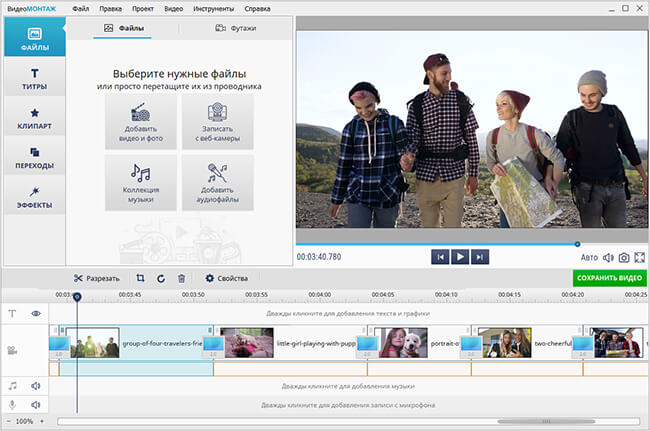
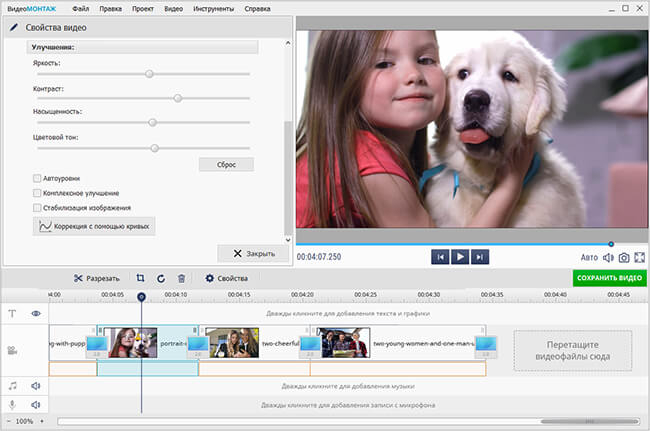
Рабочая последовательность такая. Создайте новый проект и выберите проект с нуля. Нажмите «Добавить видео и фото» и укажите проблемный ролик. Если файл открывается внутри редактора и предпросмотр идёт нормально, это уже полезный диагностический сигнал: медиаданные читаются, а исходная проблема относится к другому плееру или его системным декодерам. Не применяйте эффекты и улучшения без необходимости — в задаче совместимости важнее сохранить исходную геометрию, частоту кадров и нормальный звук.
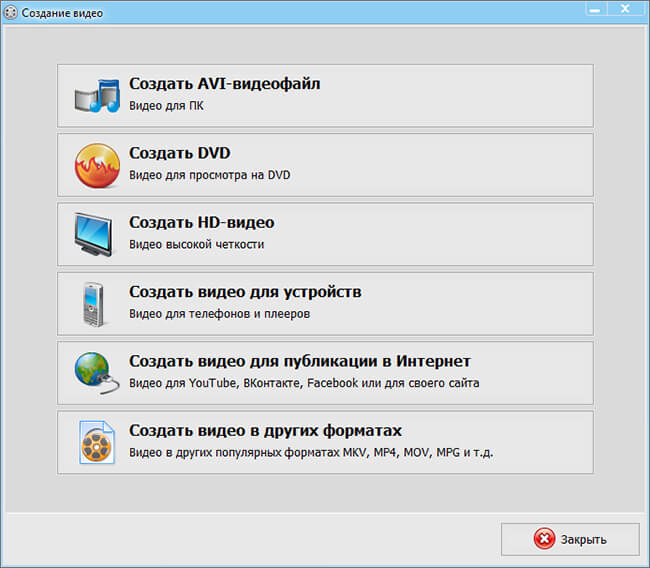
Для экспорта нажмите «Сохранить видео». В актуальных материалах программы используются варианты сохранения для распространённых контейнеров и устройств. Для максимальной совместимости выбирайте MP4 и видеокодек H.264; для звука подходит AAC. Разрешение лучше оставлять равным исходному, если нет отдельной задачи уменьшить кадр. Частоту кадров также сохраняйте исходной: искусственный переход, например, с 25 на 60 кадров в секунду не восстановит отсутствующие кадры и только усложнит обработку.
После сохранения не удаляйте исходник. Сначала откройте новый файл стандартным плеером Windows и альтернативным плеером, перейдите к середине и концу ролика, проверьте звук, синхронизацию и перемотку. Для презентационного или рекламного материала дополнительно откройте файл на другом компьютере. Такой контроль важнее самого факта завершения экспорта: конвертация решает задачу только тогда, когда результат стабильно воспроизводится в целевой среде.
Когда пересохранение действительно помогает
- Контейнер поддерживается не всеми приложениями, хотя видеодорожка читается в редакторе.
- Внутри MP4 находится HEVC/H.265 или другой кодек, который не декодируется штатным плеером на конкретном компьютере.
- В ролике используется редкая аудиодорожка, из-за которой часть приложений выдаёт ошибку или запускает видео без звука.
- Файл нужно передать нескольким участникам команды и требуется единый предсказуемый формат.
- Исходник получен из камеры, мессенджера, системы видеонаблюдения или старого архива и содержит необычную комбинацию контейнера и кодеков.
Когда конвертация не является ремонтом
Пересохранение не восстанавливает отсутствующие данные. Если файл недокачан, носитель вернул ошибки чтения или запись оборвалась до создания нужных служебных структур, редактор может вообще не открыть материал либо обработать только доступную часть. В такой ситуации сначала получите полноценную копию исходника: повторно экспортируйте файл из исходной системы, скопируйте его с другого носителя или восстановите данные из резервной копии. Работать с повреждённым оригиналом лучше через дубликат, чтобы не потерять единственную версию.
Плюсы
- Преобразование в распространённую связку MP4/H.264/AAC решает типовые проблемы совместимости между разными плеерами и компьютерами.
- Есть визуальный предпросмотр: ещё до экспорта видно, читает ли программа изображение и звук.
- Можно сразу удалить ненужный фрагмент, нормализовать рабочую структуру проекта и подготовить файл к дальнейшему монтажу.
Минусы
- Полное перекодирование занимает время и создаёт новый файл, поэтому для больших архивов требуется свободное место.
- Повторное кодирование формата с потерями не является полностью без потерь; исходник нужно сохранять отдельно.
- Программа ориентирована на Windows, поэтому для macOS этот способ не используется.
Кому подойдёт
Подходит тем, кому нужен готовый совместимый файл для работы в Windows: маркетологам, видеоредакторам, авторам презентаций, контент-менеджерам и специалистам, которые получают ролики из разных источников и не хотят зависеть от набора кодеков на конкретном компьютере.
Способ 2. Проверьте файл в VLC Media Player
VLC полезен не только как альтернативный плеер, но и как диагностический инструмент. Он использует собственный мультимедийный стек и воспроизводит многие распространённые контейнеры и кодеки без установки системных пакетов. Если проблемный ролик не открывается в штатном приложении, но нормально работает в VLC, файл обычно не является полностью нечитаемым: дальше стоит разбираться с поддержкой кодека, ассоциацией файла или настройками первого плеера. Краткая карточка VLC есть в каталоге программ Xeon Live.

Откройте файл через «Медиа» → «Открыть файл» или перетащите его в окно VLC. Если ролик запускается, перемотайте его в несколько точек и дождитесь воспроизведения участка, где ранее возникал сбой. Для файла, который показывает только звук, откройте сведения о кодеке и посмотрите, какая видеодорожка находится внутри. Не нужно сразу менять десятки настроек: сам факт успешного декодирования уже показывает, что контейнер и поток доступны хотя бы одному программному декодеру.
Если VLC также не воспроизводит файл, обратите внимание на характер ошибки. Мгновенный отказ у одного конкретного файла чаще относится к его структуре или повреждению. Зависание всегда на одном и том же таймкоде указывает на проблемный участок. Заикание на всех тяжёлых 4K-файлах при нормальной работе Full HD скорее связано с производительностью декодирования, драйвером или аппаратным ускорением. Так один плеер помогает превратить расплывчатое сообщение «видео не работает» в проверяемый технический сценарий.
VLC также удобен для командной проверки результата после конвертации. Не используйте его как единственный эталон: ролик, предназначенный для клиента или презентации, нужно открыть и тем приложением, которое будет использоваться в реальной работе. Цель диагностики — не найти самый всеядный плеер, а понять, где проходит граница совместимости.
Плюсы
- Поддерживает большое количество распространённых медиаконтейнеров и кодеков без отдельного системного набора.
- Доступен для Windows и macOS, поэтому подходит как единая контрольная точка в смешанной команде.
- Помогает быстро понять, читается ли видеодорожка в принципе.
Минусы
- Успешный запуск в VLC не гарантирует, что тот же файл откроется в штатном плеере, браузере или корпоративной системе.
- Плеер не восстанавливает отсутствующие данные в реально повреждённом файле.
- Для доставки ролика клиенту всё равно лучше привести материал к согласованному формату, а не требовать определённый плеер.
Кому подойдёт
Подходит для первичной проверки локального файла на Windows и macOS, особенно когда нужно быстро решить, относится ли сбой к самому материалу или к конкретному приложению.
Способ 3. Проверьте системный кодек и медиакомпоненты Windows
В Windows часть форматов воспроизводится встроенными компонентами, а для некоторых кодеков используются дополнительные расширения. Ошибка вида «требуется кодек» или ситуация, когда звук есть, а изображения нет, часто означает, что аудиодорожка декодируется, а для видеодорожки нет подходящего декодера. Особенно это заметно на HEVC/H.265, AV1, VP9 и старых специализированных форматах. При этом случайные пакеты кодеков из неизвестных источников — плохой первый шаг: лишние фильтры способны усложнить диагностику и создать новые конфликты.
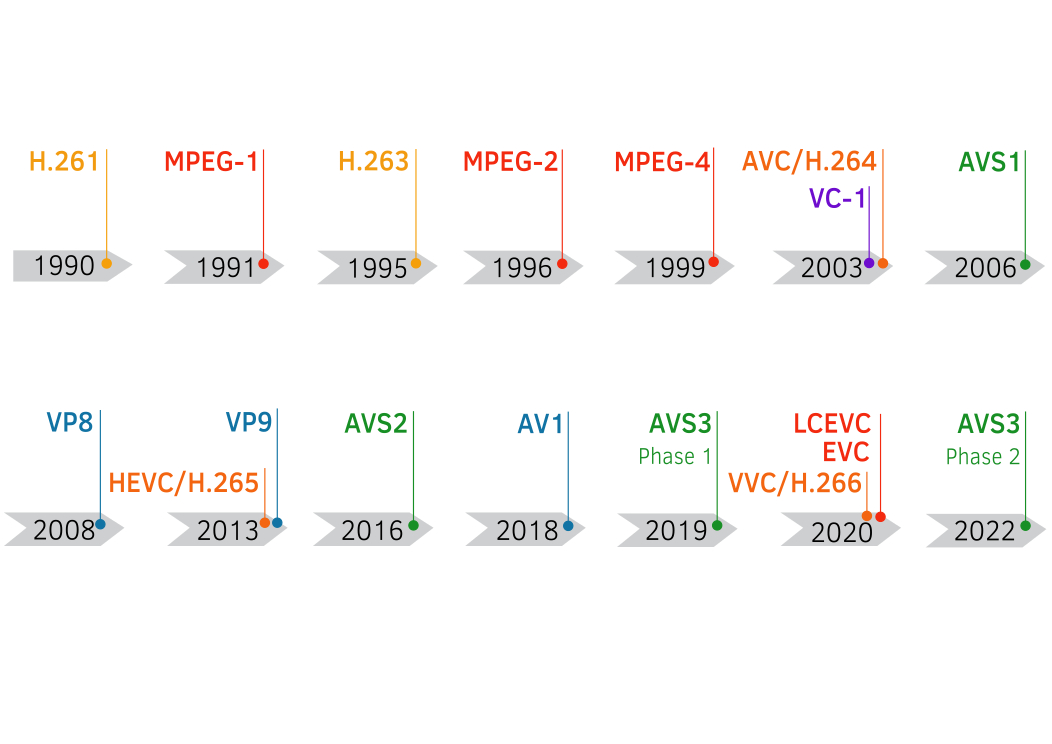
Начните со свойств файла и сведений о кодеке в VLC или MediaInfo. Сравните название видеокодека с тем, что поддерживает целевое приложение. В Windows для отдельных форматов используются расширения из Microsoft Store, в том числе HEVC, VP9 и AV1. Устанавливать имеет смысл только тот компонент, который соответствует выявленному кодеку. Такой подход лучше схемы «поставить большой пакет на всякий случай», потому что изменение получается минимальным и его проще проверить.
Отдельный случай — редакции Windows N. В них отсутствует часть медиатехнологий и приложений, поэтому мультимедийные функции восстанавливаются через Media Feature Pack в дополнительных компонентах системы. Этот совет относится именно к Windows N; на обычной редакции Windows установка Media Feature Pack не является универсальным ремонтом видео. После добавления системного компонента перезапустите приложение и повторите тот же тестовый файл.
Как действовать без лишних установок
- Определите видеокодек и аудиокодек проблемного файла.
- Проверьте, открывается ли тот же файл в VLC. Успешный запуск подтверждает, что поток читается альтернативным декодером.
- Для Windows проверьте наличие соответствующего системного расширения кодека и обновлений медиаплеера.
- Для Windows N проверьте Media Feature Pack в дополнительных компонентах.
- После изменения перезапустите плеер и проверьте начало, середину и конец файла.
Не смешивайте проблему контейнера с проблемой кодека. Переименование movie.mkv в movie.mp4 не преобразует видеодорожку и не делает её совместимой. Расширение имени меняется, а внутренние потоки остаются прежними. Правильное преобразование выполняется ремультиплексированием или перекодированием, а не переименованием файла. По этой же причине совет «сменить расширение» не стоит использовать для рабочих материалов: он может только затруднить дальнейшую идентификацию.
Плюсы
- Системное расширение сохраняет привычный рабочий процесс в штатных приложениях Windows.
- Точное определение кодека позволяет исправить конкретную несовместимость без большого набора сторонних фильтров.
- Подход хорошо масштабируется на корпоративные компьютеры, где набор разрешённых компонентов контролируется администратором.
Минусы
- Дополнительный кодек не исправляет повреждённый файл и не устраняет слабое аппаратное декодирование.
- Некоторые расширения и медиакомпоненты зависят от редакции Windows и политики организации.
- Редкие старые форматы всё равно практичнее преобразовать в современный совместимый файл.
Кому подойдёт
Подходит пользователям Windows, которым важно воспроизводить файлы именно в штатном Media Player, приложении «Фотографии» или другом ПО, использующем системный медиастек.
Способ 4. Обновите графический драйвер и изолируйте аппаратное ускорение
Видеодекодирование выполняется не только программой. Современные браузеры и плееры используют аппаратные блоки видеокарты или встроенной графики. Поэтому устаревший, повреждённый или некорректно установленный драйвер способен проявляться именно в видео: чёрный экран при сохранённом звуке, зелёный кадр, артефакты, зависание при переходе в полноэкранный режим, проблемы только с определённым кодеком или резкое падение плавности на 4K. При этом драйвер не нужно удалять первым действием — сначала достаточно обновления и сравнительного теста.

В Windows сначала откройте Параметры → Windows Update → Дополнительные параметры → Необязательные обновления и проверьте доступные обновления драйверов. Затем перезагрузите компьютер и повторите тест. Если проблема появилась сразу после обновления драйвера, полезно проверить предыдущую стабильную версию, но откат стоит выполнять осознанно и только после фиксации исходного состояния. На рабочем компьютере с централизованным администрированием изменения драйвера лучше согласовывать с ИТ-отделом.
Для диагностики аппаратного ускорения используйте принцип A/B: один и тот же файл, одно и то же приложение, меняется только одна настройка. В браузере отключите аппаратное ускорение, перезапустите браузер и повторите ролик. Если проблема исчезла, это не означает, что ускорение нужно навсегда оставить выключенным. Сначала обновите графический драйвер и систему, затем снова включите ускорение и проверьте результат. Постоянная работа без аппаратного декодирования может увеличить нагрузку на процессор и энергопотребление ноутбука.
На старом компьютере аппаратный блок может просто не поддерживать нужный профиль кодека. Тогда обновление драйвера не добавит физически отсутствующую возможность. Практичный выход — программное декодирование в VLC, уменьшение нагрузки или преобразование ролика в H.264 с более совместимым профилем. Для рабочих файлов такой экспорт часто надёжнее, чем попытка заставить устаревшую систему декодировать новый формат в реальном времени.
Плюсы
- Обновление драйвера устраняет проблемы взаимодействия между приложением, системой и графическим устройством.
- A/B-тест аппаратного ускорения быстро показывает, связан ли чёрный экран с графическим трактом.
- Метод не изменяет исходный видеофайл и подходит для диагностики нескольких приложений сразу.
Минусы
- Неподходящий драйвер может ухудшить работу других графических приложений, поэтому изменения нужно делать последовательно.
- Отключение аппаратного ускорения повышает нагрузку на процессор и не всегда годится как постоянная настройка.
- Драйвер не решает отсутствие нужного кодека и не восстанавливает повреждённые данные.
Кому подойдёт
Подходит, когда сбой повторяется в нескольких плеерах или браузерах, проявляется как чёрный экран, артефакты, зависание на полноэкранном режиме либо возникает только на тяжёлых HEVC/AV1/4K-файлах.
Способ 5. Для видео в браузере проверьте JavaScript, расширения, кэш и сеть
Браузерное видео — отдельный сценарий. Даже идеальный локальный MP4 ничего не говорит о том, почему не запускается ролик на сайте: там участвуют JavaScript, cookies, локальный кэш, расширения, медиаполитики браузера, аппаратное ускорение, сеть и иногда система цифровой защиты контента. Поэтому переустановка настольного плеера не помогает странице в Chrome, а установка случайного кодек-пака почти никогда не является первым действием для веб-видео.

В Chrome начните с приватного окна. Оно даёт быстрый контрольный запуск без обычного набора пользовательских данных и с ограниченным влиянием части дополнений. Если видео заработало, вернитесь в обычное окно и временно отключите расширения, особенно блокировщики содержимого, сетевые фильтры и средства, вмешивающиеся в страницы. Включайте их обратно по одному, каждый раз перезагружая страницу. Такой порядок позволяет найти конкретный конфликт, а не оставлять браузер навсегда без полезных дополнений.
Следующий шаг — очистка локальных данных именно для проблемного сайта или, при необходимости, кэша и cookies браузера. После очистки может потребоваться повторный вход на сайт, поэтому заранее сохраните рабочие данные сессии, если это критично. Затем проверьте JavaScript: многие современные видеоплееры не работают без него. Для Chrome путь проходит через Настройки → Конфиденциальность и безопасность → Настройки сайтов → JavaScript. После изменения перезагрузите страницу.
Сеть проверяйте сравнением, а не субъективным ощущением скорости. Откройте другой сайт с видео, переключитесь между проводным соединением и Wi‑Fi, при возможности сравните с другой сетью. Если ролик начинает воспроизводиться только после снижения качества, проблема относится к пропускной способности или стабильности соединения, а не к локальному кодеку. Для корпоративной сети также учитывайте прокси, фильтрацию и ограничения доменов медиадоставки.
Отдельный случай — защищённое видео. Онлайн-кинотеатры и некоторые обучающие платформы используют DRM. При проблеме с модулем защиты локальный файл на том же компьютере может воспроизводиться идеально, а защищённый поток — нет. Здесь помогает обновление браузера, проверка разрешённых компонентов и корпоративных политик, но преобразование локального файла к H.264 не влияет на защищённый веб-поток. Для редакционной работы это важно: ошибка на конкретной платформе не должна автоматически трактоваться как неисправность вашего экспортированного ролика.
Порядок проверки браузера
- Перезагрузите страницу и откройте тот же ролик в приватном окне.
- Проверьте JavaScript и разрешения сайта.
- Отключите расширения и включайте их по одному до появления конфликта.
- Удалите кэш и cookies проблемного сайта, затем войдите заново.
- Обновите браузер и перезапустите его.
- Сравните работу с аппаратным ускорением и без него.
- Проверьте другую сеть или подключение, если страница зависает на загрузке.
- Для защищённого контента проверьте компоненты DRM и ограничения корпоративной политики.
Плюсы
- Диагностика по шагам не требует менять видеофайл или устанавливать новые программы.
- Приватное окно и поочерёдное отключение расширений быстро выявляют локальный конфликт браузера.
- Метод помогает отделить проблему сайта или сети от проблем конкретного ролика.
Минусы
- Очистка cookies завершает часть пользовательских сессий и требует повторной авторизации.
- Проблемы защищённого контента не всегда воспроизводятся на другом сайте, поэтому нужно проверять конкретную платформу.
- На корпоративных компьютерах часть настроек может управляться политиками организации.
Кому подойдёт
Подходит, когда локальные видео открываются, а ролики не работают в Chrome или другом браузере, появляется пустой блок, бесконечная загрузка, чёрный экран либо сбой возникает только на одном сайте.
Способ 6. Пересоберите контейнер или перекодируйте файл через FFmpeg
FFmpeg полезен там, где нужна точная диагностика и воспроизводимый технический результат без графического интерфейса. Он умеет читать потоки, менять контейнер, копировать дорожки без перекодирования и преобразовывать видео в более совместимый кодек. На Xeon Live есть отдельная карточка FFmpeg для работы с видео и аудио. Этот способ рассчитан на пользователей, которым удобно работать с командной строкой и нужен прозрачный контроль над параметрами.
Сначала получите сведения о файле командой ffmpeg -i input.mp4. В выводе будут перечислены контейнер, видеопоток, аудиопоток, кодеки, разрешение и другие параметры. Даже если команда завершится без создания файла, эта информация помогает понять, что находится внутри. Для большого количества материалов удобнее использовать ffprobe, но для единичной диагностики достаточно стандартного вывода FFmpeg.
Если потоки читаются, а проблема относится к структуре контейнера, попробуйте stream copy: ffmpeg -i input.mp4 -map 0 -c copy output.mp4. В этом режиме FFmpeg копирует пакеты без декодирования и повторного кодирования. Качество не меняется, операция выполняется быстро, но она не исправляет повреждённые данные внутри самих потоков и не меняет несовместимый кодек. Метод полезен для пересборки контейнера и метаданных, когда потоки корректны, а конкретное приложение плохо реагирует на исходную упаковку.
Когда кодек действительно несовместим, используется перекодирование, например ffmpeg -i input.ext -c:v libx264 -pix_fmt yuv420p -c:a aac -movflags +faststart output.mp4. Такая команда создаёт MP4 с H.264 и AAC и включает совместимую пиксельную схему yuv420p. Параметр +faststart переносит служебные данные MP4 в начало файла, что удобно для веб-доставки. Настройки качества для производственного материала стоит выбирать осознанно; универсальная команда не заменяет требования конкретной площадки.
FFmpeg честно показывает ошибки чтения. Если входной файл оборван, содержит повреждённые пакеты или не имеет нужной части структуры, в консоли появляются сообщения на соответствующем месте. Не воспринимайте любой успешный выход как доказательство полного восстановления: сравните длительность исходника и результата, проверьте начало, середину и конец, перемотку, звук и синхронизацию. Если исходник недокачан, лучший результат — получить полноценный файл заново, а не маскировать потерю данных конвертацией.
Плюсы
- Stream copy позволяет быстро сменить контейнерную упаковку без повторного кодирования и без потери качества потока.
- Командная строка делает процесс воспроизводимым: одну и ту же команду можно применять к серии файлов.
- FFmpeg показывает технические ошибки чтения и даёт точный контроль над видео- и аудиокодеками.
Минусы
- Командная строка требует внимательности: неверный параметр способен изменить качество, частоту кадров или набор дорожек.
- Stream copy не решает несовместимый кодек и не восстанавливает отсутствующие пакеты.
- Для единичной бытовой задачи графический редактор или VLC обычно проще.
Кому подойдёт
Подходит техническим специалистам, видеопроизводству и командам с повторяющимися пакетными задачами, где важны прозрачные параметры, лог ошибок и одинаковая обработка большого числа файлов.
Что означает конкретный симптом
Есть звук, но нет изображения
В этом сценарии аудиодорожка уже декодируется, поэтому проверку логично начать с видеокодека и графического тракта. Откройте файл в VLC, посмотрите название видеокодека, затем проверьте системное расширение и драйвер видеокарты. Если чёрный экран появляется только при включённом аппаратном ускорении, выполните A/B-тест этой настройки. Для передачи другим людям не тратьте много времени на настройку одного компьютера: сохраните рабочую копию в MP4/H.264/AAC и проверьте её в целевых приложениях.
Картинка есть, но нет звука
Здесь видеодекодер работает, а проблема находится в аудиодорожке, выбранном устройстве вывода или аудиокодеке. Сначала проверьте микшер громкости и активное устройство вывода, затем переключите аудиодорожку в VLC, если их несколько. В рабочих файлах встречаются AC3, DTS, AAC, PCM и другие форматы; целевой плеер поддерживает их не одинаково. Для презентаций и веб-публикации практично использовать AAC в MP4, а исходный мастер хранить отдельно.
Видео тормозит, но запускается
Торможение отличается от ошибки формата. Плеер уже умеет читать поток, но не успевает декодировать его в реальном времени либо не получает данные с нужной скоростью. Для локального файла сравните Full HD и 4K, H.264 и HEVC, включённое и выключенное аппаратное ускорение, загрузку процессора и графического адаптера. Для файла на сетевом диске скопируйте его локально. Для браузера снизьте качество и сравните другую сеть. Такой тест покажет, где образуется ограничение: декодирование, хранение или передача.
Ролик останавливается всегда в одном месте
Одинаковая остановка на конкретном таймкоде — сильный признак локальной проблемы внутри файла. Проверьте этот участок в двух плеерах. Если оба зависают на одной точке, не начинайте с драйвера: сначала получите другую копию исходника или проверьте, не оборвалась ли запись. Для ценного исходника сделайте дубликат и работайте с ним. FFmpeg может пересобрать читаемые участки, но не создаст отсутствующие кадры.
Не открывается только один тип файлов
Когда MP4 работает, а MKV или MOV нет, системная часть компьютера в целом исправна. Дальше определите контейнер и кодеки проблемного типа, проверьте VLC и решите, нужен ли системный компонент или постоянная конвертация. Для команды лучше стандартизировать доставочный формат, чем настраивать каждый новый компьютер под широкий набор редких кодеков. В материале о том, какие бывают видеоформаты, удобно сверить назначение контейнеров и типичные сочетания кодеков.
Windows и macOS: что проверяется по-разному
На Windows больше внимания требует системный набор медиакомпонентов, расширения кодеков и графические драйверы. На macOS логика локальной проверки начинается с того же: другой файл, другой плеер, обновление системы и оценка поддерживаемого формата. Если медиаматериал не открывается в стандартных приложениях Apple, практичный диагностический шаг — открыть его в VLC. Когда VLC читает поток, а стандартное приложение нет, проще подготовить совместимую копию, чем изменять системную конфигурацию.
Для команд, где монтаж выполняется на Mac, а согласование проходит на Windows, особенно важно разделять мастер-файл и доставочную копию. Мастер может использовать монтажный кодек и контейнер, удобный для производственной среды. Доставочная версия для просмотра и утверждения должна быть проще: MP4, H.264, AAC, обычная глубина цвета и разумный битрейт. Это снижает количество сообщений «у меня не открывается» и позволяет обсуждать содержание ролика, а не особенности компьютера.
ВидеоМОНТАЖ в этой инструкции относится к Windows. Для macOS первый способ заменяется другим редактором или FFmpeg с тем же принципом: открыть исходник, убедиться, что потоки читаются, и экспортировать совместимую копию. VLC и FFmpeg работают на обеих настольных системах, поэтому остаются удобными контрольными инструментами в смешанном окружении.
Как понять, повреждён ли сам файл
Повреждение нельзя определять только по тому, что один плеер показал ошибку. Надёжнее собрать несколько признаков. Сравните размер с ожидаемым, проверьте длительность, попробуйте перемотку, откройте файл на другом компьютере, посмотрите вывод FFmpeg и вспомните историю появления файла. Ролик, который был скопирован с флешки после ошибки, недокачан из облака или получен после аварийного завершения записи, требует другого подхода, чем обычная несовместимость HEVC.
Признаки, которые требуют новой копии исходника
- Файл заметно меньше ожидаемого размера и загрузка или копирование прерывались.
- Два разных плеера останавливаются на одном и том же месте.
- Длительность определяется неправильно или перемотка перескакивает на случайные позиции.
- FFmpeg показывает повторяющиеся ошибки чтения пакетов на одних и тех же участках.
- Оригинал на камере, сервере или в облаке воспроизводится, а локальная копия — нет.
В этих случаях сначала получите новую копию. Для материала с камеры лучше повторно импортировать файл с исходной карты памяти, не удаляя оригинал до подтверждения. Для облачного файла сравните размер после повторной загрузки. Для корпоративного хранилища проверьте, не работаете ли с placeholder-файлом, который ещё не загружен полностью на локальный диск. Конвертация имеет смысл после того, как источник читается целиком.
Как проверять результат после исправления
Любое изменение считается успешным только после повторяемой проверки. Для делового видео недостаточно увидеть первые три секунды. Проверьте продолжительность, начало, середину и конец, перемотку, звук, синхронизацию губ с речью, наличие титров и правильную ориентацию кадра. Если ролик будет воспроизводиться на встрече без интернета, заранее перенесите его на тот же компьютер и запустите локально. Если файл предназначен для сайта, проверьте его не только в редакторе, но и в браузере.
Контрольный чек-лист для готового файла
- Файл открывается минимум в двух независимых плеерах или в плеере и целевой системе.
- Длительность совпадает с исходником с учётом сознательно удалённых фрагментов.
- Первый кадр появляется без долгой паузы, перемотка работает по всей длительности.
- Звук присутствует на нужной дорожке, уровень не обрывается и не уходит в заметный рассинхрон.
- Разрешение и соотношение сторон соответствуют задаче, нет неожиданных чёрных полей из-за неверного экспорта.
- На другом компьютере результат открывается без установки экзотического набора декодеров.
- Исходный мастер сохранён отдельно, а рабочая копия имеет понятное имя и дату.
Для команды полезно фиксировать критерий готовности до начала монтажа. Например: MP4, H.264, AAC, исходная частота кадров, конкретное разрешение и ограничение на размер файла. Тогда вопрос воспроизведения превращается из индивидуальной настройки компьютера в управляемый производственный стандарт. Это особенно заметно в рекламных и коммуникационных проектах, где один ролик передаётся между агентством, брендом, площадкой и подрядчиком.
Практический стандарт для маркетинга, PR и контент-команд
В бизнес-процессе проблема «не открывается видео» чаще всего дорого стоит не из-за технической сложности, а из-за остановки согласования. Менеджер не видит ролик, пересылает его другому сотруднику, тот меняет плеер, третий просит новый экспорт, а обсуждение сценария и визуала откладывается. Поэтому полезно заранее разделять мастер, рабочую копию и публикационный файл. У каждого типа свои требования, и не нужно заставлять один файл одновременно быть удобным для монтажа, архива и любого браузера.
Мастер-файл
Мастер хранится как исходная версия с максимальной полезной информацией для дальнейшего монтажа и повторного экспорта. Он может быть тяжёлым и использовать кодек, удобный для продакшена. Такой файл не обязан открываться на каждом офисном ноутбуке. Важнее наличие резервной копии, понятной версии проекта и возможности получить из мастера новую доставочную копию без повторного пережатия уже сжатого ролика.
Рабочая копия для согласования
Рабочая копия должна запускаться без специальных действий. Для большинства сценариев это MP4 с H.264 и AAC. Разрешение выбирают по задаче: для просмотра на обычном экране часто достаточно Full HD, а 4K имеет смысл там, где действительно требуется оценка мелких деталей. Если команда часто обменивается видео через корпоративные мессенджеры и облака, учитывайте лимиты размера и возможность автоматического перекодирования сервисом.
Файл для публикации
Публикационный файл готовится под требования конкретной площадки или сайта. Здесь важны не только запуск на компьютере, но и битрейт, цветовой профиль, частота кадров, размер, расположение служебных данных MP4 и поведение в браузере. Для веб-страницы +faststart у MP4 помогает начать воспроизведение до загрузки всего файла. Для соцплатформы лучше использовать её рекомендованные параметры экспорта, а не случайно менять кодек после появления ошибки на одном компьютере.
Как измерять качество процесса
- Доля файлов, открывшихся с первого раза. Считайте, сколько роликов проходит согласование без повторного экспорта.
- Время до первого просмотра. Измеряйте промежуток от передачи файла до подтверждения, что он открылся у получателя.
- Количество повторных экспортов. Рост показателя часто говорит о размытом техническом стандарте или разных ожиданиях подрядчиков.
- Частота ошибок по типам. Разделяйте несовместимый кодек, повреждение файла, сеть и браузер — иначе статистика не помогает улучшить процесс.
- Сохранность мастеров. Проверяйте, что повторный экспорт всегда можно сделать из исходного или промежуточного файла высокого качества, а не из уже пережатой копии.
Типичные ошибки при попытке починить воспроизведение
Устанавливать несколько пакетов кодеков подряд
Такой подход меняет сразу много компонентов и усложняет поиск причины. Лучше сначала определить конкретный кодек, затем добавить один нужный компонент или использовать плеер со встроенными декодерами. Для рабочего файла ещё надёжнее создать совместимую копию. Чем меньше одновременно изменённых переменных, тем понятнее результат диагностики.
Переименовывать расширение файла
Переименование .mkv в .mp4 не меняет контейнер и видеопоток. Некоторые приложения даже сильнее запутаются, потому что имя начнёт противоречить реальной структуре. Для смены контейнера используется remux, для смены кодека — транскодирование. Визуально похожие действия на уровне имени файла технически не заменяют эти операции.
Считать, что любой чёрный экран означает сломанную видеокарту
Чёрный экран может появиться из-за отсутствующего видеодекодера, аппаратного ускорения, драйвера, защищённого веб-контента или повреждённого потока. Поэтому сначала сравнивайте другой плеер и другой файл. Аппаратный ремонт компьютера имеет смысл рассматривать только после того, как программная диагностика и системные журналы дают соответствующие признаки.
Удалять оригинал после первого успешного экспорта
Новый файл может выглядеть нормально и всё же содержать нежелательные изменения: более низкое качество, другой цветовой диапазон, потерянную аудиодорожку, изменённую частоту кадров или отсутствующие метаданные. Исходник нужно хранить до завершения проверки и согласования. Для коммерческого проекта мастер лучше сохранять и после публикации, потому что повторная версия ролика часто появляется позже.
Пытаться лечить браузер локальным кодек-паком
Современное веб-видео воспроизводится через медиастек браузера и платформенные компоненты. На сбой влияют JavaScript, расширения, DRM, кэш и аппаратное ускорение. Настольный набор DirectShow-фильтров не является универсальным решением для Chrome. Начинайте с шагов внутри браузера и только потом переходите к системной графике.
Как снизить риск повторной несовместимости
Проблемы воспроизведения заметно реже возникают там, где формат доставки задаётся до экспорта, а не после жалобы получателя. Для регулярного видеопроизводства зафиксируйте отдельный профиль для согласования: контейнер MP4, видеокодек H.264, звук AAC, исходная или заранее согласованная частота кадров и понятное разрешение. Это не отменяет мастер-файлы в более тяжёлых монтажных кодеках, но отделяет производственный формат от файла, который должен без лишних действий открыться на офисном компьютере, в браузере или на презентации.
Перед передачей ролика полезно выполнять короткий preflight: проверить длительность, первые и последние секунды, перемотку, звук, наличие чёрных кадров, ориентацию и открытие на втором приложении. Для материалов, которые пойдут на сайт, добавьте браузерную проверку; для офлайн-презентации — запуск на том же компьютере без сети; для клиентского согласования — проверку на другой системе. Такой контроль занимает меньше времени, чем повторный экспорт после того, как файл уже разошёлся по цепочке.
Храните исходники и финальные версии раздельно. Название файла должно показывать проект, назначение, версию и дату, например campaign-demo-review-v03.mp4. Это снижает риск, что в переписку попадёт старый экспорт с другим кодеком или повреждённая промежуточная копия. При передаче через облачное хранилище дождитесь полной синхронизации и сравните размер локального файла с исходным перед удалением оригинала.
- Для согласования: один заранее определённый профиль MP4/H.264/AAC.
- Для архива: мастер хранится отдельно от лёгкой копии для просмотра.
- Для сайта: проверка в целевом браузере и контроль начала воспроизведения.
- Для презентации: локальная копия на компьютере, который будет использоваться на встрече.
- Для команды: единые правила именования и понятный статус версии файла.
Короткий алгоритм: что делать по порядку
- Проверьте, ломается один файл или все видео.
- Откройте проблемный файл в VLC.
- Посмотрите контейнер, видеокодек и аудиокодек.
- Для рабочего файла, который нужно передавать другим, подготовьте MP4/H.264/AAC через ВидеоМОНТАЖ или FFmpeg.
- Если штатный плеер Windows не читает конкретный кодек, проверьте соответствующее системное расширение и медиакомпоненты.
- Если чёрный экран повторяется в разных приложениях, обновите графический драйвер и выполните A/B-тест аппаратного ускорения.
- Для браузера отдельно проверьте приватное окно, JavaScript, расширения, кэш, cookies, обновление и сеть.
- Если два плеера ломаются на одном таймкоде, получите новую копию исходника и не удаляйте оригинал.
- После исправления проверьте весь ролик на целевом компьютере или площадке.
Частые вопросы
Итог
Правильная диагностика начинается не с переустановки всего мультимедийного ПО, а с локализации уровня сбоя. Один файл проверяется другим плеером; кодек отделяется от контейнера; Windows-компоненты меняются только после определения нужного декодера; графический драйвер и аппаратное ускорение тестируются сравнением; браузер разбирается отдельно от настольных приложений. Для рабочей коммуникации самый устойчивый результат даёт не бесконечная настройка каждого компьютера, а стандартизированная доставочная копия, проверенная в реальной среде использования.
Если видео связано с рекламой, презентацией, сайтом или регулярным контент-производством, зафиксируйте технический профиль доставки и храните мастер отдельно. Тогда проблема воспроизведения перестаёт быть случайной неприятностью: её можно измерить, классифицировать и устранить по понятному алгоритму, не теряя время команды на повторные пересылки и бессистемные изменения настроек.