Какие форматы поддерживает iPhone: видео, аудио, фото, документы и архивы
iPhone работает не с одним универсальным набором расширений, а с несколькими уровнями совместимости: операционная система распознаёт контейнер, медиадвижок декодирует аудио или видео, а конкретное приложение решает, сможет ли оно открыть, отредактировать или экспортировать файл. Поэтому короткий перечень форматов почти всегда вводит в заблуждение. Ниже — практическая карта по видео, аудио, изображениям, документам и архивам, а также способы привести проблемный файл к предсказуемому виду. Для продолжения темы на Xeon Live есть отдельный разбор форматов файлов для iPhone.
Главная практическая мысль проста: расширение файла само по себе не гарантирует воспроизведение. Два ролика с окончанием .mp4 могут быть закодированы по-разному, а один и тот же HEVC-файл может нормально открываться на новом iPhone и создавать трудности на более старом устройстве, особенно при высокой частоте кадров и разрешении. Для рабочего контента важнее не запомнить десятки сочетаний, а понимать, где проходит граница между контейнером, кодеком, моделью устройства и приложением.
Короткий ответ: какие форматы iPhone поддерживает сегодня
Для актуальной линейки базовая картина выглядит так. iPhone 17 записывает фотографии в HEIF и JPEG, а видео — в HEVC и H.264. В воспроизведении видео заявлены HEVC, H.264 и AV1; для HDR предусмотрены Dolby Vision, HDR10+/HDR10 и HLG. У iPhone 17 Pro список шире: запись содержит ProRes и ProRes RAW, а воспроизведение — ProRes. Это важное отличие: возможности моделей Pro нельзя автоматически переносить на базовые модели.
- Фото с камеры: HEIF и JPEG — базовые форматы актуального iPhone.
- Видео с камеры: HEVC/H.265 и H.264; на Pro-моделях дополнительно доступны профессиональные форматы ProRes, а на актуальных Pro — ProRes RAW.
- Воспроизведение видео: HEVC, H.264 и AV1 на iPhone 17; ProRes добавляется в спецификации iPhone 17 Pro.
- Аудио: AAC, MP3, Apple Lossless, FLAC, Dolby Digital, Dolby Digital Plus и Dolby Atmos входят в текущий список воспроизведения; точная работа отдельных файлов зависит от приложения и параметров кодирования.
- Документы и архивы: PDF, изображения и ZIP обрабатываются встроенными приложениями; офисные форматы DOCX, XLSX и PPTX открываются соответствующими приложениями Apple и другими совместимыми редакторами.
Эти списки нужно воспринимать как основу, а не как обещание, что любой файл с подходящим расширением откроется в любом приложении. Например, MP4 — контейнер, внутри которого могут лежать разные видеопотоки и аудиодорожки. Если приложение не умеет декодировать конкретный поток, внешне правильный .mp4 всё равно не воспроизведётся. Аналогичная логика действует для MOV и M4A.
Почему расширение файла — только начало проверки
Чтобы не путать контейнер с кодеком, полезно разделить задачу на два слоя. Контейнер отвечает за упаковку потоков и метаданных, а кодек — за способ сжатия видео или звука. В материале Xeon Live о видеокодеках H.264, H.265, AV1 и ProRes этот принцип разобран отдельно. На iPhone он особенно важен, потому что штатная поддержка развивается от поколения к поколению.
Представим два файла MP4. Первый содержит H.264 с AAC — это сочетание остаётся одним из самых предсказуемых для обмена, презентаций, корпоративных мессенджеров и публикации на веб-площадках. Второй содержит более редкое сочетание потоков, многоканальный звук или параметры, которых не ожидает конкретное приложение. В файловом менеджере оба файла выглядят одинаково, но поведение при запуске различается. Поэтому диагностировать проблему по одному расширению недостаточно.
Отдельный слой — аппаратная и системная декодировка. Новые поколения iPhone получают поддержку новых форматов и более тяжёлых режимов, тогда как старые модели могут ограничиваться разрешением, кадровой частотой или профилем кодека. Apple прямо отмечает, что для HEVC на старых устройствах более широко совместимы ролики до 1080p и 60 кадров в секунду. Это не означает, что каждый файл выше этих значений обязательно не запустится; это означает, что для универсальной доставки на парк устройств стоит выбирать консервативные параметры.
- Контейнер: MP4, MOV, M4A, MKV и другие оболочки, в которых находятся потоки.
- Видеокодек: H.264, HEVC/H.265, AV1, ProRes и другие способы представления видео.
- Аудиокодек: AAC, MP3, ALAC, FLAC и другие способы представления звука.
- Параметры потока: разрешение, кадровая частота, профиль, глубина цвета, HDR, битрейт, число аудиоканалов.
- Приложение: Фото, Файлы, Просмотр, медиаплеер, мессенджер или редактор могут иметь собственные ограничения поверх возможностей iOS.
Видео на iPhone: запись, воспроизведение и совместимость
Видеоформаты удобнее рассматривать отдельно для съёмки и для просмотра. Камера создаёт ограниченный и хорошо контролируемый набор файлов. При импорте чужого ролика вариантов намного больше: меняются контейнеры, кодеки, цветовые пространства, субтитры и аудиодорожки. Именно поэтому ролик из камеры iPhone почти всегда открывается предсказуемо, а файл из монтажной системы, старого архива или чужого смартфона требует проверки.
Что записывает камера актуального iPhone
На базовом iPhone 17 в спецификации указаны HEVC и H.264 для записи видео. Выбор между ними связан с настройкой формата камеры. Режим высокой эффективности использует HEIF для фото и HEVC для видео; режим наибольшей совместимости переводит новые снимки в JPEG, а видео — в H.264. Такой настройка полезен не потому, что один вариант всегда лучше, а потому, что задачи различаются: компактное хранение на iPhone и совместимость с внешним рабочим контуром требуют разных приоритетов.
На iPhone 17 Pro и Pro Max набор записи шире: кроме HEVC и H.264, предусмотрены ProRes и ProRes RAW. ProRes ориентирован на монтаж и постобработку, поэтому размер файлов существенно выше. Apple предупреждает, что ProRes может занимать до 30 раз больше места, чем HEVC. Для команды, которая снимает рекламный ролик или брендовый контент, это означает необходимость заранее считать свободное место, скорость накопителя, объём передачи и возможности монтажной станции, а не использовать профессиональный формат по привычке.
Что воспроизводит актуальный iPhone
Для iPhone 17 Apple перечисляет HEVC, H.264 и AV1. У iPhone 17 Pro в этот список добавлен ProRes. Наличие AV1 в современной спецификации хорошо показывает, почему старые статьи нельзя использовать как вечную таблицу совместимости: на устройствах прежних лет этот пункт мог отсутствовать. Когда материал должен работать на разных поколениях iPhone, ориентироваться следует не на максимальные возможности одного нового устройства, а на минимально допустимый профиль всей целевой группы.
Для общей картины контейнеров и расширений можно свериться с материалом Xeon Live о том, какие бывают видеоформаты. В рабочем процессе полезно фиксировать не только MP4 или MOV, но и внутренний кодек: например, MP4 + H.264 + AAC или MOV + HEVC + AAC. Такая запись сразу объясняет коллегам, что именно нужно получить на экспорте.
HDR и цвет — ещё один источник несовместимости
Поддержка контейнера и кодека не решает вопрос полностью, если материал записан в расширенном динамическом диапазоне. Современные iPhone воспроизводят HDR с Dolby Vision, HDR10+/HDR10 и HLG, но цепочка публикации может использовать сервис, редактор, браузер или дисплей, который интерпретирует такой материал иначе. В результате технически воспроизводимый ролик выглядит тусклее, пересвечен или меняет насыщенность после загрузки.
Для коммерческого контента полезно заранее определить, будет ли мастер-файл HDR или SDR. Если ролик нужен для согласований, презентаций и нескольких внешних площадок, отдельная совместимая SDR-копия часто снижает риск цветовых сюрпризов. Если HDR принципиален, проверка должна проходить на фактических устройствах и в тех приложениях, где материал увидит аудитория. Само наличие Dolby Vision в iPhone не гарантирует одинаковый результат на всей цепочке.
Аудио: AAC, MP3, Apple Lossless, FLAC и форматы Dolby
Текущая спецификация iPhone 17 содержит AAC, MP3, Apple Lossless, FLAC, Dolby Digital, Dolby Digital Plus и Dolby Atmos. Для практической работы это означает, что iPhone давно не ограничивается только AAC и MP3. Отдельно о распространённом AAC можно прочитать в материале Xeon Live о формате AAC.
Для передачи обычных аудиоматериалов между командами AAC и MP3 остаются удобными из-за широкого охвата программ и сервисов. FLAC и Apple Lossless подходят, когда важна сохранность исходного аудиосигнала и дальнейшая обработка. Но выбор для архива и выбор для публикации — разные решения: мастер лучше хранить в формате без потерь, а рабочую копию готовить под конкретную площадку, чтобы не отправлять тяжёлый файл туда, где он всё равно будет перекодирован.
M4A требует отдельного пояснения. Это не один кодек, а контейнер для аудио, чаще всего с AAC или Apple Lossless. Поэтому фраза «iPhone поддерживает M4A» без уточнения неполна. Если неизвестный M4A не открывается в нужном приложении, нужно определить, какой аудиопоток находится внутри, и при необходимости создать копию с AAC. На Xeon Live есть отдельный разбор контейнера M4A.
Для интервью, подкаста, дикторской дорожки и чернового звука не стоит выбирать формат только по тому, что он воспроизводится на iPhone. Команде важнее согласовать частоту дискретизации, число каналов, уровень громкости, наличие метаданных и дальнейший монтаж. Файл может открываться без ошибок, но быть неудобным для производственного процесса. Совместимость устройства — нижняя граница, а не критерий качества готового материала.
Фото и изображения: HEIF, HEIC, JPEG, PNG, TIFF и ProRAW
Камера актуального iPhone сохраняет обычные фотографии в HEIF или JPEG. Расширение .heic часто используется для изображения в контейнере HEIF, поэтому в повседневной речи HEIF и HEIC нередко смешивают. Для пользователя важнее практическое следствие: режим высокой эффективности экономит место, но старые программы и некоторые внешние системы могут ожидать JPEG. Apple указывает, что HEIF и HEVC дают более эффективное сжатие, чем JPEG и H.264, при сохранении сопоставимого визуального качества.
Если HEIC мешает рабочему процессу, на iPhone можно выбрать более совместимую съёмку, а уже существующие файлы — преобразовать. Подробные варианты открытия собраны в инструкции Xeon Live о работе с HEIC. Для массовой передачи в CRM, старый CMS-модуль или сторонний редактор JPEG по-прежнему проще, но для собственного архива HEIF выгоднее по объёму.
PNG и TIFF важны не как основной формат камеры, а как форматы обмена и экспорта. В iOS 26 приложение «Просмотр» умеет экспортировать изображения, в том числе в HEIC, JPEG, PNG, TIFF и PDF. Это полезно для быстрых рабочих преобразований без настольного редактора: например, получить PNG из изображения для дальнейшей верстки или собрать документ в PDF. При этом прозрачность, цветовой профиль и разрешение нужно проверять отдельно — смена формата сама по себе не гарантирует сохранение всех свойств исходника.
ProRAW — отдельный сценарий для Pro-моделей. Он использует DNG и сохраняет больше данных для глубокой обработки, но создаёт значительно более тяжёлые файлы. Для предметной съёмки, кадров рекламной кампании или сложной цветокоррекции это может быть оправдано. Для мессенджера, сайта или обычной публикации ProRAW не является форматом доставки: сначала выполняют обработку и экспортируют готовую версию в JPEG, HEIF или другой формат, который требуется площадке.
Документы, таблицы, презентации и архивы
Встроенное приложение «Файлы» отвечает за хранение и навигацию, а «Просмотр» в iOS 26 расширяет работу с PDF и изображениями. ZIP можно создавать и распаковывать непосредственно в «Файлах». Это превращает iPhone в полноценный узел приёма материалов: получить архив от подрядчика, распаковать его, проверить документы, переслать отдельные файлы и снова собрать набор в ZIP можно без компьютера.
Офисные документы зависят от приложения. Pages открывает DOCX, RTF и TXT, Numbers — XLSX, CSV и TSV, Keynote — PPTX. Эти приложения также экспортируют документы в несколько распространённых форматов. Для деловой коммуникации это удобнее воспринимать не как «iPhone знает DOCX», а как связку «iOS + приложение, которое отвечает за формат». Тогда проще понять, почему файл открывается после установки редактора, хотя до этого в «Файлах» был доступен только быстрый просмотр.
PDF — один из наиболее предсказуемых форматов для макетов, коммерческих предложений, медиакитов и согласований. В Xeon Live есть отдельная инструкция о том, как читать PDF на iPhone и разбирать ошибки открытия. Но даже здесь нужно учитывать шрифты, интерактивные формы, сложные вложения и защищённые документы: базовый просмотр не равен полной поддержке всех возможностей PDF.
- Для согласования макета: PDF удобен тем, что фиксирует композицию и обычно меньше зависит от набора шрифтов на устройстве.
- Для редактирования текста: DOCX лучше передавать вместе с пониманием, в каком редакторе документ будут править.
- Для таблиц: XLSX подходит для полноценной структуры, CSV — для обмена плоскими данными, когда формулы и оформление не нужны.
- Для презентаций: PPTX можно открыть в Keynote, но сложные эффекты и шрифты следует сверять после импорта.
- Для передачи набора файлов: ZIP удобен как транспортный контейнер, но после распаковки каждый вложенный тип проверяется отдельно.
Какие форматы выбирать для рабочих задач
Для маркетинга, PR и контент-производства главный критерий — не максимальная технологичность, а предсказуемая доставка. Один и тот же проект часто существует в трёх слоях: исходник для хранения и повторной обработки, мастер для команды и облегчённая копия для конкретного канала. Ошибка возникает, когда один файл пытаются использовать для всех трёх ролей. Например, тяжёлый ProRes удобен для монтажа, но не нужен для обычного согласования на телефоне; JPEG удобен для пересылки, но не заменяет исходник с расширенным динамическим диапазоном.
Видео для согласований и презентаций
Самый консервативный профиль для широкого обмена — MP4 с H.264 и AAC. Он не использует все возможности нового iPhone, зато понятен большому числу старых устройств, браузеров, презентационных программ и корпоративных систем. Для контрольной копии достаточно умеренного разрешения и битрейта, если задача — проверить монтаж, титры и содержание. Финальный мастер можно хранить отдельно в HEVC, ProRes или другом производственном формате.
Если нужно выбрать формат под конкретную цель, полезна логика из материала Xeon Live о выборе формата для архива, сайта и смартфона: сначала определить канал доставки и требования к качеству, а затем кодировать файл. Для iPhone это особенно снижает риск получить тяжёлый ролик, который технически открывается, но неудобен для передачи и просмотра.
Фото для сайта, рассылки и согласования
JPEG остаётся практичным вариантом, когда важны совместимость и небольшой размер. HEIF удобнее внутри экосистемы Apple и для хранения, но перед массовой передачей внешним подрядчикам стоит убедиться, что их CMS, DAM, почтовый шаблонизатор или старый графический редактор принимает HEIC. PNG нужен при прозрачности, интерфейсной графике и некоторых видах иллюстраций, а не как универсальная замена фотографии.
Документы для клиентов и партнёров
Документ, который не предполагается редактировать, разумно передавать в PDF и отдельно хранить исходник. Редактируемый текст — в DOCX, данные — в XLSX или CSV в зависимости от задачи, презентация — в PPTX плюс контрольная PDF-копия, если критична верстка. Такой двойной пакет снижает зависимость от конкретного приложения на iPhone и помогает быстро обнаружить расхождения при открытии.
Аудио для монтажа и публикации
Для монтажа и долгого хранения предпочтителен формат без потерь — например, FLAC или Apple Lossless, если он подходит остальной цепочке. Для передачи черновиков и публикационных копий чаще удобны AAC или MP3. Важно хранить исходник отдельно: повторное преобразование между форматами с потерями не восстанавливает детали и может добавлять артефакты. Поэтому рабочая дисциплина важнее самого расширения.
Что делать, если файл на iPhone не открывается
Ниже три самостоятельных способа. Первый меняет сам файл и поэтому подходит, когда результат должен предсказуемо открываться на iPhone без дополнительного проигрывателя. Второй использует штатные возможности iOS для съёмки, просмотра, экспорта и архивов. Третий оставляет исходный медиаконтейнер как есть и передаёт воспроизведение стороннему проигрывателю.
Способ 1. ВидеоМАСТЕР: подготовить видео под iPhone на компьютере
ВидеоМАСТЕР стоит первым как практический способ привести сторонний ролик к совместимому профилю перед передачей на iPhone. На Xeon Live есть отдельный обзор ВидеоМАСТЕР. Интерфейс программы предусматривает профили устройств и ручную настройку кодека, размера кадра, кадровой частоты и битрейта. Это удобно, когда исходник пришёл в AVI, MKV, старом MOV или другом сочетании контейнера и потоков, которое не открывается штатно.
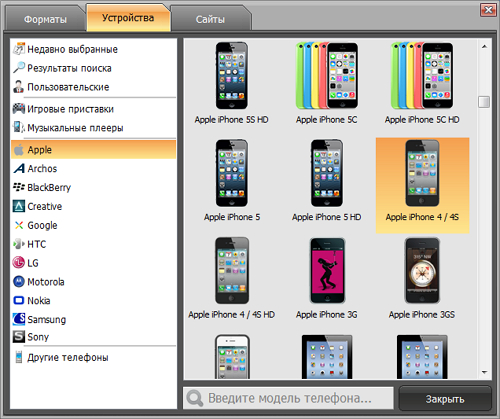
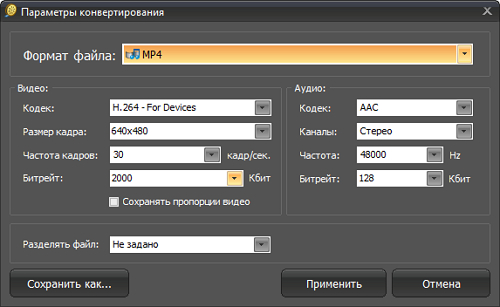
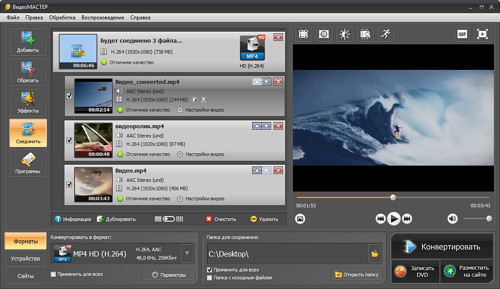
Для нового проекта не нужно слепо повторять старый профиль конкретной модели iPhone со скриншота. Надёжнее задать результат по техническим параметрам: для максимально широкого обмена — MP4 с H.264 и AAC; для более эффективного сжатия — HEVC, когда весь парк устройств и конечная площадка его принимают. Профиль устройства можно использовать как стартовую точку, но итоговые параметры всё равно стоит проверить вручную.
- Добавьте исходный ролик. Сначала убедитесь, что программа корректно определила длительность, разрешение и наличие звуковой дорожки. Если исходник уже повреждён, конвертация не исправит пропавшие кадры или битые фрагменты.
- Выберите выходной контейнер. Для универсальной копии используйте MP4. Контейнер MOV тоже привычен экосистеме Apple, но для обмена с большим числом внешних систем MP4 обычно проще.
- Проверьте видеокодек. H.264 — консервативный вариант для совместимости. HEVC уменьшает объём при сопоставимом визуальном качестве, но требует более современного окружения.
- Проверьте аудио. AAC хорошо подходит для видеофайлов, предназначенных для iPhone. Убедитесь, что звуковая дорожка не неактивна и число каналов соответствует задаче.
- Не повышайте разрешение без необходимости. Апскейл не создаёт реальных деталей, зато увеличивает объём и время обработки. Сохраняйте исходное разрешение или уменьшайте его под канал доставки.
- Запустите конвертацию и протестируйте итог. Откройте готовый файл на целевом iPhone, проверьте старт, перемотку, звук, синхронизацию, цвет и продолжительность.
Если исходный файл уже H.264/AAC в подходящем контейнере, повторное перекодирование ради самого факта конвертации не нужно: оно тратит время и при использовании кодека с потерями может немного ухудшить изображение. Сначала определите причину несовместимости. Иногда достаточно перепаковать потоки в другой контейнер без полного перекодирования, но конкретная возможность зависит от исходного файла и инструмента.
Плюсы
- Можно получить предсказуемый MP4-профиль для передачи на iPhone и во внешние системы.
- Параметры видео и аудио можно проверять вручную, а не ориентироваться только на расширение.
- Поддерживается пакетная работа, что полезно при подготовке серии роликов для кампании или каталога.
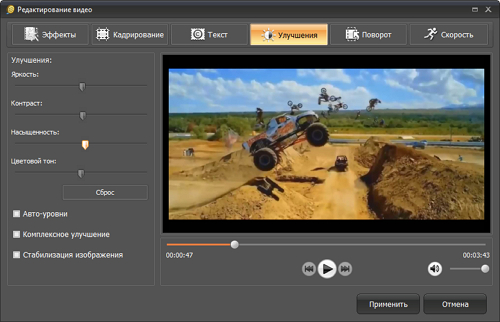
- Перед экспортом доступны базовые операции редактирования, поэтому простую подготовку можно выполнить в одном процессе.
Минусы
- Способ требует компьютера и отдельного этапа обработки перед передачей на iPhone.
- Перекодирование H.264 или HEVC с потерями не является нейтральной операцией: при неудачных настройках качество ухудшается.
- Старые готовые профили устройств нельзя считать исчерпывающим ориентиром для новых поколений iPhone; параметры следует сверять с актуальной целью.
Кому подойдёт
Подходит контент-команде, агентству или отдельному специалисту, который регулярно получает видео из разных источников и должен выдать одинаково предсказуемые файлы для просмотра на iPhone, согласования с клиентом и дальнейшей загрузки в сервисы. Особенно полезен при пакетной подготовке архива, когда ручное исправление каждого файла на смартфоне неудобно.
Способ 2. Встроенные средства iPhone: изменить режим съёмки, открыть или экспортировать файл
Второй способ не требует стороннего медиаплеера. Он объединяет штатные операции iPhone: выбор формата камеры, просмотр PDF и изображений, экспорт через «Просмотр» и работу с ZIP в «Файлах». Если проблема связана с HEIC, полезно дополнительно свериться с инструкцией по преобразованию фотографий.
Для будущих фото и видео режим съёмки меняется по пути «Настройки» → «Камера» → «Форматы». «Высокоэффективный» использует HEIF/HEVC и экономит место, а «Наиболее совместимый» создаёт JPEG/H.264. Это не конвертер уже существующего архива: настройка влияет на новые материалы. Поэтому перед съёмочным днём стоит выбирать режим заранее, исходя из того, куда пойдут файлы после съёмки.
В iOS 26 приложение «Просмотр» может экспортировать PDF и изображения в другие форматы, в том числе HEIC, JPEG, PDF, PNG и TIFF. Это удобный путь для единичной задачи, когда не требуется сложная пакетная обработка. Например, дизайнер прислал TIFF, а в рабочую систему нужен JPEG; или из изображения требуется быстро получить PDF для согласования. После экспорта следует открыть копию и проверить размер, ориентацию, резкость и цвет.
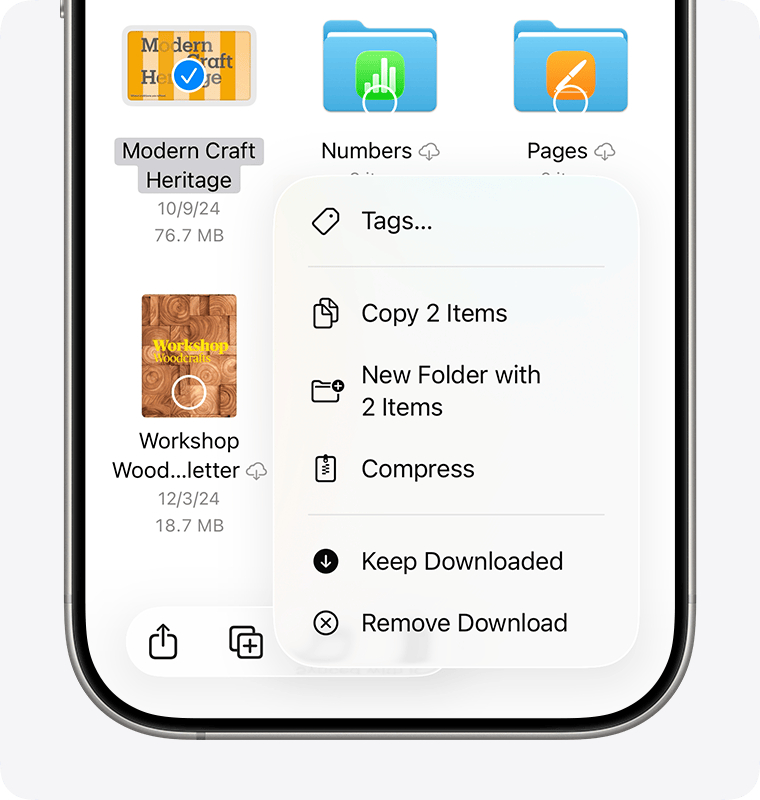
Для ZIP используется «Файлы»: выделите один или несколько объектов, откройте меню дополнительных действий и выберите «Сжать». Для распаковки достаточно коснуться ZIP — система создаст папку с содержимым. Это решает транспортную задачу, но не меняет форматы внутри архива. Если внутри лежит неподдерживаемое видео, после распаковки оно останется неподдерживаемым.
Плюсы
- Не требуется устанавливать отдельный инструмент для базовых операций с камерой, PDF, изображениями и ZIP.
- Режим «Наиболее совместимый» уменьшает число проблем при передаче новых фото и видео в старые системы.
- Экспорт через «Просмотр» удобен для единичных преобразований прямо на телефоне.
- ZIP можно создавать и распаковывать в «Файлах», что удобно для передачи проектных наборов.
Минусы
- Настройка камеры действует на будущую съёмку и не исправляет уже существующий архив.
- Встроенный экспорт не заменяет медиаконвертер при сложной работе с кодеками, несколькими дорожками и пакетной очередью.
- Открытие документа или изображения не гарантирует сохранение всех сложных функций при последующем экспорте.
Кому подойдёт
Подходит пользователю, который решает точечные задачи на самом iPhone: хочет заранее снимать в JPEG/H.264 для внешней системы, быстро преобразовать изображение, проверить PDF или собрать несколько файлов в ZIP перед отправкой. Для большого видеоархива и регулярной стандартизации материалов настольный конвейер удобнее.
Способ 3. VLC: открыть медиафайл без предварительной конвертации
Третий подход нужен, когда файл не требуется превращать в универсальную копию, а достаточно воспроизвести его на iPhone. VLC for Mobile — медиаплеер VideoLAN, который заявляет воспроизведение большинства медиаформатов без предварительного преобразования. Это удобно для просмотра MKV, AVI и других контейнеров, которые не стоит автоматически считать штатными форматами iPhone.
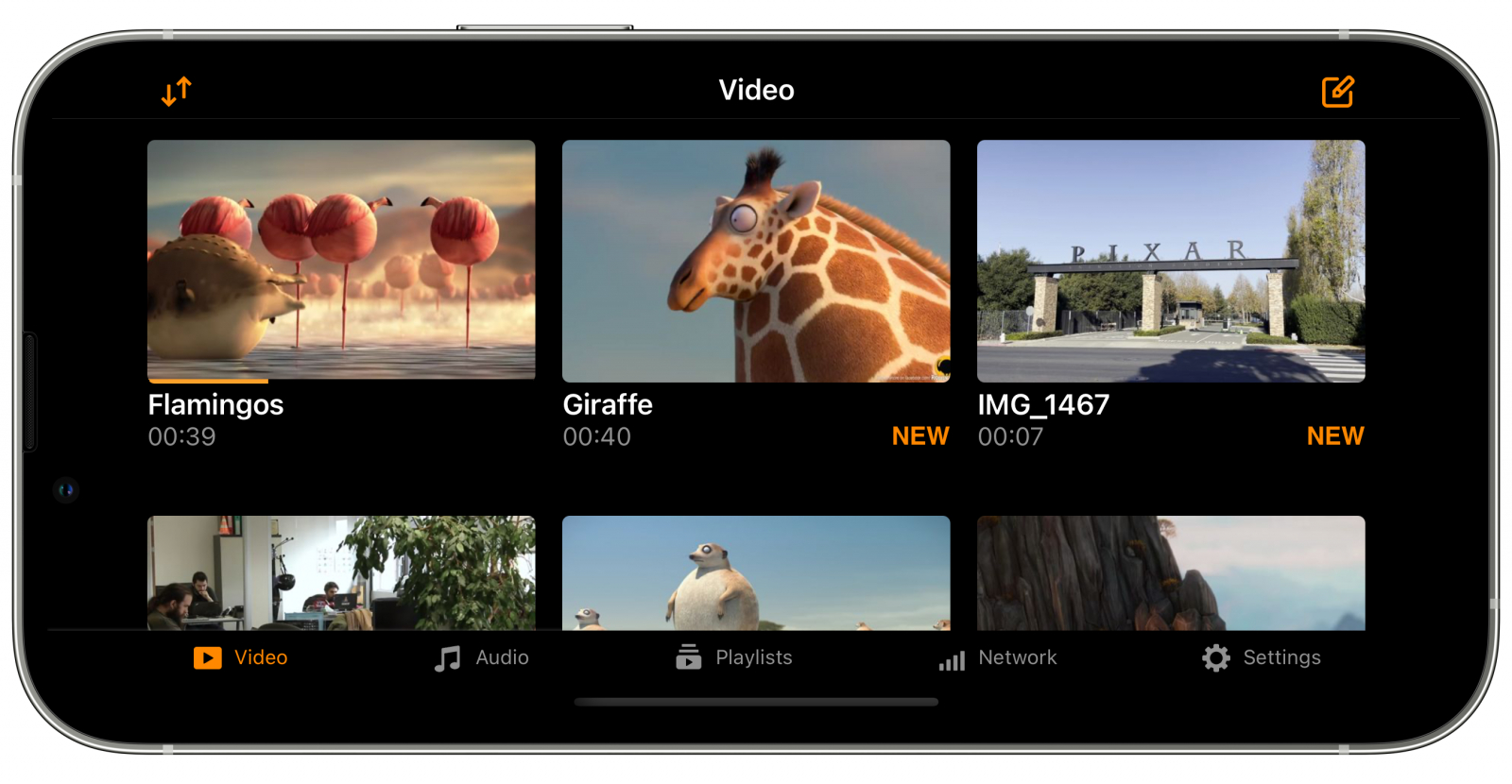
Логика проста: перенесите файл на iPhone доступным вам способом, откройте его в VLC и проверьте воспроизведение. Если ролик запускается, но цель — отправить его другому человеку, загрузить в корпоративную систему или вставить в презентацию, это ещё не решает задачу доставки. Получатель может не использовать VLC. В таком случае лучше подготовить отдельную совместимую копию, а VLC оставить инструментом просмотра исходника.
Сторонний плеер особенно полезен как диагностический инструмент. Если файл не открывается в штатном приложении, но воспроизводится в VLC, сам медиапоток, скорее всего, читаем, а проблема связана с поддержкой контейнера или кодека в конкретном приложении. Если файл не работает и в стороннем плеере, следует проверять целостность, незавершённую загрузку, необычный кодек или повреждение.
Плюсы
- Позволяет воспроизводить широкий набор медиаформатов без предварительного перекодирования.
- Сохраняет исходный файл без дополнительной генерации потерь от конвертации.
- Удобен для проверки архивов и материалов от подрядчиков, когда не нужно менять файл для всех получателей.
- Помогает отделить проблему штатного приложения от проблемы самого файла.
Минусы
- Результат зависит от наличия стороннего приложения на конкретном iPhone.
- Файл, который работает в VLC, не становится автоматически совместимым с «Фото», презентационной системой или внешней платформой.
- Для массовой передачи клиентам и партнёрам всё равно может потребоваться стандартная копия в более универсальном профиле.
Кому подойдёт
Подходит для личного просмотра, технической проверки исходников и работы с медиатекой, где важно сохранить исходные контейнеры. Для финальной доставки материалов большой аудитории лучше использовать VLC как проверочный инструмент, а не как обязательное условие просмотра.
Как выбрать между конвертацией, встроенными средствами и VLC
Выбор определяется тем, что должно произойти после открытия файла. Если материал предназначен только для вас, достаточно приложения, которое умеет его воспроизвести. Если файл нужно передать клиенту, встроить в презентацию, загрузить в CMS или отправить группе сотрудников, зависимость от конкретного плеера нежелательна — лучше создать совместимую копию. Если проблема касается новой съёмки, выгоднее изменить настройки камеры заранее, чем потом массово переделывать архив.
- Нужно только посмотреть исходник: сначала попробуйте сторонний плеер, чтобы не выполнять лишнее перекодирование.
- Нужно передать файл множеству получателей: подготовьте консервативную копию, чаще всего MP4 + H.264 + AAC для видео.
- Нужно уменьшить будущие проблемы с фото и видео камеры: выберите «Наиболее совместимый» до съёмки, если HEIF/HEVC не принимают внешние системы.
- Нужно сохранить качество для монтажа: оставьте мастер в исходном или профессиональном формате и делайте отдельные копии для просмотра.
- Нужно обработать один документ или изображение на телефоне: используйте «Просмотр» и «Файлы», если их возможностей достаточно.
При регулярной перекодировке полезно зафиксировать один профиль и не менять его от проекта к проекту без причины. В Xeon Live есть подробная инструкция о том, как менять формат видео и контролировать параметры. Для командной работы такой профиль превращается в техническое правило: контейнер, кодек, разрешение, кадровая частота, звук и назначение файла записываются заранее.
Как проверить результат после конвертации или экспорта
Проверка должна быть функциональной, а не формальной. Успешное завершение обработки ещё не означает, что файл пригоден. Для видео важно проверить первые и последние секунды, несколько точек в середине, перемотку, звук, синхронизацию и цвет. Для изображения — размер в пикселях, ориентацию, резкость, прозрачность и профиль. Для PDF — страницы, шрифты, ссылки, изображения и поля формы. Для ZIP — распаковку и целостность вложений.
- Скопируйте итог на реальный iPhone. Проверка только на компьютере не подтверждает поведение в iOS.
- Откройте файл тем приложением, которым будет пользоваться получатель. Если материал пойдёт через «Файлы», «Фото», Keynote или браузер, тестируйте именно этот путь.
- Сверьте длительность и количество страниц. Простая числовая проверка быстро ловит обрезанные ролики и неполные документы.
- Проверьте размер. Неожиданно маленький файл может указывать на чрезмерное сжатие, а неожиданно большой — на неверный кодек или параметры.
- Для видео проверьте звук в наушниках и через динамик. Так заметнее пропавший канал, низкий уровень или сдвиг синхронизации.
- Для изображений увеличьте важные области до 100%. Это помогает увидеть артефакты, которые незаметны в миниатюре.
- Повторите проверку после загрузки в конечный сервис. Площадка может выполнить собственное перекодирование или сжатие.
Для команды полезно хранить не только итоговый файл, но и краткую запись параметров экспорта. Тогда при жалобе «на iPhone не открывается» можно сравнить два проекта по фактам, а не пересобирать ролик вслепую. Достаточно контейнера, видеокодека, аудиокодека, разрешения, кадровой частоты, HDR/SDR и даты экспорта. Для фото — формат, размеры, цветовое пространство и наличие прозрачности.
Метрики, которые помогают контролировать медиапроцесс
Совместимость можно измерять. В контент-производстве полезно считать долю файлов, которые открылись с первого раза на контрольном наборе устройств и приложений. Второй показатель — число повторных экспортов на единицу материала. Третий — средний размер доставочной копии. Если после перехода на единый профиль количество повторных экспортов падает, процесс действительно стал лучше, а не просто формально стандартизирован.
- First-open rate: доля файлов, которые открылись на всех контрольных сценариях без исправлений.
- Число повторных экспортов: сколько раз пришлось пересобирать файл после внутренней проверки или обратной связи.
- Время до готовой копии: от получения исходника до подтверждённого файла для iPhone.
- Размер доставочного файла: помогает отслеживать неоправданный рост объёма после смены кодека или параметров.
- Количество нестандартных случаев: сколько проектов потребовали особого профиля вместо общего стандарта.
- Доля ошибок после публикации: случаи, когда файл прошёл внутреннюю проверку, но сломался после загрузки в конечный сервис.
Для небольшого отдела достаточно простой контрольной выборки: один современный iPhone, один более старый поддерживаемый в компании аппарат и два-три фактических приложения доставки. Для крупной команды набор устройств стоит формировать по аналитике аудитории и внутреннему парку. Цель не в том, чтобы тестировать все модели Apple, а в том, чтобы покрыть реальные сценарии риска.
Практический регламент для маркетинга, PR и контент-команд
Ниже рабочая последовательность, которая сокращает хаотичные исправления. Она подходит для рекламных роликов, пресс-материалов, презентаций, лендингов, обучающих видео и контента для внутренних коммуникаций. Регламент не требует конкретного приложения: он задаёт точки контроля, а инструмент выбирается под объём и тип исходника.
- Определите назначение. Файл для монтажа, архив, согласование и публикация — это разные продукты, даже если содержание одинаковое.
- Зафиксируйте целевой профиль. Для видео запишите контейнер, кодеки, разрешение, кадровую частоту и HDR/SDR; для изображений — формат, размеры и прозрачность; для документов — формат и необходимость редактирования.
- Сохраните мастер. Не заменяйте исходник облегчённой копией. Это позволяет сделать новый экспорт без каскадной потери качества.
- Создайте доставочную копию. Для широкой совместимости выбирайте более консервативные параметры, чем максимальные возможности нового iPhone.
- Проверьте на целевом устройстве. Не ограничивайтесь настольным предпросмотром.
- Проверьте конечный канал. Загрузите тестовый файл туда, где он будет использован: в презентацию, CMS, облако или корпоративную систему.
- Зафиксируйте результат. Сохраните параметры удачного профиля и используйте их как шаблон для следующих проектов.
Такой процесс особенно полезен при работе с внешними подрядчиками. Вместо фразы «пришлите видео для iPhone» в техническом задании указывают конкретную доставочную спецификацию. Это уменьшает число спорных трактовок и облегчает приёмку. Если подрядчик отдаёт мастер в ProRes, а команда согласует на телефоне, вместе с мастером можно попросить лёгкую MP4-копию с H.264 и AAC.
Для фотографий аналогичная схема: мастер сохраняется в исходном формате, а для публикации формируется JPEG или другой формат, требуемый системой. Если съёмка ведётся на iPhone в HEIF, не обязательно переводить весь архив в JPEG заранее. Достаточно преобразовывать те кадры, которые выходят за пределы экосистемы и попадают в несовместимый рабочий контур.
Типичные ошибки при работе с форматами iPhone
Ошибка 1. Считать MP4 одним и тем же форматом
MP4 описывает контейнер, но внутри могут находиться разные видео- и аудиопотоки. Правильная диагностика начинается с кодеков. Если ролик не открывается, повторное переименование файла из .mkv в .mp4 не меняет содержимое и не превращает его в совместимый файл. Нужна либо корректная перепаковка потоков, либо перекодирование.
Ошибка 2. Ориентироваться на старую таблицу моделей
Списки, составленные для iPhone 7, X, 11 или 13, отражают возможности своего времени. В текущем iPhone 17, например, в воспроизведении указан AV1, а Pro-линейка добавляет ProRes. Поэтому исторический перечень полезен для конкретного старого устройства, но не должен становиться основой для описания всей современной линейки.
Ошибка 3. Использовать HEVC или ProRes без оценки цепочки
HEVC эффективен, ProRes удобен для монтажа, но оба решения требуют понимания дальнейшего маршрута файла. Старый редактор, внешняя платформа, компьютер клиента или система управления контентом могут иметь иные ограничения. Правильный подход — сохранять технологичный мастер и одновременно готовить совместимую копию для конкретной доставки.
Ошибка 4. Перекодировать один и тот же файл много раз
Каждое новое кодирование в формат с потерями может накапливать артефакты. Лучше хранить исходник или мастер и каждый новый вариант создавать от него. Это особенно заметно на мелком тексте, графике, шумных сценах, градиентах и видео с интенсивным движением.
Ошибка 5. Проверять только факт запуска
Файл может открыться, но иметь неправильный цвет, пропавший звук, несинхронную дорожку, обрезанный конец или неверную ориентацию. Для бизнес-материала это такая же ошибка совместимости, как полный отказ запуска. Поэтому чек должен использовать содержание и качество, а не только наличие кнопки Play.
Ошибка 6. Отправлять профессиональный мастер как доставочную копию
Тяжёлый ProRes или ProRAW нужен не каждому участнику процесса. Большой файл медленнее передаётся, сложнее хранится и может провоцировать лишние перекодирования в сторонних системах. Лучше разделять мастер и копию для согласования. Это сохраняет качество исходника и ускоряет коммуникацию.
Что считать универсальным профилем для iPhone
Абсолютно универсального профиля не существует, потому что парк iPhone, приложения и внешние системы различаются. Но для широкого обмена видео разумной отправной точкой остаётся MP4 с H.264 и AAC. Это не самый эффективный вариант по размеру и не самый профессиональный по возможностям, зато он снижает зависимость от новых аппаратных функций. Для нового контента внутри современной экосистемы HEVC даёт более эффективное хранение.
Для фотографий JPEG остаётся удобной доставочной копией, HEIF — эффективным форматом хранения и съёмки на поддерживаемых iPhone, PNG — вариантом для графики и прозрачности. Для документов PDF удобен, когда внешний вид нужно зафиксировать, а DOCX/XLSX/PPTX — когда получатель должен продолжить редактирование в совместимом приложении. ZIP — транспортный контейнер, а не способ сделать вложения совместимыми.
При выборе формата полезно использовать правило «мастер + доставочная копия». Мастер хранит максимум нужных данных и остаётся источником для новых экспортов. Доставочная копия оптимизирована под конкретное приложение, устройство и канал. Эта схема снимает ложный выбор между качеством и совместимостью: не нужно заставлять один файл одновременно быть идеальным архивом, монтажным исходником и лёгким вложением.
Чек-лист перед передачей файла на iPhone
- Понятно, для какого iPhone или диапазона поколений готовится материал.
- Для видео записаны контейнер и кодеки, а не только расширение файла.
- Разрешение и кадровая частота соответствуют задаче и не завышены без причины.
- Понятно, используется HDR или SDR, и это проверено в конечном приложении.
- У видео есть ожидаемая звуковая дорожка, корректное число каналов и синхронизация.
- Для фото выбран HEIF, JPEG, PNG или другой формат исходя из дальнейшего использования.
- Для документа решено, должен ли получатель редактировать его или только просматривать.
- ZIP проверен распаковкой, а вложенные типы файлов протестированы отдельно.
- Итог открыт на реальном iPhone и в приложении, которым будет пользоваться получатель.
- После загрузки в конечный сервис выполнена повторная проверка, если сервис перекодирует или изменяет файл.
- Исходник или мастер сохранён отдельно от облегчённой копии.
Как диагностировать неизвестный файл до преобразования
Когда файл пришёл от подрядчика или из старого архива, начинать лучше не с повторного экспорта, а с описания того, что именно находится внутри. Для видео зафиксируйте контейнер, видеокодек, аудиокодек, разрешение, кадровую частоту и наличие HDR. Для аудио достаточно контейнера или расширения, кодека, числа каналов и частоты дискретизации. Для изображений важны формат, размеры, цветовой профиль и прозрачность. Такой паспорт позволяет отличить реальную несовместимость от ошибки передачи или повреждения.
Первый контроль — целостность. Сравните размер файла с исходником у отправителя, дождитесь полной синхронизации облака и убедитесь, что файл не остался в виде неполной заглушки. Если материал пришёл в ZIP, сначала распакуйте его, а затем открывайте вложение. Повреждённый или недокачанный ролик часто даёт те же внешние симптомы, что и неподдерживаемый кодек: чёрный экран, мгновенное закрытие, невозможность перемотки или сообщение об ошибке.
Второй контроль — приложение. Один и тот же файл стоит попробовать открыть штатным средством и специализированным приложением, которое работает с этим типом контента. Для медиа таким диагностическим приложением может быть VLC. Для документов — редактор, рассчитанный на соответствующий офисный формат. Разница в поведении помогает понять, ограничение находится на уровне конкретного приложения или самого файла.
Третий контроль — параметры. Если контейнер и кодек в целом подходят, причиной могут стать необычная кадровая частота, очень высокое разрешение, редкий профиль, многоканальная дорожка или нестандартный цветовой режим. Не меняйте всё сразу. Сделайте одну контрольную копию с консервативными параметрами и сравните результат. Так причина становится проверяемой, а не превращается в серию случайных экспортов.
- Файл не открывается нигде: сначала проверяйте целостность, полноту загрузки и сам источник.
- Открывается в VLC, но не штатно: вероятно, штатное приложение не принимает конкретный контейнер или сочетание потоков.
- Открывается, но тормозит: проверяйте разрешение, кадровую частоту, HDR и сложность кодека относительно поколения iPhone.
- Есть видео, но нет звука: отдельно проверяйте аудиокодек, дорожки и число каналов.
- После отправки изменился формат: учитывайте автоматическую конвертацию при обмене и настройки передачи оригиналов.
- На одном iPhone работает, на другом нет: сравнивайте поколение устройства, версию iOS и приложение, а не только имя файла.
Когда преобразование файла не нужно
Конвертация — не универсальное лечение. Если исходник уже открывается в нужном приложении, проходит контроль качества и соответствует требованиям канала, новый экспорт создаёт лишнюю операцию. Для форматов с потерями это ещё и дополнительный цикл кодирования. Поэтому перед обработкой полезно сформулировать конкретную проблему: файл не запускается, слишком велик, не принимается системой, имеет неверный кодек или нужен другой контейнер. Без такой причины лучше сохранить исходник.
Не следует преобразовывать мастер только потому, что доставочная копия должна быть проще. Сохраните мастер отдельно, а нужный вариант создайте как производный файл. Это особенно важно для ProRes, ProRAW, FLAC и других материалов, которые используются в дальнейшем производстве. Сжатая копия удобна для просмотра, но она не должна вытеснять источник из архива.
Не нужно массово переводить весь фотоархив HEIF в JPEG, когда проблема возникает только в одном внешнем сервисе. Рациональнее экспортировать JPEG для этого канала и оставить оригиналы в HEIF. Аналогично с видео: HEVC можно хранить и использовать внутри совместимого контура, а H.264 создавать только для тех получателей и систем, которым он действительно нужен.
Не стоит менять MOV на MP4 простым переименованием. Если задача состоит только в контейнере и потоки уже совместимы, технически корректный инструмент может перепаковать их без полного перекодирования. Если же внутренний кодек не подходит, смены оболочки недостаточно. Это два разных процесса, и выбор между ними влияет на скорость обработки, размер и сохранность изображения.
Как построить минимальный набор контрольных файлов
Команде, которая регулярно выпускает материалы для мобильной аудитории, удобно иметь небольшой эталонный набор. В него входят короткий H.264/AAC MP4, HEVC-ролик, HDR-фрагмент, JPEG, HEIC, PNG с прозрачностью, PDF, DOCX, XLSX, PPTX и ZIP с несколькими вложениями. Эти файлы не нужны для публикации; они помогают быстро проверять новый iPhone, обновление iOS, приложение или корпоративный сервис после изменений.
Эталон должен быть коротким и диагностичным. В видео полезны движение, мелкий текст, голос и музыка, чтобы увидеть проблемы с резкостью, синхронизацией и звуком. В изображении — градиент, тонкие линии и прозрачность. В PDF — несколько шрифтов, векторная графика и ссылка. В таблице — формула и форматирование. Тогда проверка показывает не только факт открытия, но и сохранность важных свойств.
После обновления iOS или замены приложения достаточно прогнать тот же набор и отметить результат. Если что-то изменилось, команда понимает это до выпуска клиентского материала. Такой тест особенно полезен перед крупной кампанией, презентацией на мероприятии или массовой рассылкой, где исправлять формат уже после старта дорого по времени.
Ответы на частые вопросы
Итог
Поддержка форматов на iPhone — это не одна неподвижная таблица. Актуальный iPhone 17 записывает фото в HEIF/JPEG и видео в HEVC/H.264, воспроизводит HEVC, H.264 и AV1; Pro-линейка добавляет ProRes и профессиональные режимы. Аудио охватывает AAC, MP3, Apple Lossless, FLAC и форматы Dolby, а документы и архивы дополняются возможностями «Файлов», «Просмотра» и офисных приложений.
Для практической работы важнее всего разделять мастер и доставочную копию. Исходник сохраняют в формате, подходящем для обработки и архива, а для iPhone и конкретного канала готовят предсказуемый вариант. Если видео нужно стандартизировать, его можно перекодировать в ВидеоМАСТЕР; если задача решается внутри iOS, используются настройки камеры, «Просмотр» и «Файлы»; если требуется только открыть необычный медиафайл, помогает VLC. Финальный критерий всегда один: файл должен пройти проверку на реальном устройстве и в фактическом приложении доставки.