Какие форматы поддерживает iPad: видео, аудио, фото, документы и книги
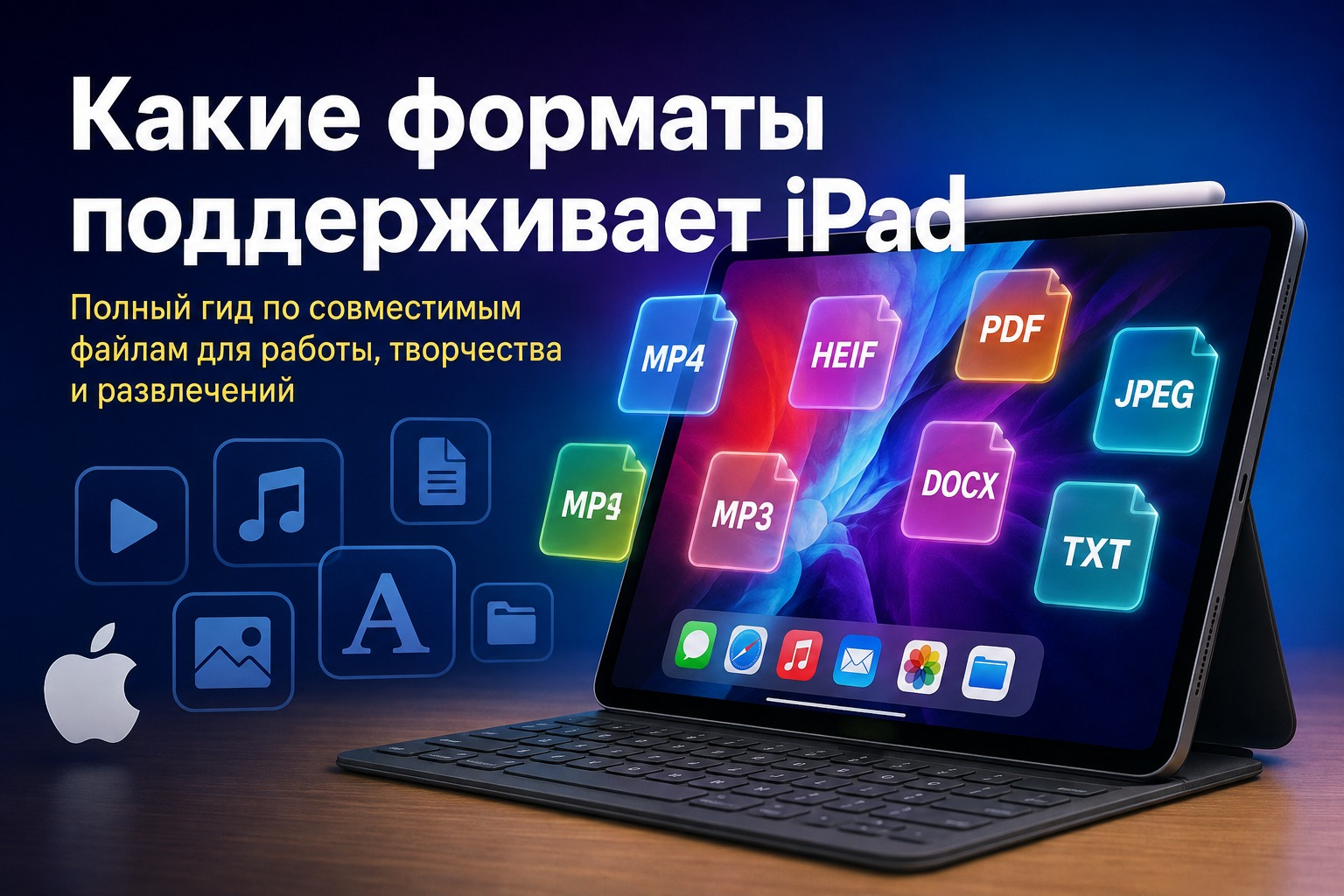
iPad давно используется не только для просмотра сайтов и фильмов: на нём показывают презентации клиентам, согласуют макеты, читают документы, проверяют рекламные ролики, работают с фотографиями и передают файлы между командой и подрядчиками. Поэтому вопрос о форматах важнее, чем кажется. Один и тот же файл может отображаться в приложении «Файлы», но не воспроизводиться штатным плеером; другой откроется для просмотра, но потребует отдельной программы для редактирования. Ниже разберём совместимость по категориям и соберём практический порядок действий, когда файл не открывается.
Что именно означает поддержка формата на iPad
Фраза «iPad поддерживает формат» объединяет несколько разных ситуаций. Первая — системный просмотр: устройство открывает файл средствами iPadOS и встроенных приложений. Вторая — аппаратное декодирование медиа, когда чип умеет эффективно обрабатывать конкретный видеокодек. Третья — поддержка со стороны приложения: например, сторонний плеер способен читать контейнер, который штатный сценарий не использует. Четвёртая — возможность редактировать файл, а не только просмотреть его. Эти уровни важно разделять, иначе легко принять расширение имени файла за гарантию совместимости.
Для видео это особенно заметно. Расширение MP4 описывает контейнер, но внутри него могут находиться разные видеопотоки и звуковые дорожки. Поэтому два файла с одинаковым .mp4 ведут себя по-разному: один воспроизводится без замечаний, второй выдаёт чёрный экран, нет звука или приложение предлагает открыть его другим способом. В разборе кодеков видео и аудио эта разница показана на уровне контейнера, кодека и параметров потока; для iPad она имеет прямое практическое значение.
Современная линейка iPad неоднородна. Базовый iPad с A16 в характеристиках воспроизведения указывает HEVC и H.264, тогда как актуальные iPad Air, iPad mini и iPad Pro также перечисляют AV1 и ProRes. Отсюда главное правило: нельзя составить один максимальный перечень и считать его одинаковым для всех поколений. Для рабочих файлов безопаснее ориентироваться на наиболее распространённые форматы и отдельно учитывать модель устройства, на котором материал будет показываться.
Короткий ответ: форматы, с которыми iPad работает штатно
Для повседневной работы базовый набор выглядит так: видео — H.264 и HEVC в совместимом контейнере, а на части современных моделей также AV1 и ProRes; аудио — AAC, MP3, Apple Lossless и FLAC, плюс форматы Dolby для соответствующего контента; изображения — JPEG, HEIF/HEIC, PNG, GIF и TIFF в системных сценариях просмотра и экспорта; документы — PDF, TXT, RTF, форматы Pages, Numbers и Keynote, а также популярные документы Microsoft Office для просмотра и работы через подходящие приложения. ZIP-архивы распаковываются штатным приложением «Файлы».
Это не означает, что AVI, MKV, WebM, OGG, RAR, PSD, AI или другие распространённые расширения бесполезны на iPad. Они просто не относятся к одинаково предсказуемому системному набору. Для них применяют специализированные приложения, конвертацию или экспорт из исходной программы в более переносимый формат. Подробный обзор именно файловой совместимости iPad есть в материале о форматах для iPad Pro, Air и mini; здесь сосредоточимся на практических рабочих сценариях.
Видео: контейнер и кодек нужно проверять вместе
Для обмена роликами между монтажёром, маркетологом и владельцем iPad наиболее предсказуемая связка — MP4 с видео H.264 и звуком AAC. Она подходит для презентационного ролика, рекламного черновика, обучающего видео и материалов, которые нужно быстро проверить в дороге. HEVC уменьшает объём при сопоставимом визуальном качестве, но требует внимательнее относиться к совместимости старых устройств и программ на стороне получателя. MOV тоже часто встречается в экосистеме Apple и удобен как рабочий контейнер, но его содержимое всё равно определяет реальную совместимость.
У новых iPad Air, mini и Pro в списке воспроизведения присутствуют AV1 и ProRes. AV1 полезен для доставки современного потокового видео, а ProRes — прежде всего для производственных задач, где важны монтаж и сохранение качества. Однако наличие формата в характеристиках конкретной модели не делает его универсальным вариантом для передачи клиенту: файл ProRes значительно тяжелее типичного H.264, а AV1 не одинаково удобен во всех внешних сервисах. Для деловой передачи важнее не максимальная технологичность, а воспроизводимость на целевом устройстве.
MKV сам по себе не является «плохим» форматом. Это гибкий контейнер, способный хранить несколько аудиодорожек, субтитры и разные кодеки. Проблема возникает из-за того, что системный сценарий iPad ориентирован на другой набор контейнеров. Если архивный ролик или фильм приходит в MKV, его удобно открыть в VLC либо заранее преобразовать в MP4. Аналогично поступают с AVI и частью старых WMV/FLV-файлов. Подробно различия контейнеров собраны в гиде по видеоформатам.
Для маркетинговой команды полезно проверять не только расширение, но и четыре параметра: кодек видео, кодек аудио, разрешение и частоту кадров. Если исходник рассчитан на показ на большом экране через iPad, дополнительно проверяют HDR, цветовое пространство и переходы яркости. Ошибка на этом этапе может проявиться только на площадке: файл открывается, но картинка выглядит бледнее, звук отсутствует или плеер заметно нагружает устройство.
Какие видеокодеки встречаются на современных iPad
H.264 остаётся самым практичным вариантом для обмена готовыми роликами. Он хорошо поддерживается устройствами разных поколений, видеоредакторами, презентационными программами и веб-платформами. HEVC, также известный как H.265, эффективнее расходует место, поэтому удобен для 4K-материалов и мобильного архива. Современные iPad Air, mini и Pro дополнительно декодируют AV1, а профессиональная линейка работает с ProRes. В сравнении H.264, H.265, AV1, VP9 и ProRes можно подробнее посмотреть, чем различаются эти схемы сжатия.
Важно не путать способность чипа декодировать поток с гарантией, что любой файл данного типа откроется в любом приложении. На результат влияют профиль кодека, битность, параметры HDR, аудиодорожка и структура контейнера. Именно поэтому производственный мастер-файл и клиентская копия часто должны быть разными: мастер сохраняет максимум данных для дальнейшей обработки, а клиентская версия оптимизирована для воспроизведения без дополнительных действий.
Аудио: AAC, MP3, Apple Lossless и FLAC
В актуальных характеристиках iPad перечисляются AAC, MP3, Apple Lossless и FLAC, а также Dolby Digital, Dolby Digital Plus и Dolby Atmos. Для повседневного обмена голосовыми записями, музыкой к ролику и звуковыми референсами чаще всего достаточно AAC или MP3. FLAC полезен для архива и передачи без потерь, но при отправке материалов в команду нужно учитывать, в каком приложении получатель будет слушать файл и требуется ли ему дальнейшее редактирование.
AAC логичен для видео и мобильной доставки: он широко используется в связке с MP4 и поддерживается устройствами Apple. MP3 остаётся максимально переносимым для аудиореференсов и черновиков. FLAC удобен как без потерь, когда важна сохранность исходного материала. В гиде по AAC и отдельном разборе FLAC описаны сценарии, где каждый вариант уместнее.
Для коммуникационных задач полезно хранить две версии важного аудио: исходник без потерь и облегчённую копию для прослушивания и согласования. Такой подход снижает риск повторного кодирования из уже сжатого файла. При работе с речью дополнительно проверяют уровень громкости, отсутствие клиппинга и корректную длительность; формат сам по себе не гарантирует удобное воспроизведение.
Изображения: JPEG, HEIF/HEIC, PNG, GIF и TIFF
Камера iPad сохраняет фотографии в HEIF и JPEG, а системная работа с изображениями охватывает привычные JPEG, PNG, GIF и TIFF. В iPadOS 26 приложение Preview позволяет экспортировать изображение в HEIC, JPEG, PDF, PNG или TIFF и менять размер файла. Для обычного просмотра и передачи макетов JPEG и PNG остаются наиболее понятными, а HEIC экономит место внутри экосистемы Apple. TIFF полезен в отдельных производственных процессах, но для повседневного согласования чаще избыточен.
HEIC нередко становится причиной проблем при отправке фотографий подрядчику на Windows или в старую веб-систему. На самом iPad он штатный, но внешняя цепочка может требовать JPEG. Поэтому перед массовой передачей лучше проверить конечную точку. Если нужно подготовить универсальную копию, материал о том, как открыть HEIC на разных платформах, помогает выбрать безопасный вариант преобразования.
PNG уместен для интерфейсных элементов, схем и изображений, где нужна прозрачность. JPEG подходит для фотографий и превью, где важен небольшой размер. GIF открывается как распространённый графический формат, однако для сложной анимации и качественного видеоконтента он уступает современным видеоконтейнерам. Для маркетингового макета важно различать «файл открылся» и «файл пригоден для дальнейшей вёрстки»: например, плоский JPEG нельзя считать заменой исходному многослойному документу.
RAW, PSD и профессиональная графика
RAW-файлы камер, PSD, AI и другие производственные форматы требуют контекста. iPadOS умеет работать с большим количеством фотографических данных через Фото и сторонние редакторы, но поддержка конкретной камеры, слоя, эффекта или цветового профиля определяется приложением. Для передачи на согласование разумно добавить к исходнику экспортированную JPEG- или PDF-копию, чтобы получатель увидел утверждаемую версию независимо от установленного софта.
Для команды это особенно важно в брендинге и рекламе: исходный PSD может быть нужен дизайнеру, а менеджеру — только просмотр. Если отправить один сложный файл, обсуждение легко остановится на технической несовместимости. Удобная схема — исходник для производства, PDF для проверки компоновки и JPEG/PNG для быстрого просмотра. Так формат становится частью процесса управления версиями, а не случайным свойством вложения.
Документы: PDF, Word, Excel, PowerPoint и iWork
В актуальных характеристиках iPad среди просматриваемых вложений перечислены PDF, TXT, RTF, DOC/DOCX, XLS/XLSX, PPT/PPTX, а также Keynote, Numbers и Pages. Это хороший ориентир для входящих файлов, но режим работы зависит от приложения. Просмотр презентации и полноценное редактирование сложного шаблона PowerPoint — разные задачи; то же относится к формулам Excel, встроенным шрифтам и объектам Word.
PDF остаётся самым надёжным способом передать утверждаемую версию документа, коммерческого предложения, медиаплана или презентационного листа. Он фиксирует расположение элементов и не требует совпадения набора шрифтов у всех участников. В iPadOS 26 отдельное приложение Preview открывает PDF и изображения, позволяет просматривать, разметить и экспортировать документы. Базовые операции с PDF на разных устройствах разобраны в большом гиде по PDF.
DOCX, XLSX и PPTX удобны, когда файл должен оставаться редактируемым. Но для финального согласования лучше приложить PDF-копию. Так можно быстро сравнить, не съехала ли вёрстка после открытия на другом устройстве. Если документ содержит сложные диаграммы, нестандартные шрифты или макросы, тест на целевом iPad обязателен до встречи или показа.
Электронные книги и длинные материалы
Apple Books на iPad работает с книгами и PDF, а системный сценарий подходит для чтения длинных документов, методичек и презентационных материалов в книжной форме. EPUB удобен для текста, который должен адаптироваться под размер экрана, а PDF сохраняет фиксированную вёрстку. Для брендированных отчётов и каталогов обычно важнее неизменность макета, поэтому PDF предсказуемее; для длинного текстового руководства EPUB комфортнее для чтения.
При подготовке электронного материала для клиента стоит заранее решить, что важнее: точное расположение элементов или адаптивность. Если документ содержит таблицы, инфографику и сложные развороты, фиксированный PDF уменьшает риск расхождений. Если материал почти полностью текстовый, адаптивный формат удобнее на разных диагоналях iPad.
Архивы: ZIP открывается штатно
Приложение «Файлы» умеет создавать и распаковывать ZIP. Это удобно для передачи набора логотипов, фотографий, исходников и документов одним пакетом. На iPad достаточно найти архив в «Файлах» и открыть его: рядом создаётся папка с содержимым. Для рабочего процесса важно помнить, что успешная распаковка ZIP ничего не говорит о совместимости файлов внутри — каждый вложенный документ всё равно проверяется отдельно.
RAR, 7Z и специализированные архивные форматы не следует считать равнозначными ZIP в системном сценарии. Для них нужен подходящий сторонний инструмент или предварительное распаковывание на компьютере. Если пакет предназначен для клиента или сотрудника без технической подготовки, ZIP остаётся безопаснее за счёт встроенной поддержки и понятной логики в «Файлах».
Что не стоит считать штатно универсальным
К группе файлов, которые требуют дополнительной проверки, относятся MKV, AVI, WMV, FLV и часть WebM-видео; OGG и другие менее типичные аудиоконтейнеры; RAR и 7Z; многослойные исходники PSD/AI; некоторые профессиональные 3D, CAD и издательские документы. iPad способен работать со многими из них через сторонний софт, но это уже поддержка приложения, а не единый системный стандарт.
Для бизнеса принцип простой: формат, который открывается только при наличии конкретной программы, не должен быть единственной копией критичного материала. На мероприятие, встречу или съёмку лучше брать универсальную версию и исходник. Например, презентационный ролик — MP4 H.264/AAC плюс производственный мастер; макет — PDF плюс исходный документ; фотография — JPEG/PNG плюс RAW или PSD при необходимости.
Три практических способа работать с несовместимыми файлами
Когда файл уже получен и не открывается, порядок действий важнее попыток хаотично менять расширение. Сначала определите тип содержимого, затем решите, нужно ли сохранить исходное качество, требуется ли редактирование и на каком устройстве удобнее выполнить подготовку. Ниже три рабочих сценария: предварительная конвертация на Windows, воспроизведение через VLC и использование системных приложений iPad для совместимых документов, изображений и архивов.
1. ВидеоМАСТЕР: заранее подготовить видео под iPad на Windows
Первый сценарий удобен, когда ролик нужно гарантированно показать на iPad и есть доступ к Windows-компьютеру. ВидеоМАСТЕР работает как настольный конвертер: в программу добавляют исходник, выбирают формат или профиль устройства, при необходимости меняют параметры видео и запускают обработку. Для максимально переносимого результата целесообразно сохранять MP4 с H.264 и AAC, если задача не требует HEVC или другого специального кодека.
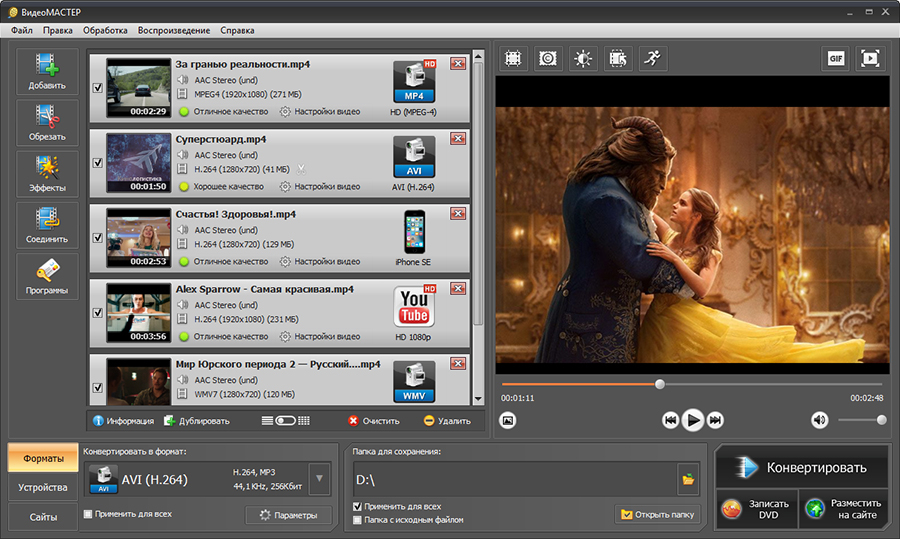
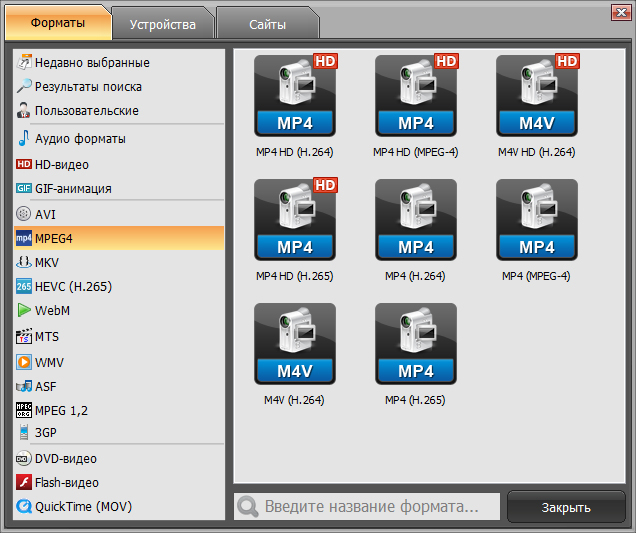
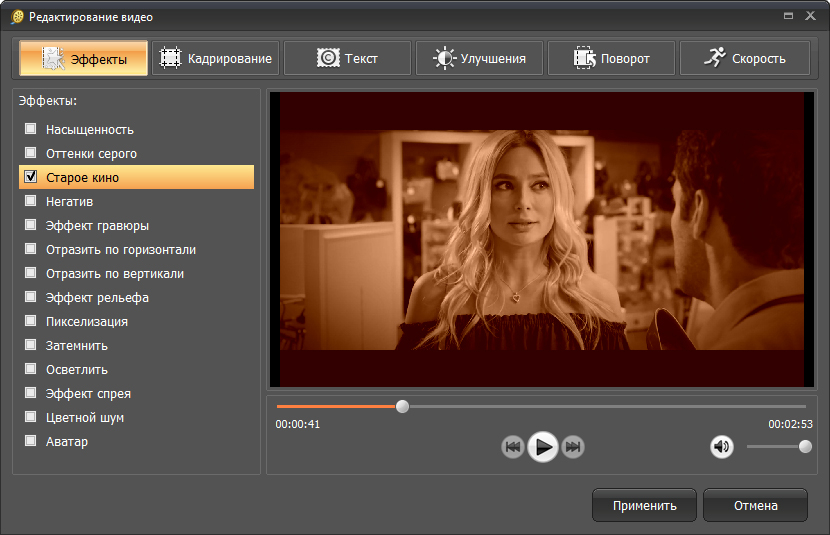
Порядок работы: добавьте исходный ролик; откройте выбор формата; выберите MP4 и вариант H.264; убедитесь, что аудио сохраняется в AAC; проверьте разрешение и частоту кадров; укажите папку; запустите конвертацию; после завершения перенесите файл на iPad и воспроизведите его до начала важной встречи. Не стоит ограничиваться фактом, что файл копируется на устройство: проверка должна включать начало, середину и конец ролика, звук и переход в полноэкранный режим.
Для роликов из старых камер и архивов полезно сначала посмотреть исходные свойства. AVI или MKV могут содержать кодек, который в конкретной цепочке воспроизводится нестабильно. Перекодирование в H.264 даёт предсказуемость, но это полноценное повторное сжатие, поэтому исходник следует сохранить отдельно. Если цель — только поменять контейнер без изменения потока, нужен инструмент, который умеет remux; обычная конвертация не является без потерь в строгом смысле.
Плюсы
- Понятный сценарий подготовки файла до переноса на iPad.
- Есть выбор распространённых контейнеров и кодеков, включая MP4, MOV, MKV и HEVC.
- Можно одновременно выполнить базовую обработку ролика перед экспортом.
- Подходит для пакетной подготовки нескольких материалов на Windows.
Минусы
- Работа выполняется на Windows, а не непосредственно на iPad.
- Повторное кодирование занимает время и может уменьшить качество при слишком агрессивных настройках.
- Для простого просмотра одного MKV иногда быстрее использовать сторонний плеер на самом планшете.
Кому подойдёт
Командам, которые заранее готовят рекламные ролики, презентационные видео, обучающие материалы и архивные записи для показа на iPad. Особенно полезно, когда файл должен открыться у получателя без установки дополнительного плеера.
2. VLC: открыть MKV, AVI и другие медиа прямо на iPad
Если преобразовывать файл не хочется, удобно использовать VLC media player. Приложение для iOS и iPadOS воспроизводит большинство медиаформатов напрямую, поддерживает MKV, несколько аудиодорожек, субтитры и сетевые источники. Это хороший вариант для просмотра архива, референсов или черновых роликов, когда исходный контейнер нужно сохранить. Перед важной презентацией всё равно стоит проверить конкретный файл заранее: широкий список форматов не отменяет редкие несовместимые комбинации кодеков.
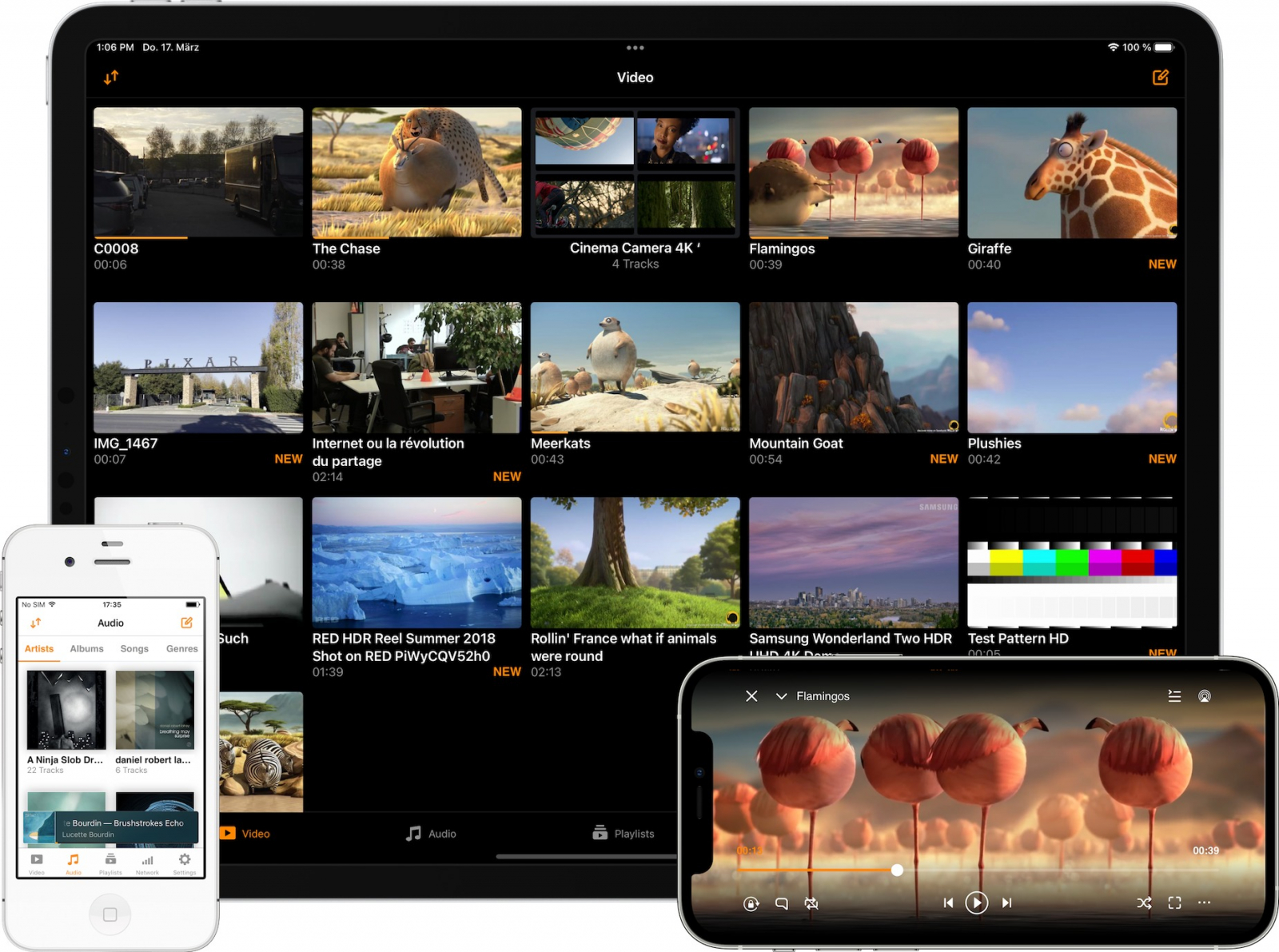
Чтобы открыть файл, сохраните его в «Файлы» или перенесите в VLC через доступный способ обмена, затем выберите ролик в медиатеке плеера. Если видео лежит на сетевом хранилище, VLC умеет подключаться к SMB, SFTP, FTP, NFS и UPnP/DLNA. Для команды это удобно, когда медиатека хранится на общем сервере, а на iPad нужно только быстро посмотреть материал без промежуточного перекодирования.
Этот подход сохраняет исходник, но не решает задачу совместимости с другими приложениями. Если после просмотра ролик нужно вставить в презентацию, загрузить в систему согласования или передать человеку без VLC, всё равно понадобится универсальная копия. Поэтому плеер хорош как средство просмотра, а конвертация — как средство стандартизации.
Плюсы
- Воспроизводит широкий набор контейнеров и кодеков без предварительного преобразования.
- Поддерживает субтитры, несколько аудиодорожек и сетевые источники.
- Работает непосредственно на iPad и не требует подготовки на компьютере.
Минусы
- Совместимость остаётся привязанной к стороннему приложению.
- Тяжёлые или необычно закодированные файлы могут требовать больше ресурсов, чем оптимизированный MP4.
- Просмотр в VLC не гарантирует, что тот же файл примет другое приложение или сервис.
Кому подойдёт
Тем, кому нужно быстро просматривать MKV, AVI и другие медиа на iPad без изменения исходного файла: редакторам, продюсерам, специалистам по контенту и сотрудникам, работающим с общими медиахранилищами.
3. «Файлы», Preview, Фото и Books: использовать системный набор iPadOS
Для документов, изображений, PDF, ZIP и большинства повседневных файлов сначала стоит использовать штатный набор iPadOS. Приложение «Файлы» организует локальные данные, iCloud Drive и подключённые хранилища; Preview в iPadOS 26 открывает PDF и изображения; «Фото» работает с медиатекой фотографий и видео; Books подходит для книг и PDF. Такой маршрут уменьшает число лишних приложений и упрощает передачу файлов между рабочими программами.
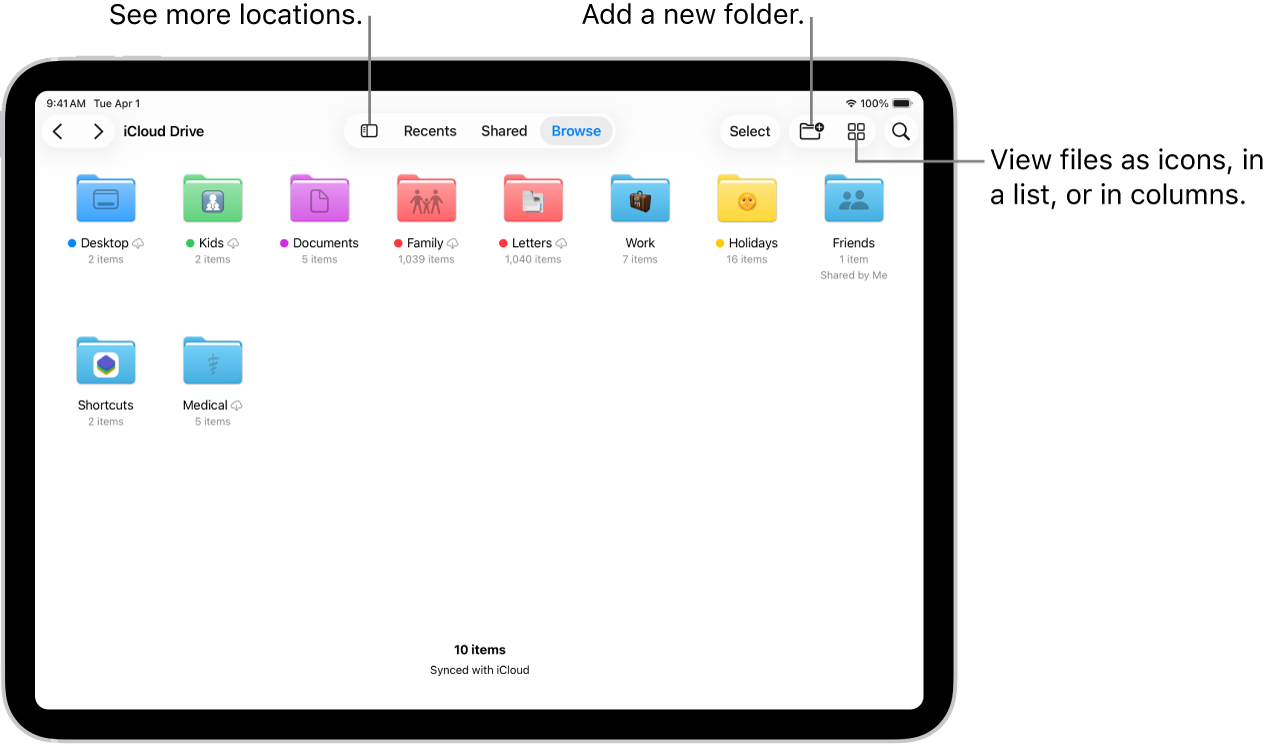
Для проверки совместимости достаточно открыть файл из «Файлов». Если iPadOS умеет показать содержимое штатно, можно продолжить работу в подходящем приложении. ZIP распаковывается прямо в «Файлах». PDF и изображения удобно открывать в Preview; в iPadOS 26 из Preview можно экспортировать HEIC, JPEG, PDF, PNG и TIFF. Это полезно, когда подрядчик прислал неподходящее изображение и нужно быстро сделать совместимую копию без компьютера.
Системный путь особенно хорош для деловых документов: PDF, DOCX, XLSX, PPTX, TXT, RTF, Pages, Numbers и Keynote можно хранить рядом и открывать соответствующими программами. Но итоговую версию перед показом всё равно нужно проверить. Сложный офисный документ может открыться, но отображаться иначе из-за шрифтов, диаграмм или функций, которых нет в выбранном приложении.
Плюсы
- Не требует отдельной программы для большинства повседневных документов и изображений.
- ZIP можно распаковывать непосредственно в «Файлах».
- Preview в iPadOS 26 позволяет экспортировать изображения и PDF в несколько распространённых форматов.
- Удобно сочетает локальное хранение, iCloud Drive и подключаемые облачные сервисы.
Минусы
- Штатный набор не покрывает одинаково все специализированные форматы.
- Сложные исходники для дизайна, монтажа и инженерных задач зависят от отдельного приложения.
- Факт просмотра не означает полной совместимости с редактированием и экспортом.
Кому подойдёт
Пользователям, которые работают с документами, PDF, изображениями, ZIP-архивами и стандартными медиафайлами и хотят по возможности оставаться в системных приложениях iPadOS.
Как выбрать формат для рекламного и делового контента
В рабочих коммуникациях формат выбирают не по принципу «самый современный», а по цепочке использования. Для ролика, который будет показан клиенту на iPad и затем размещён в корпоративной системе, важнее H.264/AAC в MP4. Для мастер-файла монтажа может быть уместен ProRes. Для фото на согласование — JPEG, для графики с прозрачностью — PNG, для исходной фотосъёмки — RAW плюс превью, для финального макета — PDF. Такой подход уменьшает количество повторных преобразований и уточнений.
Полезно разделить три версии: исходник, рабочую версию и демонстрационную копию. Исходник нужен для возврата к производству; рабочая версия удобна специалисту, который вносит правки; демонстрационная копия должна без проблем открываться на устройстве, которым пользуется согласующий. На практике именно третью версию чаще всего забывают подготовить, из-за чего встреча начинается с поиска приложения или перекодирования.
Матрица выбора по типовым задачам
- Рекламный ролик для просмотра на iPad: MP4, H.264, AAC; разрешение и частоту кадров оставляют в пределах реальной задачи показа.
- 4K-архив на современном iPad: HEVC экономит место, но нужно проверить модель и дальнейшие программы.
- Черновик монтажа: H.264 или HEVC для просмотра; мастер хранится отдельно в производственном формате.
- Фотография для согласования: JPEG; если нужна прозрачность или интерфейсная графика — PNG.
- Исходная фотография: RAW плюс JPEG-превью, чтобы файл можно было оценить без специализированного редактора.
- Финальная презентация или коммерческое предложение: PDF для просмотра плюс редактируемый исходник, если он нужен команде.
- Таблица или документ в работе: XLSX/DOCX/PPTX, при финальном согласовании — дополнительный PDF.
- Пакет материалов: ZIP, внутри которого лежат понятные папки и универсальные версии критичных файлов.
Как переносить файлы на iPad без лишнего перекодирования
Для передачи подходят AirDrop между устройствами Apple, iCloud Drive, внешние накопители через USB-C на совместимых моделях, сетевые папки и облачные сервисы, подключённые к «Файлам». Выбор влияет не на формат как таковой, а на сохранность исходного файла. Передача через каналы, которые автоматически уменьшают медиа, может изменить качество и метаданные, поэтому для мастер-материалов лучше использовать файловый обмен без автоматического сжатия.
После переноса не ограничивайтесь проверкой размера файла. Откройте материал тем приложением, которым будете пользоваться в реальной ситуации. Для видео проверьте звук и несколько участков таймлайна; для PDF — шрифты, изображения и страницы; для презентации — анимацию, если она важна; для фотографий — цвет, ориентацию и прозрачность. Такая проверка занимает минуты и предотвращает проблемы на показе.
Почему файл не открывается, хотя расширение знакомое
Самая частая причина — несоответствие внутреннего кодека ожиданиям приложения. MP4 может содержать редкий видеопрофиль или неподдерживаемую аудиодорожку. Вторая причина — повреждённый или неполностью переданный файл. Третья — слишком старое или специализированное расширение. Четвёртая — документ требует приложения, в котором создан. Пятая — файл защищён или содержит функции, которые нельзя показать стандартным просмотрщиком.
Диагностику удобно вести от простого к сложному: убедиться, что файл полностью скопирован; открыть его в «Файлах»; попробовать профильное приложение; посмотреть технические свойства на компьютере; сделать универсальную копию; снова проверить на iPad. Переименование расширения не является конвертацией и почти никогда не решает проблему. В инструкции по смене видеоформата отдельно разобрано, когда требуется перекодирование, а когда достаточно другой упаковки потока.
Как проверить видео перед презентацией или мероприятием
- Скопируйте на iPad именно финальную версию файла, а не черновик с похожим именем.
- Откройте ролик в том приложении, которое будет использоваться на площадке.
- Проверьте первые 20–30 секунд, середину и финальный фрагмент.
- Убедитесь, что слышна нужная аудиодорожка и нет рассинхронизации.
- Переключите полноэкранный режим и нужную ориентацию устройства.
- Если используется внешний дисплей, выполните тест с тем же адаптером или способом подключения.
- Оставьте локальную копию файла на iPad, даже если основное хранение находится в облаке.
- Сохраните запасную H.264/AAC-версию MP4, если исходник использует более редкий кодек.
Для презентационного видео универсальность важнее экономии нескольких сотен мегабайт. Если есть сомнения между современным, но менее распространённым вариантом и проверенной H.264-копией, на показ лучше взять обе. Это особенно важно при передаче файла другому сотруднику: он должен понимать, какой именно вариант предназначен для запуска.
Как проверить документы и презентации
Документ открывается корректно, когда совпадает не только формат, но и визуальная структура. В Word и PowerPoint нестандартный шрифт может замениться, в Excel — измениться отображение сложных формул или элементов, а в презентации — отличаться анимация. Для финального согласования сравните редактируемый файл с PDF-эталоном. Если PDF выглядит правильно, он становится контрольной версией, по которой можно заметить расхождения.
Для презентаций полезно экспортировать PDF дополнительно даже тогда, когда основная версия остаётся PPTX или Keynote. PDF не сохраняет динамическую анимацию, зато фиксирует композицию слайдов. На встрече это даёт запасной сценарий: если редактируемая презентация ведёт себя иначе, можно продолжить показ без остановки.
Как проверить изображения и макеты
JPEG и PNG обычно открываются без проблем, но визуальная проверка всё равно нужна. Смотрите на ориентацию, прозрачность, цветовые переходы, наличие полей и фактическое разрешение. Для интерфейсной графики и логотипов PNG сохраняет прозрачность, а JPEG её не поддерживает. Для фотографий JPEG экономнее и удобнее для просмотра. HEIC хорошо работает внутри экосистемы Apple, но при передаче наружу чаще требует контроль совместимости.
Если макет приходит в PSD, AI или другом производственном формате, iPad может открыть его только через подходящее приложение. Для согласования добавляйте PDF или PNG/JPEG-превью. Тогда менеджер обсуждает содержимое, а дизайнер сохраняет доступ к редактируемой структуре. Это простое правило заметно ускоряет коммуникацию в распределённой команде.
Ошибки, которые чаще всего приводят к проблемам
- Ориентироваться только на расширение. Для видео контейнер не говорит, какой кодек находится внутри.
- Считать, что новый iPad открывает всё. Даже современная модель зависит от приложения, кодека и параметров файла.
- Переименовывать .mkv в .mp4. Это не меняет структуру содержимого и не превращает файл в совместимый.
- Удалять исходник после конвертации. Перекодированная копия не заменяет мастер-файл для дальнейшей работы.
- Отправлять только сложный производственный формат. Получателю нужна универсальная версия для просмотра.
- Проверять файл только на компьютере. Финальный тест должен проходить на том iPad и в том приложении, где материал будут использовать.
- Игнорировать звук. Видеоряд может открываться, а аудиокодек — нет; поэтому проверяют обе части.
- Полагаться только на облако. На мероприятии интернет может быть нестабилен, поэтому важные материалы лучше иметь локально.
Как измерить, что процесс подготовки файлов работает
Для регулярной работы с большим количеством материалов можно ввести простые показатели. Первый — доля файлов, которые открываются на целевом iPad с первой попытки. Второй — число повторных конвертаций после передачи. Третий — среднее время от получения исходника до готовой демонстрационной копии. Четвёртый — количество случаев, когда на встрече пришлось искать другое приложение. Если эти показатели снижаются, значит команда действительно стандартизировала форматы, а не просто составила список расширений.
Полезен и контроль размера: для мобильной презентации чрезмерно тяжёлый ролик замедляет передачу и резервное копирование. Но уменьшать файл нужно после выбора правильного кодека и разрешения, а не за счёт случайного ухудшения. В материале о выборе формата видео для разных сценариев показано, почему архивная и демонстрационная версии могут отличаться.
Рекомендованный внутренний стандарт для команды
Для большинства рабочих задач можно принять небольшой набор: MP4 H.264/AAC для универсального видео, HEVC для компактного видео там, где совместимость проверена, JPEG для фотографий, PNG для графики с прозрачностью, PDF для финальных документов, DOCX/XLSX/PPTX для редактируемых офисных файлов и ZIP для пакетов. Остальные форматы не запрещаются, но рядом с ними хранится совместимая копия. Такой стандарт легко объяснить сотрудникам и подрядчикам.
Важно записать не только расширения, но и назначение каждой версии. Например: master — исходник, review — версия для согласования, presentation — версия для показа. Тогда одинаковые ролики не копятся под именами final, final2 и final_new. Формат становится частью дисциплины версий, а iPad — одной из проверочных точек в процессе.
Чек-лист перед передачей файла на iPad
- Определите модель iPad и версию iPadOS, если материал критичен для показа.
- Для видео проверьте контейнер, видеокодек и аудиокодек.
- Для документов подготовьте PDF-эталон, если макет должен выглядеть неизменно.
- Для фотографий добавьте JPEG или PNG к производственному исходнику.
- Для набора файлов используйте ZIP и понятную структуру папок.
- Скопируйте материал тем способом, который не выполняет автоматическое сжатие.
- Откройте файл на целевом устройстве и проверьте содержимое полностью.
- Если используется стороннее приложение, убедитесь, что оно установлено заранее.
- Для критичного видео сохраните запасную MP4 H.264/AAC-копию.
- Не удаляйте исходник после подготовки демонстрационной версии.
Частые вопросы о форматах iPad
Итог: какой набор форматов считать безопасным
У iPad нет одного универсального перечня, одинакового для всех моделей и всех приложений. Но для практической работы можно опираться на устойчивый набор: H.264/HEVC и MP4/MOV для видео в подходящих сочетаниях, AAC/MP3/Apple Lossless/FLAC для аудио, JPEG/HEIF/PNG/GIF/TIFF для изображений, PDF и популярные офисные документы для деловых файлов, ZIP для архивов. Новые iPad Air, mini и Pro расширяют возможности AV1 и ProRes, однако демонстрационную копию всё равно выбирают по совместимости всей цепочки.
Если файл не открывается, не начинайте с переименования расширения. Сначала определите, что находится внутри, затем выберите подход: конвертировать заранее, открыть сторонним приложением или использовать штатные «Файлы», Preview, «Фото» и Books. Для бизнес-задач лучший результат даёт не максимальное количество поддерживаемых расширений, а понятный стандарт подготовки, резервная совместимая версия и обязательная проверка на том iPad, где материал действительно будет использоваться.
Подробно о MP4, MOV и M4V
MP4, MOV и M4V часто воспринимаются как взаимозаменяемые «видеоформаты», но это контейнеры с разной историей и типичными сценариями. MP4 лучше всего подходит для обмена и доставки. MOV широко используется в производственной среде Apple и профессиональном видео. M4V исторически тесно связан с экосистемой Apple. Для пользователя iPad главное не название контейнера, а совместимость внутренних потоков. Поэтому при экспорте рекламного ролика стоит сохранять технический паспорт файла или хотя бы фиксировать кодек, разрешение, частоту кадров и звук.
Если один и тот же ролик нужен для монтажа и для просмотра, не стоит пытаться удовлетворить обе задачи одним файлом. Производственный MOV с ProRes удобен редактору, но избыточен для согласования. MP4 H.264 заметно легче передать и открыть. Такая двухуровневая схема снижает риски и сохраняет мастер для дальнейших правок.
HEVC и AV1: когда современное сжатие действительно полезно
HEVC особенно полезен для 4K и длительных роликов, когда нужно уменьшить объём хранения без резкого падения качества. Современные iPad аппаратно работают с HEVC, но старые компьютеры, браузеры или корпоративные системы могут обрабатывать его хуже. Поэтому HEVC хорош внутри контролируемой цепочки, а H.264 остаётся удобнее для широкой передачи. Для AV1 ситуация похожа: новые iPad Air, mini и Pro декодируют AV1, однако универсальность всей цепочки зависит от программ на других устройствах.
Для маркетингового отдела это означает, что выбор кодека нужно привязывать к месту потребления. Внутренний медиакаталог на современных устройствах можно оптимизировать HEVC или AV1. Файл, который уйдёт десяткам партнёров с неизвестной техникой, лучше готовить консервативнее. Технологический выигрыш не должен превращаться в расходы на поддержку.
ProRes: рабочий формат, а не универсальная доставка
ProRes ценят за качество и удобство монтажа. Современные iPad Pro и iPad Air с соответствующими чипами умеют аппаратно работать с ProRes, а iPad Pro также может записывать ProRes в определённых конфигурациях. Но для обычной передачи такой файл слишком тяжёл и не даёт заметного преимущества человеку, который только просматривает ролик. Поэтому ProRes логично хранить как мастер, а на согласование отправлять облегчённую копию.
В агентском или студийном процессе полезно заранее договориться о правилах: монтажёр сдаёт мастер ProRes, контрольную H.264-копию и при необходимости версию без звука или с таймкодом. На iPad менеджер просматривает контрольную копию, а мастер остаётся доступен для финального экспорта. Так устройство используется как удобная точка контроля, а не как единственное хранилище производства.
PDF на iPadOS 26: почему это особенно удобный формат
Появление отдельного Preview в iPadOS 26 усилило роль PDF и изображений в системном рабочем процессе. Документ можно открыть из приложения, просмотреть страницы, искать текст, делать пометки и работать с формами. Для простых задач не требуется отдельный тяжёлый редактор. Это особенно удобно на встречах: коммерческое предложение или презентационный лист открываются отдельно от файловой структуры, а заметки можно внести прямо во время обсуждения.
PDF стоит использовать как контрольную копию там, где важно сохранить верстку. Он не заменяет редактируемый DOCX, PPTX или файл верстки, но даёт общий визуальный ориентир. При споре о том, «съехал ли макет», достаточно сравнить редактируемую версию с утверждённым PDF.
ZIP как формат передачи проекта
ZIP полезен не только как сжатие, но и как контейнер для структуры проекта. Внутри можно хранить папки Video, Images, Documents и Source, а рядом — README в TXT или PDF с описанием версии. На iPad архив распаковывается штатно, поэтому получателю не нужно искать специальную программу. Для передачи кампании, пресс-пакета или материалов мероприятия это значительно удобнее набора разрозненных вложений.
Перед архивированием стоит убрать временные файлы, дубликаты и системный мусор, иначе пользователь получит лишние элементы. Имена файлов лучше делать короткими и понятными, без нескольких вариантов final. Для крупных видео ZIP почти не уменьшит размер уже сжатого MP4, но сохранит структуру каталога, что само по себе полезно.
Совместимость старых iPad и актуальных моделей
Источники, посвящённые первым поколениям iPad, перечисляли значительно более узкие ограничения: H.264 определённых профилей, MPEG-4 и Motion JPEG. Эти сведения нельзя механически переносить на актуальные модели. Современный базовый iPad с A16 уже заявляет HEVC и H.264, а Air, mini и Pro — AV1 и ProRes дополнительно. Поэтому старые статьи полезны как исторический фон, но для практического решения ориентироваться нужно на характеристики конкретного устройства и актуальную iPadOS.
В организации, где используется парк iPad разных поколений, безопасный стандарт должен учитывать самый старый реально используемый планшет. Если часть сотрудников работает на старых моделях, универсальная H.264-копия снижает число исключений. Для новых устройств можно хранить дополнительные HEVC или ProRes-версии, не заставляя всю команду переходить на них одновременно.
Как организовать библиотеку контента на iPad
Удобная структура начинается с разделения локальных файлов и облачных. В «Файлах» можно держать папку для текущих презентаций, папку для медиакитов и отдельный каталог с резервными версиями. Тяжёлые исходники при этом могут оставаться на сервере. Такая схема сокращает время поиска и помогает избежать запуска устаревшего ролика. В iPadOS 26 папки можно заметнее оформлять и добавлять в Dock, что делает постоянные рабочие каталоги быстрее доступными.
Для встреч полезно заранее собрать отдельную папку Meeting: финальный PDF, MP4 H.264, несколько JPEG-превью и при необходимости ZIP с исходниками. После мероприятия папку архивируют, а не смешивают с новыми материалами. Организация файлов напрямую влияет на скорость работы не меньше, чем выбор кодека.
Контроль качества после конвертации
После перекодирования видео нужно оценивать не только факт воспроизведения. Сравните детализацию на мелком тексте и логотипах, градиенты, плавность движения, синхронность звука и размер файла. Если при экспорте слишком сильно уменьшить битрейт, артефакты особенно заметны в динамике, мелких шрифтах и тёмных участках. Для рекламной графики это критично: даже короткий ролик может выглядеть хуже брендовым стандартам.
Для регулярных задач полезно создать несколько проверенных профилей: Full HD для презентаций, 4K для больших экранов, облегчённый вариант для быстрого согласования. Каждый профиль тестируется на реальных iPad команды. После этого сотрудники выбирают готовый сценарий вместо ручного изменения десятка параметров.
Когда конвертация не нужна
Если файл уже открывается в целевом приложении и его не нужно передавать дальше, дополнительное преобразование только создаёт новую копию и может ухудшить качество. Например, MKV для внутреннего просмотра можно открыть VLC. FLAC можно слушать штатными возможностями современных iPad. PDF и ZIP вообще не требуют конвертации в типичном сценарии. Преобразование оправдано, когда оно решает конкретную проблему совместимости, размера или дальнейшего использования.
Это важный принцип для производственного процесса: каждый экспорт должен иметь причину. Чем меньше бессмысленных перекодирований, тем легче контролировать версии и качество. Сначала проверяйте, действительно ли файл несовместим, и только потом меняйте его формат.
Практический справочник по типам файлов
MP4. универсальный контейнер для готового видео; для iPad чаще всего используют H.264 или HEVC с AAC. В рабочей цепочке важно заранее определить, должен ли файл только открываться, редактироваться или передаваться дальше. Для критичных материалов сохраняйте исходник и отдельную совместимую копию, а перед встречей проверяйте результат на целевом iPad.
MOV. контейнер Apple и QuickTime, распространён в производстве и монтаже; реальная совместимость зависит от кодека. В рабочей цепочке важно заранее определить, должен ли файл только открываться, редактироваться или передаваться дальше. Для критичных материалов сохраняйте исходник и отдельную совместимую копию, а перед встречей проверяйте результат на целевом iPad.
M4V. вариант MPEG-4, исторически используемый в экосистеме Apple; для новых рабочих файлов чаще выбирают MP4. В рабочей цепочке важно заранее определить, должен ли файл только открываться, редактироваться или передаваться дальше. Для критичных материалов сохраняйте исходник и отдельную совместимую копию, а перед встречей проверяйте результат на целевом iPad.
MKV. гибкий контейнер с несколькими дорожками и субтитрами; удобно смотреть через VLC или преобразовать для штатного сценария. В рабочей цепочке важно заранее определить, должен ли файл только открываться, редактироваться или передаваться дальше. Для критичных материалов сохраняйте исходник и отдельную совместимую копию, а перед встречей проверяйте результат на целевом iPad.
AVI. старый контейнер, который может включать самые разные кодеки; для передачи на современный iPad обычно готовят MP4-копию. В рабочей цепочке важно заранее определить, должен ли файл только открываться, редактироваться или передаваться дальше. Для критичных материалов сохраняйте исходник и отдельную совместимую копию, а перед встречей проверяйте результат на целевом iPad.
AAC. распространённый аудиокодек для мобильного видео и музыки; хорошо сочетается с MP4. В рабочей цепочке важно заранее определить, должен ли файл только открываться, редактироваться или передаваться дальше. Для критичных материалов сохраняйте исходник и отдельную совместимую копию, а перед встречей проверяйте результат на целевом iPad.
MP3. максимально привычный формат для аудиореференсов и черновиков, когда важна широкая переносимость. В рабочей цепочке важно заранее определить, должен ли файл только открываться, редактироваться или передаваться дальше. Для критичных материалов сохраняйте исходник и отдельную совместимую копию, а перед встречей проверяйте результат на целевом iPad.
FLAC. аудио без потерь для архива и качественного прослушивания; современные iPad указывают его в списке поддерживаемых форматов. В рабочей цепочке важно заранее определить, должен ли файл только открываться, редактироваться или передаваться дальше. Для критичных материалов сохраняйте исходник и отдельную совместимую копию, а перед встречей проверяйте результат на целевом iPad.
HEIC. эффективный формат изображений в экосистеме Apple; для внешнего обмена часто создают JPEG-копию. В рабочей цепочке важно заранее определить, должен ли файл только открываться, редактироваться или передаваться дальше. Для критичных материалов сохраняйте исходник и отдельную совместимую копию, а перед встречей проверяйте результат на целевом iPad.
JPEG. практичный формат фотографий и превью, хорошо подходит для согласования и пересылки. В рабочей цепочке важно заранее определить, должен ли файл только открываться, редактироваться или передаваться дальше. Для критичных материалов сохраняйте исходник и отдельную совместимую копию, а перед встречей проверяйте результат на целевом iPad.
PNG. выбор для графики с прозрачностью, интерфейсных элементов, схем и изображений с чёткими краями. В рабочей цепочке важно заранее определить, должен ли файл только открываться, редактироваться или передаваться дальше. Для критичных материалов сохраняйте исходник и отдельную совместимую копию, а перед встречей проверяйте результат на целевом iPad.
TIFF. формат для отдельных полиграфических и архивных процессов; для обычного согласования тяжелее JPEG или PNG. В рабочей цепочке важно заранее определить, должен ли файл только открываться, редактироваться или передаваться дальше. Для критичных материалов сохраняйте исходник и отдельную совместимую копию, а перед встречей проверяйте результат на целевом iPad.
PDF. контрольная версия документов, презентаций и макетов, когда важно сохранить расположение элементов. В рабочей цепочке важно заранее определить, должен ли файл только открываться, редактироваться или передаваться дальше. Для критичных материалов сохраняйте исходник и отдельную совместимую копию, а перед встречей проверяйте результат на целевом iPad.
DOCX. редактируемый текстовый документ; финальную версию полезно дополнить PDF. В рабочей цепочке важно заранее определить, должен ли файл только открываться, редактироваться или передаваться дальше. Для критичных материалов сохраняйте исходник и отдельную совместимую копию, а перед встречей проверяйте результат на целевом iPad.
XLSX. рабочая таблица; сложные формулы и макросы нужно проверять в конкретном приложении. В рабочей цепочке важно заранее определить, должен ли файл только открываться, редактироваться или передаваться дальше. Для критичных материалов сохраняйте исходник и отдельную совместимую копию, а перед встречей проверяйте результат на целевом iPad.
PPTX. редактируемая презентация; для резервного показа стоит экспортировать PDF. В рабочей цепочке важно заранее определить, должен ли файл только открываться, редактироваться или передаваться дальше. Для критичных материалов сохраняйте исходник и отдельную совместимую копию, а перед встречей проверяйте результат на целевом iPad.
EPUB. адаптивный формат книг и длинных текстовых материалов для чтения. В рабочей цепочке важно заранее определить, должен ли файл только открываться, редактироваться или передаваться дальше. Для критичных материалов сохраняйте исходник и отдельную совместимую копию, а перед встречей проверяйте результат на целевом iPad.
ZIP. системно поддерживаемый архив для передачи набора файлов и структуры папок. В рабочей цепочке важно заранее определить, должен ли файл только открываться, редактироваться или передаваться дальше. Для критичных материалов сохраняйте исходник и отдельную совместимую копию, а перед встречей проверяйте результат на целевом iPad.