Лучшие конвертеры видео для PSP: 13 программ и онлайн-сервисов
PlayStation Portable (PSP) относится к тому поколению устройств, где расширение .mp4 само по себе не гарантирует воспроизведение. Консоль проверяет не только контейнер, но и видеокодек, его профиль, аудиодорожку, размер кадра и другие параметры потока. Поэтому для старого ролика из камеры, архива, рекламной презентации или медиатеки нужен не просто конвертер, а инструмент, который позволяет получить предсказуемый файл и проверить его до копирования на карту памяти. В нашем материале о форматах PSP разобрана совместимость разных моделей; здесь задача уже практическая — выбрать программу и получить рабочее видео.
Для рейтинга мы поставили на первое место «ВидеоМАСТЕР»: в нем есть отдельный профиль Sony PSP, поэтому стартовая настройка короче и меньше зависит от ручного подбора параметров. Остальные решения оцениваются по тем же критериям: способность вывести MP4 с H.264 или MPEG-4 и AAC, управление разрешением и частотой кадров, пакетная обработка, доступность на нужной платформе и прозрачность настроек. Отдельно учитывается, насколько легко проверить итоговый файл и повторить один и тот же профиль для серии роликов.
Главный практический принцип такой: сначала сделать короткий контрольный файл, затем копировать всю медиатеку. PSP поддерживает несколько сочетаний контейнера, видео и звука, но часть файлов внутри формально подходящего формата всё равно не воспроизводится. Один тестовый фрагмент длиной в минуту быстрее выявляет несовместимый профиль, звук или геометрию кадра, чем полный многочасовой экспорт. Для сравнения с другими сценариями конвертации пригодится общий гид по видеоформатам, где контейнеры и кодеки разведены по разным уровням.
Что именно должен получить конвертер для PSP
Для видео с Memory Stick и внутреннего хранилища PSP поддерживает MP4 с MPEG-4 Simple Profile и AAC, а также H.264/MPEG-4 AVC с AAC. В перечне совместимых файлов также указан AVI с Motion JPEG и звуком Linear PCM либо μ-Law. На практике MP4 удобнее для подготовки современной медиатеки: этот контейнер поддерживают все программы в рейтинге, а H.264 и AAC дают понятный баланс качества и размера. Подробное различие между контейнером и способом сжатия разобрано в гиде по видеокодекам.
Надёжной отправной точкой для широкоформатного ролика служит размер 480×272: такое разрешение совпадает с широкоформатным режимом, который сама PSP использует при записи видео с совместимой камерой. Для старых материалов 4:3 разумно сохранить исходные пропорции и вписать кадр без растяжения. Если конвертер предлагает автоматическое кадрирование, его лучше отключить и сначала посмотреть предпросмотр — лицо, титры, логотип бренда или важный элемент рекламного макета не должны исчезнуть по краям.
По частоте кадров безопаснее сохранять естественную частоту исходника либо использовать 29,97/30 кадров в секунду для материала, подготовленного в таком темпе. Искусственное повышение частоты не добавляет детализации и только увеличивает объём вычислений. Для аудио выбирайте AAC в стерео, а при наличии нескольких дорожек оставляйте ту, которая действительно нужна на устройстве. Субтитры и дополнительные аудиопотоки повышают сложность контейнера; для максимальной совместимости полезнее сделать отдельную простую версию с одной видеодорожкой и одной аудиодорожкой.
- Контейнер: MP4 как основной рабочий вариант для этого рейтинга.
- Видео: H.264/AVC в совместимом профиле либо MPEG-4 Simple Profile.
- Звук: AAC; для сложных исходников оставляйте одну нужную дорожку.
- Размер кадра: 480×272 для широкоформатного материала либо корректно вписанный вариант без растяжения.
- Частота кадров: сохраняйте исходную или выбирайте 29,97/30 fps, когда это соответствует материалу.
- Проверка: сначала короткий тестовый файл, затем пакетная обработка всей серии.
После конвертации файл копируется в папку VIDEO на Memory Stick или во внутреннем хранилище поддерживаемой модели. Консоль распознаёт MP4 из этой папки и допускает подпапки до второго уровня. Для коллекции корпоративных роликов, демонстрационных видео или архивных клипов это удобно: можно создать отдельные подпапки по проектам, датам или кампаниям, не сваливая всё в один список.
Если исходник уже MP4, не стоит ограничиваться сменой расширения или быстрым remux без анализа потоков. Внутри такого файла нередко лежит HEVC/H.265, AV1, многоканальный звук или параметры H.264, рассчитанные на современные устройства. В этом случае требуется именно перекодирование. Как меняются разрешение и детализация при подготовке ролика, отдельно разобрано в руководстве по разрешению видео.
Как оценивались программы и сервисы
Мы разделили решения на три группы: Windows-программы с удобным графическим интерфейсом, кроссплатформенные настольные инструменты и браузерные сервисы. Такое разделение важнее формального места в едином списке. Пользователь Windows, которому нужен готовый профиль PSP, выбирает иначе, чем специалист на macOS или Linux, а разовая конвертация из браузера предъявляет другие требования к приватности и размеру исходника.
- Готовый профиль PSP. Он сокращает число ручных действий и уменьшает риск выбрать современный, но несовместимый кодек.
- Ручной контроль параметров. Даже хороший пресет полезно проверить по кодеку, размеру кадра, частоте кадров и звуку.
- Пакетная обработка. Для медиатеки из десятков роликов очередь важнее декоративных функций.
- Платформа и автономность. Локальная программа лучше подходит для конфиденциальных или крупных материалов; браузер удобен для единичного файла.
- Предпросмотр и проверка. До длительного экспорта важно увидеть кадрирование и после обработки сверить технические параметры.
- Повторяемость. Пользовательский профиль или сохранённый пресет нужен, когда одной и той же версии PSP готовят серию материалов.
В рейтинге не учитывались рекламные обещания о количестве поддерживаемых форматов сами по себе. Для PSP гораздо важнее, умеет ли инструмент вывести конкретное сочетание параметров. Поддержка сотен контейнеров не компенсирует отсутствие управления H.264, AAC и разрешением. С другой стороны, слишком технический интерфейс тоже не даёт преимущества, если задача состоит в регулярной подготовке одного и того же набора файлов. Поэтому места внутри групп отражают баланс между контролем и трудозатратами.
Windows: конвертеры с графическим интерфейсом
Для Windows удобнее всего начинать с программ, где выход под портативное устройство собирается через профиль или понятное окно настроек. В этой группе меньше ручной работы, чем в консольных инструментах, а исходные файлы остаются на компьютере. Это особенно важно для внутренних презентаций, неопубликованной рекламы, материалов с участием сотрудников и другой медиатеки, которую не стоит отправлять в браузерный сервис.
1. «ВидеоМАСТЕР» — готовый профиль Sony PSP
«ВидеоМАСТЕР» стоит первым, потому что в каталоге устройств есть отдельный профиль Sony PSP. В описании «ВидеоМАСТЕРа» показана логика программы: файл добавляется в проект, затем выбирается формат или устройство, после чего параметры при необходимости корректируются вручную. Для старой консоли это выгоднее универсального профиля MP4 — базовая конфигурация уже ориентирована на PSP, а пользователь занимается проверкой результата, а не поиском совместимого сочетания с нуля.
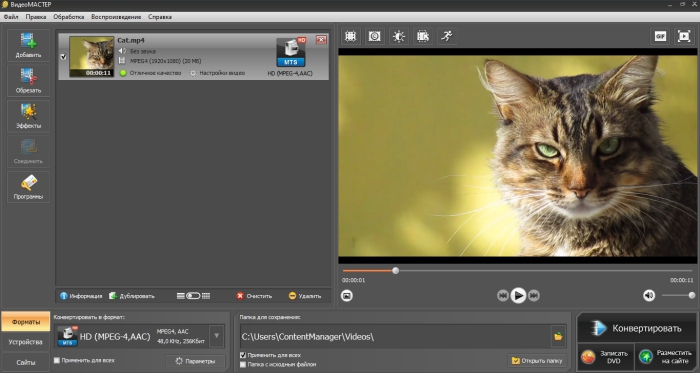
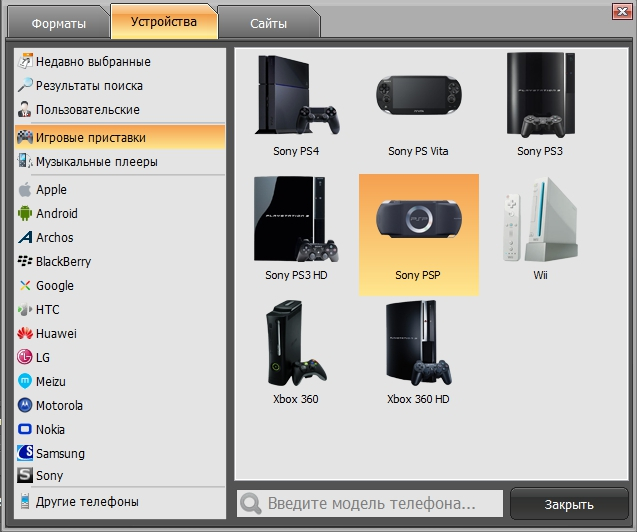
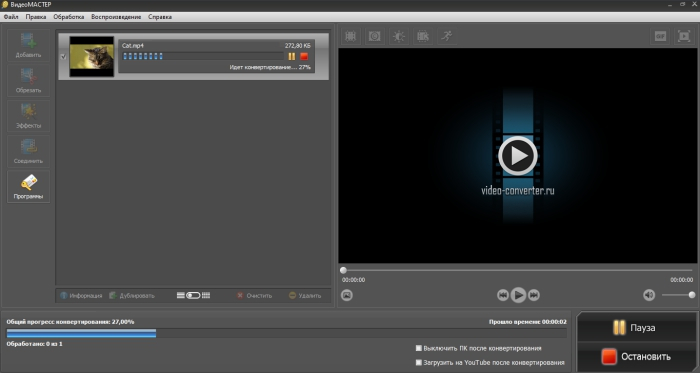
Рабочий сценарий короткий. Добавьте исходный ролик, откройте каталог устройств, перейдите к игровым приставкам и выберите Sony PSP. Перед запуском проверьте разрешение и соотношение сторон. Для широкоформатного материала ориентиром служит 480×272; вертикальный ролик лучше вписать в кадр с полями, чем растягивать до ширины. Если исходник снят в 50 или 60 fps, нет смысла сохранять такую частоту для PSP — достаточно привести её к режиму, который стабильно воспроизводится на устройстве.
Сильная сторона программы — сочетание пресета и ручной настройки. Когда нужно подготовить десять роликов одной кампании, не требуется каждый раз заново собирать параметры. Сначала делается один контрольный экспорт, он проверяется на консоли, затем тот же профиль применяется к остальным файлам. Такой порядок особенно полезен для архивной медиатеки, где исходники отличаются контейнерами и разрешением.
Перед серийной обработкой стоит выключить лишние операции: эффекты, изменение скорости, сложное улучшение картинки и другое преобразование, которое не относится к совместимости. Каждое дополнительное вмешательство увеличивает время обработки и усложняет контроль качества. Для задачи PSP приоритет прост: корректная геометрия, читаемые титры, отсутствие обрезанных краёв и стабильное воспроизведение.
Плюсы
- Есть отдельный профиль Sony PSP в каталоге устройств.
- Можно вручную проверить и скорректировать кодек, разрешение, частоту кадров и другие параметры.
- Подходит для пакетной подготовки серии роликов на Windows.
- Интерфейс ориентирован на последовательность «добавить — выбрать профиль — проверить — конвертировать».
Минусы
- Работает только на Windows.
- Для нестандартных исходников профиль всё равно нужно проверять контрольным файлом.
- Это настольная программа, поэтому для разовой задачи на чужом компьютере браузерный сервис быстрее по организационным затратам.
Кому подойдёт
Подойдёт пользователям Windows, которым нужен максимально прямой путь к профилю PSP без работы с командной строкой. Особенно удобен для серийной подготовки домашних архивов, демонстрационных роликов и материалов, где важна повторяемость параметров.
2. XMedia Recode — ручной контроль MP4 без лишних модулей
XMedia Recode полезен, когда нужен компактный Windows-конвертер с подробными параметрами кодирования. На странице XMedia Recode разобраны его вкладки и логика профилей. Для PSP здесь важен не готовый ярлык устройства, а возможность самостоятельно задать MP4, H.264 или MPEG-4, AAC, размер кадра и частоту кадров, а затем повторить конфигурацию для следующего файла.
Начинайте с добавления ролика и выбора MP4 как выходного контейнера. В видеоразделе задайте совместимый кодек и не оставляйте современный HEVC только потому, что он эффективнее сжимает изображение: PSP рассчитана на другие семейства кодеков. Затем перейдите к фильтрам или разделу размера кадра и установите геометрию, подходящую для экрана консоли. Для 16:9 удобен ориентир 480×272.
У XMedia Recode особенно полезна прозрачность настроек. Пользователь видит, какой видеокодек и аудиокодек попадут в файл, а не полагается на абстрактное название вроде «Mobile». Это снижает риск получить MP4, который открывается на современном компьютере, но отвергается PSP. Перед обработкой серии сохраните конфигурацию как свой повторяемый профиль или просто не меняйте параметры очереди.
Программа хорошо подходит и для материалов с нестандартным соотношением сторон. Вместо растягивания можно вписать изображение, сохранить пропорции и добавить поля. Для маркетингового видео с текстом по краям это критично: неправильно выбранный crop способен удалить подписи или часть интерфейса из демонстрационного ролика.
Плюсы
- Подробный контроль видео- и аудиопараметров.
- Очередь подходит для нескольких файлов.
- Локальная обработка без отправки исходников в облако.
- Удобно создавать повторяемую конфигурацию для одного устройства.
Минусы
- Нет столь прямого отдельного сценария PSP, как у «ВидеоМАСТЕРа» или AVS.
- Количество вкладок выше, поэтому новичку требуется внимательнее пройти первичную настройку.
- Только Windows.
Кому подойдёт
Подойдёт пользователю Windows, который понимает разницу между контейнером и кодеком и хочет видеть все важные параметры до запуска. Это хороший выбор для повторяющейся технической подготовки роликов.
3. AVS Video Converter — профиль Sony PSP и понятная настройка качества
AVS Video Converter сохраняет важное преимущество для этой темы: в профилях MP4 предусмотрена конфигурация для Sony PSP. В обзоре AVS Video Converter показана общая логика интерфейса, а профиль устройства сокращает число технических решений на старте. После выбора PSP остаётся проверить размер кадра, частоту кадров и путь сохранения.
В документации AVS для Sony-устройств приводится профиль высокой чёткости PSP с H.264, 29,97 fps и 480×272. Это полезная отправная точка для широкоформатного контента. При этом не стоит слепо применять один профиль ко всем исходникам: ролик 4:3, вертикальная запись или материал с крупными титрами требуют отдельной проверки кадрирования.
Для рабочего процесса удобно сначала открыть Advanced и посмотреть фактические параметры выбранного профиля. Если исходник уже имеет низкое разрешение, увеличение до 480×272 не вернёт утраченную детализацию. Если исходник 4K, наоборот, уменьшение должно быть аккуратным: тонкие линии интерфейса, мелкий текст и графики в презентационном видео становятся менее читаемыми. Для таких роликов лучше заранее увеличить размер шрифта в исходном проекте, а не пытаться компенсировать потерю после кодирования.
AVS остаётся локальным решением, поэтому подходит для конфиденциальных материалов. В команде можно закрепить один проверенный профиль и использовать его как стандарт выдачи для PSP. Контрольный чек после каждого изменения исходного типа — например после перехода с 25 fps на 60 fps или с обычного MP4 на запись экрана — всё равно обязателен.
Плюсы
- Есть профиль для Sony PSP в MP4-сценарии.
- Параметры профиля можно раскрыть и проверить до запуска.
- Подходит для пакетной локальной обработки.
- Понятная модель работы через формат, профиль и кнопку запуска.
Минусы
- Только Windows.
- Интерфейс содержит много дополнительных функций, которые не нужны для простой подготовки PSP.
- Универсальный профиль не отменяет тест на конкретной консоли.
Кому подойдёт
Подойдёт тем, кто хочет готовый профиль PSP, но предпочитает интерфейс AVS и уже использует экосистему AVS4YOU для работы с видео.
4. Freemake Video Converter — устройство как цель экспорта
Freemake Video Converter строит работу вокруг конечного формата или устройства. На странице Freemake Video Converter описаны крупные кнопки добавления медиа и нижняя лента форматов и профилей. В перечне устройств есть PlayStation Portable, поэтому программа подходит пользователю, который не хочет каждый раз собирать технический профиль с нуля.

Для PSP добавьте ролик, выберите профиль портативной консоли и откройте параметры результата. Проверьте, что итоговый контейнер и кодеки соответствуют возможностям PSP, а соотношение сторон не искажено. Сам факт наличия профиля важен, но для старой техники всегда сохраняется правило короткого теста: формат программы и состояние прошивки конкретной консоли не стоит подменять предположением о полной универсальности.
Freemake удобен для разнородной домашней медиатеки: один интерфейс принимает популярные видео, аудио, фотографии и дисковые структуры. В теме PSP это снижает организационные затраты, когда исходники приходят из разных поколений камер. Вместо отдельного инструмента под AVI, MOV и MKV можно сначала привести всё к одному профилю.
Главное ограничение такого подхода — желание доверить всё автоматике. Если на ролике есть мелкие подписи, субтитры или экранная запись интерфейса, обязательно просмотрите уменьшенный результат. 480 пикселей по ширине — очень мало по современным меркам, поэтому тонкие элементы интерфейса и мелкая типографика требуют внимательного исходного монтажа.
Плюсы
- Есть профили устройств, включая PlayStation Portable.
- Простой визуальный выбор конечного результата.
- Подходит для разнородных исходников и пакетной очереди.
- Можно использовать ручные пользовательские профили.
Минусы
- Только Windows.
- Автоматический профиль нужно проверять на реальном устройстве.
- Для глубокой технической настройки интерфейс менее прямой, чем FFmpeg или XMedia Recode.
Кому подойдёт
Подойдёт пользователям, которым важнее визуальный сценарий по устройствам, чем работа с кодеками через отдельные технические вкладки.
5. Format Factory — массовая конвертация разных типов медиа
Format Factory удобен как универсальный медиакомбайн для Windows. В обзоре Format Factory описана повторяемая схема Add File — Output Setting — Start. Для PSP ценность программы не в современном пресете консоли, а в большом наборе форматов, очереди и истории поддержки PSP-профилей в MP4-конвертации.
Для текущей задачи создайте MP4-задание и откройте Output Setting. Проверьте видеокодек, звуковой кодек, размер и частоту кадров. Если в списке профилей присутствует вариант PSP, всё равно раскройте его параметры и сравните с контрольной конфигурацией: старые названия профилей иногда переживают несколько поколений кодировщиков и интерфейса.
Format Factory особенно полезен, когда вместе с видео приходится обрабатывать аудио и изображения. Например, архив промоматериалов для ретро-устройства может содержать ролики, заставки и звуковые файлы. Один интерфейс помогает поставить разные операции в очередь, хотя для PSP-видео по-прежнему нужен отдельный технический контроль результата.
При массовой обработке не смешивайте в одну очередь файлы с принципиально разной геометрией. Широкоформатные ролики, 4:3 и вертикальные клипы лучше разбить на три группы и проверить каждый тип отдельно. Иначе один шаблон масштабирования даст нормальный результат для части файлов и неудобный — для остальных.
Плюсы
- Сильная пакетная обработка.
- Работа не только с видео, но и с аудио и изображениями.
- Локальный Windows-сценарий без облачной загрузки.
- Есть детальные параметры выходного формата.
Минусы
- Интерфейс перегружен по сравнению с узким конвертером.
- Профиль PSP нужно перепроверять по фактическим параметрам.
- Только Windows.
Кому подойдёт
Подойдёт тем, кто одновременно обслуживает большой разнотипный медиаархив и хочет держать конвертацию видео, аудио и изображений в одном настольном инструменте.
Windows, macOS и Linux: кроссплатформенные решения
Во второй группе меньше готовых профилей именно для PSP, зато больше контроля и платформенной свободы. Такие программы удобны в студиях и командах, где ролики готовятся на разных компьютерах. Важное правило — зафиксировать один проверенный технический профиль и не менять параметры между системами без причины. Тогда результат на Windows, macOS и Linux остаётся сопоставимым.
6. HandBrake — понятный транскодер для ручного профиля PSP
HandBrake работает на Windows, macOS и Linux и подходит для ручной сборки простого PSP-профиля. В обзоре HandBrake разобраны контейнеры, кодеки, пресеты и очередь. Текущие встроенные Device Presets ориентированы на современные устройства, поэтому для PSP надёжнее использовать собственную конфигурацию MP4 + H.264 + AAC с подходящим размером кадра.

Начните с открытия исходника и выберите MP4. На вкладке Video задайте H.264, а на вкладке Audio оставьте AAC. В Dimensions сохраните пропорции и приведите широкоформатный материал к 480×272. Если автоматическое кадрирование HandBrake убирает чёрные поля, проверьте, не съедает ли оно часть полезного изображения: для рекламных роликов с рамками и титрами это особенно важно.
HandBrake удобно использовать для серийной обработки через Queue. После успешного теста сохраните собственный пресет с понятным названием вроде PSP 480x272 H264 AAC. Название должно описывать техническую цель, а не исходный проект — так команда не перепутает его с профилем для современного телефона.
Программа даёт выбор между постоянным качеством и целевым битрейтом. Для PSP важнее не максимальное качество любой ценой, а отсутствие избыточного потока и совместимость. Начните с умеренных настроек, сравните несколько коротких фрагментов на экране консоли и только после этого кодируйте длинный ролик.
Плюсы
- Windows, macOS и Linux.
- MP4, H.264 и AAC доступны в одном рабочем процессе.
- Есть очередь и пользовательские пресеты.
- Хороший предпросмотр кадрирования и масштабирования.
Минусы
- Нет актуального готового профиля именно PSP.
- Первую конфигурацию приходится собрать вручную.
- Продвинутые параметры кодировщика легко усложнить без практической пользы для старого устройства.
Кому подойдёт
Подойдёт пользователям разных настольных систем, которым нужен бесплатный графический транскодер и возможность один раз создать собственный проверенный профиль PSP.
7. FFmpeg — точный профиль и автоматизация
FFmpeg — самый технический вариант рейтинга. В материале об FFmpeg разобраны конвертация, фильтры и анализ потоков. Для PSP он ценен абсолютной явностью: в команде можно зафиксировать контейнер, видеокодек, профиль H.264, масштабирование, частоту кадров и AAC, а затем запускать тот же рецепт на десятках файлов или встроить его в производственный скрипт.
Практический процесс лучше разделить на два шага. Сначала через ffprobe посмотрите, что находится в исходнике: разрешение, частота кадров, кодек, число аудиодорожек. Затем кодируйте короткий отрезок с выбранными параметрами и проверьте его на PSP. Только после подтверждения совместимости переносите команду на весь файл или каталог.
FFmpeg особенно полезен команде, которая регулярно получает материалы из одного источника: например, еженедельные отчётные ролики из видеоредактора. Скрипт исключает случайное изменение настройки мышью и даёт воспроизводимый результат. Логи выполнения помогают понять, какой кодек реально использовался и почему конкретный файл завершился ошибкой.
Опасность FFmpeg — избыточная свобода. Команда, оптимальная для современного сайта, легко создаст H.265, AV1, десятибитный поток или сложную структуру, которую PSP не понимает. Для этой консоли лучше сознательно ограничить профиль и не добавлять функции, которые не нужны конечному устройству.
Плюсы
- Максимально точный контроль параметров.
- Windows, macOS и Linux.
- Отлично подходит для пакетной автоматизации и серверных процессов.
- ffprobe помогает технически проверить исходник и результат.
Минусы
- Нет графического интерфейса в базовом варианте.
- Ошибка в параметре команды приводит к неверному результату для всей партии.
- Требует понимания кодеков и фильтров.
Кому подойдёт
Подойдёт техническим специалистам, автоматизаторам и командам, которым нужно получать один и тот же PSP-профиль из большого числа файлов без ручного интерфейса.
8. Wondershare UniConverter — универсальная настольная оболочка
Wondershare UniConverter работает на Windows и macOS и объединяет конвертацию с дополнительными медиаоперациями. В обзоре Wondershare UniConverter описана его настольная логика. Для PSP в источниках по продукту присутствует сценарий подготовки видео под портативную консоль; в текущей работе разумно всё равно проверять фактический MP4-профиль перед длинным экспортом.
Сначала добавьте файл в модуль Converter и выберите MP4. Если интерфейс предлагает профиль устройства PSP, используйте его как основу, а затем раскройте параметры. Если отдельного профиля в конкретной сборке нет, вручную задайте H.264 и AAC, установите размер кадра и сохраните пользовательский пресет. Такой подход устойчивее к изменению каталога современных устройств.
UniConverter удобен для проекта, где перед конвертацией требуется подрезать начало, изменить громкость, объединить несколько роликов или убрать ненужную дорожку. Главное — не превращать подготовку PSP в полноценный монтаж внутри конвертера. Сложные визуальные изменения лучше делать в исходном редакторе, а здесь оставить финальное техническое преобразование.
На macOS программа закрывает нишу графического коммерческого конвертера с широкой поддержкой форматов. Если команда уже использует UniConverter для других выходных версий, отдельный PSP-пресет удобно хранить рядом с профилями для сайтов и презентационных систем.
Плюсы
- Windows и macOS.
- Широкий набор входных форматов.
- Есть ручные настройки и пользовательские профили.
- Дополнительные базовые операции доступны до экспорта.
Минусы
- Интерфейс шире, чем требуется только для PSP.
- Каталог устройств меняется со временем, поэтому старый профиль нельзя считать неизменным.
- Для автоматизации на сервере FFmpeg удобнее.
Кому подойдёт
Подойдёт пользователям Windows и macOS, которым нужен единый настольный медиакомбайн и которые готовы один раз сохранить проверенный профиль PSP.
9. Any Video Converter — ручная настройка в привычном интерфейсе
Any Video Converter сочетает графический интерфейс с ручной настройкой разрешения, видеокодека, частоты кадров, битрейта и звука. В обзоре Any Video Converter показан широкий сценарий конвертации видео и аудио. Для PSP это означает, что даже без отдельной современной кнопки консоли можно собрать совместимый MP4-профиль и сохранить его для повторного использования.

После добавления исходника выберите MP4 и раскройте параметры вывода. Установите H.264, AAC, нужный размер и частоту кадров. Если интерфейс предлагает режим Copy для видео или аудио, используйте его только после проверки исходного потока: копирование несовместимого HEVC в MP4 не исправит файл, а лишь быстро упакует его в другой контейнер.
Any Video Converter удобен для домашней медиатеки и небольших рабочих партий. Программа позволяет обрезать фрагмент, поэтому тестовый файл можно сделать из сложного участка — например сцены с быстрым движением, тонкой графикой и голосом. Такой тест информативнее случайной минуты со статичным кадром.
Для сохранения текста и интерфейсной графики при уменьшении разрешения полезно оценивать результат на масштабе 100%. Большой монитор скрывает проблемы маленького экрана: когда 480×272 растягивается на весь дисплей ПК, мелкие буквы кажутся читаемее, чем на реальной PSP. Финальный контроль всегда проводится на устройстве.
Плюсы
- Windows и macOS.
- Доступны ручные параметры видео и аудио.
- Удобный визуальный интерфейс.
- Подходит для короткого тестового обрезания и дальнейшей пакетной работы.
Минусы
- Нет необходимости использовать весь большой набор дополнительных функций для PSP.
- Режимы копирования потоков требуют технической проверки исходника.
- Готовый профиль старого устройства не стоит считать постоянным элементом интерфейса.
Кому подойдёт
Подойдёт пользователю, которому нужен знакомый графический конвертер на Windows или macOS и достаточно ручной настройки MP4 без командной строки.
Онлайн: когда достаточно браузерного конвертера
Браузерные сервисы подходят для единичного короткого ролика, когда на компьютере нельзя устанавливать программы. Для конфиденциального контента, исходников с персональными данными, неопубликованной рекламы и больших архивов локальный инструмент предпочтительнее. Кроме того, онлайн-сервис не всегда предлагает отдельный профиль PSP, поэтому после получения MP4 требуется техническая проверка кодека и контрольное воспроизведение.
10. Online-Convert — много ручных параметров в браузере
Online-Convert выделяется среди браузерных решений количеством настроек. В обзоре Online-Convert показана структура отдельных конвертеров для видео, аудио и других типов файлов. Для PSP особенно полезны параметры разрешения, частоты кадров и кодека, которые позволяют приблизить обычный MP4 к требованиям старого устройства.

Выберите видео-конвертер с выводом в MP4 и добавьте файл. В дополнительных настройках задайте H.264 или MPEG-4, корректный размер кадра и частоту. Если сервис предлагает современный профиль качества по умолчанию, не полагайтесь на него: цель здесь не максимальное качество для браузера, а воспроизводимость на PSP.
Online-Convert удобен для коротких материалов из облака или рабочего ноутбука, где нет административных прав на установку программ. При этом файл уходит на внешний сервер. Для NDA-материалов, внутренних исследований, необъявленных продуктов или персональных данных такой путь лучше исключить из процесса.
После получения результата сначала откройте его локальным анализатором и только затем копируйте на консоль. Если H.264 оказался слишком современного профиля или звук закодирован иначе, вернитесь к дополнительным параметрам. Браузерный интерфейс делает повторную попытку простой, но не отменяет проверки.
Плюсы
- Работает в браузере на разных операционных системах.
- Есть расширенные настройки видео.
- Подходит для единичной конвертации без установки программы.
- Можно менять разрешение и частоту кадров.
Минусы
- Исходник передаётся внешнему сервису.
- Для PSP требуется ручная проверка параметров результата.
- Крупные файлы и большие партии менее удобны, чем локальная очередь.
Кому подойдёт
Подойдёт для разового неконфиденциального файла, когда нужен браузер и достаточно вручную собрать MP4-профиль.
11. FreeConvert — MP4 с расширенными параметрами
FreeConvert предоставляет отдельный Video Converter и MP4 Converter с дополнительными настройками. В обзоре экосистемы FreeConvert хорошо видна общая логика Choose Files — Output — Convert. Для видео сервис позволяет менять кодек, размер, частоту кадров и другие параметры, поэтому его можно использовать для контрольной версии PSP.

На странице MP4 Converter раскройте Advanced settings и выберите H.264. Затем задайте размер кадра и частоту. В интерфейсе есть режим совместимости со старыми устройствами при H.264; для PSP он полезен как дополнительная страховка, но итог всё равно проверяется на консоли, потому что понятие old devices шире конкретной модели.
FreeConvert особенно удобен, когда исходник уже лежит в облачном хранилище или доступен по прямой ссылке. Для рабочих материалов этот плюс одновременно становится риском: перед использованием нужно убедиться, что политика компании допускает передачу файла во внешний сервис.
Не выбирайте HEVC/H.265 ради экономии места. Он эффективен для современных устройств, но не входит в список поддерживаемых PSP-видеокодеков. Нужен сознательный выбор старого совместимого H.264/MPEG-4-потока, а не наиболее новый вариант в выпадающем списке.
Плюсы
- Работает в браузере.
- Есть H.264 и расширенные настройки MP4.
- Можно менять разрешение и частоту кадров.
- Удобен для единичного тестового файла.
Минусы
- Передаёт исходник внешнему сервису.
- Нет смысла для больших архивов, где локальная очередь стабильнее.
- Совместимость со старым устройством всё равно проверяется на PSP.
Кому подойдёт
Подойдёт для единичного неконфиденциального ролика, когда нужен браузерный сервис с более подробными настройками, чем у простого конвертера «загрузить — получить».
12. Zamzar — самый простой браузерный сценарий
Zamzar делает ставку на минимальное число действий: загрузить файл, выбрать формат назначения и запустить обработку. В обзоре Zamzar эта схема видна особенно хорошо. Для PSP сервис подходит как быстрый путь к MP4, но по уровню ручной настройки уступает Online-Convert и FreeConvert.

Используйте Zamzar только тогда, когда исходный ролик не требует сложной коррекции параметров. Полученный MP4 обязательно проверьте анализатором: контейнер MP4 не сообщает, какой именно видеопрофиль находится внутри. Если параметры не подходят PSP, проще перейти к сервису с расширенными настройками или настольной программе.
Преимущество Zamzar — платформенная независимость. Сервис работает в браузере, поэтому одинаково доступен на Windows, macOS и Linux. Недостаток тот же, что у любого облачного конвертера: рабочий файл покидает компьютер. Для приватной медиатеки и неопубликованных коммерческих материалов этот вариант не стоит включать в стандартный процесс.
Zamzar удобнее оценивать как аварийный инструмент для разовой задачи, а не как основу библиотеки PSP. Когда нужно подготовить десятки видео по одному стандарту, ручная проверка каждого результата станет дороже, чем один раз настроить профиль в локальной программе.
Плюсы
- Предельно простой интерфейс.
- Работает на любой системе с браузером.
- Подходит для разового преобразования небольшого файла.
Минусы
- Меньше ручного контроля над PSP-параметрами.
- Файл обрабатывается в облаке.
- Для серийной работы и конфиденциальных материалов локальная программа практичнее.
Кому подойдёт
Подойдёт для редкого неконфиденциального файла, когда важнее всего быстро получить MP4 и затем отдельно проверить техническую совместимость.
13. CloudConvert — онлайн-конвертация с техническими настройками
CloudConvert завершает рейтинг как браузерный сервис с детальными параметрами видео. В обзоре CloudConvert перечислены настройки разрешения, соотношения сторон, кадровой частоты, кодеков, профиля и уровня. Для PSP такой контроль важнее декоративной простоты: пользователь способен собрать MP4 ближе к нужной спецификации.
После загрузки выберите MP4 и откройте параметры через значок настройки. Установите H.264, совместимый профиль, AAC и подходящий размер. Не переносите автоматически настройки из рабочего профиля для сайта: веб-версия часто использует более высокое разрешение, современный уровень кодека и иную структуру звука.
CloudConvert удобен в ситуации, когда пользователь уже работает с облачными файлами и хочет получить один контрольный вариант без локальной установки. Для регулярного архива повторяемость лучше обеспечивается настольным пресетом или FFmpeg-скриптом: браузерный интерфейс всё равно требует внимательной проверки каждого запуска.
Как и у других облачных сервисов, вопрос приватности решается до загрузки. Внутренние ролики, материалы до релиза, клиентские данные и записи с персональной информацией разумнее обрабатывать локально. Для открытого демонстрационного файла этот барьер ниже.
Плюсы
- Детальные параметры видео в браузере.
- Можно задавать кодек, разрешение и частоту кадров.
- Работает на разных операционных системах.
- Подходит для разового технического эксперимента без локальной установки.
Минусы
- Исходник уходит на внешний сервер.
- Нет необходимости использовать облако для большой локальной медиатеки.
- Нужна отдельная проверка результата на PSP.
Кому подойдёт
Подойдёт специалисту, которому нужен браузерный конвертер с более техническим управлением и который работает с неконфиденциальным одиночным файлом.
Как выбрать конвертер под конкретный сценарий
Одинакового победителя для всех нет, потому что затраты возникают в разных местах. Готовый профиль экономит время настройки, кроссплатформенность упрощает командную работу, командная строка даёт повторяемость, а браузер избавляет от установки. Для бизнес-задачи критерий лучше формулировать через стоимость ошибки: сколько времени потеряет команда, если после часового экспорта PSP не откроет файл или в уменьшенном кадре исчезнут важные подписи.
- Нужен самый короткий путь на Windows: начинайте с «ВидеоМАСТЕРа» и проверяйте профиль Sony PSP на коротком фрагменте.
- Нужен прозрачный ручной контроль на Windows: XMedia Recode даёт удобный доступ к параметрам без командной строки.
- Нужен второй вариант с готовым Sony-профилем: AVS Video Converter хорошо подходит для той же задачи.
- Нужна универсальная медиапрограмма: Freemake или Format Factory удобны, когда PSP — только одна из многих задач с файлами.
- Нужна работа на Windows, macOS и Linux: HandBrake подходит для графического процесса, FFmpeg — для автоматизации.
- Нужна Windows/macOS-оболочка с дополнительными функциями: Wondershare UniConverter или Any Video Converter закрывают типовой настольный сценарий.
- Нельзя устанавливать программу: Online-Convert, FreeConvert, Zamzar или CloudConvert решают разовую задачу в браузере, но не заменяют локальный процесс для закрытых данных.
Для команды полезно оформить один внутренний стандарт: контейнер, видеокодек, аудиокодек, размер кадра, частота кадров, правило кадрирования и способ проверки на устройстве. Тогда название программы становится вторичным. Если завтра интерфейс изменится, специалист всё равно понимает, какой файл требуется получить. Сам процесс смены контейнера и параметров подробно разобран в практическом руководстве по переформатированию видео.
Практический сценарий: подготовить ролик для PSP через «ВидеоМАСТЕР»
Первый практический сценарий логично выполнять через выбранный продукт, потому что он содержит готовый профиль Sony PSP. Задача — получить не просто файл с расширением MP4, а проверенную версию, которую можно воспроизвести на консоли и затем использовать как эталон для всей партии.
- Шаг 1. Подготовьте исходник. Проверьте, что ролик открывается на компьютере без ошибок, звук синхронен, а финальная версия действительно утверждена. Не кодируйте черновик, если затем всё равно придётся повторять процесс.
- Шаг 2. Добавьте видео в «ВидеоМАСТЕР». После импорта посмотрите исходное разрешение, длительность и соотношение сторон. Для нескольких файлов сначала выберите один типичный представитель, а не ставьте весь каталог в очередь.
- Шаг 3. Откройте каталог устройств. В группе игровых приставок выберите Sony PSP. Это базовая точка, от которой дальше проверяются параметры.
- Шаг 4. Проверьте размер кадра. Для широкоформатного материала ориентируйтесь на 480×272. Не растягивайте 4:3 и вертикальные ролики; сохраняйте пропорции и используйте аккуратное вписывание.
- Шаг 5. Проверьте видео и звук. Нужен совместимый H.264/MPEG-4-поток и AAC. Уберите лишние аудиодорожки, если они не нужны конечному пользователю.
- Шаг 6. Сделайте короткий экспорт. Выберите минутный фрагмент со сложным движением, речью и графикой. Такой образец быстрее выявит артефакты, потерю читаемости и несовместимость.
- Шаг 7. Скопируйте тест в VIDEO. Создайте папку VIDEO на Memory Stick или во внутреннем хранилище поддерживаемой модели и поместите туда MP4.
- Шаг 8. Проверьте на консоли. Запустите файл, перемотайте в середину, послушайте речь, оцените синхронизацию и читаемость текста. Только после успешного теста кодируйте всю серию.
Для длинного материала контрольный фрагмент стоит брать не с первых секунд, а из самой сложной части: быстрый панорамный проход, мелкие титры, световые градиенты, шумная сцена, много движения. Если кодирование справляется с этим фрагментом и консоль его воспроизводит, вероятность проблем с более простыми сценами ниже. Но финальный длинный файл всё равно нужно открыть на PSP хотя бы в начале, середине и ближе к концу.
При подготовке бизнес-видео отдельно следите за типографикой. Ролик, созданный для Full HD-презентации, после уменьшения до 480×272 теряет большую часть пикселей. Подписи в нижней трети, дисклеймеры, контакты на слайде и мелкие значения диаграмм становятся плохо читаемыми. Правильное решение — сделать отдельную компактную версию макета с крупнее набранным текстом ещё до конвертации, а не пытаться повысить резкость после уменьшения.
Как проверить результат до копирования всей медиатеки
Проверка состоит из двух уровней: технического и визуального. Технический отвечает на вопрос, соответствует ли файл ожидаемому контейнеру и кодекам. Визуальный показывает, сохранился ли смысл кадра после сильного уменьшения. Оба уровня нужны: технически правильный ролик с обрезанным заголовком так же непригоден, как красивый файл с несовместимым кодеком.
- Расширение и контейнер. Итоговый файл должен быть MP4, если используется основной сценарий рейтинга.
- Видеокодек. Проверьте H.264/AVC или MPEG-4 в совместимом профиле, а не HEVC/H.265 или AV1.
- Аудио. Убедитесь, что дорожка закодирована в AAC и действительно присутствует.
- Геометрия. Круги должны оставаться кругами, лица не должны растягиваться, важные элементы не обрезаны.
- Читаемость. Посмотрите титры и интерфейсные надписи на реальной PSP, а не только в большом окне ПК.
- Синхронизация. Проверьте речь и движение губ в начале и в конце длинного видео.
- Перемотка. Пройдите по нескольким точкам файла. Ошибки структуры иногда проявляются не на старте, а при переходе к середине.
- Размер файла. Оцените, помещается ли серия на карту памяти с запасом; не жертвуйте совместимостью ради агрессивного нового кодека.
Для автоматизированного процесса FFmpeg и ffprobe позволяют записать техническую проверку в скрипт: отклонять файлы с неправильным кодеком, размером или звуковой дорожкой до копирования. В графическом процессе ту же роль выполняет чек-лист. Важно, чтобы контроль был воспроизводимым: одинаковая партия файлов должна проходить одинаковые критерии, а не зависеть от того, кто сегодня запускает программу.
Типичные причины, почему PSP не видит или не воспроизводит видео
Ошибка чаще всего возникает не из-за повреждённой консоли, а из-за несоответствия параметров. Современные редакторы и конвертеры по умолчанию оптимизируют файл для смартфонов, браузеров и телевизоров, поэтому выбирают кодеки и профили, которых не существовало в эпоху PSP. Простой MP4 из такого приложения выглядит корректно на ПК, но остаётся слишком современным для портативной консоли.
- В MP4 лежит HEVC/H.265 или AV1. Перекодируйте видео в H.264/AVC или MPEG-4, а не меняйте расширение.
- Слишком сложный профиль H.264. Упростите профиль и уровень, затем сделайте новый короткий тест.
- Необычная аудиодорожка. Оставьте AAC и уберите многоканальные или дополнительные дорожки.
- Слишком большое разрешение. Уменьшите кадр до разумного для PSP размера, сохранив пропорции.
- Файл скопирован не туда. Для ручного копирования используйте папку VIDEO на карте памяти или внутреннем хранилище.
- Контейнер изменён без перекодирования. Remux полезен только при уже совместимых потоках; несовместимый кодек внутри нового MP4 останется несовместимым.
- Испорчена геометрия. Автоматический crop или растяжение делает ролик формально воспроизводимым, но визуально непригодным.
- Длинный файл проверяли только в начале. Откройте несколько точек по таймлайну и протестируйте перемотку.
Смысл диагностики — менять по одному параметру. Если одновременно заменить кодек, разрешение, частоту кадров, аудио и битрейт, после успешного теста нельзя понять, что именно исправило проблему. Для команды это означает потерю воспроизводимости. Гораздо эффективнее зафиксировать исходный ошибочный файл, сделать небольшую серию коротких тестов и документировать рабочую конфигурацию.
Как встроить PSP-конвертацию в рабочий контент-процесс
Ретро-устройство редко является главным каналом дистрибуции, но сам принцип полезен для любых ограниченных плееров, выставочных экранов, терминалов и медиапанелей: у конечного устройства есть технический профиль, и ролик должен соответствовать ему. В маркетинговой команде лучше хранить мастер-файл отдельно, а версии для конкретных устройств генерировать из него по стандартизированным пресетам. Тогда изменение одного канала не затрагивает архивный оригинал.
- Храните мастер в исходном качестве. PSP-версия — производная копия, а не новый архивный оригинал.
- Именуйте пресеты понятно. Название должно содержать устройство и важную геометрию, а не имя конкретного проекта.
- Не смешивайте разные цели. Профиль PSP не используется для сайта или соцсетей только потому, что файл получился маленьким.
- Фиксируйте проверенный образец. Один эталонный MP4 помогает быстро сравнить параметры нового экспорта.
- Проверяйте после обновления программы. Изменение кодировщика или набора пресетов требует нового контрольного теста.
- Разделяйте приватные и публичные исходники. Закрытые материалы обрабатываются локально; браузерные сервисы остаются для открытых файлов.
Для оценки результата можно использовать простую метрику первой попытки: доля файлов, которые после конвертации воспроизводятся на PSP без повторного экспорта. Если из 20 роликов три приходится переделывать, проблема уже не в отдельном файле, а в профиле или процессе. После исправления стандарта эта доля должна стремиться к 100%. Вторая метрика — число ручных действий на файл: сохранённый пресет и пакетная очередь уменьшают их без снижения контроля.
Итоги рейтинга
Для большинства пользователей Windows самый прямой путь — «ВидеоМАСТЕР» с готовым профилем Sony PSP: он сокращает число ручных решений и хорошо подходит для повторяемого процесса. XMedia Recode и AVS Video Converter дают больше контроля или альтернативный профиль, Freemake и Format Factory удобны как универсальные медиапрограммы. На Windows, macOS и Linux HandBrake остаётся понятным графическим транскодером, а FFmpeg — наиболее воспроизводимым вариантом для автоматизации.
Wondershare UniConverter и Any Video Converter удобны командам на Windows и macOS, которым нужен широкий настольный интерфейс. Online-Convert, FreeConvert, Zamzar и CloudConvert разумно держать как браузерные варианты для единичного неконфиденциального файла. Их место ниже не связано с качеством кодирования как таковым: для старой консоли важнее приватность, повторяемость профиля и возможность проверить технические параметры до обработки большой партии.
Независимо от выбранной программы рабочая схема остаётся одной: получить MP4 с совместимыми видео и звуком, сохранить пропорции, сделать короткий тест, скопировать его в VIDEO и проверить на реальной PSP. Именно контрольный прогон превращает конвертацию из лотереи в воспроизводимый процесс. После него программу можно менять, а подтверждённый технический профиль остаётся понятным стандартом для всей медиатеки.