Лучшие конвертеры DVD-видео: 8 программ для Windows, macOS и Linux
DVD до сих пор встречается в корпоративных архивах, учебных материалах, старых презентационных фильмах, видеокаталогах и домашних записях. Но сам диск неудобен для современного рабочего процесса: нужен оптический привод, структура VIDEO_TS состоит из нескольких служебных и VOB-файлов, а ролик часто требуется быстро перенести в MP4 или MKV для монтажа, презентации, медиатеки, сайта или отправки коллегам. В этом рейтинге собраны программы, которые работают с DVD-Video, папками VIDEO_TS или образами дисков и позволяют получить обычный видеофайл. Для сравнения учитываются практические критерии: тип поддерживаемого источника, выбор дорожек и субтитров, форматы экспорта, контроль параметров, пакетная работа, ограничения по защите диска и доступность на актуальных настольных системах.
Важно: материал посвящён оцифровке собственных, рабочих и иных DVD, на копирование которых у пользователя есть право. Для дисков с технической защитой правила использования зависят от происхождения контента и законодательства конкретной страны. В статье не рассматривается обход защиты; при работе с коммерческими изданиями безопасный сценарий — проверить лицензионные условия и использовать только разрешённые способы резервного копирования.
Что именно делает DVD-конвертер
DVD-конвертер решает две связанные, но разные задачи. Первая — прочитать структуру DVD-Video: определить титулы, главы, звуковые дорожки и субтитры, а затем выбрать нужный материал. Вторая — сохранить выбранное содержимое в обычный файл. В зависимости от программы это бывает перекодирование в H.264, H.265, MPEG-4 или другой кодек либо копирование исходного MPEG-2-потока в новый контейнер без повторного сжатия. Для рабочего архива эти режимы дают разный результат: перекодирование уменьшает объём и повышает совместимость, а копирование без повторного кодирования лучше сохраняет исходные данные, но требует больше места.
DVD-Video исторически использует семейство MPEG-2, поэтому исходник с диска по современным меркам не является HD-материалом. Попытка превратить стандартное DVD-видео в 1080p или 4K не создаёт новых деталей: меняется размер кадра, а реальная информативность остаётся ограниченной исходником. Для бизнес-задач важнее сохранить корректное соотношение сторон, не потерять нужную звуковую дорожку, правильно обработать чересстрочную развёртку и получить файл, который стабильно открывается в монтажной программе или плеере.
Если нужен более широкий контекст по контейнерам и кодекам, пригодятся материалы Xeon Live о видеоформатах и контейнерах и о том, как работают видеокодеки. Это помогает отделять формат файла от способа сжатия и не выбирать настройки только по расширению.
Как оценивать программы перед оцифровкой
Универсального победителя для всех сценариев нет. Для десятка учебных дисков важны пакетная очередь и сохранение нескольких дорожек; для одного старого корпоративного DVD — простота запуска и понятный экспорт; для архива, который дальше пойдёт в монтаж, — контроль деинтерлейса, частоты кадров и качества кодирования. Поэтому рейтинг лучше читать как набор рабочих профилей.
- Источник: физический DVD, папка VIDEO_TS, ISO-образ или только отдельные VOB-файлы. Чем шире поддержка источников, тем меньше подготовительных действий.
- Выбор титула: программа должна позволять отличить основной фильм, эпизоды, бонусы и короткие служебные фрагменты.
- Звуковые дорожки и субтитры: для учебных и многоязычных материалов важно сохранить нужный язык, а в идеале — несколько дорожек без прожига в картинку.
- Режим качества: полезны как перекодирование в компактный MP4, так и режим без повторного сжатия для промежуточного архива.
- Деинтерлейс: старые DVD часто содержат чересстрочное видео, и корректная обработка движения заметнее любого формального апскейла.
- Контроль размера: постоянное качество, средний битрейт, целевой размер и аппаратное кодирование решают разные задачи.
- Пакетность: очередь важна, когда нужно обработать серию дисков без ручного запуска каждого задания.
- Платформа: Windows-программы удобны в офисной среде, кроссплатформенные решения — в смешанной инфраструктуре с macOS и Linux.
Рейтинг лучших конвертеров DVD
Ниже программы разделены по основной рабочей среде. Один инструмент показан только один раз, даже когда доступен на нескольких системах. Так проще сравнивать реальные сценарии, а не повторять одинаковые карточки. Первой идёт Windows-группа, потому что выбранный для материала «ВидеоМАСТЕР» работает именно в этой среде. Дополнительные варианты и смежные сценарии собраны в подборке конвертеров DVD на Xeon Live.
Windows
1. ВидеоМАСТЕР
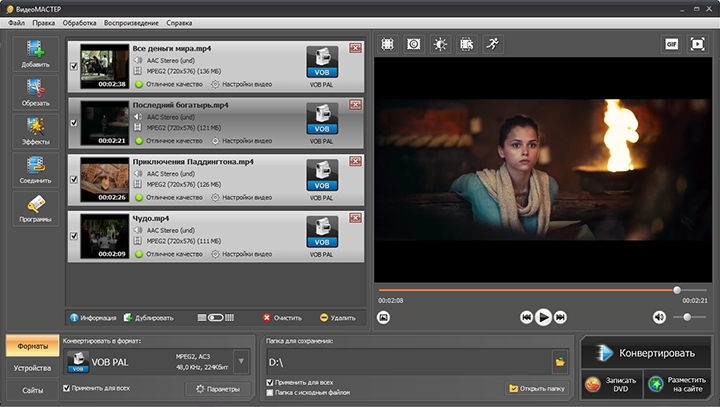
«ВидеоМАСТЕР» ориентирован на Windows и закрывает типичный сценарий DVD → обычный видеофайл без сложной подготовки. Для программы есть отдельная карточка «ВидеоМАСТЕР» на Xeon Live. При работе с DVD используется добавление диска или папки VIDEO_TS; для защищённых от копирования дисков этот сценарий не предназначен. После импорта можно выбрать формат, задать папку сохранения и запустить преобразование. Поддержка MP4, AVI, MPEG, MOV, MKV, VOB и других распространённых форматов делает программу удобной, когда итоговый файл затем переходит в презентацию, медиаплеер или простой монтаж.
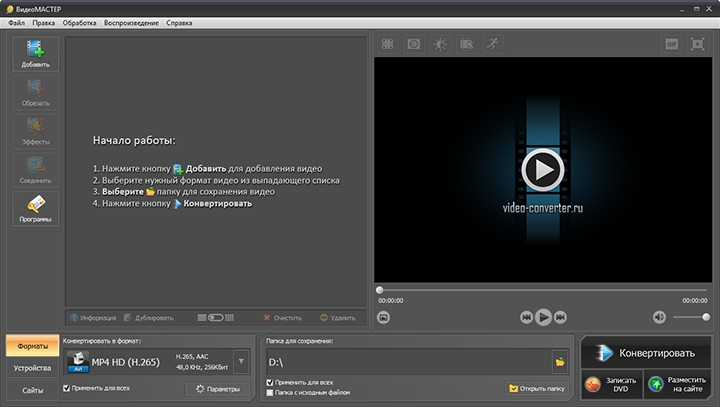
Главное преимущество здесь — не максимальное число низкоуровневых параметров, а короткий рабочий путь. После загрузки DVD программа показывает найденные ролики, даёт предпросмотр и позволяет выбрать профиль экспорта. Это снижает вероятность, что сотрудник без опыта кодирования перепутает контейнер, кодек и целевое устройство. Одновременно встроенный редактор даёт базовые операции: обрезку, соединение фрагментов, кадрирование, поворот, работу со звуком, субтитрами и стоп-кадрами. Для корпоративной оцифровки это удобно, когда старый диск содержит длинную запись мероприятия, а в новый архив нужно перенести только отдельный доклад или рекламный ролик.
С точки зрения качества разумно не увеличивать разрешение выше исходного только ради цифры в профиле. Для DVD лучше сохранить исходную геометрию кадра, выбрать современный совместимый кодек и оценить результат на сложных сценах: движении, мелком тексте, диагональных линиях и лицах. Если исходник чересстрочный, нужно отдельно проверить, нет ли гребёнки на движении. Когда цель — дальнейший монтаж, стоит избегать чрезмерно низкого битрейта: повторное сжатие потом добавит ещё один этап потерь.
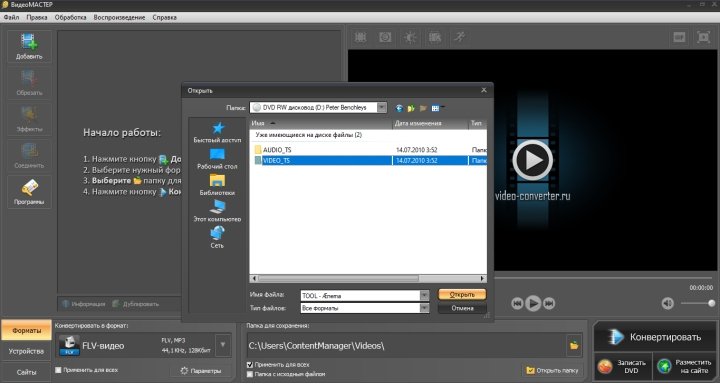
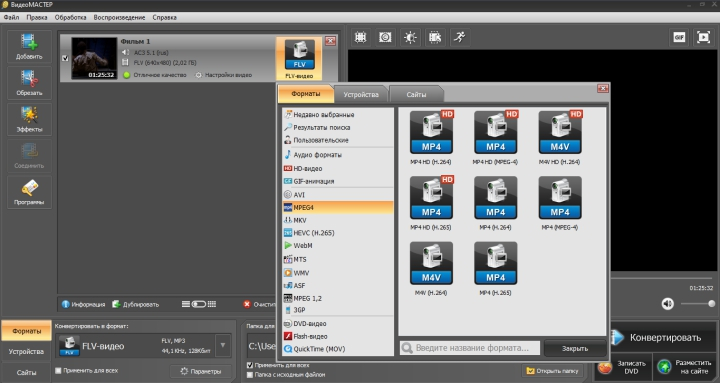
Пошаговая логика для типового диска выглядит так: вставить DVD, выбрать добавление DVD-диска, указать VIDEO_TS, дождаться анализа, отметить нужный материал, затем выбрать профиль MP4 или другой целевой формат. После этого задаётся папка сохранения и запускается «Конвертировать». Для отдельного проекта полезно сначала обработать один короткий фрагмент и проверить звук, субтитры и соотношение сторон, а уже затем ставить длинный материал в очередь.
Плюсы
- Короткий и понятный маршрут от DVD или VIDEO_TS к обычному видеофайлу.
- Русскоязычный интерфейс и готовые профили для распространённых форматов и устройств.
- Встроенные базовые функции монтажа помогают подготовить фрагмент до экспорта.
- Подходит для отдельных VOB-файлов и целого незащищённого DVD-Video.
Минусы
- Работает только в Windows, поэтому не подходит как единый инструмент для смешанной инфраструктуры.
- Не предназначен для дисков с защитой от копирования.
- Для тонкой настройки кодирования и автоматизации больших архивов есть более технические решения.
Кому подойдёт
Небольшим командам, маркетологам, преподавателям и владельцам старых корпоративных DVD, которым нужен понятный Windows-инструмент с экспортом в распространённые форматы и базовым редактированием до конвертации.
2. WinX DVD Ripper Platinum
WinX DVD Ripper Platinum специализируется именно на DVD: принимает физический диск, папку DVD и ISO-образ, предлагает профили MP4, MOV, AVI, WMV и других форматов, а также отдельные режимы резервного копирования. В интерфейсе видны найденные титулы, длительность, аудиодорожка, субтитры и параметры аппаратного ускорения. Это делает программу удобной для тех случаев, когда важнее не универсальный видеоредактор, а разбор структуры диска и выбор конкретного содержимого.
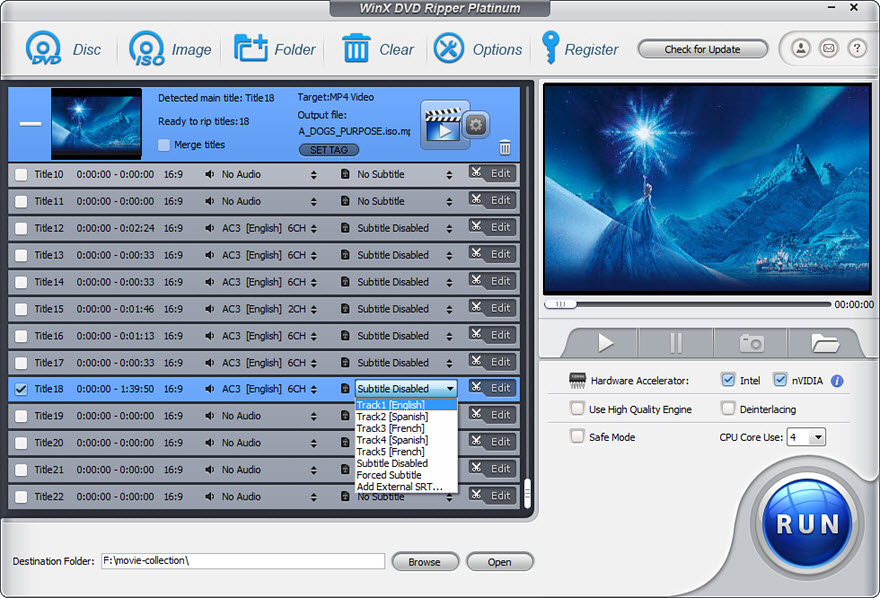
Для рабочего архива полезны два разных режима. Первый — перекодировать в компактный MP4, чтобы файл открывался почти везде и занимал меньше места. Второй — сделать копию содержимого без повторного кодирования, когда приоритетом является сохранение исходного потока и дорожек. Не стоит смешивать эти задачи: файл для презентации и мастер-копия для хранения требуют разных настроек. Если материал пойдёт в монтаж, удобнее сохранить максимально качественный промежуточный вариант и уже из него делать облегчённые публикационные версии.
Интерфейс WinX содержит регулировки кодека, частоты кадров, разрешения, битрейта и звуковых параметров. Это полезно при проблемных DVD: например, когда автоматический профиль выбрал лишнее масштабирование или приоритет должен быть у конкретной дорожки. Часть скоростных показателей разработчика получена в его собственной тестовой конфигурации, поэтому в реальном проекте скорость корректно измерять на своём приводе и компьютере по одному и тому же контрольному диску.
Плюсы
- Отдельная специализация на DVD, ISO-образах и папках диска.
- Видимый список титулов, выбор аудио и субтитров до старта обработки.
- Есть как перекодирование в распространённые форматы, так и режимы резервного копирования.
- Поддерживается аппаратное ускорение на совместимом оборудовании.
Минусы
- Интерфейс насыщен параметрами и для разовой операции выглядит сложнее простых конвертеров.
- Скоростные результаты зависят от процессора, графики, привода и выбранного профиля.
- Для команды с несколькими операционными системами требуется заранее определить, какая редакция будет основной.
Кому подойдёт
Тем, кто регулярно разбирает DVD по титулам и дорожкам, хранит ISO или VIDEO_TS и хочет сочетать архивную копию с отдельными компактными версиями для повседневного использования.
3. WonderFox DVD Ripper Pro
WonderFox DVD Ripper Pro работает с диском, ISO и папкой DVD, а главное окно сразу предлагает выбрать тип источника. После анализа программа показывает титулы, позволяет выбрать звуковые дорожки и субтитры, затем перейти к профилю экспорта. Такой интерфейс хорошо подходит для серий, учебных сборников и дисков с несколькими самостоятельными роликами, где автоматический выбор одного самого длинного файла недостаточен.
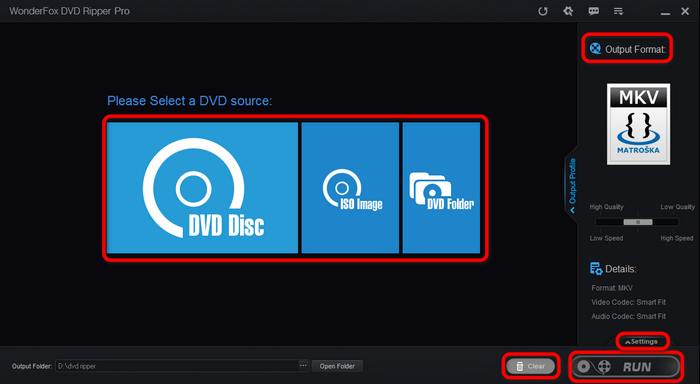
Для командной работы удобно, что логика выбора источника и формата разнесена по отдельным действиям. Сначала определяется, что именно считать DVD-источником, затем — какой титул и дорожки нужны, и только потом — как кодировать результат. В профилях доступны MP4, MKV, AVI, MOV и аудиоформаты, а в настройках можно менять кодек, разрешение, частоту кадров и битрейт. Для MKV доступен сценарий с несколькими дорожками и субтитрами, что полезно для многоязычного обучающего контента.
С точки зрения качества стоит отдельно сравнивать обычный режим перекодирования и режим копирования. Для публикационной версии можно выбрать H.264 и умеренный размер файла; для сохранения исходной структуры рациональнее использовать режим без повторного сжатия, когда он подходит дальнейшему процессу. Редакторские функции — кадрирование, обрезка и работа с субтитрами — полезны для подготовки простого материала, но не заменяют отдельную монтажную программу при сложной сборке.
Перед серийной обработкой полезно открыть один диск, вручную проверить несколько титулов и сохранить контрольный профиль. Если на следующем носителе структура отличается, не стоит механически копировать предыдущий выбор: DVD с концертами, конференциями и учебными курсами часто имеют несколько длинных самостоятельных эпизодов. В таком случае длительность и предпросмотр важнее автоматической отметки основного фильма.
Плюсы
- Ясное разделение DVD Disc, ISO Image и DVD Folder на стартовом экране.
- Поддержка нескольких распространённых видео- и аудиоформатов.
- Настройки кодека, разрешения, частоты кадров и битрейта доступны до запуска.
- Есть выбор титулов, аудиодорожек и субтитров.
Минусы
- Windows — основная рабочая платформа продукта.
- Продвинутые параметры требуют понимания, что именно меняет кодек, битрейт и частота кадров.
- Для сложного монтажа встроенных функций недостаточно.
Кому подойдёт
Пользователям Windows, которые часто работают не только с физическими дисками, но и с ISO или папками VIDEO_TS, а также хотят вручную контролировать титулы, дорожки и параметры кодирования.
4. VidCoder
VidCoder — открытая Windows-программа для DVD/Blu-ray-риппинга и транскодирования, использующая движок HandBrake. Она рассчитана на 64-битные Windows 10 и 11, поддерживает MP4 и MKV, современные видеокодеки, очередь заданий, аппаратные кодировщики, предварительные клипы и пакетную обработку. Сама программа прямо ограничивает область работы: коммерческое шифрование она не снимает, поэтому базовый сценарий — незащищённый DVD или уже доступная пользователю структура диска.
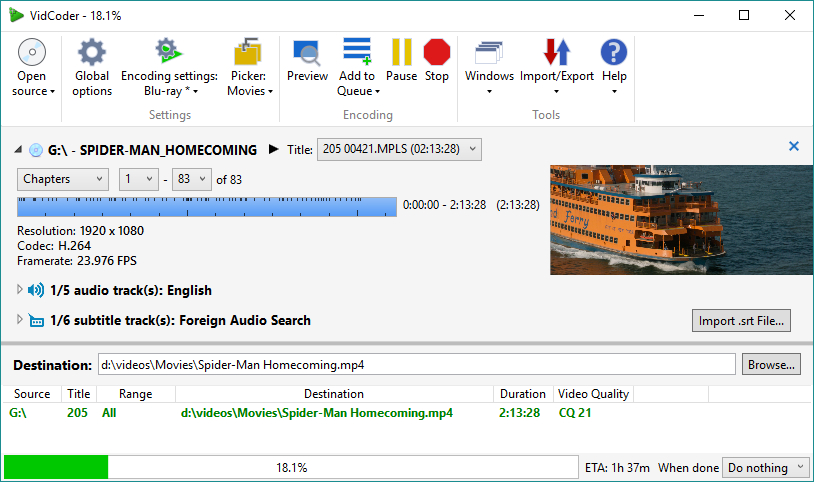
Сильная сторона VidCoder — автоматизация. Pickers позволяют заранее определить правила выбора дорожек, назначения и параметров, а очередь помогает повторять один профиль на серии источников. Это значительно удобнее ручной оцифровки, когда у отдела есть десятки однотипных обучающих дисков. Вместо повторной настройки контейнера, кодека и фильтров на каждом задании можно подготовить профиль, проверить его на одном диске и затем применять к серии.
Для старого DVD особенно полезны фильтры decomb и deinterlace. Если в движении видны горизонтальные зубчатые линии, простой перенос кадров в MP4 не решит проблему. Фильтр должен быть включён осознанно и проверен на сценах с панорамированием или быстрым движением. Чрезмерная фильтрация тоже нежелательна: она способна смягчить детали, поэтому контрольный короткий фрагмент перед длинной очередью остаётся обязательным.
VidCoder также удобен для стандартизации имён и папок назначения. В большом архиве это не косметика: одинаковое именование позволяет связать файл с физическим диском, датой события и карточкой проекта. Если контент потом передаётся монтажёрам или внешней студии, предсказуемая структура экономит время и снижает риск, что рабочая копия будет принята за мастер.
Плюсы
- Открытый исходный код и бесплатная модель распространения.
- Очередь, Pickers и пакетная обработка удобны для повторяемого процесса.
- Использует развитый движок HandBrake и поддерживает современные кодеки.
- Есть аппаратное кодирование и набор фильтров для проблемного старого видео.
Минусы
- Только 64-битные Windows 10 и 11 в актуальной ветке.
- Коммерческое шифрование не обходится самой программой.
- Интерфейс и число параметров рассчитаны на пользователя, который понимает базовые принципы кодирования.
Кому подойдёт
Техническим специалистам и контент-командам на Windows, которым нужно один раз настроить профиль и затем обрабатывать серию DVD по одинаковым правилам.
macOS и Linux, а также кроссплатформенные решения
5. HandBrake
HandBrake — открытый транскодер для Windows, macOS и Linux. Программа открывает DVD и Blu-ray-источники без защиты, сканирует титулы и позволяет сохранить материал в MP4, MKV или WebM с современными кодеками. Это важное ограничение: HandBrake не предназначен для обхода защиты и не работает с источниками, которые остаются недоступны из-за DRM.
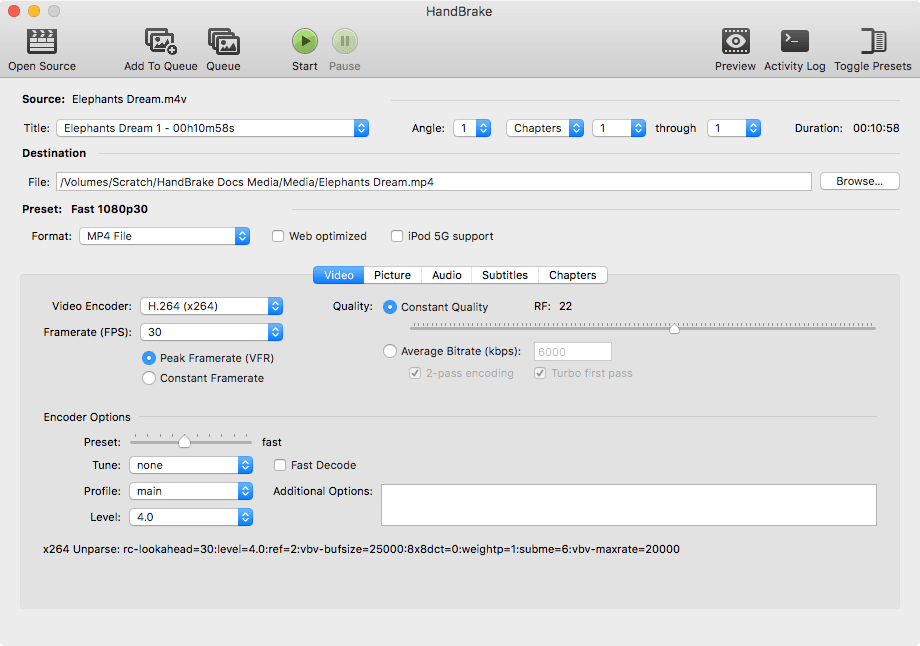
Для DVD практична связка: открыть источник, выбрать нужный Title, назначить Preset, проверить вкладки Picture, Video, Audio и Subtitles, затем поставить задание в очередь. Пресеты ускоряют старт, но не отменяют проверку исходника. Быстрый профиль 1080p не означает, что DVD приобретёт HD-детализацию. Для старого материала разумнее сохранить корректную геометрию, выбрать H.264 или H.265 с подходящим уровнем качества и отдельно решить, нужен ли деинтерлейс.
HandBrake особенно полезен как стандартизированный корпоративный инструмент. Один набор пресетов можно применять на разных компьютерах и операционных системах. При этом для архива полезно хранить журнал параметров: контейнер, кодек, режим качества, фильтры и список сохранённых дорожек. Так через месяц можно повторить процесс на новой партии дисков и получить сопоставимый результат, а не набор файлов с разными настройками.
Для контрольного кодирования лучше выбирать сцену, где одновременно есть движение, мелкие детали и речь. Если профиль выглядит хорошо только на статичной заставке, это ещё не подтверждает качество всей записи. После короткого теста стоит проверить начало, середину и конец, потому что на длинных DVD проблемы синхронизации или повреждённые участки иногда проявляются позже.
Плюсы
- Windows, macOS и Linux в одной экосистеме.
- Открытый исходный код и развитая система пресетов.
- Очередь, субтитры, главы, фильтры и несколько режимов контроля качества.
- Хорошо подходит для стандартизации процесса в команде.
Минусы
- Не работает как средство обхода защиты DVD.
- Большое число настроек осложняет первый запуск для человека без опыта.
- Не создаёт полную копию меню DVD как интерактивной структуры.
Кому подойдёт
Командам со смешанным парком Windows, macOS и Linux, а также пользователям, которым важны повторяемые пресеты, фильтры и детальный контроль кодирования.
6. VLC media player
VLC чаще воспринимается как плеер, но в нём есть и преобразование потоков через Media → Convert/Save. Программа воспроизводит DVD и доступна на основных настольных системах, поэтому полезна как аварийный универсальный инструмент: быстро проверить диск, выбрать источник и сохранить простой файл без установки отдельного конвертера. Для сложной массовой оцифровки VLC уступает специализированным рипперам по удобству выбора титулов и управлению большим набором задач.
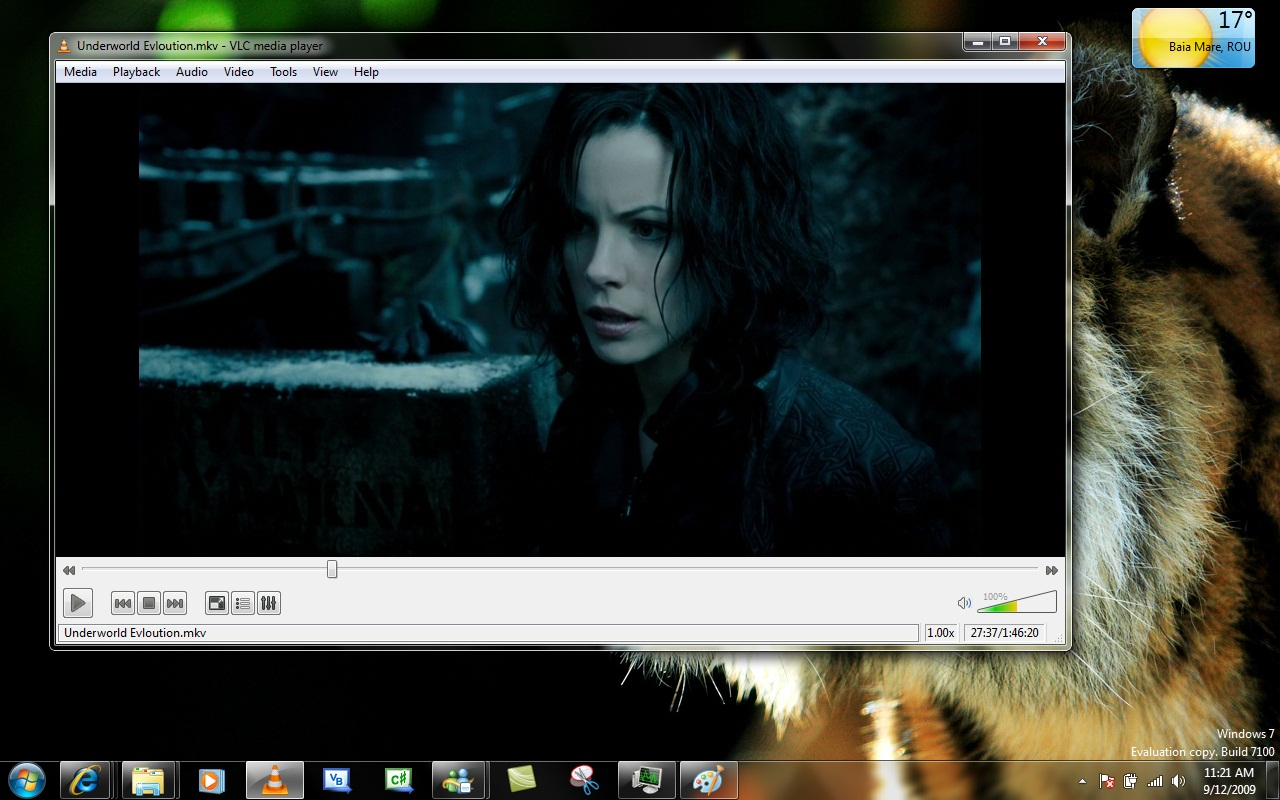
Практический сценарий VLC — разовая задача, когда нужно сначала убедиться, что диск вообще читается, а затем получить файл в одном из доступных профилей. Для многоязычных DVD стоит обязательно проверить конечный файл целиком: в истории проекта встречалась ошибка, связанная с выбором аудиодорожки при конвертации DVD. Поэтому VLC лучше использовать там, где достаточно одной дорожки и простого результата, а не как основной конвейер для архива.
Ещё одно преимущество VLC — быстрый контроль после кодирования. Даже когда основная конвертация выполнена другой программой, VLC удобно использовать для выборочного просмотра начала, середины и конца файла, проверки звука, субтитров и синхронизации. Но техническая проверка не должна ограничиваться воспроизведением: для серии файлов полезно дополнительно сверить длительность, разрешение и кодек с помощью медианализатора.
Для небольшого отдела это снижает число отдельных утилит: VLC можно оставить как контрольный плеер и запасной способ преобразования, а специализированный риппер использовать только тогда, когда требуется разбор сложной структуры DVD. Так роли инструментов не пересекаются: один отвечает за основную обработку, второй — за быструю проверку и простые единичные операции.
Плюсы
- Кроссплатформенность и широкая распространённость.
- Можно воспроизводить DVD и выполнять разовую конвертацию в одном приложении.
- Подходит для быстрой визуальной проверки результата после работы другого конвертера.
Минусы
- Не так удобен для серийной оцифровки и сложной структуры дисков.
- Меньше специализированных средств управления DVD-титулами, чем у профильных рипперов.
- При работе с несколькими дорожками итог необходимо проверять особенно тщательно.
Кому подойдёт
Тем, кому нужен уже знакомый кроссплатформенный инструмент для единичного DVD, проверки читаемости диска и контроля готового файла.
7. MacX DVD Ripper Pro
MacX DVD Ripper Pro рассчитан прежде всего на macOS и принимает DVD-диск, папку и ISO. В рабочем окне пользователь выбирает титул, аудио, субтитры, папку назначения и профиль — MP4, MOV, MPEG, AVI и другие варианты. Отдельный режим Copy предназначен для переноса исходного видео и звука без обычного перекодирования, что полезно при создании промежуточной архивной копии.
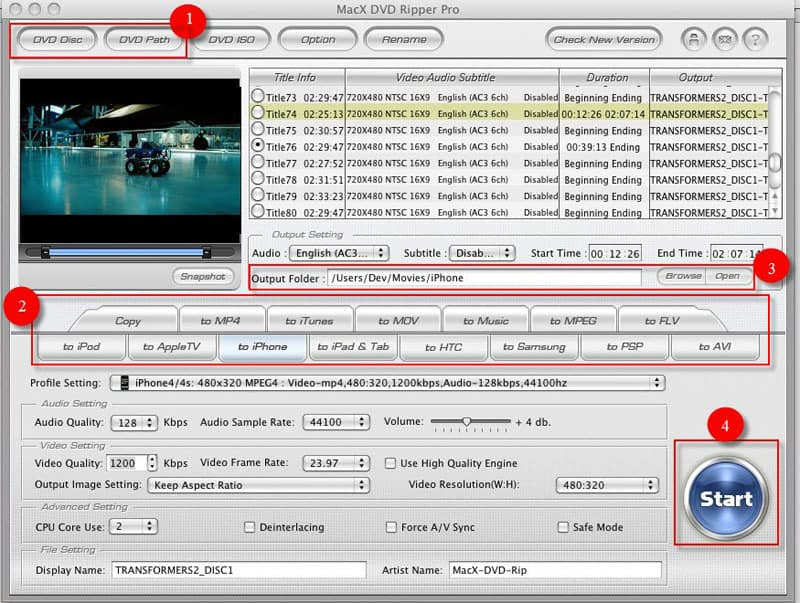
В macOS-сценарии программа удобна тем, что сразу связывает содержимое диска и целевые устройства. Но для профессионального процесса лучше мыслить не устройствами, а требованиями проекта. Если файл пойдёт в монтаж, важнее сохранить исходное разрешение, корректный кадр и достаточный битрейт; если нужен просмотр на ноутбуке или корпоративном портале, приоритет смещается к совместимому MP4 и меньшему размеру.
В старых DVD часто встречается материал с чересстрочной развёрткой. В MacX предусмотрена обработка деинтерлейсом; её стоит включать не автоматически для любого диска, а после проверки движения. Неправильное применение фильтра способно ухудшить статические детали, тогда как отсутствие обработки на реальном интерлейсе даёт заметную гребёнку. Контрольный фрагмент в 30–60 секунд решает эту проблему быстрее, чем повторная обработка двухчасового фильма.
Если проект состоит из нескольких дисков, сначала стоит определить единый профиль и правило именования. MacX позволяет выбрать папку назначения и параметры изображения, поэтому рабочий процесс можно сделать повторяемым. После каждой партии полезно сравнивать не только визуальное качество, но и размер файлов: резкий выброс часто указывает на ошибочно выбранный титул или отличающийся профиль.
Плюсы
- Ориентирован на macOS и работу с DVD, ISO и папками диска.
- Выбор титулов, дорожек и субтитров доступен в основном окне.
- Есть отдельный режим копирования исходного видео и звука.
- Предусмотрены настройки изображения, качества и деинтерлейса.
Минусы
- Интерфейс и терминология заметно отличаются от современных минималистичных приложений.
- Большое число профилей устройств не всегда полезно для профессионального архива.
- Часть расширенных функций нужна только в отдельных сценариях и усложняет первичную настройку.
Кому подойдёт
Пользователям macOS, которым нужен специализированный DVD-инструмент с выбором дорожек и режимом архивного копирования, а не только простой универсальный видеоконвертер.
8. DVDFab DVD Ripper
DVDFab DVD Ripper доступен для Windows и macOS и работает с физическими DVD, ISO и папками VIDEO_TS. Он предлагает широкий набор профилей, режимы с перекодированием и профиль MKV Passthrough для сохранения исходных потоков без обычного повторного кодирования. Для больших проектов полезна очередь задач: несколько заданий можно подготовить заранее, а программа выполнит их последовательно.
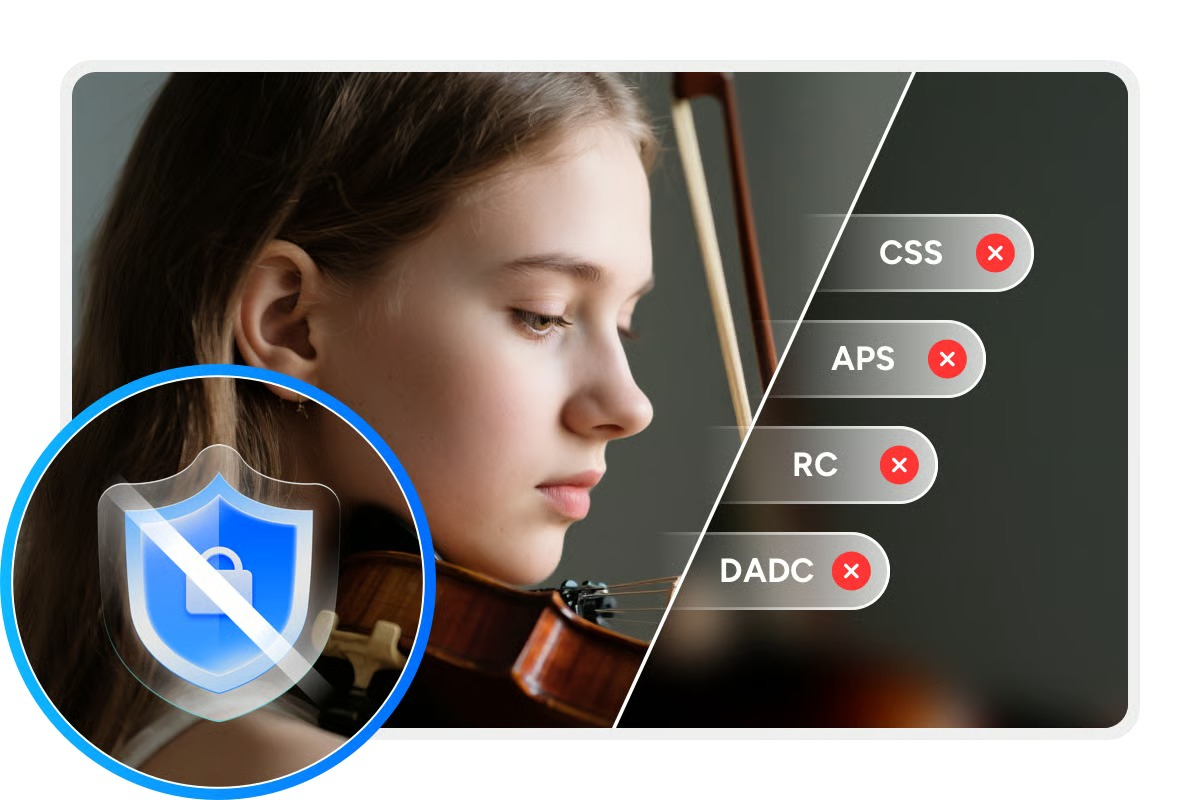
При выборе DVDFab важно разделять функции собственно риппера и дополнительных модулей. Для обычной оцифровки достаточно загрузить диск, выбрать профиль, проверить аудио и субтитры, настроить параметры и запустить задачу. Не стоит включать апскейл или другие улучшения только потому, что они доступны: любое изменение изображения должно решать конкретную проблему, иначе оно увеличивает время обработки и усложняет контроль качества.
Для архива интересен режим без перекодирования: он позволяет сохранить исходное видео, дорожки и субтитры в современном контейнере, после чего уже делать облегчённые производные версии. Такой двухуровневый подход удобен для маркетинговых библиотек: мастер остаётся максимально близким к DVD, а MP4 для сайта, мессенджера или презентации создаётся отдельно и пересобирается с другими параметрами без повторного чтения диска.
В продукте есть аппаратное ускорение и очередь, но производительность нужно оценивать на реальном рабочем компьютере. Скорость чтения оптического привода, состояние диска и выбранный профиль влияют не меньше, чем наличие быстрого графического процессора. Поэтому для сравнения двух программ корректнее использовать один и тот же диск, одинаковый целевой кодек и одинаковый критерий качества.
Плюсы
- Работа с диском, ISO и VIDEO_TS на Windows и macOS.
- Широкий выбор выходных профилей и отдельный режим без обычного перекодирования.
- Очередь задач удобна для серии дисков.
- Есть детальная настройка видео, аудио и субтитров.
Минусы
- Продуктовая экосистема большая, поэтому легко открыть лишний модуль вместо простого риппинга.
- Многие расширенные функции не нужны для стандартной оцифровки и требуют дисциплины в настройках.
- Часть функций зависит от сетевого подключения и конкретной редакции продукта.
Кому подойдёт
Командам, которые оцифровывают много DVD на Windows или macOS и хотят сочетать архивный поток без повторного кодирования с отдельными компактными версиями.
Как выбрать формат после DVD
Главная ошибка — выбирать только расширение файла. MP4, MKV и MOV являются контейнерами: внутри них находятся разные видеокодеки, аудиодорожки и субтитры. Поэтому выбор начинается с назначения файла. Для повседневного просмотра, презентаций и большинства корпоративных платформ базовым вариантом остаётся MP4 с H.264 и AAC. Для архива с несколькими дорожками удобен MKV. Для сохранения исходного MPEG-2 без обычного перекодирования нужен режим копирования потока или passthrough, который поддерживает выбранная программа.
Подробный разбор сценариев есть в материале Xeon Live о том, в какой формат конвертировать видео для архива и публикации. Для конкретной задачи DVD → MP4 также есть отдельная инструкция по преобразованию DVD в MP4, а для старых рабочих процессов — вариант DVD → AVI.
MP4 с H.264 — для максимальной совместимости
MP4 с H.264 удобно использовать как распространённую рабочую копию. Его открывают современные браузеры, офисные компьютеры, телевизоры, мобильные устройства и большинство систем управления контентом. Для DVD нет практического смысла искусственно повышать разрешение: лучше сохранить исходную геометрию и потратить битрейт на меньшее количество артефактов. Важнее убедиться, что пиксельное и отображаемое соотношение сторон интерпретируются правильно, особенно у материала 4:3 и анаморфного 16:9.
MKV — для нескольких дорожек и архива
MKV удобен, когда в одном файле нужно сохранить несколько аудиодорожек, субтитры и главы. Это особенно полезно для многоязычных обучающих дисков, конференций и локализованных рекламных материалов. Но MKV не всегда является лучшим форматом для публикации на сайте или в презентации: там чаще потребуется производная MP4-версия.
MPEG-2 без повторного кодирования — для промежуточного мастера
Когда программа умеет перенести исходный MPEG-2-поток без повторного сжатия, качество остаётся максимально близким к содержимому DVD, а обработка идёт быстрее, потому что кодек не пересчитывается. Цена такого подхода — крупный размер файла и меньшая эффективность хранения. В практическом архиве такой мастер полезно хранить отдельно, а компактные версии создавать из него по мере необходимости.
AVI — только при требованиях старого оборудования
AVI имеет смысл сохранять там, где этого требует конкретный старый плеер, система видеонаблюдения, монтажная станция или корпоративный шаблон. Для нового архива он обычно менее удобен, чем MP4 или MKV. Когда ограничений по совместимости нет, перенос DVD в современный контейнер упрощает дальнейшее использование.
Как сохранить качество DVD без лишних потерь
Фраза «без потери качества» часто понимается слишком буквально. Если MPEG-2 с DVD перекодируется в H.264 или H.265, происходит новое сжатие, поэтому поток уже не идентичен исходному. Практическая задача состоит в другом: сделать дополнительные потери визуально незаметными и не испортить то, что уже есть на диске. Это достигается разумным уровнем качества, отсутствием лишнего масштабирования, корректным деинтерлейсом и сохранением подходящей аудиодорожки.
- Не увеличивайте разрешение только ради 1080p или 4K. Апскейл меняет размер кадра, но не восстанавливает отсутствующие детали.
- Сначала определите, чересстрочный ли исходник. Для реального интерлейса используйте decomb или deinterlace и проверяйте движение.
- Не меняйте частоту кадров без причины. Для старых DVD неверное преобразование частоты способно добавить рывки.
- Сохраняйте исходное соотношение сторон. У DVD пиксели бывают нес квадратными, поэтому важно корректное отображение 4:3 или 16:9.
- Для речи и обучающих материалов проверяйте синхронность аудио не только в начале, но и ближе к концу длинного файла.
- Если диск содержит несколько языков, заранее определите, какие дорожки должны остаться. Для MKV разумно сохранить несколько, для простого MP4 — выбрать основную.
- Для дальнейшего монтажа не используйте экстремальное сжатие. Производный файл ещё раз перекодируется при экспорте из редактора.
Практический процесс для отдела маркетинга или контента
Представим типовую задачу: у компании лежит серия DVD с выставками, интервью, рекламными роликами и презентациями прошлых лет. Цель — перенести материалы в централизованный цифровой архив, быстро находить нужные фрагменты и использовать их в новых презентациях или ретроспективных публикациях. В таком проекте конвертер — только один этап. Важнее выстроить повторяемую цепочку от инвентаризации до контроля результата.
Шаг 1. Зафиксировать содержимое до обработки
Для каждого диска заведите простой идентификатор, название события, приблизительную дату, язык и ожидаемое содержимое. Не переименовывайте физический носитель и цифровой файл разными несвязанными именами: позже будет трудно понять происхождение. Если на DVD несколько титулов, запишите, какие из них являются основным материалом, бонусами, меню или короткими заставками. В рабочем реестре полезно также отметить состояние диска и факт успешного чтения.
Шаг 2. Сделать контрольный файл
Перед серией дисков обработайте один короткий типичный фрагмент. Проверяйте не только резкость, но и движение, лица, мелкий текст на слайдах, звук, субтитры и длительность. Если на исходнике есть чересстрочная развёртка, именно контрольный файл покажет, правильно ли выбран фильтр. После утверждения параметров сохраните профиль и не меняйте его без причины.
Шаг 3. Разделить мастер и рабочую копию
При наличии режима копирования без повторного кодирования полезно сохранить мастер, максимально близкий к DVD, а затем сделать рабочий MP4. Так маркетинговая команда получает лёгкий файл для просмотра, а монтажёр — более качественный источник. Если места мало и мастер не нужен, можно ограничиться одним качественным MP4, но решение должно быть принято заранее для всей серии, а не случайно для каждого диска.
Шаг 4. Проверить структуру и метаданные
Готовый файл должен иметь понятное имя, дату, источник и описание. Внутренние метаданные контейнера полезны, но не заменяют структуру папок и отдельный реестр. Для большого архива удобно хранить связь «идентификатор диска → файл мастера → рабочая копия → проект, где использован фрагмент». Это упрощает повторный монтаж и поиск исходника.
Шаг 5. Сделать технический контроль
Минимальная проверка — открыть начало, середину и конец. Более надёжный вариант — дополнительно прочитать параметры файла утилитой ffprobe или другим медианализатором. Нужно сверить длительность, кодек, ширину и высоту кадра, частоту кадров, число аудиодорожек и наличие субтитров. Если серия обрабатывается одним профилем, эти параметры удобно сравнивать автоматически и сразу находить выбросы.
Если требуется общая инструкция по смене формата, а не только DVD, на Xeon Live есть руководство по переформатированию видео.
Как измерить результат, а не оценивать его только на глаз
Визуальный просмотр обязателен, но он не ловит все ошибки. Файл способен нормально открываться в первые минуты и при этом иметь неверную длительность, потерянную дорожку или сбой ближе к концу. Поэтому для каждого контрольного файла стоит фиксировать несколько измеримых параметров.
- Длительность: разница с выбранным титулом DVD должна объясняться обрезкой, а не случайной потерей части материала.
- Разрешение и соотношение сторон: круги должны оставаться кругами, люди — не быть растянутыми, а кадр 4:3 не должен принудительно превращаться в 16:9.
- Частота кадров: должна соответствовать осознанному профилю, без случайного удвоения или понижения.
- Кодек и контейнер: проверяются отдельно. Расширение MP4 само по себе не говорит, чем сжато видео.
- Аудио: число каналов, язык дорожки и синхронность должны совпадать с задачей.
- Субтитры: проверить, сохранены ли они отдельной дорожкой, прожжены в кадр или вообще не перенесены.
- Размер: резкое уменьшение относительно других файлов с тем же профилем часто сигнализирует о неправильном титуле, низком битрейте или коротком источнике.
ffprobe умеет читать структуру мультимедийного файла и выводить сведения о контейнере и отдельных потоках в машинно-читаемом виде. Это удобно для больших архивов: метаданные нескольких сотен файлов можно собрать в отчёт и быстро обнаружить аномалии. Даже без автоматизации достаточно сохранять карточку параметров для контрольного файла каждого профиля.
Что важно знать о структуре DVD-Video
Обычный DVD-Video — не один большой видеофайл. В папке VIDEO_TS находятся VOB, IFO и BUP. VOB содержит видео, звук, субтитры и служебные данные, IFO описывает навигацию, главы и связи между объектами, а BUP служит резервной копией навигационной информации. Поэтому простой перенос одного VOB в другую папку не всегда равен корректной оцифровке всего диска. Фильм способен быть разбит на несколько VOB, а нужная дорожка или порядок глав определяется служебной структурой.
Специализированный DVD-риппер анализирует эту структуру и показывает пользователю логические титулы вместо набора разрозненных файлов. Это особенно важно для дисков, созданных на старых DVD-рекордерах, для сборников с несколькими эпизодами и для корпоративных дисков с интерактивным меню. Если задача ограничена одним известным VOB, универсальный видеоконвертер справится проще. Если нужно сохранить весь фильм, главы и выбор языков, предпочтительнее программа, которая понимает DVD как диск, а не как набор файлов.
Перед обработкой полезно посмотреть содержимое в плеере и отметить реальную длительность основного материала. Затем эту длительность сравнивают с титулом, который выбрал риппер. Совпадение не доказывает правильность на сто процентов, но быстро отсеивает очевидные ошибки: короткое меню вместо фильма, один эпизод вместо всего сборника или служебный ролик.
Физический диск, ISO и VIDEO_TS — не одно и то же
Физический DVD требует рабочего оптического привода и стабильного чтения поверхности. ISO — секторная копия диска в одном файле; она удобна для хранения и повторного анализа без постоянного обращения к носителю. VIDEO_TS — файловая структура DVD-Video, уже сохранённая на диске компьютера. Для длительного проекта ISO или полная папка VIDEO_TS часто удобнее прямой обработки физического носителя: если нужно поменять профиль кодирования, не приходится снова читать старый диск.
При этом такой промежуточный архив занимает больше места, чем готовый MP4. Поэтому заранее определяется политика хранения. Для редких и ценных материалов разумно сначала сохранить полный образ или максимально близкую мастер-копию. Для массовых, легко восстанавливаемых учебных дисков иногда достаточно качественной производной версии, если права и внутренние правила позволяют отказаться от физического носителя.
Как сравнить скорость конвертеров корректно
Сравнение по фразе «этот конвертер быстрее» мало полезно без одинаковых условий. DVD-процесс состоит как минимум из чтения носителя, декодирования MPEG-2, фильтрации и повторного кодирования. На одном компьютере узким местом станет оптический привод, на другом — процессор, на третьем — выбранный кодек. Поэтому измерение скорости проводят на одном и том же диске, с одинаковым отрезком, одинаковым разрешением и сопоставимым качеством.
- Используйте один контрольный титул длительностью не меньше 10–15 минут, чтобы запуск и сканирование не искажали результат.
- Сравнивайте одинаковый тип вывода: H.264 с H.264, а не аппаратный H.264 в одной программе и программный H.265 в другой.
- Перед замером убедитесь, что обе программы читают один и тот же титул и сохраняют одинаковое число аудиодорожек.
- Запишите время отдельно для анализа диска и отдельно для кодирования. Некоторые программы быстро сканируют, но дольше кодируют, и наоборот.
- Смотрите на загрузку процессора и графики, если используется аппаратный кодировщик. Низкая загрузка не всегда означает проблему: ограничением бывает скорость чтения DVD.
- После замера сравните визуальное качество. Быстро полученный файл не является лучшим, когда на движении появились блоки, смазывание или ошибки деинтерлейса.
Для бизнеса полезнее считать не максимальную скорость в кадрах в секунду, а производительность процесса: сколько дисков оператор реально успевает подготовить за рабочий день с учётом сканирования, выбора титула, именования, проверки и переноса в архив. Программа с очередью и сохранёнными профилями способна дать более высокий итоговый темп даже при чуть более медленном кодировании.
Диагностика проблемных DVD
Старый диск способен читаться в бытовом плеере и при этом давать ошибки на компьютерном приводе. Причина бывает в царапинах, деградации поверхности, нестандартной авторской структуре или самом приводе. Первое действие — не менять сразу кодек и битрейт, а проверить источник: проигрывается ли нужный титул целиком, видит ли его другая программа и повторяется ли ошибка в одном месте.
Программа видит десятки коротких титулов
На авторских дисках это бывает нормальной структурой меню и эпизодов. Сначала отсортируйте титулы по длительности и сравните несколько самых длинных с реальным содержимым. Не объединяйте их автоматически: иногда два похожих титула являются версиями с разным монтажом или языком, а иногда один и тот же материал представлен несколькими навигационными маршрутами.
После конвертации звук отстаёт
Проверьте, отстаёт ли звук уже при воспроизведении DVD. Если исходник синхронный, сделайте короткий экспорт с другим профилем и без дополнительных фильтров. Также проверьте, что частота кадров не была принудительно изменена. Для длинных записей важно смотреть не только первые минуты: постепенный дрейф проявляется ближе к концу.
На движении появилась гребёнка
Это типичный признак чересстрочного материала, который показан как прогрессивный. В HandBrake и VidCoder для такого случая есть decomb/deinterlace, в других программах встречаются собственные фильтры. Сделайте два коротких образца, сравните движение покадрово и оставьте фильтр только тогда, когда он действительно устраняет артефакт без лишнего смягчения деталей.
Картинка растянута
DVD хранит информацию о пропорциях изображения отдельно от физического размера кадра. Поэтому файл с размером 720×576 не обязан отображаться строго как прямоугольник 5:4. Если после конвертации люди выглядят слишком широкими или узкими, проблема чаще связана с неверной интерпретацией соотношения сторон. Исправлять её растягиванием в монтажной программе хуже, чем правильно задать параметры при первом преобразовании.
Готовый файл неожиданно маленький
Сначала сравните длительность. Если она короче ожидаемой, выбран не тот титул или чтение оборвалось. Если длительность полная, проверьте битрейт и разрешение. Слишком низкий битрейт может дать визуально приемлемую заставку, но разрушить сложные сцены. Нормальный контроль включает хотя бы один динамичный участок и тёмную сцену.
Как подготовить DVD-архив к повторному использованию в коммуникациях
Для маркетинга ценность оцифровки появляется не в момент, когда DVD превратился в MP4, а когда материал снова можно найти и использовать. Старые записи выставок, интервью с руководителями, продуктовые демонстрации и рекламные фильмы часто содержат фрагменты, пригодные для юбилейных публикаций, ретроспектив, презентаций и внутреннего обучения. Без структуры хранения даже качественно оцифрованные файлы быстро превращаются в новый цифровой склад.
Имена файлов
Удобная схема включает дату, событие, тип материала и номер части: например, 2014-09_Expo_Interview_Part01. Название должно быть понятным без открытия видео. Не используйте только исходные имена VTS_01_1 или Movie1: через несколько месяцев они ничего не скажут человеку, который не участвовал в оцифровке.
Описание и права
В карточке материала фиксируйте владельца исходника, происхождение диска, допустимые способы использования, участников съёмки и ограничения. Это особенно важно для старых рекламных материалов: техническая возможность извлечь ролик не означает автоматически, что его можно повторно публиковать. Отдельная заметка о правах экономит время редактору и юристу перед повторным использованием.
Производные версии
Не храните десятки почти одинаковых MP4 без понятного назначения. Достаточно мастера, одной универсальной рабочей копии и отдельных производных файлов, когда они реально нужны проекту. Для вертикального ролика, короткого тизера или презентации лучше создавать новую производную версию из мастера, а не несколько раз перекодировать уже сжатый файл.
Превью и поиск
Для большого архива полезны стоп-кадр, краткое текстовое описание и таймкоды заметных эпизодов. Тогда редактор видит содержимое без просмотра двухчасовой записи. Если компания использует медиатеку или DAM-систему, эти поля можно перенести в её карточки. Технический конвертер здесь не заменяет каталогизацию, но делает её возможной.
Когда стоит выбрать не самый мощный, а самый простой инструмент
Редкие операции не требуют сложного конвейера. Если у отдела один незащищённый DVD с записью мероприятия, важнее быстро получить корректный MP4 и проверить его, чем строить систему с десятками профилей. В этом случае «ВидеоМАСТЕР» или VLC сокращают время на освоение. Когда дисков десятки, преимущество смещается к HandBrake, VidCoder, DVDFab или другим решениям с очередью и воспроизводимыми настройками.
Технически продвинутая программа полезна только тогда, когда её дополнительные настройки контролируются. Случайная смена частоты кадров, масштабирования или аудиокодека создаёт больше проблем, чем простой проверенный профиль. Для командной работы разумно документировать один стандартный профиль и список ситуаций, когда оператор имеет право от него отступать: реальный интерлейс, несколько языков, повреждённый диск или особые требования монтажной системы.
Типичные ошибки при работе с DVD
Выбран не тот титул
На диске бывает несколько длинных записей, трейлеры, меню и бонусы. Автоматический выбор самого длинного титула полезен, но не является гарантией. Перед запуском нужно посмотреть начало каждого похожего по длительности варианта и убедиться, что выбран именно нужный материал. Для сериалов и учебных курсов основной единицей часто является не один длинный фильм, а набор эпизодов, поэтому их лучше сохранять отдельными файлами с понятной нумерацией.
Апскейл принят за улучшение качества
Увеличение 720×576 до 1920×1080 не создаёт новых деталей. Оно лишь меняет масштаб. Для презентации это не проблема, если плеер сам корректно масштабирует изображение. Для архива лучше сохранить исходную геометрию и отдельно делать улучшенную производную копию только при реальной необходимости. При оценке апскейла смотрите не на цифру разрешения, а на контуры, мелкий текст, шум и стабильность деталей между кадрами.
Игнорируется чересстрочная развёртка
Гребёнка на движущихся объектах особенно заметна на спортивных записях, панорамах зала, титрах и жестах выступающих. Если фильтр деинтерлейса не нужен, он тоже способен смягчить детали. Поэтому решение принимают после просмотра контрольного отрезка, а не по возрасту диска. Для одного проекта желательно использовать одинаковый метод обработки всех фрагментов с одинаковым типом развёртки.
Потеряна нужная аудиодорожка
Многоязычный DVD может содержать несколько дорожек, комментарии или разные варианты озвучки. Перед экспортом нужно отметить требуемый язык и затем проверить его уже в готовом файле. Для архива MKV удобнее, когда нужно сохранить несколько вариантов одновременно. Если создаётся MP4 для внешней публикации, заранее определяется основная дорожка, чтобы случайно не оставить комментарий или дубляж вместо оригинала.
Слишком сильное сжатие
DVD уже хранит сжатое видео. Если поверх него применить слишком агрессивное новое сжатие, быстрее всего пострадают дым, градиенты, мелкие текстуры, тёмные сцены и движение. Для рабочего файла экономия нескольких сотен мегабайт редко оправдывает заметные блоки и смазывание. Правильнее выбрать умеренный профиль, а размер снижать только после визуального сравнения контрольных сцен.
Нет резервной копии до редактирования
Если исходный диск старый и читается нестабильно, сначала разумно получить максимально полный мастер, а уже потом обрезать и перекодировать. Повторные чтения физического носителя тратят время и не гарантируют одинаковый результат. Мастер также защищает от ошибки оператора: если публикационная версия оказалась слишком сжатой или была обрезана не там, её можно пересобрать без возврата к диску.
Быстрая матрица выбора
- Нужен самый простой Windows-процесс для незащищённого DVD: «ВидеоМАСТЕР».
- Нужно детально работать с титулами и резервными режимами в Windows: WinX DVD Ripper Platinum.
- Нужны диск, ISO и VIDEO_TS с ручным контролем дорожек: WonderFox DVD Ripper Pro.
- Нужна автоматизация и очередь на Windows: VidCoder.
- Нужен единый бесплатный процесс на Windows, macOS и Linux: HandBrake для незащищённых источников.
- Нужно разово открыть DVD и сделать простой файл: VLC media player.
- Нужен специализированный DVD-процесс на macOS: MacX DVD Ripper Pro.
- Нужны Windows и macOS, очередь и режим без обычного перекодирования: DVDFab DVD Ripper.
Вывод
Для большинства рабочих DVD первым разумно выбирать не программу с максимальным числом функций, а ту, которая точно соответствует структуре архива и уровню команды. «ВидеоМАСТЕР» удобен как понятный Windows-вариант для незащищённых дисков и VIDEO_TS; WinX и WonderFox дают более специализированную работу с DVD; VidCoder и HandBrake сильны в повторяемом кодировании; VLC полезен как универсальный вспомогательный инструмент; MacX ориентирован на macOS; DVDFab сочетает работу с DVD и несколько режимов сохранения. Независимо от выбора, качество процесса определяется одинаково: правильный титул, корректное соотношение сторон, нужные дорожки, разумное сжатие, контроль деинтерлейса и обязательная проверка готового файла.