Лучшие конвертеры видео MPEG4: 14 программ и сервисов для разных платформ
Под названием MPEG4 в рабочих задачах часто смешивают сразу три разные вещи: семейство стандартов MPEG‑4, видеокодек MPEG‑4 Part 2 и контейнер MP4. От этого зависит выбор конвертера. Для ролика на сайт или в презентацию обычно нужен MP4 с современным видеокодеком, а для старого медиаплеера, регистратора или архивной системы может требоваться именно MPEG‑4 Part 2. Ниже программы и сервисы разнесены по платформам и оценены по тому, насколько прозрачно они позволяют контролировать контейнер, кодек, разрешение, частоту кадров и звук.
Сначала определимся: MPEG‑4 и MP4 — не одно и то же
MP4 — это файловый контейнер, стандартизованный как MPEG‑4 Part 14. Внутри него могут находиться разные видеопотоки и аудиодорожки. В частности, контейнер MP4 часто используют с H.264/AVC (Advanced Video Coding), который относится к MPEG‑4 Part 10, но он также способен хранить MPEG‑4 Part 2 Visual. Поэтому расширение .mp4 само по себе не сообщает, каким кодеком сжато изображение. Подробно разницу между контейнером и кодеком разбирает материал Xeon Live о видеокодеках и принципах сжатия.
Для практической работы полезно формулировать цель не как «получить MPEG4», а как набор параметров результата. Например: контейнер MP4, видео H.264, звук AAC (Advanced Audio Coding), исходное разрешение, исходная частота кадров. Или другой сценарий: контейнер AVI либо MP4, видео MPEG‑4 Part 2/Xvid, звук MP3 или AAC для старого устройства. Такой набор можно проверить после обработки и передать коллеге без двусмысленности.
Есть ещё один важный вариант — перепаковка без перекодирования. Когда исходный файл уже содержит совместимые H.264 и AAC, а проблема только в контейнере, FFmpeg и ряд других инструментов умеют скопировать потоки в MP4 без повторного сжатия. В этом случае кадры не проходят заново через видеокодек, поэтому сохраняется исходное качество и операция идёт заметно быстрее обычного транскодирования. Когда кодек несовместим с целью, требуется полноценное перекодирование, и тогда качество и размер определяются выбранными настройками.
Как мы сравниваем конвертеры
Рейтинг построен не вокруг количества рекламных функций, а вокруг воспроизводимого результата. Основные критерии одинаковы для всех позиций: поддержка нужного входного формата, понятный выбор контейнера MP4 или MPEG, доступ к видеокодеку, управление разрешением и частотой кадров, настройки аудио, пакетная обработка, удобство проверки результата и соответствие рабочей платформе. Дополнительно учитывается, приходится ли загружать исходник на внешний сервер — для конфиденциальных рекламных материалов это отдельный организационный фактор.
- Контейнер и кодек. Хороший инструмент показывает эти параметры раздельно либо предлагает профиль, из которого однозначно понятно, что будет записано в файл.
- Контроль качества. Важны битрейт или режим постоянного качества, разрешение, частота кадров и возможность не увеличивать исходный кадр без необходимости.
- Аудиодорожка. Для универсального MP4 обычно выбирают AAC; при профессиональной передаче нужно отдельно проверить каналы, частоту дискретизации и наличие нескольких дорожек.
- Пакетная работа. Для агентства и контент-команды критично обработать серию роликов с одинаковыми параметрами, а не повторять ручную настройку для каждого файла.
- Проверяемость. После экспорта должно быть легко открыть файл в другом плеере и увидеть реальные технические параметры через MediaInfo или ffprobe.
- Локальная или облачная обработка. Локальные программы удобнее для больших и закрытых материалов; браузерные сервисы выигрывают на коротких несекретных роликах, где важнее скорость запуска.
Дополнительный ориентир по контейнерам, расширениям и выбору формата есть в большом разборе Xeon Live о том, какие бывают видеоформаты. Для этой статьи мы отдельно отмечаем инструменты, которые подходят именно для MPEG‑4 Part 2, и те, которые логичнее использовать для современного MP4 с H.264, H.265 или AV1.
Быстрый выбор по рабочему сценарию
- Нужен понятный Windows-конвертер с русским интерфейсом и прямым профилем MPEG4: ВидеоМАСТЕР.
- Нужно получить MPEG-профиль на Windows и тонко задать параметры: AVS Video Converter или XMedia Recode.
- Нужен современный MP4 на Windows, macOS или Linux: HandBrake; для более сложных потоков — FFmpeg или Shutter Encoder.
- Нужна простая конвертация на компьютере без погружения в командную строку: Any Video Converter либо VLC.
- Нужно обработать короткий файл без установки программы: CloudConvert, Convertio, FreeConvert или Adobe Express.
- Нужно выполнить конвертацию непосредственно на телефоне: iConv на iPhone/iPad или Video Converter, Compressor на Android.
Windows
На Windows представлено больше всего решений, которые напрямую работают с MPEG‑4 Part 2 или дают детальный выбор профилей. Для отдельного сравнения настольных инструментов можно использовать подборку Xeon Live с видеоконвертерами для Windows 11. В этом рейтинге первыми идут программы, где задача MPEG4 не сводится к одному универсальному MP4-пресету.
1. ВидеоМАСТЕР
ВидеоМАСТЕР — первый вариант для Windows в этом рейтинге. В карточке программы на Xeon Live подробно разобраны конвертация форматов, сжатие, профили устройств и пакетная обработка. Для темы MPEG4 принципиально то, что программа работает не только с контейнером MP4: в списке форматов и кодеков присутствуют MPEG‑4-профили, а перед запуском можно менять параметры видео. Это делает её удобной для двух разных задач — современного MP4 для публикации и более старого MPEG‑4-профиля для совместимости с конкретным устройством.
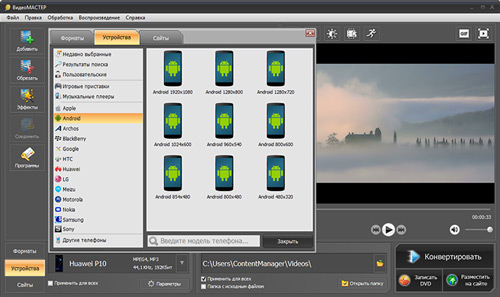
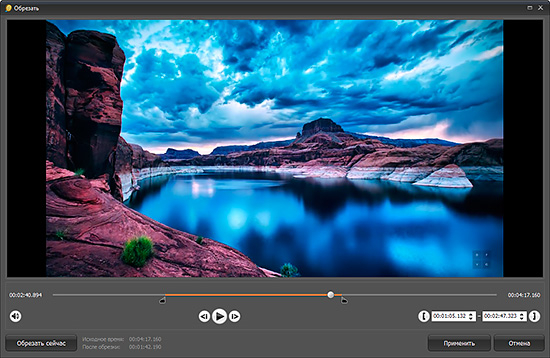
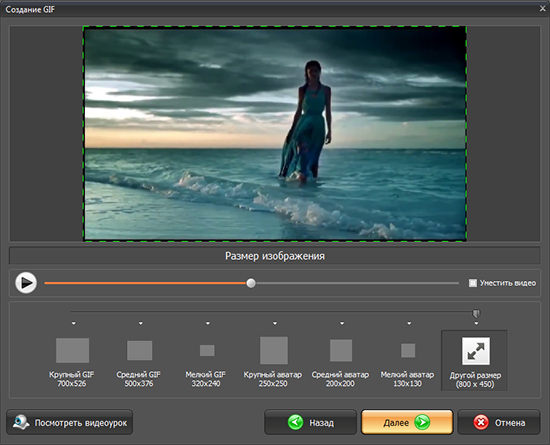
Рабочая логика проста: добавить один файл или группу роликов, выбрать целевой формат, затем открыть параметры профиля и проверить кодек, размер кадра, частоту кадров и битрейт. Перед пакетной обработкой важно настроить один тестовый клип и убедиться, что он открывается на целевом устройстве. Такой подход особенно полезен, когда отдел маркетинга получает исходники из разных монтажных программ: MOV, AVI, MKV и MP4 могут содержать совершенно разные потоки, хотя визуально файлы выглядят одинаково.
Для рекламных роликов программа полезна тем, что конвертацию можно совместить с базовой подготовкой: убрать ненужные края, сократить хронометраж, добавить простой текст или логотип. Это не заменяет монтажную систему, но сокращает количество промежуточных экспортов. Когда задача только в смене контейнера или кодека, лишние эффекты лучше не включать: так проще сравнить исходник и результат и не внести случайных визуальных изменений.
При выборе MPEG‑4 Part 2 нужно ориентироваться не на название расширения, а на фактический кодек в профиле. Для современного веб-видео рациональнее использовать MP4 с H.264 и AAC; для старой техники — профиль с MPEG‑4/Xvid при подтверждённой поддержке со стороны устройства. Это разделение избавляет от типичной ситуации, когда файл называется .mp4, но телевизор, терминал или встроенный плеер его не принимает.
Плюсы
- Есть отдельные MPEG‑4-профили и настройки параметров видео.
- Русскоязычный интерфейс и последовательный мастер экспорта.
- Пакетная обработка удобна для серий рекламных и контентных роликов.
- Базовые правки можно выполнить до конвертации без отдельного редактора.
Минусы
- Основная платформа — Windows.
- Для точной технической диагностики потоков всё равно полезны MediaInfo или ffprobe.
- Профиль устройства нужно проверять на реальном плеере: одно расширение не гарантирует совместимость.
Кому подойдёт
Подойдёт контент-менеджерам, маркетологам и небольшим продакшн-командам на Windows, которым нужен понятный графический инструмент для регулярной подготовки MP4/MPEG‑4 без командной строки.
2. AVS Video Converter
AVS Video Converter ориентирован на Windows и содержит отдельный сценарий вывода в MPEG. На Xeon Live у программы есть карточка с описанием конвертации, профилей устройств и пакетной обработки. В справке AVS последовательность для MPEG начинается с кнопки To MPEG: затем выбирается MPEG Profile, а расширенные настройки открывают параметры кодека и кадра. Это делает программу уместной там, где заказчик действительно требует MPEG-профиль, а не просто файл с расширением .mp4.
В производственном процессе AVS удобно использовать как предсказуемый профильный конвертер. Сначала фиксируется эталон: контейнер, видеокодек, разрешение, частота кадров, аудиокодек и битрейт. После этого те же параметры применяются к серии материалов. Для цифровой рекламы лучше не менять разрешение и FPS (frames per second — кадров в секунду) без причины: масштабирование и пересчёт частоты кадров добавляют лишнюю обработку и усложняют контроль качества.
Сильная сторона программы — явная ориентация на выходные форматы и устройства. Слабая — легко выбрать похожий по названию профиль, который не совпадает с техническим заданием. Поэтому после первого экспорта нужно открыть файл в MediaInfo и проверить строку Format/Codec ID, а не ограничиваться тем, что файл воспроизводится на компьютере.
Плюсы
- Отдельный режим To MPEG и выбор MPEG Profile.
- Доступны расширенные параметры видео и аудио.
- Подходит для пакетной конвертации на Windows.
- Профили упрощают повторяемый экспорт под один тип устройства.
Минусы
- Нет нативных версий для macOS и Linux.
- Профили не отменяют необходимость проверять фактический кодек.
- Интерфейс содержит больше настроек, чем требуется для разовой конвертации.
Кому подойдёт
Подойдёт Windows-пользователям, которым нужен графический инструмент с явным MPEG-режимом и повторяемыми профилями для регулярной обработки однотипных файлов.
3. XMedia Recode
XMedia Recode — бесплатный Windows-конвертер с отдельными вкладками контейнера, видео, аудио и фильтров. Карточка Xeon Live описывает XMedia Recode как видеоконвертер для Windows, а независимый каталог ComputerBase подтверждает поддержку MP4 и MPEG‑4 среди актуальных форматов. Программа полезна именно тогда, когда нужно видеть техническую сторону результата и не доверять одному обобщённому пресету.
Практический порядок работы такой: добавить исходник, выбрать формат/контейнер, затем отдельно открыть вкладку Video и проверить выбранный кодек. Для современного MP4 обычно нужен H.264, H.265 или другой совместимый кодек; для старого MPEG‑4 Part 2 — соответствующий MPEG‑4/Xvid-профиль. Отдельная настройка аудио помогает сохранить нужное количество каналов и избежать случайного перехода, например, из стерео в моно.
XMedia Recode особенно удобен для диагностики нестандартных исходников: старых AVI, записей с камер, роликов из презентационных систем. Здесь важна не только возможность «перевести файл», но и понимание, какая часть действительно меняется. Когда исходный поток уже подходит целевой системе, режим копирования дорожки позволяет избежать лишнего повторного сжатия; когда кодек не подходит — включается перекодирование.
Плюсы
- Подробное разделение настроек контейнера, видео и аудио.
- Поддержка MP4, MPEG‑4 и большого числа исходных форматов.
- Подходит для точной подготовки файлов под техническое задание.
- Есть базовые фильтры и операции без отдельного монтажного приложения.
Минусы
- Только Windows.
- Большое число параметров требует внимательной проверки профиля.
- Новичку проще ошибиться в сочетании контейнера и кодека, чем в упрощённом мастере.
Кому подойдёт
Подойдёт специалистам по контенту и техническим редакторам, которым на Windows нужен бесплатный инструмент с детальным контролем кодека и контейнера.
Кроссплатформенные настольные решения
Следующая группа нужна тем, кто работает в смешанной команде: Windows, macOS и Linux. Здесь главный акцент смещается от старого MPEG‑4 Part 2 к современному MP4. Для веб-публикации это чаще практичнее: сочетание MP4 с H.264 и AAC широко поддерживается браузерами, тогда как сам контейнер не гарантирует поддержку любого помещённого внутрь кодека. Общие принципы смены формата без лишней потери качества собраны в инструкции Xeon Live о том, как переформатировать видео.
4. HandBrake
HandBrake — открытый транскодер для Windows, macOS и Linux. На Xeon Live есть отдельный разбор HandBrake, пресетов, MP4/MKV и настройки кодеков. Программа принимает широкий набор исходников, но на выходе ориентируется на современные контейнеры и кодеки. Поэтому HandBrake в этой подборке стоит рассматривать прежде всего как инструмент создания совместимого MP4, а не как средство для старого MPEG‑4 Part 2.

Типовой рабочий сценарий: открыть источник, выбрать близкий к задаче Preset, проверить Summary, Dimensions, Video и Audio. В Summary задаётся MP4; в Video — видеокодек и режим качества. Для материалов, которые пойдут в браузер, презентацию или систему управления контентом, логично сохранить исходный FPS и не поднимать разрешение выше исходного. Это снижает число ненужных преобразований и упрощает сравнение.
HandBrake хорош для нормализации разнотипных входных файлов. Например, агентство получило ролики в MOV, MKV и старом MPEG-контейнере, а медиаплан требует один унифицированный MP4. Один пресет можно использовать как базу, а отличия — разрешение, субтитры, дорожки — контролировать перед добавлением в очередь. При этом конвертация остаётся полноценным перекодированием; когда нужен только перенос совместимых потоков в другой контейнер без сжатия, рациональнее FFmpeg.
Плюсы
- Windows, macOS и Linux.
- Понятные пресеты и очередь заданий.
- Точный контроль качества, разрешения, FPS, аудио и субтитров.
- Хорошо подходит для унификации современного MP4.
Минусы
- Не предназначен для вывода в MPEG‑4 Part 2 как основной сценарий.
- Нельзя считать любой MP4 «тем же MPEG4»: кодек нужно проверять отдельно.
- Для простой перепаковки без перекодирования есть более подходящие инструменты.
Кому подойдёт
Подойдёт командам, которым нужен одинаковый кроссплатформенный процесс подготовки современного MP4 с контролируемым качеством.
5. Any Video Converter
Any Video Converter выпускается для Windows и macOS и предлагает графический набор инструментов для конвертации и базовой обработки. На Xeon Live доступна карточка Any Video Converter. В актуальной справке Format Convert перечислены MP4, MOV, AVI, MKV, WMV, TS, WebM и MPG, а расширенные параметры позволяют менять характеристики видео. Это удобный компромисс между простым пресетом и глубокой технической настройкой.

Для задачи MPEG4 сначала следует определить, нужен ли MP4-контейнер или именно старый MPEG-профиль. При подготовке современного файла выбирается MP4, затем проверяются видеокодек, разрешение и звук. При передаче на старую систему полезнее начать с MPG/MPEG-профиля и обязательно прогнать короткий тест. Наличие похожего названия в списке форматов не заменяет требования конкретного оборудования.
В агентском процессе Any Video Converter удобен, когда один специалист получает много разнородных исходников и должен привести их к единому мастер-профилю перед загрузкой в DAM (Digital Asset Management — система управления цифровыми активами), презентацию или рекламный кабинет. Базовые операции лучше использовать экономно: обрезка и поворот уместны, а повторная цветокоррекция или лишние фильтры создают расхождение с утверждённым мастер-файлом.
Плюсы
- Работает на Windows и macOS.
- Большой набор выходных контейнеров, включая MP4 и MPG.
- Есть расширенные настройки параметров видео.
- Удобен для пакетной подготовки разнотипных исходников.
Минусы
- Linux-версии нет.
- Название выходного формата не всегда достаточно для понимания фактического кодека.
- Много дополнительных функций отвлекают от простой технической конвертации.
Кому подойдёт
Подойдёт контент-командам на Windows и macOS, которым нужен универсальный графический конвертер с понятным выбором выходного контейнера.
6. VLC media player
VLC известен как медиаплеер, но в настольной версии есть команда Convert/Save. На Xeon Live можно посмотреть карточку VLC media player. В официальном руководстве VideoLAN конвертация начинается через Media → Convert/Save: файл добавляется в список, затем выбирается профиль, место сохранения и запускается обработка. Для разовой подготовки MP4 этого достаточно, особенно когда VLC уже установлен.
Сильная сторона VLC — минимальный порог входа: не нужно держать отдельную программу ради редкой задачи. Слабая — профили скрывают часть технической логики. Перед обработкой важно открыть настройки профиля и понять, какой контейнер и кодек он использует. Для публикации нужен современный MP4-профиль; для старого MPEG‑4 Part 2 VLC менее нагляден, чем XMedia Recode или FFmpeg.
В бизнес-процессе VLC уместен как аварийный инструмент: быстро перекодировать ролик для внутреннего просмотра, проверить, решает ли смена кодека проблему воспроизведения, подготовить временную версию презентации. Для серии финальных креативов лучше выбрать инструмент с сохранёнными пресетами и более прозрачным контролем параметров.
Плюсы
- Кроссплатформенный и часто уже установлен на рабочем компьютере.
- Конвертация встроена в медиаплеер.
- Поддерживает профили для распространённых контейнеров и кодеков.
- Удобен для единичных технических задач и проверки совместимости.
Минусы
- Настройки кодека менее наглядны, чем у специализированных конвертеров.
- Пакетные сценарии и контроль качества уступают HandBrake и FFmpeg.
- Не лучший выбор для строго заданного MPEG‑4 Part 2-профиля.
Кому подойдёт
Подойдёт для разовой конвертации и диагностики воспроизведения, когда нужен простой кроссплатформенный инструмент без установки отдельного конвертера.
7. FFmpeg
FFmpeg — самый точный вариант в подборке для тех, кому важно явно задать контейнер и видеокодек. На Xeon Live есть отдельная карточка FFmpeg с задачами конвертации и кодирования. В документации FFmpeg MP4 описан как MPEG‑4 Part 14, а собственный видеокодек mpeg4 относится к MPEG‑4 Part 2. Благодаря этому в одной команде можно однозначно сформулировать результат, не полагаясь на название пресета.
Для современного MP4 логика команды строится вокруг входного файла, видеокодека H.264, аудиокодека AAC и расширения .mp4. Для строгого MPEG‑4 Part 2 выбирается видеокодек mpeg4, после чего задаются качество или битрейт и совместимый звук. В публикации команду лучше хранить в рабочей документации команды вместе с образцом результата: это делает экспорт воспроизводимым и снижает зависимость от персональных настроек конкретного компьютера.
Вторая сильная сторона FFmpeg — перепаковка потоков. Когда видео уже H.264, звук уже AAC, а исходник находится, например, в MOV, можно выполнить stream copy в MP4 без повторного кодирования. Это не «улучшает» изображение и не уменьшает автоматически размер, зато не добавляет поколение потерь. Перед таким переносом нужно проверить, что все дорожки поддерживаются контейнером и целевой системой.
Для автоматизации FFmpeg особенно полезен в контентных конвейерах. Скрипт может одинаково обрабатывать сотни файлов, писать логи, отклонять ролики с неправильным разрешением и запускать контроль через ffprobe. Это уже не просто конвертер, а строительный блок производственного процесса.
Плюсы
- Явный контроль контейнера, видеокодека, аудиокодека и дорожек.
- Есть MPEG‑4 Part 2, современные кодеки и режим копирования потоков.
- Windows, macOS и Linux.
- Хорошо автоматизируется и подходит для массовых конвейеров.
Минусы
- Нет обычного графического интерфейса в базовом пакете.
- Ошибка в параметрах легко создаёт технически валидный, но несовместимый файл.
- Для безопасной работы нужно понимать кодеки, контейнеры и параметры дорожек.
Кому подойдёт
Подойдёт техническим специалистам, монтажёрам и командам автоматизации, которым нужны воспроизводимые настройки и точное соответствие техническому заданию.
8. Shutter Encoder
Shutter Encoder — графический конвертер, построенный вокруг возможностей FFmpeg. На Xeon Live опубликована карточка Shutter Encoder. В текущем перечне функций программы есть современные кодеки H.264, H.265, AV1 и ряд старых форматов, включая Xvid. Это делает Shutter Encoder удобным мостом между привычным интерфейсом и профессиональным контролем кодирования.
Для современного MP4 выбирается функция перекодирования и H.264/H.265 с нужным контейнером. Для старого оборудования можно использовать Xvid там, где техническое задание действительно требует MPEG‑4 Part 2-совместимость. Важно не переносить старый кодек в новые сценарии автоматически: для сайта или современного устройства H.264 в MP4 обычно рациональнее и лучше поддерживается.
В постпродакшне Shutter Encoder удобен тем, что рядом с перекодированием находятся операции замены контейнера, работы с аудио, изображениями и профессиональными промежуточными форматами. Это позволяет держать один инструмент для технической подготовки мастер-файлов и просмотровых копий. При этом финальный профиль всё равно следует фиксировать отдельно в регламенте команды.
Плюсы
- Windows, macOS и Linux.
- Графический доступ к широкому набору возможностей FFmpeg.
- Поддерживает современные кодеки и Xvid для старых сценариев.
- Удобен для технической подготовки файлов в постпродакшне.
Минусы
- Интерфейс насыщен профессиональными функциями.
- Для простой разовой конвертации настроек больше, чем необходимо.
- Совместимость старого Xvid/MPEG‑4 Part 2 нужно проверять на целевом устройстве.
Кому подойдёт
Подойдёт монтажёрам, продакшн-студиям и техническим редакторам, которым нужен кроссплатформенный GUI с широким набором профессиональных операций.
Онлайн-конвертеры
Онлайн-сервисы подходят для коротких и несекретных материалов, когда не хочется устанавливать программу. Исходник при этом загружается на внешнюю инфраструктуру, поэтому для необнародованных рекламных кампаний, персональных данных и клиентских мастер-файлов решение нужно согласовывать с внутренней политикой безопасности. В Xeon Live есть отдельный рейтинг онлайн-видеоконвертеров, а здесь отобраны сервисы с понятным MP4/MPEG-сценарием.
9. CloudConvert
CloudConvert работает в браузере и имеет отдельные направления MPEG → MP4 и MP4-конвертации. Карточка Xeon Live показывает CloudConvert как универсальный конвертер файлов. На странице MP4-конвертера доступны параметры разрешения, качества и размера, а специализированная страница MPEG to MP4 сразу фиксирует направление преобразования. Это удобно для разовой задачи без локальной установки.
Сценарий для контент-менеджера: загрузить небольшой ролик, выбрать MP4, проверить дополнительные параметры и не повышать разрешение выше исходного. После загрузки результата файл нужно открыть локально и проверить продолжительность, звук и свойства кодека. Облачный интерфейс скрывает часть внутренней работы, поэтому проверка результата здесь важнее, чем в FFmpeg, где параметры задаются явно.
CloudConvert рационален для единичных материалов и удалённой работы с ноутбука, на котором нельзя устанавливать ПО. Для регулярной обработки больших файлов загрузка и скачивание становятся лишним этапом, а политика хранения данных — отдельным пунктом согласования.
Плюсы
- Работает в браузере на разных платформах.
- Есть прямое направление MPEG → MP4.
- Доступны дополнительные параметры видео.
- Не требует установки настольного приложения.
Минусы
- Файл передаётся на сервер сервиса.
- Крупные ролики зависят от скорости исходящего соединения.
- Технические параметры результата нужно проверять после скачивания.
Кому подойдёт
Подойдёт для коротких несекретных роликов и разовых задач, особенно на временном или корпоративно ограниченном компьютере.
10. Convertio
Convertio — браузерный конвертер с поддержкой MP4 и MPEG. На Xeon Live опубликована карточка Convertio. На странице Video Converter можно выбирать выходной формат и изменять ряд параметров, включая кодек, разрешение и соотношение сторон. Для неспециалиста это понятный способ привести один-два ролика к стандартному MP4 без установки программы.
В рабочем процессе Convertio лучше использовать с заранее записанным профилем результата. Например: MP4, H.264, исходное разрешение, исходный FPS, AAC. Такой чек-лист не даёт случайно выбрать «MPEG» только из-за совпадения с названием задачи. Для старого оборудования нужно отдельно проверить, какой именно MPEG-вариант оно принимает.
Главное ограничение — облачная обработка. Неопубликованные креативы, материалы с людьми и внутренние презентации следует загружать только тогда, когда это разрешает договор и политика компании. Для публичного ролика или тестового фрагмента такой риск ниже, а выгода от отсутствия установки выше.
Плюсы
- MP4 и MPEG доступны в одном браузерном интерфейсе.
- Есть настройки кодека и геометрии кадра.
- Работает на настольных и мобильных браузерах.
- Удобен для коротких разовых конвертаций.
Минусы
- Исходник загружается во внешнюю систему.
- Для больших файлов локальная программа практичнее.
- Нужно отдельно фиксировать целевой кодек, а не ориентироваться только на расширение.
Кому подойдёт
Подойдёт сотрудникам, которым нужно быстро обработать небольшой несекретный файл в браузере и получить стандартный MP4.
11. FreeConvert
FreeConvert предлагает отдельные страницы MP4 Converter и MPG to MP4. На Xeon Live есть карточка браузерных инструментов FreeConvert. В расширенных настройках видеоконвертера доступны кодек, размер кадра, частота кадров и поворот. Такой набор полезен, когда нужен не просто «другой файл», а контролируемый MP4 с сохранением исходной геометрии.

Для типового рабочего ролика безопасная последовательность такова: выбрать MP4, сохранить исходное разрешение, не менять FPS без требования площадки, затем выбрать совместимый видеокодек и звук. Если цель — уменьшить размер, сначала меняют параметры кодирования, а не масштабируют кадр автоматически. Масштабирование оправдано только тогда, когда конечная площадка действительно требует меньшего разрешения.
FreeConvert удобен как быстрый вспомогательный инструмент для тестов и единичных файлов. Для серии рекламных креативов лучше сохранить воспроизводимый локальный пресет: ручная настройка в браузере сложнее контролируется между несколькими сотрудниками.
Плюсы
- Есть отдельные направления MP4 и MPG → MP4.
- Расширенные параметры включают кодек, размер и FPS.
- Не требует установки.
- Подходит для быстрых проверок и разовых файлов.
Минусы
- Облачная обработка требует загрузки материала.
- Параметры легко изменить случайно между разными файлами.
- Для серийной работы меньше воспроизводимости, чем у сохранённого настольного профиля.
Кому подойдёт
Подойдёт для быстрых браузерных конвертаций, когда важны базовые настройки результата и файл не относится к закрытым материалам.
12. Adobe Express
Adobe Express закрывает более узкий сценарий: быстро привести загруженное видео к MP4 прямо в браузере. На Xeon Live есть обзор Adobe Express как инструмента для контента. В актуальной инструкции Adobe путь начинается с Video → Video Quick Actions → Convert to MP4; перед сохранением можно сократить ролик и отключить звук. Это не технический MPEG‑4 Part 2-конвертер, а простой MP4-экспорт для коммуникационных задач.
Сервис особенно уместен в маркетинговом потоке, когда ролик уже подготовлен по содержанию, но получен в неудобном контейнере и его нужно быстро привести к MP4 для презентации, лендинга или согласования. Глубокой настройки кодека здесь меньше, чем у HandBrake или FFmpeg, поэтому Adobe Express выбирают за короткий путь, а не за инженерный контроль.
Перед публикацией всё равно стоит проверить итоговый файл локально: разрешение, продолжительность, наличие звука и факт воспроизведения в целевой среде. Когда площадка предъявляет строгие требования к профилю H.264, уровню, битрейту или нескольким аудиодорожкам, лучше использовать специализированный конвертер.
Плюсы
- Очень короткий путь к MP4 в браузере.
- Можно подрезать ролик и отключить звук в том же сценарии.
- Удобен для коммуникационных и маркетинговых материалов.
- Не требует отдельного настольного конвертера.
Минусы
- Не предназначен для точного MPEG‑4 Part 2.
- Меньше инженерных параметров, чем у специализированных программ.
- Обработка выполняется через облачный сервис.
Кому подойдёт
Подойдёт маркетологам и контент-редакторам, которым нужен быстрый MP4 из готового ролика без сложных кодековых настроек.
iPhone и iPad
На мобильных устройствах разумно выбирать приложение только тогда, когда исходник уже находится на телефоне или планшете. Перенос большого мастер-файла на мобильное устройство ради конвертации обычно добавляет лишние копирования. Для совместимости Apple-устройств полезно сверяться с отдельным материалом Xeon Live о том, какие форматы поддерживает iPhone.
13. iConv
iConv — приложение для iPhone и iPad, в карточке App Store которого среди входных и выходных видеоформатов перечислены MPEG и MP4. Приложение поддерживает пакетную обработку видео и аудио, работу через приложение «Файлы», перетаскивание на iPad и обрезку по началу и концу. Это один из наиболее прямых мобильных вариантов, когда ролик нужно привести к MP4 без доступа к компьютеру.
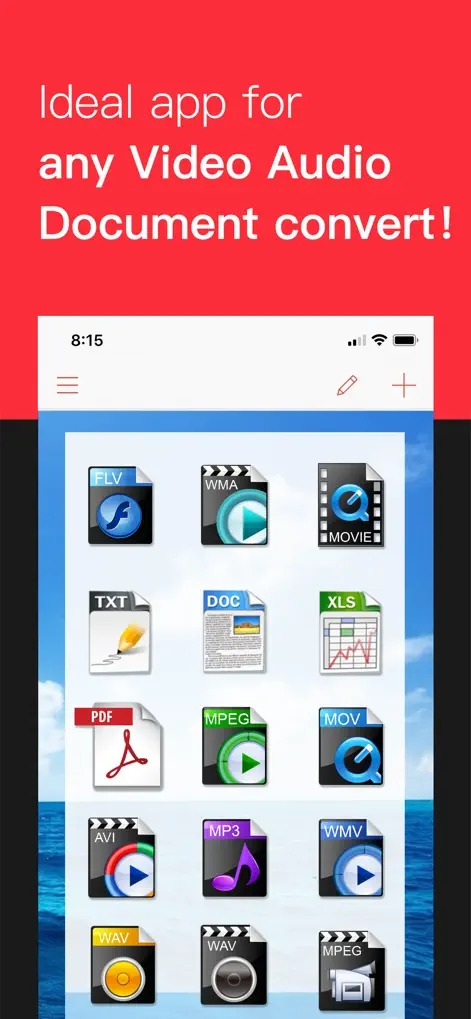
Для MPEG4-задачи на iPhone сначала импортируют файл из «Файлов», выбирают выходной видеоформат и проверяют доступные параметры. Важно понимать ограничение мобильного интерфейса: название MP4 сообщает контейнер, но не всегда показывает весь набор кодековых параметров так же подробно, как настольный транскодер. Поэтому готовый материал после экспорта лучше открыть в целевом приложении и проверить несколько сцен со сложным движением и звук.
iConv полезен для оперативной работы в дороге: привести короткий материал к совместимому контейнеру, обрезать лишние секунды, подготовить копию для отправки коллегам. Для больших мастер-файлов, пакетной кодировки кампании и строгого MPEG‑4 Part 2 удобнее настольные инструменты.
Плюсы
- Работает непосредственно на iPhone и iPad.
- В списках форматов есть MPEG и MP4.
- Интеграция с приложением «Файлы» и пакетная конвертация.
- Есть базовая обрезка медиа.
Минусы
- Меньше прозрачности кодековых параметров, чем у FFmpeg и XMedia Recode.
- Большие файлы нагружают мобильное устройство.
- Для строгого технического профиля требуется дополнительная проверка результата.
Кому подойдёт
Подойдёт для коротких мобильных роликов и оперативной подготовки MP4 на iPhone/iPad без компьютера.
Android
На Android ситуация похожая: конвертация на телефоне удобна для файлов, которые уже сняты или получены на устройстве. Поддержка конкретного контейнера и кодека зависит от приложения, а возможности аппаратного кодирования — от смартфона. Общий контекст по мобильным контейнерам есть в материале Xeon Live о том, какие форматы поддерживает Android.
14. Video Converter, Compressor
Video Converter, Compressor от Inverse.AI представлен в Google Play как приложение для преобразования и сжатия видео. В актуальном листинге перечислены MP4, MKV, AVI, 3GP, MOV, MTS, MPEG, MPG, WMV, M4V, VOB и FLV, а также изменение разрешения, частоты кадров и битрейта. Это полноценный мобильный вариант для Android, а не веб-сайт, открытый в браузере.
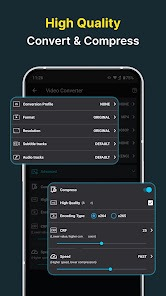
Для современного MP4 логично выбрать MP4 и H.264, сохранить исходную частоту кадров и не увеличивать разрешение. Для старого MPEG-сценария приложение предоставляет MPEG/MPG среди форматов, но совместимость конкретного результата нужно проверять на целевом устройстве. Мобильный интерфейс хорош для коротких файлов, но при длинном 4K-ролике нагрев и время обработки становятся важнее удобства.
В полевом контент-процессе приложение полезно для быстрой подготовки копии ролика: уменьшить разрешение для согласования, преобразовать неподдерживаемый контейнер, получить MP4 для просмотра или отправки в рабочий чат. Финальный мастер для рекламной кампании лучше формировать в настольном конвертере с зафиксированным профилем.
Плюсы
- Реальное Android-приложение, а не браузерный сервис.
- Поддерживает MP4, MPEG/MPG и большой набор других контейнеров.
- Есть настройки разрешения, FPS и битрейта.
- Подходит для оперативной обработки файлов прямо на смартфоне.
Минусы
- Производительность зависит от мобильного устройства.
- Длинные и высокоразрешённые ролики удобнее обрабатывать на компьютере.
- Для строгого MPEG‑4 Part 2 необходимо дополнительно подтвердить кодек итогового файла.
Кому подойдёт
Подойдёт авторам и контент-менеджерам, которым нужно на Android быстро получить совместимую копию ролика без передачи исходника на компьютер.
Как выбрать между MPEG‑4 Part 2 и современным MP4
Решение определяется не возрастом файла, а конечной системой. Для сайта, современного смартфона, презентации и большинства систем видеохостинга базовым вариантом остаётся MP4 с H.264 и AAC: этот контейнер/кодекный набор хорошо поддерживается браузерами. MPEG‑4 Part 2 имеет смысл оставлять для оборудования и программ, которые прямо требуют Xvid, DivX-совместимый MPEG‑4 или иной старый профиль. Выбор «MPEG4 на всякий случай» ухудшает переносимость современного контента, а выбор H.264 для очень старого устройства приводит к отказу воспроизведения.
Когда технического задания нет, его нужно создать хотя бы в короткой форме. Полезная строка для команды выглядит так: «MP4; H.264; AAC; 1920×1080; 25 fps; прогрессивная развёртка; стерео; без изменения длительности». Для старого устройства строка меняется на подтверждённый MPEG‑4 Part 2/Xvid-профиль. Такой формат снимает спор о том, что именно означает слово MPEG4.
Отдельный материал Xeon Live о том, в какой формат конвертировать видео для разных задач, помогает подобрать контейнер и кодек уже под канал распространения. Внутри команды этот выбор лучше хранить как набор пресетов: веб-просмотр, презентация, архивная копия, старое устройство — с понятным назначением каждого.
Пресеты для типовых бизнес-задач
Один и тот же исходник часто проходит несколько контуров доставки, и для каждого нужен свой технический профиль. Не стоит делать один «универсальный MPEG4» и распространять его повсюду. Проще хранить несколько именованных пресетов с назначением, владельцем и датой последней проверки. Тогда сотрудник выбирает не набор случайных параметров, а заранее согласованный сценарий.
- Версия для согласования. MP4 с H.264 и AAC, исходная частота кадров, разрешение в пределах рабочего макета. Приоритет — стабильное воспроизведение и разумный размер, а не архивное качество.
- Версия для презентации. MP4 с максимально совместимым профилем H.264/AAC, без нестандартных дорожек и экзотических субтитров. Проверка выполняется на том же ноутбуке или медиаплеере, где пройдёт показ.
- Версия для сайта или CMS. MP4 с совместимым видеокодеком, предсказуемой геометрией кадра и корректной длительностью. Для длинных роликов отдельно проверяется старт воспроизведения и время загрузки.
- Просмотровая копия для подрядчика. Параметры снижаются только настолько, чтобы ускорить передачу и не скрыть визуальные дефекты. Мастер-файл при этом сохраняется отдельно и не заменяется облегчённой копией.
- Версия для старого устройства. Используется только подтверждённый профиль MPEG‑4 Part 2/Xvid или другой формат, указанный в документации устройства. Тестовый файл обязательно проверяется на реальном оборудовании.
Для каждого пресета полезно хранить пять контрольных полей: контейнер, видеокодек, аудиокодек, размер кадра и частота кадров. Дополнительно фиксируются ограничения по длительности, размеру файла и дорожкам, когда они есть у конкретной системы. Это превращает конвертацию из разовой ручной операции в управляемый этап производства контента.
Когда конвертация вообще не нужна
Перед запуском кодирования стоит проверить исходный файл. Когда ролик уже находится в MP4, видео сжато совместимым H.264, звук записан в AAC, а целевая система принимает эти параметры, повторное перекодирование не решает техническую задачу. Оно только тратит время и добавляет ещё одно поколение сжатия. В такой ситуации файл используют как есть либо выполняют только необходимую перепаковку совместимых потоков.
Не требуется конвертация и тогда, когда проблема лежит вне формата: повреждённый файл, неверный цветовой диапазон, отсутствующая дорожка, неправильное кадрирование, ошибка самого плеера или ограничение конкретной платформы. Формат-конвертер не восстанавливает отсутствующие данные и не исправляет композицию автоматически. Сначала диагностируют причину, затем выбирают точную операцию.
Для команды это важная экономия: меньше лишних экспортов, меньше шансов получить рассинхронизацию звука, случайный ресайз или несовпадающий FPS, меньше дублей в хранилище. Хороший регламент начинается не с кнопки Convert, а с решения, какое изменение действительно требуется.
Рабочий алгоритм конвертации для маркетинговой команды
- 1. Зафиксировать исходник. Не менять мастер-файл и не перезаписывать его. Сохранить копию для обработки, особенно когда ролик уже прошёл согласование.
- 2. Снять технические параметры. Записать контейнер, видеокодек, аудиокодек, разрешение, FPS, длительность и число дорожек. Это можно сделать в MediaInfo или ffprobe.
- 3. Записать требования назначения. Площадка, CMS (система управления контентом), медиаплеер или подрядчик должны определить допустимые контейнеры, кодеки и ограничения.
- 4. Выбрать режим. Когда кодеки уже совместимы, использовать перепаковку без повторного сжатия; когда нет — перекодирование.
- 5. Сделать короткий тест. Сначала обработать небольшой фрагмент или один файл из партии и проверить его на целевой системе.
- 6. Зафиксировать пресет. После успешной проверки сохранить параметры и только затем запускать серию роликов.
- 7. Проверить результат автоматически и визуально. Сравнить свойства файла, длительность, дорожки, а затем просмотреть начало, середину и конец ролика.
- 8. Сохранить мастер и производную копию раздельно. Конвертированный файл не должен становиться единственной версией исходного материала.
Какие настройки не стоит менять без необходимости
Самая частая причина лишней потери качества — одновременная смена формата, разрешения, частоты кадров и битрейта «по умолчанию». Каждая операция должна иметь цель. Когда исходник 1920×1080 и площадка принимает 1920×1080, масштабирование не даёт пользы. Когда исходник 25 fps, а система принимает 25 fps, пересчёт в 30 fps создаёт новые кадры или меняет временную структуру. Когда звук уже соответствует требованиям, повторное сжатие аудио тоже не требуется.
Для размера файла главным рычагом остаётся видеокодек и его режим качества/битрейта. Разрешение сокращают только тогда, когда меньший размер кадра допустим по задаче. Отдельная инструкция Xeon Live о том, как менять разрешение видео, помогает не путать техническое уменьшение кадра с реальным улучшением качества.
Для вертикальных и квадратных креативов нельзя автоматически растягивать исходник под новое соотношение сторон. Конвертер должен либо сохранить геометрию, либо использовать заранее утверждённое кадрирование из монтажной программы. Конвертация формата — технический этап, а не повод незаметно изменить композицию рекламного материала.
Как проверить качество после конвертации
Проверка должна сочетать технические и визуальные критерии. Одного факта, что файл «открывается», недостаточно: плеер на компьютере может декодировать то, что не поддерживает целевой сайт, терминал или встроенное устройство. С другой стороны, одинаковые строки кодека не гарантируют отсутствие визуального брака. Поэтому контроль проводится в два прохода.
- Технический проход: контейнер, видеокодек, профиль, разрешение, частота кадров, длительность, число аудиодорожек, аудиокодек, каналы и общий размер файла.
- Визуальный проход: начало, середина и финал ролика; сцены с быстрым движением; мелкий текст и логотипы; градиенты; тёмные участки; синхронность речи и изображения.
- Проверка целевой среды: открыть файл именно там, где он будет использоваться — в CMS, презентации, медиаплеере, рекламном кабинете или на устройстве.
- Проверка пакетной серии: убедиться, что все файлы созданы одним профилем и не отличаются случайно по разрешению или FPS.
- Сравнение веса: резкое уменьшение размера без изменения разрешения обычно означает более сильное сжатие; его нужно оценить визуально, а не считать автоматически преимуществом.
Когда основная цель — уменьшение веса, полезно свериться с отдельным руководством Xeon Live о том, как уменьшить размер видео без грубой деградации. Для контроля качества внутри команды лучше хранить не один субъективный комментарий «нормально», а конкретные параметры профиля и небольшой набор контрольных кадров.
Как измерить, подходит ли выбранный конвертер процессу
Для бизнеса скорость кодирования сама по себе не главный показатель. Более полезна стоимость рабочего цикла: сколько времени сотрудник тратит на настройку, сколько файлов приходится переделывать из-за несовместимости, насколько легко повторить тот же профиль через месяц и можно ли автоматизировать серию. Эти метрики превращают выбор программы из вкусового сравнения интерфейсов в оценку процесса.
- Доля успешных файлов с первого раза. Сколько роликов проходят техническую проверку без повторного экспорта.
- Среднее ручное время на один файл. Отдельно от времени самого кодирования; пакетный пресет должен снижать именно ручную часть.
- Число расхождений профиля в партии. Разные FPS, разрешение или звук в одном наборе креативов — признак слабого процесса.
- Время доставки результата. Для облачного сервиса сюда входит загрузка и скачивание, для локального — только подготовка и кодирование.
- Количество возвратов от площадки или подрядчика. Хороший профиль должен уменьшать технические отказы, а не просто создавать файл с нужным расширением.
- Воспроизводимость. Другой сотрудник должен получить тот же результат по сохранённому пресету или команде без устных пояснений.
Типичные ошибки при работе с MPEG4
Что выбрать в итоге
Для Windows и задачи, где слово MPEG4 означает именно профиль MPEG‑4, наиболее прямой вариант в подборке — ВидеоМАСТЕР: формат и параметры доступны в графическом интерфейсе, а пакетная обработка подходит для регулярной работы. AVS Video Converter и XMedia Recode дают больше технической прозрачности для MPEG-профилей. Для современного MP4 в смешанной среде Windows/macOS/Linux сильнее HandBrake, FFmpeg и Shutter Encoder: первый удобнее как транскодер с пресетами, второй — для точного контроля и автоматизации, третий — как профессиональный GUI вокруг широких возможностей FFmpeg.
Онлайн-сервисы не нужно противопоставлять настольным как «хуже» или «лучше»: они решают другой рабочий сценарий. CloudConvert, Convertio, FreeConvert и Adobe Express сокращают путь до результата на коротких несекретных файлах. iConv и Video Converter, Compressor закрывают мобильные случаи, когда исходник уже на телефоне. Для массового производства креативов основным всё равно остаётся сохранённый настольный пресет или автоматизированная команда.
Критерий успешной конвертации — не появление расширения .mp4 и не уменьшение размера файла. Успешный результат соответствует техническому заданию, воспроизводится в целевой среде, сохраняет нужные дорожки и визуально проходит контроль. Поэтому лучший конвертер — тот, который позволяет вашей команде стабильно повторять этот результат и быстро обнаруживать отклонения.