Лучшие конвертеры видео MP4: 17 программ и онлайн-сервисов для разных задач
MP4 давно стал рабочим контейнером для рекламных роликов, публикаций в соцсетях, презентаций, лендингов и передачи видео между командами. Но надпись .mp4 сама по себе не гарантирует совместимость: внутри файла находятся отдельные видеопоток, звук, субтитры и служебные данные, а итог зависит от выбранных кодеков и настроек экспорта. В этом рейтинге собраны настольные программы и браузерные сервисы для Windows, macOS и Linux. Они оценены по поддержке входных форматов, управлению кодеком, разрешением и частотой кадров, пакетной обработке, удобству повторяемых задач и прозрачности ограничений.
Лучшие конвертеры видео MP4: как устроен рейтинг
Сначала важно отделить контейнер от кодека. MP4 — формат контейнера семейства MPEG-4, в котором могут храниться видео, звук и другие дорожки. Поэтому задача конвертера состоит не только в смене расширения. Программа либо перепаковывает уже совместимые потоки без полноценного перекодирования, либо декодирует исходный поток и заново кодирует его с выбранными параметрами. Для детального понимания этой разницы пригодится материал Xeon Live о видеокодеках и их назначении.
Состав подборки основан на повторяющихся решениях из исходных материалов и дополнен инструментами, которые закрывают отдельные профессиональные сценарии: командную строку, автоматизацию, пакетные очереди, кроссплатформенную работу и обработку в браузере. Вместо формального места по принципу «одна программа лучше всех» позиции распределены по платформам. Это честнее: корпоративный монтажный процесс, разовая подготовка ролика для сайта и автоматическая конвертация сотен файлов требуют разного набора функций.
Критерии оценки
- Поддержка источников. Чем шире набор контейнеров и кодеков на входе, тем меньше вероятность, что материал придется предварительно готовить в другой программе.
- Контроль MP4. Важны выбор видеокодека, разрешения, частоты кадров, качества или битрейта, аудиопараметров и сохранения дорожек.
- Пакетная работа. Для маркетинговой команды полезно добавить сразу несколько роликов, применить единый профиль и получить однотипный результат без повторения ручных операций.
- Предсказуемость процесса. Очередь заданий, готовые профили, понятная папка назначения и возможность повторить настройки снижают риск случайного экспорта не в тот формат.
- Дополнительная подготовка. Обрезка, кадрирование, поворот, изменение размера и работа со звуком полезны, когда исходник нужно привести к техническому заданию до конвертации.
- Платформенный охват. Windows-программы, кроссплатформенные решения и браузерные сервисы рассматриваются отдельно, чтобы не смешивать разные сценарии использования.
В рейтинге не используются обещания «полностью без потери качества» как универсальный критерий. При перекодировании из одного сжатого формата в другой результат всегда зависит от исходника, кодека и настроек. Реальная цель — сохранить визуально достаточное качество для конкретной площадки и не создавать лишний размер файла. Практический разбор выбора контейнера и назначения форматов собран в руководстве Xeon Live о том, как выбирать формат видео для разных сценариев.
Windows
Первая группа посвящена программам, для которых Windows остается основной средой работы. Такой вариант удобен, когда ролики приходят из разных источников, часто обрабатываются локально и не должны покидать компьютер. Внутри группы решения различаются по глубине настройки: от понятного графического процесса до универсального комбайна с большим числом форматов.
ВидеоМАСТЕР
Первой в подборке стоит программа ВидеоМАСТЕР для Windows. Она профильная: добавляет отдельные ролики и папки, предлагает готовые форматы и профили, позволяет изменить параметры кодирования и выполнить базовую подготовку материала до экспорта. Для MP4 это удобный сценарий, когда сотруднику нужен графический интерфейс без командной строки и при этом важно контролировать размер, разрешение и качество.
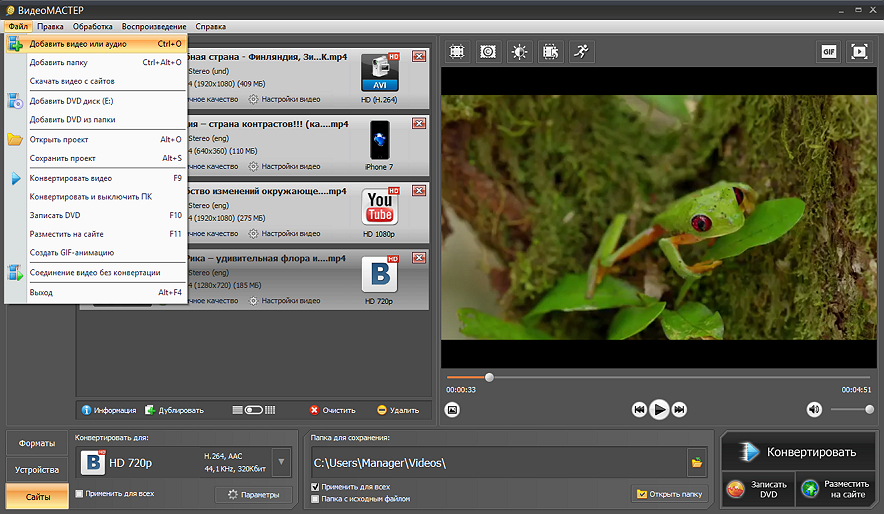
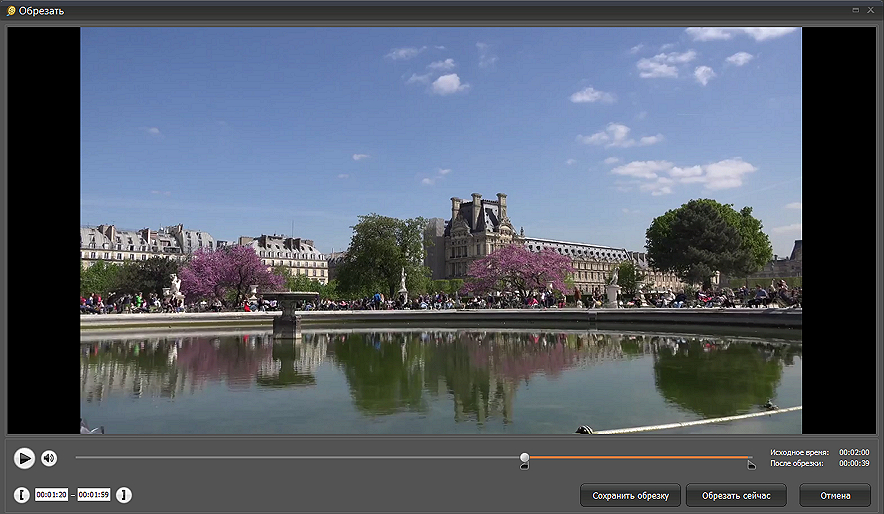
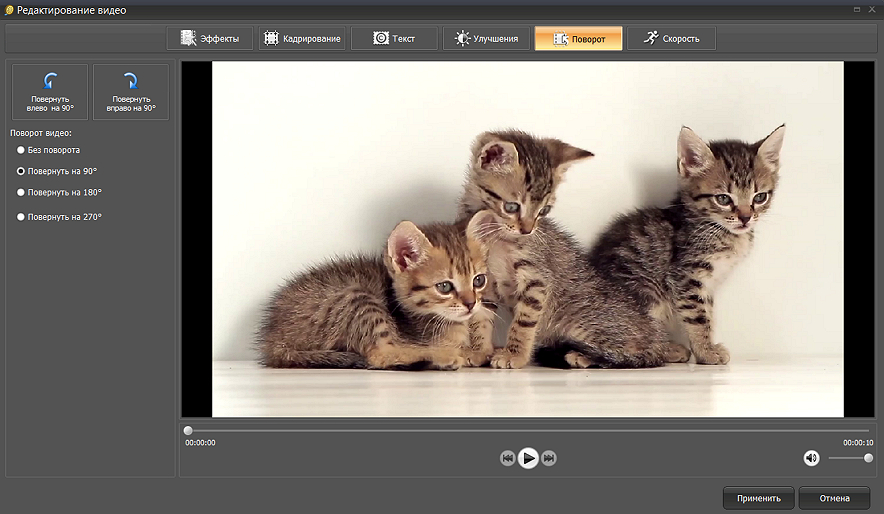
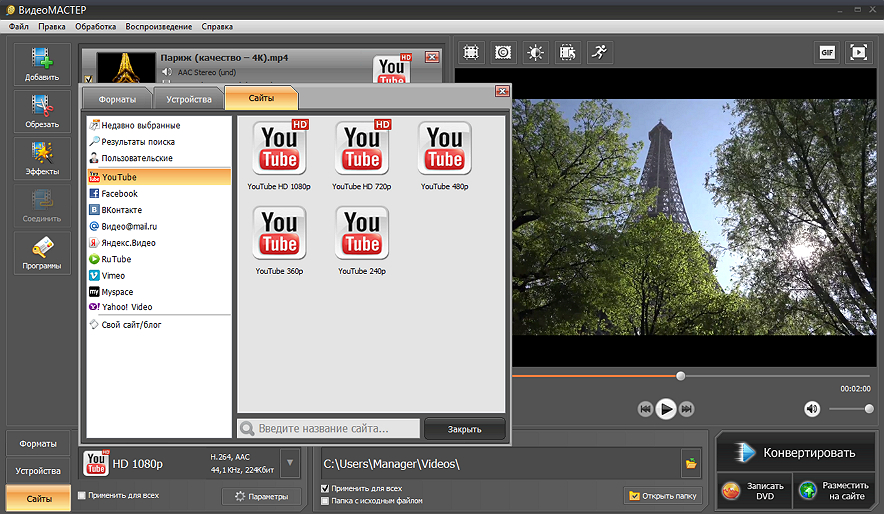
Рабочий процесс строится последовательно: добавить исходник, выбрать формат или профиль назначения, проверить параметры и запустить обработку. Внутри той же программы доступны обрезка фрагмента, кадрирование, поворот и другие операции, поэтому несложную подготовку рекламного ролика не приходится разносить по нескольким приложениям.
Для команды с регулярными однотипными задачами полезна пакетная обработка. Несколько файлов получают единый профиль, что снижает вероятность случайно оставить разные разрешения или параметры звука. После экспорта результат стоит проверить на целевой площадке и сравнить длительность, синхронизацию звука и визуальные артефакты с исходником.
Сильная сторона решения — понятная модель «входной файл → профиль → параметры → папка назначения». Она особенно уместна в небольших отделах маркетинга и контента, где конвертацией занимаются не только монтажеры. Ограничение очевидно: программа ориентирована на Windows, поэтому в смешанной инфраструктуре с macOS и Linux потребуется другое решение для коллег на этих системах.
Плюсы
- Понятный графический процесс конвертации без командной строки.
- Пакетное добавление файлов и применение общих настроек.
- Готовые профили вывода и ручная корректировка параметров.
- Базовые операции подготовки видео до экспорта в MP4.
Минусы
- Основная платформа — Windows.
- Для сложной автоматизации и серверных очередей удобнее инструменты с командной строкой.
Кому подойдёт
Подойдет контент-менеджерам, маркетологам, небольшим продакшен-командам и специалистам, которым регулярно нужно приводить разноформатные ролики к единому MP4-профилю на Windows.
FormatFactory
На Windows FormatFactory закрывает не только видео, но и аудио и изображения. Для MP4 программа полезна как универсальный локальный конвертер, когда в одном рабочем процессе встречаются ролики, звуковые дорожки и графические файлы.
В видеочасти доступны выбор формата, профилей и основных параметров. Дополнительные функции включают обрезку, разделение, объединение и кадрирование. Такой набор удобен при подготовке контента к публикации: перед экспортом можно убрать лишний участок, привести кадр к нужному соотношению сторон и затем получить MP4.
FormatFactory особенно логичен в ситуации, когда на рабочем компьютере требуется один инструмент для большого количества простых преобразований. Интерфейс насыщен разделами и утилитами, поэтому новичку полезно сначала определить конкретный маршрут: выбрать видео, задать MP4, проверить кодек и разрешение, указать папку назначения и только затем добавлять дополнительные операции.
В регулярном производстве важно сохранять единообразие. Не стоит каждый раз выбирать параметры «на глаз»: один согласованный профиль для сайта, другой для презентаций и третий для коротких роликов дают более предсказуемый результат.
Плюсы
- Много типов мультимедиа в одном приложении.
- Пакетная конвертация файлов.
- Дополнительные функции обрезки, разделения и объединения.
- Работа выполняется локально на Windows.
Минусы
- Интерфейс перегружен для пользователя, которому нужен только один формат.
- Не заменяет полноценный видеоредактор при сложном монтаже.
Кому подойдёт
Подойдет Windows-пользователям, которым нужен универсальный локальный конвертер для видео, звука и изображений и которые регулярно выполняют пакетные операции.
Freemake Video Converter
Freemake Video Converter — Windows-конвертер с акцентом на понятный выбор исходников и выходного формата. В материалах подборки он встречается как один из типичных способов получить MP4 из распространенных видеофайлов.

Рабочая логика проста: добавить ролики, выбрать MP4 и задать параметры результата. Программа поддерживает распространенные контейнеры и видеокодеки, поэтому подходит для повседневной переработки материалов из камер, телефонов и скачанных медиапакетов.
При пакетной обработке полезно заранее решить, должны ли все ролики получить одно разрешение и частоту кадров. Если источники сильно различаются, бездумное применение единого профиля приводит либо к лишнему увеличению размера, либо к заметной деградации части файлов. Для серийного контента разумно создавать отдельные очереди по назначению.
Перед использованием в рабочем производстве стоит также проверить результат на небольшом тестовом файле: открыть MP4 в целевом браузере или плеере, проверить звук и только после этого запускать большую партию.
Плюсы
- Понятная схема выбора входных файлов и MP4 на выходе.
- Поддержка распространенных видеоформатов и кодеков.
- Пакетная обработка нескольких файлов.
- Локальная работа на Windows.
Минусы
- Набор функций шире, чем требуется для простой смены контейнера.
- Для точных профессиональных цепочек удобнее решения с более детализированной автоматизацией.
Кому подойдёт
Подойдет пользователям Windows для повседневной конвертации роликов и серийной подготовки небольших партий видео к публикации.
Windows и macOS
Во второй группе собраны продукты, у которых есть настольные варианты и для Windows, и для macOS. Они удобны в командах, где монтаж, дизайн и маркетинг работают на разных компьютерах, но хотят использовать сопоставимый процесс экспорта. Поддержка двух систем не делает программы одинаковыми: одни ориентированы на массовый конверт, другие встроены в профессиональные медиапроцессы.
Any Video Converter
Any Video Converter рассчитан на конвертацию видео и аудио в графическом интерфейсе. Программа работает на Windows и macOS и поддерживает MP4 как один из основных выходных вариантов, что делает ее удобной для смешанной команды.

Для типовой задачи пользователь добавляет источник, выбирает выходной формат или профиль и запускает обработку. В продвинутых сценариях полезно контролировать разрешение, кодек и параметры звука, а не ограничиваться названием MP4: именно эти характеристики определяют совместимость и размер итогового файла.
В рабочем процессе Any Video Converter стоит использовать как отдельный этап подготовки медиаматериала. Сначала определить целевую площадку и техническое задание, затем выбрать профиль, сделать короткий тест и только после проверки запускать остальные файлы. Такой порядок особенно полезен при серийной публикации роликов.
В отличие от браузерных сервисов, обработка выполняется локально, поэтому большие исходники не требуется предварительно загружать в интернет. Это сокращает лишний этап передачи данных и удобнее при нестабильном соединении.
Плюсы
- Версии для Windows и macOS.
- Поддержка MP4 и распространенных входных форматов.
- Пакетная работа с несколькими файлами.
- Настройки вывода доступны в графическом интерфейсе.
Минусы
- Не предназначен для серверной автоматизации уровня FFmpeg.
- При большом числе профилей требуется заранее стандартизировать параметры внутри команды.
Кому подойдёт
Подойдет смешанным Windows/macOS-командам, которым нужен понятный настольный конвертер для регулярной подготовки контента.
Wondershare UniConverter
Wondershare UniConverter совмещает конвертацию видео и аудио с набором дополнительных операций. В контексте MP4 он полезен тем, что позволяет подготовить исходник и настроить результат в одной настольной среде на Windows или macOS.
При добавлении файлов программа поддерживает работу с несколькими исходниками и папками. До запуска конвертации доступны базовые корректировки вроде обрезки и кадрирования, а параметры видео и звука задаются для результата. Это удобно для маркетинговых пакетов, где надо не только сменить формат, но и быстро привести ролик к нужной длине.
Для командной дисциплины важен не сам набор функций, а повторяемость. Если разные сотрудники экспортируют один и тот же тип ролика, стоит зафиксировать разрешение, кодек, частоту кадров и звуковые параметры в коротком регламенте. Тогда UniConverter становится исполнителем стандарта, а не источником случайных настроек.
Программа логична как универсальная медиастанция, но избыточна для задачи, где нужно лишь быстро перепаковать совместимый поток без перекодирования. Для таких операций специализированные инструменты дают более прозрачный контроль.
Плюсы
- Windows и macOS.
- Пакетная обработка файлов и папок.
- Настройки видео и аудио перед экспортом.
- Базовая обрезка и кадрирование в том же рабочем процессе.
Минусы
- Большой набор дополнительных инструментов усложняет интерфейс для разовой операции.
- Для точного контроля перепаковки без перекодирования удобнее специализированные утилиты.
Кому подойдёт
Подойдет командам, которым нужна единая настольная среда для конвертации, легкой подготовки и серийного экспорта медиа на Windows и macOS.
Movavi Video Converter
Movavi Video Converter ориентирован на графическую конвертацию видео, аудио и изображений на Windows и macOS. MP4 выбирается через готовый профиль, а до экспорта доступны базовые корректировки ролика.
Для стандартного сценария достаточно добавить медиа, выбрать MP4 и подходящий профиль разрешения, после чего указать папку назначения. Подобная схема удобна для специалистов, которые не хотят вручную вводить параметры кодеков и предпочитают готовые шаблоны.
Встроенные операции обрезки, кадрирования, поворота и коррекции позволяют подготовить материал до кодирования. Для рекламного ролика это означает, что мелкие технические правки выполняются в том же приложении, а полноценный монтаж по-прежнему остается в видеоредакторе.
При пакетной работе важна проверка первого результата. Если профиль выбран неверно, ошибка повторится во всей очереди. Поэтому сначала стоит экспортировать один короткий файл, сверить его на целевой площадке и только затем обрабатывать остальную серию.
Плюсы
- Windows и macOS.
- Готовые профили MP4.
- Пакетная обработка.
- Базовые операции кадрирования, обрезки и поворота.
Минусы
- Ориентация на графический сценарий, а не на скриптовую автоматизацию.
- Богатый интерфейс избыточен для простой перепаковки контейнера.
Кому подойдёт
Подойдет специалистам по контенту и небольшим креативным командам, которым нужен понятный двухплатформенный конвертер с базовой подготовкой ролика.
Adobe Media Encoder
Adobe Media Encoder — инструмент кодирования для профессиональных медиапроцессов. Он работает на Windows и macOS, поддерживает очереди, готовые пресеты и тесно связан с Premiere Pro и After Effects, поэтому особенно уместен в продакшене, где исходники приходят из монтажных проектов.

Главное отличие от бытовых конвертеров — ориентация на очередь заданий и повторяемый экспорт. Один и тот же мастер-файл можно вывести в несколько профилей, а Watch Folders автоматизируют обработку материалов, которые попадают в заранее заданные папки.
Для MP4 обычно выбирается профиль на основе H.264 или другого подходящего кодека и затем уточняются разрешение, частота кадров, битрейт и параметры звука. Профессиональная ценность Media Encoder состоит в том, что эти параметры можно закрепить в пресете и использовать последовательно в проектах.
В отделе контента инструмент особенно полезен, когда монтаж уже ведется в экосистеме Adobe. Если задача сводится к редкой конвертации одного файла, отдельный запуск профессиональной очереди создает лишнюю сложность.
Плюсы
- Очередь заданий и пресеты для повторяемого экспорта.
- Интеграция с Premiere Pro и After Effects.
- Watch Folders для автоматизированной обработки папок.
- Windows и macOS.
Минусы
- Избыточен для редкой бытовой конвертации.
- Рациональнее всего раскрывается внутри профессионального Adobe-процесса.
Кому подойдёт
Подойдет видеопродакшену, агентствам и внутренним студиям, которые уже используют Premiere Pro или After Effects и хотят стандартизировать массовый экспорт.
Total Video Converter
Total Video Converter — настольный конвертер для Windows и macOS с поддержкой видео и аудио. MP4 входит в список целевых форматов, а вместе с преобразованием доступны операции вроде обрезки и объединения.
Программа подходит для классической схемы «добавить файл — выбрать профиль — выполнить конвертацию». Когда исходники поступают из разных старых контейнеров, важнее всего не название программы, а правильный выбор выходного кодека и параметров. Для универсального MP4-потока разумно проверять поддержку целевого устройства до массовой обработки.
Дополнительные операции полезны для легкой подготовки архива роликов, но не должны заменять монтаж, если нужно точно работать с несколькими дорожками, графикой и звуком. Для массовых задач целесообразно сначала разделить файлы по назначению и только затем назначать общий профиль каждой группе.
Интерфейс и логика продукта относятся к традиционному классу настольных конвертеров. Это удобно тем, кому не нужна командная строка, но менее гибко для автоматизированных производственных цепочек.
Плюсы
- Windows и macOS.
- Поддержка видео и аудио.
- MP4 среди целевых форматов.
- Дополнительные операции обрезки и объединения.
Минусы
- Модель работы ориентирована на ручной графический процесс.
- Для сложной автоматизации лучше подходят FFmpeg или специальные очереди.
Кому подойдёт
Подойдет пользователям, которым нужен традиционный двухплатформенный конвертер для локальной обработки разнородных медиафайлов.
Xilisoft Video Converter
Xilisoft Video Converter относится к универсальным настольным конвертерам для Windows и macOS. Он поддерживает множество форматов и профилей устройств, а MP4 используется как один из распространенных вариантов вывода.
При большом наборе поддерживаемых форматов полезно не выбирать профиль только по названию устройства. Более надежный подход — знать требования площадки и сверять кодек, разрешение, частоту кадров и звук. Тогда результат остается предсказуемым даже при смене конкретного устройства.
Для серийной обработки стоит заранее определить, какие исходники можно объединить в одну очередь. Ролики с разным соотношением сторон или кадровой частотой иногда требуют разных профилей, иначе часть материалов получит ненужное масштабирование или преобразование движения.
Решение лучше всего использовать как локальный универсальный конвертер. Для современных процессов с автоматическим наблюдением папок, скриптами и интеграцией с монтажными системами есть более специализированные варианты.
Плюсы
- Windows и macOS.
- Широкий набор видеоформатов.
- Профили вывода и ручная настройка параметров.
- Пакетная обработка.
Минусы
- Универсальный интерфейс содержит больше настроек, чем требуется для простой операции.
- Автоматизация уступает специализированным профессиональным инструментам.
Кому подойдёт
Подойдет пользователям Windows и macOS, которым нужен классический универсальный конвертер с большим набором форматов и профилей.
Windows, macOS и Linux
Третья группа важна для технических команд, где используются разные операционные системы или нужны воспроизводимые процессы. Здесь меньше ориентации на «красивый мастер» и больше контроля над кодированием, контейнерами и автоматизацией. Для части решений Linux является полноценной платформой, что делает их удобными в студиях, разработке и серверных сценариях.
HandBrake
HandBrake — открытый видеотранскодер для Windows, macOS и Linux. Он выводит файлы в MP4, MKV и WebM, предоставляет готовые пресеты и позволяет настраивать видеокодек, качество, частоту кадров, размеры, фильтры, звук и субтитры.

HandBrake особенно полезен, когда требуется прозрачный контроль перекодирования. Пользователь выбирает исходник, пресет и вкладки с параметрами видео, аудио и субтитров, после чего отправляет задачу в очередь. Несколько роликов можно подготовить последовательными заданиями.
Важно понимать ограничение: программа ориентирована именно на транскодирование и не выполняет прямую передачу видеопотока без перекодирования. Если исходный видеопоток уже подходит и требуется только сменить контейнер, логичнее использовать FFmpeg или Shutter Encoder с функцией перепаковки.
Для маркетинговых материалов HandBrake удобен при сжатии больших мастер-файлов до разумного размера перед загрузкой на сайт или отправкой подрядчику. Настройка должна начинаться с цели: сохранить исходную частоту кадров, выбрать нужное разрешение и лишь затем подбирать качество.
Плюсы
- Windows, macOS и Linux.
- Открытый исходный код.
- Готовые пресеты и подробный контроль кодирования.
- Очередь заданий, работа со звуком и субтитрами.
Минусы
- Не предназначен для копирования видеопотока без перекодирования.
- Большое число настроек требует понимания кодеков и качества.
Кому подойдёт
Подойдет техническим специалистам и контент-командам, которым нужен бесплатный кроссплатформенный транскодер с подробным контролем MP4.
VLC media player
VLC media player известен прежде всего как медиаплеер, но в меню Media → Convert/Save есть конвертация файлов. На Windows, macOS и Linux VLC подходит для простых разовых преобразований, когда программа уже установлена и отдельный конвертер не нужен.
Маршрут короткий: добавить исходный файл, перейти к Convert/Save, выбрать профиль и указать файл назначения. В профиле задаются контейнер и кодеки. Для пользователя, которому нужно разово получить MP4 из совместимого источника, этого достаточно.
VLC не стоит рассматривать как основной инструмент массовой медиаподготовки. Интерфейс конвертации вторичен по отношению к воспроизведению, а управление большими очередями и сложными профилями менее удобно, чем в специализированных решениях.
Сильный практический сценарий — экстренная конвертация на рабочем компьютере без установки дополнительного ПО. После операции важно открыть результат в другом плеере или браузере, чтобы проверить, что выбранный профиль действительно совместим с целевой средой.
Плюсы
- Работает на Windows, macOS и Linux.
- Часто уже установлен как медиаплеер.
- Поддерживает создание выходного файла через Convert/Save.
- Подходит для разовых задач.
Минусы
- Конвертация является вспомогательной функцией, а не основным рабочим процессом.
- Неудобен для сложных массовых очередей и стандартизированных профилей.
Кому подойдёт
Подойдет для редкой конвертации на компьютере, где VLC уже используется как плеер, и для ситуаций, когда нужен быстрый локальный способ без отдельной программы.
FFmpeg
FFmpeg — набор инструментов командной строки для обработки видео и аудио на Windows, macOS и Linux. Для MP4 он дает максимальный контроль: от простого ffmpeg -i input.avi output.mp4 до точной настройки кодеков, фильтров, битрейта, частоты кадров и структуры контейнера.
Главное преимущество FFmpeg — воспроизводимость. Команду можно сохранить в скрипте, поместить в автоматическую цепочку или применить к сотням файлов по одинаковым правилам. Это особенно полезно в редакционных системах, на сервере и в процессах, где ролики поступают ежедневно.
FFmpeg умеет не только перекодировать, но и перепаковывать совместимые потоки. В таком случае видеоданные не пересчитываются, а помещаются в другой контейнер, что экономит время и исключает дополнительную потерю от повторного кодирования. Для веб-публикации полезен параметр faststart, который переносит служебный блок MP4 в начало файла и позволяет браузеру раньше начать воспроизведение после загрузки данных.
Цена гибкости — командная строка. Ошибку в параметрах легко масштабировать на всю партию, поэтому рабочий скрипт сначала нужно проверить на одном файле и зафиксировать вывод команды в журнале. Для некритичных ручных задач графический интерфейс обычно быстрее осваивается.
Плюсы
- Windows, macOS и Linux.
- Очень широкий контроль кодеков, контейнеров и фильтров.
- Поддержка перепаковки без повторного кодирования, когда потоки совместимы.
- Удобен для скриптов и автоматизации больших партий.
Минусы
- Требует уверенной работы с командной строкой.
- Ошибочный параметр легко применить сразу ко множеству файлов.
Кому подойдёт
Подойдет разработчикам, медиатехникам, продакшен-инженерам и командам, которым нужен воспроизводимый автоматический процесс конвертации и перепаковки.
Shutter Encoder
Shutter Encoder — кроссплатформенный графический инструмент для Windows, macOS и Linux, построенный вокруг профессиональных медиабиблиотек. Он объединяет кодирование в распространенные форматы с операциями перепаковки, обрезки без повторного кодирования и технической подготовки файлов.
Для MP4 полезны два разных сценария. Первый — полноценное кодирование в H.264, H.265, AV1 и другие поддерживаемые видеокодеки. Второй — Rewrap, когда совместимые дорожки требуется поместить в другой контейнер без повторной компрессии. Такое разделение помогает не перекодировать файл без необходимости.
Программа удобна техническим специалистам, которым нужен контроль FFmpeg-подобного уровня, но в графическом интерфейсе. Очередь задач и многочисленные функции позволяют собирать рабочие цепочки для мастеров, прокси и файлов доставки.
Перед применением сложной функции стоит определить, что именно нужно изменить. Если проблема только в контейнере, использовать полноценное кодирование нерационально. Если требуется изменить разрешение, кодек или частоту кадров, перекодирование становится нормальной частью процесса.
Плюсы
- Windows, macOS и Linux.
- Кодирование в современные видеокодеки.
- Перепаковка совместимых потоков без повторного кодирования.
- Графический интерфейс для технически сложных операций.
Минусы
- Количество функций требует времени на освоение.
- Не самый быстрый путь для человека, которому нужно один раз выбрать простой готовый профиль.
Кому подойдёт
Подойдет техническим медиаспециалистам и продакшен-командам, которым нужен графический кроссплатформенный инструмент для кодирования, перепаковки и подготовки файлов.
Онлайн-конвертеры MP4
Браузерные сервисы удобны, когда нельзя устанавливать программу, файл небольшой или работа выполняется на чужом компьютере. Их принципиальное отличие от локальных решений — необходимость передать исходник на сервер сервиса. Для конфиденциальных рекламных материалов, неопубликованных роликов и больших мастер-файлов этот фактор нужно учитывать отдельно от удобства интерфейса.
CloudConvert
CloudConvert работает в браузере и поддерживает преобразование видео в MP4 вместе с настройками разрешения, качества и других параметров. Сервис удобен для разовой задачи, когда локальную программу устанавливать нецелесообразно.
Типовой процесс состоит из загрузки файла, выбора MP4, настройки параметров и запуска конвертации. После получения результата нужно проверить воспроизведение и только затем удалять исходный локальный файл или передавать результат дальше.
Онлайн-процесс особенно удобен для небольших роликов и распределенной работы. Но время зависит не только от кодирования: сначала исходник передается по сети, затем результат скачивается обратно. Для крупных файлов этот сетевой этап становится существенной частью общего времени.
Перед загрузкой рабочих материалов необходимо учитывать правила хранения и обработки данных конкретного сервиса. Для конфиденциального контента локальный конвертер обычно дает более простой контроль над тем, где находится файл.
Плюсы
- Работает в браузере.
- Поддерживает MP4 и множество других форматов.
- Есть настройки разрешения, качества и размера.
- Не требует установки настольной программы.
Минусы
- Нужно загружать исходный файл на внешний сервер.
- Для больших файлов скорость сильно зависит от интернет-канала и ограничений тарифа.
Кому подойдёт
Подойдет для небольших несекретных роликов, разовой конвертации и работы на компьютере без возможности установить настольное приложение.
Convertio
Convertio — браузерный конвертер с поддержкой MP4 и настройками видео. В интерфейсе доступны изменение размера, обрезка, поворот, выбор кодека, качества и параметров звука, поэтому простую техническую подготовку можно выполнить до запуска обработки.

Сервис удобен в ситуациях, когда исходник находится на ноутбуке, облачном диске или другом доступном источнике и требуется быстро получить MP4 без локальной установки. Порядок действий понятен: выбрать файл, указать MP4, проверить дополнительные настройки и выполнить преобразование.
Для серийной работы браузерный интерфейс уступает локальной очереди: приходится учитывать загрузку исходников и выгрузку результата. Поэтому Convertio рациональнее использовать для небольших пакетов, а не для многочасового ежедневного потока.
Отдельный контроль нужен для конфиденциальных материалов. Передача на внешний сервис является частью процесса, поэтому внутренние правила компании по данным имеют приоритет над удобством браузерной конвертации.
Плюсы
- Работает в современном браузере.
- Настройки размера, кодека, качества и звука.
- Поддержка популярных источников файлов.
- Удобен для разовой задачи без установки.
Минусы
- Файл передается на сервер сервиса.
- Менее удобен для крупных серийных очередей, чем настольные инструменты.
Кому подойдёт
Подойдет для оперативной конвертации небольших роликов в браузере, когда установка программы не нужна или недоступна.
FreeConvert
FreeConvert предоставляет отдельный MP4-конвертер в браузере. Помимо выбора формата, сервис предлагает настройки видеокодека, размера кадра, частоты кадров, звука, субтитров и обрезки, что полезно при точной подготовке небольшого файла.

Источники можно добавлять с устройства и из поддерживаемых облачных хранилищ. Для рабочего процесса это уменьшает число ручных пересылок, если исходник уже находится в облаке. При этом передача данных на сервис все равно остается отдельным этапом, который нужно учитывать в политике безопасности.
Настройки лучше менять осознанно. Увеличение разрешения не возвращает деталей, которых нет в исходнике, а чрезмерное снижение битрейта создает артефакты на движении и мелком тексте. Для рекламных макетов с титрами особенно важно проверить читаемость после сжатия.
Браузерный вариант удобен для единичной задачи, но постоянную серийную обработку логичнее перенести в локальное приложение или автоматизированный скрипт, где профили фиксируются и повторяются без загрузки каждого исходника вручную.
Плюсы
- Работа в браузере без установки.
- Расширенные настройки видео и звука.
- Поддержка обрезки и субтитров.
- Источники с устройства и поддерживаемых облачных хранилищ.
Минусы
- Исходник передается на внешний сервер.
- Для регулярных больших партий локальная очередь удобнее.
Кому подойдёт
Подойдет для точечной браузерной подготовки небольших MP4, когда нужны дополнительные параметры без установки настольного конвертера.
FVC Free MP4 Converter
FVC Free MP4 Converter — онлайн-инструмент, сосредоточенный именно на преобразовании MP4 в другие форматы и обратно. В интерфейсе есть выбор разрешения, частоты кадров, битрейта и аудиопараметров, а несколько файлов можно обрабатывать как одну партию.

Такой формат подходит для пользователя, которому нужен понятный маршрут без сложного видеоредактора: загрузить файлы, изменить настройки вывода и запустить обработку. Поддержка нескольких входных контейнеров позволяет свести разнотипные исходники к общему MP4-профилю.
Пакетная работа в браузере полезна только до определенного объема. С ростом размера исходников сетевой обмен начинает занимать заметную часть времени, поэтому для больших мастер-файлов практичнее настольный конвертер.
При настройке стоит исходить из назначения результата. Для публикации в сети важны совместимость и разумный размер, для внутренней презентации — стабильное воспроизведение на рабочем устройстве, для повторного монтажа — сохранение достаточного запаса качества.
Плюсы
- Специализированный онлайн-конвертер MP4.
- Настройки разрешения, частоты кадров, битрейта и звука.
- Пакетная обработка нескольких файлов.
- Не требует установки основного настольного приложения.
Минусы
- Файлы передаются на сервер сервиса.
- Большие партии ограничены скоростью сети и правилами онлайн-сервиса.
Кому подойдёт
Подойдет для быстрой браузерной конвертации небольших и средних роликов, когда нужен MP4 и базовый контроль параметров.
Как выбрать MP4-конвертер под рабочий сценарий
Выбор по числу форматов мало что говорит о реальной пригодности. В бизнес-процессе важнее определить тип входящих материалов, целевую площадку, допустимость загрузки на внешний сервер и частоту повторения задачи. Один раз преобразовать короткий ролик можно почти любым инструментом из подборки. Ежедневно выпускать десятки одинаково оформленных материалов — уже задача стандартизации и контроля.
Сценарий 1. Рекламные ролики и контент для соцсетей
Для коротких роликов обычно важнее не максимальный битрейт, а предсказуемое воспроизведение, корректное соотношение сторон и читаемость текста после сжатия. На Windows удобен ВидеоМАСТЕР с готовыми профилями и базовым кадрированием; в кроссплатформенной команде аналогичную задачу закрывают HandBrake, Shutter Encoder или настольные конвертеры для Windows и macOS.
- Сначала зафиксируйте финальное соотношение сторон и разрешение под медиаплан.
- Не увеличивайте разрешение только ради большего числа пикселей: новые детали от этого не появляются.
- Проверьте ролик в реальном интерфейсе публикации, а не только в локальном плеере.
- Сравните мелкий текст, градиенты, быстрые движения и темные участки — там артефакты проявляются заметнее всего.
Сценарий 2. Видео для сайта и лендинга
Для веба важны размер файла, совместимость браузеров и быстрый старт воспроизведения. Подробно о снижении веса без бессмысленного ухудшения параметров написано в руководстве Xeon Live о том, как уменьшать размер видео. В автоматизированном процессе FFmpeg удобен тем, что позволяет закрепить кодек, качество и faststart в одной команде; в графическом процессе те же параметры можно стандартизировать через пресеты HandBrake или Shutter Encoder.
Сценарий 3. Корпоративные презентации и рассылка файлов
Для презентаций главный критерий — воспроизведение на целевом компьютере без установки редких кодеков. Практичный вариант — MP4 с широко поддерживаемым видеокодеком и стандартным звуком, но окончательный профиль нужно проверять на том устройстве и в той программе, где файл будет показываться. Если видео передается партнерам, дополнительно проверьте длительность, звук и размер файла после пересылки через корпоративную систему.
Сценарий 4. Большие партии и регулярный медиапоток
Когда файлов десятки или сотни, скорость одного ручного экспорта перестает быть главным показателем. На первое место выходят очередь, стабильные пресеты, журнал ошибок и возможность повторить процесс. Adobe Media Encoder подходит для Adobe-продакшена, FFmpeg — для скриптов и серверной автоматизации, HandBrake и Shutter Encoder — для кроссплатформенных рабочих станций.
- Разделите исходники по назначению и параметрам, а не складывайте все в одну очередь.
- Создайте контрольный файл для каждого профиля и храните его вместе с описанием настроек.
- Запускайте большой пакет только после проверки одного результата из той же группы.
- Фиксируйте ошибки декодирования и файлы, которые требуют ручной обработки.
Сценарий 5. Конфиденциальный неопубликованный материал
Для роликов с нераскрытыми продуктами, внутренними презентациями, персональными данными или материалами под эмбарго локальная обработка обычно проще с точки зрения контроля передачи файла. В таком сценарии предпочтительны настольные решения и локальные скрипты. Браузерный сервис стоит использовать только в соответствии с правилами компании по передаче данных сторонним сервисам.
Какие параметры MP4 проверять перед экспортом
Главная техническая ошибка — воспринимать MP4 как одно фиксированное качество. Контейнер лишь задает структуру файла. Внутри можно использовать разные видеокодеки, аудиокодеки, профили, уровни и дополнительные дорожки. Поэтому одинаковое расширение .mp4 не означает одинаковую совместимость.
Видеокодек
H.264 остается практичным выбором для широкого воспроизведения на разных устройствах и в браузерах. H.265 дает более эффективное сжатие при сопоставимом визуальном качестве, но требует более внимательной проверки совместимости целевой среды. AV1 также используется в современных веб- и медиасценариях, но не каждое старое устройство поддерживает его аппаратно. Выбирать кодек нужно по требованиям доставки, а не по принципу «новее — значит лучше».
Разрешение
Разрешение стоит сохранять исходным, пока нет конкретной причины уменьшить или изменить кадр. Увеличение 1280×720 до 1920×1080 не восстанавливает детализацию и лишь увеличивает число пикселей для кодирования. При необходимости изменить размер используйте осознанный алгоритм и проверьте результат; отдельное руководство Xeon Live объясняет, как менять разрешение видео и какие последствия дает масштабирование.
Частота кадров
Без специальной задачи частоту кадров лучше сохранять такой же, как в источнике. Преобразование 25 в 30 кадров в секунду само по себе не делает движение плавнее: программе приходится дублировать или пересчитывать кадры. Снижение частоты может уменьшить поток данных, но заметно на движении и анимации интерфейсов.
Качество и битрейт
Битрейт показывает объем данных за единицу времени, но сравнивать его между разными кодеками напрямую некорректно. Для одного и того же кодека увеличение битрейта обычно уменьшает компрессионные артефакты и увеличивает файл. В режимах постоянного качества программа сама распределяет поток в зависимости от сложности сцены. Для финального выбора важнее визуальная проверка характерных кадров, чем формальная цифра в настройке.
Звук
Для делового ролика отдельно проверяются аудиокодек, частота дискретизации, число каналов и уровень громкости. Ошибка при конвертации проявляется не только «плохим звуком»: дорожка может исчезнуть, стать моно вместо стерео или уйти из синхронизации. После экспорта обязательно прослушайте начало, середину и конец файла.
Соотношение сторон и кадрирование
Разрешение и соотношение сторон связаны, но не тождественны. Принудительное растяжение 16:9 в 9:16 деформирует людей и графику. Для вертикального формата обычно требуется кадрирование или новая композиция. Если конвертер предлагает режимы fit, fill, letterbox или crop, выбирайте их по тому, какие части кадра допустимо обрезать.
Перепаковка без повторного кодирования
Когда видеопоток и звук уже совместимы с MP4, полноценное повторное кодирование иногда не требуется. FFmpeg и Shutter Encoder умеют перепаковать дорожки в другой контейнер. Это сохраняет исходно закодированные данные и обычно выполняется значительно быстрее. Но такая операция не изменит кодек, разрешение или визуальное качество — она меняет контейнер и структуру файла.
Как проверить результат после конвертации
Проверка должна быть частью процесса, а не последним необязательным шагом. «Файл открылся» — слишком слабый критерий. Ошибка может проявиться только в конце ролика, на звуковой дорожке, в субтитрах или на целевой площадке. Для бизнес-контента полезен короткий приемочный чек-лист.
- Открытие файла. Проверьте MP4 минимум в одном независимом плеере или браузере, а для важного материала — еще и в целевой среде показа.
- Длительность. Сравните продолжительность с исходником и убедитесь, что начало и конец не обрезаны.
- Синхронизация. Посмотрите фрагменты в начале, середине и конце, где хорошо заметно совпадение речи и движения губ.
- Качество изображения. Оцените мелкий текст, лица, градиенты, темные сцены и быстрые движения — компрессионные дефекты там заметнее.
- Аудио. Проверьте наличие всех нужных дорожек, число каналов и отсутствие внезапного изменения громкости.
- Субтитры. Если они встроены или подключены отдельной дорожкой, убедитесь, что целевой плеер их видит.
- Размер файла. Сопоставьте его с исходником и требованиями канала доставки. Необычно большой или маленький результат часто указывает на неверный профиль.
- Повторяемость. Для пакетной обработки сравните несколько файлов из разных мест очереди, а не только первый.
Как измерять результат в рабочем процессе
Для регулярного процесса полезно фиксировать четыре показателя: долю файлов, прошедших конвертацию без ошибок; среднее время обработки единицы контента; медианный размер выходного файла; число возвратов из-за проблем с воспроизведением или качеством. Эти показатели лучше отражают эффективность инструмента, чем субъективная оценка интерфейса.
Например, если после перехода на единый профиль уменьшилось число повторных экспортов и стало меньше обращений «ролик не открывается», процесс улучшился даже без ускорения самого кодирования. Если же конвертер создает маленькие файлы, но текст в рекламном ролике становится нечитаемым, экономия трафика не компенсирует потерю качества.
Типичные ошибки при конвертации видео в MP4
Менять только расширение файла
Переименование video.mkv в video.mp4 не преобразует контейнер и не меняет кодеки. Некоторые плееры все равно попытаются определить содержимое, но такой файл нельзя считать корректным MP4. Нужна настоящая перепаковка или перекодирование.
Перекодировать файл несколько раз подряд
Каждое повторное кодирование с потерями заново отбрасывает часть информации. Лучше держать исходный мастер и создавать из него все версии доставки. Если материал уже прошел одно сильное сжатие, следующий экспорт нужно настраивать особенно аккуратно.
Увеличивать разрешение ради качества
Апскейл увеличивает размеры кадра, но не возвращает детали автоматически. Для обычной конвертации это лишний расход времени и места. Увеличение разрешения имеет смысл только как отдельная задача с подходящим алгоритмом и последующей проверкой.
Ставить одну настройку для любых исходников
Экранная запись с мелким текстом, динамичный спортивный ролик и интервью со статичной камерой по-разному реагируют на сжатие. Один и тот же низкий битрейт дает разный результат. Для потоковой работы лучше иметь несколько согласованных профилей по типам контента.
Игнорировать целевое устройство
MP4-файл с современным кодеком может отлично открываться на новом ноутбуке и не воспроизводиться на старой конференц-системе. Совместимость проверяется там, где ролик реально будет использоваться. Особенно это важно для офлайн-презентаций и наружных медиаплееров.
Отправлять конфиденциальный материал в браузерный сервис без проверки правил
Онлайн-конвертер удобен, но он добавляет передачу файла стороннему сервису. Для рабочих материалов нужно соблюдать внутренние правила компании и требования договора. При ограничениях на внешнюю передачу выбирайте локальную программу.
Матрица выбора: какой инструмент для какой задачи
- Нужен понятный Windows-инструмент для регулярного MP4. ВидеоМАСТЕР: графический процесс, профили, пакетная работа и базовая подготовка.
- Нужен универсальный мультимедийный комбайн на Windows. FormatFactory или Freemake Video Converter.
- Команда работает на Windows и macOS. Any Video Converter, Wondershare UniConverter, Movavi Video Converter, Total Video Converter или Xilisoft Video Converter.
- Монтаж построен на Adobe. Adobe Media Encoder дает очереди, пресеты и связку с Premiere Pro и After Effects.
- Нужен бесплатный кроссплатформенный транскодер с графическим интерфейсом. HandBrake.
- Нужна разовая конвертация без отдельной программы. VLC media player, если он уже установлен.
- Нужны скрипты, серверная автоматизация или точная перепаковка. FFmpeg.
- Нужен технически мощный графический инструмент с перепаковкой. Shutter Encoder.
- Нельзя устанавливать программу и файл неконфиденциальный. CloudConvert, Convertio, FreeConvert или FVC Free MP4 Converter.
Отдельный материал Xeon Live о видеоформатах, контейнерах и кодеках поможет определить исходную техническую задачу до выбора программы. Это особенно полезно, когда проблема описывается как «не открывается MP4», хотя фактически несовместим именно внутренний кодек.
Короткие ответы на технические вопросы
Что выбрать в итоге
Для Windows-пользователя, которому нужен понятный профильный конвертер с пакетной обработкой и базовой подготовкой ролика, первым вариантом в этой подборке остается ВидеоМАСТЕР. Он закрывает типичный маршрут от добавления исходника до MP4 без командной строки. Это не делает его универсальным победителем во всех сценариях: в кроссплатформенной среде, в Adobe-продакшене и в серверной автоматизации сильнее другие классы инструментов.
HandBrake удобен для бесплатного контролируемого транскодирования на трех настольных системах, Shutter Encoder — для технически более широких операций и перепаковки, FFmpeg — для скриптов и больших воспроизводимых потоков, Adobe Media Encoder — для команд, работающих внутри профессиональной Adobe-цепочки. Онлайн-сервисы стоит рассматривать как оперативный вариант для небольших неконфиденциальных файлов, а не как автоматическую замену локальной обработке.
Самая надежная стратегия — выбрать не «самый мощный» конвертер, а минимально достаточный процесс. Определите требования площадки, зафиксируйте профиль, сделайте один контрольный экспорт, проверьте его на реальном устройстве и только после этого обрабатывайте всю партию. Такой подход уменьшает число повторных экспортов и делает результат предсказуемым независимо от конкретной программы.