Как конвертировать H.264 в MP4 без потери качества
Файл с расширением .h264 или .264 часто выглядит как непонятное видео, хотя внутри уже находится сжатый поток H.264/Advanced Video Coding (AVC). Чтобы получить привычный MP4, не всегда требуется заново кодировать кадры. Во многих случаях достаточно поместить тот же видеопоток в контейнер MP4 — это перепаковка, remux или stream copy. Тогда закодированные кадры не пересчитываются, поэтому к изображению не добавляется новое поколение потерь. Такой подход особенно важен для рекламных мастер-файлов, роликов для презентаций, записей с регистраторов, камер наблюдения, экранных захватов и материалов, которые ещё предстоит монтировать.
Главная развилка проста: сначала нужно понять, что лежит в исходнике. H.264 — способ кодирования видеопотока, а MP4 — контейнер, который может хранить H.264 вместе со звуком, субтитрами и служебными данными. Для отдельного разбора терминов можно перейти к видеокодеках и принципах сжатия. В этой инструкции акцент практический: как получить MP4, когда можно сохранить H.264 без повторного кодирования, а когда перекодирование неизбежно.
Что означает «без потери качества» при H.264 → MP4
Формулировка «без потери качества» употребляется в двух смыслах. Строго без потерь — это перепаковка уже существующего H.264-потока в MP4 с режимом Copy или streamcopy. Декодирования и повторного кодирования нет, поэтому закодированное видео остаётся тем же. Без заметной потери — это новое кодирование с высоким качеством, при котором глаз может не увидеть ухудшения, но битовый поток уже другой. Второй сценарий полезен для совместимости, уменьшения файла или исправления нестандартных параметров, однако математически это уже не исходный H.264.
- Перепаковка: меняется контейнер и служебная структура файла; видео не перекодируется. Это основной путь, когда нужен буквальный ответ на задачу без потери качества.
- Перекодирование: кадры декодируются и снова сжимаются. Оно требуется, когда исходный профиль H.264, уровень, частота кадров, цветовой формат или другие параметры не подходят целевому устройству или площадке.
- Монтаж и фильтры: изменение размера, кадрирование, стабилизация, цветокоррекция, наложение текста и большинство фильтров требуют декодировать видео и сформировать новый поток.
- Звук: сохранение видеопотока без изменений не означает автоматическое сохранение аудио. MP4 принимает не любой аудиокодек, поэтому дорожку иногда приходится перекодировать отдельно.
Стандарт ISO/IEC 14496-15 описывает хранение AVC/H.264 в файловых форматах семейства ISO Base Media File Format, к которому относится MP4. Поэтому сочетание H.264 + MP4 является штатным: часто требуется не перевести H.264 в другой кодек, а правильно упаковать готовый поток. Связанные форматы подробнее разобраны в материале о том, как устроены видеоформаты и контейнеры.
Сначала определите тип исходника
Перед запуском любой программы выясните, к какому типу относится файл. Это определяет, какой способ даст самый чистый результат и сколько времени займёт обработка. Проверять нужно не только расширение, но и реальный видеопоток.
- Голый поток .h264 или .264. В файле обычно находится только H.264-видео без контейнера. Звук, главы и часть временной информации могут отсутствовать. Для такого исходника особенно удобен FFmpeg: он умеет принять сырой H.264 и собрать MP4 без повторного кодирования видеопотока.
- H.264 уже внутри MKV, MOV, TS, M2TS, AVI или другого контейнера. Это лучший случай для remux. FFmpeg, Shutter Encoder и Avidemux позволяют перенести подходящие дорожки в MP4 без нового сжатия видео.
- Файл воспроизводится только на специальном устройстве или содержит нестандартные параметры. Здесь простой Copy может закончиться ошибкой или дать MP4, который не откроется в нужном плеере. Тогда применяют контролируемое перекодирование в совместимый H.264-профиль.
Если расширение скрывает реальное содержимое, ориентируйтесь не на имя, а на данные медиапотока. В FFmpeg это показывает ffprobe; графические программы выводят кодек, разрешение, кадровую частоту и аудио после импорта. Для контент-команды это полезная дисциплина: прежде чем пересчитывать десятки роликов для кампании, достаточно проверить один мастер-файл и понять, можно ли ограничиться перепаковкой.
Как выбрать способ за минуту
- Нужен понятный Windows-интерфейс и обычный MP4: начните с ВидеоМАСТЕР. Он стоит первым по условиям материала, но для строгого побитового сохранения H.264 используйте Copy/remux-инструменты ниже.
- Нужна буквальная перепаковка .h264/.264 в MP4: FFmpeg — наиболее контролируемый способ и лучший вариант для сырого видеопотока.
- Нужен remux без командной строки: Shutter Encoder с функцией Rewrap.
- H.264 уже лежит в MKV/AVI/MOV и нужен графический Copy: Avidemux с Video Output: Copy и MP4 Muxer.
- Нужно исправить совместимость, изменить профиль или заметно уменьшить размер: HandBrake. Это транскодер, поэтому строгого stream copy для видео здесь нет.
- Нельзя устанавливать программу: Online-Convert работает в браузере, но такой путь подразумевает загрузку файла на сервер и обычно повторное кодирование; для конфиденциальных материалов и strict no-loss он не подходит.
Практический принцип выбора:
Если исходный H.264 уже совместим с MP4, сначала пробуйте перепаковку. Перекодирование оставляйте для случаев, где действительно нужно изменить сам видеопоток.
Шесть способов получить MP4
1. ВидеоМАСТЕР — графический способ для Windows
ВидеоМАСТЕР подходит для ситуации, когда важнее понятный интерфейс и предсказуемый экспорт в MP4, чем консоль и ручная работа с контейнерами. Для дополнительных задач с профилями, качеством и пакетной обработкой пригодится видеоконвертер ВидеоМАСТЕР. Для H.264 → MP4 используйте программу как контролируемый транскодер: не меняйте разрешение и частоту кадров без необходимости, не включайте эффекты, а качество вывода держите максимально близким к исходнику.
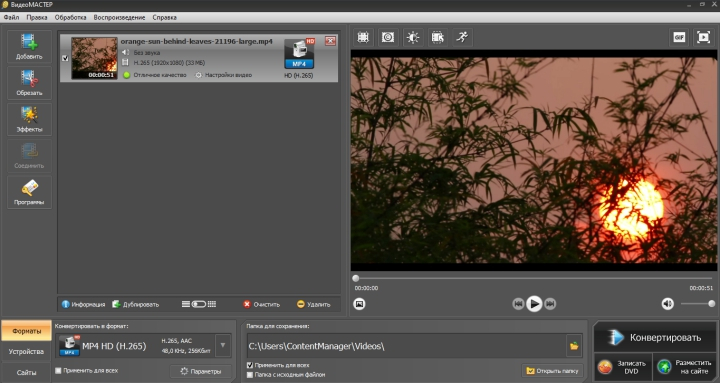
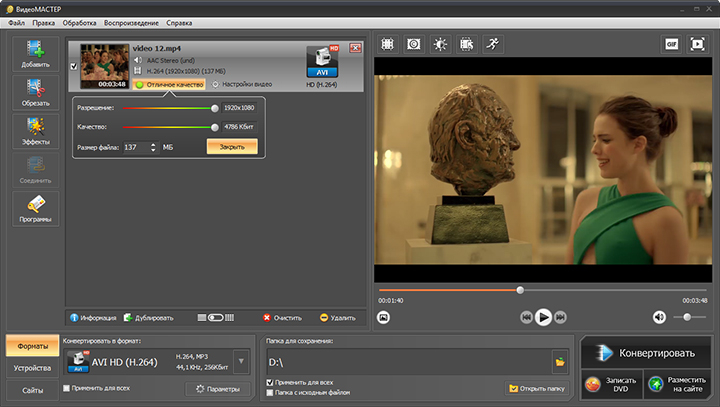
Шаг 1. Добавьте H.264-файл кнопкой «Добавить». После импорта посмотрите информацию о ролике: разрешение, длительность, наличие звука и текущий кодек. Если программа видит видео корректно, можно переходить к формату вывода. Если файл не открывается или длительность определяется неверно, не пытайтесь исправлять это случайными настройками качества: такой сырой поток лучше сначала проверить через FFmpeg.
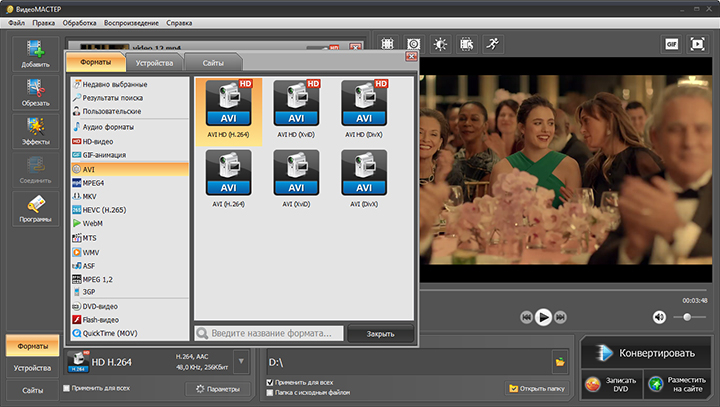
Шаг 2. Откройте каталог форматов и выберите MP4. В интерфейсе доступны профили с H.264; задача состоит в том, чтобы сохранить геометрию исходника и не добавлять преобразования, которые заставят программу сильнее пересчитывать изображение. Для корпоративного ролика, презентации или рекламного креатива особенно важно не менять 1920×1080 на другое разрешение только ради формальности: масштабирование не делает исходник лучше и создаёт дополнительную обработку.
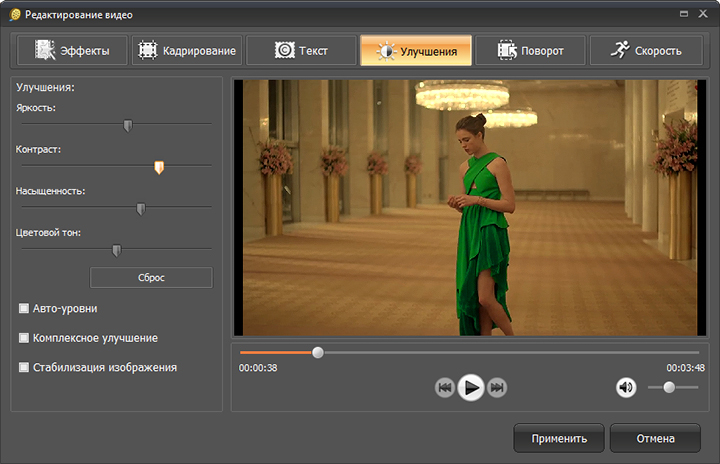
Шаг 3. Проверьте параметры качества и разрешения. Оставьте исходное разрешение, не снижайте кадровую частоту и не включайте улучшения, если они не решают конкретную проблему. Поворот, кадрирование, стабилизация, изменение яркости и другие фильтры относятся к редактированию; они меняют изображение и требуют сформировать новый видеопоток. Если задача — только получить MP4, лучше сохранить цепочку максимально короткой.
Шаг 4. Укажите папку вывода и запустите «Конвертировать». После окончания не ограничивайтесь тем, что файл открылся в одном плеере. Проверьте начало, середину и финал, синхронность звука, разрешение, частоту кадров и длительность. Если ролик пойдёт на сайт, в презентацию, рекламную систему или на экран мероприятия, откройте его ещё и в целевом окружении — именно там проявляются проблемы совместимости.
Что важно про качество. В проверенных материалах программы подтверждены перекодирование в разные форматы и настройка качества, но отдельный универсальный режим stream copy для H.264 → MP4 не зафиксирован. Поэтому этот способ следует считать удобным графическим экспортом с минимизацией потерь, а не доказанной побитовой перепаковкой. Для строгого сохранения уже закодированного H.264 используйте FFmpeg, Rewrap в Shutter Encoder или Copy в Avidemux.
Плюсы
- Русскоязычный графический интерфейс и последовательный сценарий «добавить файл → выбрать формат → сохранить».
- Есть MP4 и профили с H.264, а также настройка разрешения и качества.
- Можно обрабатывать серию файлов без командной строки.
- Удобно для контент-менеджеров и маркетологов, которым нужен понятный экспорт без ручной работы с синтаксисом FFmpeg.
Минусы
- Строгий stream copy для H.264 → MP4 в проверенных материалах не подтверждён, поэтому нельзя обещать побитовое сохранение видеопотока.
- Редактирование и изменение параметров добавляют перекодирование и могут увеличить отличие от исходника.
- Программа ориентирована на Windows; для macOS и Linux практичнее использовать кроссплатформенные инструменты ниже.
Кому подойдёт
Пользователю Windows, которому нужен понятный графический конвертер для повседневных роликов, рекламных материалов, презентаций и файлов для сайта. Если требование формулируется как «тот же H.264, только в MP4 и без единого повторного кодирования», переходите к FFmpeg, Shutter Encoder или Avidemux.
2. FFmpeg — строгая перепаковка без повторного кодирования
FFmpeg — самый точный вариант для задачи H.264 → MP4, потому что режим streamcopy явно отделён от транскодирования. Дополнительные операции собраны в разборе FFmpeg и работы с медиапотоками; базовая логика здесь та же: команда может либо копировать существующие дорожки, либо кодировать их заново. Параметр -c copy означает, что выбранный поток не проходит через декодер и энкодер.
Если H.264 уже находится внутри контейнера. Базовая команда: ffmpeg -i input.mkv -c copy output.mp4. Она просит FFmpeg перенести совместимые потоки без нового кодирования. Для более аккуратной рабочей схемы полезно явно выбрать видео и необязательную аудиодорожку: ffmpeg -i input.mkv -map 0:v:0 -map 0:a? -c:v copy -c:a copy output.mp4. Знак вопроса у аудио позволяет обработать файл и тогда, когда звука нет.
Если исходник — голый input.h264. Используйте перепаковку видеопотока: ffmpeg -framerate 30 -i input.h264 -c:v copy output.mp4. Частоту 30 нельзя воспринимать как универсальную: укажите реальную частоту кадров (FPS, frames per second) исходника. Часть сырых потоков содержит timing-информацию, часть — нет; неверная кадровая частота приводит к неправильной длительности и скорости воспроизведения. Голый .h264 обычно не содержит аудио, поэтому звук из него не появится при упаковке в MP4.
Если MP4 должен быстро начинать воспроизведение при загрузке через веб. Можно добавить -movflags +faststart. Эта опция переставляет служебные данные контейнера в удобное для прогрессивной загрузки место и не перекодирует видеопоток. Для лендингов, медиакитов и материалов, которые открываются по сети до полной загрузки файла, это полезная финальная настройка.
Когда -c copy не проходит. Причина обычно не в плохом MP4, а в несовместимой дорожке или отсутствии данных, которые нужны целевому контейнеру. Например, видеопоток H.264 может быть пригоден, а аудио — нет. Тогда оставьте видео без изменений, а звук перекодируйте отдельно: ffmpeg -i input.mkv -c:v copy -c:a aac output.mp4. Видеокачество при этом остаётся исходным, меняется только аудиодорожка.
Для пакетной работы. Командный подход особенно полезен контент-командам: одну проверенную строку можно запускать для десятков файлов, фиксируя одинаковое поведение. Это снижает риск, что разные сотрудники выберут разные ползунки качества или случайно включат ресайз. В производственном процессе команда становится воспроизводимой инструкцией, которую легко хранить рядом с техническим регламентом кампании.
Плюсы
- Streamcopy документирован как режим без декодирования и повторного кодирования, поэтому качество видеопотока не ухудшается.
- Подходит для сырого .h264/.264 и для H.264 внутри других контейнеров.
- Позволяет отдельно копировать видео и при необходимости перекодировать только несовместимый звук.
- Работает на Windows, macOS и Linux и хорошо масштабируется на пакетную обработку.
Минусы
- Нужно точно понимать, какой FPS у сырого H.264, если в потоке недостаточно временной информации.
- Командная строка требует аккуратности: ошибка в -map или выборе кодека может исключить нужную дорожку.
- Не любой набор видео, аудио и субтитров разрешён контейнером MP4; иногда часть потоков приходится менять.
Кому подойдёт
Техническому специалисту, монтажёру, медиаменеджеру или контент-команде, которой нужен доказуемо воспроизводимый процесс без повторного кодирования. Для сырых файлов .h264 из камер, DVR и специализированных систем это основной способ, с которого стоит начинать.
3. Shutter Encoder — Rewrap без командной строки
Shutter Encoder удобен, когда нужна логика FFmpeg, но вводить команды не хочется. У Shutter Encoder есть функция Rewrap в группе операций без конвертации. Для совместимого H.264 это означает возможность сменить оболочку файла без нового сжатия видеоряда.

Шаг 1. Добавьте исходный файл в очередь. Для надёжного сценария без повторного кодирования лучше, чтобы H.264 уже находился в распознаваемом контейнере — например MKV, MOV или TS. Если у вас отдельный сырой .h264 и программа определяет его некорректно, FFmpeg остаётся более прозрачным инструментом.
Шаг 2. В списке функций выберите Rewrap, а целевым контейнером укажите MP4. Не выбирайте функции H.264, H.265 или AV1, если цель — сохранить существующий поток: названия кодеков в этом меню относятся к полноценному кодированию.
Шаг 3. Проверьте, какие дорожки попадут в выход. Если исходный контейнер содержит несколько аудиодорожек или субтитров, заранее решите, нужны ли они в MP4 и совместимы ли с ним. Для рекламного ролика обычно безопаснее сохранить только необходимые дорожки, чтобы не получить неожиданный язык аудио, служебный комментарий или неподдерживаемые субтитры.
Шаг 4. Запустите обработку и сравните параметры до и после. При нормальном Rewrap разрешение, профиль H.264 и частота кадров видеопотока должны остаться прежними. Размер итогового файла может немного отличаться: контейнерная структура и служебные данные занимают другое количество байтов, и это не означает изменение картинки.
Работа с серией роликов. Если у отдела маркетинга есть набор креативов с одинаковым устройством исходников, сначала обработайте один файл, проверьте его в целевой системе и только потом запускайте очередь. Такой порядок предотвращает массовое тиражирование одной ошибочной настройки.
Плюсы
- Есть отдельная функция Rewrap в группе операций без конвертации.
- Графический интерфейс удобнее командной строки для разовой и пакетной работы.
- Инструмент рассчитан на Windows и macOS и ориентирован на техническую обработку медиа.
- Помимо перепаковки, программа умеет анализировать файлы и выполнять другие производственные операции в одном окне.
Минусы
- Интерфейс насыщен функциями, поэтому важно не перепутать Rewrap с полноценным H.264-кодированием.
- Совместимость аудио и субтитров с MP4 всё равно нужно учитывать.
- Для проблемного сырого .h264 диагностика через FFmpeg обычно прозрачнее.
Кому подойдёт
Монтажёрам, дизайнерам, видеопродакшну и маркетинговым командам, которым нужна перепаковка без потерь, но консольный процесс неудобен. Это хороший компромисс между простотой интерфейса и техническим контролем.
4. Avidemux — Video Output: Copy и MP4 Muxer
Avidemux полезен, когда H.264 уже упакован в обычный контейнер и нужно поменять оболочку без обработки кадра. В Avidemux для такой задачи используется режим Copy. Документация программы прямо разделяет Copy и encoding: в Copy аудио или видео переносится как есть, без повторного кодирования.

Шаг 1. Откройте исходный файл. Этот метод особенно логичен для MKV, MOV, AVI и других контейнеров, где уже находится H.264. Если Avidemux показывает параметры видео и позволяет перейти к выбору вывода, можно продолжать.
Шаг 2. В поле Video Output оставьте Copy. Это принципиальная настройка: выбор x264 или другого энкодера запустит новое кодирование и изменит поток. Для звука действуйте так же, если его формат совместим с MP4: Audio Output — Copy.
Шаг 3. В Output Format выберите MP4 Muxer. Сохраните файл с расширением .mp4. Документация Avidemux приводит практический сценарий для H.264 и Advanced Audio Coding (AAC): контейнер можно поменять на MP4, оставив дорожки нетронутыми.
Шаг 4. Не включайте фильтры в ожидании, что они применятся без потерь. В Copy режим фильтрации видео по определению не используется: фильтр требует декодировать кадры. Если надо обрезать файл, учитывайте структуру H.264 и опорные кадры: бесшовная точная резка без перекодирования ограничена границами, которые поток позволяет сохранить корректно.
После сохранения. Сравните длительность и звук, затем откройте полученный MP4 в той программе, где он реально будет использоваться. Avidemux решает контейнерную задачу, но не делает старый или редкий H.264-профиль автоматически совместимым с любым устройством.
Плюсы
- Режим Copy явно означает отсутствие повторного кодирования аудио или видео.
- MP4 поддерживается как выходной контейнер.
- Подходит для быстрых операций с контейнерными H.264-файлами.
- Графический интерфейс позволяет визуально контролировать файл и точки обрезки.
Минусы
- Не лучший выбор для сырого .h264: основная сила метода раскрывается, когда поток уже находится в контейнере.
- Фильтры нельзя применить в Copy; для редактирования придётся перекодировать.
- Точная покадровая обрезка без перекодирования зависит от структуры исходного H.264.
Кому подойдёт
Пользователям, которым нужно быстро перепаковать H.264 из MKV, AVI, MOV или похожего файла в MP4 и при этом видеть понятные поля Video Output, Audio Output и Output Format.
5. HandBrake — когда нужен новый совместимый H.264
HandBrake стоит использовать не для строгого stream copy, а когда исходник технически неудобен для целевой площадки: нужно изменить профиль, уровень, размер, кадровую частоту или просто получить предсказуемый совместимый MP4. В HandBrake как видеотранскодере основными элементами остаются Preset, Video Encoder и Constant Quality. Важно не обещать невозможное: HandBrake создаёт новый видеопоток, поэтому это не побитовая перепаковка.

Шаг 1. Откройте Source и выберите исходник. На вкладке Summary задайте Format: MP4. До изменения остальных параметров проверьте, что программа определила правильную длительность и нужный Title, особенно у файлов из камер, дисковых структур и длинных записей.
Шаг 2. На вкладке Video выберите H.264 (x264) или подходящий аппаратный H.264-энкодер. Если качество важнее скорости и размер не должен быть жёстко фиксирован, используйте Constant Quality. В документации HandBrake для x264 при 1080p рекомендуемый стартовый диапазон Rate Factor (RF) находится примерно в районе 20–24; меньшее RF означает более высокое качество. Это ориентир, а не универсальная цифра для всех материалов.
Шаг 3. Сохраните Same as Source для частоты кадров, если нет причины менять её. Отключите ненужные Filters, не уменьшайте Dimensions и не включайте искусственный апскейл. Так вы сокращаете количество изменений, которые отделяют выход от исходника. Для роликов с мелким текстом, интерфейсами, презентациями и рекламными титрами это особенно важно: повторное сжатие быстрее проявляется на резких контрастных границах.
Шаг 4. Сделайте короткий Preview на сложном фрагменте: динамика, тёмная сцена, мелкие детали, градиенты и текст. Сравнивать только спокойный кадр недостаточно. Если артефакты заметны, поднимите качество, используйте более медленный encoder preset или откажитесь от перекодирования в пользу remux, когда он технически возможен.
Шаг 5. Для звука используйте passthru, когда дорожка совместима с MP4 и вам важно не пересчитывать её. Если нужна AAC-дорожка, задайте разумный битрейт и не смешивайте изменение звука с оценкой видеокачества: это два независимых слоя.
Плюсы
- Кроссплатформенный графический транскодер для Windows, macOS и Linux.
- Удобный режим Constant Quality и зрелая система пресетов.
- Хорошо подходит для исправления совместимости и контролируемого уменьшения файла.
- Можно отдельно управлять аудио, субтитрами, главами и фильтрами.
Минусы
- Видео перекодируется, поэтому строгого сохранения исходного H.264-потока нет.
- Слишком низкое качество или лишние фильтры быстро ухудшают детали.
- Для простой смены контейнера инструмент избыточен и тратит больше времени, чем stream copy.
Кому подойдёт
Тем, кому нужен не буквально тот же битовый поток, а совместимый MP4 с контролируемым качеством: для сайта, медиаплеера, презентации, каталога контента, соцсетей или передачи подрядчику.
6. Online-Convert — разовая конвертация в браузере
Онлайн-метод стоит оставить как запасной вариант: он удобен на компьютере или телефоне, когда нельзя установить программу, но хуже подходит для строгого сохранения потока и для закрытых материалов. Для браузерной работы подходит Online-Convert. Страница преобразования в MP4 предлагает настройки размера, битрейта, кадровой частоты, видеокодека и аудио — то есть сервис ориентирован на конвертацию, а не на гарантированный stream copy.

Шаг 1. Откройте конвертацию в MP4 и загрузите исходник. Для большого ролика сразу оцените практический смысл: загрузка и обратное скачивание могут занять дольше локальной перепаковки, которая на совместимом файле идёт почти со скоростью чтения и записи диска.
Шаг 2. Не меняйте разрешение, кадровую частоту и обрезку, если ваша цель — приблизить результат к исходнику. Выберите H.264 как видеокодек, когда сервис просит указать кодек. Любая настройка, влияющая на кадр, означает полноценную обработку, поэтому этот путь следует считать транскодированием с попыткой сохранить визуальное качество.
Шаг 3. После получения MP4 сравните его характеристики с исходником. Если размер стал резко меньше при тех же длительности и разрешении, это сигнал, что битрейт существенно снизился и визуальные потери могут проявиться на движении, текстурах, тенях и градиентах.
Конфиденциальность. Не загружайте в сторонний веб-сервис неопубликованные рекламные кампании, персональные материалы клиентов, закрытые интервью, внутренние презентации и другой контент, для которого у компании есть ограничения на передачу третьим сторонам. В таких задачах локальный FFmpeg, Shutter Encoder, Avidemux или настольный конвертер безопаснее с точки зрения контроля над файлами.
Плюсы
- Работает в браузере и не требует установки.
- Подходит для Windows, macOS, Linux, Android и iPhone через современный браузер.
- Есть дополнительные параметры кодека, размера, FPS и аудио.
- Удобен для небольшого некритичного файла, когда локальные инструменты недоступны.
Минусы
- Строгое побитовое сохранение H.264 не гарантируется; сервис рассчитан на конвертацию.
- Файл передаётся на внешний сервер, что неприемлемо для части корпоративных и клиентских материалов.
- Большие файлы требуют времени на загрузку и обратное получение.
- Результат сильнее зависит от выбранных параметров качества и ограничений веб-сервиса.
Кому подойдёт
Для разовой бытовой или рабочей задачи с неконфиденциальным небольшим файлом, когда установить программу нельзя. При требовании без повторного кодирования выбирайте локальный remux.
Как проверить, что видеоряд действительно не ухудшился
Проверка на глаз полезна, но для строгого процесса её недостаточно. У команды, которая регулярно готовит рекламные ролики, продуктовые видео, обучающие материалы или записи мероприятий, должен быть короткий технический чек-лист. Он помогает отделить реальное сохранение потока от ситуации, когда файл просто выглядит похожим на исходник. Особенно важно проводить такую проверку до массовой конвертации: одна ошибка в шаблоне, повторённая на сотне роликов, обходится дороже, чем несколько минут на контроль эталона.
1. Сверьте кодек и базовые параметры через ffprobe
Проверьте вход и выход командой ffprobe -hide_banner input.ext и ffprobe -hide_banner output.mp4. Сравните codec_name, profile, width, height, кадровую частоту и длительность. При чистой перепаковке видеокодек останется h264, размеры кадра не изменятся, а частота кадров и длительность будут согласованы. Небольшое отличие контейнерного битрейта или общего размера файла допустимо: MP4 и исходный контейнер хранят разные таблицы, индексы и метаданные.
Для повторяющегося процесса удобно сохранять вывод ffprobe в текстовый или JSON-файл и сравнивать значения автоматически. Так редактор или контент-менеджер видит не только название файла, но и реальные характеристики. При передаче материалов между агентством, продакшном и заказчиком это снижает риск ситуации, когда одинаково названные MP4 отличаются профилем H.264, частотой кадров или числом аудиодорожек.
2. Проверьте, не появился новый этап кодирования
В FFmpeg самый прозрачный признак — команда содержит -c:v copy, а журнал показывает копирование видеопотока вместо выбора энкодера libx264, h264_nvenc, h264_qsv или другого кодировщика. В Avidemux поле Video Output должно оставаться Copy; в Shutter Encoder используется Rewrap. Если выбран H.264 encoder, Constant Quality, CRF/RF или bitrate для видео, это уже транскодирование.
В графических приложениях полезно смотреть не на рекламное обозначение вроде «без потери», а на реальное действие. Если программа предлагает ползунок качества, новый видеокодек, изменение размера или аппаратный энкодер, она формирует новый поток. Такой процесс может быть очень качественным, но его нельзя смешивать с перепаковкой при техническом аудите.
3. Сравните декодированные кадры через framemd5
Для строгой технической проверки можно построить контрольные суммы декодированных кадров: ffmpeg -i input.mkv -map 0:v:0 -f framemd5 input.framemd5 и ffmpeg -i output.mp4 -map 0:v:0 -f framemd5 output.framemd5. Если видеоряд не изменился и декодирование происходит одинаково, строки для кадров совпадут. Этот тест удобнее обычного сравнения размера файлов, потому что разные контейнеры имеют разную служебную структуру.
Framemd5 полезен и после спорных операций. Например, сотрудник утверждает, что поменял только контейнер, но выход оказался заметно меньше. Сравнение декодированных кадров быстро показывает, был ли пересчитан видеоряд. Для контрольной процедуры достаточно зафиксировать команды и место хранения отчётов; исходные видео при этом остаются неизменными.
4. Проверьте синхронность и края ролика
Откройте первые 10–20 секунд, участок в середине и финал. Смотрите не только изображение, но и синхронность губ и речи, отсутствие скачка времени, корректный старт первого кадра и полный финальный фрагмент. Проблемы временных меток особенно характерны для сырых потоков и записей устройств, где контейнер изначально отсутствовал или был повреждён.
Для длинных интервью, вебинаров и записей мероприятий важно проверить конец файла: небольшая ошибка временной базы может накапливаться и проявиться только через десятки минут. Если в начале звук совпадает, а к финалу уходит, не лечите это дополнительным перекодированием наугад. Сначала сравните временные параметры, FPS и структуру исходника.
5. Тестируйте в конечной среде
MP4, который открывается на монтажном компьютере, ещё не гарантирует успешную публикацию. Проверьте файл там, где он будет жить: в браузере, презентации, корпоративном портале, цифровой витрине, рекламной системе, медиаплеере экрана или на устройстве заказчика. Форматная совместимость определяется не одним расширением .mp4, а сочетанием контейнера, кодеков, профиля, уровня, пиксельного формата и аудио.
Для критического показа храните резервный проверенный вариант. Например, у презентации на мероприятии разумно иметь основной MP4 и запасную копию, созданную совместимым транскодером. Это не означает, что remux плох; просто среда воспроизведения иногда задаёт ограничения, которых нет на рабочей станции.
Почему MP4 может не открываться даже после успешной перепаковки
Контейнер MP4 не исправляет свойства самого H.264. Если исходный поток использует профиль, уровень или параметры, которые целевое устройство не умеет декодировать, remux сохранит эту несовместимость вместе с качеством. Это нормальное ограничение: перепаковка меняет оболочку, а не содержание. Поэтому технически идеальный Copy может оказаться непрактичным для старого телевизора, встроенного браузера, аппаратного плеера или корпоративной системы.
- Неподдерживаемый профиль или Level. Старый телевизор, аппаратный плеер или встроенная система может понимать только ограниченный набор H.264.
- Нестандартная глубина цвета или цветовой формат. Некоторые аппаратные декодеры ожидают распространённый 8-битный YUV 4:2:0 и не справляются с более редкими вариантами.
- Несовместимый звук. Видео H.264 подходит для MP4, но аудиодорожка может потребовать AAC или другой поддерживаемый вариант.
- Проблемные временные метки. Сырой .h264 иногда не содержит полной временной информации; при неверно заданном FPS файл получает неверную длительность.
- Редкие субтитры и дополнительные дорожки. Не каждый тип субтитров или метаданных можно просто перенести из MKV в MP4.
- Особенности целевой системы. Некоторые платформы ограничивают не только кодек, но и максимальное разрешение, Level, частоту кадров, число референсных кадров или аудиоформат.
Если после remux видео не работает на целевом устройстве, не меняйте сразу всё. Сначала сохраните H.264 и перекодируйте только несовместимую аудиодорожку. Если это не помогло, переходите к новому H.264 с более универсальными параметрами. Так проще понять, какой слой создаёт проблему, и не ухудшать видеоряд без необходимости.
Практичный порядок диагностики выглядит так: контейнер → видео → аудио → субтитры → метаданные. Если проблема исчезла после замены одного слоя, остальные можно оставить исходными. Такой подход экономит время и уменьшает число ненужных преобразований.
Как работать с файлами .264 и .h264 от камер и регистраторов
Записи камер наблюдения и DVR — отдельный класс источников. Расширение .264 может обозначать сырой H.264-поток, но конкретное устройство способно добавлять собственные заголовки, фрагментацию или служебные данные. Поэтому универсальное переименование .264 в .mp4 не работает: расширение не создаёт контейнер и не восстанавливает временную шкалу.
Первое действие — проверить файл в ffprobe. Если он определяет h264 video и показывает разумное разрешение, попробуйте FFmpeg streamcopy. Если длительность отсутствует или кадры идут с неправильной скоростью, уточните FPS записи в настройках камеры или в её фирменном проигрывателе, а затем задайте его при чтении сырого потока. Не подбирайте частоту по принципу «30 обычно подходит»: ошибка может изменить длительность и усложнить синхронизацию с отдельным звуком.
Если ffprobe не распознаёт поток, а фирменный плеер его воспроизводит, файл содержит специфическую упаковку производителя или дополнительные служебные блоки. В таком случае сначала экспортируйте запись из родного ПО в обычный контейнер либо используйте документированный инструмент конкретной системы. Случайный веб-конвертер не восстанавливает неизвестную структуру гарантированно и одновременно передаёт запись внешнему сервису.
Для доказательного архива сохраните оригинальный .264 отдельно. MP4 используйте как рабочую или распространённую копию. Это полезно для службы безопасности, технической экспертизы и любых процессов, где оригинал должен остаться неизменным, а удобная копия нужна для просмотра, согласования или отправки.
Если исходник связан с камерой наблюдения, не вносите в рабочую копию цветокоррекцию, шумоподавление, увеличение резкости и другие изменения до того, как сохранён оригинал. Такие операции могут быть полезны для просмотра, но они создают производную версию и не должны подменять первичный файл.
Настройки, которые нельзя менять без причины
Даже когда приходится перекодировать H.264, качество можно сохранить лучше, если не менять параметры, которые не связаны с задачей. Этот принцип особенно важен для видеоматериалов с брендингом, мелкими надписями, интерфейсами и продуктовой графикой. Каждое дополнительное преобразование увеличивает риск артефактов и усложняет проверку.
- Разрешение. Если исходник 1920×1080 и целевая площадка принимает 1920×1080, оставьте его. Снижение убирает детали, увеличение не возвращает утраченную информацию.
- Частота кадров. Не превращайте 25 fps в 30 fps или 29,97 в 60 без технической причины. Изменение может привести к дублированию или интерполяции кадров и нарушить привычное движение.
- Соотношение сторон и pixel aspect ratio. Проверяйте, что круги остаются кругами, лица не растягиваются, а презентационные слайды не деформируются.
- Цвет. Не включайте автоматическую коррекцию, если нужно лишь поменять контейнер. Ненужная смена диапазона или цветовой матрицы может дать отличия по яркости и оттенкам.
- Шумоподавление и резкость. Эти фильтры меняют пиксели. Для чистой конвертации они должны быть выключены.
- Битрейт звука. Если аудио можно перенести без изменений, не пересчитывайте его. Если требуется AAC, выбирайте параметры, соответствующие исходной задаче и количеству каналов.
- Количество дорожек. Не переносите лишние комментарии, черновые озвучки и служебные субтитры только потому, что программа умеет это делать.
Похожая логика применяется к любому переформатированию. В инструкции о том, как менять формат видео без лишней потери качества, также важно различать смену контейнера и перекодирование. Чем меньше преобразований не связано с целевой задачей, тем легче сохранить исходное изображение.
Сценарии для маркетинга, PR и контент-команд
Рекламный мастер уже H.264, но подрядчик просит MP4
Это идеальный кандидат на remux. Сначала проверьте кодек, аудио и разрешение, затем перепакуйте в MP4 через FFmpeg, Shutter Encoder или Avidemux. Так можно избежать нового поколения сжатия перед загрузкой в рекламную систему. После обработки сверяйте длительность, звук, параметры потока и контрольные кадры. Если подрядчик просит просто «MP4», уточнение кодека всё равно полезно: контейнер сам по себе не гарантирует, что их система примет конкретный профиль H.264.
Для внутреннего регламента удобно фиксировать не только название формата, но и образец эталонного файла. Тогда новый подрядчик получает понятную техническую цель: контейнер MP4, H.264, конкретное разрешение и согласованный звук. Это снижает количество лишних экспортов и повторной перекодировки между участниками процесса.
Ролик нужно вставить в презентацию
Здесь важна не только картинка, но и совместимость конкретной версии презентационного ПО и компьютера, на котором пройдёт показ. Начните с remux. Если воспроизведение нестабильно, сделайте совместимый H.264/AAC MP4 в HandBrake или ВидеоМАСТЕР с сохранением разрешения и FPS. Финальный тест выполняйте на том ноутбуке и через тот выход на проектор или экран, который будет использоваться на мероприятии.
Для презентаций особенно заметны проблемы с переменной кадровой частотой, редким аудиокодеком или слишком тяжёлым профилем H.264. Не пытайтесь лечить всё одновременно. Создайте одну совместимую копию, проверьте переходы между слайдами, запуск с нужного места и поведение после паузы. Если ролик важен для выступления, держите запасную копию в том же разрешении, но с более консервативными параметрами.
Видео для сайта и лендинга
Для уже совместимого H.264 достаточно MP4 и корректной контейнерной структуры; в FFmpeg можно использовать +faststart. Затем проверьте файл в браузерах, которыми реально пользуется аудитория. Не делайте лишнее уменьшение разрешения только ради MP4. Если размер слишком большой, это отдельная задача компрессии, и её лучше решать осознанным транскодированием после сохранения исходного мастера.
Веб-задача обычно включает две метрики, которые легко перепутать: качество и скорость доставки. Remux сохраняет качество, но почти не уменьшает объём, потому что видеопоток остаётся тем же. Если страница загружается медленно, придётся оптимизировать битрейт, разрешение или стратегию доставки. Это уже отдельный этап, а не обязательная часть H.264 → MP4.
Серия креативов для кампании
Сначала обработайте один эталонный файл и зафиксируйте метод. Если достаточно streamcopy, используйте одну и ту же команду или Rewrap для всех материалов. Если требуется перекодирование, зафиксируйте контейнер, кодек, качество, FPS, аудио и правила именования. После пакетной обработки автоматизируйте проверку длительности и разрешения через ffprobe, а визуальный контроль проводите хотя бы на выборке.
Для десятков коротких креативов полезно добавить автоматическую проверку количества файлов, размеров кадра и длительности. Тогда техническая ошибка обнаружится до загрузки в рекламную систему. Если один ролик неожиданно получился в два раза меньше остальных при одинаковой длительности и сценах, его следует проверить отдельно: вероятно, изменился битрейт или применился другой профиль.
Архив исходников и публикационные копии
Не заменяйте архивный мастер MP4-копией только потому, что она удобнее открывается. Храните оригинал отдельно, а MP4 используйте как производный файл для согласований и публикации. Так команда сохраняет возможность вернуться к исходнику и пересобрать другой вариант без накопления поколений сжатия.
Практичная схема именования отделяет мастер от производных версий: исходник хранится неизменным, а рабочая копия получает пометку назначения и дату. Это особенно полезно, когда один ролик существует в нескольких версиях для сайта, презентации, наружного экрана и социальных площадок. Контроль версий важнее самого конвертера: без него даже технически идеальный MP4 легко перепутать с устаревшим экспортом.
Как измерять результат, а не полагаться на впечатление
Для бизнес-процесса полезно заранее определить критерии готовности. Тогда конвертация перестаёт быть ситуацией «файл вроде открывается» и становится проверяемой операцией. Минимальный набор контроля должен быть достаточно коротким, чтобы его выполняли каждый раз, и достаточно точным, чтобы он ловил ошибки до публикации.
- Совпадение длительности: начало и конец не обрезаны, разница не выходит за допустимую погрешность временных меток.
- Совпадение геометрии: ширина, высота и соотношение сторон не изменились без задачи.
- Сохранение FPS: кадровая частота и характер движения соответствуют исходнику.
- Сохранение H.264 при remux: ffprobe показывает тот же codec_name и согласованные профиль и Level.
- Отсутствие нового поколения потерь: для strict copy используется -c:v copy, Rewrap или Video Output: Copy.
- Совместимость: файл воспроизводится в конечной среде, а не только на рабочей станции.
- Синхронность: звук не уходит относительно изображения к середине или концу длинного ролика.
- Сохранность исходника: оригинальный файл остаётся в архиве до приёмки и публикации производной версии.
Для качества перекодированного варианта можно дополнительно сравнивать VMAF (Video Multi-Method Assessment Fusion), SSIM (Structural Similarity Index) или PSNR (Peak Signal-to-Noise Ratio), но эти метрики не заменяют просмотр содержательно важных участков. Мелкий текст, фирменные градиенты, полупрозрачная графика, быстрые панорамы и тёмные сцены способны выглядеть хуже даже при приемлемой средней метрике. Поэтому автоматический контроль лучше сочетать с визуальным.
Если команда работает с одним типом материалов постоянно, полезно выбрать несколько тестовых сцен: спокойный кадр с лицом, динамический фрагмент, текст на однотонном фоне, тёмный участок и градиент. Эти кадры становятся контрольным набором для настройки перекодирования. При remux они должны оставаться идентичными по содержанию; при транскодировании помогают подобрать качество без случайных решений.
Типичные ошибки и способы их избежать
- Просто переименовать .h264 в .mp4. Это меняет только имя. Решение: выполнить mux или remux, который создаст структуру MP4.
- Выбрать H.264 encoder там, где уже есть H.264. Это создаёт второе поколение сжатия. Решение: искать Copy, streamcopy или Rewrap.
- Задать произвольный FPS сырому потоку. Получается неверная длительность. Решение: выяснить реальную частоту кадров исходника.
- Одновременно менять контейнер, размер, цвет и шумоподавление. После этого невозможно понять причину ухудшения. Решение: менять только то, что требуется задаче.
- Копировать несовместимый звук в MP4. Muxer может отказать или плеер не получит аудио. Решение: сохранить H.264 через copy, а звук при необходимости кодировать отдельно в AAC.
- Считать меньший файл доказательством удачной конвертации. Резкое уменьшение при транскодировании часто означает снижение битрейта. Решение: смотреть параметры и сложные сцены.
- Использовать онлайн-сервис для закрытого материала. Решение: локальная обработка, когда политика компании ограничивает передачу файлов наружу.
- Удалить оригинал сразу после появления MP4. Решение: хранить мастер до завершения проверки, согласования и публикации.
Ещё одна частая ошибка — сравнивать MP4 и H.264 только по расширению и размеру. Два MP4 могут содержать совершенно разные видеокодеки и параметры, а два файла с одинаковым H.264 могут быть упакованы в разные контейнеры. Поэтому технический контроль всегда начинается с анализа потоков, а не с иконки файла в проводнике.
Не стоит также считать аппаратное кодирование автоматическим способом сохранить качество. NVENC, Quick Sync Video, VideoToolbox и другие аппаратные энкодеры ускоряют создание нового потока, но не превращают транскодирование в streamcopy. Скорость и отсутствие повторного кодирования — разные характеристики.
Какой способ выбрать в конкретной ситуации
- Сырой .h264/.264: FFmpeg. Он даёт явный streamcopy и позволяет задать реальный framerate при необходимости.
- H.264 в MKV, MOV или TS и нужен MP4: FFmpeg, Shutter Encoder Rewrap или Avidemux Copy + MP4 Muxer.
- Нужен максимально простой Windows-процесс: ВидеоМАСТЕР с сохранением исходного разрешения и кадровой частоты; для строгого no-loss затем сравните с remux-вариантом.
- MP4 не воспроизводится на целевом устройстве после remux: HandBrake с совместимым H.264 и Constant Quality либо ВидеоМАСТЕР с подходящим профилем.
- Нет права устанавливать ПО: Online-Convert для неконфиденциального файла, понимая, что это не гарантированный streamcopy.
Отдельная подборка с конвертерами H.264 для разных платформ полезна, когда нужны дополнительные графические или мобильные варианты. Но для конкретной задачи H.264 → MP4 правильнее сначала выбирать не бренд, а тип операции: перепаковка или новое кодирование.
Если один и тот же ролик должен существовать в нескольких версиях, начните с неизменного мастер-файла. Из него создайте MP4-remux для систем, которые принимают исходный H.264, и отдельно транскодированные варианты для сред с более строгими ограничениями. Такой процесс предотвращает цепочку «MP4 из MP4 из MP4», где каждое новое поколение теряет часть исходной информации.
Частые вопросы
Итоговый алгоритм без лишнего перекодирования
- Определите, является ли файл сырым .h264/.264 или H.264 уже находится внутри контейнера.
- Проверьте кодек, разрешение, FPS, длительность и аудиодорожки.
- Если H.264 подходит для MP4, выберите streamcopy: FFmpeg -c:v copy, Shutter Encoder Rewrap или Avidemux Copy.
- Для сырого H.264 укажите правильную кадровую частоту, когда она не определяется из потока.
- Если несовместим только звук, сохраните видео через copy и перекодируйте только аудио.
- Переходите к HandBrake или ВидеоМАСТЕР с новым H.264 только тогда, когда нужно изменить параметры совместимости или размер.
- После обработки сравните технические параметры, синхронность, сложные кадры и работу в конечной среде.
- Не удаляйте исходник до публикации и приёмки итогового MP4.
Самая важная мысль статьи: H.264 не обязан превращаться в другой видеокодек, чтобы файл стал MP4. Когда видеопоток уже подходит, правильная операция — перепаковка. Она быстрее, предсказуемее и не создаёт нового поколения потерь. Перекодирование нужно только там, где требуется реальное изменение содержания потока: совместимость, уменьшение размера, фильтры или монтаж. Такой порядок экономит время команды и сохраняет качество исходного материала.