Лучшие конвертеры H.264: 11 программ и сервисов для Windows, macOS, Linux и смартфонов
H.264 остаётся одним из самых совместимых вариантов для доставки видео на компьютеры, смартфоны, медиаплееры и корпоративные системы. Проблема начинается не с самого стандарта, а с конкретного файла: сырой поток .h264 или .264, ролик в неподходящем контейнере, материал в H.265/HEVC, слишком тяжёлый экспорт, неверные частота кадров и разрешение. Поэтому хороший конвертер H.264 оценивается не по длине списка форматов, а по тому, насколько предсказуемо он решает рабочую задачу. Для терминов полезно заранее разделять видеокодек и контейнер: H.264 описывает способ кодирования видеопотока, а MP4, MKV, MOV и AVI задают оболочку файла и набор потоков внутри неё.
В рейтинге собраны настольные программы, кроссплатформенные инструменты, браузерные сервисы и мобильное приложение. Выбор ориентирован на сценарии маркетинговых и контент-команд: подготовку рекламных роликов, материалов для сайта, презентаций, видеокейсов, рассылок, архива и передачи подрядчикам. У каждого варианта разобраны не только сильные стороны, но и ограничения: глубина настроек, пакетная работа, зависимость от сети, приватность исходников, сложность контроля качества и пригодность для повторяемого процесса.
Для H.264 особенно важен принцип минимально необходимого вмешательства. Когда кодек уже подходит, а проблема только в оболочке файла, повторное сжатие не даёт пользы и создаёт новое поколение потерь. Когда исходник закодирован в HEVC, несовместим с целевой системой или требует изменения параметров изображения, выполняется полноценное перекодирование. Именно это различие помогает не тратить часы на бессмысленный рендер и не ухудшать материал перед публикацией.
Что именно конвертируется: H.264, контейнер и параметры потока
H.264, также обозначаемый как AVC, стандартизует видеосжатие. Один и тот же поток H.264 встречается внутри MP4, MOV, MKV, MPEG-TS и других контейнеров. Файл с расширением .h264 или .264 часто представляет собой элементарный видеопоток без привычной оболочки, поэтому обычный плеер, монтажная система или корпоративный портал не всегда распознают его так же удобно, как MP4. Для понимания различий между оболочками полезен отдельный разбор видео-форматов и контейнеров.
Практически встречаются три операции. Первая — переупаковка: видеопоток и звук копируются в другой контейнер без повторного кодирования. Вторая — транскодирование: декодер читает исходный поток, после чего энкодер создаёт новый H.264 с заданными профилем, уровнем, разрешением, частотой кадров и параметрами качества. Третья — комбинированная обработка, когда видео копируется без изменений, а звук переводится в более совместимый формат или наоборот. Программы из рейтинга различаются прежде всего тем, насколько явно дают выбрать эти режимы.
- Переупаковка нужна, когда H.264 уже устраивает по качеству и совместимости, а изменить требуется только контейнер, например получить MP4 вместо сырого потока.
- Полное перекодирование требуется при переходе с H.265/HEVC на H.264, смене разрешения, частоты кадров, профиля или параметров сжатия.
- Пакетная обработка важна для серий рекламных креативов, локализаций и нескольких форматов одного ролика: настройки фиксируются один раз и применяются к очереди.
- Проверка результата обязательна после любой операции: совпадают длительность, дорожки, начало и конец ролика, разрешение, частота кадров, синхронизация аудио и воспроизведение на целевом устройстве.
Отдельная сложность — формулировка «без потери качества». При копировании уже готового H.264-потока качество изображения действительно не пересчитывается. При повторном кодировании H.264 результат создаётся заново и математически без потерь не является, даже когда визуальная разница незаметна. Поэтому при переформатировании видео сначала проверяют, можно ли обойтись переупаковкой, и только затем меняют кодек или параметры изображения.
Как сравнивались конвертеры H.264
В рейтинге нет единственного универсального победителя для всех процессов. Настольная программа удобнее при конфиденциальных материалах и крупных очередях, консольный инструмент — при автоматизации, браузер — при редкой обработке одного короткого файла, мобильное приложение — когда исходник уже находится на телефоне. Поэтому оценка построена вокруг воспроизводимого результата, а не вокруг количества декоративных функций.
- Поддержка H.264 на входе и на выходе. Важно, чтобы инструмент мог не только открыть распространённый MP4, но и сохранить результат с кодеком H.264 там, где это предусмотрено его форматом вывода.
- Работа с контейнерами. Для деловой коммуникации чаще нужен MP4, но монтаж, архив и обмен исходниками иногда требуют MKV, MOV или AVI.
- Контроль качества. Учитывались настройки качества или битрейта, разрешения, частоты кадров, профиля, уровня и режима кодирования, когда они доступны в конкретном инструменте.
- Очередь и повторяемость. Для контент-команды важна возможность применить одинаковые параметры к нескольким роликам и не настраивать каждый экспорт вручную.
- Локальная или облачная обработка. Исходники с персональными данными, внутренними презентациями, неопубликованной рекламой и договорными ограничениями разумнее обрабатывать локально.
- Проверяемость. Инструмент должен давать понятный выходной файл, который можно перепроверить независимым плеером или анализатором медиапотоков.
- Порог освоения. Графический интерфейс уменьшает число ручных параметров, а командная строка даёт больше контроля и лучше подходит для автоматизации.
Рейтинг конвертеров H.264
Список разделён по основным платформам. Первой идёт Windows-группа с ВидеоМАСТЕРом, затем универсальные настольные решения для нескольких операционных систем, браузерные инструменты и мобильное приложение. Один продукт находится только в одной основной группе; дополнительные поддерживаемые платформы указаны внутри карточек.
Лучшие конвертеры H.264 для Windows
1. ВидеоМАСТЕР
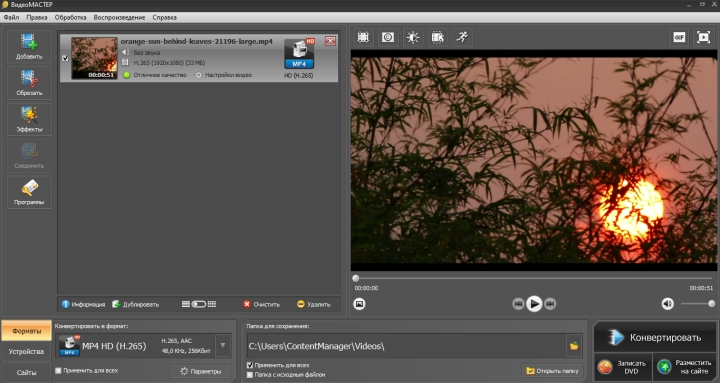
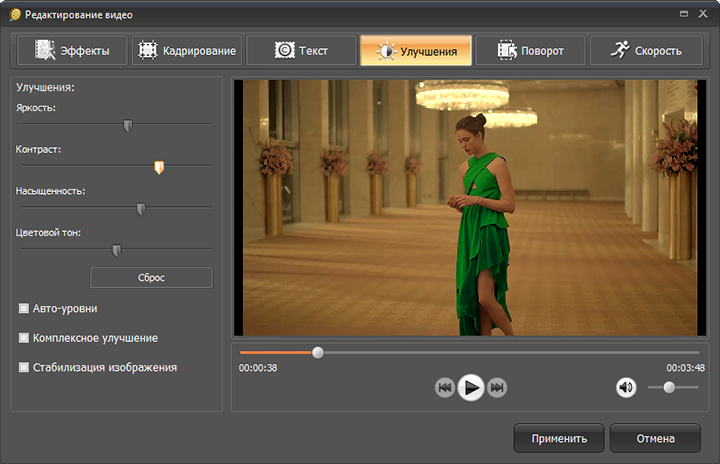
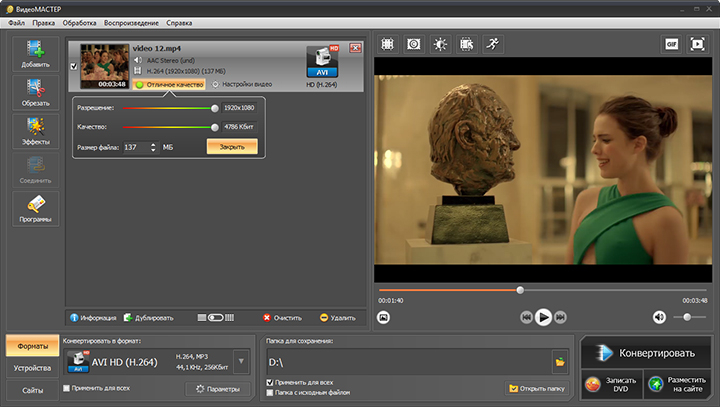
ВидеоМАСТЕР — настольный конвертер для Windows, который ставится первым по условиям этого рейтинга и подходит для понятного графического процесса без командной строки. Программа работает с H.264 и H.265/HEVC, позволяет выбрать формат результата, настроить параметры видео и запустить обработку из одного окна. Для контент-команды это практичный вариант, когда исходники хранятся локально и требуется повторяемая конвертация без передачи файлов в облачный сервис.
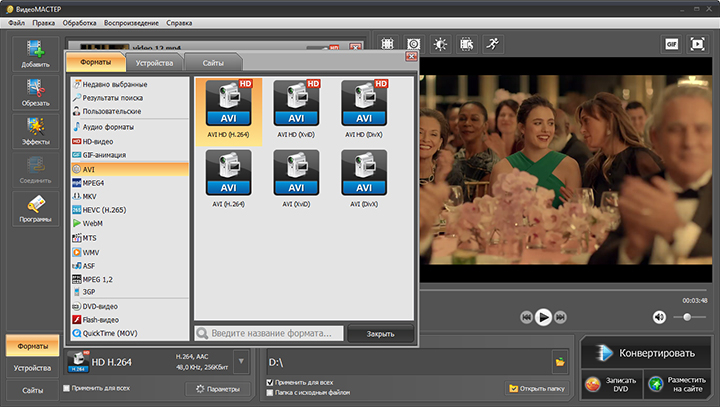
Сильная сторона программы — не отдельный технический параметр, а связка типовых операций: добавление ролика, выбор контейнера, настройка качества, при необходимости обрезка или простая коррекция и экспорт. В сценарии H.264 разумно сначала определить, нужен ли новый видеокодек. Сырой .h264 удобнее упаковать в распространённый контейнер без лишнего изменения изображения, а HEVC-файл для старого плеера или оборудования переводят в H.264.
Рабочий порядок выглядит так: добавьте исходный файл, откройте каталог форматов, выберите контейнер, совместимый с целевой системой, затем проверьте разрешение и параметры качества. После обработки откройте итог в независимом плеере и сравните длительность, начало и конец, звук и движение. Для длинного рекламного ролика полезно перед полной очередью сделать короткий контрольный экспорт с теми же настройками.
- Добавьте исходный H.264, H.265/HEVC или видео в другом поддерживаемом формате.
- Выберите формат результата. Для универсальной доставки обычно удобен MP4 с H.264, а другие контейнеры оставляют под конкретное требование системы.
- Проверьте размер кадра и качество. Не увеличивайте разрешение только ради большего числа пикселей: оно не восстанавливает исходную детализацию.
- При необходимости выполните простую обрезку или подготовку кадра до экспорта, чтобы не создавать дополнительное поколение сжатия в другой программе.
- Укажите папку результата и запустите конвертацию.
- Проверьте готовый файл на целевом компьютере, медиапанели или другом устройстве, где он будет использоваться.
Плюсы
- Локальная обработка исходников без обязательной загрузки в браузерный сервис.
- Графический процесс выбора формата и параметров понятнее командной строки.
- Поддерживаются сценарии H.264 и H.265/HEVC, что удобно при переводе материалов на более совместимый кодек.
- Можно объединить конвертацию с базовой подготовкой ролика перед экспортом.
Минусы
- Основная платформа — Windows, поэтому для смешанного парка Windows и macOS потребуется второй инструмент.
- Для сценариев автоматизации на сервере или в больших скриптовых конвейерах FFmpeg гибче.
- Точное качество результата всё равно требует контрольного экспорта и проверки на целевом устройстве.
Кому подойдёт
Маркетологам, специалистам по контенту, небольшим продакшен-командам и сотрудникам бизнеса, которым нужен локальный графический конвертер на Windows: подготовить MP4 H.264, перевести HEVC в более совместимый вариант, сделать несколько однотипных файлов и быстро проверить результат без изучения командной строки.
2. Any Video Converter
Any Video Converter — настольный инструмент с версиями для Windows и macOS; в этом рейтинге он находится в Windows-группе, чтобы не дублировать продукт между платформами. В актуальном интерфейсе конвертация строится вокруг добавления файлов, выбора формата и кодека, а также настройки разрешения, частоты кадров и качества. Для H.264 полезны готовые профили и пакетная обработка нескольких роликов.

Программа подходит для регулярного обмена контентом между отделами, когда исходники приходят в разных контейнерах и нужно привести их к одному стандарту. Внутри одной очереди важно не смешивать ролики с разными требованиями к вертикальному и горизонтальному кадру: параметры разрешения и частоты кадров проверяются до запуска. Так команда получает предсказуемый набор файлов вместо случайной коллекции пресетов.
Для MP4 H.264 сначала создайте короткий профиль с тем же разрешением и частотой кадров, что у исходника, если площадка не требует иного. После теста проверьте движение, мелкие титры и звук. Затем примените тот же профиль к остальным роликам. Такой порядок снижает риск обнаружить неверный параметр после обработки всей папки.
Плюсы
- Есть версии для Windows и macOS.
- Поддерживается пакетная обработка и повторяемые профили вывода.
- Настройки разрешения, частоты кадров и видеокодека доступны в графическом процессе.
- Подходит для серии материалов, которые требуется привести к одному формату доставки.
Минусы
- Интерфейс содержит много дополнительных инструментов, которые не нужны для простой замены контейнера.
- При технически сложной автоматизации управление параметрами менее прозрачно, чем в FFmpeg.
- Для каждого нового типа исходника нужен контрольный файл, а не механическое применение старого профиля.
Кому подойдёт
Командам, которые регулярно получают видео из разных источников и хотят работать через графический интерфейс на Windows, сохраняя возможность применять одинаковый профиль к нескольким файлам.
3. Format Factory
Format Factory — Windows-программа для работы с видео, аудио и изображениями. Текущая документация разработчика описывает видеоконвертацию, обрезку, объединение, mux-операции и обновлённое ядро FFmpeg. Для H.264 это практичный универсальный инструмент, когда на одном рабочем месте приходится не только менять видеокодек, но и быстро решать соседние медиазадачи.
Важное ограничение универсальных медиакомбайнов — риск выбрать формат по названию контейнера и не проверить видеокодек внутри профиля. MP4 сам по себе не гарантирует H.264: в контейнер можно поместить разные видеопотоки. Перед запуском убедитесь, что в параметрах выбран именно AVC/H.264, а разрешение, частота кадров и аудио соответствуют целевой системе.
Format Factory особенно полезен при разовой подготовке офисного архива, материалов для презентации и файлов от подрядчиков. Для производства большого числа однотипных рекламных версий лучше заранее зафиксировать один профиль и не менять его от файла к файлу. После очереди проверяется не только воспроизведение, но и отсутствие неожиданной смены частоты кадров или размера кадра.
Плюсы
- Работает на Windows и объединяет несколько типов медиаконвертации.
- Содержит функции для видео, аудио, изображений и дополнительных операций с файлами.
- Использует современное медиакодирующее ядро и поддерживает распространённые видеосценарии.
- Подходит для рабочих мест, где требуется один универсальный инструмент для разных форматов.
Минусы
- Большое число разделов делает интерфейс тяжелее специализированного видеоконвертера.
- Для H.264 нужно проверять не только контейнер результата, но и выбранный видеокодек.
- Для серверной автоматизации и воспроизводимых скриптов FFmpeg остаётся прямее.
Кому подойдёт
Пользователям Windows, которые кроме H.264 регулярно преобразуют аудио, изображения и другие медиатипы и предпочитают иметь эти операции в одном настольном приложении.
4. Adobe Media Encoder
Adobe Media Encoder рассчитан на производственный экспорт и очередь кодирования. Он особенно уместен там, где H.264 является финальным форматом доставки после монтажа или моушн-дизайна. В актуальной справке Adobe описаны очередь, готовые и пользовательские пресеты, параметры экспорта H.264, профиль и уровень. Это делает Media Encoder не просто конвертером, а отдельным этапом контролируемого выпуска материалов.

Для рекламного производства ценность проявляется в повторяемости: один пресет можно применить к нескольким композициям и экспортам, не открывая каждый проект отдельно. При этом пресет не заменяет спецификацию площадки. Перед массовой очередью фиксируют контейнер, кодек, размер кадра, частоту кадров, аудио и правила именования файлов, затем проверяют один результат на целевом канале воспроизведения.
Media Encoder оправдан, когда конвертация встроена в более крупный творческий процесс. Для простой переупаковки готового H.264 он избыточен: инструмент ориентирован на рендер и кодирование, а не на минимальное копирование потоков. Поэтому готовый H.264, который нужно только положить в другой контейнер, рациональнее обработать инструментом с явным режимом stream copy.
Плюсы
- Очередь кодирования и пресеты подходят для повторяемых экспортов.
- H.264 имеет подробные параметры профиля, уровня, разрешения и качества.
- Удобно встраивается в рабочий процесс видеомонтажа и моушн-дизайна Adobe.
- Подходит для одновременной подготовки нескольких версий одного материала.
Минусы
- Избыточен для простого файла, которому требуется только другой контейнер.
- Требует понимания параметров экспорта, чтобы пресет не ухудшил исходник или не нарушил требования площадки.
- Не является самым лёгким вариантом для сотрудника, которому конвертация нужна редко.
Кому подойдёт
Продакшенам, дизайнерам, монтажёрам и маркетинговым командам, которые уже работают с экосистемой Adobe и выпускают серии роликов по фиксированным техническим требованиям.
Кроссплатформенные конвертеры для Windows, macOS и Linux
5. HandBrake
HandBrake — открытый видеотранскодер с версиями для Windows, macOS и Linux. Документация проекта подтверждает кодирование H.264 через x264 и аппаратные энкодеры, контейнеры MP4, MKV и WebM, очередь заданий, постоянное качество или средний битрейт, управление частотой кадров и набор фильтров. Для H.264 это один из самых прозрачных графических вариантов, когда требуется именно перекодирование.

HandBrake полезен тем, что разделяет выбор контейнера, видеокодека и режима качества. Пользователь видит, что MP4 — оболочка, а H.264 — отдельный энкодер. Для повторяемой работы можно сохранить пользовательский пресет. Это удобно при подготовке серии интервью, кейсов, роликов для сайта и архивных копий, где важны одинаковые параметры.
При этом HandBrake не стоит использовать как универсальный инструмент для любой операции с контейнером. Его основная задача — транскодирование. Когда H.264-поток уже готов и требуется только переупаковка без нового сжатия, FFmpeg или Shutter Encoder дают более прямой путь. В HandBrake разумно заходить тогда, когда надо изменить кодек, качество, разрешение, частоту кадров, фильтры или совместимость.
Плюсы
- Работает на Windows, macOS и Linux.
- H.264 поддерживается через программный x264 и доступные аппаратные энкодеры.
- Есть очередь, пресеты, настройка качества, частоты кадров и фильтров.
- MP4 и MKV подходят для большинства рабочих сценариев доставки и архива.
Минусы
- Ориентирован на повторное кодирование, а не на простую смену контейнера без сжатия.
- Большое число параметров требует дисциплины: один и тот же исходник легко обработать разными профилями.
- Аппаратный и программный энкодеры дают разный баланс скорости и эффективности, поэтому профиль нужно проверять на целевом материале.
Кому подойдёт
Пользователям нескольких настольных ОС, которым нужен бесплатный графический транскодер с понятным контролем H.264, очередью и сохранением пресетов.
6. VLC Media Player
VLC Media Player известен как плеер, но его окно «Конвертировать/сохранить» позволяет выполнить базовое перекодирование. Для H.264 это удобный аварийный и разовый инструмент: файл можно открыть, проверить воспроизведение, а затем сразу сохранить в более подходящем профиле. VLC работает на основных настольных системах, поэтому подходит как общий минимальный инструмент на разных рабочих местах.
Главное преимущество VLC — он уже часто используется для контроля видео. Это сокращает число программ в простом сценарии: открыть проблемный файл, убедиться, что декодирование работает, выбрать конвертацию, указать профиль H.264 и получить новый контейнер. Но именно простота становится ограничением: очередь, массовое применение сложных параметров и контроль качества устроены менее удобно, чем в специализированных транскодерах.
VLC разумно выбирать для единичного материала, который нужно привести к MP4 или другому поддерживаемому профилю, а затем проверить. Для большой серии рекламных версий лучше HandBrake, Shutter Encoder, Adobe Media Encoder или FFmpeg. Для сырого .h264 без повторного сжатия также предпочтительнее инструмент, где копирование потоков задаётся явно.
Плюсы
- Совмещает воспроизведение и базовую конвертацию.
- Подходит для Windows, macOS и Linux.
- Удобен для одного файла и быстрой проверки результата.
- Профили H.264 позволяют получить распространённый вариант без отдельного специализированного приложения.
Минусы
- Пакетная обработка и очередь менее удобны, чем у специализированных конвертеров.
- Расширенные параметры кодирования спрятаны глубже и хуже подходят для постоянного производственного процесса.
- Для точной автоматизации и переупаковки потоков FFmpeg даёт больше контроля.
Кому подойдёт
Сотрудникам, которым конвертация нужна время от времени и уже доступен VLC: быстро проверить исходник, сделать один совместимый H.264-файл и открыть готовый результат тем же плеером.
7. FFmpeg
FFmpeg — кроссплатформенный набор инструментов для записи, преобразования и потоковой обработки аудио и видео. Проект поддерживает H.264 через несколько энкодеров, включая libx264, и позволяет отдельно управлять контейнером, видеокодеком, аудиокодеком, фильтрами, метаданными и режимом копирования потоков. Для повторяемых процессов это самый управляемый вариант в рейтинге, но он требует работы с командной строкой.
Сильная сторона FFmpeg — возможность явно разделить переупаковку и перекодирование. Готовый H.264 можно перенести в MP4 без повторного кодирования видеопотока; HEVC можно перекодировать в H.264; большой архив — обрабатывать скриптом по одинаковому шаблону. Для бизнеса это полезно там, где сотни роликов проходят один и тот же технический этап и ручная работа становится источником ошибок.
Перед автоматизацией параметры проверяют на небольшой выборке, причём не только визуально. Сверяют длительность, число потоков, разрешение, частоту кадров, синхронизацию звука и способность файла открываться на целевой системе. После этого команда фиксирует команду и версию профиля в рабочей документации. Такой процесс лучше случайного ручного переключения параметров между файлами.
- Для смены контейнера используйте режим копирования потока, когда исходный H.264 уже подходит и целевой контейнер принимает его.
- Для H.265/HEVC → H.264 задайте H.264-энкодер и отдельно определите режим качества или битрейт согласно спецификации результата.
- При масштабировании меняйте разрешение только по требованию площадки или макета.
- Для пакетной обработки сначала прогоните несколько файлов с разными сценами: статичная графика, движение, тёмные участки и мелкий текст.
- Храните журнал команд и параметров вместе с производственной инструкцией, чтобы следующий экспорт воспроизводился тем же способом.
Плюсы
- Работает на Windows, macOS и Linux.
- Даёт явный контроль переупаковки и полного перекодирования.
- Подходит для пакетной обработки, скриптов и серверных процессов.
- Поддерживает широкий набор контейнеров, кодеков и фильтров.
Минусы
- Нет единого графического рабочего окна для новичка.
- Неверный параметр в команде легко тиражируется на всю очередь, поэтому тестовый прогон обязателен.
- Нужно понимать структуру медиапотоков, чтобы не перекодировать файл без необходимости.
Кому подойдёт
Техническим специалистам, продакшенам с автоматизацией, владельцам больших медиатек и командам, которым нужен полностью воспроизводимый процесс конвертации H.264.
8. Shutter Encoder
Shutter Encoder — графический кроссплатформенный конвертер, который использует FFmpeg и даёт более визуальный доступ к профессиональным операциям. Документация описывает H.264 через libx264, режимы управления битрейтом и качеством, профили, пресеты, аппаратное ускорение и фильтры. Это промежуточный вариант между простым мастером конвертации и ручной командной строкой.
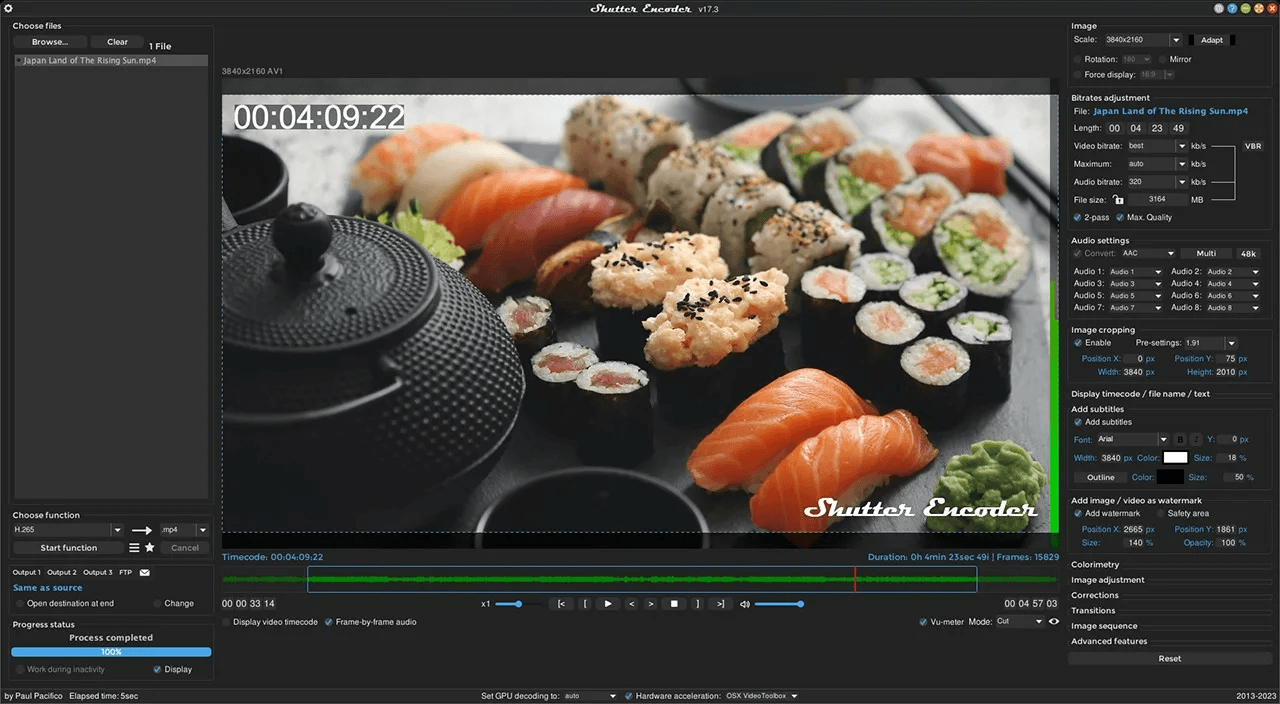
Для контент-производства Shutter Encoder удобен тем, что одно окно покрывает конвертацию, переупаковку, изменение аудио, подготовку прокси и другие технические операции. Однако богатый интерфейс требует заранее решить, что именно нужно сделать. Когда задача — только сменить оболочку H.264, выбирают режим без повторного кодирования; когда надо получить новый H.264 из HEVC или изменить параметры изображения, выбирают соответствующую функцию кодирования.
В командной работе полезно записать профиль результата словами: контейнер, видеокодек, режим качества, разрешение, частота кадров, звук. После этого настройки в Shutter Encoder сверяются с этой спецификацией, а не выбираются на глаз. Такой подход снижает расхождение между роликами, которые готовят разные сотрудники.
Плюсы
- Доступен на Windows, macOS и Linux.
- Даёт графический доступ к возможностям FFmpeg.
- H.264 имеет детальные настройки качества, профиля и аппаратного кодирования.
- Подходит и для перекодирования, и для технических операций вокруг контейнеров и потоков.
Минусы
- Интерфейс плотнее, чем у простых бытовых конвертеров.
- Количество функций увеличивает риск выбрать не тот режим без заранее сформулированной задачи.
- Для полностью автоматического серверного процесса прямой FFmpeg проще интегрировать в скрипт.
Кому подойдёт
Монтажёрам, техническим специалистам и продакшен-командам, которым нужна глубина FFmpeg в графическом интерфейсе на разных настольных ОС.
Онлайн-конвертеры H.264
Браузерные сервисы полезны для редкой конвертации, но принцип работы у них другой: исходный файл передаётся на сервер, там обрабатывается и возвращается пользователю. Поэтому онлайн-вариант не стоит считать просто «программой без установки». Для внутренней рекламы, материалов под договорными ограничениями, персональных данных и неопубликованных кампаний сначала проверяют корпоративные правила передачи файлов третьим сторонам.
9. Online-Convert
Online-Convert предоставляет отдельный видеоконвертер в MP4 и набор параметров, среди которых размер кадра, битрейт, частота кадров, видеокодек, обрезка и поворот. Для H.264 это удобно, когда на компьютере нельзя устанавливать программу, а файл не содержит закрытой информации и подходит по размеру для загрузки через сеть.

Практический сценарий — единичный ролик от подрядчика, который не открывается в презентационной или веб-системе. Пользователь загружает файл, выбирает MP4, указывает H.264, оставляет исходную частоту кадров без необходимости её менять, задаёт требуемое разрешение и запускает обработку. После загрузки результата файл обязательно проверяется локально, а исходник сохраняется отдельно до завершения контроля.
Онлайн-сервис не подходит для постоянного потока тяжёлых материалов: время складывается из выгрузки исходника, серверной обработки и обратной загрузки. Кроме того, политика обработки данных становится частью производственного решения. Для крупных очередей и закрытых исходников настольный конвертер проще контролировать.
Плюсы
- Работает в современном браузере без установки настольного приложения.
- Есть настройки видеокодека, разрешения, частоты кадров и других параметров.
- Удобен для разового файла и компьютера с ограниченными правами на установку программ.
- Подходит для быстрой проверки идеи профиля перед настройкой постоянного локального процесса.
Минусы
- Исходный файл передаётся на удалённый сервер.
- Время обработки зависит от скорости загрузки и скачивания, а не только от кодирования.
- Для крупных очередей ручной браузерный процесс менее удобен локальной пакетной обработки.
- Перед работой с закрытыми материалами требуется согласовать допустимость облачной передачи данных.
Кому подойдёт
Пользователям с редкими несекретными файлами, которым нужна быстрая конвертация H.264 в браузере и доступны базовые настройки результата.
10. 123apps Video Converter
123apps — браузерный набор инструментов, где Video Converter соседствует с редактированием, обрезкой, изменением размера и другими медиазадачами. Для H.264 это вариант на случай, когда нужно быстро подготовить один ролик и не требуется профессиональная очередь. Актуальная справка сервиса отдельно поясняет, что экспорт видео приводит к повторному кодированию, поэтому размер результата способен отличаться от исходника даже после простой обработки.
В рабочем процессе 123apps рациональнее применять к материалам, где перекодирование действительно допустимо. Когда задача состоит только в смене контейнера готового H.264 без нового сжатия, локальный инструмент с явным копированием потоков даёт более предсказуемый технический результат. Для короткого ролика под презентацию или публикацию браузерный сценарий остаётся удобным.
Перед загрузкой проверьте политику организации по облачным сервисам. После конвертации сравните длительность, разрешение, звук и визуально сложные участки: мелкий текст в кадре, плавные градиенты и быстрое движение. Если качество оказалось хуже требуемого, повторный экспорт поверх уже сжатого результата не исправит ситуацию — настройки меняют и конвертируют заново из исходника.
Плюсы
- Работает в браузере и не требует установки.
- Рядом доступны инструменты обрезки, изменения размера и других простых операций.
- Подходит для единичных роликов и редкой конвертации.
- Порядок действий понятен пользователю без опыта работы с командной строкой.
Минусы
- Видео при экспорте перекодируется, поэтому результат нужно оценивать по качеству и размеру.
- Файл передаётся в облачную инфраструктуру сервиса.
- Для больших очередей и повторяемого производства локальный процесс удобнее.
- Техническая глубина настроек ниже специализированных настольных инструментов.
Кому подойдёт
Сотрудникам, которым изредка нужно преобразовать короткий открытый ролик в браузере и одновременно доступны простые инструменты подготовки видео.
Конвертер H.264 для Android и iPhone
11. Video Converter, Compressor от Inverse.AI
Video Converter, Compressor от Inverse.AI представлен в Google Play, а родственное приложение Video Converter and Compressor того же разработчика — в App Store. Карточки магазинов указывают H.264 среди поддерживаемых кодеков и настройки разрешения, частоты кадров, битрейта, качества и скорости кодирования. В рейтинге это один мобильный способ с основной Android-визуализацией; iPhone и iPad указаны как дополнительная платформа того же семейства приложения.
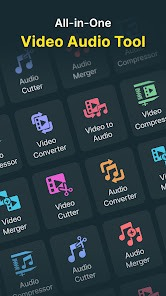
Мобильная конвертация полезна, когда исходник уже создан или получен на телефоне и его нужно подготовить до передачи в рабочий канал. Например, сотрудник записал короткое интервью, демонстрацию продукта или комментарий эксперта и должен получить совместимый MP4 H.264. Перенос материала на компьютер только ради простой операции в таком случае добавляет лишний этап.
Для длинных роликов и больших серий смартфон менее удобен настольной машины: обработка конкурирует за ресурсы устройства, а контроль большого числа файлов сложнее. Мобильный вариант лучше оставить для оперативной единичной работы и обязательно сохранить исходник до подтверждения результата.
Плюсы
- H.264 поддерживается в мобильном процессе конвертации.
- Доступны настройки разрешения, частоты кадров и качества.
- Есть приложения разработчика для Android и iOS/iPadOS.
- Удобно, когда исходный материал уже находится на смартфоне или планшете.
Минусы
- Большую очередь проще контролировать на настольном компьютере.
- Длительное кодирование расходует ресурсы мобильного устройства.
- Перед удалением исходника результат нужно отдельно проверить и сохранить в рабочем хранилище.
Кому подойдёт
Мобильным контент-командам, репортёрам, специалистам по соцсетям и сотрудникам, которые получают ролик на смартфоне и должны быстро привести его к совместимому H.264 до передачи на следующий этап.
Как выбрать конвертер под рабочий сценарий
Выбор лучше начинать не с названия программы, а с ограничения процесса. Четыре вопроса быстро отсеивают неподходящие варианты: где находится исходник, допускается ли облачная обработка, требуется ли новое сжатие и сколько файлов проходит через операцию регулярно. После этого остаётся сравнить глубину настроек и удобство контроля.
- Один файл на Windows и нужен понятный графический процесс — ВидеоМАСТЕР. Он стоит первым в рейтинге и закрывает распространённую локальную конвертацию.
- Несколько настольных ОС и требуется графический транскодер — HandBrake. Для более технических операций с потоками и контейнерами удобнее Shutter Encoder.
- Нужна автоматизация сотен файлов, обработка на сервере или точная переупаковка — FFmpeg.
- Конвертация является частью постоянного Adobe-производства — Adobe Media Encoder с очередью и пресетами.
- Нужно единично преобразовать файл на чужом компьютере без установки — Online-Convert или 123apps, но только для материалов, допустимых к облачной обработке.
- Исходник уже на смартфоне и задача оперативная — мобильное приложение Inverse.AI.
- VLC уже установлен и требуется один простой экспорт — используйте его как быстрый резервный инструмент, а не как основу большой производственной очереди.
Для отдела маркетинга особенно полезно закрепить один основной и один резервный путь. Например, локальный графический конвертер используется большинством сотрудников, а FFmpeg — для автоматизации и нестандартных файлов. Так команда не превращает каждую конвертацию в новый эксперимент и быстрее находит причину ошибки: известно, какие профили считаются рабочими и как проверяется результат.
Сценарий 1: сырой .h264 или .264 нужно превратить в обычный MP4
Сырой элементарный поток часто встречается у камер наблюдения, рекордеров и специализированных устройств. Сначала определите, действительно ли внутри H.264 и есть ли отдельная аудиодорожка. Когда видеопоток уже корректный, оптимальная операция — упаковать его в MP4 без повторного кодирования. Подробный разбор этой задачи есть в инструкции по преобразованию H.264 в MP4.
Здесь особенно важны временные метки. Элементарный поток способен не содержать той же контейнерной информации, что обычный MP4, поэтому после переупаковки проверяют начало, конец, плавность воспроизведения и синхронизацию звука. Когда метки отсутствуют или повреждены, инструмент формирует контейнер заново; результат нельзя считать готовым только потому, что расширение стало .mp4.
- Определите кодек исходного видеопотока.
- Сделайте копию исходника.
- Выберите инструмент с режимом копирования видеопотока без повторного сжатия.
- Сохраните результат в MP4.
- Проверьте длительность, позиционирование по таймлайну и синхронизацию аудио.
- Откройте файл в целевой программе или устройстве, а не только в конвертере.
FFmpeg и Shutter Encoder удобнее всего, когда требуется явно контролировать копирование потока. Графические бытовые конвертеры часто ориентированы на перекодирование, поэтому для них нужно внимательно проверять выбранный режим. Когда устройство всё равно не принимает результат, переходят к полноценному H.264-кодированию с параметрами, соответствующими целевой системе.
Сценарий 2: H.265/HEVC нужно перевести в H.264
HEVC экономнее использует битрейт в ряде сценариев, но старое оборудование, корпоративные плееры и некоторые встроенные системы могут требовать H.264. В этом случае простой смены контейнера недостаточно: видеопоток декодируется и создаётся заново в H.264. Исходный HEVC-файл сохраняют как мастер до завершения проверки.
Для такого перехода важна не только совместимость, но и размер результата. Один и тот же визуальный уровень при разных кодеках не означает одинаковый битрейт и одинаковый вес файла. Поэтому новый H.264 оценивают по заданному сценарию воспроизведения и доступному объёму, а не пытаются механически повторить все числовые параметры HEVC. При необходимости сначала уточните особенности HEVC и MP4 и требования конкретной системы.
- Оставьте разрешение и частоту кадров исходными, когда нет отдельного требования их менять.
- Выберите H.264/AVC как видеокодек результата.
- Сохраните аудио в формате, который поддерживает целевая система.
- Сделайте короткий тест на сцене с движением, деталями и титрами.
- Проверьте тест на целевом устройстве.
- Только после этого запускайте длинный ролик или пакетную очередь.
Сценарий 3: ролик слишком тяжёлый для сайта, презентации или передачи
Снижение веса файла требует управляемого компромисса. Сначала убирают технический избыток: разрешение выше фактической зоны показа, неоправданно высокий битрейт, лишние аудиодорожки. Затем оценивают качество на реальном размере воспроизведения. Отдельный разбор методов уменьшения веса видео помогает не путать сжатие с простой сменой расширения.
Для презентации важнее устойчивое воспроизведение на целевом ноутбуке, чем минимальный размер любой ценой. Для сайта важны скорость старта и вес, но слишком агрессивное сжатие разрушает мелкий текст интерфейсного видео и графику. Для архивного мастера, наоборот, экономия нескольких мегабайт редко оправдывает ухудшение изображения. Поэтому один и тот же H.264-профиль не используют для всех трёх задач.
Разрешение меняют осознанно. Перевод 4K в Full HD заметно уменьшает объём данных, но это изменение изображения, а не безболезненная упаковка. Когда площадка требует конкретный размер кадра, ориентируйтесь на правила изменения разрешения видео и контролируйте читаемость мелких элементов после масштабирования.
Сценарий 4: серия рекламных версий должна выглядеть одинаково
В массовом производстве проблема конвертации обычно не в одном файле, а в расхождении настроек между десятками экспортов. Один сотрудник оставил переменную частоту кадров, другой выбрал другой профиль, третий пересжал уже готовый ролик. В итоге технически похожие MP4 ведут себя по-разному. Решение — зафиксированный профиль и контрольная процедура.
- Опишите мастер-источник и не используйте уже сжатую публикационную копию как новый исходник.
- Зафиксируйте контейнер, H.264 как видеокодек, разрешение, частоту кадров, аудио и правила именования.
- Создайте один эталонный экспорт и подтвердите его на целевых устройствах.
- Сохраните пресет или команду и используйте её для всей серии.
- После очереди автоматически или вручную сверяйте длительность, размеры кадра и наличие нужных дорожек.
- Выборочно смотрите сложные сцены: движение, градиенты, мелкие титры и затемнённые участки.
Для такой модели подходят Adobe Media Encoder, HandBrake, Any Video Converter и ВидеоМАСТЕР при графическом процессе, FFmpeg — при автоматизации. Online-сервисы менее удобны: каждый файл проходит отдельную загрузку, а воспроизводимость зависит от сохранности настроек сессии.
Как оценивать качество после конвертации
Фраза «файл открылся» подтверждает только базовую совместимость. Для рабочего контента проверка должна охватывать структуру и визуальный результат. Лучше использовать два независимых инструмента: один показывает свойства медиапотоков, второй воспроизводит файл. Конвертер не должен быть единственным местом, где проверяется собственный результат.
- Контейнер и видеокодек. Убедитесь, что MP4 действительно содержит H.264/AVC, а не другой кодек с тем же расширением файла.
- Разрешение. Сравните с планом выпуска и исключите случайное масштабирование.
- Частота кадров. Проверьте, что она не изменилась без причины и движение не получило рывков.
- Длительность. Начало и конец должны совпадать с исходником или заданным монтажным диапазоном.
- Аудио. Сверьте наличие дорожек, язык, каналы и синхронизацию речи с изображением.
- Титры и мелкие детали. Именно они первыми показывают чрезмерное сжатие.
- Тёмные градиенты и движение. На них заметны блочная структура, полосы и другие артефакты.
- Целевая среда. Финальный файл открывают именно в том браузере, презентации, медиаплеере или устройстве, где его увидит аудитория.
Для количественной проверки полезно фиксировать исходный и итоговый размер файла, но меньший размер сам по себе не означает лучший результат. Метрика имеет смысл только вместе с визуальным контролем и выполнением требований площадки. Внутри команды удобно хранить эталонный тестовый ролик с движением, мелким текстом, крупными планами и градиентом и прогонять его при изменении профиля.
Профиль, уровень, частота кадров и качество: что действительно менять
В H.264 профиль и уровень описывают набор возможностей и ограничения декодирования. Эти параметры важны для старого или специализированного оборудования. В современных универсальных сценариях безопаснее исходить из требований конкретного устройства или платформы, а не повышать уровень «на всякий случай». Чрезмерно высокий профиль способен снизить совместимость там, где декодер ограничен.
Частоту кадров без необходимости сохраняют исходной. Принудительное преобразование 25 кадров в секунду в 30 или 30 в 60 не добавляет реального движения и способно создать повтор кадров или интерполяцию. Изменение оправдано техническим стандартом проекта, а не желанием получить «более плавное» число в свойствах файла.
Разрешение ведёт себя так же: повышение размеров кадра не возвращает деталей. Понижение может существенно уменьшить вес и вычислительную нагрузку, но его проверяют на реальном размере показа. Для скринкастов и интерфейсных роликов особенно опасно слишком сильное уменьшение — мелкий текст становится нечитаемым задолго до того, как крупные объекты выглядят плохо.
Качество или битрейт выбирают по типу материала и требуемому выходу. Говорящая голова, запись экрана, динамичный ролик и градиентная анимация по-разному реагируют на одно и то же ограничение. Вместо универсального числа используйте контрольный фрагмент и сравнение на целевом экране. В HandBrake и Shutter Encoder доступны режимы постоянного качества, в Adobe Media Encoder и других программах — собственные профили и режимы управления битрейтом.
Когда аппаратное ускорение полезно, а когда важнее программное кодирование
Часть инструментов предлагает H.264-энкодеры, использующие графический процессор или специализированные блоки кодирования. Это сокращает время обработки на совместимом оборудовании и особенно полезно при большом количестве файлов. HandBrake документирует Intel Quick Sync, AMD и NVIDIA-варианты; современные версии FFmpeg и другие программы также работают с аппаратными энкодерами через соответствующие интерфейсы.
Скорость не стоит оценивать отдельно от качества и размера. Программный x264 и аппаратный энкодер при одинаковом названии H.264 используют разные реализации и способны давать разные результаты при сопоставимой настройке. Для стабильного производственного профиля выберите конкретный энкодер, прогоните эталонный ролик, зафиксируйте параметры и не меняйте реализацию между партиями без повторной проверки.
Для единичного короткого ролика выигрыш во времени редко оправдывает сложную перенастройку. Для ежедневной очереди из десятков файлов аппаратное кодирование становится существенным фактором. В обоих случаях итоговая проверка одинакова: файл должен соответствовать технической спецификации и визуально выдерживать целевой сценарий.
Почему MP4 не равен H.264
Это одна из самых частых причин ошибок при обмене файлами. MP4 — контейнер. Внутри него хранится видеопоток, аудио, метаданные и другие элементы. H.264 — один из возможных видеокодеков внутри контейнера. Поэтому два файла .mp4 способны иметь разную совместимость: один закодирован H.264, другой — другим видеокодеком. Программа, которая просит «MP4», не обязательно гарантирует нужный кодек без дополнительной настройки.
Перед отправкой в систему с жёсткими требованиями проверяйте оба уровня: контейнер и видеокодек. Подробный обзор того, какой формат выбирать для разных задач, помогает отделить требования хранения от требований воспроизведения. Для H.264-релиза чаще используется MP4, но это практическая комбинация, а не синонимы.
Типичные ошибки при конвертации H.264
- Смена расширения вручную. Переименование .h264 в .mp4 не создаёт контейнер и не меняет структуру файла.
- Повторное сжатие уже готового H.264 без причины. При простой смене контейнера оно добавляет новое поколение потерь и занимает время.
- Выбор MP4 без проверки видеокодека. Контейнер не гарантирует H.264.
- Механическое увеличение разрешения. Оно увеличивает число пикселей, но не добавляет деталей исходнику.
- Изменение частоты кадров без технической причины. Это способно привести к повторам кадров, интерполяции или неравномерному движению.
- Один профиль для любой сцены. Запись экрана и динамичный рекламный ролик требуют разного визуального контроля.
- Удаление исходника сразу после экспорта. Ошибка обнаруживается поздно, и восстановить качество уже не из чего.
- Проверка только в том же конвертере. Готовый файл открывают независимым плеером и целевой системой.
- Загрузка закрытого материала в онлайн-сервис без проверки правил организации и договорных ограничений.
- Запуск большой очереди без теста. Ошибка в одном параметре размножается на десятки файлов.
Как внедрить единый процесс H.264 в команде
Для бизнеса полезнее не выбрать «самую функциональную» программу, а сократить число случайных решений. Один документ на страницу с описанием входных файлов, двух-трёх утверждённых профилей и проверки результата экономит больше времени, чем постоянная смена конвертеров. Инструмент становится частью процесса, а не индивидуальной привычкой сотрудника.
- Назначьте основной локальный инструмент для большинства сотрудников. На Windows это может быть ВидеоМАСТЕР; в смешанной среде — HandBrake или Shutter Encoder.
- Назначьте технический резерв. FFmpeg полезен для нестандартных файлов, переупаковки и автоматизации.
- Опишите три профиля: универсальная доставка, облегчённая копия и архив/монтажный обмен. Не смешивайте их назначение.
- Храните мастер-исходник отдельно и запрещайте строить новую версию из уже сжатой публикационной копии без причины.
- Создайте короткий эталонный ролик для проверки новых настроек и обновлений программ.
- Фиксируйте контрольные параметры результата: контейнер, кодек, разрешение, частота кадров, длительность и звук.
- Раз в несколько месяцев проверяйте профили на текущих целевых устройствах и системах, особенно после изменений инфраструктуры.
Такой подход делает метрику простой: доля файлов, прошедших проверку с первого раза; среднее время от получения исходника до готового релиза; число повторных экспортов из-за технической ошибки; объём ручных операций на одну партию. Эти показатели полезнее субъективного впечатления от скорости интерфейса, потому что отражают стоимость процесса для команды.
Итоги
ВидеоМАСТЕР занимает первое место как основной продвигаемый продукт рейтинга и подходит для локальной графической конвертации H.264 на Windows. Any Video Converter и Format Factory удобны как универсальные настольные варианты, Adobe Media Encoder — как производственная очередь в креативном процессе. HandBrake даёт прозрачный кроссплатформенный транскодер, VLC закрывает единичные задачи, FFmpeg — автоматизацию и точную работу с потоками, Shutter Encoder переносит многие профессиональные операции в графический интерфейс. Online-Convert и 123apps подходят для редких открытых файлов в браузере, а Inverse.AI — для мобильной обработки.
Главный принцип выбора остаётся техническим: сначала определите, требуется ли переупаковка или настоящее перекодирование. Затем зафиксируйте целевой контейнер, H.264, разрешение, частоту кадров, аудио и способ проверки. При таком порядке даже простой конвертер становится надёжной частью контент-процесса, а сложный инструмент не заставляет пользователя менять параметры без необходимости.