Лучшие конвертеры видео в аудио: 18 программ, сервисов и приложений
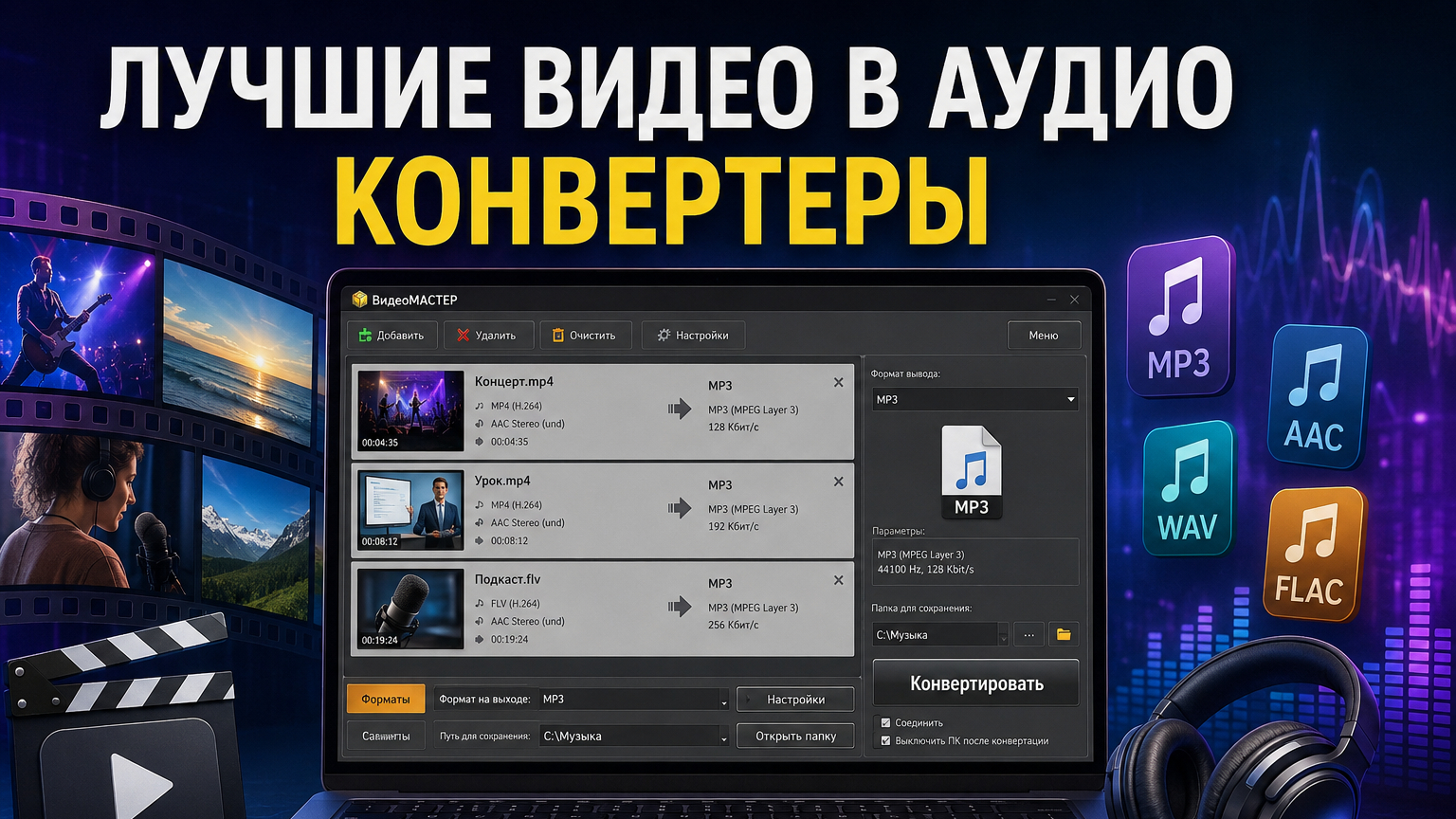
Видео в аудио конвертер нужен не только для сохранения музыки из ролика. В рабочем контуре маркетинга и контента такая операция встречается при подготовке интервью к расшифровке, переносе вебинара в подкаст, сборке голосовых фрагментов для презентации, создании звуковой дорожки для монтажа и архивировании исходников. В этом рейтинге собраны 18 настольных программ, браузерных сервисов и Android-приложений, которые реально превращают видеофайл в MP3, WAV, AAC, FLAC и другие аудиоформаты.
При выборе важно разделять две операции. Извлечение сохраняет звуковой поток из контейнера без повторного кодирования, когда формат дорожки уже подходит. Перекодирование создаёт новый аудиопоток с другим кодеком, битрейтом, частотой дискретизации или числом каналов. Подробный разбор этой логики есть в материале о способах извлечь аудио из видео. Для повседневной задачи это различие важнее количества форматов в рекламном списке: лишнее перекодирование способно добавить артефакты и не даёт преимуществ, когда исходная дорожка уже отвечает требованиям.
Как мы сравнивали конвертеры видео в аудио
В основу рейтинга вошли практические критерии, а не число функций на странице продукта. Мы сопоставляли, насколько прямо инструмент решает задачу «видео → аудио», какие форматы он отдаёт на выходе, позволяет ли выбирать дорожку и параметры качества, работает ли с несколькими файлами, насколько понятен путь от импорта до готового трека и где возникают ограничения. Дополнительный обзор программ и сервисов собран в рейтинге конвертеров видео в аудио на Xeon Live.
- Прямота сценария. Чем меньше лишних шагов между импортом ролика и экспортом звука, тем выше практическая ценность для регулярной работы.
- Контроль качества. Важны выбор MP3, WAV, AAC, FLAC и других форматов, настройка битрейта, частоты дискретизации и каналов там, где они доступны.
- Работа с дорожками. В контейнерах MKV и некоторых MOV/MP4 встречается несколько аудиопотоков; профессиональные инструменты дают выбрать нужный поток, а простые сервисы чаще берут основной.
- Пакетная обработка. Для отдела контента полезна очередь: десяток интервью или вебинаров удобнее отправить на обработку одним набором параметров.
- Локальная или облачная обработка. Локальные программы не требуют загрузки исходника на сторонний сервер. Онлайн-сервисы удобнее для разовых задач без установки.
- Проверяемость результата. После экспорта нужны понятное имя, предсказуемая папка сохранения и возможность быстро прослушать файл до передачи коллеге или публикации.
Позиция в списке не означает абсолютное превосходство во всех сценариях. Первым стоит ВидеоМАСТЕР — это продвигаемый продукт по условиям материала, поэтому к нему применены те же критерии, что и к остальным позициям. Далее инструменты расположены по сочетанию простоты, глубины настроек, платформенного охвата и пригодности для рабочей рутины. Для технических задач с точным выбором потоков выше ценятся FFmpeg и Shutter Encoder; для быстрого разового преобразования — браузерные сервисы; для мобильной работы — специализированные Android-приложения.
Как быстро выбрать подходящий вариант
- Нужно регулярно вытаскивать звук на Windows. ВидеоМАСТЕР, Icecream Video Converter, Format Factory и Free Video to MP3 Converter дают графический сценарий без командной строки.
- Нужен точный контроль дорожек и кодеков. FFmpeg и Shutter Encoder дают наиболее прозрачное управление потоками и параметрами кодирования.
- Работа ведётся на macOS. QuickTime Player закрывает быстрый экспорт в AAC, а VLC, Audacity, Movavi Video Converter и UniConverter дают более широкий набор сценариев.
- Ничего устанавливать нельзя. CloudConvert, FreeConvert, Convertio, Zamzar и Online-Convert работают через браузер; исходный файл при этом передаётся на сервер сервиса.
- Нужен результат на Android. Audio Converter - MP4 to MP3 и Video to MP3 - Video to Audio рассчитаны на извлечение звука прямо на смартфоне.
Программы для Windows, macOS и Linux
Настольные конвертеры полезны для больших файлов, повторяющихся задач и материалов, которые не следует отправлять в стороннее облако. В этой группе есть как простые программы с готовыми профилями, так и технические инструменты, где пользователь сам контролирует поток, кодек и параметры экспорта.
ВидеоМАСТЕР
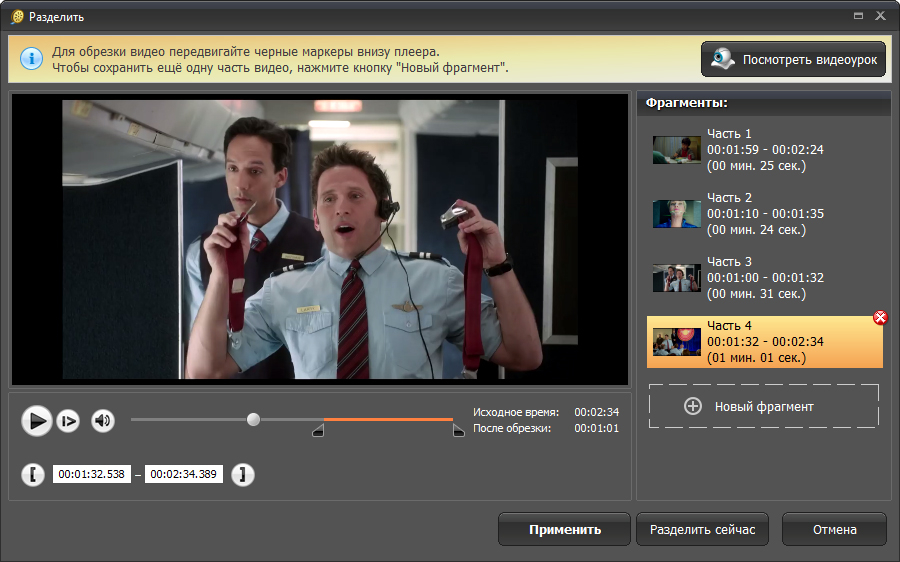
ВидеоМАСТЕР — Windows-конвертер с отдельным разделом аудиоформатов. Он принимает видеофайлы, позволяет выбрать MP3, WAV, FLAC, AAC, M4A, OGG, WMA или AC3 и сохранить только звуковую часть. Для материала с длинным вступлением или лишним финалом перед экспортом доступна обрезка, поэтому подкастовый фрагмент или интервью готовятся в одном рабочем окне. На Xeon Live есть ВидеоМАСТЕР с отдельным разбором интерфейса и возможностей.
Как работать
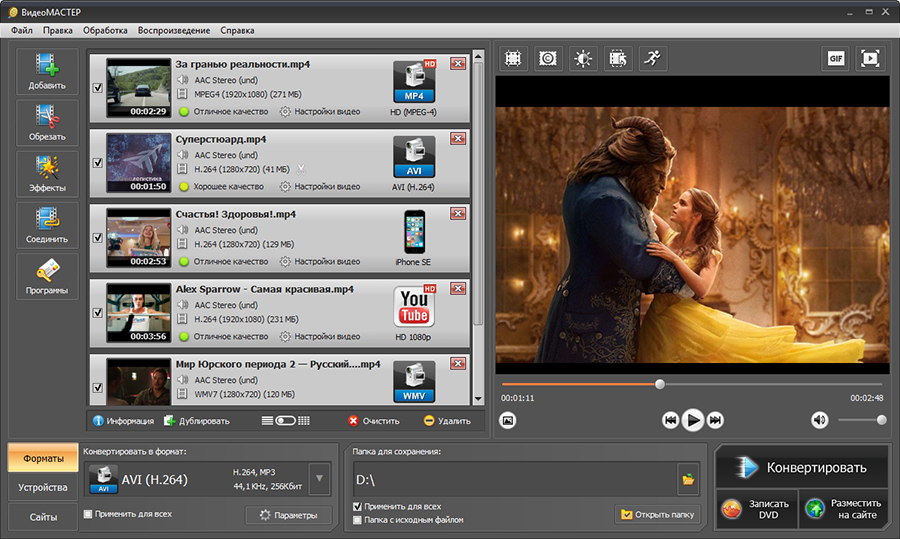
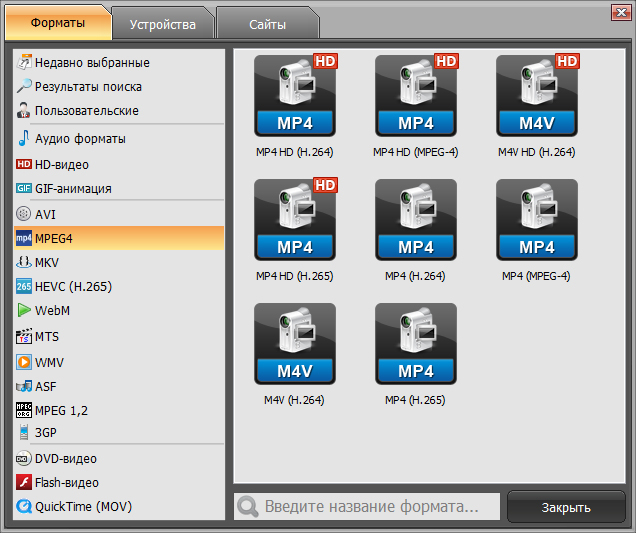
Практический путь выглядит так: добавьте ролик кнопкой добавления файлов, откройте каталог форматов, перейдите к аудиоформатам, выберите нужный профиль и при необходимости откройте параметры звука. Для MP3 разумно сохранять частоту дискретизации исходника и выбирать битрейт под задачу, а для дальнейшего монтажа использовать WAV или FLAC. После этого указывается папка сохранения и запускается конвертация. В пакетном сценарии несколько роликов добавляются в одну очередь, что удобно при подготовке серии интервью или обучающих видео.
Что важно учесть
Сильная сторона программы — сочетание простого интерфейса и настроек, которые действительно влияют на результат. Она подходит для пользователя, которому не нужны терминал и ручная сборка команды. Ограничение платформы существенное: программа рассчитана на Windows, поэтому владельцам macOS и Linux нужен другой инструмент. При выборе MP3 происходит повторное сжатие, поэтому повышать битрейт выше исходного не имеет смысла: это увеличит файл, но не восстановит уже потерянные детали.
Плюсы
- Отдельный раздел аудиоформатов для извлечения звука из видео
- Настройка битрейта, частоты и каналов перед экспортом
- Обрезка фрагмента до конвертации
- Пакетная очередь для серии файлов
- Русскоязычный интерфейс
Минусы
- Работает только в Windows
- Для точного выбора сложных многодорожечных потоков FFmpeg и Shutter Encoder дают более прямой контроль
Кому подойдёт
Подойдёт контент-менеджеру, маркетологу, преподавателю и автору подкаста, который обрабатывает видео на Windows и хочет получить аудиофайл без изучения командной строки.
VLC media player
VLC media player известен прежде всего как проигрыватель, но в меню Media доступна команда Convert/Save. Для задачи видео в аудио это означает простой локальный маршрут: открыть исходник, перейти к конвертации и выбрать аудиопрофиль. Такой подход удобен на компьютерах, где VLC уже используется для просмотра материалов и нет смысла устанавливать отдельный одноцелевой конвертер. На Xeon Live есть VLC media player с отдельным разбором интерфейса и возможностей.
Как работать
Откройте Media → Convert/Save, добавьте видео, нажмите Convert/Save ещё раз, затем выберите профиль Audio - MP3 либо создайте профиль с нужным аудиокодеком. После задания конечного имени и расширения запускается обработка. Важная проверка — соответствие профиля расширению файла: несогласованный контейнер или изменённый профиль приводят к ошибкам, поэтому для регулярной работы лучше не редактировать заводской профиль без необходимости.
Что важно учесть
VLC удобен для единичных задач, но интерфейс конвертации не так прозрачен, как у специализированных программ. Настройки профилей спрятаны глубже, а диагностика ошибки требует понимания контейнеров и кодеков. Для серии однотипных файлов отдельный конвертер с очередью обычно быстрее в работе.
Плюсы
- Работает в Windows, macOS и Linux
- Не требует отдельного продукта для разовой конвертации
- Есть готовые аудиопрофили
- Локальная обработка без загрузки файла в браузер
Минусы
- Настройки конвертации спрятаны глубже основного интерфейса
- Редактирование профиля требует внимания к контейнеру и расширению
- Пакетный процесс менее удобен, чем в специализированных очередях
Кому подойдёт
Подойдёт пользователю, у которого VLC уже установлен и требуется время от времени получить MP3 из локального ролика без отдельного конвертера.
FFmpeg
FFmpeg — набор консольных инструментов для обработки медиа, где извлечение аудио строится через явный выбор потоков. Это самый прозрачный вариант для автоматизации: команда фиксируется в скрипте, одинаково применяется к сотням файлов и легко встраивается в производственный конвейер. Для бизнес-задач это особенно полезно при регулярном экспорте звука из вебинаров, рекламных роликов или пользовательских записей. На Xeon Live есть FFmpeg с отдельным разбором интерфейса и возможностей.
Как работать
Базовая команда для нового MP3 выглядит так: ffmpeg -i input.mp4 -vn -c:a libmp3lame -b:a 192k output.mp3. Параметр -vn исключает видеопоток. Когда в контейнере несколько звуковых дорожек, используется -map с указанием нужного аудиопотока. Для сохранения совместимого аудиопотока без повторного кодирования применяется stream copy в контейнер, который поддерживает исходный кодек. Сначала полезно выполнить ffprobe или обычный запуск ffmpeg без выходного файла и посмотреть состав потоков.
Что важно учесть
FFmpeg не маскирует техническую модель: пользователь явно решает, какой поток взять и как его кодировать. Это снижает риск случайно извлечь дорожку не на том языке. Одновременно возрастает цена ошибки в команде: неверный номер потока, контейнер или кодек сразу меняют результат. Для команды контент-отдела полезно один раз подготовить проверенный шаблон и не заставлять каждого сотрудника собирать параметры заново.
Плюсы
- Точный выбор аудиопотока через -map
- Подходит для скриптов и пакетной автоматизации
- Работает в Windows, macOS и Linux
- Поддерживает перекодирование и копирование совместимых потоков
- Хорошо документирован
Минусы
- Командная строка требует технической подготовки
- Ошибки в параметрах не скрываются мастером
- Для единичной бытовой операции графический интерфейс быстрее
Кому подойдёт
Подойдёт инженеру, техническому редактору, медиапродакшену и команде, которая автоматизирует массовое извлечение звука и нуждается в воспроизводимом процессе.
Shutter Encoder
Shutter Encoder объединяет возможности FFmpeg с графическим интерфейсом. В списке Choose function есть раздел Sound Conversions, где доступны WAV, AIFF, FLAC, ALAC, MP3, AAC, AC3, Opus, Vorbis и другие звуковые форматы. Для извлечения существующего потока без повторного кодирования предусмотрена отдельная операция Extract. Это делает программу удобной на стыке простого конвертера и технического инструмента. На Xeon Live есть Shutter Encoder с отдельным разбором интерфейса и возможностей.
Как работать
Добавьте один или несколько файлов в Choose files, выберите нужный аудиоформат в Sound Conversions, задайте каталог Output и проверьте аудиопараметры. Для задачи, где нужен исходный поток без преобразования, выберите Extract и нужный тип потока. Кнопка Start function запускает обработку. Очередь и сохранённые пресеты полезны для повторяющихся экспортов, когда отдел регулярно получает однотипные записи.
Что важно учесть
Shutter Encoder особенно полезен при материалах с несколькими дорожками и в производственных цепочках, где вместе с извлечением звука выполняются ремакс, нормализация или техническая проверка. Интерфейс насыщен профессиональными параметрами, поэтому новичку требуется больше времени на освоение, чем в простом конвертере.
Плюсы
- Графический интерфейс поверх FFmpeg
- Отдельные режимы Sound Conversions и Extract
- Пакетная очередь и пресеты
- Поддержка Windows и macOS, а также сборок для Linux
- Подходит для технических медиапроцессов
Минусы
- Интерфейс перегружен для разовой простой задачи
- Большое число параметров требует понимания кодеков и потоков
Кому подойдёт
Подойдёт монтажёру, специалисту постпродакшена и техническому контент-отделу, которому нужен контроль FFmpeg без постоянной работы в терминале.
Movavi Video Converter
Movavi Video Converter — настольный конвертер для Windows и macOS с графическим каталогом форматов. Видео можно направить сразу в аудиопрофиль, поэтому программа подходит для регулярного получения дорожек из интервью, лекций, презентационных роликов и чернового видеоконтента. Интерфейс ориентирован на готовые пресеты, а не на ручную сборку параметров кодека. На Xeon Live есть Movavi Video Converter с отдельным разбором интерфейса и возможностей.
Как работать
Импортируйте видео, откройте группу Audio в каталоге выходных форматов, выберите MP3, WAV или другой нужный профиль, после чего уточните параметры качества и папку результата. Перед массовым экспортом стоит прогнать короткий тестовый файл: это позволяет проверить, совпадают ли каналы, громкость и длительность с ожиданием. Для серии роликов применяйте одинаковый профиль ко всей очереди.
Что важно учесть
Главный плюс здесь — скорость обучения сотрудников: формат и профиль выбираются визуально. Для сложных контейнеров с несколькими дорожками технические инструменты дают более явный контроль выбора потока. Программа сильнее раскрывается в повседневной конвертации, где важны предсказуемый результат и понятный интерфейс.
Плюсы
- Графический выбор аудиопрофиля
- Работает в Windows и macOS
- Подходит для пакетной обработки
- Не требует командной строки
Минусы
- Меньше прозрачности при сложной работе с несколькими потоками, чем у FFmpeg
- Для единичного простого экспорта встроенный QuickTime на macOS короче по числу действий
Кому подойдёт
Подойдёт редакции и небольшой команде, которой нужен единый настольный инструмент для разных форматов без глубокого погружения в технические параметры.
Wondershare UniConverter
Wondershare UniConverter — крупный медиакомбайн с модулем Converter и отдельными аудиоформатами. Он полезен там, где конвертация видео в звук соседствует с другими операциями над медиа: сжатием, обрезкой и подготовкой файлов к разным каналам распространения. Для чистой задачи видео в аудио интерфейс остаётся прямым: исходник добавляется в конвертер, а выходной формат выбирается из категории Audio. На Xeon Live есть Wondershare UniConverter с отдельным разбором интерфейса и возможностей.
Как работать
Откройте Converter, добавьте видеофайл, в Output Format выберите Audio и нужный формат, затем задайте параметры качества и запустите Convert. При работе с несколькими файлами одинаковые настройки применяются к очереди. Служебная проверка после экспорта стандартная: длительность, наличие нужного канала, отсутствие обрезанного начала и совпадение имени файла с проектной схемой.
Что важно учесть
UniConverter закрывает много задач, поэтому интерфейс содержит больше модулей, чем требуется для одного извлечения звука. Это оправдано в универсальном медиапроцессе, но для сотрудника, которому нужен только MP3 из ролика, специализированный конвертер выглядит проще.
Плюсы
- Windows и macOS
- Отдельный модуль конвертации
- Пакетная обработка
- Широкий набор медиаопераций в одном приложении
Минусы
- Интерфейс насыщен функциями, не относящимися к извлечению звука
- Для технического выбора потоков FFmpeg и Shutter Encoder нагляднее
Кому подойдёт
Подойдёт команде, которая кроме видео в аудио регулярно выполняет другие операции с медиа и хочет держать их в одном настольном приложении.
QuickTime Player
QuickTime Player на macOS умеет экспортировать открытый фильм как Audio Only. Apple указывает, что такой экспорт создаёт MPEG-4 аудиофайл с дорожкой AAC. Это самый короткий путь для владельца Mac, когда подходит AAC и не требуется выбирать MP3, FLAC или сложную схему потоков. На Xeon Live есть QuickTime Player с отдельным разбором интерфейса и возможностей.
Как работать
Откройте видео в QuickTime Player, выберите File → Export As → Audio Only, задайте имя и место сохранения. Результат сохраняется как MPEG-4 audio с AAC-дорожкой. Для бизнес-задачи это хороший вариант, когда звук дальше идёт в презентацию, расшифровку или внутренний архив и AAC принимается целевой системой.
Что важно учесть
Ограничение заложено в самом сценарии: QuickTime не предлагает полноценный каталог аудиоформатов для этой операции. MP3 или FLAC потребуют другого конвертера. При наличии защищённого контента экспортные команды также ограничиваются правилами исходного файла.
Плюсы
- Встроен в рабочий процесс macOS
- Очень короткая последовательность действий
- Не требует загрузки файла в облако
- AAC подходит для множества современных медиасценариев
Минусы
- Экспорт Audio Only ориентирован на AAC, а не на MP3 или FLAC
- Нет развитой пакетной очереди для конвертации большого набора роликов
Кому подойдёт
Подойдёт пользователю Mac, которому нужен быстрый локальный экспорт звуковой дорожки в AAC без установки отдельной программы.
Audacity
Audacity — аудиоредактор, а не классический видеоконвертер, но с поддержкой FFmpeg он импортирует звуковые дорожки из ряда видео-контейнеров и затем экспортирует их как аудиофайл. Ценность такого пути появляется, когда после извлечения звук всё равно нужно чистить, обрезать, нормализовать или собирать в итоговую дорожку. На Xeon Live есть Audacity с отдельным разбором интерфейса и возможностей.
Как работать
Импортируйте медиа через File → Import → Audio. Для контейнеров, которые читаются через FFmpeg, Audacity извлекает доступную аудиодорожку в проект. Дальше выполняется нужная редактура, а итог сохраняется через экспорт аудио в MP3, WAV, FLAC или другой поддерживаемый формат. Перед массовой работой стоит проверить, какая дорожка попала в проект, особенно у многодорожечного MKV.
Что важно учесть
Audacity выигрывает у конвертера там, где извлечение — только первый шаг. Для простого переноса звука без редактирования он создаёт лишний проектный этап. При импорте некоторых форматов требуется подключённая поддержка FFmpeg, поэтому рабочее место лучше настроить заранее и сохранить одинаковую конфигурацию для всей команды.
Плюсы
- Windows, macOS и Linux
- Извлечение можно сразу продолжить редактированием
- Экспорт в распространённые аудиоформаты
- Удобная визуальная форма волны для контроля начала и конца
Минусы
- Для простой конвертации интерфейс аудиоредактора избыточен
- Часть контейнеров зависит от поддержки FFmpeg
- Выбор дорожки в сложном контейнере менее прямой, чем в FFmpeg
Кому подойдёт
Подойдёт автору подкаста, редактору интервью и специалисту по звуку, который после извлечения сразу переходит к монтажу и обработке дорожки.
Icecream Video Converter
Icecream Video Converter — Windows-программа, в которой функция Video to MP3 выделена отдельно. Сервисный сценарий понятен: добавить ролик, выбрать аудиовыход, при необходимости обрезать нужный участок и запустить обработку. Программа ориентирована на повседневную конвертацию и очередь файлов. На Xeon Live есть Icecream Video Converter с отдельным разбором интерфейса и возможностей.

Как работать
Добавьте видео в очередь, выберите выход MP3 и проверьте параметры результата. Встроенная обрезка пригодится, когда из длинного эфира нужен только один выступающий или конкретный фрагмент. Для серии файлов используйте bulk conversion и примените одинаковые настройки, чтобы все аудиофайлы имели сопоставимый формат и не требовали ручной нормализации параметров перед следующим этапом.
Что важно учесть
Главное ограничение — платформа Windows и фокус на MP3 в сценарии Video to MP3. Для архива без потерь или сложного выбора потоков удобнее инструменты с более технической моделью. В редакционной рутине Icecream ценен скоростью и понятным интерфейсом, а не глубиной маршрутизации дорожек.
Плюсы
- Отдельная функция Video to MP3
- Очередь для нескольких файлов
- Встроенная обрезка
- Понятный графический интерфейс
Минусы
- Только Windows
- Для многодорожечных контейнеров контроль ограничен по сравнению с FFmpeg
- Фокус на бытовой конвертации, а не на профессиональной маршрутизации потоков
Кому подойдёт
Подойдёт сотруднику на Windows, который регулярно получает MP4, MOV или другие ролики и быстро переводит их в MP3 для прослушивания, расшифровки и дальнейшей обработки.
Free Video to MP3 Converter
Free Video to MP3 Converter от DVDVideoSoft — узкоспециализированная Windows-программа: она извлекает звук из локального видео и сохраняет его как MP3, WMA или WAV. Такой фокус полезен в отделе, где не нужен универсальный медиакомбайн и важна повторяемая операция над серией записей. На Xeon Live есть Free Video to MP3 Converter с отдельным разбором интерфейса и возможностей.
Как работать
Добавьте локальные ролики кнопкой Add files, выберите формат и качество в выпадающих списках, затем запустите Convert. Для работы с серией видеозаписей удобно заранее согласовать единый выходной профиль: например, MP3 для прослушивания и передачи или WAV для последующего монтажа. В конце проверьте, что длительность итогового файла совпадает с исходной дорожкой.
Что важно учесть
Программа решает узкую задачу и поэтому не заменяет полноценный аудиоредактор. Набор выходных форматов меньше, чем у универсальных конвертеров. С другой стороны, эта же специализация сокращает время на обучение: пользователь видит только элементы, относящиеся к преобразованию видео в звук.
Плюсы
- Простой сценарий именно для видео в аудио
- Поддержка MP3, WMA и WAV
- Пакетное добавление роликов
- Локальная обработка
Минусы
- Работает в Windows
- Небольшой выбор аудиоформатов по сравнению с универсальными конвертерами
- Нет инструментов полноценного редактирования звука
Кому подойдёт
Подойдёт пользователю Windows, которому нужен специализированный конвертер без дополнительных модулей и сложных настроек.
Format Factory
Format Factory — Windows-конвертер мультимедиа с отдельными разделами Video и Audio. Он подходит для смешанной рутины, где сегодня требуется перевести ролик в MP3, завтра преобразовать WAV, а затем собрать очередь других медиафайлов. Для извлечения звука из видео достаточно выбрать направление аудиоконвертации и добавить видео как источник. На Xeon Live есть Format Factory с отдельным разбором интерфейса и возможностей.
Как работать
Выберите в левой панели аудиоформат назначения, добавьте видео через Add File или папку через Add Folder, откройте Output Setting и проверьте Audio Encode, Sample Rate, Bitrate и Audio Channel. После подтверждения задача попадает в очередь, а Start запускает обработку. Для массовой подготовки материалов это удобнее, чем открывать каждый файл отдельно.
Что важно учесть
Интерфейс Format Factory насыщен разделами и служебными инструментами, поэтому новичку стоит держаться одной повторяемой схемы: формат → исходник → Output Setting → очередь → Start. В рабочих инструкциях полезно зафиксировать конкретный профиль и не менять параметры без причины, чтобы команда получала одинаковые файлы.
Плюсы
- Пакетная очередь
- Отдельные разделы видео и аудио
- Настройки кодека, частоты, битрейта и каналов
- Подходит для разных типов медиаконвертации
Минусы
- Только Windows
- Интерфейс содержит много второстепенных модулей
- Для точного выбора нескольких аудиопотоков FFmpeg прозрачнее
Кому подойдёт
Подойдёт пользователю, который конвертирует не только видео в звук, но и другие медиаформаты и хочет собирать разные операции в одну очередь.
Онлайн-конвертеры видео в аудио
Онлайн-сервисы снимают вопрос установки, но меняют модель работы: исходный файл отправляется на удалённый сервер. Для публичного рекламного ролика или короткой записи это удобно, а внутреннее интервью, неопубликованный креатив, запись встречи и материалы с персональными данными разумнее обрабатывать локально. Перед использованием облачного конвертера команда должна сопоставить содержимое файла с политикой компании по хранению и передаче данных.
CloudConvert
CloudConvert — браузерный конвертер, который поддерживает прямые направления из MP4, MOV, MKV, WEBM, AVI и других видеоформатов в MP3. После выбора файла сервис показывает параметры выходного формата и выполняет обработку на своей инфраструктуре. Такой вариант удобен на рабочем компьютере без прав на установку программ. На Xeon Live есть CloudConvert с отдельным разбором интерфейса и возможностей.
Как работать
Выберите направление video → MP3 или конкретную пару форматов, загрузите исходник, проверьте аудиопараметры и запустите conversion. После готовности сохраните результат и сразу прослушайте начало, середину и конец. Для регулярных корпоративных файлов онлайн-обработка должна соответствовать внутренним правилам безопасности: браузерная простота не отменяет передачи исходника третьей стороне.
Что важно учесть
CloudConvert силён широким набором направлений и чистым сценарием. Он не заменяет локальный инструмент для конфиденциальных материалов и больших серий, где загрузка и повторное получение файла создают лишнее время. Для разовой задачи с обычным роликом сервис снимает барьер установки и работает одинаково на разных операционных системах.
Плюсы
- Работает в современном браузере
- Большое число направлений video → audio
- Понятный выбор входного и выходного формата
- Не нагружает локальный компьютер кодированием
Минусы
- Файл передаётся на сервер сервиса
- Скорость зависит от интернет-канала и очереди обработки
- Для больших серий локальный пакетный процесс эффективнее
Кому подойдёт
Подойдёт для разовых неконфиденциальных материалов, когда нельзя устанавливать программы или работа идёт с чужого компьютера.
FreeConvert
FreeConvert предоставляет отдельный Video to MP3 сценарий и расширенные настройки аудио. Помимо выбора кодека, сервис предлагает управление громкостью, плавным появлением и затуханием, разворотом, а также границами обрезки. Для простой задачи эти опции не обязательны, но они полезны при подготовке короткого фрагмента из длинной записи. На Xeon Live есть FreeConvert с отдельным разбором интерфейса и возможностей.

Как работать
Откройте Video to MP3, выберите файл с устройства или подключённого облачного источника, оставьте аудиокодек в автоматическом режиме либо задайте нужные параметры, при необходимости укажите диапазон обрезки и запустите Convert. После завершения сохраните MP3 и проверьте длительность. Для рабочей серии лучше сначала обработать один контрольный файл и только затем повторять профиль.
Что важно учесть
Плюс FreeConvert — заметное количество параметров прямо в браузере. Ограничение типичное для облачного процесса: файл уходит на стороннюю инфраструктуру, а скорость зависит от загрузки и выгрузки. Для длинных интервью на медленном канале настольная программа экономит время.
Плюсы
- Отдельный режим Video to MP3
- Настройка громкости и границ фрагмента
- Поддержка загрузки из нескольких источников
- Работает без установки
Минусы
- Передача исходника стороннему сервису
- Зависимость от сети
- Расширенные опции легко изменить случайно, поэтому для серии нужен фиксированный профиль
Кому подойдёт
Подойдёт для разовых маркетинговых и учебных роликов, когда нужен MP3 и полезна простая обрезка или коррекция громкости до конвертации.
Convertio
Convertio даёт отдельные пары video → audio и позволяет менять битрейт, частоту дискретизации и число каналов для MP3. Интерфейс строится вокруг трёх действий: загрузить файл, выбрать формат, запустить преобразование. Это удобно для сотрудника, которому нужен понятный браузерный маршрут без установки и без освоения сложной панели. На Xeon Live есть Convertio с отдельным разбором интерфейса и возможностей.
Как работать
Выберите видео с компьютера или подключённого источника, укажите MP3, WAV, FLAC либо другой доступный аудиоформат, откройте настройки при необходимости и запустите Convert. После получения результата полезно сравнить не только размер, но и сам звук: речь должна оставаться разборчивой, каналы — ожидаемыми, а начало и конец — полными.
Что важно учесть
Convertio подходит для простого одноразового экспорта, но не даёт той же прозрачности выбора дорожек, что FFmpeg. Для многодорожечного контейнера сначала стоит убедиться, что основной поток действительно тот, который нужен. В корпоративной среде также учитывается сам факт загрузки исходника на внешний сервис.
Плюсы
- Минимальное число шагов
- Настройки битрейта, частоты и каналов
- Работает на разных платформах через браузер
- Поддерживает много форматов
Минусы
- Исходник загружается на сервер
- Не ориентирован на сложную маршрутизацию нескольких дорожек
- Для крупных серий удобнее локальная очередь
Кому подойдёт
Подойдёт для разового преобразования обычного ролика, где основной аудиопоток очевиден и нет ограничений на облачную обработку.
Zamzar
Zamzar — облачный конвертер с отдельными направлениями MP4 to MP3, MOV to MP3, MKV to MP3, WEBM to MP3 и другими. Сценарий максимально линейный: выбрать файл, указать целевой формат и запустить преобразование. В бесплатном режиме действуют ограничения на размер, поэтому сервис лучше подходит для небольших материалов. На Xeon Live есть Zamzar с отдельным разбором интерфейса и возможностей.
Как работать
Добавьте файл с устройства или поддерживаемого облачного источника, выберите MP3 и запустите Convert Now. Не усложняйте процесс без необходимости: для обычного разговорного ролика базовый профиль достаточен, а тонкую настройку лучше выполнять в инструменте, где параметры видны явно. После сохранения проверьте полный хронометраж и убедитесь, что сервис не выбрал неожиданную дорожку.
Что важно учесть
Zamzar выигрывает простотой и большим количеством направлений, но уступает техническим инструментам по прозрачности параметров. Ограничения облачного режима и передача файла на внешний сервер делают его решением для небольших неконфиденциальных задач, а не универсальным корпоративным конвейером.
Плюсы
- Очень простой интерфейс
- Много готовых пар форматов
- Работает через браузер
- Поддерживает импорт из облачных источников
Минусы
- Ограничения размера в бесплатном режиме
- Исходный файл передаётся стороннему сервису
- Мало контроля над сложными многодорожечными файлами
Кому подойдёт
Подойдёт для небольшого ролика, который нужно быстро превратить в MP3 на компьютере без установленного конвертера.
Online-Convert
Online-Convert выделяется количеством аудиопараметров на странице Video to MP3. Пользователь задаёт постоянный или переменный битрейт, частоту дискретизации, каналы, диапазон обрезки и нормализацию. Благодаря этому сервис подходит не только для простого «получить MP3», но и для подготовки файла под заданные технические требования. На Xeon Live есть Online-Convert с отдельным разбором интерфейса и возможностей.

Как работать
Загрузите видео, выберите параметры только там, где они действительно нужны, и запустите Start conversion. Для речи не следует автоматически ставить максимальные значения: размер растёт, а исходная дорожка не получает новых деталей. При подготовке файла к публикации сначала определите требования платформы или редактора, а затем уже выбирайте битрейт и частоту.
Что важно учесть
Расширенные настройки одновременно являются плюсом и источником ошибок. Сотрудник без аудиоподготовки легко меняет частоту, каналы или нормализацию без необходимости. Для команды стоит закрепить два-три типовых профиля: разговорный MP3, качественный MP3 и WAV/FLAC для дальнейшей обработки.
Плюсы
- Гибкие настройки MP3
- Обрезка и нормализация на странице конвертера
- Не требует установки
- Подходит для точного технического задания на выходной файл
Минусы
- Файл обрабатывается на стороннем сервере
- Много параметров повышают риск случайной неправильной настройки
- Для конфиденциальных исходников предпочтительна локальная обработка
Кому подойдёт
Подойдёт специалисту, которому нужен браузерный конвертер с ручным контролем аудиопараметров, а содержимое файла допускает облачную обработку.
Приложения для Android
На смартфоне конвертация полезна, когда ролик уже находится в галерее и звук требуется сразу отправить в монтаж, заметки или рабочий чат. Для больших исходников телефон уступает компьютеру по удобству контроля и файловой организации, но для коротких интервью, голосовых заметок и фрагментов мобильный инструмент экономит время.
Audio Converter - MP4 to MP3
Audio Converter - MP4 to MP3 от TAPUNIVERSE — Android-приложение для преобразования видео и аудио. По карточке Google Play оно рассчитано на извлечение звука из видео и дальнейшую работу с аудиофайлом прямо на телефоне. Такой сценарий полезен, когда материал снят на смартфон и не должен проходить через компьютер.

Как работать
Откройте приложение, выберите видео из памяти устройства, укажите аудиоформат и параметры, затем запустите преобразование и сохраните результат в понятную папку. Для рабочей переписки полезно сразу переименовать файл по схеме проекта: дата, тема, спикер или кампания. Это устраняет путаницу, когда на телефоне появляется несколько файлов с одинаковыми автоматическими именами.
Что важно учесть
Мобильный процесс удобен для коротких файлов, но управление несколькими дорожками и техническая диагностика на телефоне ограничены по сравнению с настольными инструментами. Для важного материала результат стоит прослушать в наушниках и убедиться, что приложение взяло нужный звук, а не пустой или альтернативный поток.
Плюсы
- Работает прямо на Android
- Не требует переноса ролика на компьютер
- Подходит для быстрых мобильных задач
- Специализировано на видео и аудио
Минусы
- Меньше контроля над сложными контейнерами
- Работа с длинными файлами менее удобна, чем на компьютере
- Нужно внимательно управлять папками и именами результатов
Кому подойдёт
Подойдёт SMM-специалисту и автору мобильного контента, который получает короткие ролики на Android и быстро готовит из них аудиофайл.
Video to MP3 - Video to Audio
Video to MP3 - Video to Audio от InShot Inc. — Android-приложение, ориентированное именно на извлечение музыки и речи из видео. Карточка Google Play указывает пакетную обработку, поддержку популярных видеоформатов, аудиовыходы MP3, AAC и M4A, а также обрезку, объединение и редактирование тегов.
Как работать
Выберите один или несколько роликов, задайте аудиоформат и качество, при необходимости обрежьте ненужный участок и запустите conversion. Для речи полезно сохранить оригинальную частоту дискретизации и не повышать битрейт без причины. После обработки проверьте начало, середину и конец, затем перенесите итоговый файл в рабочую папку проекта.
Что важно учесть
Приложение хорошо подходит для мобильной рутины и пакетной обработки, но не заменяет технический конвертер для сложного MKV с несколькими языковыми дорожками. На смартфоне также сложнее сопоставить параметры исходника и результата, поэтому для ответственного архива лучше использовать компьютерный процесс с MediaInfo или FFprobe.
Плюсы
- Специализация на видео в аудио
- Пакетная конвертация
- Обрезка и базовые аудиоинструменты
- Поддержка нескольких аудиоформатов
- Работает без переноса файла с Android-смартфона
Минусы
- Ограниченный контроль многодорожечных контейнеров
- Файловая организация на телефоне менее удобна для больших проектов
- Для технического контроля качества компьютерные инструменты сильнее
Кому подойдёт
Подойдёт мобильному автору, SMM-команде и журналисту, которым регулярно требуется получать звук из роликов прямо на Android.
Как выбрать выходной аудиоформат
Конвертер — только половина решения. Вторая половина — формат результата. Для общей совместимости обычно выбирают MP3, для дальнейшего монтажа и обработки — WAV, для архива без потерь — FLAC, для современных мобильных и видеосценариев — AAC. Подробное сравнение собрано в материале о форматах музыки и цифрового звука. Формат надо выбирать по следующему этапу процесса, а не по привычке.
MP3: универсальный файл для передачи и прослушивания
MP3 использует сжатие с потерями и остаётся одним из самых совместимых вариантов. Он подходит для речевых версий вебинаров, интервью, черновых прослушиваний и файлов, которые нужно быстро передать коллегам. При повторной конвертации уже сжатого звука в MP3 качество не улучшается, поэтому лучше выполнять финальное сжатие один раз. Для источника с хорошей речью умеренный битрейт обычно достаточен; для музыки и сложного микса требуется больше данных.
AAC: логичный выбор для экосистемы видео и Apple
AAC широко используется внутри MP4/M4A и в современных видеопроцессах. QuickTime Player экспортирует Audio Only именно как MPEG-4 audio с AAC-дорожкой. Формат удобен, когда дальнейший этап уже работает с M4A/AAC и нет требования выдать MP3. При переносе звука из видео в отдельный файл иногда выгоднее сохранить исходный AAC-поток без перекодирования, когда контейнер назначения это допускает.
WAV: промежуточный файл для монтажа и обработки
WAV часто используют как несжатый или слабо упакованный рабочий контейнер для PCM-аудио. Он занимает больше места, зато удобен для монтажа, шумоподавления, сведения и многократных операций внутри редактора. Когда из видео извлекается речь для последующей очистки, WAV сохраняет процесс предсказуемым и избавляет от дополнительного поколения сжатия до финального экспорта.
FLAC: архив без потерь
FLAC сохраняет аудиоданные без потерь и уменьшает объём по сравнению с несжатым PCM. Он подходит для архива исходных дорожек, когда требуется сохранить качество, но WAV занимает слишком много места. FLAC не делает исходную сжатую AAC- или MP3-дорожку качественнее: он только предотвращает новые потери после извлечения или преобразования.
Opus: эффективный современный кодек
Opus стандартизован IETF и рассчитан как на речь, так и на музыку. Он особенно уместен в веб- и коммуникационных сценариях, где важна эффективность при сравнительно небольшом потоке данных. Поддержка в конкретном редакторе или корпоративной системе должна быть проверена до массовой конвертации: универсальность MP3 в старых инструментах всё ещё выше.
Как не потерять качество при извлечении звука
Фраза «без потери качества» в теме видео в аудио означает две разные вещи. Первый вариант — извлечь уже существующий аудиопоток без декодирования и повторного кодирования. Второй — перекодировать звук в lossless-формат вроде WAV или FLAC. Во втором случае новый файл не получает потерь на этом этапе, но исходные потери AAC или MP3 уже остаются внутри сигнала. Разобраться в различии между кодеками помогает гайд по аудиокодекам.
- Сначала определите исходный кодек. MP4, MOV и MKV — контейнеры, внутри них встречаются AAC, AC3, Opus, MP3, PCM и другие аудиопотоки.
- Проверьте число дорожек. У вебинара бывает отдельная дорожка микрофона и системного звука, у фильма — несколько языков, у монтажного файла — многоканальная запись.
- Сохраняйте поток без перекодирования, когда это поддерживает задача. Такой путь быстрее и не добавляет поколение сжатия.
- При смене кодека выбирайте параметры под назначение. Для чернового прослушивания нужен компактный файл, для монтажа — рабочий lossless или PCM, для архива — FLAC.
- Не повышайте параметры ради цифры. Увеличение битрейта после исходного lossy-кодирования не восстанавливает удалённые данные.
- Проверяйте результат прослушиванием и метаданными. Одного факта, что файл открылся, недостаточно: важны нужная дорожка, полный хронометраж и отсутствие обрезанного начала.
Битрейт, частота дискретизации и каналы: что менять, а что оставить
Три параметра чаще всего вызывают лишние настройки. Битрейт влияет на объём данных у сжатого звука, частота дискретизации задаёт частоту выборок, а число каналов определяет моно, стерео или более сложную схему. В конвертере не нужно менять всё сразу. Хорошая рабочая стратегия — сохранить частоту исходника и количество каналов, а битрейт менять только ради конкретной цели по размеру или совместимости.
Для речи важнее разборчивость и отсутствие клиппинга, чем максимальный битрейт. Для музыкального материала требования выше, особенно когда в дорожке много высокочастотных деталей, реверберации и стереопанорамы. Сведение стерео в моно экономит место, но изменяет пространственную информацию. Принудительное превращение моно в стерео не добавляет объёма: каналы будут дублировать один сигнал.
При подготовке звука для монтажа придерживайтесь параметров проекта. Видео-проекты часто используют 48 кГц, музыкальные библиотеки — 44,1 кГц. Бессмысленное пересэмплирование на каждом этапе только добавляет обработку. Если финальная площадка сама перекодирует звук, лучше отправить ей качественный согласованный мастер и не создавать промежуточные lossy-поколения.
Сценарии для маркетинга, PR и контент-команд
Вебинар превращается в подкаст
Исходник вебинара обычно длинный, поэтому сначала определяются границы полезной части, затем извлекается звуковая дорожка в WAV или FLAC для монтажа. В аудиоредакторе убираются паузы, технические реплики, щелчки и избыточный шум, выравнивается громкость. Финальный выпуск экспортируется в формат, который принимает площадка. Такой порядок лучше прямой конвертации сразу в маленький MP3: монтаж выполняется на более устойчивом рабочем файле, а lossy-сжатие остаётся последним шагом.
Интервью готовится к расшифровке
Для автоматической или ручной расшифровки видеоряд не нужен. Извлечение аудио уменьшает объём файла и ускоряет передачу в систему транскрибации. Перед конвертацией проверяется, где находится голос: в основной дорожке, в отдельном канале камеры или в другом потоке. Для речи часто достаточно моно, но сводить стерео в моно стоит только после проверки, что полезный голос не записан исключительно в одном канале.
Из рекламного ролика нужен звук для презентации
Когда из утверждённого ролика требуется звуковой фрагмент для презентации или внутреннего показа, сначала уточняются права на музыку и голос. Технически задача простая: обрезать нужный диапазон и сохранить в MP3 или AAC. Организационно важнее не потерять связь с исходником: в имени файла указывается кампания и версия, а в рабочей карточке сохраняется источник. Это снижает риск взять звук из устаревшего монтажа.
Серия пользовательских роликов готовится к анализу
При исследовании отзывов и пользовательского контента отделу часто нужны только голосовые дорожки. Пакетная очередь конвертера позволяет получить единообразные файлы, после чего их проще передавать на расшифровку, тематическую разметку и поиск повторяющихся проблем. В этом сценарии особенно важна стандартизация имён и параметров: автоматические системы лучше работают с предсказуемой структурой каталогов и одинаковыми форматами.
Архив хранит мастер-дорожки отдельно от видео
Для долгосрочного архива имеет смысл отделять важные аудиомастера от тяжёлого видеоконтейнера, когда звук используется отдельно. Существующий lossless-поток сохраняется без повторного сжатия либо переводится в FLAC. К каждому файлу добавляется понятное имя и техническое описание. Архивная копия не должна смешиваться с компактными MP3 для рассылки: это два разных уровня качества и назначения.
Как измерить качество результата
Оценка конвертера не должна сводиться к субъективному «звучит нормально». Для рабочей процедуры достаточно набора простых проверок, которые повторяются после каждого нового профиля или инструмента.
- Длительность. Хронометраж аудиофайла сравнивается с выбранным диапазоном исходного видео. Несовпадение указывает на обрезку, неверные точки или ошибку контейнера.
- Дорожка. Проверяется язык, источник звука и наличие речи. Для многодорожечного видео это первый контрольный пункт.
- Пиковые и средние уровни. После конвертации не должно появляться цифрового клиппинга. Автоматическую нормализацию лучше включать только как осознанную операцию.
- Каналы. Стерео не должно случайно превратиться в один канал, а моно — в псевдостерео без причины.
- Частота дискретизации. Значение сверяется с целевым проектом. Необоснованное повышение не даёт новых деталей.
- Кодек и контейнер. Расширение файла должно соответствовать реальному содержимому, иначе часть программ распознает результат неправильно.
- Субъективное прослушивание. Контроль выполняется минимум в начале, середине и конце, а для ответственного материала — полностью или по репрезентативным фрагментам.
Типичные ошибки при конвертации видео в аудио
Повышать битрейт и ждать улучшения
Конвертация старого MP3-потока в MP3 с более высоким битрейтом увеличивает размер, но не возвращает данные, удалённые предыдущим сжатием. Для сохранения текущего состояния лучше либо скопировать исходный совместимый поток, либо перейти в lossless-контейнер для дальнейшей обработки, понимая, что исходное качество уже задано.
Не проверять, какую дорожку выбрал конвертер
MKV, MOV и профессиональные MP4-файлы содержат несколько аудиопотоков. Простой сервис берёт один по своим правилам, а пользователю нужен другой язык, микрофон или микс. Перед пакетной обработкой всегда проверяется один эталонный файл. В FFmpeg для этого служит явный -map, в Shutter Encoder — выбор и извлечение потока.
Загружать конфиденциальный материал в любой онлайн-сервис
Удобство браузера не отменяет модель передачи данных. Неопубликованные рекламные материалы, записи внутренних встреч, клиентские интервью и файлы с персональными данными обрабатываются в соответствии с политикой компании. Когда внешняя передача не разрешена, используется локальная программа.
Перекодировать звук несколько раз подряд
Каждое новое поколение lossy-кодирования в MP3, AAC или другом сжатом формате способно накапливать артефакты. Рабочий процесс строится так, чтобы монтаж и обработка шли в одном качественном мастер-формате, а финальное сжатие выполнялось один раз под площадку или задачу.
Сводить каналы без проверки
Моно экономит место, но при реальной стереозаписи меняет материал. В некоторых интервью два собеседника разведены по каналам, а при неаккуратном сведении уровни меняются. Сначала прослушивается каждый канал, затем принимается решение о моно или стерео.
Забывать про имя и место сохранения
Технически корректный аудиофайл становится бесполезным, когда команда не понимает, из какого ролика он получен. Для серии материалов нужна единая схема: проект, дата, спикер, версия, назначение. Автоматическое имя вроде converted_1.mp3 допустимо только как временный результат, который сразу переименовывается.
Чек-лист перед массовой обработкой
- Возьмите один типичный исходный ролик и определите его контейнер, аудиокодек, число дорожек, частоту дискретизации и каналы.
- Зафиксируйте целевой формат и назначение: прослушивание, расшифровка, монтаж, архив или публикация.
- Выберите локальный или онлайн-инструмент с учётом политики данных и размера файлов.
- Настройте один профиль и получите тестовый результат.
- Проверьте дорожку, длительность, уровни, каналы, частоту и качество прослушиванием.
- Согласуйте схему имён и папку результата.
- Только после контрольного файла запускайте очередь на всю серию.
- После пакетной обработки проверьте несколько файлов из начала, середины и конца очереди и убедитесь, что нет нулевых или оборванных результатов.
Частые вопросы о конвертерах видео в аудио
Итоги
Для Windows первым вариантом рейтинга остаётся ВидеоМАСТЕР: он даёт прямой графический путь от ролика к MP3, WAV, FLAC и другим форматам, плюс обрезку и пакетную очередь. VLC удобен как уже установленный универсальный проигрыватель, FFmpeg — как точный и автоматизируемый инструмент, Shutter Encoder — как его графическая профессиональная оболочка. На macOS быстрый экспорт в AAC закрывает QuickTime Player, а Audacity полезен, когда звук сразу нужно редактировать.
Онлайн-сервисы подходят для разовых неконфиденциальных файлов, когда установка невозможна, а Android-приложения — для короткого мобильного цикла от записи до готового аудио. Сам выбор конвертера важен меньше, чем правильный процесс: определить исходную дорожку, выбрать формат под следующий этап, не повышать параметры без причины и проверить готовый файл. Тогда преобразование видео в аудио становится контролируемой производственной операцией, а не случайным нажатием кнопки.
Для отдельного пошагового сценария именно с MP3 на разных платформах пригодится инструкция по конвертации видео в MP3. Она дополняет рейтинг конкретными маршрутами для компьютера, телефона и браузера.