Как конвертировать AVI в MKV без потери качества
AVI и MKV — контейнеры: они хранят видеопоток, звук и служебные данные, но сами по себе не определяют качество картинки. Поэтому формулировка «без потери качества» имеет два разных смысла. В строгом техническом смысле нужен перенос потоков без повторного кодирования — remux, или перемультиплексирование. В бытовом смысле так нередко называют перекодирование с настройками, при которых отличия практически не видны. Эти режимы нельзя смешивать: в первом случае видеопакеты сохраняются, во втором создаётся новый видеопоток.
Для рабочих материалов — рекламных исходников, записи мероприятий, презентационных роликов, обучающего видео и архивных мастер-файлов — разница принципиальна. Повторное кодирование может изменить детализацию, структуру шума, цветовые переходы и размер файла, а перенос потоков в MKV меняет прежде всего оболочку. Ниже разобраны пять способов. Первым идёт ВидеоМАСТЕР как понятный вариант для Windows; затем — MKVToolNix и FFmpeg для настоящего переноса без перекодирования, HandBrake для контролируемой смены кодека и FreeConvert для браузера.
Перед работой полезно понимать, чем контейнер отличается от кодека и расширения файла. Расширение .avi сообщает, как организован файл, но внутри могут находиться разные видео- и аудиокодеки. MKV устроен по тому же принципу: расширение .mkv обозначает контейнер Matroska, а видеоданные внутри остаются H.264, MPEG-4 Part 2, Motion JPEG или другим потоком, который был записан в исходник.
Короткий ответ: как получить MKV без потери качества
Самый надёжный путь к буквальному сохранению качества — не кодировать видео заново. Нужно взять видео-, аудио- и при необходимости субтитровые потоки из AVI и поместить их в контейнер Matroska. Так работают MKVToolNix при обычном мультиплексировании и FFmpeg в режиме stream copy. FreeConvert тоже предоставляет режим Copy для видео и аудио, но браузерный сервис зависит от загрузки файла и серверной обработки. ВидеоМАСТЕР и HandBrake ориентированы прежде всего на экспорт с кодированием, поэтому у них «без потери» следует понимать как сохранение визуального качества, а не идентичность потока.
- Нужна математически точная сохранность видеопотока: MKVToolNix или FFmpeg с копированием потоков.
- Нужен простой графический интерфейс Windows: ВидеоМАСТЕР, при этом экспорт выполняется с выбранным кодеком и параметрами.
- Нужно одновременно изменить кодек, убрать чересстрочность или подготовить компактную копию: HandBrake.
- Нельзя устанавливать приложение: FreeConvert; для настоящего переноса без кодирования выбираются Video Codec — Copy и Audio Codec — Copy.
- Нужно сохранить несколько звуковых дорожек и субтитры: перед запуском проверяется состав потоков; MKV удобен именно как многодорожечный контейнер.
Отсюда следует важный практический вывод: размер MKV после переноса без перекодирования обычно остаётся близким к размеру AVI. Контейнер меняет накладные данные, а основная масса файла — видеопоток — сохраняется. Сильное уменьшение размера почти всегда означает, что видео перекодировалось, либо из результата исключили дорожки. Увеличение тоже возможно из-за другой структуры контейнера, но кратный рост при обычном remux требует проверки настроек и состава потоков.
Что именно меняется при переходе из AVI в MKV
AVI построен на структуре RIFF и исторически широко применялся как оболочка для синхронных видео- и аудиоданных. Matroska — более современный контейнер с развитой поддержкой нескольких дорожек, метаданных, глав, вложений и субтитров. Переход AVI → MKV полезен не потому, что MKV автоматически «улучшает» картинку. Он даёт более гибкую упаковку тех же медиаданных и удобнее для многодорожечных файлов. Устройство контейнера MKV стоит учитывать, когда в проекте есть несколько языков, субтитры или дополнительные дорожки.
Качество определяется тем, что происходит с видеопотоком. При remux декодирование и повторное кодирование не выполняются: кадры в сжатом виде переходят в новую оболочку. При transcode декодер восстанавливает кадры, после чего новый кодер снова сжимает их. Даже при высоком битрейте это уже другой поток. Визуальная разница может быть незаметна на обычном просмотре, но для дальнейшего монтажа, цветокоррекции, графики и повторных экспортов лишнее поколение сжатия нежелательно.
Поэтому перед конвертацией нужно решить задачу, а не просто выбрать расширение. Для архива и передачи мастер-файла при совместимых потоках рационален remux. Для уменьшения веса, смены устаревшего кодека или подготовки файла под конкретный плеер требуется перекодирование. Для монтажа иногда лучше не MKV, а внутримонтажный кодек и контейнер, который уверенно поддерживает конкретная нелинейная система. Общую логику выбора можно сопоставить с выбором формата под сценарий использования.
Перед конвертацией: пять параметров, которые нужно зафиксировать
Сохранение качества начинается не с кнопки Convert, а с фиксации исходных параметров. Запишите разрешение кадра, частоту кадров, видеокодек, аудиокодек и количество дорожек. Для рабочего ролика дополнительно полезно отметить длительность и наличие субтитров. Эти значения станут контрольными точками после конвертации. Проверять только визуально недостаточно: ролик может выглядеть нормально, но потерять вторую аудиодорожку, изменить частоту кадров или получить другое разрешение.
- Разрешение. 1920×1080 должно остаться 1920×1080, когда задача не предполагает масштабирование.
- Частота кадров. Исходные 25, 29,97, 30, 50 или 60 кадров/с не следует менять без отдельной причины. Принудительная смена частоты способна добавить дубли кадров или изменить плавность.
- Видеокодек. Для настоящего remux название кодека остаётся тем же. Смена, например, MPEG-4 Part 2 на H.264 означает перекодирование.
- Аудио. Важно сохранить не только кодек и частоту дискретизации, но и число каналов, языки и все нужные дорожки.
- Субтитры и служебные дорожки. В AVI они встречаются реже, но при наличии их нужно включить в результат или осознанно исключить.
Отдельно оцените назначение результата. Файл для внутреннего архива, ролик для передачи подрядчику и версия для публикации — три разных продукта. Архивная копия выигрывает от сохранения исходного потока. Публикационная копия, наоборот, часто должна быть перекодирована в предсказуемый современный кодек. Один и тот же AVI разумно хранить как мастер и одновременно делать из него отдельные производные версии, не перезаписывая исходник.
Способ 1. ВидеоМАСТЕР: понятная конвертация на Windows
ВидеоМАСТЕР
ВидеоМАСТЕР работает на Windows и поддерживает AVI как исходный формат, а MKV — как выходной. В разборе AVI → MKV на Xeon Live эта схема рассматривается как один из базовых вариантов для пользователя, которому важен графический интерфейс. Для текущей задачи главное не выбирать параметры «на глаз»: разрешение, частота кадров и качество экспорта должны соответствовать исходнику, когда менять их не требуется.
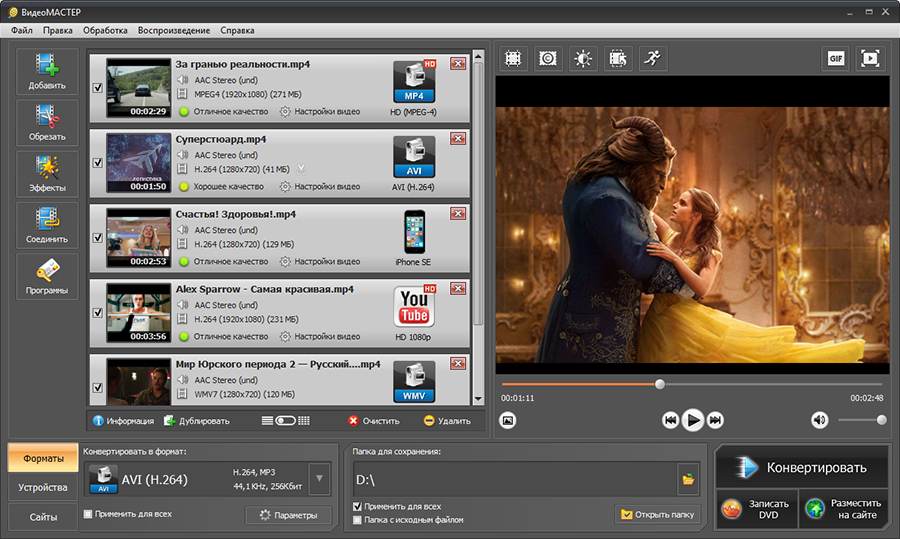
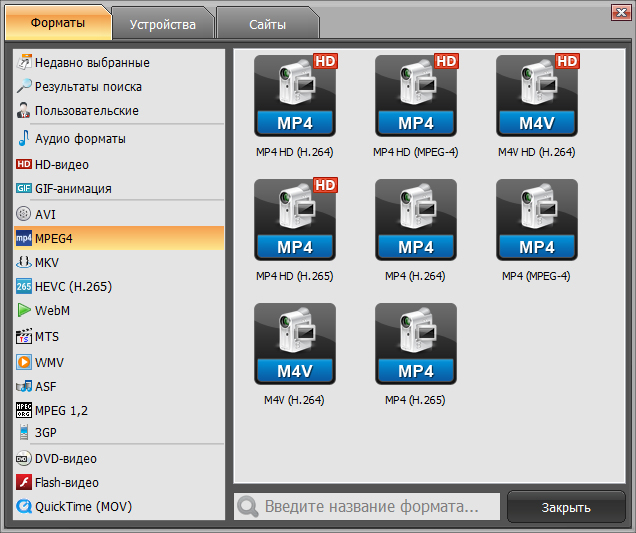
Порядок работы простой. Нажмите «Добавить» и укажите AVI-файл. В нижней части главного окна откройте выбор выходного формата и выберите MKV. Затем откройте параметры профиля. Не уменьшайте разрешение и не меняйте частоту кадров, когда задача сводится только к смене контейнера. Проверьте аудио: стерео не должно превращаться в моно, а многоканальная дорожка — в стерео без причины. Укажите отдельную папку для результата, чтобы исходный AVI остался нетронутым, и запустите конвертацию.
Здесь важно провести границу между удобством и буквальным смыслом «без потери». Обычный экспорт в ВидеоМАСТЕРе создаёт файл с выбранным видеокодеком. Это режим повторного кодирования. Поэтому корректная цель — не допустить заметного ухудшения: сохранить разрешение и кадровую частоту, выбрать профиль высокого качества, не занижать битрейт и не применять ненужные фильтры. Для побитового переноса существующего видеопотока дальше в статье используются MKVToolNix и FFmpeg.
Для старых AVI с DivX/Xvid или MPEG-4 Part 2 перекодирование в H.264 иногда оправдано совместимостью и размером. Но это отдельная оптимизационная задача. Нельзя одновременно обещать буквальное отсутствие потерь и менять кодек на другой с потерями. Разбор видеокодеков помогает отделить свойства контейнера от свойств компрессии.
Для пакетной работы сначала настройте один тестовый файл. Возьмите небольшой ролик с типичной сложностью: движением камеры, мелким текстом, фактурой, градиентами. Сделайте экспорт и сравните его с исходником в одинаковом плеере и масштабе. После этого применяйте профиль к серии. Такой порядок снижает риск перекодировать десятки рекламных материалов с ошибочной частотой кадров или чрезмерным сжатием.
Плюсы
- Графический интерфейс без командной строки и понятная схема добавления файла, выбора формата и запуска обработки.
- AVI и MKV входят в перечень поддерживаемых форматов, поэтому конвертация выполняется напрямую.
- Параметры видео можно проверить до запуска и не менять разрешение или кадровую частоту без необходимости.
- Подходит для пакетной повседневной работы на Windows, когда важнее предсказуемый интерфейс, чем ручное управление контейнером.
Минусы
- Обычный экспорт связан с повторным кодированием; он не равен stream copy и не гарантирует идентичность видеопотока.
- Для строгого архивного remux MKVToolNix и FFmpeg дают более прозрачный контроль над тем, какие потоки копируются без изменения.
- Случайный выбор более низкого разрешения, частоты кадров или качества приводит к реальной потере данных.
Кому подойдёт
ВидеоМАСТЕР подходит пользователям Windows, которым нужно быстро получить MKV в графическом интерфейсе и сохранить визуальное качество. Для строгой технической задачи «сменить только контейнер, не кодируя видео» лучше сразу перейти к следующему способу.
Способ 2. MKVToolNix GUI: настоящий remux без перекодирования
MKVToolNix GUI
MKVToolNix — набор инструментов для контейнера Matroska. Графическая оболочка управляет mkvmerge: она принимает медиапотоки из исходных файлов и собирает MKV. На Xeon Live есть отдельный разбор MKVToolNix и мультиплексирования. Для AVI → MKV это один из самых прямых вариантов, потому что задача решается без промежуточного кодирования видео.
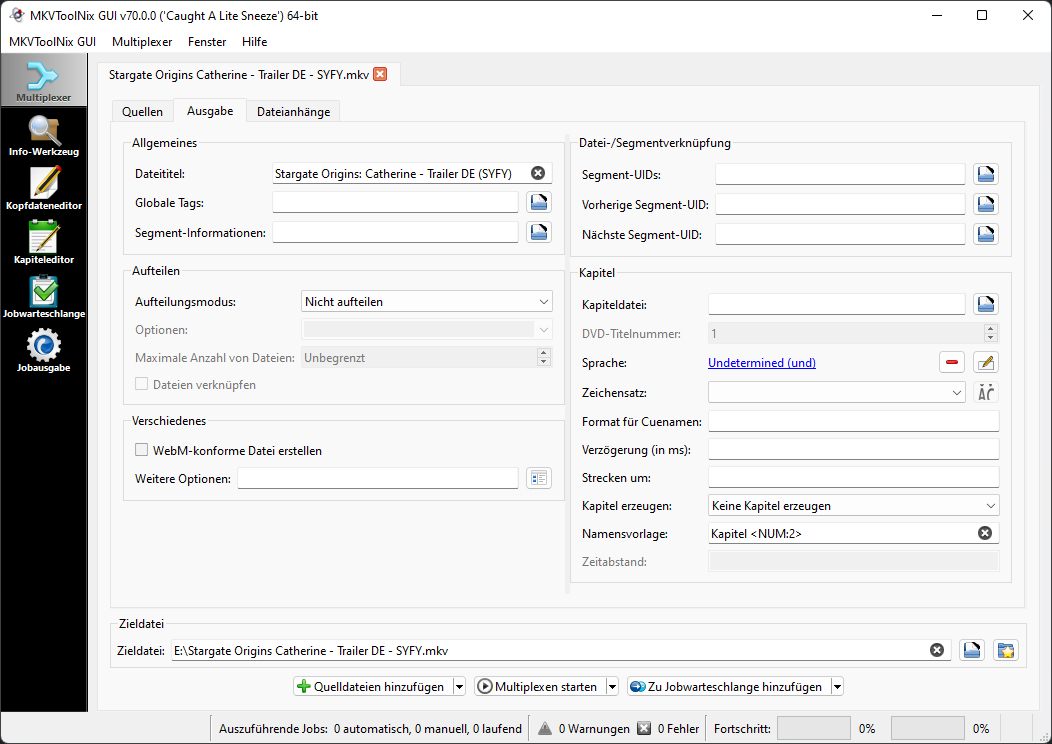
В разделе Multiplexer добавьте AVI через Add source files. В списке источников появятся обнаруженные дорожки. Оставьте отмеченными видео и все нужные аудиодорожки. Если программа распознала субтитры или дополнительные данные, решите, должны ли они войти в итог. В поле назначения задайте имя с расширением .mkv. После этого запускается мультиплексирование кнопкой Start multiplexing. Видеокодек и аудиокодек при таком сценарии не выбираются заново — это главный признак отсутствия перекодирования.
Этот подход особенно полезен для архивных файлов, где повторная компрессия нежелательна. Продолжительность обработки обычно определяется чтением и записью данных, а не сложностью кодера. Компьютер не пересчитывает каждый кадр. При этом сам MKV-файл получает новую контейнерную структуру, поэтому контрольная сумма всего AVI и всего MKV, конечно, различается. Сравнивать нужно параметры и сами медиапотоки, а не хеш двух разных контейнеров.
Ограничение remux заключается в совместимости потоков с целевым контейнером и инструментом. Большинство распространённых видео- и аудиопотоков Matroska принимает, но конкретный редкий поток или служебные данные могут быть отвергнуты. В таком случае MKVToolNix сообщает об ошибке или предупреждении; правильное действие — определить проблемную дорожку и решить, нужна ли она. Перекодировать весь ролик только ради одной несовместимой служебной дорожки не требуется.
Для многодорожечного контента проверьте языковые метки и порядок дорожек. MKV позволяет хранить несколько аудиоверсий, например оригинальный звук, закадровый перевод и комментарии. После мультиплексирования откройте файл в плеере и последовательно переключите каждую дорожку. В производственном процессе именно потеря второстепенного аудио часто остаётся незамеченной, потому что основное видео воспроизводится нормально.
Плюсы
- Мультиплексирование меняет контейнер без обязательного декодирования и повторного кодирования видеопотока.
- Графический интерфейс показывает дорожки и позволяет осознанно включить или исключить видео, звук и субтитры.
- Хорошо подходит для архива, мастер-файлов и многодорожечных записей, где важна сохранность исходных потоков.
- Работает с Matroska напрямую и не заставляет выбирать новый видеокодек ради одной только смены оболочки.
Минусы
- Не решает задачу уменьшения размера сама по себе: при копировании видеопотока основной объём данных сохраняется.
- Не исправляет несовместимый или повреждённый видеокодек; для таких случаев требуется отдельное перекодирование или восстановление.
- Интерфейс ориентирован на контейнеры и дорожки, поэтому новичку нужно понимать разницу между мультиплексированием и кодированием.
Кому подойдёт
MKVToolNix подходит для технически точного AVI → MKV без потери качества, когда исходные потоки нужно оставить как есть. Это основной графический способ для архива, передачи мастера и сохранения нескольких аудиодорожек.
Способ 3. FFmpeg: копирование потоков одной командой
FFmpeg
FFmpeg даёт наиболее прозрачный контроль над stream copy. В документации этот режим определяется как копирование пакетов без декодирования и кодирования; следовательно, потери качества, связанные с видеокодером, отсутствуют. Для понимания результата полезно держать в голове общую логику переформатирования видео без лишней обработки: сначала сохраняют поток, а перекодирование используют только тогда, когда оно действительно нужно.
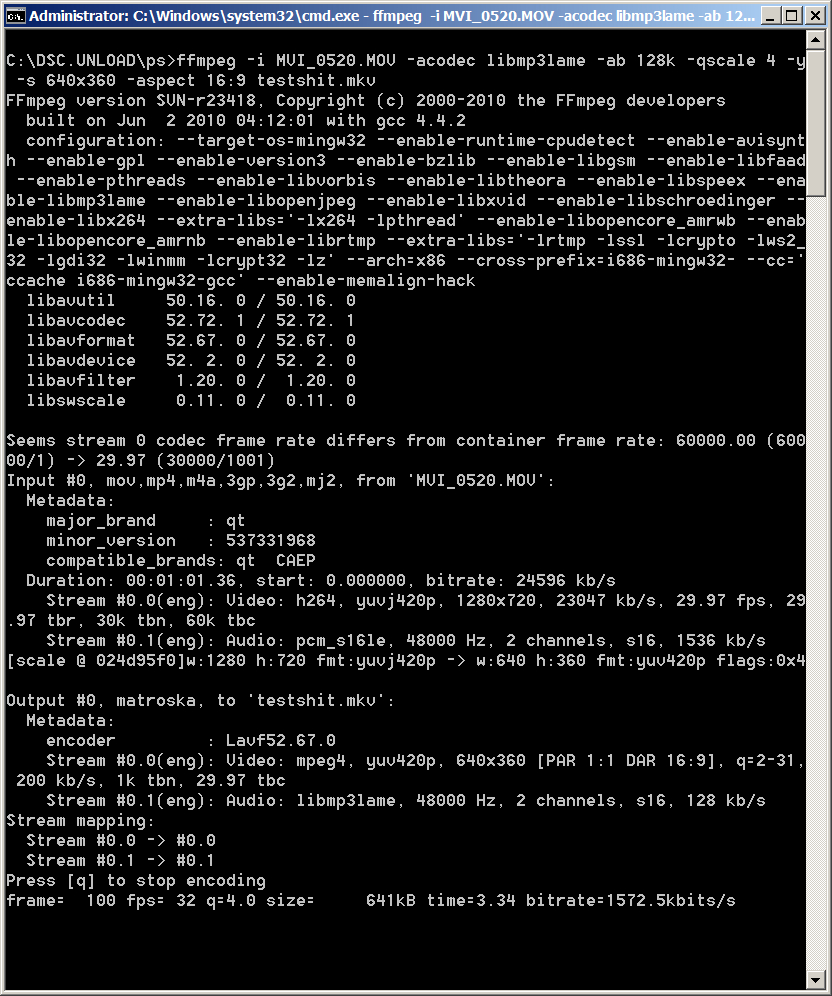
Базовая команда выглядит так: ffmpeg -i input.avi -map 0:v -map 0:a? -map 0:s? -c copy output.mkv. Параметр -i задаёт исходник. Выражения -map выбирают видеодорожки, необязательные аудиодорожки и необязательные субтитры. Суффикс ? делает отсутствие соответствующего типа дорожки допустимым. Параметр -c copy включает копирование выбранных потоков. Расширение .mkv в имени результата определяет контейнер Matroska.
Упрощённая команда ffmpeg -i input.avi -c copy output.mkv подходит для простого файла с одной видеодорожкой и одной аудиодорожкой. Но в производственном материале безопаснее задавать mapping явно. Полное -map 0 пытается перенести вообще все потоки, включая редкие служебные. Целевой контейнер принимает не любые данные. Поэтому для типового видео разумно явно забрать видео, аудио и субтитры и не переносить неизвестные служебные дорожки без проверки.
Перед запуском FFmpeg можно вывести сведения о потоках командой ffprobe input.avi. В отчёте видны кодеки, разрешение, кадровая частота, число каналов и метаданные. После создания MKV запустите ffprobe для нового файла и сопоставьте значения. При stream copy видеокодек не должен внезапно измениться. Разрешение и частота кадров также остаются исходными, если контейнерные временные метки интерпретируются корректно.
Ошибка при -c copy — полезный сигнал. Она означает, что выбранный поток, его параметры или контейнерная структура не укладываются в текущую операцию. Не следует автоматически заменять copy на произвольный кодек и считать результат «тем же качеством». Сначала выясните, какая дорожка мешает. Иногда достаточно исключить ненужные данные. Иногда требуется перекодировать только звук, сохранив видео копированием. FFmpeg позволяет назначать кодек отдельно каждому типу потока.
Например, когда видео совместимо с MKV, а аудио нужно нормализовать под требования плеера, можно оставить -c:v copy и задать отдельный аудиокодер. В этом сценарии картинка остаётся без повторного кодирования, а звук меняется. Такое разделение особенно полезно для корпоративного архива: не нужно ухудшать изображение только потому, что устройство не воспроизводит конкретный аудиокодек.
Для больших партий FFmpeg удобен автоматизацией. Имена файлов можно обрабатывать скриптом, но производственный процесс должен включать журнал ошибок и выборочную проверку результатов. Автоматизация без контроля опасна тем, что один нетипичный AVI может содержать другую структуру дорожек. Пакетная команда должна останавливаться или помечать файл при ошибке, а не молча выпускать неполный MKV.
Плюсы
- Режим -c copy прямо предназначен для stream copy без декодирования и повторного кодирования.
- Можно отдельно управлять видео, аудио, субтитрами и mapping дорожек.
- Подходит для автоматизации больших архивов и повторяемых производственных процедур.
- ffprobe позволяет до и после операции проверить параметры потоков тем же набором инструментов.
Минусы
- Командная строка требует аккуратности с путями, кавычками, mapping и названиями файлов.
- Несовместимая дорожка приводит к ошибке; пользователю нужно разобраться в сообщении, а не переключать кодек наугад.
- Непродуманная пакетная команда способна пропустить дополнительную дорожку, поэтому контроль состава файла обязателен.
Кому подойдёт
FFmpeg подходит техническим специалистам, продакшен-командам и тем, кому нужно воспроизводимое AVI → MKV без перекодирования, в том числе для серии файлов. Это самый гибкий способ статьи и одновременно требующий наибольшей дисциплины.
Способ 4. HandBrake: контролируемое перекодирование в MKV
HandBrake
HandBrake — транскодер, а не инструмент remux в смысле копирования видеопотока. Его сильная сторона — управляемое перекодирование в современный кодек и контейнер Matroska. В актуальной документации есть отдельные Matroska-пресеты для H.264, H.265, AV1 и VP9. На Xeon Live собран обзор HandBrake и его настроек. Для темы «без потери» его следует использовать как способ сохранить визуальное качество при неизбежном перекодировании, а не как способ получить идентичный поток.
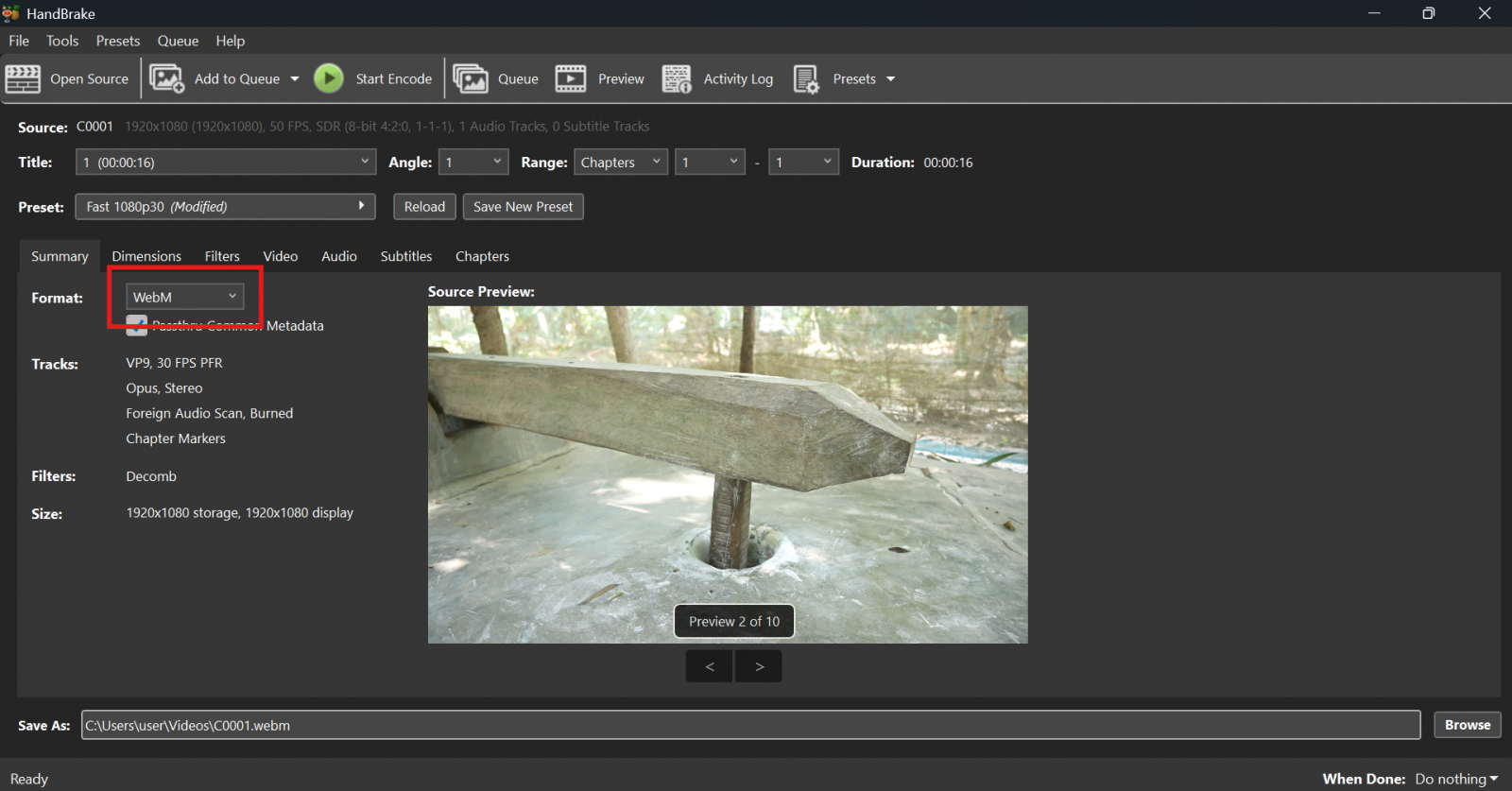
Откройте AVI через Open Source. Выберите Matroska-пресет, соответствующий целевому разрешению и частоте кадров, либо настройте проект вручную. На вкладке Summary контролируется контейнер, на Dimensions — геометрия кадра, на Video — кодер, кадровая частота и качество, на Audio — звуковые дорожки. Перед запуском убедитесь, что программа не уменьшает разрешение и не обрезает кадр из-за автоматически применённой геометрии.
Для сохранения визуального качества HandBrake обычно использует режим Constant Quality. Смысл режима прост: задаётся желаемый уровень качества, а битрейт меняется по сложности изображения. В документации отдельно подчёркивается, что шкалы разных кодеров нельзя сравнивать напрямую. Значение RF у x264 не является универсальным числом качества для x265 или AV1. Поэтому нельзя переносить одно число между кодерами и ожидать одинакового результата.
Практический способ настройки — начать с официального пресета, оставить исходное разрешение и частоту кадров, затем проверить короткий сложный фрагмент через Preview. Для оценки используйте движение, мелкие детали, титры, шумные тени и градиенты. Сравнивайте исходник и результат на одном дисплее в масштабе 100%. При заметных блоках, смазывании текстур или ореолах увеличьте качество. При нормальном результате нет смысла искусственно завышать его до огромного файла.
Звук в HandBrake настраивается отдельно. Для некоторых форматов доступен passthru, то есть передача аудиодорожки без повторного кодирования. Это позволяет, например, перекодировать видео, но сохранить поддерживаемый исходный звук. У каждой дорожки проверяются язык, число каналов и выбранный режим. В многодорожечном AVI нужно явно убедиться, что все необходимые дорожки добавлены.
Фильтры применяйте только по диагностированной проблеме. Деинтерлейсинг нужен чересстрочному материалу, шумоподавление — действительно шумному, масштабирование — когда требуется новый размер. Каждый активный фильтр меняет изображение. Для задачи «поменять контейнер» включение фильтров просто ради доступности опций ухудшает воспроизводимость результата и усложняет сравнение.
Плюсы
- Понятная система пресетов и ручной контроль контейнера, видеокодера, качества, аудио и фильтров.
- Актуальные Matroska-пресеты охватывают несколько современных видеокодеков и типовые разрешения.
- Режим Constant Quality удобен, когда приоритетом является визуальное качество, а не заранее заданный размер файла.
- Preview помогает проверить сложный фрагмент до кодирования всего материала.
Минусы
- Видео перекодируется, поэтому результат не является побитовой копией исходного видеопотока.
- Неверный выбор пресета способен изменить разрешение, частоту кадров, кодек и другие параметры одновременно.
- Активные фильтры и геометрические коррекции меняют изображение; их нельзя включать без конкретной задачи.
Кому подойдёт
HandBrake подходит, когда AVI нужно не просто переупаковать, а привести к современному кодеку, сохранив максимально близкое визуальное качество. Для строгого remux без повторного кодирования предпочтительнее MKVToolNix или FFmpeg.
Способ 5. FreeConvert: AVI → MKV в браузере
FreeConvert
FreeConvert предоставляет отдельный инструмент AVI → MKV и расширенные параметры кодеков. В настройках доступны значения Video Codec — Copy и Audio Codec — Copy. Это делает сервис уместным не только для обычного серверного перекодирования, но и для попытки перенести потоки без изменения. Для выбора других инструментов той же категории на Xeon Live есть подборка конвертеров MKV.

Добавьте AVI на странице конвертации и откройте Advanced Settings. Для буквального сохранения потоков выберите Copy отдельно для Video Codec и Audio Codec. Не задавайте изменение разрешения, частоты кадров, обрезку или поворот, когда нужна только смена контейнера. Запустите обработку и после получения MKV проверьте его так же, как локальный результат: длительность, разрешение, частоту кадров, наличие звука и всех нужных дорожек.
Браузерный вариант удобен для разового файла на устройстве, где нельзя установить программу. Но для конфиденциальных материалов он должен проходить внутреннюю проверку политики компании. Неразмещённая реклама, интервью до публикации, клиентские съёмки и видео с персональными данными не следует отправлять во внешний сервис только ради удобства. В таких сценариях локальные MKVToolNix и FFmpeg снимают сам риск передачи файла третьей стороне.
Ещё одно ограничение — сетевой контур. Локальный remux читает файл с диска и записывает его обратно. Онлайн-процесс дополнительно включает загрузку исходника и получение результата. Поэтому даже быстрая серверная обработка не делает весь путь быстрым при большом ролике или медленном канале. Для регулярных пакетов браузер обычно уступает локальному процессу по предсказуемости.
Когда Copy завершается ошибкой, это означает, что серверный маршрут не принимает конкретный поток в выбранной комбинации. Не переключайтесь автоматически на Auto, не зафиксировав, что началось перекодирование. Если качество принципиально, перенесите задачу в MKVToolNix или FFmpeg. Если важнее совместимость, выберите кодек осознанно и оценивайте результат как новое кодирование.
Плюсы
- Работает через браузер и не требует локального интерфейса конвертера.
- В расширенных настройках доступны Copy для видео и аудио, что соответствует задаче переноса потоков без перекодирования.
- Подходит для разовой операции на компьютере, где установка программ ограничена.
Минусы
- Файл передаётся во внешний веб-сервис, что требует отдельной оценки для конфиденциальных и клиентских материалов.
- Общее время зависит не только от обработки, но и от загрузки исходника и получения результата.
- Сервер может не принять конкретную комбинацию потоков в режиме Copy; тогда нужен другой инструмент или осознанное перекодирование.
Кому подойдёт
FreeConvert подходит для разовой браузерной конвертации неконфиденциального AVI. Для архива, регулярного продакшена и материалов с ограниченным доступом лучше локальные инструменты.
Как выбрать способ под задачу, а не под привычку
Выбор инструмента удобно строить от того, что разрешено менять в файле. Когда нельзя менять видеопоток вообще, остаются remux-инструменты. Когда нужно поменять кодек, уменьшить размер или привести запись к требованиям воспроизведения, нужен транскодер. Когда установка программы запрещена политикой устройства, остаётся браузерный вариант — с отдельной оценкой чувствительности данных. Сравнение форматов видео помогает не превращать MKV в универсальный ответ на любую задачу.
- Архив исходников и мастер-файлы: MKVToolNix или FFmpeg, потому что при совместимых потоках они меняют контейнер без повторного кодирования.
- Повседневная конвертация на Windows: ВидеоМАСТЕР, когда нужен понятный интерфейс и допустимо высококачественное повторное кодирование.
- Нормализация старого AVI под современный кодек: HandBrake, когда важны пресеты, качество и контролируемая обработка.
- Один файл без установки программы: FreeConvert с Copy, если материал можно передавать веб-сервису.
- Большая серия файлов и автоматизация: FFmpeg с журналированием ошибок и обязательной выборочной проверкой.
Отдельно учитывайте конечную систему. MKV — контейнер с широкими возможностями, но конкретный телевизор, корпоративный медиаплеер, рекламный экран или система презентаций поддерживает не «MKV вообще», а определённые комбинации контейнера, видеокодека, профиля, уровня и аудиокодека. Успешное создание файла не гарантирует, что целевое устройство его декодирует. Требования площадки и оборудования следует проверять до массовой конвертации.
Как проверить, что результат действительно не потерял качество
Проверка должна различаться для remux и перекодирования. Для remux цель объективна: видеопоток остался тем же. Для перекодирования абсолютной идентичности уже нет, поэтому оценивается отсутствие заметных дефектов и соблюдение исходной геометрии и динамики. Одна фраза «на глаз всё нормально» недостаточна для производственного контроля.
Проверка после MKVToolNix или FFmpeg
- Сравните видеокодек исходного AVI и итогового MKV. При stream copy он остаётся тем же.
- Сравните разрешение. Любое уменьшение означает отдельное преобразование, которого remux сам не делает.
- Сравните кадровую частоту и длительность. Небольшие различия отображения временной базы возможны между контейнерами, но реальная последовательность кадров не должна внезапно удлиняться или сокращаться.
- Проверьте количество аудиодорожек, языки и число каналов. Включите каждую нужную дорожку в плеере.
- Проверьте субтитры и главы, когда они входят в задачу.
- Перемотайте файл в начало, середину и конец. Ошибки индексации чаще проявляются не на линейном воспроизведении, а при seek.
Целый AVI и целый MKV имеют разные служебные структуры, поэтому их файловые SHA-256 не совпадут даже при идентичном видеопотоке. Это нормальный результат. Для строгой инженерной проверки сравнивают хеш извлечённого потока или используют средства FFmpeg для хеширования медиапакетов после демультиплексирования. Для обычной редакционной работы достаточно подтвердить copy-режим, одинаковый кодек и параметры и проверить воспроизведение нескольких участков.
Проверка после ВидеоМАСТЕРа или HandBrake
При повторном кодировании название видеокодека часто меняется, а поток всегда новый. Поэтому используйте парное сравнение. Сначала смотрите на разрешение и кадровую частоту. Затем сравнивайте сложные сцены: волосы, листву, воду, мелкую типографику, частицы, дым, градиентное небо, тени и быстрое движение. Именно там компрессия раньше всего проявляет блочность, ringing, потерю текстуры и смазывание.
Сравнение выполняйте на одном устройстве, одном плеере и в одном масштабе. Не сравнивайте исходник на ноутбуке с результатом в мессенджере или браузерном превью: дополнительная обработка площадки исказит вывод. Для ролика, который ещё будет монтироваться, полезно открыть оба файла на таймлайне и проверить несколько одинаковых кадров. Дальнейшая цветокоррекция и масштабирование усиливают артефакты, которые на обычном просмотре были едва заметны.
Контроль размера файла
Размер — диагностический показатель, но не показатель качества сам по себе. После remux размер должен оставаться того же порядка, потому что крупный видеопоток не изменился. После перекодирования размер может уменьшиться или вырасти в зависимости от кодека и режима качества. Нельзя считать меньший файл «лучше оптимизированным» без визуальной проверки; точно так же большой файл не гарантирует хорошее изображение, если исходник уже содержал компрессионные дефекты.
Контроль качества для командной работы: как принимать результат
В одиночной задаче пользователь обычно смотрит ролик и принимает решение сам. В команде этого недостаточно: результат должен быть проверяемым другим специалистом. Поэтому перед массовой обработкой зафиксируйте критерии приёмки. Для remux это сохранение исходного видеокодека, разрешения, частоты кадров, длительности и полного набора нужных дорожек. Для транскода добавляются выбранный новый кодек, режим качества и перечень допустимых изменений. Такой паспорт превращает фразу «качество сохранилось» в набор проверяемых условий.
Минимальный технический паспорт файла
- Имя исходного AVI и имя итогового MKV, чтобы результат однозначно сопоставлялся с мастером.
- Длительность до и после обработки; расхождение требует проверки, особенно у длинных записей.
- Разрешение кадра и соотношение сторон без непреднамеренного масштабирования или растяжения.
- Частота кадров и тип развёртки, когда исходный материал чересстрочный.
- Видеокодек; для remux он должен совпадать с исходным, для транскода новый кодек фиксируется явно.
- Аудиокодек, число каналов и количество звуковых дорожек.
- Наличие субтитров, языковых меток и глав, когда они нужны в рабочем процессе.
- Способ обработки: remux, частичное перекодирование отдельных дорожек или полный transcode.
Паспорт не обязан быть отдельным документом сложной формы. Для небольшой команды достаточно строки в таблице учёта медиатеки или комментария к задаче. Важно другое: человек, который получает MKV через неделю, должен понимать, является ли он неизменённым по видеопотоку мастером или производной версией. Это предотвращает повторное кодирование производной копии и накопление компрессионных артефактов.
Сначала тестовый отрезок, потом вся партия
При транскодировании длинного AVI сначала обработайте короткий фрагмент со сложной сценой. Для remux такой тест нужен прежде всего для совместимости потоков и дорожек; для ВидеоМАСТЕРа и HandBrake — ещё и для оценки компрессии. Тестовый фрагмент должен содержать движение, мелкие детали, титры или фактуру, а не только статичную заставку. После проверки параметров и изображения можно запускать длинную запись или пакет. Это быстрее, чем обнаружить неверное разрешение после нескольких часов обработки.
Приёмка remux и приёмка транскода — разные процедуры
У remux есть объективное преимущество: качество видеопотока не оценивается по вкусу, потому что поток копируется. Задача контроля — убедиться, что копирование действительно использовано и нужные дорожки не потерялись. У транскода критерий другой: новый поток неизбежно отличается. Поэтому требуется заранее определить, какие изменения допустимы. Для веб-публикации небольшое снижение детализации может быть приемлемо ради совместимости, а для мастер-файла, который ещё будет проходить цветокоррекцию и графику, тот же результат окажется плохим.
Как интерпретировать изменение размера
После remux изменение размера на несколько процентов не является проблемой само по себе: контейнеры используют разную служебную структуру. Но сокращение в два-три раза требует проверки — скорее всего, сработало перекодирование или в результат не попала часть дорожек. После транскода сильное изменение размера ожидаемо и оценивается вместе с качеством. Размер нельзя использовать как единственный критерий, потому что эффективность кодеков и сложность сцены различаются.
Версионность и имена файлов
Не называйте итог просто final.mkv, когда рядом существуют мастер и несколько производных копий. Имя должно объяснять назначение без маркетинговых обещаний: например, код проекта, дата и технический статус. Для внутреннего процесса полезно отличать remux от transcode прямо в учёте, а не в обязательном имени файла. Тогда специалист не будет принимать перекодированную публикационную версию за архивный мастер и снова кодировать её для следующего канала.
Когда MKV не должен быть последним файлом в цепочке
MKV удобен для хранения сложного многодорожечного материала и технической работы, но конечная площадка может требовать другую оболочку. В таком случае MKV остаётся промежуточным или архивным контейнером, а дистрибуционная копия создаётся отдельно. Это нормальная архитектура медиапроцесса: один мастер не обязан совпадать с каждым файлом доставки. Главное — не ухудшать мастер ради требований одного канала и не выдавать дистрибуционный экспорт за исходник.
Типичные ошибки при AVI → MKV
Ошибка 1. Переименовать .avi в .mkv
Смена расширения не перестраивает контейнер. Программа-проводник меняет только имя файла, а внутренние заголовки, индексы и структура остаются AVI. Некоторые плееры определяют формат по содержимому и всё равно откроют файл, что создаёт ложное ощущение успеха. Для настоящего результата нужен remux или transcode.
Ошибка 2. Считать любой MKV результатом без потерь
Контейнер MKV не делает кодирование lossless автоматически. В него можно поместить как исходный поток без изменения, так и новый H.264/H.265/AV1, созданный с потерями. Критерий находится в процессе: выполнялся ли stream copy. Поэтому в отчёте о производстве полезно фиксировать не только расширение, но и режим обработки.
Ошибка 3. Понижать разрешение для ускорения
Переход 1920×1080 → 1280×720 необратимо удаляет пространственные детали. Если уменьшение действительно нужно для дистрибуции, создайте отдельную производную версию, а мастер оставьте в исходном разрешении. Нельзя одновременно уменьшить кадр и заявлять буквальное отсутствие потерь.
Ошибка 4. Менять частоту кадров без причины
Принудительный перевод 25 кадров/с в 30 или 29,97 в 25 создаёт новую временную структуру. В зависимости от алгоритма появляются дубли, пропуски или интерполяция. Для простой смены контейнера частота кадров должна сохраняться. Изменяйте её только под конкретные требования системы показа и проверяйте движение.
Ошибка 5. Потерять вторую аудиодорожку
Конвертеры часто показывают одну основную дорожку, но исходный материал может содержать несколько. Это характерно для интервью с раздельными языками, записей мероприятий, эфирных материалов и файлов после монтажа. Перед запуском перечислите дорожки, после — переключите их вручную. Наличие звука в первой дорожке не доказывает полноту файла.
Ошибка 6. Перекодировать видео ради несовместимого звука
Контейнерная совместимость проверяется по отдельным потокам. Когда проблема только в аудио, можно скопировать видео и преобразовать звук. FFmpeg позволяет сделать это явно. Такой подход сохраняет изображение и уменьшает объём ненужной обработки.
Ошибка 7. Применять фильтры «на всякий случай»
Шумоподавление, резкость, деблокинг, деинтерлейсинг и масштабирование — не нейтральные операции. Они меняют кадр и должны иметь диагностированную причину. Для чистой конвертации контейнера фильтры не нужны. Для реставрационной или публикационной версии лучше вести отдельный профиль обработки и сохранять мастер до фильтров.
Ошибка 8. Удалить исходный AVI сразу после конвертации
Новый MKV нужно сначала проверить. Для рабочего процесса разумно хранить исходник до подтверждения: воспроизведение, перемотка, длительность, дорожки, субтитры и контрольные параметры. Только после этого принимается решение о политике хранения. Особенно это важно для единственных записей мероприятия, интервью или съёмки, которую невозможно переснять.
Практические сценарии для маркетинга, PR и контент-команд
Конвертация контейнера кажется технической мелочью, но в контент-производстве от неё зависит сохранность исходников и скорость обмена файлами. Команда маркетинга часто получает видео из разных камер, старых архивов, подрядчиков и систем записи. AVI может оказаться промежуточным контейнером с кодеком, который современный рабочий софт читает нестабильно. MKV способен аккуратно упаковать такие потоки для хранения или просмотра, но не заменяет решение о конечном кодеке для публикации.
Архив рекламных исходников
Для архива полезно разделить мастер и дистрибуционные копии. Мастер сохраняет максимально исходный поток; здесь MKVToolNix или FFmpeg remux минимизируют вмешательство. Для публикации создаётся отдельный MP4 или другой формат по требованиям площадки. Такой двухуровневый подход не заставляет повторно пережимать единственную архивную копию при каждом новом канале распространения.
Записи мероприятий и вебинаров
Длинные записи особенно чувствительны к времени обработки. Remux обычно быстрее полного перекодирования, потому что кадры не пересчитываются. Перед переносом проверьте многоканальный звук: отдельный микрофон спикера, общий микс и перевод могут храниться разными дорожками. После MKV откройте начало, несколько случайных точек и конец — так обнаруживаются проблемы индексации и рассинхронизации.
Материалы от подрядчиков
Когда подрядчик передаёт AVI, первым шагом должна быть инвентаризация: кодек, разрешение, частота кадров, звук и длительность. Затем определяется, нужно ли вообще перекодирование. Часто достаточно remux в MKV для удобного хранения, а производная версия под монтаж создаётся отдельно. Такой процесс снижает количество поколений компрессии и упрощает выяснение, где возник дефект.
Видео для презентаций и внутреннего показа
Для внутренней презентации решающим становится не расширение, а поддержка кодека конкретным компьютером или медиаплеером. MKV с редким кодеком может не воспроизводиться, хотя контейнер создан корректно. Проверьте файл на целевом устройстве до встречи. Когда система требует H.264/AAC, понадобится перекодирование; его следует считать отдельной задачей совместимости, а не «простой сменой AVI на MKV».
Повторный монтаж и цветокоррекция
Материал, который ещё будут активно редактировать, нежелательно многократно кодировать с потерями. Сначала сохраняйте оригинальный поток или мастер, затем делайте рабочую копию под требования монтажной системы. MKV хорош как контейнер для хранения и просмотра, но конкретная NLE может предпочитать другой производственный формат. Вопрос решается по поддержке кодека и контейнера в рабочем ПО, а не по абстрактному рейтингу форматов.
Для планирования процесса полезно разделить метрики на технические и операционные. Технические: совпадение разрешения и частоты кадров, сохранение дорожек, отсутствие ошибок декодирования. Операционные: время на один файл, процент ошибок в партии, количество ручных вмешательств и объём хранилища. Так становится ясно, что именно улучшила смена инструмента — качество, надёжность или скорость.
Как построить безопасный пакетный процесс
Пакетная конвертация требует больше дисциплины, чем единичный файл. Сначала создайте тестовую выборку из нескольких AVI разного происхождения: короткий ролик, длинная запись, файл с несколькими дорожками, старый кодек, современный кодек. Один профиль, успешно обработавший первый файл, не доказывает совместимость со всей коллекцией.
- Соберите инвентарный список: имя файла, длительность, разрешение, видеокодек, аудиокодек и число дорожек.
- Разделите файлы на те, которые можно remux, и те, которые требуют перекодирования по совместимости.
- Для remux используйте отдельную папку назначения и сохраняйте исходную структуру имён.
- Записывайте ошибки. Файл, который не прошёл Copy, не должен автоматически превращаться в транскод без отдельного решения.
- После партии проверьте случайную выборку и все файлы с предупреждениями.
- Не удаляйте исходники до завершения приёмки и резервного копирования результатов.
Такой порядок особенно полезен при миграции старого медиархива. Он предотвращает смешение двух задач: контейнерной нормализации и обновления кодеков. Первую можно провести без потери качества, вторую — только с осознанным выбором нового кодера и критериев приемлемости.
Что делать, когда remux не проходит
Неудача MKVToolNix или FFmpeg в режиме copy не означает, что AVI «плохой». Она означает, что конкретный поток, его служебные данные или комбинация параметров требуют другого решения. Сначала прочитайте сообщение об ошибке и определите проблемный поток. Затем двигайтесь по минимальному вмешательству: исключить ненужную дорожку, преобразовать только несовместимый звук, и лишь затем рассматривать перекодирование видео.
Для старого видео с заметными артефактами перекодирование не восстановит потерянные детали. Более современный кодек может хранить тот же визуальный уровень эффективнее, но дефекты исходника останутся. Шумоподавление и реставрация — отдельные операции. Их нельзя выдавать за нейтральную конвертацию, потому что они сознательно меняют изображение.
Повреждённый AVI — ещё один отдельный случай. Ошибки индекса, обрывы и нечитаемые участки сначала требуют диагностики. Remux иногда пересобирает индекс и делает файл удобнее для перемотки, но не восстанавливает отсутствующие данные. Если декодер не может прочитать кадры, контейнерная смена сама по себе их не создаст.
Чек-лист перед передачей итогового MKV
- Исходный AVI сохранён и не перезаписан.
- У результата ожидаемое расширение .mkv и файл корректно открывается.
- Разрешение совпадает с исходником, когда масштабирование не планировалось.
- Частота кадров не изменена без отдельного требования.
- При remux видеокодек остался тем же; при транскоде новый кодек зафиксирован в техническом описании.
- Все нужные аудиодорожки присутствуют, переключаются и имеют правильное число каналов.
- Субтитры и главы сохранены, когда они входили в задачу.
- Проверены начало, середина, конец и несколько точек перемотки.
- Файл проверен на целевом устройстве или в целевом приложении, а не только на рабочем компьютере.
- Для партии сохранён журнал файлов с ошибками и исключениями.
Вопросы, которые чаще всего возникают при AVI → MKV
Итог: когда качество сохраняется буквально, а когда визуально
Для буквального AVI → MKV без потери качества нужен remux. MKVToolNix даёт графический интерфейс и наглядный контроль дорожек; FFmpeg — максимально точный и автоматизируемый stream copy. FreeConvert предоставляет Copy в браузере и подходит для разовой неконфиденциальной задачи. В этих сценариях цель — оставить медиапотоки неизменными и поменять контейнер.
ВидеоМАСТЕР стоит первым как самый прямой вариант для пользователя Windows, которому нужен понятный интерфейс и обычная конвертация в MKV. Но корректная оценка результата здесь другая: программа создаёт новый закодированный поток, поэтому качество сохраняется визуально при грамотных настройках, а не побитово. HandBrake работает по той же принципиальной модели транскодирования, но даёт детальный контроль кодера, качества, аудио и фильтров.
Главное правило производственного процесса простое: не перекодируйте то, что можно безопасно переупаковать. Когда перекодирование действительно нужно, фиксируйте его цель и проверяйте результат по разрешению, частоте кадров, дорожкам и сложным фрагментам. Так AVI → MKV перестаёт быть механической сменой расширения и становится контролируемой операцией с предсказуемым качеством.