Как изменить разрешение видео: 7 способов для компьютера, браузера и телефона
Разрешение видео — это размер каждого кадра в пикселях: например, 1920×1080 или 1280×720. Его меняют, когда ролик нужно подготовить к загрузке на сайт, ускорить передачу коллегам, адаптировать под экран, сделать прокси-копию для монтажа или привести материалы рекламной кампании к единому техническому стандарту. Важно отделять разрешение от качества: одно только увеличение числа пикселей не возвращает детали, которых не было в исходнике.
Ниже — семь рабочих способов для компьютера, браузера и телефона. Первый сценарий выполняется в ВидеоМАСТЕРЕ, затем разобраны HandBrake, VLC, FFmpeg, iMovie, Clideo и CapCut. Для каждого варианта указаны точные действия, ограничения и проверка результата. Более широкий разбор темы уже есть в руководстве Xeon Live по изменению разрешения видео; здесь акцент сделан на производственном процессе и выборе метода под рабочую задачу.
Сначала определите, что именно нужно изменить
В разговорной речи под изменением размера видео часто смешивают четыре разные операции: масштабирование кадра, кадрирование, изменение соотношения сторон и сжатие. Они связаны, но дают разный результат. Масштабирование пересчитывает кадр в новую ширину и высоту. Кадрирование отрезает часть изображения. Изменение соотношения сторон меняет геометрию кадра, а сжатие в первую очередь регулирует поток данных и способ кодирования. Если перепутать эти операции, можно получить растянутые лица, черные поля, обрезанные титры или большой файл при формально меньшем разрешении.
- Разрешение — фактическая ширина и высота кадра в пикселях, например 3840×2160, 1920×1080 или 1280×720.
- Соотношение сторон — пропорция ширины к высоте. Для горизонтального ролика 1920×1080 и 1280×720 она одинаковая: 16:9. Подробно геометрия кадра разобрана в материале о соотношении сторон.
- Битрейт показывает, сколько данных в среднем приходится на единицу времени. При одинаковом разрешении два файла могут заметно отличаться по размеру и визуальному качеству из-за кодека, битрейта, частоты кадров и сложности сцены.
- Кодек определяет способ сжатия видеопотока. Разрешение 1080p само по себе не говорит, насколько эффективно файл закодирован; для контекста полезен разбор видеокодеков.
- Контейнер — оболочка файла, например MP4 или MKV. Смена контейнера без перекодирования не меняет разрешение; масштабирование требует обработки видеокадров.
Практический вывод простой: перед экспортом запишите целевую ширину и высоту, нужное соотношение сторон, допустимый кодек и ориентир по размеру файла. Тогда выбор программы становится технической задачей, а не перебором ползунков. Для команды это особенно важно: единый пресет исключает ситуацию, когда дизайнер, монтажер и менеджер отправляют один и тот же креатив в трех несовместимых вариантах.
Как выбрать целевое разрешение
Для стандартного горизонтального кадра 16:9 распространены 3840×2160, 2560×1440, 1920×1080, 1280×720, 854×480 и 640×360. YouTube использует эти значения в рекомендациях по разрешению и автоматически подстраивает плеер под ролики другого формата. Это не означает, что каждый проект нужно приводить к 16:9: вертикальный, квадратный и нестандартный креатив лучше сохранять в собственной геометрии, если площадка и макет требуют именно ее.
- 3840×2160 — 4K UHD. Имеет смысл сохранять, когда исходник действительно снят в 4K, нужен запас на кадрирование или материал предназначен для большого экрана и дальнейшего монтажа.
- 2560×1440 — промежуточный вариант для высокодетализированных роликов и экранных записей, когда 4K избыточен, а 1080p уже тесен для мелких элементов интерфейса.
- 1920×1080 — универсальная рабочая точка для большинства горизонтальных маркетинговых роликов, вебинаров, кейсов, демонстраций продукта и презентационного видео.
- 1280×720 — практичный вариант для черновиков, прокси, быстрых согласований и ситуаций, где скорость передачи важнее мелкой детализации.
- 854×480 и ниже — режим экономии трафика и места. Для текста, интерфейсов и мелких деталей такие размеры нужно проверять особенно внимательно.
Не выбирайте целевое значение только по названию HD, Full HD или 4K. Уточните реальную ширину и высоту. В рабочем процессе удобно хранить их прямо в техническом задании: так не возникает расхождений между редактором, сервисом публикации и медиапланом. Если одновременно требуется изменить формат файла, пригодится гайд по выбору видеоформата.
На компьютере: Windows, macOS и Linux
Десктопные инструменты лучше подходят для длинных роликов, пакетной обработки и материалов, которые не хочется отправлять на сторонний сервер. Они дают больше контроля над кодеком, битрейтом, частотой кадров, звуком и субтитрами. Из перечисленных ниже решений ВидеоМАСТЕР работает в Windows, а HandBrake, VLC и FFmpeg покрывают несколько настольных систем.
1. ВидеоМАСТЕР — первый способ для Windows
ВидеоМАСТЕР — конвертер для Windows, в котором изменение размера кадра встроено в обычный процесс экспорта. На Xeon Live есть отдельная карточка ВидеоМАСТЕРа с разбором конвертации, пресетов и пакетной обработки. Для этой задачи полезно то, что исходное разрешение видно рядом с добавленным роликом, а итоговый профиль и параметры можно настроить до запуска преобразования.
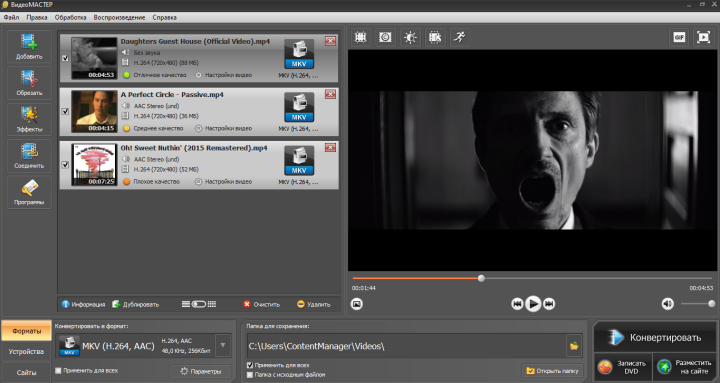
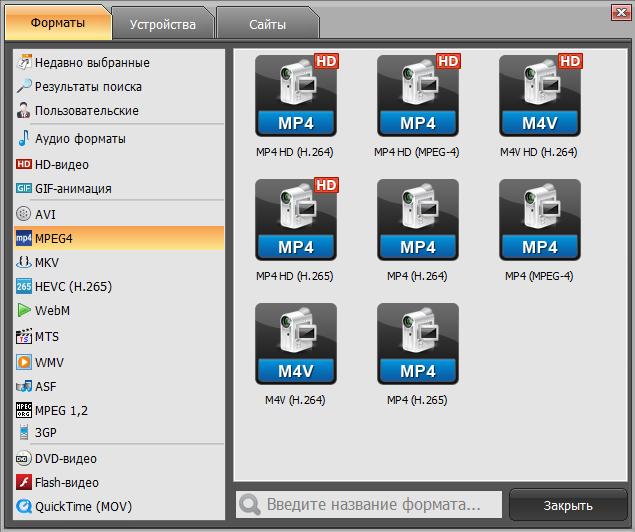
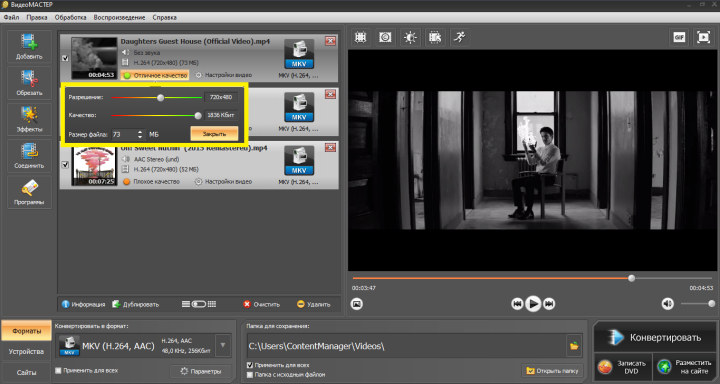
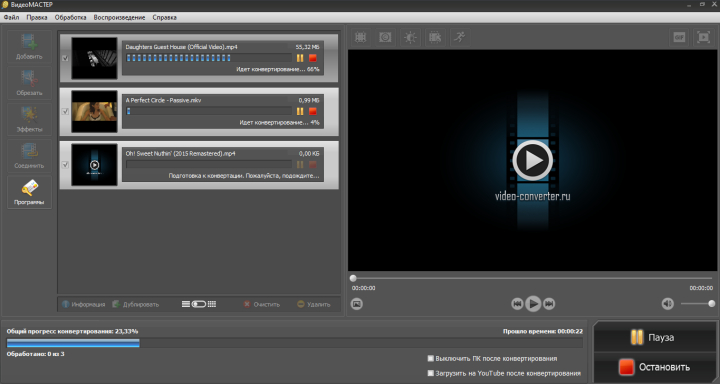
Порядок действий: добавьте видео кнопкой «Добавить», затем откройте выбор формата через блок «Конвертировать для». Выберите нужный формат или профиль устройства. Для ручной настройки разрешения откройте параметры качества под роликом и установите требуемое значение. После этого задайте папку сохранения и нажмите «Конвертировать». Программа создаст новый файл, поэтому исходник разумно оставить нетронутым до проверки результата.
Для уменьшения 4K-ролика до 1080p сначала задайте 1920×1080, а затем оцените битрейт. Если задача — только сделать файл легче, не нужно одновременно снижать частоту кадров без отдельной причины: движение может стать менее плавным. Если же ролик предназначен для быстрой отправки на согласование, допустимо создать отдельную 720p-копию, сохранив мастер-файл в исходном качестве.
При увеличении разрешения действует другое правило. Перевод 1280×720 в 1920×1080 меняет сетку пикселей, но не восстанавливает мелкие детали, которые камера не записала. Поэтому такой экспорт нужен в основном для совместимости, унификации пайплайна или последующей сборки проекта, а не как способ «вернуть резкость». Для реального улучшения старого материала применяют отдельные алгоритмы реконструкции и масштабирования, а результат проверяют покадрово.
Плюсы
- Русскоязычный интерфейс и короткий путь от добавления ролика до экспорта.
- Можно менять разрешение вместе с форматом, кодеком, битрейтом и частотой кадров в одном рабочем процессе.
- Подходит для пакетной конвертации, когда нужно привести к одному стандарту несколько исходников.
- Встроенные инструменты позволяют перед экспортом обрезать лишнее, кадрировать материал и подготовить звук.
Минусы
- Основная платформа — Windows, поэтому для команды с macOS и Linux потребуется второй инструмент.
- Перекодирование занимает время и создает новый файл; при неудачных настройках качество можно снизить сильнее, чем требуется.
- Увеличение разрешения обычным масштабированием не превращает исходник низкой детализации в настоящий HD или 4K.
Кому подойдёт
Командам на Windows, которым нужен понятный графический интерфейс для регулярной подготовки роликов, рекламных креативов, записей экрана и клиентских превью без работы с командной строкой. Особенно удобен сценарий, где вместе с разрешением нужно контролировать формат и вес итогового файла.
2. HandBrake — точное уменьшение и перекодирование
HandBrake — открытый кроссплатформенный транскодер для Windows, macOS и Linux. На Xeon Live есть обзор HandBrake. Его сильная сторона — предсказуемые пресеты, ручной контроль размеров кадра и прозрачная связь между разрешением, кодеком и качеством кодирования.
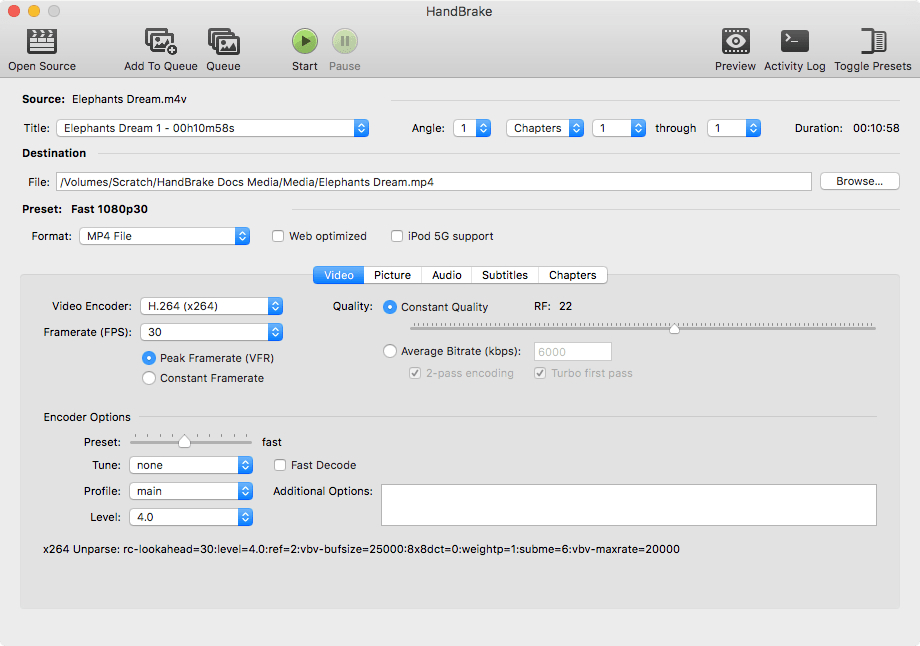
Откройте исходник через Open Source и выберите базовый Preset. Для обычной горизонтальной копии 1080p удобно начать с пресета семейства 1080p, а затем перейти в Dimensions. Проверьте Scaled Size или параметры ограничения разрешения и убедитесь, что пропорции сохраняются. После этого откройте Video, выберите кодек и режим качества, задайте путь сохранения и нажмите Start Encode.
HandBrake полезен, когда нужно именно уменьшить разрешение. В документации проекта отдельно отмечается, что обычное увеличение кадра не добавляет полезной информации; масштабирование вверх обычно только увеличивает объем вычислений и итоговый размер. Поэтому 4K из 1080p в HandBrake стоит делать лишь для совместимости с конкретной системой, а не ради мнимого повышения четкости.
Контроль качества лучше вести не только по разрешению. В большинстве готовых пресетов HandBrake используется постоянное качество: программа изменяет фактический битрейт в зависимости от сложности сцены. Это помогает избежать двух крайностей — слишком большого файла на спокойном интервью и сильной деградации на динамичном ролике. Для корпоративного пайплайна полезно создать тестовый фрагмент 20–30 секунд и сравнить текст, мелкие линии, движение и градиенты.
Плюсы
- Работает в Windows, macOS и Linux и подходит для единых технических процессов в смешанной команде.
- Есть официальные пресеты с ограничением по максимальному разрешению и частоте кадров.
- Можно точно контролировать кадрирование, геометрию, кодек и качество кодирования.
- Поддерживает очередь заданий, что удобно для серии однотипных роликов.
Минусы
- Интерфейс содержит много параметров, поэтому новичку нужно понимать разницу между размерами кадра, анаморфным режимом и качеством кодирования.
- Основная задача программы — транскодирование, а не полноценный монтаж рекламного ролика.
- Обычный графический интерфейс ориентирован прежде всего на корректное уменьшение или ограничение размера, а не на «улучшение» низкого разрешения.
Кому подойдёт
Техническим специалистам, монтажерам и контент-командам, которым нужен бесплатный кроссплатформенный инструмент для регулярного транскодирования, создания прокси и подготовки нескольких вариантов одного мастер-файла.
3. VLC — когда плеер уже установлен
VLC Media Player умеет не только воспроизводить ролики, но и перекодировать их. На Xeon Live есть карточка VLC Media Player. Этот вариант удобен для единичной операции, когда отдельный конвертер устанавливать не хочется, но точность интерфейса ниже, чем у специализированных программ.
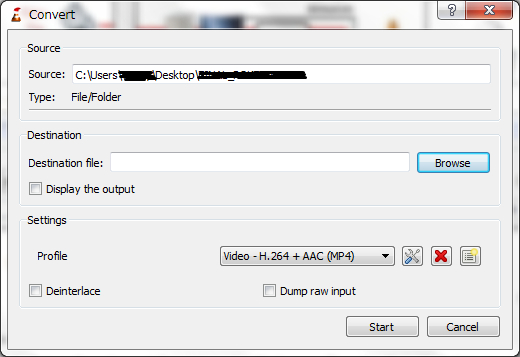
Откройте «Медиа» → «Конвертировать/Сохранить», добавьте исходный файл и перейдите к конвертации. Выберите профиль, затем откройте его редактирование значком инструмента. Во вкладке видеокодека найдите настройки разрешения и задайте ширину и высоту либо масштаб. После сохранения профиля укажите файл назначения и запустите обработку кнопкой «Начать». Названия отдельных полей зависят от локализации и сборки VLC, поэтому ориентируйтесь на вкладку Video codec и блок Resolution.
VLC важно воспринимать как транскодер с дополнительной настройкой, а не как редактор визуального макета. Перед запуском проверьте контейнер и кодеки: официальный справочник VideoLAN отдельно подчеркивает совместимость кодека и контейнера. Если нужен MP4 для сайта, не стоит выбирать профиль, рассчитанный на другой контейнер, только потому, что в нем уже стоит подходящее разрешение.
Плюсы
- VLC часто уже присутствует на рабочем компьютере, поэтому подходит для разовой конвертации.
- Работает на нескольких настольных платформах и поддерживает большое число входных форматов.
- Можно одновременно изменить кодек, битрейт, частоту кадров и параметры изображения.
- Исходные сведения о кодеках удобно проверить через «Инструменты» → «Информация о кодеке».
Минусы
- Настройки экспорта спрятаны глубже, чем в специализированных конвертерах.
- Профили легко настроить неудачно: несовместимая комбинация контейнера и кодека приводит к проблемам воспроизведения.
- Для массовой подготовки рекламных вариантов интерфейс менее удобен, чем очередь HandBrake или отдельный конвертер.
Кому подойдёт
Пользователям, которым нужно быстро сделать одну копию ролика с другим размером кадра на компьютере, где VLC уже используется как основной плеер.
4. FFmpeg — воспроизводимый сценарий для командной строки
FFmpeg — кроссплатформенный набор инструментов для обработки аудио и видео. На Xeon Live есть отдельный материал о FFmpeg. Для изменения разрешения используется фильтр scale, который принимает выражения ширины и высоты и умеет сохранять пропорции исходного кадра.

Чтобы получить ширину 1280 пикселей с автоматическим сохранением пропорций, можно использовать команду ffmpeg -i input.mp4 -vf "scale=1280:-2" -c:v libx264 -crf 20 -c:a copy output.mp4. Значение -2 поручает фильтру вычислить вторую сторону с сохранением пропорций и сделать ее кратной двум. Для точного 1920×1080 используется scale=1920:1080, но такой вариант безопасен только тогда, когда исходный кадр уже имеет нужное соотношение сторон. Иначе геометрия будет искажена.
Если нужно вписать исходник в заданный прямоугольник без растяжения, одной команды scale недостаточно: применяют комбинацию масштабирования и pad либо сознательное кадрирование. Это принципиально для брендовых материалов с логотипом, упаковкой, интерфейсом или лицами людей: изменение пропорций заметно деформирует объекты. Для вертикальных и квадратных креативов лучше заранее зафиксировать геометрию, а не преобразовывать горизонтальный мастер в конце цепочки.
Главное преимущество FFmpeg в производстве — повторяемость. Команду можно положить в пакетный сценарий и применить к сотням файлов с одинаковыми правилами именования. Это снижает число ручных ошибок в больших кампаниях, где одни и те же мастер-ролики экспортируются для сайта, кабинета аналитики, презентации и архива.
Плюсы
- Точный контроль масштабирования и возможность автоматизировать обработку большого массива файлов.
- Работает в Windows, macOS и Linux и хорошо интегрируется в серверные и CI-процессы.
- Фильтр scale поддерживает выражения, сохранение пропорций и технические ограничения по кратности размеров.
- Команда фиксирует настройки в явном виде, поэтому экспорт легко повторить и проверить.
Минусы
- Нет визуального интерфейса по умолчанию; ошибка в параметрах может испортить геометрию или резко увеличить размер файла.
- Нужно отдельно понимать кодеки, контейнеры, цветовые параметры и поведение звуковых дорожек.
- Для творческого монтажа и ручной оценки композиции командная строка менее наглядна, чем редактор с предпросмотром.
Кому подойдёт
Техническим командам, разработчикам, специалистам по автоматизации и монтажерам, которые регулярно готовят много вариантов файлов и хотят хранить параметры конвертации как воспроизводимую команду.
На Mac: iMovie
5. iMovie — смена разрешения при экспорте
iMovie позволяет выбрать разрешение при публикации проекта и подходит для пользователей экосистемы Apple. В каталоге Xeon Live есть обзор iMovie. Особенность macOS-версии: формат проекта определяется первым добавленным клипом, поэтому исходный материал лучше проверить до начала монтажа.
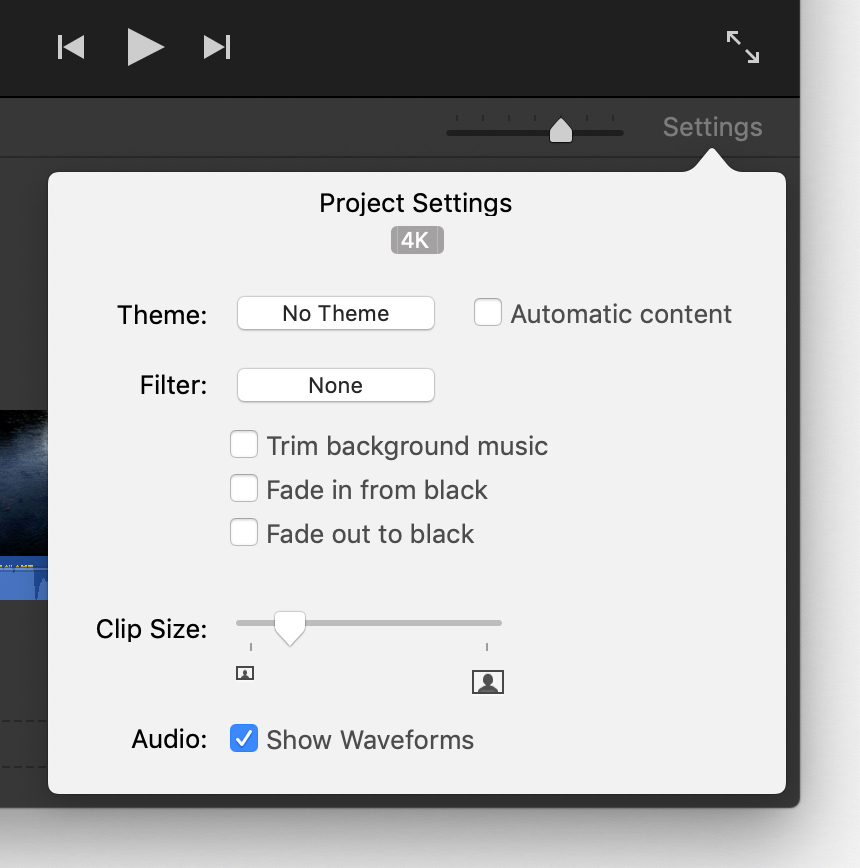
Создайте проект и добавьте исходный клип. После монтажа нажмите Share, выберите File и установите доступное значение в меню Resolution. Для 4K Apple указывает 3840×2160; проект должен содержать подходящий исходный материал. Для 60 кадров в секунду на Mac доступен экспорт 1080p60 и более низких разрешений. После выбора параметров сохраните новый файл и проверьте его свойства.
iMovie удобно использовать, когда ролик уже монтируется на Mac и отдельная конвертация не нужна. Но это не лучший инструмент для точного пакетного транскодирования: приложение ориентировано на проект и публикацию, а не на десятки технических профилей. Для массового уменьшения разрешения на Mac практичнее HandBrake или FFmpeg.
Плюсы
- Понятный экспорт из готового монтажного проекта без отдельной программы-конвертера.
- Поддерживается 4K-проект и выбор разрешения при сохранении совместимого материала.
- Удобно для коротких роликов, презентационных видео и контента, который уже собирается в iMovie.
- Параметры проекта и итогового файла можно проверить внутри стандартного рабочего процесса Apple.
Минусы
- Меньше ручного контроля кодирования, чем в HandBrake или FFmpeg.
- Формат проекта зависит от исходных клипов, поэтому неверный первый клип может задать нежелательный режим.
- Не предназначен для сложной пакетной подготовки большого набора файлов.
Кому подойдёт
Владельцам Mac, которые уже используют iMovie для монтажа и хотят получить копию проекта в другом доступном разрешении без отдельного этапа конвертации.
Онлайн: Clideo
6. Clideo — быстрый способ в браузере
Clideo работает в браузере и дает два подхода: готовые пресеты и ручной ввод размеров. На Xeon Live есть карточка Clideo. Онлайн-формат удобен для коротких рабочих файлов, когда нельзя или не хочется устанавливать программу, но он требует загрузки исходника на сервер сервиса.
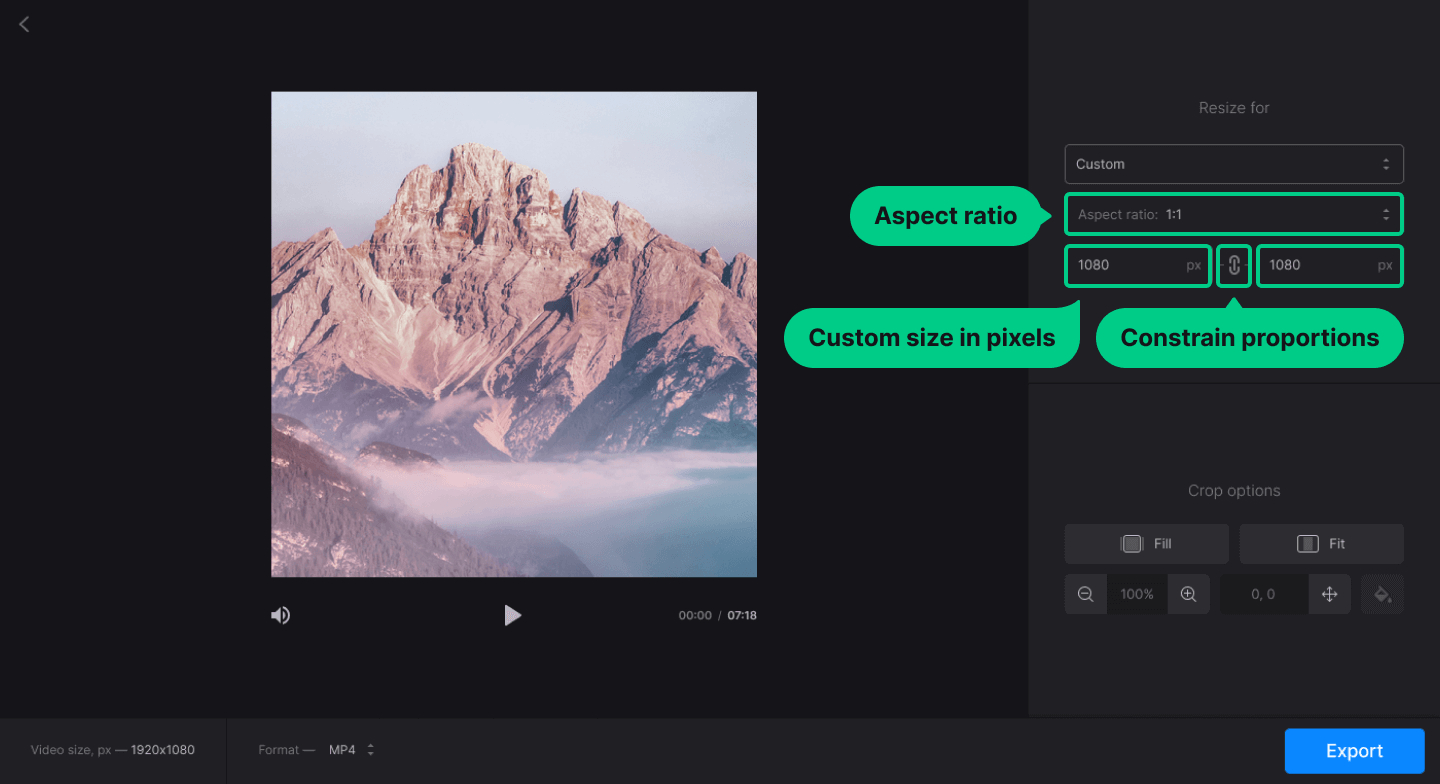
Откройте Resize Video и добавьте файл. В блоке Resize for выберите готовый профиль либо Custom. Укажите соотношение сторон и ширину или высоту; при включенном Constrain proportions вторая величина пересчитывается автоматически. Затем определите, как кадр должен вести себя внутри нового холста: Fit сохраняет весь исходник и при необходимости добавляет поля, Fill заполняет рамку и может обрезать края. После проверки нажмите Export.
Для бизнес-материалов решение Fit/Fill критичнее самого числа пикселей. Если в ролике есть подписи у границ, логотип, дисклеймер или интерфейс продукта, Fill может удалить важную часть кадра. Перед экспортом просмотрите начало, середину и конец: анимация титров и переходы часто заходят ближе к краям, чем статичный кадр в предпросмотре.
Онлайн-сервис не стоит использовать для конфиденциальных исходников без согласования с политикой компании. Даже когда сервис удаляет файлы после обработки, сам факт передачи материала третьей стороне может быть запрещен внутренними правилами. Для клиентских интервью, финансовых презентаций и материалов под эмбарго безопаснее локальный инструмент.
Плюсы
- Не требует установки и работает через браузер на разных устройствах.
- Есть ручные размеры, пресеты, режимы Fit и Fill и настройка фона.
- Подходит для единичных коротких роликов и быстрого изменения геометрии.
- Предпросмотр помогает заметить обрезание значимых деталей до экспорта.
Минусы
- Нужно загружать исходный файл в интернет, что не подходит для закрытых материалов.
- Скорость зависит от соединения и серверной обработки.
- Для длинных роликов и больших партий файлов локальный транскодер обычно предсказуемее.
Кому подойдёт
Маркетологам, менеджерам и редакторам, которым нужно быстро подготовить один небольшой ролик на чужом компьютере или устройстве без установки настольного софта.
На телефоне: Android и iPhone
7. CapCut — изменение разрешения перед мобильным экспортом
В мобильном CapCut разрешение выбирается непосредственно перед экспортом. На Xeon Live есть обзор CapCut. Этот вариант удобен для роликов, которые сняты, смонтированы и отправляются с телефона без промежуточного копирования на компьютер.
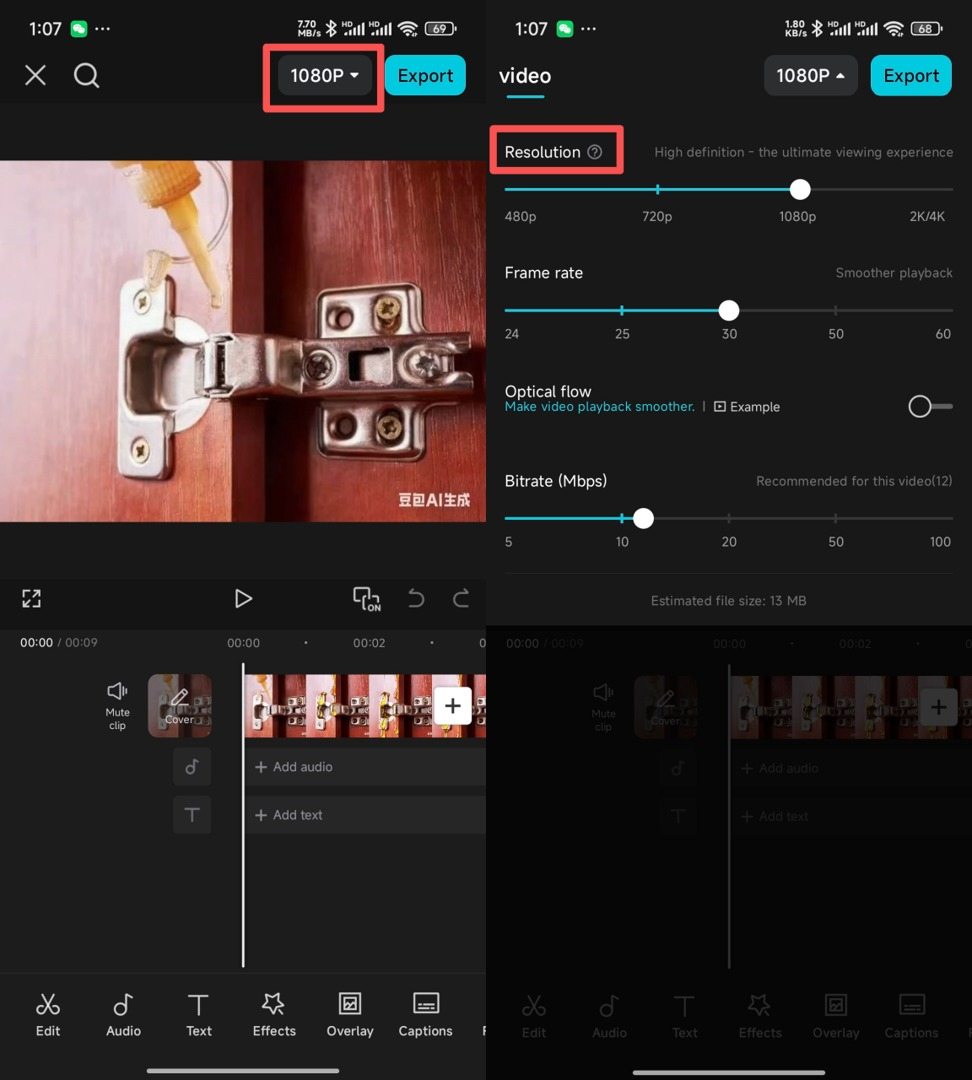
Завершите монтаж и найдите обозначение текущего разрешения рядом с Export в правой верхней части редактора. Нажмите на него, откройте параметры и выберите доступное значение. Справка CapCut перечисляет 720p и 1080p, а 2K и 4K появляются на совместимых устройствах и проектах. После выбора запустите Export и дождитесь сохранения файла.
Не ориентируйтесь на максимальное число в меню как на автоматическое улучшение. Если исходник 1080p, экспорт 4K не создает съемочных деталей. Он только пересчитывает кадр и может увеличить нагрузку на устройство и размер результата. Для мобильного workflow чаще полезнее оставить исходное разрешение, а менять его только по техническому требованию конкретного канала.
Плюсы
- Разрешение меняется в том же приложении, где смонтирован ролик.
- Не нужен компьютер для подготовки мобильного креатива.
- Доступны несколько уровней разрешения, а также связанные параметры частоты кадров и битрейта.
- Подходит для быстрого выпуска коротких вертикальных и горизонтальных роликов.
Минусы
- Максимальное разрешение зависит от устройства, исходного материала и доступных функций приложения.
- Длительный высококачественный экспорт заметно нагружает смартфон и требует свободного места.
- Для массового производства десятков файлов сложнее обеспечить одинаковые настройки, чем в десктопном пакетном процессе.
Кому подойдёт
Авторам и контент-командам, которые снимают и монтируют на смартфоне и хотят получить готовый файл без переноса проекта на компьютер.
Как выбрать способ под рабочую задачу
Разрешение — только один параметр, поэтому выбирать инструмент стоит по процессу. Для одного и того же 1080p-файла требования к рекламе, вебинару, архиву и черновому согласованию будут разными. Внутри команды полезно назначить не «любимую программу», а стандартный сценарий для каждого типа материала.
- Windows и понятный графический интерфейс: ВидеоМАСТЕР. Подходит, когда нужно изменить разрешение вместе с форматом и другими параметрами без командной строки.
- Кроссплатформенное пакетное транскодирование: HandBrake. Удобен для очереди однотипных экспортов и предсказуемых пресетов.
- Разовая операция на компьютере с установленным плеером: VLC. Рационален, когда задача единичная и нет смысла вводить отдельный конвертер в процесс.
- Автоматизация и серверная обработка: FFmpeg. Лучший выбор там, где настройки должны быть зафиксированы как код и многократно повторяться.
- Монтаж уже идет на Mac: iMovie. Разрешение логично выбирать при итоговом экспорте проекта.
- Быстрая обработка небольшого файла без установки: Clideo. Перед использованием проверьте допустимость загрузки материала во внешний сервис.
- Полностью мобильный цикл: CapCut. Подходит для коротких роликов, которые монтируются и публикуются с телефона.
В корпоративном процессе стоит заранее определить мастер-версию и производные копии. Например: мастер 4K хранится в медиатеке, 1080p идет в публикацию и на сайт, 720p используется для оперативного согласования. Тогда никто не пытается «улучшать» уже сжатый файл обратно до 4K, а каждое производное видео создается из лучшего доступного исходника.
Как уменьшить разрешение и не испортить изображение
Снижение разрешения само по себе убирает часть пространственной информации, но визуальная деградация определяется не только этим. Основная ошибка — одновременно слишком сильно уменьшить кадр и битрейт. В результате кодеку не хватает данных на тонкие контуры, текст, траву, волосы, мелкую фактуру и быстрые движения. Поэтому настройку делают последовательно: сначала целевой размер кадра, затем кодек и качество, затем тестовый экспорт.
- Начните с лучшего исходника. Не пересчитывайте 720p-копию в 1080p, а затем обратно в 720p. Каждый лишний цикл потерь накапливает артефакты.
- Сохраните пропорции. Для исходника 16:9 перевод 1920×1080 в 1280×720 корректен геометрически. Значение 1280×800 уже меняет форму кадра и требует осознанного Fit, Fill, crop или pad.
- Не меняйте частоту кадров автоматически. 60 fps и 30 fps — отдельное решение. Если задача только в разрешении, оставьте частоту исходника, пока нет ограничения площадки.
- Выберите кодек под канал. Внутренний архив, браузерная публикация и монтажный промежуточный файл могут требовать разных кодеков. Разрешение при этом может совпадать.
- Сделайте короткий тест. Возьмите фрагмент с мелким текстом, движением, градиентом и лицом. Он быстрее выявит проблемы, чем просмотр спокойной заставки.
- Проверьте звук и субтитры. Некоторые конвертеры по умолчанию меняют аудиокодек или теряют дополнительные дорожки. Если они нужны, убедитесь, что выбранный профиль их сохраняет.
- Сравните реальный размер файла. При фиксированном качестве итоговый объем зависит от сложности видео. Не пытайтесь предсказать его только по разрешению.
- Сохраните пресет. Для повторяющейся кампании запишите размеры кадра, кодек, режим качества, частоту кадров, звук и схему имен файлов.
Когда цель — именно уменьшить вес, полезно посмотреть отдельное руководство по сжатию видео. Там задача шире: иногда файл можно сделать существенно компактнее, не меняя разрешение, за счет более подходящего кодека или режима качества.
Как увеличить разрешение и чего от апскейла ждать нельзя
Увеличение разрешения называют апскейлом: программа создает больше пикселей, вычисляя новые значения по исходным. Обычный скейлер делает изображение физически больше, но не знает, какие реальные детали были потеряны при съемке или предыдущем сжатии. Именно поэтому 640×360 после пересчета в 3840×2160 не становится настоящим 4K.
Существуют модели реконструкции и сверхразрешения, которые пытаются дорисовать правдоподобную детализацию. Они полезны для старых записей, анимации, архивов и отдельных производственных задач, но результат нельзя считать восстановлением оригинальной информации. Алгоритм создает вероятную версию деталей. На лицах, тексте, логотипах, тонких узорах и повторяющихся структурах это особенно важно: возможны выдуманные края и фактура.
Поэтому увеличение разрешения оправдано в трех ситуациях: система приема требует конкретный размер кадра; высокое разрешение нужно для единого монтажного холста; специализированный апскейл дает визуально приемлемый результат после ручной проверки. Во всех остальных случаях лучше сохранить исходное разрешение и позволить устройству воспроизведения масштабировать картинку на экран.
- Для логотипов и интерфейсов проверяйте тонкие линии и мелкий текст на масштабе 100%.
- Для лиц смотрите глаза, волосы, зубы и границы кожи: именно там алгоритмические артефакты заметнее всего.
- Для экранных записей сравнивайте читаемость шрифтов и пиктограмм, а не только общую резкость.
- Для архивного видео храните исходник отдельно от улучшенной версии, чтобы к нему можно было вернуться.
Разрешение, битрейт, кодек и частота кадров: как они влияют друг на друга
Частая производственная ошибка — ожидать, что уменьшение 4K до 1080p автоматически в четыре раза уменьшит файл. Геометрически число пикселей действительно сокращается в четыре раза, но размер закодированного файла определяется продолжительностью, кодеком, режимом качества, битрейтом, частотой кадров, звуком и сложностью изображения. Спокойное интервью на статичном фоне и спортивный ролик с конфетти требуют разного потока данных при одинаковом разрешении.
При целевом битрейте размер файла приблизительно связан с длительностью и суммарным битрейтом потоков. При постоянном качестве ситуация обратная: вы задаете допустимый уровень потерь, а кодек сам выделяет сложным сценам больше данных. Поэтому у двух роликов одинаковой длительности и разрешения выходной объем может различаться. HandBrake прямо предупреждает, что при constant quality размер заранее непредсказуем и зависит от исходника.
Кодек тоже меняет результат. H.264 остается широко совместимым, а более новые кодеки способны эффективнее использовать поток данных, но поддержка зависит от устройства, браузера и редактора. Если материал передается клиенту или партнеру, совместимость часто важнее максимального сжатия. Перед массовой конвертацией проверяйте тестовый файл именно на целевой системе.
Частота кадров определяет число кадров в секунду. Ее не следует уменьшать «заодно» с разрешением, потому что это меняет характер движения. Для записи интерфейса 60 fps может быть полезно при плавном скролле и анимации, а для обычного интервью достаточно частоты исходной съемки. YouTube рекомендует загружать контент с той же частотой кадров, с которой он был записан.
Практические сценарии для маркетинга и коммуникаций
Сценарий 1. Видео для сайта и лендинга
На сайте важны скорость загрузки, совместимость браузеров и читаемость первого экрана. Не стоит автоматически оставлять 4K только потому, что камера его сняла. Если видео показывается в блоке шириной около 1200 пикселей, 1080p часто дает достаточный запас, а более высокий мастер можно сохранить отдельно. Проверять нужно не только вес файла, но и время начала воспроизведения на реальном мобильном соединении.
Если ролик содержит интерфейс сервиса или мелкие надписи, сделайте тест на фактической ширине блока. Иногда 720p выглядит приемлемо на полном экране телефона, но текст в встроенном плеере становится нечитаемым. В таком случае лучше оставить 1080p и оптимизировать кодирование, а не продолжать уменьшать кадр.
Сценарий 2. Быстрое согласование креатива
Для чернового согласования не нужен тяжелый мастер. Создайте 720p-копию с тем же соотношением сторон и именем, в котором явно указан статус preview. Она быстрее загружается в корпоративный чат, почту или систему задач. После утверждения используйте исходный мастер для финального экспорта, а не увеличивайте preview обратно до 1080p или 4K.
Такой подход уменьшает трафик и исключает путаницу. В медиатеке полезно хранить три уровня: source или master, final и preview. Тогда менеджер видит, какой файл можно пересылать, а монтажер не случайно берет низкоразрешенную копию как основу следующей версии.
Сценарий 3. Вебинар, демонстрация интерфейса и запись экрана
Экранные записи чувствительны к масштабу. Мелкие шрифты, курсоры и тонкие границы элементов деградируют раньше, чем обычная съемка. Для таких материалов 1080p часто разумнее 720p даже при небольшом окне плеера. Если нужно уменьшить файл, сначала попробуйте более эффективное кодирование или умеренный режим качества, а только затем снижайте разрешение.
Проверка должна включать несколько типов кадров: статичную панель с мелким текстом, быстрый скролл, раскрывающееся меню и переход между окнами. Именно на движении и мелких деталях видны недостаток битрейта, смазывание и блочная структура.
Сценарий 4. Видео для презентации и офлайн-показа
Для презентации важна надежность воспроизведения на конкретном ноутбуке и проекторе. Не используйте 4K по привычке, если экран и оборудование работают в Full HD: это увеличивает нагрузку без видимого выигрыша. Экспортируйте 1080p в совместимом контейнере, затем протестируйте файл на том же компьютере и через тот же видеовыход, который будет использоваться на мероприятии.
Если презентация переносится между Windows и macOS, избегайте экзотических кодеков. Надежный, заранее проверенный MP4-файл обычно практичнее сложного мастер-контейнера. При этом исходный материал и монтажный проект хранятся отдельно.
Сценарий 5. Архив и повторное использование
Архив — противоположность быстрой публикации. Здесь нельзя строить стратегию только вокруг минимального размера файла. Сохраняйте лучший доступный мастер в исходном разрешении, а облегченные копии используйте как производные. Если через год потребуется новый монтаж, вертикальная версия или крупное кадрирование, исходник высокого разрешения даст больше свободы.
Отдельно фиксируйте, что является исходником камеры, что — мастер после монтажа и что — дистрибуционная копия. Это важнее названия 4K в имени файла: ролик мог быть искусственно увеличен из 1080p и фактически не иметь дополнительной детализации.
Сценарий 6. Серия креативов для одной кампании
Когда у кампании десятки роликов, ручная настройка каждого экспорта превращается в источник ошибок. Создайте карту форматов: горизонтальный 1920×1080, вертикальный 1080×1920, квадратный 1080×1080, preview 1280×720 и архивный мастер. Для каждого пункта зафиксируйте кодек, частоту кадров, звук и правило именования. Затем используйте сохраненный пресет в ВидеоМАСТЕРЕ или HandBrake либо пакетный сценарий FFmpeg.
Качество процесса измеряется не количеством экспортированных файлов, а долей файлов, прошедших техническую проверку с первого раза. Полезные метрики: число повторных экспортов, среднее время подготовки одного варианта, доля файлов с неверной геометрией, количество ошибок воспроизведения на целевых устройствах.
Как проверить результат после изменения разрешения
Файл нельзя считать готовым сразу после завершения конвертации. Проверка должна быть технической и визуальной. Техническая подтверждает, что разрешение, кодек, частота кадров и звук соответствуют заданию. Визуальная отвечает на более важный вопрос: не потерял ли ролик смысл, читаемость и композицию.
- Откройте свойства файла. Убедитесь, что ширина и высота действительно изменились на нужные значения. В VLC исходные сведения можно посмотреть через информацию о кодеке.
- Проверьте длительность. Она не должна неожиданно измениться после перекодирования, если вы не выполняли обрезку.
- Просмотрите начало, середину и конец. Особое внимание уделите переходам, титрам и кадрам с быстрым движением.
- Оцените геометрию. Круги должны оставаться кругами, лица — естественными, а логотип — не растягиваться.
- Проверьте края кадра. Убедитесь, что Fit или Fill не удалили подписи, дисклеймеры и элементы фирменного стиля.
- Проверьте звук. Синхронизация речи, наличие всех нужных дорожек и отсутствие неожиданного изменения громкости так же важны, как картинка.
- Сравните размер файла. Если цель была в снижении веса, зафиксируйте фактический выигрыш. Если файл почти не уменьшился, проблема, вероятно, в кодеке или режиме качества, а не в разрешении.
- Проверьте целевую среду. Откройте ролик в браузере, презентации, CMS или на устройстве, где он будет использоваться. Локальное воспроизведение не гарантирует совместимость конечного канала.
Для материалов, которые после масштабирования еще будут монтироваться, полезно свериться с руководством по видеомонтажу: разрешение таймлайна, кадрирование и экспорт лучше планировать как единый процесс, а не исправлять по отдельности.
Как стандартизировать экспорт в команде
Разовая конвертация решает локальную задачу, но в регулярном производстве важнее стандарт. Чем больше сотрудников и подрядчиков участвуют в выпуске контента, тем выше риск получить одинаково названные файлы с разными параметрами. Рабочая спецификация должна описывать не только разрешение, но и назначение файла, соотношение сторон, контейнер, видеокодек, частоту кадров, звук и правило именования.
- Master: лучший доступный исходник после монтажа. Его не уменьшают ради пересылки и не заменяют облегченным preview.
- Publication: версия для конкретного канала. В имени файла полезно фиксировать размер кадра и назначение, например product-demo_1080p_web.
- Preview: облегченная копия для согласования. Она не должна попадать в финальную публикацию и последующий монтаж.
- Archive: мастер и спецификация экспорта хранятся вместе, чтобы производную версию можно было повторить без догадок.
- Owner: у каждого пресета должен быть ответственный сотрудник или команда, которые меняют настройки централизованно, а не в каждом проекте отдельно.
Для контроля удобно завести эталонный ролик длительностью около минуты, где есть лицо, мелкий текст, движение, темный участок, яркий градиент и музыкальный фрагмент. При изменении пресета экспортируйте именно этот тест и сравнивайте его с предыдущей версией. Такой контроль быстрее выявляет ухудшение текста, цветовые ступени, потерю деталей и рассинхронизацию звука, чем случайный просмотр очередного рекламного ролика.
Что включить в паспорт пресета
- Назначение: сайт, презентация, согласование, архив или другой конкретный канал.
- Размер кадра в пикселях и соотношение сторон.
- Контейнер и видеокодек, а также режим качества или ориентир по битрейту.
- Частота кадров и правило: сохранять исходную или приводить к фиксированному значению.
- Параметры звука и требование к дополнительным дорожкам или субтитрам.
- Правило Fit, Fill, crop или pad для исходников другой геометрии.
- Шаблон имени файла и каталог назначения.
- Набор проверок, которые нужно выполнить до передачи материала дальше по процессу.
Такая спецификация превращает разрешение из субъективного выбора в проверяемый производственный параметр. Новый сотрудник не решает заново, какой размер выбрать, а воспроизводит согласованный процесс. Это особенно полезно для сезонных кампаний, когда ролики обновляются через несколько месяцев и первоначальная команда уже может быть недоступна.
Как измерить, что новый процесс действительно лучше
Для бизнеса техническая оптимизация имеет смысл только тогда, когда она уменьшает время и количество ошибок. После внедрения пресетов измеряйте процесс на серии файлов, а не на одном удачном примере. Достаточно простых операционных метрик, которые легко собрать в таблице проекта или системе задач.
- Доля успешных экспортов с первого раза. Чем меньше повторных конвертаций из-за неверного размера, геометрии или кодека, тем стабильнее процесс.
- Среднее время подготовки одной версии. Считайте от получения мастер-файла до готовой проверенной копии, включая повторные попытки.
- Средний объем передаваемых preview-файлов. Он показывает, насколько рационально выбрано разрешение для согласования.
- Число ручных исправлений геометрии. Если команда часто исправляет черные поля и растяжение, в пресете не зафиксировано правило работы с разными соотношениями сторон.
- Число жалоб на воспроизведение. Ошибки на клиентских ноутбуках, сайтах и презентациях указывают на проблему совместимости контейнера или кодека, а не только разрешения.
- Доля публикаций, сделанных из мастер-файла. Показатель помогает обнаружить случаи, когда сотрудник случайно использовал низкокачественный preview как исходник.
Сравнивайте показатели до и после стандартизации на похожем объеме работ. Например, если раньше из десяти роликов три требовали повторного экспорта, а после внедрения единого пресета — один, это уже измеримый эффект. Если время обработки сократилось, но выросло число визуальных дефектов, оптимизация неудачна: скорость нельзя считать отдельно от качества результата.
Что делать с нестандартными исходниками
Не все материалы приходят в аккуратных 16:9. В одном проекте могут встретиться вертикальные записи смартфона, квадратные фрагменты, старое 4:3, экранные записи необычной ширины и анаморфное видео. Универсальное правило «все в 1920×1080» здесь не работает. Сначала определите, какая часть изображения должна остаться видимой, и только потом выбирайте способ размещения внутри целевого кадра.
- Fit сохраняет весь исходник и добавляет свободное пространство, когда пропорции различаются. Это безопасно для текста и интерфейсов, но поля нужно оформить осознанно.
- Fill заполняет весь холст, увеличивая и обрезая края. Подходит, когда композиция допускает потерю периферии.
- Crop дает ручной контроль над тем, какая часть кадра останется. Для рекламных материалов это часто лучше автоматического центрального кадрирования.
- Pad добавляет поля до нужного размера без растяжения исходника. В автоматизированном процессе FFmpeg этот подход удобно фиксировать явно.
- Отдельная композиция нужна, когда исходный формат слишком отличается от целевого. Вертикальный креатив нередко лучше пересобрать, чем механически вписывать горизонтальный мастер.
Проверяйте safe-зону вручную: логотип, подписи, нижние титры и элементы интерфейса не должны попадать в область будущего кадрирования. Для серии креативов полезно держать шаблон с направляющими и собирать монтаж так, чтобы основные смысловые элементы оставались внутри безопасной центральной области.
Типовые ошибки и способы их избежать
Ошибка 1. Растянуть 4:3 в 16:9
Если исходник 1440×1080 или 640×480 имеет пропорции 4:3, принудительное сохранение в 1920×1080 без сохранения пропорций растянет картинку по горизонтали. Правильный выбор — вписать исходник с полями, кадрировать края или пересобрать композицию. Решение зависит от того, можно ли потерять часть кадра.
Ошибка 2. Считать 4K гарантией качества
4K — это размер кадра, а не оценка резкости, динамического диапазона или уровня компрессии. Плохо снятый или многократно перекодированный ролик не станет качественным после увеличения до 3840×2160. В технической документации проекта лучше указывать не «сделать качественно в 4K», а конкретные параметры источника и целевого экспорта.
Ошибка 3. Уменьшить разрешение и битрейт слишком резко
Двойное агрессивное снижение дает неприятный результат: кадр уже содержит меньше деталей, а кодек дополнительно разрушает оставшиеся. Начинайте с разумного целевого разрешения и среднего режима качества, затем уменьшайте размер файла по результату теста. Для материалов с текстом это важнее, чем для мягкого видеоряда без мелких элементов.
Ошибка 4. Конвертировать один и тот же файл несколько раз
Последовательное перекодирование с потерями накапливает артефакты. Если нужны 1080p, 720p и мобильная версия, создавайте все варианты из мастер-файла. Не стройте цепочку 4K → 1080p → 720p → 480p. Такой подход облегчает управление версиями и сохраняет качество.
Ошибка 5. Забыть про дополнительные дорожки и субтитры
MKV и другие контейнеры могут содержать несколько звуковых дорожек, субтитры и главы. При простой конвертации часть данных может не попасть в итоговый профиль. Если они важны, заранее проверьте карту потоков. Для FFmpeg это задается явными параметрами, а в графических программах — выбором нужных дорожек.
Ошибка 6. Загружать конфиденциальный исходник в онлайн-сервис без согласования
Онлайн-инструмент технически удобен, но файл покидает локальную инфраструктуру. Для закрытой рекламной кампании, клиентского интервью, внутренних отчетов и еще не объявленного продукта используйте локальный процесс, пока владелец данных не согласовал внешний сервис.
Ошибка 7. Не хранить параметры успешного экспорта
Если команда один раз получила корректный результат, сохраните настройки как пресет или текстовую спецификацию. Следующий ролик должен проходить по тому же маршруту. Это сокращает повторную настройку и делает результат сопоставимым между сотрудниками, подрядчиками и периодами кампании.
Финальный чек-лист перед публикацией
- Целевые ширина и высота записаны числом, а не только словами HD или 4K.
- Соотношение сторон сохранено или изменено осознанно без растяжения объектов.
- Файл создан из мастер-версии, а не из уже сжатой копии.
- Кодек и контейнер воспроизводятся в целевой системе.
- Частота кадров не изменена без производственной причины.
- Титры, логотипы и важные элементы не обрезаны.
- Звук синхронен, нужные дорожки и субтитры сохранены.
- Фактическое разрешение проверено после экспорта.
- Размер файла и скорость загрузки соответствуют задаче.
- Итоговый ролик протестирован на реальном устройстве или в среде публикации.
Для большинства задач схема остается одинаковой: определить целевой кадр, выбрать инструмент, сохранить пропорции, настроить кодирование, экспортировать новый файл и проверить его в конечной среде. Если требуется просто понятный Windows-процесс, начните с ВидеоМАСТЕРа. Для кроссплатформенного транскодирования удобен HandBrake, для автоматизации — FFmpeg, для разовой операции — VLC, на Mac — iMovie, в браузере — Clideo, на телефоне — CapCut. Выбор определяется не максимальным разрешением в меню, а тем, насколько надежно инструмент вписывается в рабочий процесс.