Лучшие программы для веб-камеры: 26 вариантов для записи, стримов и видеосвязи
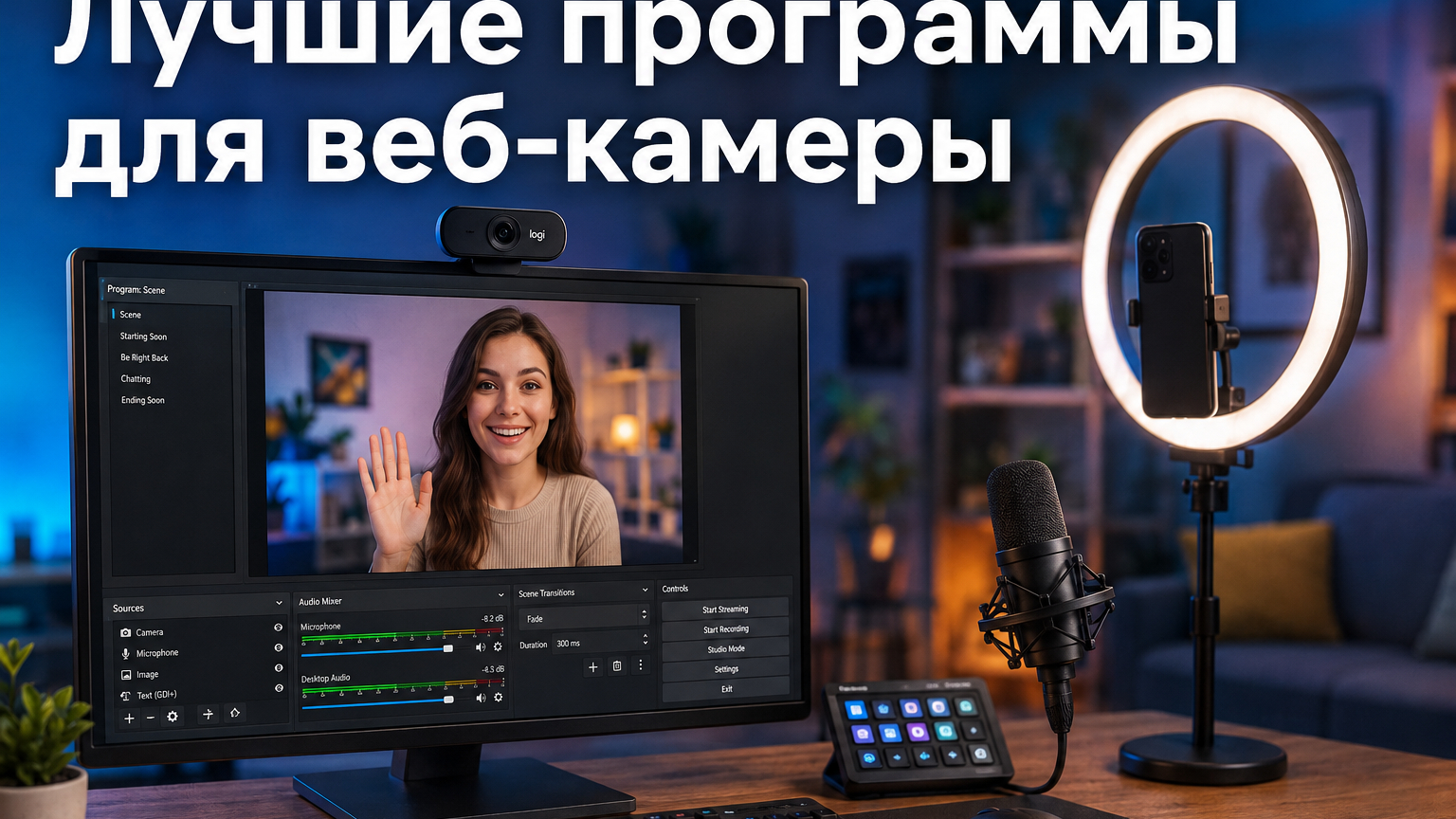
Веб-камера давно перестала быть устройством только для звонков. Через неё записывают обращения руководителей, демонстрации продуктов, обучающие ролики, вебинары, стримы и локальные системы наблюдения. Поэтому выбирать программу только по кнопке записи неправильно: для одних задач важнее монтаж после съёмки, для других — виртуальная камера, сцены и трансляция, а для третьих — детекция движения и автономная фиксация событий.
Ниже — подборка для Windows с разными типами программ. Первые позиции ориентированы на создание контента и рабочую видеосвязь, затем идут рекордеры экрана с камерой и специализированные системы наблюдения. Для старых утилит отдельно отмечено, что их разумно использовать только в уже существующей конфигурации после проверки совместимости. Это позволяет не смешивать современную рабочую среду с программами, которые полезны преимущественно для наследуемых процессов.
На Xeon Live уже есть отдельный рейтинг программ для веб-камеры на разных платформах и практическая инструкция по записи видео с веб-камеры. В этом материале акцент сделан на сравнении рабочих сценариев, критериях выбора и проверке результата перед внедрением.
Как мы сравнивали программы для веб-камеры
В одной категории легко поставить рядом несопоставимые инструменты: простой рекордер, виртуальную камеру, студию для трансляций и систему видеонаблюдения. Поэтому сравнение строится не по числу функций, а по тому, насколько программа решает конкретный рабочий сценарий. Универсальный продукт получает преимущество, когда камера встроена в последовательный процесс от подготовки кадра до готового материала; специализированный — когда он заметно упрощает одну задачу и не маскирует ограничения.
- Запись и контроль источника. Камера должна определяться стабильно, а пользователь — понимать, какое устройство и микрофон выбраны.
- Работа с экраном и сценами. Для презентаций важно сочетать лицо, интерфейс продукта, слайды и графику без случайных перекрытий.
- Постобработка. Если после съёмки почти всегда нужны обрезка, титры и музыка, встроенный монтаж экономит отдельный этап.
- Виртуальная камера. Она полезна, когда готовую композицию нужно передать в приложение видеосвязи как один видеовход.
- Наблюдение. Для стационарной камеры оцениваются детекция событий, непрерывность и удобство контроля, а не декоративные эффекты.
- Проверяемость результата. У хорошего рабочего процесса есть понятный тест: короткая запись, просмотр на другом устройстве, проверка звука, читаемости и стабильности.
Отдельный критерий — цена ошибки. Для внутреннего видеообращения неудачный дубль можно переписать, а в прямом эфире неправильная сцена или отключившаяся камера видны сразу. В системе наблюдения ошибка опаснее тем, что обнаруживается постфактум. Поэтому чем ответственнее сценарий, тем важнее тестовый прогон, резервная сцена, контроль хранения и понятный способ проверить, что запись действительно создаётся.
Рейтинг программ для Windows
Первые позиции рассчитаны на актуальные задачи контент-команд: запись, монтаж, видеосвязь, демонстрацию экрана и прямые эфиры. Программы ниже не ранжируются только по количеству эффектов: выше стоят решения, которые дают понятный и управляемый путь к готовому результату.
1. ВидеоМОНТАЖ
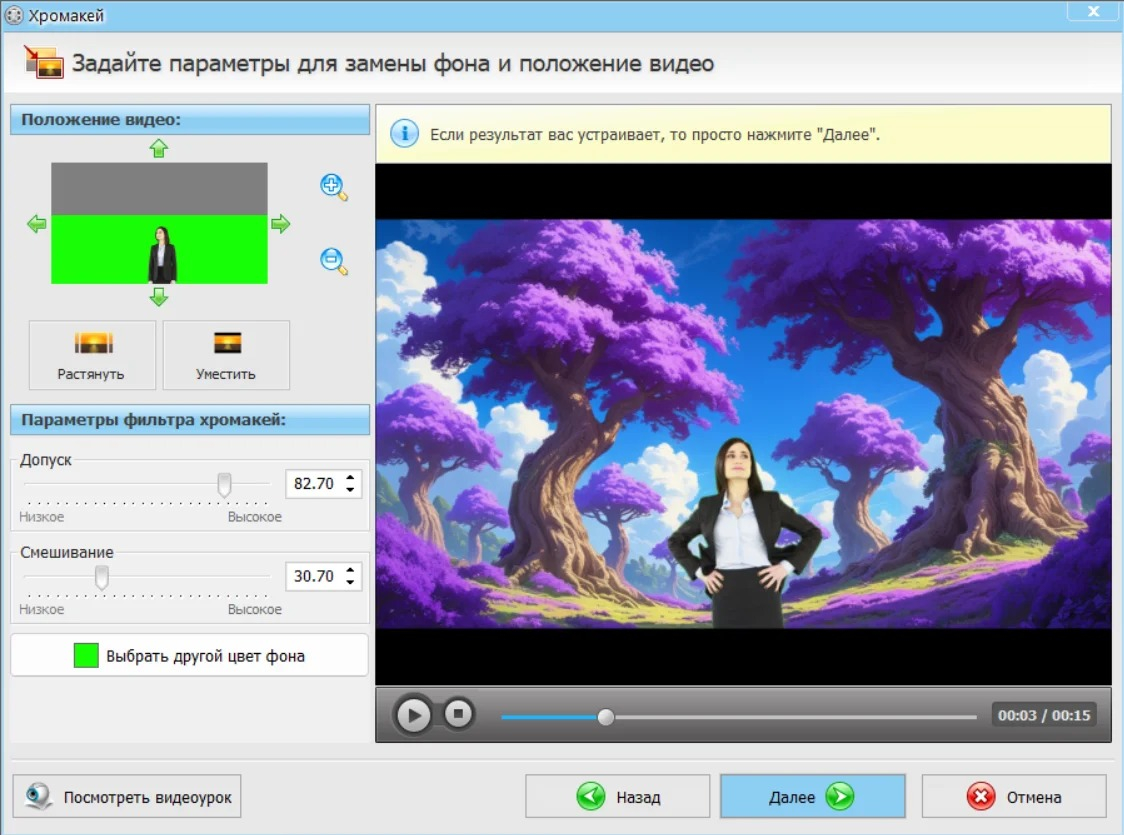
ВидеоМОНТАЖ — универсальная запись с веб-камеры с последующим монтажом. В отдельном материале доступен разбор ВидеоМОНТАЖ на Xeon Live. Редактор объединяет съемку с веб-камеры и дальнейшую обработку в одном проекте. Записанный фрагмент сразу становится материалом монтажа: его можно обрезать, соединить с экранной демонстрацией, дополнить титрами, музыкой, переходами и графикой. Для деловых роликов полезен хромакей: фон из однотонной съемки заменяется изображением или видеорядом без отдельного приложения.
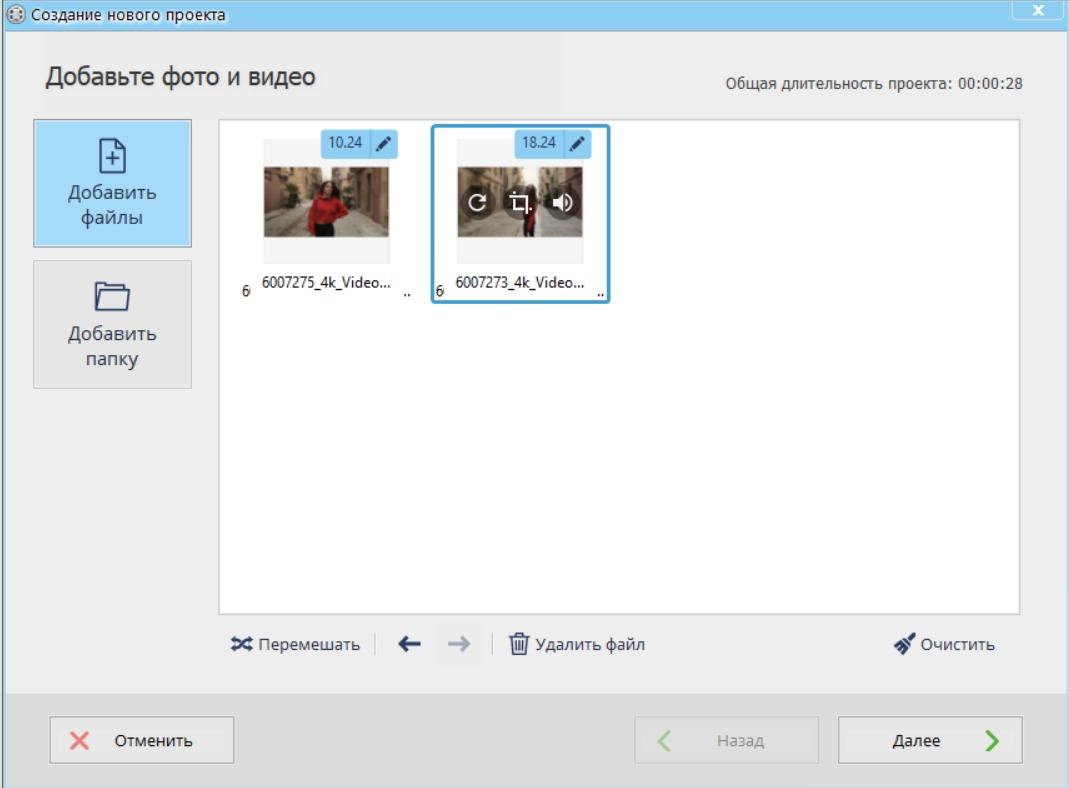
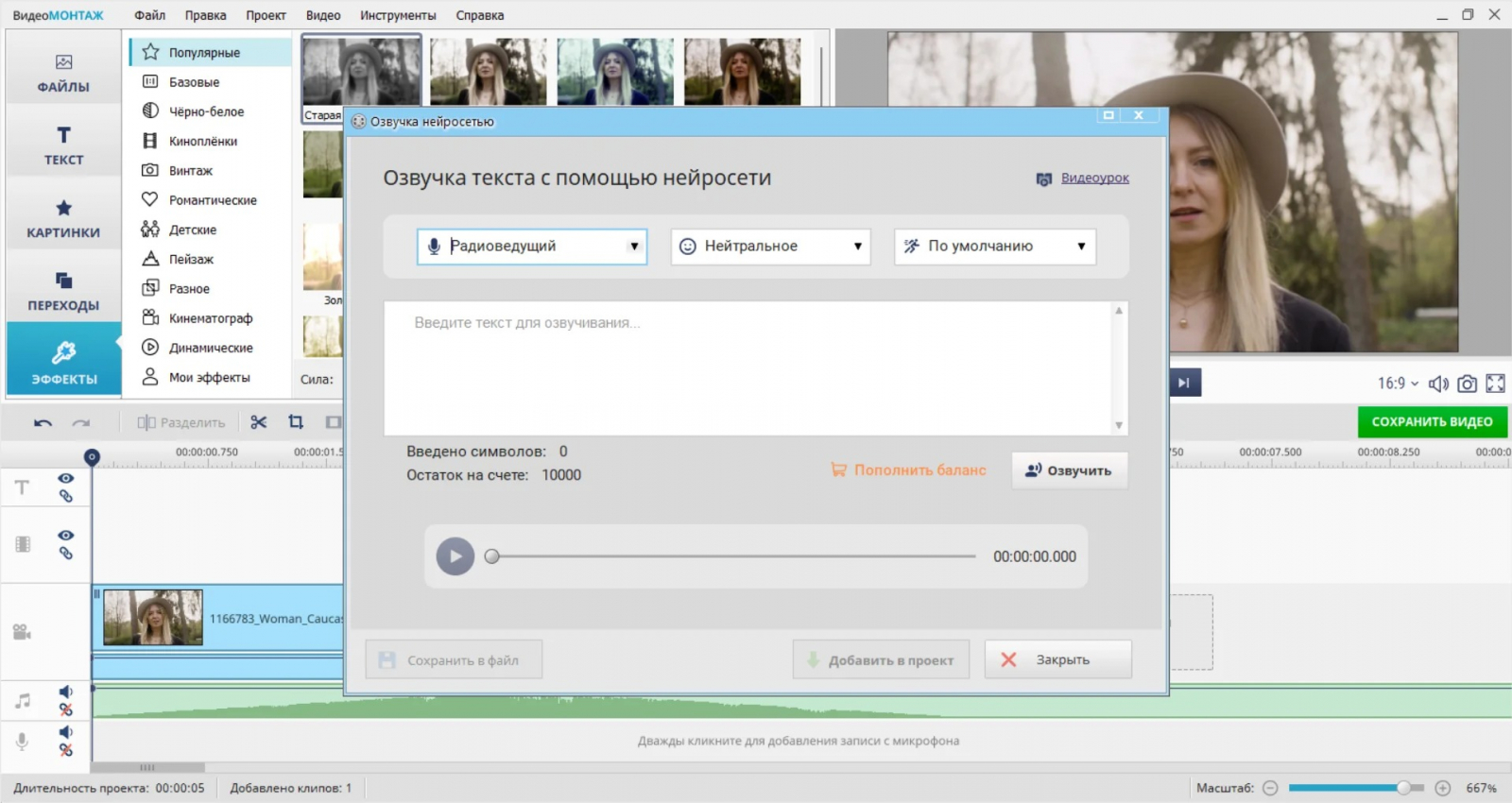
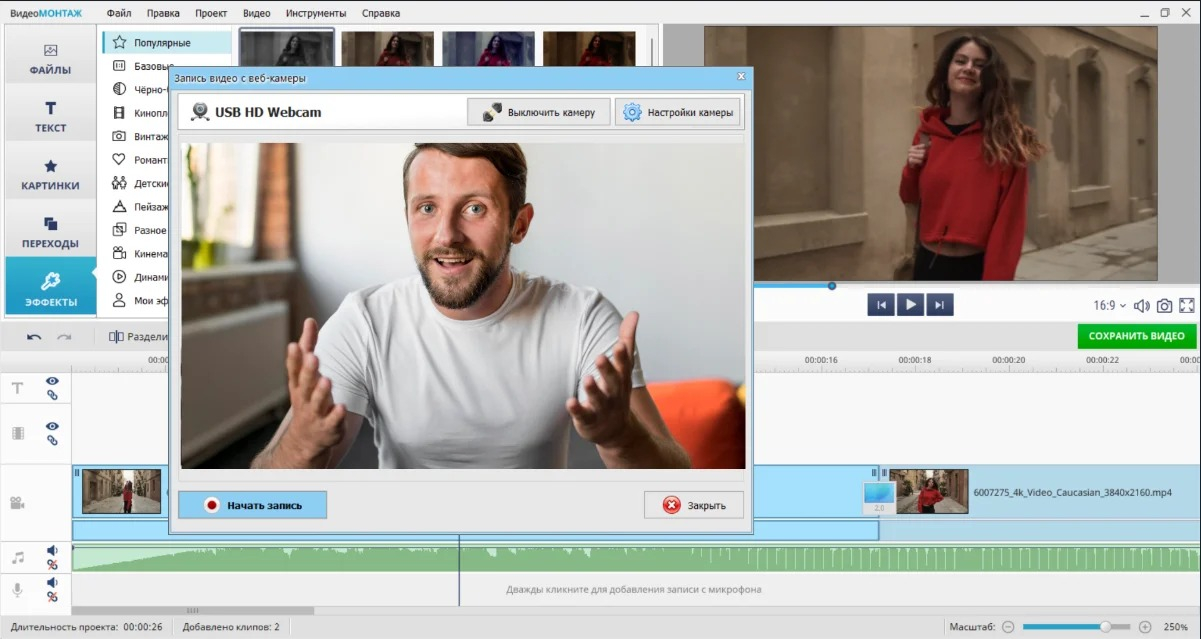
Практический сценарий: подготовить короткий комментарий спикера, проверить кадр и микрофон, записать дубль, удалить неудачное начало и паузы, добавить заставку и экспортировать финальный ролик. Такой путь удобен для продуктовых демонстраций, видеоинструкций, презентаций и материалов для корпоративных каналов, где исходник с камеры почти всегда требует редактирования.
Плюсы
- Запись с веб-камеры встроена непосредственно в монтажный проект.
- Есть инструменты обрезки, титров, музыки, переходов и работы с фоном.
- Русскоязычный интерфейс снижает порог входа для сотрудников без опыта в сложных студиях.
Минусы
- Это прежде всего видеоредактор, поэтому для прямых эфиров и многоканального стриминга лучше подходят специализированные студии.
- Работа ориентирована на Windows и не закрывает задачи macOS или Linux.
Кому подойдёт
Подойдёт маркетологам, преподавателям, авторам обучающих материалов, PR-командам и небольшим редакциям, которым важен законченный ролик, а не только захват необработанного сигнала с камеры.
2. OBS Studio
OBS Studio — сцены, запись, трансляции и виртуальная камера. В отдельном материале доступен разбор OBS Studio на Xeon Live. OBS Studio строит кадр из источников: веб-камеры, окон приложений, экрана, изображений, медиофайлов и звука. Сцены позволяют заранее собрать несколько композиций и переключаться между ними во время записи. Виртуальная камера передает готовую сцену в программы видеосвязи как обычный видеовход, поэтому логотип, фон, демонстрация экрана и камера спикера могут быть сведены до начала звонка.

Для бизнес-сценария создайте отдельные сцены для приветствия, презентации, демонстрации продукта и финала. В каждой сцене задайте размер камеры и источника экрана, проверьте уровни звука, выполните короткую тестовую запись и только после этого запускайте основную сессию. Такой подход снижает риск случайно показать служебное окно или переключить неверный источник.
Плюсы
- Гибкая система сцен и источников подходит для сложных композиций.
- Виртуальная камера выводит собранную сцену в приложения видеосвязи.
- Можно записывать локально и одновременно использовать ту же композицию для трансляции.
Минусы
- Первоначальная настройка сложнее, чем в простых рекордерах с одной кнопкой.
- Ошибки в структуре сцен и аудиомикшере заметны только после тестовой записи, поэтому подготовка обязательна.
Кому подойдёт
Подойдёт стримерам, организаторам вебинаров, командам контент-маркетинга и специалистам, которым требуется управлять несколькими источниками и заранее собирать фирменную композицию кадра.
3. CyberLink YouCam
CyberLink YouCam — эффекты и улучшение изображения с веб-камеры. В отдельном материале доступен разбор CyberLink YouCam на Xeon Live. YouCam ориентирован именно на работу с изображением веб-камеры. В подборках из архива регулярно повторяются запись видео, эффекты в реальном времени, рамки, фон и коррекция картинки. Это делает программу удобной, когда основная задача — привести лицо и фон к стабильному виду перед созвоном или съемкой, не строя сложную сцену из десятка источников.

Перед использованием отключите декоративные эффекты и начните с нейтральной картинки: выставьте кадр, проверьте экспозицию и цвет, затем добавляйте только те элементы, которые действительно помогают задаче. Для деловой коммуникации лучше оставить минимум украшений, а визуальные эффекты применять в развлекательных роликах и промоматериалах, где они поддерживают стиль бренда.
Плюсы
- Фокус на веб-камере, а не на сложном производственном пайплайне.
- Большой набор визуальных эффектов и инструментов улучшения кадра.
- Удобен для быстрого оформления изображения перед видеосвязью.
Минусы
- Избыточные эффекты легко делают деловой кадр визуально шумным.
- Для многосценовой трансляции и сложного захвата экрана функциональность менее гибкая, чем у студий вещания.
Кому подойдёт
Подойдёт сотрудникам, ведущим частые видеозвонки, авторам коротких роликов и пользователям, которым нужен аккуратно оформленный кадр с камеры без сложной схемы вещания.
4. ManyCam
ManyCam — виртуальная камера и смешивание нескольких источников. В отдельном материале доступен разбор ManyCam на Xeon Live. ManyCam используется как промежуточная виртуальная камера: в сцену можно включать физическую веб-камеру, медиа и другие источники, а затем выбирать результат в программе видеосвязи. Архивные подборки отмечают запись, эффекты и передачу изображения в другие приложения. Это полезно для демонстраций, где нужно чередовать спикера, презентацию и заранее подготовленные материалы.

Создайте несколько простых пресетов: крупный план, камера плюс слайд, полноэкранная демонстрация и финальная заставка. Перед встречей откройте целевое приложение, выберите виртуальную камеру ManyCam и проверьте, что оно получает именно итоговую сцену. Стабильность важнее количества декоративных элементов, поэтому лучше заранее удалить неиспользуемые источники.
Плюсы
- Виртуальная камера упрощает передачу готовой композиции в приложения видеосвязи.
- Можно объединять несколько визуальных источников и быстро переключать представления.
- Подходит для презентационных и обучающих сценариев без полноценной вещательной студии.
Минусы
- Большое число эффектов и источников повышает нагрузку на компьютер.
- Для простой записи одной веб-камеры интерфейс и возможности могут быть избыточными.
Кому подойдёт
Подойдёт ведущим вебинаров, преподавателям, продажам и командам, которым нужно показывать спикера и презентационный материал в одном видеопотоке.
5. Bandicam
Bandicam — запись веб-камеры как устройства и наложение на экран. В отдельном материале доступен разбор Bandicam на Xeon Live. Bandicam умеет работать с веб-камерой в режиме записи устройства, а также использовать ее как дополнительный слой при захвате экрана. Такая схема подходит для демонстрации продукта, интервью через локальную камеру и обучающих роликов, где лицо автора должно оставаться в углу поверх интерфейса программы.
Сначала проверьте камеру отдельно в режиме устройства: разрешение, частоту кадров и звук. Затем включите наложение веб-камеры поверх экранной записи и сделайте тест длиной около минуты с движением курсора, речью и переключением окон. После просмотра теста скорректируйте размер окна камеры и уровень микрофона, чтобы спикер не закрывал важные элементы интерфейса.
Плюсы
- Есть отдельный режим записи внешнего видеоустройства.
- Веб-камеру можно добавлять поверх захвата экрана.
- Подходит для инструкций, обзоров программ и демонстраций с говорящей головой.
Минусы
- Инструменты монтажа ограничены по сравнению с полноценными видеоредакторами.
- Для сложной композиции из множества сцен удобнее программы вещательного класса.
Кому подойдёт
Подойдёт авторам обучающих роликов, специалистам поддержки, тестировщикам и маркетологам, которым нужно быстро записать интерфейс продукта вместе с комментарием спикера.
6. Debut Video Capture
Debut Video Capture — захват веб-камер, IP-камер и внешних источников. В отдельном материале доступен разбор Debut Video Capture на Xeon Live. Debut Video Capture рассматривается в нескольких архивных рейтингах как инструмент для захвата с веб-камеры, сетевой камеры и других источников. Кроме самой камеры программа умеет записывать экран, поэтому ее удобно использовать там, где требуется один рекордер для разных типов входного видео.
В начале выберите источник и выполните короткий тест. Для веб-камеры оцените резкость и звук, для сетевого потока — задержку и стабильность, для экранной записи — читаемость текста. Сохраняйте рабочие настройки отдельно для разных сценариев, чтобы не менять разрешение и источник перед каждой съемкой вручную.
Плюсы
- Поддерживает несколько типов видеовхода, включая веб-камеры.
- Объединяет захват камеры и экрана в одном инструменте.
- Подходит для простых систем фиксации и документирования процесса.
Минусы
- Интерфейс ориентирован на захват, а не на современную сценическую режиссуру.
- Для сложного монтажа после записи понадобится отдельный редактор.
Кому подойдёт
Подойдёт службам поддержки, техническим специалистам, преподавателям и небольшим командам, которым нужен универсальный рекордер с выбором источника.
7. Streamlabs Desktop
Streamlabs Desktop — готовая студия для стримов с камерой и оверлеями. В отдельном материале доступен разбор Streamlabs Desktop на Xeon Live. Streamlabs Desktop развивает идею сцен и источников в сторону готового оформления трансляций. Веб-камера становится одним из слоев сцены вместе с экраном, медиаматериалами и графическими элементами. По сравнению с минимальными рекордерами программа полезнее там, где важна не только запись, но и внешнее оформление эфира.

Соберите сцену сначала без украшений: камера, экран и звук. Проверьте синхронность голоса и изображения. После этого добавляйте рамки, подписи и другие элементы по одному. Для корпоративного эфира заранее подготовьте резервную сцену без камеры — она пригодится, если источник отключится или нужно быстро скрыть рабочее место спикера.
Плюсы
- Сценическая модель удобна для трансляций и записей с оформлением.
- Веб-камера легко комбинируется с экраном и графикой.
- Подходит для регулярных эфиров с повторяемой структурой.
Минусы
- Может быть избыточен для одиночной записи камеры без стрима.
- Большое число визуальных элементов требует дисциплины, иначе кадр становится перегруженным.
Кому подойдёт
Подойдёт стримерам, внутренним медиа-командам, организаторам онлайн-мероприятий и авторам, которым нужен повторяемый шаблон эфира.
8. XSplit Broadcaster
XSplit Broadcaster — сцены и трансляции с камерой для ведущего. В отдельном материале доступен разбор XSplit Broadcaster на Xeon Live. XSplit Broadcaster относится к программам для вещания и записи, где веб-камера работает как отдельный источник внутри сцены. Можно подготовить несколько вариантов кадра и переключаться между ними по ходу презентации. Это особенно полезно для эфиров с демонстрацией экрана, гостевыми включениями и фирменной графикой.
Разделите программу на функциональные сцены: камера на весь кадр, демонстрация с маленьким окном спикера и техническая заставка. Перед эфиром проверьте каждую сцену в записи, а не только в предпросмотре. Так легче заметить неверный источник звука, растянутую картинку камеры или текст, который обрезается краем кадра.
Плюсы
- Сцены помогают быстро переключать композицию во время эфира.
- Веб-камера используется вместе с экраном и другими источниками.
- Подходит для регулярных презентаций и прямых включений.
Минусы
- Для простого видеообращения возможностей больше, чем нужно.
- Сложные проекты требуют предварительной настройки сцен и аудио.
Кому подойдёт
Подойдёт ведущим прямых эфиров, организаторам онлайн-конференций и командам, которым важен управляемый сценарий переключения визуальных источников.
9. Movavi Screen Capture
Movavi Screen Capture — экранная запись с окном веб-камеры. В отдельном материале доступен разбор Movavi Screen Capture на Xeon Live. В архивных подборках Movavi Screen Recorder встречается как инструмент для одновременной фиксации экрана и веб-камеры. Основная ценность такого формата — быстро записать объяснение интерфейса, демонстрацию сервиса или мини-урок, не собирая сложную студию из сцен.
Разместите окно камеры в зоне, где оно не закрывает меню и подсказки демонстрируемого продукта. Проведите тест с типичными действиями: открытие меню, ввод текста, переключение вкладок. После просмотра проверьте, читается ли интерфейс и не отвлекает ли лицо спикера от главной области экрана.
Плюсы
- Понятный сценарий записи экрана и камеры одновременно.
- Подходит для коротких обучающих и демонстрационных роликов.
- Не требует построения сложной системы сцен для базовой работы.
Минусы
- Для многосценовых эфиров возможностей меньше, чем у вещательных студий.
- Для глубокой постобработки удобнее переносить материал в отдельный видеоредактор.
Кому подойдёт
Подойдёт авторам инструкций, специалистам продаж и поддержки, а также командам, регулярно записывающим продуктовые демонстрации.
10. AlterCam
AlterCam — виртуальная веб-камера с эффектами и подменой источника. В отдельном материале доступен разбор AlterCam на Xeon Live. AlterCam работает как виртуальная камера и позволяет передавать в приложение видеосвязи обработанный поток. Для практики это означает возможность добавить фон, изображение, текстовый слой или другой визуальный источник до того, как сигнал попадет в программу звонка.
Сначала добейтесь нейтрального и стабильного изображения без эффектов. Затем включайте дополнительные элементы по одному и проверяйте результат именно в целевом приложении. В корпоративной среде заранее согласуйте использование логотипа, титров и виртуального фона, чтобы оформление не конфликтовало с правилами бренда.
Плюсы
- Виртуальная камера работает как промежуточный слой между физической камерой и приложением.
- Можно заранее оформить видеопоток без изменения настроек программы видеосвязи.
- Подходит для простых визуальных эффектов и фоновых решений.
Минусы
- Не заменяет полноценный монтаж или многосценовую студию.
- Чрезмерная обработка ухудшает естественность делового кадра.
Кому подойдёт
Подойдёт пользователям видеосвязи, которым нужен оформленный виртуальный видеовход с минимальной настройкой сцен.
11. Clipchamp
Clipchamp — запись веб-камеры в браузере и сразу монтаж. В отдельном материале доступен разбор Clipchamp на Xeon Live. В Clipchamp камера встроена в редактор: можно записать встроенную или внешнюю веб-камеру, сохранить дубль в проект и сразу перейти к монтажу. Microsoft отдельно указывает работу с внешними камерами и микрофонами. Для одиночной записи с камеры действует ограничение длительности одной сессии, поэтому длинные выступления удобнее делить на смысловые фрагменты.
Создайте проект, откройте раздел записи, выберите камеру и микрофон, разрешите доступ и сделайте тест. После записи сразу проверьте начало и конец, удалите паузы, при необходимости добавьте титры и экранные материалы. Разбивка длинной речи на несколько клипов упрощает повтор дубля и дальнейшую редактуру.
Плюсы
- Запись веб-камеры и монтаж находятся в одном рабочем пространстве.
- Поддерживаются встроенные и внешние камеры и микрофоны.
- Подходит для быстрых деловых роликов и объяснений без отдельного рекордера.
Минусы
- Одна сессия веб-камеры ограничена по длительности, поэтому длинные материалы нужно записывать частями.
- Браузерный режим зависит от корректных разрешений камеры и микрофона.
Кому подойдёт
Подойдёт сотрудникам, которым нужно быстро записать видеообращение, объяснение или презентацию и сразу привести материал в готовый для публикации вид.
12. Panopto
Panopto — корпоративные лекции, вебинары и обучающие записи. В отдельном материале доступен разбор Panopto на Xeon Live. Panopto ориентирован на организационные сценарии: лекции, внутреннее обучение, презентации и запись спикера вместе с экранным материалом. Камера здесь часть более крупного процесса хранения и распространения знаний, поэтому инструмент логичнее оценивать как платформу для регулярного образовательного контента, а не как утилиту для одной короткой съемки.

Перед серией занятий подготовьте единый шаблон: положение камеры, формат презентации, микрофон, папку проекта и правила именования. Запишите пилотный урок и проверьте его на другом компьютере. Такой контроль выявляет проблемы со звуком, мелким текстом слайдов и неожиданными всплывающими уведомлениями до массовой записи.
Плюсы
- Подходит для системного создания учебных и корпоративных видеоматериалов.
- Камера естественно сочетается с презентацией и экранной демонстрацией.
- Удобен, когда важен повторяемый процесс записи серии материалов.
Минусы
- Для личного короткого ролика платформа избыточна.
- Требует организационной настройки хранения, доступа и структуры контента.
Кому подойдёт
Подойдёт корпоративным университетам, образовательным проектам, HR-командам и экспертам, регулярно выпускающим длинные обучающие материалы.
13. ScreenPal
ScreenPal — быстрые скринкасты с камерой спикера. В отдельном материале доступен разбор ScreenPal на Xeon Live. ScreenPal продолжает направление, знакомое по названию Screencast-O-Matic: запись экрана с добавлением камеры спикера и последующая подготовка объясняющего ролика. Такой формат хорошо работает для асинхронной коммуникации, когда вместо длинного письма нужно показать последовательность действий и одновременно сохранить личное присутствие автора.
Запишите один короткий сценарий длиной несколько минут, оставляя камеру в углу и крупно показывая интерфейс. Перед началом закройте личные уведомления и лишние вкладки. После записи удалите первые и последние секунды, проверьте громкость и только затем отправляйте материал коллегам или публикуйте в базе знаний.
Плюсы
- Подходит для быстрых скринкастов с лицом автора.
- Формат удобен для асинхронных объяснений и внутренней поддержки.
- Не требует сложной сценической схемы для типового ролика.
Минусы
- Для прямого эфира с большим числом сцен лучше подходит вещательная студия.
- Старые материалы и интерфейсы могут встречаться под прежним названием продукта.
Кому подойдёт
Подойдёт специалистам поддержки, менеджерам проектов, преподавателям и командам, которые часто объясняют процессы удалённо.
14. FoneLab Screen Recorder
FoneLab Screen Recorder — экран, камера и звук в одном рекордере. В отдельном материале доступен разбор FoneLab Screen Recorder на Xeon Live. FoneLab Screen Recorder относится к универсальным рекордерам, где веб-камера используется вместе с экраном и звуковыми источниками. Практически это тот же тип задачи, что у продуктовых демонстраций и дистанционных инструкций: камера добавляет присутствие автора, а основной смысл остается на экране.
Проверьте три компонента отдельно: читаемость экрана, положение камеры и уровень речи. Затем сделайте общий тест и убедитесь, что лицо не закрывает кнопки, а микрофон не перегружается на громких фразах. Такой контроль важнее выбора декоративной рамки или эффекта.
Плюсы
- Объединяет несколько типов захвата в одном интерфейсе.
- Подходит для роликов с экраном и камерой одновременно.
- Сценарий настройки понятен пользователям, которым не нужна вещательная студия.
Минусы
- Глубокая редактура после записи ограниченнее, чем в специализированном видеоредакторе.
- Для сложного живого переключения сцен инструмент менее удобен.
Кому подойдёт
Подойдёт авторам инструкций и удалённым специалистам, которым нужен простой многокомпонентный рекордер.
15. Aiseesoft Screen Recorder
Aiseesoft Screen Recorder — экранная запись с веб-камерой и пометками. В отдельном материале доступен разбор Aiseesoft Screen Recorder на Xeon Live. Aiseesoft Screen Recorder рассчитан на фиксацию экрана, звука и веб-камеры. Для обучающих материалов ценность представляет возможность сохранить лицо спикера в кадре и одновременно показывать действия на рабочем столе. Визуальные пометки помогают выделить объект во время объяснения, когда зрителю сложно следить только за курсором.
Перед записью определите область экрана и размер окна камеры. Если планируются пометки, заранее решите, в каких двух-трех местах они действительно нужны. Чрезмерное рисование снижает читаемость, поэтому после теста проверьте, не перекрывают ли стрелки и рамки элементы интерфейса.
Плюсы
- Камера, экран и звук записываются в рамках одного рабочего процесса.
- Подходит для демонстраций, где полезны визуальные пометки.
- Можно быстро готовить объясняющие ролики без настройки сцен.
Минусы
- Не предназначен для сложной многокамерной режиссуры.
- После длинной записи может потребоваться отдельный редактор для содержательного монтажа.
Кому подойдёт
Подойдёт преподавателям, консультантам, техническим авторам и специалистам, записывающим пошаговые демонстрации.
16. HitPaw Screen Recorder
HitPaw Screen Recorder — запись экрана, веб-камеры и режима картинка в картинке. В отдельном материале доступен разбор HitPaw Screen Recorder на Xeon Live. HitPaw Screen Recorder позиционировался как инструмент для записи экрана, веб-камеры и режима картинка в картинке. Для авторского видео это удобная конструкция: зритель видит интерфейс или презентацию, а ведущий остается в небольшой области кадра и может комментировать происходящее.
Используйте режим картинка в картинке осознанно. Размер камеры должен позволять считывать эмоции, но не закрывать элементы продукта. Пройдите по всему сценарию демонстрации и отметьте, где окно спикера мешает. При необходимости заранее выберите противоположный угол или запишите отдельные части с разным расположением.
Плюсы
- Поддерживает типовой формат экран плюс веб-камера.
- Подходит для реакций, уроков и продуктовых демонстраций.
- Не требует отдельной системы сцен для базового ролика.
Минусы
- Для долгосрочного рабочего процесса важно заранее проверить актуальность поддержки продукта на нужной версии Windows.
- В сложных проектах монтаж и управление источниками ограниченнее, чем у профильных студий.
Кому подойдёт
Подойдёт авторам коротких инструкций и демонстраций, которым нужен простой режим картинка в картинке.
17. Icecream Screen Recorder
Icecream Screen Recorder — простая запись экрана с наложением камеры. В отдельном материале доступен разбор Icecream Screen Recorder на Xeon Live. Icecream Screen Recorder используется для захвата экрана и добавления веб-камеры поверх демонстрации. Формат подходит для быстрых пояснений, когда важнее скорость подготовки, чем сложная режиссура. Камера сохраняет контакт со зрителем, а основной экран остается пространством для продукта, документа или презентации.
Ограничьте область записи рабочим окном, отключите системные уведомления и выберите спокойное положение камеры. После теста проверьте мелкий текст: если интерфейс трудно читать, увеличьте масштаб приложения или сократите область захвата. Качество объяснения сильнее зависит от читаемости и звука, чем от декоративного оформления.
Плюсы
- Понятный сценарий экран плюс камера.
- Подходит для коротких демонстраций и внутренних инструкций.
- Можно быстро получить законченный исходник для дальнейшей обработки.
Минусы
- Функций для живого переключения сложных сцен немного.
- Для тщательного монтажа длинного материала понадобится отдельный редактор.
Кому подойдёт
Подойдёт сотрудникам, которым нужно быстро записать объяснение рабочего процесса или небольшой обучающий ролик.
18. ContaCam
ContaCam — видеонаблюдение через веб- и сетевые камеры. В отдельном материале доступен разбор ContaCam на Xeon Live. ContaCam переводит веб-камеру из роли инструмента видеосвязи в роль датчика наблюдения. Архивные обзоры выделяют запись, детекцию движения и работу с сетевыми камерами. Для бизнеса это уже не контент-мейкинг, а контроль помещения, тестового стенда или зоны, где требуется автоматическая фиксация событий.
Для наблюдения важнее не красивый кадр, а стабильность. Закрепите камеру, исключите окна и источники света, которые резко меняют экспозицию, задайте понятную зону контроля и проверьте детекцию на нескольких проходах человека. Затем оцените, не создают ли тени, монитор или движение штор слишком много ложных событий.
Плюсы
- Ориентирован на мониторинг и автоматическую фиксацию событий.
- Поддерживает сценарии с веб- и сетевыми камерами.
- Подходит для стационарной камеры, которая работает без постоянного участия оператора.
Минусы
- Не предназначен для красивой записи спикера или монтажа контента.
- Требует тщательной настройки зоны и условий, иначе возрастает число ложных срабатываний.
Кому подойдёт
Подойдёт небольшим офисам, мастерским, тестовым зонам и техническим специалистам, которым нужна локальная система наблюдения.
19. Xeoma
Xeoma — модульное видеонаблюдение с несколькими камерами. В отдельном материале доступен разбор Xeoma на Xeon Live. Xeoma — специализированная система видеонаблюдения. В архиве отдельно отмечаются работа с разными типами камер и модульный подход к детекции и обработке событий. Для веб-камеры это означает возможность использовать ее как один из источников в системе мониторинга, а не только как устройство для созвонов.
Начните с минимальной цепочки: камера, детектор события и запись. Проверьте результат в реальной обстановке в течение рабочего дня. Только после этого добавляйте уведомления и дополнительные модули. Такой порядок помогает отделить проблемы самой камеры от ошибок логики наблюдения.
Плюсы
- Модульная архитектура подходит для расширяемых систем наблюдения.
- Можно строить сценарии не вокруг одной камеры, а вокруг набора источников.
- Подходит для длительного мониторинга и автоматизации реакции на события.
Минусы
- Для обычной видеосвязи и записи лица функциональность избыточна.
- Система требует проектирования цепочки модулей и проверки каждого этапа.
Кому подойдёт
Подойдёт техническим службам и компаниям, которым нужна масштабируемая система видеонаблюдения на базе нескольких камер.
20. LiveWebCam
LiveWebCam — простая фиксация кадров и автоматическая съемка. В отдельном материале доступен разбор LiveWebCam на Xeon Live. LiveWebCam относится к классическим утилитам для веб-камеры. В архивных материалах упоминаются снимки, видеозапись, автоматическая съемка и сценарии мониторинга. Ее стоит рассматривать как инструмент для старых или узкоспециализированных рабочих мест, где требуется предсказуемый базовый захват без современной студийной оболочки.
Перед внедрением на рабочем компьютере отдельно проверьте совместимость с текущей версией Windows и конкретной камерой. Затем задайте папку хранения, выполните серию снимков и продолжительную тестовую запись. Для автоматической съемки оцените, насколько устойчиво приложение работает без участия пользователя.
Плюсы
- Простая специализация на камере и автоматической фиксации.
- Подходит для базового мониторинга без сложной сцены.
- Архивные материалы описывают понятный набор функций захвата.
Минусы
- Инструмент относится к старому поколению программ, поэтому совместимость нужно проверять на конкретной системе.
- Не подходит для современного многосценового стриминга и глубокой обработки.
Кому подойдёт
Подойдёт для поддержания существующих рабочих мест и простых локальных сценариев, где уже используется эта утилита и нет задачи менять весь процесс.
21. MyCam
MyCam — простая запись фото и видео с веб-камеры. В отдельном материале доступен разбор MyCam на Xeon Live. MyCam в подборках описывается как компактная программа для записи с веб-камеры и создания снимков. Это формат «камера как камера»: без сложной режиссуры, с быстрым переходом от предпросмотра к фиксации материала. Для задач контроля устройства такой подход удобнее, чем многоуровневая вещательная студия.
Используйте MyCam для короткого теста камеры перед основным проектом: проверьте, определяется ли устройство, корректно ли работает автоэкспозиция и нет ли рывков. Если результат нужен для публикации, после записи перенесите клип в видеоредактор и отдельно обработайте звук, начало и конец дубля.
Плюсы
- Низкий порог входа для фото и видео с камеры.
- Удобен как быстрый тест и простой рекордер.
- Не перегружает пользователя сценами и сложными источниками.
Минусы
- Для фирменного оформления и монтажа потребуется другой инструмент.
- Не рассчитан на сложные эфиры и управление несколькими источниками.
Кому подойдёт
Подойдёт пользователям, которым нужна простая фиксация изображения с веб-камеры или проверка самого устройства перед более серьёзной записью.
22. SMRecorder
SMRecorder — классическая запись рабочего стола и веб-камеры. В отдельном материале доступен разбор SMRecorder на Xeon Live. SMRecorder встречается в архивных подборках как программа, которая записывает рабочий стол и веб-камеру. Это старый по концепции, но понятный сценарий: выбрать источник, задать параметры и получить файл без построения сложной сцены. В новых проектах полезность зависит прежде всего от совместимости с текущей системой.

Для существующего рабочего места сначала выполните тест на коротком ролике, затем на записи продолжительностью не менее типовой рабочей сессии. Проверьте, не теряется ли звук и не расходится ли он с видео. Если приложение используется только из-за привычки, сравните процесс с более современным рекордером на одинаковом сценарии.
Плюсы
- Понятная логика записи экрана и веб-камеры.
- Подходит для простых задач без сцен и сложного монтажа.
- Может быть удобен в уже настроенной старой среде.
Минусы
- Совместимость и стабильность нужно проверять на современном Windows отдельно.
- Функциональность и интерфейс уступают более новым инструментам записи.
Кому подойдёт
Подойдёт в первую очередь для поддержки существующих сценариев, где SMRecorder уже внедрён и выполняет конкретную задачу.
23. WebCam Monitor
WebCam Monitor — наблюдение с реакцией на движение или звук. В отдельном материале доступен разбор WebCam Monitor на Xeon Live. WebCam Monitor предназначен для видеонаблюдения через обычную веб-камеру. Архивные описания повторяют сценарии с обнаружением движения или звука, после которых программа начинает фиксировать событие. Это специализированная логика, и оценивать ее нужно по надежности детекции, а не по качеству эффектов для видеозвонков.
Разместите камеру неподвижно и создайте несколько контрольных ситуаций: человек входит в кадр, проходит на заднем плане, меняется освещение, звучит резкий шум. Сверьте число реальных событий с числом срабатываний. Если ложных записей много, настройте чувствительность или измените положение камеры.
Плюсы
- Специализация на автоматическом наблюдении через веб-камеру.
- Сценарий детекции позволяет фиксировать события без постоянного оператора.
- Подходит для локального контроля небольшого пространства.
Минусы
- Не предназначен для съемки контента и видеосвязи.
- Качество результата зависит от правильной настройки детекции и стабильного освещения.
Кому подойдёт
Подойдёт для локального наблюдения за офисной зоной, рабочим местом или техническим объектом, где достаточно одной камеры.
24. Webcam Recorder
Webcam Recorder — минималистичная запись видео с камеры. В отдельном материале доступен разбор Webcam Recorder на Xeon Live. Webcam Recorder — пример узкой утилиты, где основная задача сводится к захвату видеопотока с веб-камеры. Такой инструмент не стоит выбирать ради эффектов, сцен или монтажа. Его смысл — быстро получить файл с камеры в среде, где лишние функции только усложняют работу.
Проверьте, что программа видит нужную камеру и микрофон, запишите короткий клип, затем откройте файл в независимом проигрывателе. Важны три вещи: отсутствие пропусков кадров, синхронность речи и корректная длительность. Для публикации обработайте файл отдельно, потому что простой рекордер не заменяет монтаж.
Плюсы
- Минимальная логика захвата без лишних сцен.
- Удобен для проверки камеры и простых локальных записей.
- Подходит там, где нужен только исходный файл.
Минусы
- Не закрывает монтаж, фирменное оформление и сложные источники.
- Перед использованием на современной системе нужно проверить поддержку устройства и Windows.
Кому подойдёт
Подойдёт техническим пользователям и сотрудникам, которым требуется только базовая фиксация видеосигнала.
25. WebcamMax
WebcamMax — классическая виртуальная камера и эффекты. В отдельном материале доступен разбор WebcamMax на Xeon Live. WebcamMax — узнаваемый представитель старого поколения программ с эффектами для веб-камер. В архивных материалах он фигурирует как средство записи и применения визуальных эффектов к видеопотоку. Сегодня интерес к нему в первую очередь исторический или связан с уже существующими рабочими местами.

Не переносите старую конфигурацию на новый компьютер без теста. Проверьте совместимость драйвера виртуальной камеры, работу приложения видеосвязи и корректность изображения после перезапуска системы. Если задача сводится к фону и аккуратной коррекции, современный виртуальный видеовход обычно проще обслуживать.
Плюсы
- Понятная концепция виртуальной камеры с эффектами.
- Может продолжать работать в старых устойчивых конфигурациях.
- Подходит для ретро- или наследуемых сценариев, где уже настроены эффекты.
Минусы
- Программа относится к старому поколению и не является приоритетным выбором для нового рабочего места.
- Совместимость с современными приложениями видеосвязи требует отдельной проверки.
Кому подойдёт
Подойдёт только для существующих конфигураций, где WebcamMax уже используется и замена не оправдана организационно.
26. webcamXP
webcamXP — классическая система наблюдения через веб- и сетевые камеры. В отдельном материале доступен разбор webcamXP на Xeon Live. webcamXP завершает подборку как классическое решение для видеонаблюдения. Архивные материалы относят его к системам, которые работают с веб-камерами и сетевыми источниками и ориентированы на длительный мониторинг. Для нового проекта его нужно рассматривать только после проверки поддержки актуальной системы и оборудования.

Если webcamXP уже используется, сначала зафиксируйте текущую конфигурацию камер, адресов и правил записи. Затем тестируйте обновление на отдельном компьютере, не меняя рабочую систему. Для нового внедрения сравнивайте его с современными системами наблюдения по стабильности, управлению доступом и удобству обслуживания.
Плюсы
- Исторически ориентирован на видеонаблюдение, а не на разовые звонки.
- Подходит для наследуемых систем с уже настроенными камерами.
- Позволяет отделить задачу мониторинга от задач контент-съемки.
Минусы
- Для нового проекта приоритет следует отдавать активно поддерживаемым системам наблюдения.
- Совместимость и безопасность старой конфигурации требуют отдельной проверки.
Кому подойдёт
Подойдёт для обслуживания уже существующих систем, где миграция планируется отдельно и нельзя сразу менять весь программный контур.
Как выбрать программу под конкретную задачу
Видеообращение руководителя или эксперта
Если итогом должен стать аккуратный ролик, важнее всего не максимальное число эффектов, а короткий путь от записи к монтажу. Нужны контроль камеры и микрофона, возможность переписать дубль, быстро убрать паузы и ошибочные фразы, добавить заставку и проверить экспорт. Для такого сценария логично начинать с решения, где веб-камера встроена в видеоредактор, а не строить отдельный поток через виртуальную камеру и потом переносить файл в другую программу.
Вебинар и демонстрация продукта
Когда зритель должен одновременно видеть ведущего и экран, главным становится композиция. Камера не должна закрывать интерфейс, презентация — терять читаемость, а переключение — зависеть от случайного движения мыши. Сценовые программы вроде OBS Studio, Streamlabs Desktop и XSplit Broadcaster удобны тем, что позволяют заранее создать несколько состояний кадра и репетировать переходы между ними.
Для записи экрана и камеры в одном проекте полезно заранее посмотреть способы одновременной записи экрана и веб-камеры: там проще сопоставить вещательную схему и обычный рекордер.
Регулярные скринкасты для поддержки и обучения
Для коротких инструкций важнее скорость повторяемого процесса. Сотрудник должен открыть рекордер, выбрать область экрана и камеру, записать объяснение и получить файл без десяти минут подготовки. На первом месте здесь рекордеры экран плюс камера: они проще вещательной студии и достаточны для базы знаний, ответа клиенту, внутренней инструкции или мини-курса.
Видеонаблюдение через веб-камеру
В наблюдении требования меняются. Нужны неподвижное положение камеры, устойчивое питание, стабильная запись и предсказуемая реакция на движение. Качество картинки важно, но еще важнее не пропустить событие. Поэтому ContaCam, Xeoma и WebCam Monitor оцениваются отдельно от программ для съемки спикера. Здесь обязательны тест ложных срабатываний и проверка хранения записей.
Настройка веб-камеры перед первой записью
Даже хорошая программа не исправит неправильно поставленную камеру и плохой звук. Перед оценкой софта приведите исходный сигнал к стабильному состоянию. Тогда сравнение будет честным: вы будете видеть различия программ, а не последствия случайного света, автоэкспозиции или микрофона, стоящего слишком далеко.
- Поставьте камеру примерно на уровне глаз. Слишком низкая точка искажает пропорции лица и делает рабочий кадр менее нейтральным.
- Зафиксируйте свет. Не садитесь спиной к яркому окну, если камера постоянно меняет экспозицию. Лучше иметь один предсказуемый источник света перед лицом.
- Проверьте фон. В кадре не должно быть конфиденциальных документов, личных уведомлений и объектов, которые отвлекают от спикера.
- Выберите микрофон вручную. В ноутбуке и веб-камере могут быть разные устройства ввода; программа должна использовать именно то, которое вы проверили.
- Запишите тест вместо оценки по предпросмотру. Только сохраненный файл показывает реальную синхронность звука и видео, работу кодирования и стабильность частоты кадров.
- Просмотрите тест на другом устройстве. Так быстрее заметить слишком тихий звук, мелкий текст и проблемы с контрастом, которые незаметны на рабочем мониторе.
Для делового контента полезно создать эталонный тестовый сценарий на 30–60 секунд: человек говорит обычным голосом, поворачивает голову, показывает лист бумаги с мелким текстом, затем переключается на демонстрацию экрана. Один и тот же тест позволяет сравнивать несколько программ и настроек без субъективного впечатления «эта картинка вроде приятнее».
Как измерить качество результата
Оценка веб-камеры не сводится к разрешению. Для рабочего видео важен целый набор признаков: резкость лица, отсутствие пересвета, естественный цвет кожи, стабильность экспозиции, разборчивая речь, совпадение звука и движения губ, отсутствие пропущенных кадров и читаемость демонстрируемого интерфейса. Программу стоит считать подходящей только после того, как она проходит ваш типовой сценарий без ручных исправлений в каждом новом дубле.
Минимальный набор контрольных метрик
- Стабильность камеры. За тестовую сессию источник не пропадает и не переключается на другое устройство.
- Синхронность. Голос совпадает с движением губ и не уходит вперед или назад к концу записи.
- Читаемость. Текст интерфейса и презентации можно прочитать после экспорта, а окно камеры не закрывает важные элементы.
- Запас по звуку. Обычная речь не перегружает микрофон и не становится слишком тихой при спокойной фразе.
- Повторяемость. После перезапуска программы выбранная схема не требует полной настройки с нуля.
- Время до готового файла. Замерьте весь путь от запуска камеры до ролика, который уже можно передать редактору или коллеге.
Последний показатель особенно полезен для бизнеса. Инструмент с большим набором эффектов может проигрывать более простому решению, если каждый ролик требует лишних переключений, экспорта промежуточных файлов и повторной настройки микрофона. Для команды важна не демонстрационная насыщенность интерфейса, а стабильное время производства одинакового типа материала.
Типичные ошибки при выборе программы для веб-камеры
Ошибка 1. Считать все программы одной категорией
Виртуальная камера, экранный рекордер и система наблюдения решают разные задачи. Если сравнивать их по одному списку функций, получится бессмысленный рейтинг. Сначала определите результат: готовый ролик, живой видеопоток, скринкаст или архив событий. Только после этого сравнивайте инструменты внутри сценария.
Ошибка 2. Оценивать только картинку в окне предпросмотра
Предпросмотр не показывает, что получится после кодирования. В сохраненном файле могут появиться рассинхронизация, падение плавности, неожиданный масштаб или тихий звук. Всегда делайте тестовую запись и открывайте ее в отдельном проигрывателе. Для вебинара дополнительно проверьте виртуальную камеру внутри того приложения, в котором пройдет встреча.
Ошибка 3. Перегружать кадр эффектами
Фон, рамки и графика полезны только пока помогают коммуникации. В деловом видео слишком активные эффекты отвлекают от речи и снижают читаемость презентации. Начинайте с нейтрального кадра и добавляйте элемент только тогда, когда у него есть функция: обозначить бренд, скрыть лишний фон, показать имя спикера или поддержать структуру эфира.
Ошибка 4. Игнорировать производительность компьютера
Одновременная работа камеры, удаления фона, захвата экрана, нескольких сцен и кодирования нагружает систему сильнее, чем простой видеозвонок. Поэтому проверять программу нужно на том же компьютере и с теми же приложениями, которые будут работать во время реального эфира. Тест на пустом рабочем столе не показывает поведение системы во время демонстрации браузера, презентации и фоновой синхронизации файлов.
Ошибка 5. Не отделять запись от монтажа
Часть программ хорошо снимает, но почти не редактирует; часть, наоборот, ценна именно обработкой после записи. Если ролик должен пройти редактуру, заранее посчитайте количество переходов между приложениями. Чем меньше ручных экспортов и повторных импортов, тем ниже вероятность потерять звук, перепутать дубль или сохранить материал с неправильными параметрами.
Ошибка 6. Использовать старую утилиту в новом проекте без проверки
Классические программы могут оставаться рабочими на уже настроенном компьютере, но это не означает, что их стоит внедрять с нуля. Для нового проекта важны текущая совместимость с Windows, поддержка камеры и драйверов, предсказуемое обновление и понятный путь восстановления. Старый инструмент имеет смысл сохранять, когда он обслуживает стабильный процесс и его замена дороже контролируемого риска.
Практический план внедрения в команде
Чтобы выбор не превратился в спор о вкусе интерфейса, проведите короткий пилот. Выберите один типовой материал — например, трехминутную демонстрацию продукта с лицом спикера. Два сотрудника выполняют один и тот же сценарий в двух программах, фиксируют время подготовки, число ошибок и время до готового файла. После этого решение принимается по наблюдаемому процессу, а не по рекламному списку возможностей.
- Шаг 1. Зафиксируйте сценарий: длительность, камера, микрофон, нужен ли экран, нужен ли монтаж и куда пойдет готовый файл.
- Шаг 2. Подготовьте одинаковый исходный кадр и свет для всех программ.
- Шаг 3. Запишите по одному полному дублю и не меняйте правила теста между инструментами.
- Шаг 4. Измерьте время настройки, количество ручных действий, число сбоев и время постобработки.
- Шаг 5. Передайте готовые ролики человеку, который не участвовал в записи, и попросите оценить звук, читаемость и понятность.
- Шаг 6. Выберите один основной инструмент и один резервный для критичных эфиров или записей.
После выбора создайте короткий внутренний регламент: где стоит камера, какой микрофон использовать, какой шаблон сцены открывать, куда сохранять исходники и как называется готовый файл. Такая документация снижает зависимость от одного сотрудника и помогает повторять качество даже при смене ведущего или рабочего компьютера.
Что выбрать в итоге
Для большинства задач с готовым роликом первым стоит рассмотреть ВидеоМОНТАЖ: камера встроена в процесс, а после съемки не нужно менять рабочую среду для базовой редактуры. Для прямых эфиров и сложной композиции сильнее OBS Studio, Streamlabs Desktop и XSplit Broadcaster. Для виртуального видеовхода удобны YouCam, ManyCam и AlterCam. Для быстрых продуктовых скринкастов рациональнее простые рекордеры экран плюс камера. Для наблюдения нужны отдельные продукты — ContaCam, Xeoma и WebCam Monitor.
Главный критерий — не число пунктов меню, а повторяемость результата. Если сотрудник за предсказуемое время получает чистый звук, стабильный кадр и файл, который не нужно спасать вручную, программа подходит. Если каждый дубль требует искать пропавшую камеру, исправлять рассинхронизацию или заново собирать сцену, даже богатый набор функций не делает такой инструмент хорошим рабочим выбором.