Что такое композитинг: как из слоёв, масок и эффектов собирают цельный кадр
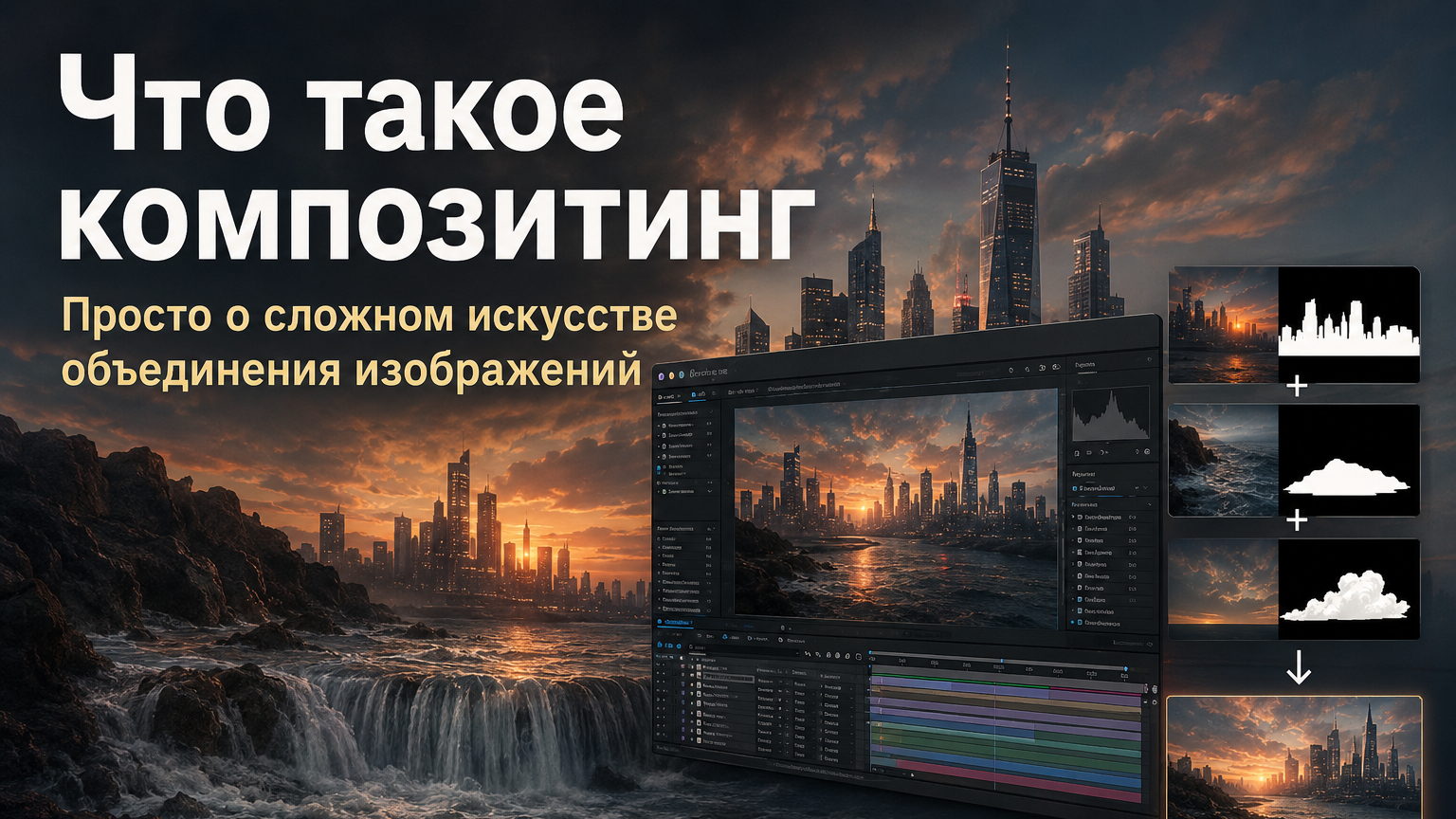
Композитинг — это этап постпродакшена, на котором несколько визуальных элементов соединяют так, чтобы зритель воспринимал их как один кадр. В одной сцене встречаются живая съёмка, фон, графика, трёхмерный объект, дым, блики, интерфейс на экране устройства и локальные исправления. Сама операция сложения слоёв занимает секунды; основная работа начинается там, где нужно согласовать края, перспективу, движение камеры, свет, цвет, резкость, зерно и глубину. В этом материале разберём механику процесса, производственный порядок и пять рабочих сред — от понятного сценария в «ВидеоМОНТАЖе» до узловых систем для сложных кадров.
Композитинг простыми словами
В практическом смысле композитинг отвечает на вопрос: как сделать так, чтобы элементы, снятые или созданные отдельно, выглядели частью одной сцены. Подробный разбор композитинга на Xeon Live полезно держать рядом как справочник по базовым понятиям, а здесь акцент сделан на производственной логике: что подготовить до съёмки, как отделить объект, как привязать его к движению, чем согласовать изображение и как проверить результат перед публикацией.
Простой пример — ведущий, снятый на однотонном фоне, и отдельно подготовленный интерьер. После удаления исходного фона два изображения уже можно совместить, но готовым композитом такой кадр ещё не считается. Нужно выровнять масштаб и перспективу, убрать цветной рефлекс от фона, подобрать направление света, создать контактную тень, согласовать контраст и резкость, а затем проверить движение по всей длительности. Только после этих операций объект перестаёт выглядеть наклейкой.
Композитинг тесно связан с монтажом, но решает другую задачу. Видеомонтаж определяет последовательность планов во времени: где начинается и заканчивается кадр, как построен темп, где звучит реплика и какой план следует дальше. Композитинг работает внутри конкретного кадра: разделяет его на элементы и заново собирает пространство. В небольшом ролике обе задачи часто выполняет один специалист, однако логика остаётся разной.
Для маркетинга и коммуникаций эта разница особенно практична. С помощью композитинга продукт помещают в недоступную локацию, меняют содержимое экрана ноутбука, собирают демонстрацию приложения, добавляют графику в живую съёмку, исправляют нежелательный объект в кадре, создают несколько локализованных вариантов одного ролика. Это не декоративный эффект сам по себе, а способ управлять содержанием кадра после съёмки и уменьшать зависимость от физической площадки.
Из чего состоит композит: восемь опорных элементов
1. Исходный кадр и фон
В профессиональной терминологии исходный живой кадр часто называют plate: это базовое изображение, относительно которого строится сцена. Plate задаёт перспективу, движение камеры, характер объектива, экспозицию, направление света и фактуру изображения. Фоном служит часть исходной съёмки, отдельное видео, фотография, матт-пейнтинг или трёхмерный рендер. Чем точнее фон согласован с plate по геометрии и свету, тем меньше исправлений потребуется на завершающей стадии.
На рекламной съёмке полезно заранее решить, какой слой станет геометрической опорой. Для кадра с человеком это обычно живая камера; для продуктовой визуализации — трёхмерная сцена; для экранной демонстрации — плоскость дисплея. Такое решение влияет на всё: фокусное расстояние, высоту камеры, направление теней, размер графики и требования к трекингу.
2. Альфа-канал, маска и матт
Альфа-канал хранит информацию о прозрачности: он позволяет отделить видимую часть изображения от прозрачной. В рабочем композите та же идея встречается в виде масок и маттов. Маска описывает область, к которой применяется прозрачность или эффект; матт задаёт видимость слоя через отдельное изображение или канал. Белая область матта обычно соответствует видимой части, чёрная — скрытой, серые значения формируют частичную прозрачность на мягких краях, стекле, дыме и волосах.
Качество матта важнее его внешней красоты в режиме просмотра. Хороший матт не съедает тонкие детали, не создаёт белый или тёмный ореол, не дрожит от кадра к кадру и сохраняет естественную полупрозрачность. Поэтому проверка идёт не только на чёрном фоне, но и на светлом, тёмном и контрастном тестовом фоне: дефект, незаметный в одном окружении, быстро проявляется в другом.
3. Кеинг по цвету
Кеинг удаляет выбранный диапазон цвета или яркости и строит на его основе прозрачность. Наиболее знакомый вариант — хромакей по зелёному или синему фону. Однотонная площадка удобна тем, что фон можно отделить математически, а не обводить объект вручную на каждом кадре. При этом кеинг не отменяет работу с масками: ими ограничивают область обработки, закрывают оборудование по краям, защищают предметы похожего цвета и исправляют локальные участки матта.
Качество исходной съёмки напрямую определяет сложность кеинга. Равномерно освещённый фон даёт более чистый диапазон; дистанция между человеком и фоном снижает цветной рефлекс на коже и одежде; короткая выдержка уменьшает размытие края, но меняет характер движения. Для волос и полупрозрачных деталей часто требуется несколько проходов: отдельная обработка плотной части объекта, отдельная работа с тонкими краями и финальная коррекция цветного загрязнения.
4. Ротоскопинг
Ротоскопинг — покадровое или полуавтоматическое отделение объекта маской, когда кеинг не подходит. Его используют для обычной локации, сложной одежды, перекрывающихся объектов, локального воздействия или ситуации, где фон невозможно заменить по цвету. Современные инструменты умеют распространять выделение по последовательности, но контроль края всё равно остаётся обязательным: форма человека меняется, предметы перекрывают друг друга, а быстрые движения создают размытие.
Практический принцип — разбивать сложный силуэт на логические части. Отдельные маски для головы, корпуса, рук и предметов легче исправлять, чем одну гигантскую кривую. Точки маски располагают там, где меняется кривизна, а не равномерно по всему контуру. Так анимация получается устойчивее, а локальная правка не разрушает соседний участок.
5. Трекинг и привязка к движению
Трекинг превращает движение в данные, которыми управляют другой слой, маску или виртуальную камеру. Точечный трекер подходит для простого перемещения; планарный анализ удобен для плоской поверхности — экрана, вывески, упаковки; трёхмерный трекинг восстанавливает движение камеры и помогает разместить графику в пространстве. Без такой привязки даже хорошо подобранный объект начинает скользить относительно сцены.
Трек нужно оценивать по конечному результату, а не по красивой траектории. Для замены экрана важны углы и перспектива плоскости, для надписи на стене — отсутствие дрожания, для трёхмерного объекта — совпадение виртуальной камеры с реальной. Ошибку в несколько пикселей зритель считывает как искусственность, когда объект находится рядом с контрастным краем или проходит через быстрое движение.
6. Трёхмерные элементы и проходы рендера
Трёхмерный объект редко приходит в композит как один окончательный кадр. Производственный рендер можно разделить на проходы: основной цвет, прямой и отражённый свет, отражения, тени, глубину, нормали и дополнительные технические маски. Такое разделение сохраняет свободу на постпродакшене: силу отражения, цвет света или плотность тени можно скорректировать без повторной сборки всей трёхмерной сцены.
Проходы особенно полезны в продуктовой рекламе и моушн-дизайне, где клиентские правки часто касаются материала, блика и контраста уже после утверждения движения. Здесь композитинг становится мостом между 3D и финальным видео: художник не просто складывает изображения, а управляет вкладом каждого компонента.
7. Цвет, свет, резкость и оптика
После геометрического совмещения начинается интеграция. Цветокоррекция выравнивает баланс белого, яркость, контраст и насыщенность; локальные маски согласуют отдельные части объекта. Затем добавляют контактные тени, рефлексы от окружения, световой ободок там, где он физически оправдан. Резкость и зерно тоже должны совпадать: слишком чистый компьютерный объект на шумном видеоматериале заметен даже при правильном цвете.
Оптические признаки работают как единая система. Размытие по глубине должно соответствовать фокусной дистанции исходной камеры; motion blur — скорости движения и выдержке; дисторсия — геометрии объектива; свечение — яркости реального источника. Изолированный эффект без связи с исходной съёмкой выглядит декоративно. Композит становится убедительным, когда все признаки подчиняются одной логике сцены.
8. Финальный рендер и контроль
На заключительном этапе композиция вычисляется в готовую последовательность кадров — это рендеринг. До него полезно держать композит максимально редактируемым: не сводить слои раньше времени, сохранять исходные маски и треки, отделять технические преобразования от творческих. После рендера проверяют не один стоп-кадр, а движение целиком, потому что большая часть дефектов композитинга имеет временную природу.
Контроль ведут в реальном масштабе и при увеличении. На обычном просмотре оценивают правдоподобие сцены, темп и внимание зрителя; при увеличении — края, шум, цветные ореолы, ступеньки и остатки фона. Для рекламного материала добавляется ещё одна проверка: смысловой объект не должен исчезать после адаптации под вертикальный, квадратный или укороченный формат.
Как строится рабочий процесс композитинга
Шаг 1. Разобрать задачу на слои до начала работы
Сначала полезно описать кадр не художественными словами, а составом: фон, основной объект, передний план, графика, частицы, отражение, тень, текстура, экран устройства. Для каждого элемента фиксируют происхождение и зависимость: что снято камерой, что приходит из 3D, что нужно вырезать, что должно двигаться вместе с камерой. Такой разбор превращает абстрактную задачу в последовательность операций и заранее показывает, где потребуется отдельный материал.
Для команды это ещё и способ снизить число переделок. Когда выясняется, что для убедительной интеграции нужна чистая пластина без актёра, отражающий шар, фотография окружения или данные объектива, получить их во время съёмки гораздо дешевле, чем восстанавливать по готовому материалу. Композитинг начинается на площадке, хотя визуально его результат появляется позже.
Шаг 2. Нормализовать исходники
Перед кеингом и масками проверяют разрешение, частоту кадров, длительность, цветовое пространство и интерпретацию альфа-канала. Разные частоты кадров создают несинхронное движение, случайное масштабирование снижает резкость, неверная интерпретация прозрачности даёт тёмную или светлую кайму. В сложной сцене эти мелкие расхождения накапливаются, поэтому базовые параметры приводят в порядок до художественных операций.
Отдельное внимание требуется соотношению сторон. Материал для нескольких площадок лучше собирать с запасом по композиции, понимая, как будет меняться кадр. Справочник по соотношениям сторон помогает заранее оценить, какая часть сцены останется внутри вертикальной и квадратной версии, а какие графические элементы нужно переставлять, а не просто обрезать.
Шаг 3. Получить чистую прозрачность
На этом этапе строят исходный матт: кеингом, ротоскопингом, альфа-каналом или готовой технической маской. Хорошая последовательность начинается с грубого ограничения области, затем отделяется основной силуэт, после этого уточняются тонкие края. Такой порядок защищает от фонового шума и облегчает диагностику: понятно, какой слой отвечает за ошибку.
Для хромакея сначала добиваются чистого разделения плотных участков, затем работают с волосами и полупрозрачностью, после чего убирают цветной рефлекс. Попытка сразу сделать идеальный матт одним параметром часто приводит к компромиссу: фон ещё виден, а полезные детали объекта уже потеряны. Несколько контролируемых операций дают стабильнее результат.
Шаг 4. Совместить геометрию и движение
Объект масштабируют и располагают относительно перспективных ориентиров: горизонта, линий пола, архитектуры, знакомого размера предметов. После этого привязывают к движению. В кадре со статичной камерой достаточно фиксированной трансформации; при панораме или ручной съёмке нужен трек; для сложного параллакса — восстановление камеры или более глубокая реконструкция сцены.
Полезная проверка — временно отключить цветовые эффекты и смотреть только на геометрию. При неверной перспективе цветокоррекция не спасает кадр. И наоборот, правильно поставленный объект даже в грубом техническом виде уже ощущается частью пространства. Этот порядок не даёт тратить время на полировку элемента, который позже придётся перемещать или перестраивать.
Шаг 5. Восстановить взаимодействие со сценой
После вставки нужно вернуть связи, которые существовали бы при реальной съёмке: тень на поверхности, отражение в стекле, перекрытие предметом переднего плана, локальное затемнение, свет от яркого экрана, рассеивание в дымке. Эти детали объясняют зрителю, где объект находится в пространстве. Без них он остаётся отдельным слоем, даже когда масштаб и цвет подобраны правильно.
Для продуктового кадра особенно важны контактные признаки. Небольшая тень у основания, корректное отражение и совпадающий блик часто повышают убедительность сильнее, чем сложный декоративный эффект. Поэтому работу стоит строить от физических связей к стилизации, а не наоборот.
Шаг 6. Согласовать изображение
Интеграцию удобно выполнять в определённом порядке: экспозиция и контраст, баланс цвета, локальные световые поправки, резкость и размытие, зерно или шум, затем художественная стилизация всей сцены. Общий грейд в самом конце связывает элементы, но не должен скрывать ошибки отдельных слоёв. Если объект заметно светлее фона или имеет другой характер резкости, проблема должна быть исправлена до общего тонирования.
Для видео полезно отделять техническое выравнивание от стилистического грейдинга. Практика цветокоррекции видео показывает тот же принцип: сначала исправляют объективные расхождения, затем формируют художественное настроение. В композитинге это особенно важно, потому что один общий фильтр не превращает разные источники в единое изображение автоматически.
Шаг 7. Проверить кадр на разных фонах и в движении
Матт проверяют на белом, чёрном и насыщенном контрольном фоне; трек — по заметным ориентирам; цвет — на нейтральном отображении без лишних эффектов. Затем запускают сцену целиком и смотрят, не появляется ли дрожание контура, мерцание, изменение толщины маски или скачок размытия. Стоп-кадр показывает геометрию, но не показывает временную стабильность.
Полезно также уменьшить изображение до размера реального размещения. На большом мониторе можно увлечься микродеталями, которые исчезнут в ленте, и не заметить, что главный объект слишком мал или теряет контраст. Для бизнеса итог оценивается не только по технической чистоте, но и по читаемости сообщения в реальном канале показа.
Шаг 8. Сохранить редактируемую структуру и мастер
Перед финальным выводом сохраняют проект с понятными названиями слоёв или узлов, исходные маски, треки, ссылки на медиа и данные о версии кадра. Мастер-файл должен оставлять пространство для адаптаций: изменение текста, фона, логотипа заказчика, длительности или формата кадра не должно требовать полной пересборки. Это особенно важно для кампаний, где один визуальный концепт выпускают серией материалов.
Архивировать только готовый ролик недостаточно. Готовый файл не содержит структуру композита, поэтому локальная правка превращается в повторное производство. Сохранённая логика слоёв и источников сокращает путь от комментария до новой версии и делает результат воспроизводимым другим специалистом.
Практический сценарий №1: простой композит в «ВидеоМОНТАЖе»
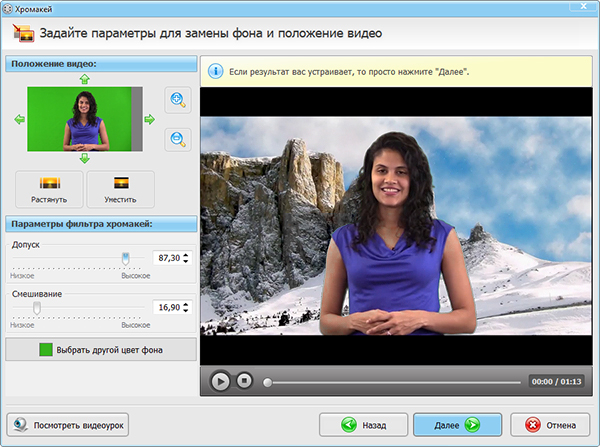
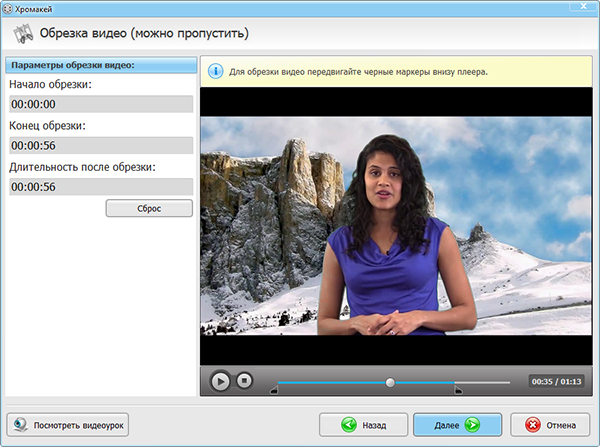
«ВидеоМОНТАЖ» — выбранный первый вариант для этой инструкции: в нём есть отдельный инструмент «Хромакей» с последовательным мастером замены однотонного фона. На Xeon Live есть отдельная страница о видеоредакторе «ВидеоМОНТАЖ»; здесь разбираем именно композитинг: отделение человека от цветного фона, подстановка новой сцены и доводка края. Сценарий подходит для рекламного ролика, обращения спикера, обучающего видео и контента, где не требуется сложная трёхмерная интеграция.
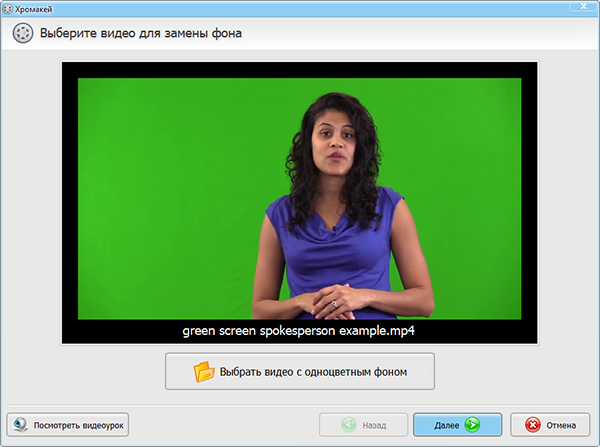
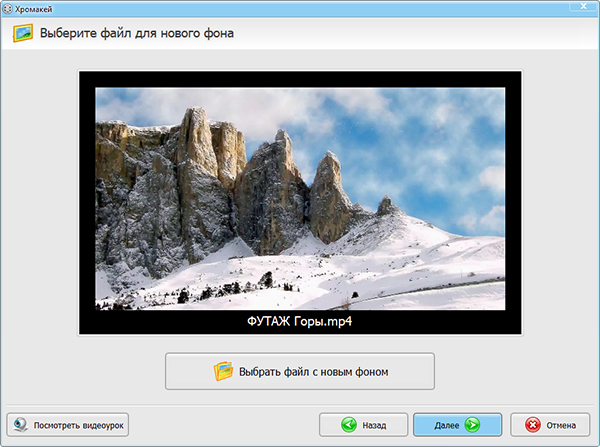
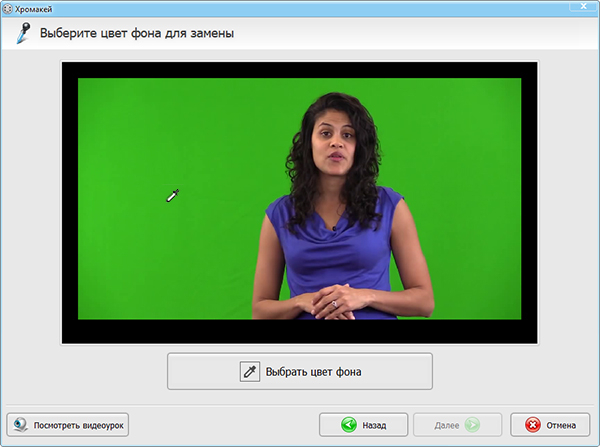
Порядок работы
- Подготовьте ролик с однотонным фоном и отдельный фон. Для чистого результата важнее всего равномерный цвет позади объекта и отсутствие сильного цветного рефлекса на коже, волосах и одежде.
- Откройте инструмент «Хромакей» и нажмите «Выбрать видео с одноцветным фоном». На первом этапе мастер показывает исходный материал и позволяет перейти к замене.
- Выберите файл для нового фона. Для естественной сцены заранее подберите изображение с подходящей перспективой, направлением света и разрешением.
- На этапе выбора цвета укажите пипеткой область исходного однотонного фона. Не берите пиксель на краю волос или одежды: образец должен представлять именно фон.
- Настройте «Допуск». Этот параметр расширяет диапазон удаляемого цвета. Увеличивайте значение ровно до момента, когда фон исчезает, но полезные детали объекта ещё сохраняются.
- Настройте «Смешивание». Оно помогает смягчить границу между объектом и новым окружением. Слишком большое значение делает контур мутным, поэтому оценивайте волосы, плечи и мелкие детали на увеличении.
- Проверьте положение и масштаб объекта относительно нового фона. Линия горизонта, высота камеры и размер знакомых предметов должны согласовываться.
- Просмотрите весь фрагмент, а не только удачный кадр. Контролируйте цветную кайму, скачки края, появление исходного фона в движении и несоответствие света.
Сильная сторона этого сценария — ограниченное число настроек. Он позволяет быстро объяснить сам принцип композитинга: сначала получить прозрачность, затем подставить новый слой, после чего проверить границу и геометрию. Для простого говорящего человека или статичной камеры такой подход закрывает задачу без сложной узловой схемы.
Ограничение проявляется на сложной съёмке. Волосы на неравномерном фоне, прозрачные ткани, отражающие предметы, сильное движение камеры и необходимость нескольких независимых масок требуют более развитых инструментов. В такой ситуации разумнее перейти в After Effects, Fusion или Nuke, а не пытаться компенсировать проблему одной настройкой допуска.
Плюсы
- Отдельный пошаговый инструмент «Хромакей» без необходимости строить сложную структуру слоёв.
- Параметры «Допуск» и «Смешивание» дают прямой контроль над удалением фона и границей объекта.
- Подходит для быстрой замены фона в роликах со спикером, простых рекламных сценах и учебном контенте.
- Рабочая логика легко читается новичком: исходник, новый фон, выбор цвета, настройка края, проверка.
Минусы
- Инструментарий рассчитан на более простые композиции, чем специализированные VFX-системы.
- Сложные волосы, полупрозрачные детали и неравномерный фон требуют аккуратного исходного материала и могут потребовать другой рабочей среды.
- Для сложного трекинга, многослойных технических масок и глубокой интеграции 3D удобнее специализированные системы композитинга.
Кому подойдёт
Редакторам, маркетологам, авторам обучающих роликов и небольшим командам, которым нужно заменить однотонный фон, сделать понятный визуальный приём и быстро получить управляемый результат без отдельного VFX-пайплайна.
Практический сценарий №2: Adobe After Effects для слоёв, масок и трекинга
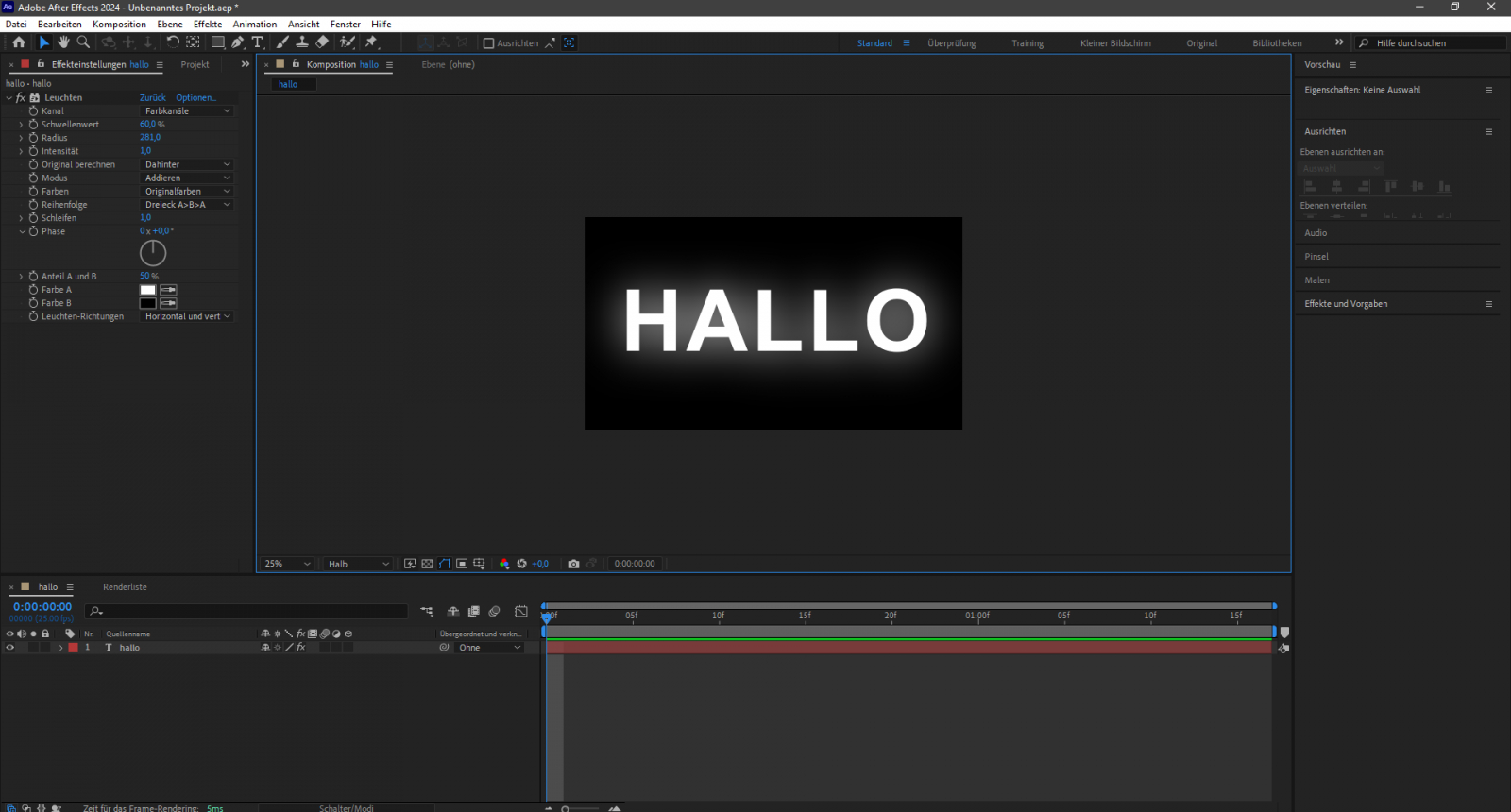
Adobe After Effects строит композицию слоями и даёт несколько независимых способов управлять прозрачностью: альфа-каналы, маски, матты, кеинг и ротоскопинг. Отдельная страница Xeon Live про Adobe After Effects описывает программу шире; для композитинга важна возможность сочетать эти механизмы в одном кадре и анимировать их во времени.
Рабочая схема для замены экрана или фона
- Создайте композицию с параметрами мастер-кадра и разместите исходный клип в Timeline. До эффектов убедитесь, что размер и частота кадров соответствуют материалу.
- Для однотонного фона примените кеинг; для обычной съёмки используйте маску, Roto Brush или сочетание нескольких маттов. Сначала отделяйте крупную форму, затем уточняйте край.
- Для движущейся области создайте маску и используйте Animation > Track Mask. Трекер записывает изменения Mask Path во времени и позволяет привязать область обработки к объекту.
- При замене экрана подготовьте графику отдельным слоем. Track Matte позволяет использовать альфа-канал или яркость другого слоя как источник прозрачности, что удобно для сложных форм и анимированных рамок.
- Согласуйте положение, масштаб и перспективу вставки. После геометрии выровняйте экспозицию, цвет и контраст, затем добавьте размытие и зерно, соответствующие исходной камере.
- Просмотрите начало, середину и конец фрагмента на увеличении. Исправляйте кадры, где маска ушла с границы, а затем запускайте сцену в реальном времени для оценки дрожания.
Слоевой подход хорошо подходит моушн-дизайну и рекламным роликам, потому что графика, текст, живое видео и маски находятся в общей временной структуре. Видно, какой элемент лежит выше, когда он появляется и какие свойства анимируются. На умеренно сложной сцене это ускоряет художественные правки: дизайнер может менять размер, цвет и тайминг без перестройки всей схемы.
При росте числа зависимостей слойный стек становится менее наглядным. Композиции с десятками промежуточных маттов, несколькими вариантами кеинга и множеством проходов рендера сложнее читать сверху вниз. Тогда используют пре-композиции и строгую организацию проекта либо переходят к узловой среде, где связи видны как граф.
Плюсы
- В одном проекте совмещаются слои, маски, матты, кеинг, ротоскопинг и анимация.
- Mask Tracker позволяет сопровождать маску движением объекта и корректировать результат по кадрам.
- Track Matte связывает прозрачность одного слоя с альфа-каналом или яркостью другого слоя.
- Хорошо сочетается с задачами моушн-дизайна, титрами, рекламной графикой и экранными вставками.
Минусы
- Большие композиции требуют строгой структуры слоёв и пре-композиций, иначе проект быстро теряет читаемость.
- Для тяжёлых shot-based VFX с большим числом технических проходов узловые системы часто нагляднее.
- Ротоскопинг и тонкие края всё равно требуют ручного контроля, даже при автоматическом распространении выделения.
Кому подойдёт
Моушн-дизайнерам, видеоредакторам и продакшен-командам, которые соединяют живую съёмку с графикой, заменяют экраны, делают маски, локальные эффекты и умеренно сложные VFX внутри ролика.
Практический сценарий №3: DaVinci Resolve Fusion и узловой граф
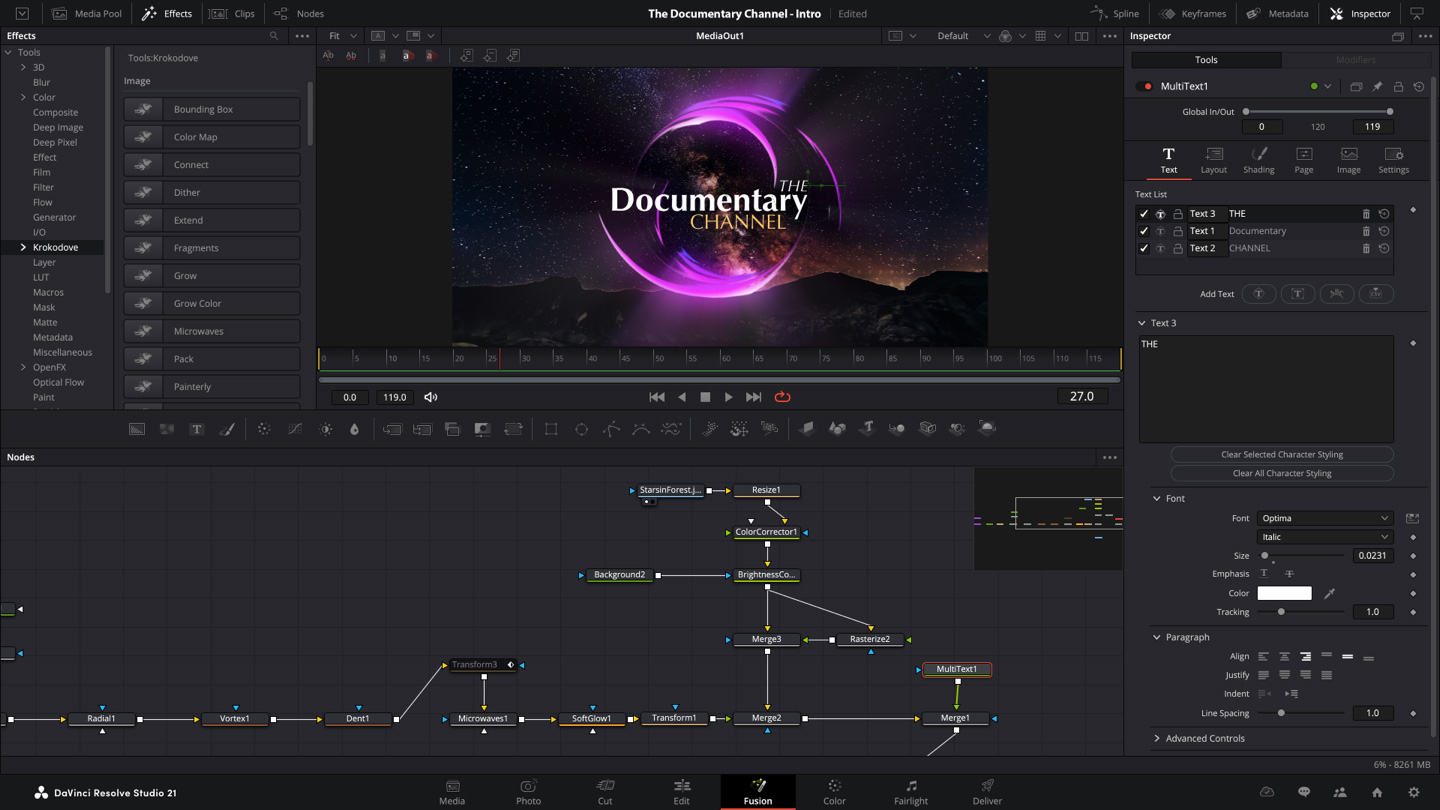
Fusion внутри DaVinci Resolve организует композит как граф операций. Каждый узел выполняет отдельное преобразование, а связи показывают поток изображения. В материале Xeon Live о DaVinci Resolve есть общий контекст монтажа и цветокоррекции; в Fusion главное преимущество для композитинга — наглядная причинно-следственная схема: источник проходит через маску, трансформацию, коррекцию и Merge, после чего попадает в выход.
Как читать узловую схему
Минимальная логика состоит из двух источников и Merge. Первый источник выступает фоном, второй — передним планом; маска ограничивает обработку, Transform меняет положение и масштаб, цветовой узел согласует изображение, а Merge объединяет ветви. В отличие от слоя, узел не обязан совпадать с отдельным видимым объектом: он представляет отдельную операцию над потоком.
Узловой подход особенно полезен при повторном использовании данных. Один матт можно направить в несколько коррекций, один трек — использовать для разных элементов, один исходник — разделить на несколько ветвей с разной обработкой. Связи видны прямо на графе, поэтому легче понять, откуда появился эффект и какие операции зависят друг от друга.
Порядок сборки рекламного кадра
- Разместите фоновый и передний материал в Fusion и сначала соберите простой Merge без художественных эффектов. Это даёт контрольную точку для геометрии.
- Создайте маску или матт для переднего объекта. Проверяйте прозрачность отдельно от фона, чтобы дефекты края не маскировались удачным окружением.
- Добавьте трекинг там, где слой должен следовать за движущейся поверхностью или камерой. Результат привяжите к Transform либо к соответствующей ветви графа.
- Согласуйте цвет и яркость до декоративных эффектов. Удобно держать техническую коррекцию в отдельном узле, чтобы её можно было временно отключить.
- Добавьте тени, отражения и передний план отдельными ветвями. Такой порядок сохраняет независимость элементов и облегчает клиентские правки.
- На финальной ветви проверьте общий контраст, шум и резкость, затем сравните с исходным материалом в движении.
Для команды Fusion удобен ещё тем, что композит находится в той же экосистеме, где выполняются монтаж и цвет. Это уменьшает число промежуточных экспортов между этапами. При этом сложный узловой граф требует дисциплины: узлы нужно группировать, подписывать и раскладывать по логике, иначе схема превращается в сеть пересекающихся линий.
Плюсы
- Узловой граф явно показывает последовательность обработки и зависимость ветвей.
- Подходит для повторного использования масок, треков и источников в нескольких операциях.
- Работа с композитингом, монтажом и цветом находится внутри одной системы DaVinci Resolve.
- Удобен для экранных вставок, графики, кеинга и кадров со множеством взаимосвязанных корректировок.
Минусы
- Новичку требуется время, чтобы перестроиться со слоевого мышления на поток данных.
- Неорганизованный граф быстро теряет читаемость, поэтому нужны группы, подписи и аккуратное размещение узлов.
- Сложная сцена требует понимания порядка операций: перестановка коррекции до или после Merge может заметно изменить результат.
Кому подойдёт
Командам, которые уже монтируют и делают цвет в DaVinci Resolve, а также специалистам, которым нужен узловой композит без отдельного перехода в другую среду.
Практический сценарий №4: Blender Compositor для 3D и проходов рендера
Blender Compositor особенно естественно раскрывается там, где композит тесно связан с трёхмерной сценой. Узел Render Layers передаёт в граф финальное изображение, альфа-канал и включённые проходы рендера. Это позволяет после вычисления 3D отдельно регулировать составляющие изображения, добавлять фон, эффекты и коррекции, не возвращаясь к полной перестройке сцены для каждой мелкой правки.
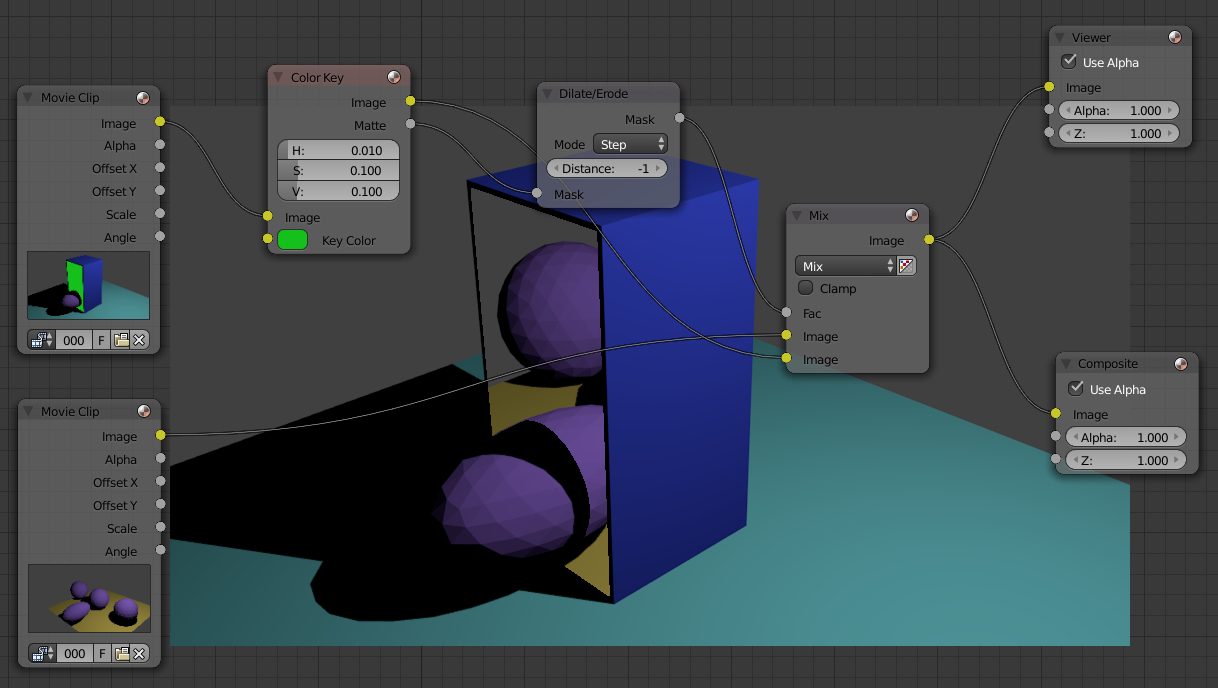
Сценарий: трёхмерный продукт в живой сцене
- Подготовьте 3D-сцену с камерой, согласованной с исходным кадром. Совпадение перспективы важнее финального материала на ранней стадии.
- Включите нужные проходы рендера и передайте их через Render Layers в Compositor. Используйте только те данные, для которых есть понятная задача в постобработке.
- Подложите живой фон через Image и соберите базовый Merge-подобный результат соответствующими узлами смешивания. Проверьте масштаб, горизонт и перекрытия.
- Отдельно настройте тень и отражения. При необходимости используйте маски или технические проходы, чтобы корректировать только нужную область.
- Согласуйте цвет, контраст и глубину резкости. Компьютерный объект должен получить ту же оптическую фактуру, что и живой материал.
- Выведите результат через Composite и параллельно держите Viewer для проверки узловых этапов. Для передачи многослойных данных между сценами используйте формат, который сохраняет необходимые проходы, например OpenEXR.
Преимущество такого подхода в связке с 3D. Художник видит, откуда пришла тень, какой проход отвечает за отражение и где корректируется общий цвет. Для предметной визуализации, архитектуры, упаковки и моушн-дизайна это позволяет оставить творческие параметры доступными после рендера.
Blender Compositor не заменяет специализированный VFX-пайплайн во всех задачах. Он особенно рационален, когда Blender уже является источником трёхмерной сцены. Для большого массива живых VFX-кадров с развитым ротоскопингом, трекингом и командным обменом shot-based система вроде Nuke удобнее.
Плюсы
- Прямая связь с View Layer, альфа-каналом и проходами рендера Blender.
- Узловая структура позволяет независимо корректировать составляющие 3D-изображения.
- Удобен для интеграции трёхмерного продукта, окружения, теней и отражений.
- Можно сохранить многослойные промежуточные данные и продолжить композит без повторной сборки всей 3D-сцены.
Минусы
- Максимальная выгода появляется прежде всего в проектах, где Blender уже используется для 3D.
- Для большого объёма живого материала специализированные инструменты VFX дают более развитую организацию shot-based работы.
- Проходы рендера требуют понимания их физического смысла; лишние проходы усложняют проект, не улучшая картинку автоматически.
Кому подойдёт
3D-художникам, моушн-дизайнерам и небольшим продакшенам, которые создают трёхмерный объект или сцену в Blender и хотят довести кадр до финального вида без разрыва между рендером и композитом.
Практический сценарий №5: Foundry Nuke для сложного shot-based композитинга
Nuke построен вокруг масштабируемого узлового графа и ориентирован на сложные VFX-кадры. В набор входят сотни творческих узлов, средства кеинга, ротоскопинга, векторной дорисовки, цветовой коррекции и глубокого композитинга. Для простого рекламного ролика такой запас инструментов избыточен, но при большом числе масок, 3D-проекций, технических проходов и сложных зависимостей узловая модель показывает своё преимущество.
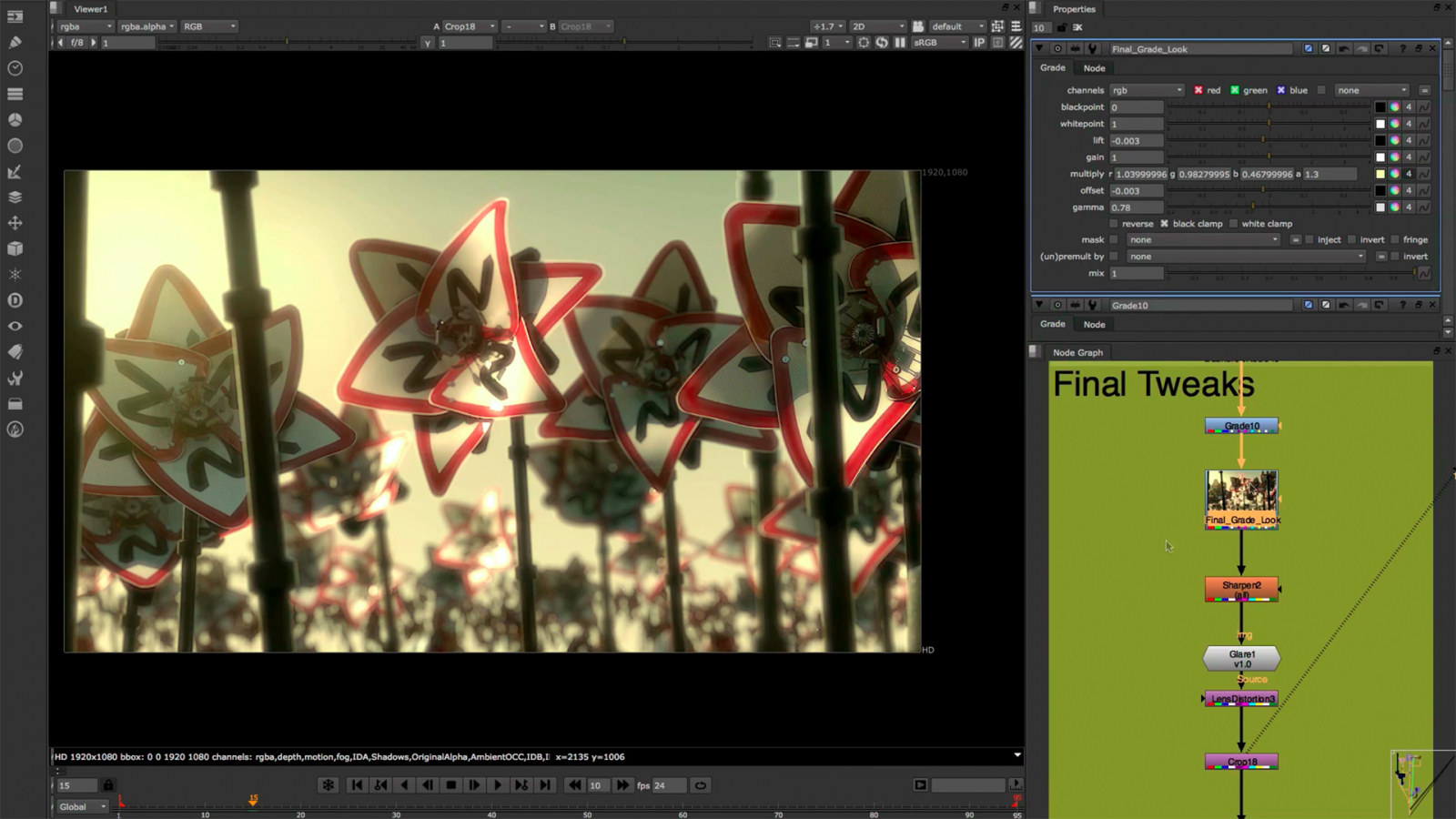
Как организовать сложный кадр
- Соберите исходники через Read и сразу отделите ветви по роли: plate, foreground, CG, clean plate, atmosphere, graphics. Названия узлов должны объяснять функцию, а не историю создания.
- Получите основной матт кеингом или Roto. Для сложного края держите отдельные ветви плотной части объекта и тонких деталей, чтобы параметры не конфликтовали.
- Используйте Merge для сборки ветвей и сохраняйте корректировки максимально локальными. Grade или цветовые операции лучше размещать там, где понятно, какой элемент они меняют.
- Для движения используйте 2D-трек или 3D Camera Tracker в тех конфигурациях Nuke, где он доступен. Проверяйте решение относительно реальных ориентиров кадра, а не только по числовой ошибке трекера.
- При работе с CG используйте дополнительные данные рендера. Deep compositing хранит несколько значений глубины, цвета и прозрачности на пиксель и позволяет менять взаимное перекрытие элементов без традиционного плоского слоя в ряде производственных сценариев.
- Перед финалом сведите цвет, зерно, размытие и оптические признаки. Запустите просмотр всей последовательности и отдельно проверьте кадры с быстрым движением, перекрытиями и полупрозрачностью.
Главный производственный выигрыш Nuke — не в том, что один эффект выглядит иначе, а в управляемости сложной схемы. Большой кадр можно разбить на логические группы, повторно использовать маски и данные трекинга, отключать целые ветви и сравнивать состояния. Это важно в команде, где проект переходит между специалистами и должен оставаться читаемым спустя время.
Для небольшого контента такая мощность не обязательна. Освоение узлов, управление цветом, организация медиа и техническая дисциплина занимают время. Выбор Nuke оправдан тогда, когда сложность кадра и требования к воспроизводимости действительно превышают возможности простого монтажного или моушн-дизайнерского проекта.
Плюсы
- Масштабируемый узловой граф рассчитан на сложные зависимости и большое число технических операций.
- В набор входят средства кеинга, ротоскопинга, векторной дорисовки и цветовой коррекции.
- Deep compositing поддерживает данные с несколькими значениями глубины, цвета и прозрачности на пиксель.
- Интегрированная 3D-среда и инструменты трекинга помогают связывать 2D и 3D элементы в одном кадре.
Минусы
- Для простого ролика система избыточна по сложности организации и обучению.
- Хороший результат требует дисциплины именования, группировки и управления цветом, иначе даже узловой граф становится трудным для передачи другому специалисту.
- Развитый технический набор не компенсирует слабую съёмку: плохой фон, пересвет и отсутствие референсов по-прежнему увеличивают объём ручной работы.
Кому подойдёт
VFX-композерам и студиям, которые ведут сложные кадры с большим числом источников, ротоскопингом, кеингом, трекингом, 3D-интеграцией и строгими требованиями к передаче проекта между специалистами.
Как выбрать рабочую среду под задачу
Выбор программы определяется не абстрактной профессиональностью, а сложностью конкретного кадра и тем, что должно оставаться редактируемым. Простая замена однотонного фона выигрывает от короткого мастера; рекламная графика и маски — от слоевой анимационной среды; множество взаимосвязанных операций — от узлового графа; 3D-проходы — от тесной связи с рендером; большой VFX-shot — от специализированной системы.
Критерий 1. Сколько независимых элементов в кадре
Один ведущий и один фон — простая композиция. Добавьте стекло перед человеком, отражение, дым, замену экрана, несколько технических масок и частичный 3D — и проект резко усложняется. Считать стоит не видимые слои, а независимые зависимости: сколько элементов имеют собственную прозрачность, движение, цветовую коррекцию и необходимость отдельной правки.
Критерий 2. Как часто меняется задача после первого согласования
Для кампании с большим числом адаптаций структура проекта важнее скорости первого результата. Фон, текст, цвет продукта, язык, длительность и формат кадра должны меняться независимо. В таком проекте модульный композит окупается на второй и последующих версиях: правка затрагивает одну ветвь, а не заставляет заново собирать сцену.
Критерий 3. Нужна ли связь с 3D
Когда трёхмерный объект является центральным элементом, важны проходы рендера, камера, глубина и технические маски. Blender даёт прямую связь с собственной 3D-сценой; Fusion и Nuke позволяют строить 2D/3D композиции и проекции. Для плоской подстановки логотипа или спикера такой уровень интеграции не нужен.
Критерий 4. Кто будет открывать проект после автора
Проект для одного человека часто остаётся понятным по памяти. Командный проект должен объяснять себя сам: группы, понятные имена, чистые связи, минимальное число скрытых зависимостей, единая структура медиа. Чем дороже пересъёмка и чем дольше живёт кампания, тем важнее читаемость исходника.
Критерий 5. Как устроен выпуск материалов
Для кампании полезно считать не один мастер, а весь набор выходов: горизонтальный ролик, вертикальная версия, короткие нарезки, локализованные титры и статичные кадры. Материал о том, как устроено рекламное видео, помогает связать композитинг с общим производственным циклом: идея, съёмка, постпродакшен, адаптация и проверка результата.
Подготовка съёмки: чек-лист, который экономит постпродакшен
- Зафиксируйте финальное разрешение, частоту кадров и основные соотношения сторон до съёмки.
- Определите, какой элемент задаёт перспективу: живая камера, 3D-сцена или экран устройства.
- Для хромакея обеспечьте равномерный фон и дистанцию от объекта до фона, чтобы снизить цветной рефлекс.
- Снимите чистую пластину сцены без актёра или предмета, когда планируется удаление объекта, сложная маска или восстановление фона.
- Запишите данные камеры и объектива, особенно при 3D-интеграции и заметной дисторсии.
- Сделайте референс освещения и цвета, чтобы 3D и дополнительные элементы можно было согласовать с площадкой.
- Избегайте ненужного motion blur на краях, которые предстоит отделять. Характер размытия должен быть творческим решением, а не случайной помехой для матта.
- Проверьте костюм и реквизит относительно цвета фона. Объект того же оттенка усложняет цветовой кеинг.
- Оставьте безопасные поля для альтернативного кадрирования, когда один мастер будет адаптироваться под разные форматы.
- Сделайте тестовый композит до основной съёмки: один короткий фрагмент быстро показывает проблемы света, отражений, масштаба и фона.
Чек-лист полезен не только VFX-специалисту. Продюсер видит, какие материалы нужно получить на площадке; оператор понимает ограничения по кадрированию; дизайнер знает, где появится графика; маркетолог заранее видит, можно ли из одного мастер-кадра сделать несколько форматов без потери смыслового центра. Композитинг становится частью планирования, а не аварийным ремонтом после съёмки.
Контроль качества: как понять, что композит работает
Проверка края
Увеличьте изображение и пройдите контур объекта. Ищите цветную кайму от хромакея, светлый или тёмный halo, рваные волосы, ступеньки и участки, где маска режет motion blur. Затем уменьшите кадр до реального размера публикации: край должен исчезнуть из внимания, а не превратиться в декоративную обводку.
Проверка геометрии
Сопоставьте линию горизонта, точки схода, масштаб предметов и положение камеры. Для замены экрана контролируйте четыре угла на всей длительности; для человека — положение ног относительно пола; для продукта — контакт с поверхностью. Геометрическая ошибка чаще воспринимается как искусственность, чем небольшое расхождение оттенка.
Проверка света
Определите главный источник света в исходной сцене и сравните направление теней. Затем оцените жёсткость: мягкое окно не должно создавать на вставленном объекте резкую маленькую тень. Проверьте цвет света и рефлексы от окружения. Яркий экран рядом с лицом должен логично влиять на кожу, а насыщенный фон — давать контролируемый цветной рефлекс.
Проверка оптики
Сравните резкость, глубину резкости, размытие движения, зерно и дисторсию. Чрезмерно чистый объект на компрессированном видео выглядит вставленным; идеально резкая графика на расфокусированном экране нарушает оптику; одинаковый motion blur при разных скоростях движения выдаёт искусственное происхождение слоя.
Проверка времени
Просмотрите сцену покадрово в проблемных местах и затем в нормальной скорости. Покадрово видны ошибки маски, в реальном времени — дрожание и неестественная динамика. Отдельно проверьте начало и конец трека: именно там автоматический анализ чаще теряет ориентир после выхода объекта из кадра или сильного перекрытия.
Проверка смысла
Технически идеальный композит иногда остаётся слабым коммуникационным материалом. Уменьшите ролик до размера ленты и оцените, куда сначала смотрит глаз. Основной продукт, человек или сообщение должны сохранять приоритет. Эффекты не должны конкурировать с демонстрацией функции, а красивый фон — снижать читаемость предмета.
Типовые ошибки и способы исправления
Объект выглядит как наклейка
Причина обычно не в одном параметре, а в отсутствии взаимодействия со сценой. Проверьте контактную тень, отражение, локальный свет, перекрытие передним планом и соответствие глубины резкости. Часто достаточно добавить два-три физических признака, а не усиливать общий фильтр.
По краю остаётся зелёная или синяя кайма
Сначала уточните матт, затем отдельно уберите цветной рефлекс. Нельзя решать всю проблему расширением диапазона кеинга: вместе с фоном начнут исчезать полезные полутона. Для волос лучше выделить край отдельной обработкой и сравнивать на нескольких контрольных фонах.
Трекер держится в начале, но уплывает дальше
Разбейте анализ на участки, выберите более стабильную область и добавьте ручную коррекцию в проблемном месте. Для плоской поверхности используйте решение, которое учитывает перспективу, а не только перемещение одной точки. После исправления проверяйте конечную вставку, потому что сам трек может выглядеть плавно, но давать заметную ошибку на углах.
CG слишком чистый относительно видео
Сначала согласуйте тональный диапазон и резкость, затем добавьте фактуру, совпадающую с исходным материалом. Зерно нельзя применять как универсальный шум поверх всего кадра: его размер и интенсивность должны соответствовать изображению. При сильном сжатии конечной площадки полезно оценивать композит после тестового экспорта, а не только в рабочем окне.
Слишком много эффектов в одной цепочке
Когда кадр теряет управляемость, разделите технические и художественные операции. Маска отвечает за область, трек — за движение, цветовая коррекция — за интеграцию, а декоративные эффекты в видео должны появляться после того, как базовая сцена уже работает. Так проще понять, какой этап создал артефакт.
Футаж не совпадает с основной сценой
Готовые футажи экономят производство, но требуют той же интеграции, что и любой другой источник. Огонь, дым, пыль или блик должны совпасть по направлению движения, масштабу, резкости и экспозиции. Режим смешивания помогает убрать чёрный фон у световых элементов, но не исправляет неверную перспективу или скорость.
Правка одного элемента ломает всю сцену
Это признак слишком раннего сведения. Верните модульность: отдельный источник, отдельный матт, отдельная трансформация, отдельная цветовая коррекция. В узловой системе разнесите ветви, в слоевой — используйте понятные группы и пре-композиции. Хороший проект позволяет заменить фон, не перестраивая маску человека, и изменить текст, не затрагивая цвет продукта.
Как измерять результат в маркетинговом производстве
Композитинг можно оценивать не только субъективным нравится или не нравится. Для команды полезны производственные метрики, которые показывают управляемость результата. Они не требуют отраслевого бенчмарка: сравнение ведётся внутри собственной серии материалов и помогает увидеть, где процесс действительно стал стабильнее.
Доля кадров без технического возврата
Отмечайте, сколько кадров проходит технический просмотр без замечаний по маскам, трекингу, цвету и артефактам. Не смешивайте эти замечания с творческими правками клиента. Рост доли чистых кадров означает, что съёмка, шаблоны и внутренний контроль работают лучше.
Число циклов правок по одной причине
Группируйте комментарии: край, перспектива, цвет, текст, движение, бренд-элемент. Когда одна категория возвращается несколько раз, проблема обычно в процессе, а не в конкретном кадре. Например, повторяющиеся замечания к экранным вставкам показывают, что нужно улучшить трекинг или шаблон перспективной деформации.
Время на адаптацию мастер-кадра
Измеряйте путь от утверждённого мастер-композита до вертикальной, квадратной или локализованной версии. Модульный проект должен сокращать этот интервал: меняются формат и расположение отдельных элементов, а базовая интеграция остаётся прежней. Если адаптация почти равна новой сборке, структура проекта недостаточно гибкая.
Процент повторно используемых элементов
Для серии роликов учитывайте, сколько компонентов переходят между версиями без пересоздания: треки, маски, 3D-рендеры, фоновые ветви, шаблоны титров. Высокая повторная используемость не означает одинаковость контента; она показывает, что техническая работа отделена от творческой вариативности.
Ошибки после финального экспорта
Фиксируйте дефекты, которые обнаружились только после вывода: неверный альфа-канал, цветовой сдвиг, обрезанная графика, неправильный формат кадра, пропавший слой. Цель — переносить обнаружение таких проблем на более раннюю стадию. Для этого в контрольный список включают тестовый экспорт короткого участка до финального рендера всей кампании.
FAQ: короткие ответы на частые вопросы
Краткий вывод
Композитинг — не отдельный эффект, а система сборки кадра. Сначала создаётся прозрачность, затем элементы согласуются по геометрии и движению, после этого восстанавливаются световые и оптические связи, а в финале сцена проверяется в движении и в реальном размере публикации. Для простого хромакея достаточно «ВидеоМОНТАЖа», для слоевой графики и масок удобен After Effects, для узловой работы внутри монтажно-цветовой среды — Fusion, для связки с 3D — Blender Compositor, для сложного shot-based VFX — Nuke. Правильный выбор определяется не статусом программы, а количеством зависимостей в конкретном кадре и требованиями к последующим правкам.