Какой формат видео лучше: как выбрать контейнер и кодек под качество, размер и задачу
Файл с расширением .mp4, .mkv или .mov — это не готовый ответ на вопрос о качестве. Внутри контейнера лежат видеодорожка, звук, субтитры и служебные данные, а реальный баланс качества, размера и совместимости задаёт сочетание контейнера, кодека, разрешения, частоты кадров, битрейта, цветовой глубины и других параметров. Поэтому профессиональный выбор начинается не с вопроса «что лучше — MP4 или MKV», а с определения конечной задачи: где ролик будут смотреть, нужно ли его ещё редактировать, сколько места допустимо занять и какие устройства обязаны открыть файл без дополнительных действий.
Для большинства готовых роликов безопасной отправной точкой остаётся связка MP4 (MPEG-4 Part 14) + H.264 + Advanced Audio Coding (AAC): эта связка широко распознаётся браузерами, мобильными устройствами, телевизорами и видеоплатформами. Для веб-доставки, где важна эффективность сжатия и поддержка открытых технологий, уместны WebM с VP9 (Video Processor 9) или AOMedia Video 1 (AV1). Для хранения фильмов с несколькими дорожками и субтитрами удобен MKV. Для монтажного мастера важнее не компактность, а устойчивость к повторной обработке, поэтому в производственной цепочке применяются промежуточные кодеки вроде Apple ProRes и Avid DNxHR. Подробный разбор терминов на Xeon Live есть в материале о видеоформатах, контейнерах и кодеках.
Короткий ответ: какой формат выбрать в типовой ситуации
Когда нужно принять решение за минуту, отталкивайтесь от сценария. Ниже не рейтинг от лучшего к худшему, а набор рабочих стартовых конфигураций. Их смысл — снизить риск несовместимости и не тратить лишнее время на повторный экспорт. После выбора стоит проверить требования конкретной площадки или устройства: одна и та же оболочка MP4 допускает разные видеокодеки, профили и уровни, поэтому совпадение расширения само по себе не гарантирует воспроизведение.
- Универсальная передача готового ролика: MP4, видео H.264, звук AAC. Это базовый вариант для клиента, коллеги, презентации, корпоративного портала и публикации, когда заранее неизвестен парк устройств.
- YouTube: MP4 с H.264 остаётся рекомендуемой системой загрузки; частоту кадров сохраняют такой же, как у исходной съёмки. Платформа принимает и другие контейнеры, но универсальный мастер для загрузки проще готовить именно так.
- Видео на сайте: MP4/H.264 как совместимый вариант и WebM с современным кодеком как более эффективная веб-доставка. Для важного публичного контента полезно иметь две версии, а не надеяться на один файл.
- Архив с несколькими языками и субтитрами: MKV. Контейнер рассчитан на несколько аудио-, видео- и текстовых потоков и удобен для структурированного хранения материалов.
- Монтажный мастер: MOV с ProRes либо профессиональный контейнер с DNxHR в зависимости от монтажной среды. Такие файлы крупнее, зато лучше подходят для многократного редактирования, цветокоррекции и передачи между этапами постпродакшна.
- Минимизация размера при хорошем качестве: H.265 / High Efficiency Video Coding (HEVC) или AV1 при подтверждённой поддержке на стороне получателя. Выигрыш по эффективности кодирования оплачивается более высокой вычислительной нагрузкой и, для HEVC, менее предсказуемой совместимостью в части веб-сценариев.
- Старое оборудование: ориентируйтесь на паспорт устройства. Наследуемые AVI, MPEG-2 и старые профили H.264 сохраняют практический смысл только там, где современный кодек не декодируется аппаратно.
Такой подход особенно полезен в маркетинговой команде. Один исходный мастер не должен одновременно быть монтажным архивом, приложением к письму, роликом для лендинга и файлом для видеохостинга. Экономнее хранить мастер достаточного качества и выпускать из него несколько производных версий под конкретные каналы. Это уменьшает число повторных перекодирований и делает результат воспроизводимым: параметры каждого варианта можно закрепить в регламенте команды.
Формат, контейнер и кодек: в чём разница на практике
Термин «формат видео» в бытовой речи объединяет несколько уровней. На уровне файла мы видим контейнер: MP4, MKV, MOV, WebM, AVI. Он задаёт способ упаковки потоков и метаданных. Внутри контейнера видеопоток кодируется определённым алгоритмом — например H.264, H.265/HEVC, VP9 или AV1. Звук кодируется отдельно, чаще AAC, Opus или несжатым звуком с импульсно-кодовой модуляцией либо другим аудиокодеком. Субтитры, главы, обложки и служебные сведения тоже имеют собственные форматы. Поэтому файл .mp4 с H.264 и файл .mp4 с AV1 — две заметно разные по требованиям к декодированию сущности.
Разница важна при диагностике. Сообщение «MP4 не открывается» редко означает, что устройство в принципе не знает контейнер MP4. Оно может понимать оболочку, но не уметь декодировать конкретный профиль H.265, 10-битное видео, необычную цветовую схему или аудиодорожку. Обратная ситуация тоже встречается: плеер способен декодировать H.264, но не поддерживает контейнер, в котором он упакован. Именно поэтому сведения о контейнере и кодеке нужно смотреть раздельно. Более подробно архитектура сжатия разобрана в материале Xeon Live о видеокодеках H.264, H.265, AV1, VP9 и ProRes.
Контейнер отвечает за структуру файла
Контейнер определяет, какие потоки и служебные элементы могут находиться рядом, как они синхронизируются и как плеер находит нужные фрагменты. MP4 построен на ISO Base Media File Format и широко используется как универсальная доставка. Matroska, обычно с расширением MKV, делает акцент на расширяемости, нескольких дорожках, главах, тегах и субтитрах. WebM основан на Matroska, но ограничен веб-ориентированным набором технологий. MOV связан с QuickTime File Format и широко встречается в производственных цепочках Apple и профессиональном постпродакшне.
Кодек отвечает за сжатие и декодирование
Кодек превращает последовательность кадров в поток данных и обратно. При сжатии с потерями он удаляет часть информации, которую алгоритм считает менее заметной, и использует пространственные и временные зависимости между кадрами. Чем эффективнее кодек, тем меньше битов требуется для близкого визуального результата, но тем выше оказывается вычислительная сложность и тем сильнее зависит совместимость от аппаратного декодера. H.264 остаётся массовым компромиссом совместимости, HEVC повышает эффективность для 4K и расширенного динамического диапазона (HDR), AV1 развивает открытый стек доставки, а ProRes и DNxHR решают другую задачу — удобство монтажа и многократной обработки.
Расширение — только видимая часть
Расширение помогает системе выбрать приложение и подсказать тип контейнера, но не описывает внутренние параметры. Внутри двух файлов с одинаковым .mp4 могут различаться разрешение, частота кадров, цветовая глубина, профиль кодека, уровень, битрейт, количество аудиодорожек и схема субтитров. В рабочем регламенте полезно записывать не «экспортировать в MP4», а полную спецификацию: контейнер, видеокодек, аудиокодек, разрешение, частоту кадров, цветовое пространство и принцип управления битрейтом. Так техническое задание становится воспроизводимым.
Почему «самый качественный формат» — некорректная постановка задачи
Качество изображения определяется прежде всего источником и параметрами кодирования, а контейнер лишь хранит результат. Один и тот же фрагмент можно упаковать в MP4 и MKV без изменения видеопотока: при простом перемультиплексировании сами сжатые кадры не перекодируются, поэтому визуальное качество остаётся тем же. И наоборот, файл с современным расширением может выглядеть хуже старого AVI, когда его закодировали слишком низким битрейтом или несколько раз подряд пережали с потерями.
При сравнении важно разделять четыре измерения: визуальную сохранность, размер файла, совместимость и скорость обработки. Эти цели конфликтуют. Монтажный ProRes обычно заметно крупнее H.264, но быстро декодируется при редактировании и терпимее к повторным экспортам. AV1 способен обеспечивать высокую эффективность передачи, но требует более производительного кодирования и не на каждом старом устройстве имеет аппаратное ускорение. H.264 уступает новым алгоритмам по эффективности сжатия, зато его поддержка максимально предсказуема.
Для бизнеса это превращается в простую модель: качество — не единственный критерий. Ролик, который отлично выглядит на рабочей станции, но не запускается на экране в переговорной, не выполняет задачу. Веб-видео, которое экономит трафик, но кодируется часами перед каждой публикацией, может замедлять контент-процесс. Архивный мастер, сжатый до минимального размера, экономит место сегодня, но ограничивает повторное использование завтра. Правильный формат — тот, который даёт приемлемое качество при ограничениях конкретного процесса.
MP4: универсальный контейнер для готового видео
MP4 — наиболее практичная отправная точка для доставки готового ролика. Браузерная документация MDN относит MPEG-4 Part 14 к наиболее распространённым контейнерам для веб-медиа и отмечает широкую поддержку. Внутри MP4 часто используют H.264 и AAC, но сам контейнер не привязан к одному видеокодеку: современная экосистема также встречает HEVC и AV1. Поэтому при максимальной совместимости важна не надпись .mp4, а конкретная комбинация кодеков и профилей.
- Сильная сторона: предсказуемое воспроизведение на массовых устройствах и платформах при использовании H.264/AAC.
- Сильная сторона: подходит для публикации, презентаций, корпоративных порталов, веб-страниц и передачи клиенту.
- Ограничение: контейнер сам по себе не гарантирует совместимость; MP4 с HEVC или AV1 предъявляет другие требования к декодеру, чем MP4 с H.264.
- Ограничение: для сложных архивов с большим числом субтитров, альтернативных звуковых дорожек и вложений MKV зачастую удобнее.
Для маркетингового производства разумно считать MP4/H.264 форматом доставки по умолчанию, а не мастер-форматом всей медиатеки. Исходники камеры и промежуточные монтажные файлы хранят отдельно. После утверждения ролика создаётся MP4 для публикации и, при необходимости, дополнительные версии под сайт или локальные экраны.
MKV: контейнер для сложной структуры, архива и локального просмотра
Matroska — расширяемый мультимедийный контейнер. Его сильная сторона — способность хранить в одном файле несколько аудио-, видео- и текстовых потоков, главы и метаданные. Это особенно удобно для локального архива фильмов, обучающих материалов с несколькими языками, длинных записей мероприятий и мастер-копий, где важно сохранить дорожки отдельно. Сам формат контейнера не является кодеком и не определяет степень сжатия.
Платой за гибкость становится менее универсальная нативная поддержка в браузерных и некоторых аппаратных сценариях. Для публикации на сайте или передачи человеку, который должен открыть файл двойным кликом без установки дополнительных компонентов, MP4 обычно безопаснее. Для управляемой внутренней медиатеки, где плееры и процессы известны заранее, MKV даёт более богатую структуру. Отдельное руководство Xeon Live объясняет устройство контейнера MKV и его применение.
- Выбирайте MKV для локальной библиотеки с несколькими звуковыми дорожками, субтитрами и главами.
- Выбирайте MP4 для внешней передачи и массового воспроизведения без контроля над устройствами получателя.
- Не сравнивайте размер по расширению: MKV и MP4 с одинаковым видеопотоком отличаются по весу незначительно; основную величину определяют видеокодек, аудиокодек и их битрейты.
MOV: производственный контейнер и связь с профессиональным монтажом
MOV происходит из QuickTime File Format и исторически тесно связан с экосистемой Apple, но его значение шире бытового воспроизведения. В постпродакшне MOV часто используется как оболочка для Apple ProRes и других производственных кодеков. ProRes спроектирован для высококачественного монтажа и поддерживает профессиональные варианты цветовой глубины и субдискретизации. Такой файл обычно существенно крупнее MP4/H.264, зато рабочая станция быстрее перематывает, декодирует и обрабатывает кадры.
Для конечной публикации MOV не даёт автоматического преимущества по качеству. Один и тот же кодек и одинаковые параметры могут быть упакованы в разные контейнеры без заметной разницы изображения. Поэтому MOV логичнее рассматривать как часть производственного процесса, а не как универсальное расширение «для лучшего качества». После монтажа из MOV/ProRes обычно создают доставочные файлы под конкретные площадки.
- Подходит: обмен промежуточными материалами между монтажом, цветокоррекцией, графикой и звуком, когда вся цепочка поддерживает выбранный кодек.
- Не является оптимальным: для массовой рассылки, вложений, лендингов и публикации, где важен малый размер и предсказуемое воспроизведение.
WebM: веб-доставка и открытые кодеки
WebM создан для современных веб-сред и основан на Matroska. В типовой связке он использует VP9 или AV1 для видео и Opus для звука. MDN относит WebM к основным веб-контейнерам и указывает широкую поддержку в современных браузерах. Для сайта это позволяет строить схему с WebM как эффективным источником и MP4/H.264 как совместимым резервом. Такой подход особенно полезен на страницах, где видео запускается часто и трафик заметно влияет на скорость загрузки.
WebM не стоит автоматически назначать форматом для всей компании. Файл, удобный для браузера, бывает неудобен в презентациях, старых монтажных программах, телевизорах и внутренних системах согласования. Его место — доставка в веб-канале, а не универсальный мастер. Для сайта также важны постер, preload, адаптивная загрузка и решение о том, нужно ли вообще отдавать полноразмерный файл пользователю до начала просмотра.
AVI и старые контейнеры: когда они всё ещё нужны
AVI остаётся узнаваемым форматом благодаря многолетней истории Windows и огромному количеству старого контента. Однако для современных веб- и мобильных процессов у него мало преимуществ перед MP4, WebM и MKV. AVI хуже соответствует сегодняшним требованиям к потоковой доставке, современным метаданным и сложным дорожкам, а браузеры не считают его основным контейнером для HTML-видео. Его разумно сохранять там, где конкретное старое устройство или программный комплекс требует именно AVI.
Та же логика относится к WMV, старым MPEG-профилям, 3GP и FLV. Они не «плохие» сами по себе: это решения своей эпохи и своих ограничений. Ошибка возникает, когда старый формат выбирают по привычке для нового проекта. В корпоративном регламенте полезно вести перечень наследуемого оборудования и явно фиксировать исключения. Тогда AVI или MPEG-2 появляются только в тех экспортных профилях, где без них действительно не работает целевой экран, терминал или архивная система.
Кодеки H.264, H.265, AV1 и VP9: что влияет на размер сильнее контейнера
На итоговый вес сильнее всего влияют видеокодек, битрейт, длительность, разрешение, частота кадров и сложность изображения. Контейнер добавляет сравнительно небольшой служебный объём. Поэтому спор «MP4 или MKV меньше» почти всегда поставлен неверно. Корректнее сравнивать, например, H.264 и H.265 при одинаковой сцене, разрешении и целевом визуальном качестве, а затем уже выбирать контейнер, который поддерживает нужный поток и конечную платформу.
H.264/AVC
H.264, также известный как Advanced Video Coding (AVC), остаётся базовым массовым кодеком для готового видео. ITU-T продолжает поддерживать действующую рекомендацию H.264, а YouTube по-прежнему указывает H.264 в рекомендуемых настройках загрузки. Главная практическая ценность — зрелая аппаратная поддержка и предсказуемое декодирование на большом количестве устройств. Для корпоративной доставки и файлов «открой где угодно» это обычно важнее максимальной экономии трафика.
H.265/HEVC
H.265/High Efficiency Video Coding развивает идеи предыдущего поколения и рассчитан на более эффективное сжатие, особенно заметное в высоких разрешениях. Кодек полезен для 4K, HDR, камер наблюдения, локального хранения и устройств с подтверждённым аппаратным декодером. Веб-совместимость остаётся менее равномерной, а лицензионная модель сложнее, поэтому HEVC не стоит назначать единственным универсальным вариантом для открытого сайта.
AV1
AV1 разработан Alliance for Open Media как открытый видеокодек с высокой эффективностью сжатия. Он применяется в потоковой доставке и поддерживается современными браузерами и растущим числом устройств. Главный практический компромисс — вычислительная стоимость кодирования и неодинаковая аппаратная поддержка на старых системах. Для массовой веб-доставки AV1 особенно привлекателен там, где инфраструктура умеет автоматически выдавать альтернативный H.264-файл устройствам без нужного декодера.
VP9
VP9 остаётся важным веб-кодеком и традиционно используется с WebM. В проектах, где AV1 ещё слишком дорог по времени кодирования или не требуется, VP9 даёт зрелый промежуточный вариант между старым H.264 и более новым AV1. Для локальной передачи клиенту он менее предсказуем, чем MP4/H.264, поэтому его сильная сторона — контролируемая браузерная доставка.
Дополнительный базовый материал о роли алгоритмов сжатия доступен в статье Xeon Live о том, как кодеки сжимают видео и аудио.
Профессиональные кодеки ProRes и DNxHR: почему большие файлы бывают правильным выбором
Монтажный кодек оптимизируется не под минимальный размер доставки, а под скорость декодирования, устойчивость к многократной обработке и сохранение параметров изображения. Apple описывает ProRes как семейство кодеков для профессионального постпродакшна с поддержкой высоких разрешений и высококачественных цветовых режимов. Avid позиционирует DNxHR как постпродакшн-кодек для разрешений выше HD и многократной обработки. Их файлы крупнее доставки H.264/AV1, но это сознательный производственный обмен: больше места на диске в обмен на более плавный монтаж и меньшее накопление артефактов при промежуточных рендерах.
Для агентства или студии полезно разделить медиатеку на три уровня. Первый — исходники, которые сохраняются без изменения. Второй — рабочие медиа в удобном для монтажа кодеке или прокси. Третий — доставочные копии под YouTube, сайт, презентацию, мессенджер и архив просмотра. Эта схема снимает бессмысленный конфликт между «качеством» и «размером»: каждый класс файла решает свою задачу.
Какой формат выбрать для маркетинга, рекламы и корпоративных коммуникаций
В бизнес-процессе важна повторяемость. Один ролик часто проходит через монтаж, согласование, размещение на видеохостинге, лендинг, презентацию отдела продаж, экран на мероприятии и внутренний архив. Использование одного файла на всех этапах создаёт скрытые издержки: тяжёлый мастер долго пересылается, компактная версия плохо редактируется, веб-вариант не открывается на старом ТВ, а после нескольких конвертаций качество падает. Правильнее заранее определить несколько ролей файла.
Мастер для повторного использования
Храните исходник или высококачественный монтажный мастер. Для сложных проектов это ProRes или DNxHR; для простых роликов достаточно качественного исходника камеры и финального файла с разумным запасом битрейта. Смысл мастера — возможность сделать новую версию без обращения к уже пережатой копии. Особенно это важно для рекламы: через месяц потребуется другой хронометраж, новый дисклеймер, вертикальная адаптация или локализация.
Файл для согласования
Для согласования приоритетом становится доступность. MP4/H.264 в 1080p открывается предсказуемо и не заставляет участников проекта разбираться с кодеками. Битрейт выбирают достаточный для оценки текста, графики и движения, но не такой высокий, как в архивном мастере. Внутри команды полезно закрепить правило именования, версию и дату в имени файла, а не вшивать служебную информацию поверх изображения.
Файл для публикации
Экспорт под площадку выполняется из мастера, а не из версии для согласования. Для YouTube базовой отправной точкой остаётся MP4/H.264 с исходной частотой кадров и прогрессивной развёрткой. Площадка затем перекодирует ролик для собственных профилей доставки, поэтому сохранять разумный запас качества на загрузке выгоднее, чем агрессивно уменьшать файл заранее. Требования платформ меняются, поэтому перед крупной кампанией технические настройки проверяют по актуальной справке сервиса.
Видео на собственном сайте
Для лендинга главный вопрос — не только качество, но и скорость старта. Тяжёлый 4K-ролик, автоматически загружающийся на мобильном соединении, ухудшает пользовательский опыт и расходует трафик без бизнес-эффекта. Практичная схема — подготовить оптимизированный WebM и совместимый MP4, ограничить разрешение фактическим размером блока на странице и не передавать лишний битрейт. Для фонового видео часто достаточно 720p или 1080p, тогда как демонстрация интерфейса с мелким текстом требует более аккуратного баланса.
Видео для офлайн-экрана и мероприятия
Для выставочного стенда, конференции или переговорной комнаты главным риском становится не сжатие, а неизвестный медиаплеер. Перед мероприятием создают совместимую MP4/H.264-копию, тестируют её на конкретном устройстве, а рядом хранят резервную версию с более консервативными параметрами. Это дешевле, чем в день события выяснять, что телевизор не понимает 10-битный HEVC или необычную частоту кадров.
Как выбрать формат по четырём критериям, а не по названию расширения
Чтобы решение не зависело от вкусов конкретного монтажёра, используйте небольшую матрицу. Каждый вариант оценивается по четырём критериям: совместимость, эффективность сжатия, удобство редактирования и структурная гибкость. У каждого проекта приоритеты разные, поэтому итоговое решение формируется из требований, а не из репутации расширения.
- Определите точку воспроизведения. Браузер, смартфон, телевизор, монтажная станция, видеохостинг и корпоративная система имеют разные наборы декодеров.
- Определите, будет ли файл редактироваться снова. Для одноразовой доставки годится компактный кодек. Для повторного монтажа важнее быстрый декодинг и запас качества.
- Оцените ограничение по размеру и каналу передачи. Архив на сетевом хранилище (NAS), вложение, облачная ссылка и поток с сайта — разные задачи даже при одинаковой длительности ролика.
- Зафиксируйте требования к картинке. Разрешение, частота кадров, цветовое пространство, HDR, наличие мелкого текста, шума, зерна и быстрого движения влияют на нужный битрейт.
- Проверьте дополнительные дорожки. Несколько языков, субтитры, главы и служебные данные склоняют выбор в сторону контейнеров с более богатой структурой.
- Сделайте тестовый экспорт. Короткий сложный фрагмент лучше показывает артефакты, чем спокойный кадр. Проверяйте его на целевом устройстве и при реальной скорости соединения.
Такой алгоритм превращает вопрос «какой формат видео лучше» в технически проверяемую задачу. Например, для презентации отдела продаж приоритеты — совместимость и умеренный размер, поэтому MP4/H.264. Для архива обучающего курса с двумя языками и субтитрами — структурная гибкость, поэтому MKV. Для сайта — скорость доставки, поэтому WebM плюс резервный MP4. Для монтажа рекламного ролика — декодирование и сохранность материала, поэтому ProRes или DNxHR в поддерживаемом контейнере.
Первый практический способ: подобрать и изменить формат в ВидеоМАСТЕРЕ
ВидеоМАСТЕР
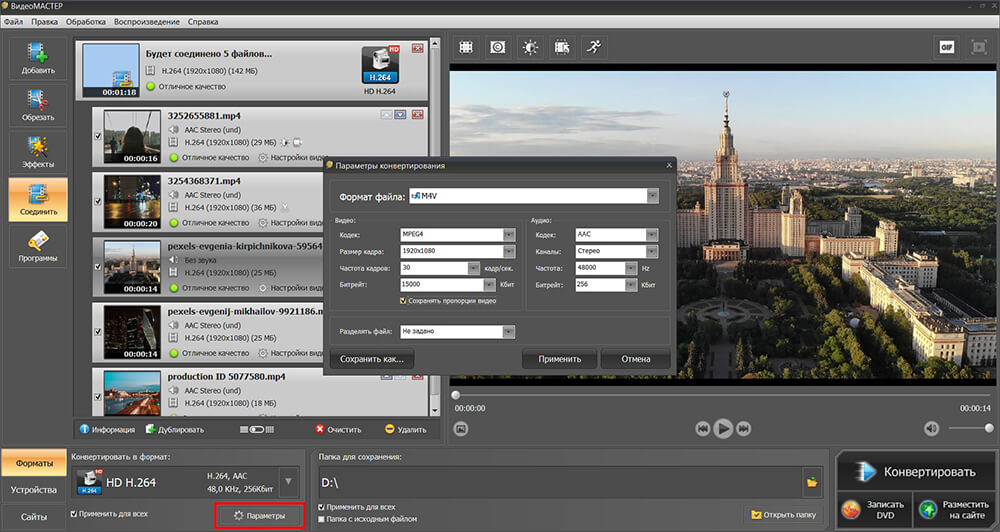
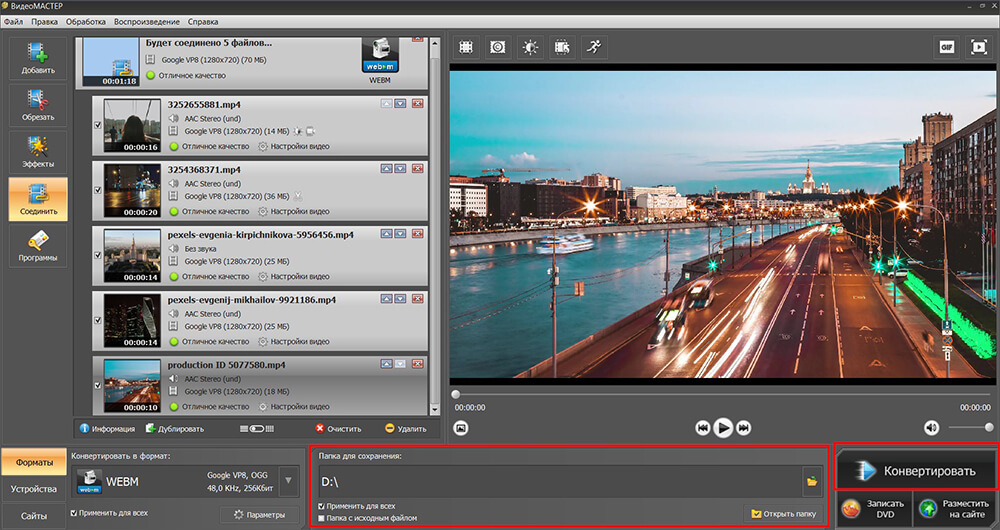
ВидеоМАСТЕР подходит как практический инструмент для Windows, когда исходный файл уже есть и нужно привести его к конкретному формату, разрешению или профилю устройства. В интерфейсе доступны добавление файлов, выбор категорий форматов, ручные параметры кодирования и запуск конвертации. Для этой статьи программа поставлена первой потому, что задача напрямую связана с выбором и преобразованием контейнера, а исходные материалы подробно показывают последовательность действий именно в этом приложении.
Плюсы
- Русскоязычный интерфейс с отдельными разделами для форматов, устройств и сайтов.
- Ручная настройка разрешения, частоты кадров, битрейта и кодека для сценариев, где готового профиля недостаточно.
- Пакетная очередь удобна при подготовке нескольких роликов с одинаковыми параметрами.
- До экспорта доступны базовые операции вроде обрезки, поэтому лишние фрагменты не приходится кодировать и переносить в следующий этап.
Минусы
- Программа ориентирована на Windows, поэтому не закрывает единую рабочую среду для команды, в которой основная часть монтажа выполняется на macOS или Linux.
- Готовый профиль не заменяет проверку требований площадки: при публикации всё равно нужно контролировать кодек, разрешение, частоту кадров и качество.
- Для профессионального межстудийного постпродакшна с ProRes, DNxHR, RAW и сложным цветоуправлением требуется специализированная монтажная или транскодирующая среда.
Кому подойдёт
ВидеоМАСТЕР рационален для редакторов контента, маркетологов, команд по маркетингу в социальных сетях, преподавателей и пользователей Windows, которым нужно перевести готовый ролик в совместимый формат, уменьшить его, подготовить версию для устройства или сайта и при необходимости обрезать исходник перед экспортом. Для сложного кино- и рекламного постпродакшна программа выполняет роль утилиты подготовки доставочных копий, а не заменяет профессиональную монтажную систему.
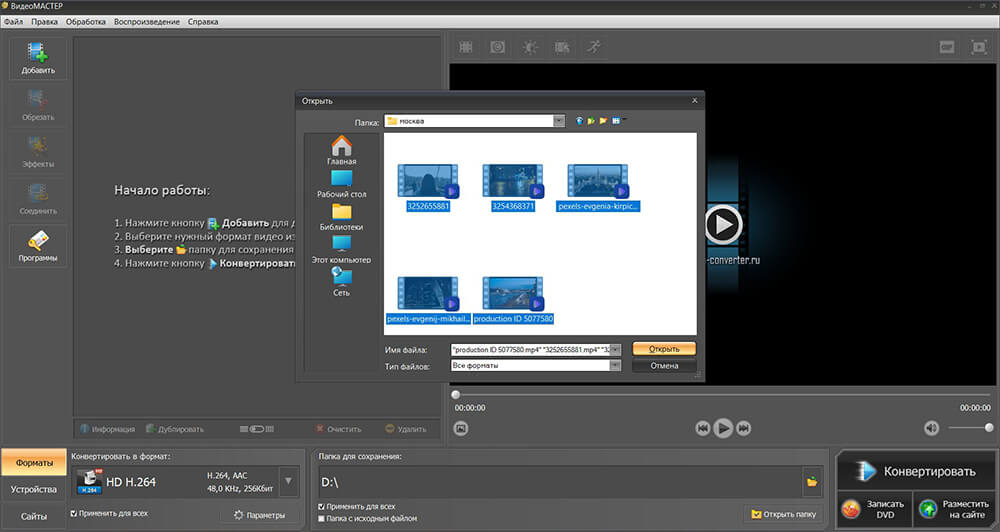
Шаг 1. Добавьте исходный файл
После запуска используйте кнопку «Добавить» и выберите исходный ролик. При пакетной задаче добавляйте несколько файлов сразу, но сначала убедитесь, что им действительно подходит один профиль. Смешивание в одной очереди вертикальных 1080×1920, горизонтальных 3840×2160 и старых 720×576 материалов под единые настройки часто приводит к ненужному масштабированию и чёрным полям. Лучше разделить очередь по типам результата.
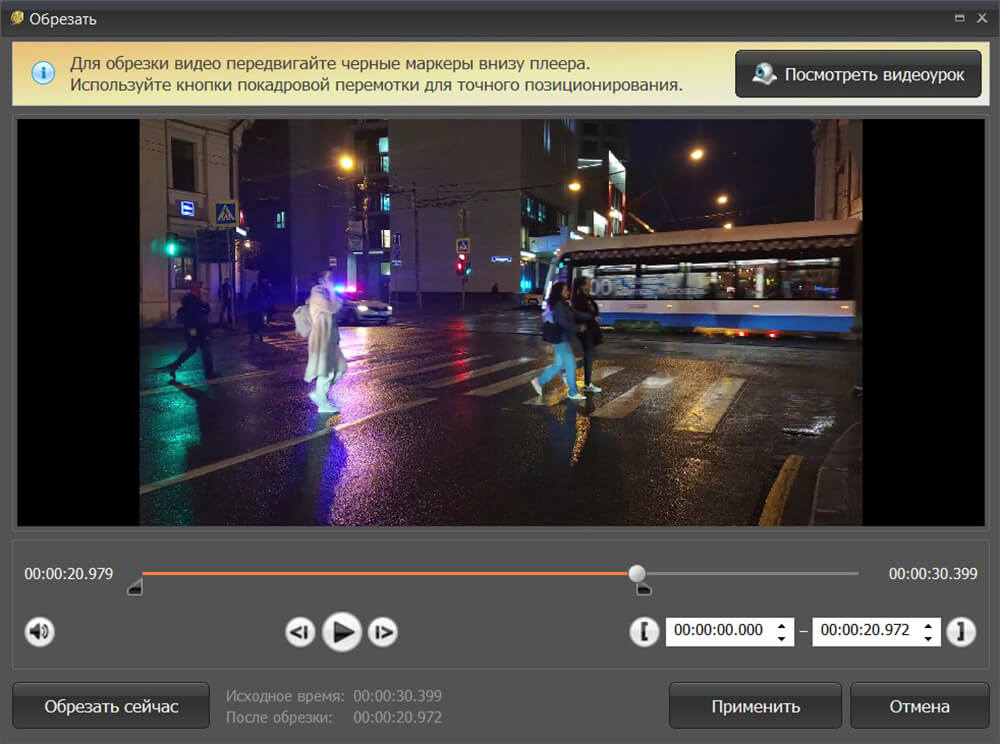
Шаг 2. Уберите ненужные фрагменты до перекодирования
Команда «Обрезать» позволяет сократить материал до нужного хронометража. Это полезно не только как монтажная операция: удалённый фрагмент не тратит время кодировщика и не увеличивает итоговый файл. Для рекламных материалов заранее подготовьте утверждённый хронометраж, затем кодируйте доставочную версию. Повторная обрезка уже готового ролика с новым перекодированием создаёт дополнительное поколение потерь.
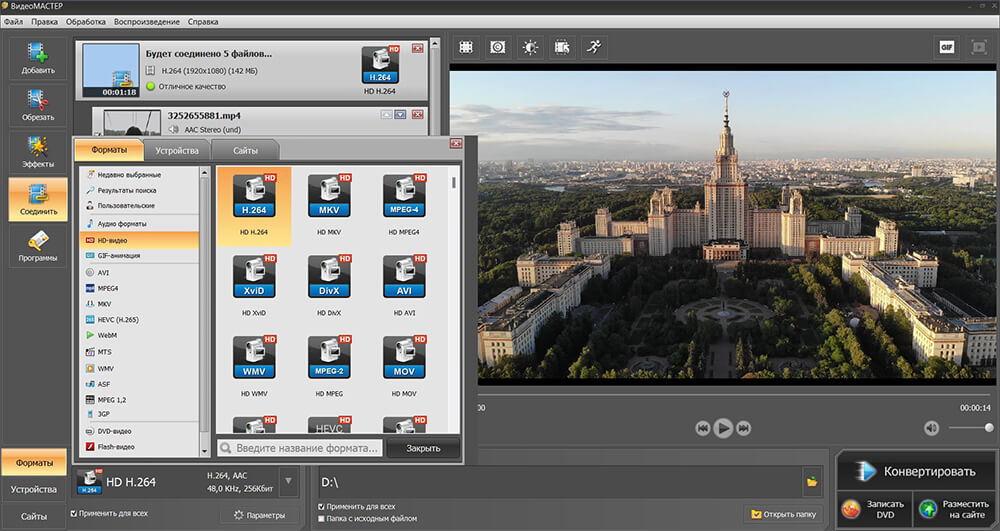
Шаг 3. Выберите контейнер по сценарию
В разделе «Форматы» выбирайте оболочку не по привычке, а по точке воспроизведения. Универсальная передача — MP4. Локальный архив с несколькими дорожками — MKV. Веб-доставка — MP4 либо WebM в зависимости от инфраструктуры. Старый телевизор или медиаплеер — только по его списку поддерживаемых форматов. При сомнении начинайте с MP4/H.264 и тестируйте целевое устройство.
Шаг 4. Проверьте параметры
Откройте «Параметры» и проверьте кодек, размер кадра, частоту кадров и звук. Не увеличивайте разрешение без необходимости: превращение 1280×720 в 3840×2160 не создаёт новых деталей, а лишь увеличивает количество пикселей и часто вес файла. Частоту кадров для обычной доставки сохраняйте равной исходной, если художественная или техническая задача не требует интерполяции. На YouTube это совпадает с рекомендацией платформы загружать материал в той же частоте, в которой он был снят.
Шаг 5. Запустите экспорт и проверьте файл
В поле «Папка для сохранения» задайте каталог результата и нажмите «Конвертировать». После завершения не ограничивайтесь фактом появления файла. Проверьте начало, середину и конец ролика, синхронность звука, читаемость мелкого текста, отсутствие зелёных кадров и полос, соответствие длительности и воспроизведение на целевом устройстве. При массовой обработке проверяйте хотя бы один файл каждого типа исходника.
Дополнительные сценарии изменения контейнера и кодека разобраны в инструкции Xeon Live о том, как переформатировать видео и контролировать качество.
Как уменьшить размер видео и не перепутать экономию с потерей качества
Размер файла приблизительно определяется суммарным битрейтом видео и аудио, умноженным на длительность. Поэтому уменьшение веса достигается четырьмя основными путями: эффективнее кодек, ниже видеобитрейт, меньше разрешение или ниже частота кадров. Контейнер влияет значительно слабее. На практике сначала выбирают кодек, затем разрешение под реальный экран, после чего снижают битрейт до уровня, где артефакты ещё не мешают задаче.
Самая частая ошибка — одинаковый битрейт для любых сюжетов. Статичный спикер на однотонном фоне сжимается легче, чем репортаж с листвой, конфетти, дымом, дождём, зерном и быстрым движением камеры. Поэтому качественный профиль должен учитывать содержание. Для одноразовой корпоративной презентации допустима более агрессивная компрессия. Для рекламного ролика с типографикой, градиентами и мелкими деталями нужен больший запас.
- Сначала уберите лишнее разрешение. Если блок на сайте показывает видео шириной около тысячи пикселей, постоянная передача 4K часто не приносит заметной пользы.
- Не снижайте частоту кадров без причины. Перевод 60 fps в 30 fps действительно уменьшает поток, но меняет характер движения и не всегда подходит спортивному, игровому или демонстрационному контенту.
- Сравнивайте кодеки на одном фрагменте. H.265 и AV1 экономят поток эффективнее H.264, но оценивать их нужно на целевых устройствах и с учётом времени кодирования.
- Не пережимайте мастер. Сначала хранится версия с запасом качества, затем из неё создаются облегчённые копии. Обратный путь не восстанавливает потерянные детали.
Отдельный практический разбор оптимизации размера есть в материале Xeon Live о том, как уменьшить вес видео с минимальными визуальными потерями.
Что происходит при конвертации: remux и перекодирование — не одно и то же
Смена контейнера бывает двух принципиально разных типов. Перемультиплексирование переносит уже сжатые аудио- и видеопотоки из одной оболочки в другую без пересчёта кадров. Такой процесс быстрый и не ухудшает изображение, но работает только при совместимости исходных потоков с новым контейнером. Перекодирование сначала декодирует видео, а затем снова сжимает его выбранным кодеком и параметрами. Оно позволяет менять размер, битрейт и кодек, но создаёт новое поколение потерь при использовании lossy-сжатия.
Для медиатеки это критично. Когда нужно лишь заменить MKV на MP4 ради совместимости и H.264/AAC внутри уже подходят MP4, лучше сохранить существующие потоки. Когда исходник содержит неподдерживаемый кодек, изменение контейнера без перекодирования проблему не решит. Визуально оба процесса могут называться «конвертацией», поэтому перед запуском важно понимать, что именно делает программа с дорожками.
Разрешение, частота кадров и битрейт: параметры, которые чаще путают с форматом
Разрешение
Разрешение описывает количество пикселей кадра. Оно влияет на детализацию и объём данных, но не является форматом файла. MP4 выпускают с разрешением 480p, 1080p, 4K и выше. Увеличение разрешения после съёмки не возвращает отсутствующие детали; оно лишь интерполирует новые пиксели. Поэтому для доставки разумно не превышать полезное разрешение источника и целевого экрана без отдельной причины.
Частота кадров
Частота кадров показывает, сколько кадров приходится на секунду. Она определяет характер движения и также не связана напрямую с расширением. Понижение частоты уменьшает количество кодируемых кадров, но меняет плавность. Повышение без интерполяции не создаёт новых временных деталей. В большинстве доставочных сценариев сохраняют исходную частоту. Базовое объяснение единицы fps и её влияния есть в статье Xeon Live о частоте кадров в видео.
Битрейт
Битрейт задаёт объём данных в единицу времени. При прочих равных высокий битрейт оставляет кодеку больше информации и увеличивает файл; низкий сильнее сжимает и повышает риск блоков, смазывания текстур, бэндинга и потери мелких деталей. Универсального числа для «хорошего 1080p» нет, потому что кодеки и сюжеты различаются. Практичнее использовать качественный режим кодировщика или переменный битрейт, а затем проверять сложные сцены.
Соотношение сторон
Соотношение сторон определяет геометрию кадра: 16:9, 9:16, 1:1, 4:5 и другие варианты. Это не контейнер и не кодек. Вертикальный ролик сохраняется в MP4/H.264 точно так же, как горизонтальный. При адаптации рекламы под разные площадки лучше пересобрать композицию и титры под новый кадр, чем механически растягивать изображение. На Xeon Live отдельно разобрано соотношение сторон кадра.
Как готовить видео для YouTube без лишней конвертации
YouTube принимает широкий список контейнеров и профессиональных кодеков, включая MOV, MP4, AVI, WebM, DNxHR, ProRes и HEVC. При этом в рекомендуемых настройках загрузки платформа указывает MP4 как контейнер, H.264 как видеокодек, прогрессивную развёртку и сохранение исходной частоты кадров. Для обычного маркетингового ролика это означает простую политику: экспортировать качественный MP4/H.264 из мастера и не создавать промежуточные «облегчённые» копии перед загрузкой без необходимости.
Платформа всё равно создаёт собственные версии для разных экранов и скоростей соединения. Поэтому чрезмерно низкий битрейт на входе ухудшает исходный материал для следующего перекодирования. С другой стороны, загрузка огромного монтажного мастера оправдана лишь тогда, когда это вписывается во время и инфраструктуру команды. Для регулярного выпуска лучше закрепить стабильный экспортный профиль и измерить, сколько занимает рендер, загрузка и обработка на платформе.
- Контейнер: MP4.
- Видеокодек: H.264 для предсказуемой загрузки.
- Развёртка: прогрессивная.
- Частота кадров: та же, что у записи.
- Аудио: Low Complexity AAC (AAC-LC) или другой поддерживаемый платформой вариант; для обычного стереоролика AAC остаётся понятным выбором.
- Контроль: после публикации проверить 1080p/4K-версию, цвет, синхронность и читаемость текста уже в плеере платформы.
Какой формат выбрать для сайта
Для сайта приоритеты меняются: важны скорость начала воспроизведения, объём трафика и поддержка браузеров. MDN выделяет MP4 и WebM как основные контейнеры для веб-медиа. Практичная схема — подготовить WebM с VP9 или AV1 и оставить MP4/H.264 как совместимый источник. Браузер выбирает подходящий файл. Такой подход снижает зависимость от одного кодека и позволяет использовать более эффективную доставку там, где устройство её понимает.
Нужно также помнить, что хороший формат не исправляет плохую интеграцию. Автовоспроизведение тяжёлого ролика, отсутствие постера, загрузка 4K на мобильный экран и отсутствие адаптивной логики могут свести на нет выгоду от современного кодека. Для фоновых видео оценивайте не только визуальное качество, но и вес страницы, время появления первого кадра и влияние на основные элементы интерфейса. Для продуктового демо с мелким текстом наоборот важнее не пережимать изображение до потери читаемости.
Какой формат выбрать для архива
Архив бывает двух видов. Производственный архив должен позволять повторный монтаж, поэтому сохраняет исходники, проектные файлы, графику, звук и качественный мастер. Архив просмотра нужен для быстрого доступа к утверждённым версиям; здесь разумна более компактная копия. Смешивание этих ролей приводит либо к огромному хранилищу, либо к потере возможности нормально переработать материал спустя год.
Для производственного мастера выбирают кодек, соответствующий монтажной системе и требованиям к цвету. Для архива просмотра удобны H.264, HEVC или AV1 в контейнере, который поддерживает нужные дорожки. MKV полезен, когда в одном файле должны жить несколько языков, субтитры и главы. MP4 выигрывает, когда архив регулярно отправляют внешним получателям и совместимость важнее дополнительных возможностей контейнера.
- Храните оригиналы камеры до окончания срока, установленного внутренней политикой и договорами.
- Не заменяйте мастер доставочной копией. Небольшой MP4 удобен для просмотра, но хуже подходит как единственный источник будущих версий.
- Фиксируйте спецификацию мастера. Контейнер, кодек, разрешение, fps, цветовое пространство и количество аудиодорожек должны быть понятны без ручного исследования каждого файла.
- Проверяйте архив выборочно. Наличие файла на диске не гарантирует его целостность; критичные проекты требуют резервирования и периодического чтения.
Как выбрать формат для телевизора, медиаплеера и переговорной комнаты
У телевизоров и приставок поддержка зависит от поколения, прошивки, контейнера, кодека, профиля, уровня, битности и аудио. Поэтому универсального списка «все телевизоры читают MKV» или «MP4 работает всегда» нет. Для делового использования безопасная стартовая копия — MP4/H.264/AAC с обычным 8-битным видео стандартного динамического диапазона (SDR). Дальше файл тестируют на том самом экране, который будет использоваться на площадке.
Особенно осторожно стоит относиться к 10-битному HEVC, HDR и высоким профилям: современный телевизор справляется с ними аппаратно, но старый медиаплеер может увидеть контейнер и показать ошибку кодека. Для выставки храните резервную 1080p-копию, даже когда основной экран 4K. Потеря некоторой детализации в резерве менее критична, чем полный отказ воспроизведения во время мероприятия.
Система контроля качества: как понять, что формат выбран правильно
Правильный экспорт проверяется не названием файла, а результатом на стороне получателя. В рабочем процессе полезно сделать короткий контрольный лист и использовать его после каждой новой экспортной настройки. Это особенно важно после смены монтажной системы, обновления кодировщика, перехода на HDR или добавления нового канала публикации.
- Совпадает длительность. Начало и конец не обрезаны, нет неожиданных дополнительных секунд или пропавших кадров.
- Звук синхронен. Проверяются речь, хлопок, резкие события и конец длинного ролика, где дрейф проявляется сильнее.
- Текст читается. Мелкие подписи, интерфейсы, юридические строки и логотипы не распались на блоки после сжатия.
- Нет цветового сдвига. Сравнивается утверждённый мастер и публикационная копия на одном управляемом дисплее.
- Плавность соответствует исходнику. Нет случайного преобразования частоты кадров или чересстрочной развёртки.
- Файл открывается на целевом устройстве. Проверка проводится не только на монтажном компьютере, но и в браузере, телевизоре, телефоне или системе, для которой делался экспорт.
- Размер оправдан задачей. Слишком большой файл замедляет доставку, слишком маленький часто указывает на чрезмерное сжатие.
- После публикации проверена серверная версия. Видеохостинг или сайт может перекодировать исходник, поэтому финальный контроль проводится уже после обработки платформой.
Для измерения процесса фиксируйте три простые метрики: время рендера, размер результата и долю успешных воспроизведений на тестовом наборе устройств. При регулярном контент-потоке к ним добавляют время загрузки и число возвратов от коллег или клиентов из-за технических проблем. Такой набор быстрее показывает пользу нового кодека, чем субъективный спор о расширениях.
Типичные ошибки при выборе видеоформата
- Выбирать только по расширению. MP4 не гарантирует H.264, а MKV не означает высокий размер или высокое качество.
- Считать контейнер причиной большого файла. Основной объём формируют потоки и их битрейты.
- Перекодировать на каждом этапе. Несколько поколений сжатия с потерями ухудшают детали, градиенты и текст.
- Увеличивать разрешение ради цифры 4K. Апскейл без специальной реконструкции не возвращает деталей источника.
- Менять fps без цели. Это влияет на движение и требует перерасчёта кадров.
- Использовать монтажный кодек как доставочный. ProRes и DNxHR удобны в постпродакшне, но избыточны для большинства публикаций и согласований.
- Использовать доставочный файл как единственный архив. Компактный H.264 удобен сегодня, но ограничивает будущую переработку.
- Игнорировать аудиокодек. Картинка может воспроизводиться нормально, а звук отсутствовать из-за неподдерживаемой дорожки.
- Не тестировать целевой экран. Успешное воспроизведение на рабочем ПК не доказывает совместимость с телевизором, браузером или мобильным приложением.
- Пытаться решить всё одним профилем. Сайт, видеохостинг, монтаж, архив и офлайн-экран предъявляют разные требования.
Практическая матрица выбора без таблицы
Ниже — компактная матрица, которую можно перенести в регламент отдела контента. Она не привязана к одному редактору и помогает быстро выбирать профиль для нового ролика.
- Нужно отправить клиенту финальную версию: MP4 + H.264 + AAC, исходная частота кадров, 1080p или исходное разрешение в разумных пределах.
- Нужно загрузить на YouTube: MP4 + H.264, прогрессивное видео, исходное fps; после обработки проверить серверную копию.
- Нужно встроить видео на лендинг: WebM + VP9/AV1 и резервный MP4 + H.264; разрешение соответствует реальному размеру блока.
- Нужно хранить фильм с несколькими языками: MKV с отдельными аудиодорожками и субтитрами.
- Нужно передать материал на цветокоррекцию или графику: профессиональный монтажный кодек, согласованный с исполнителем, обычно ProRes или DNxHR.
- Нужно уменьшить архив просмотра: HEVC или AV1 при подтверждённой поддержке декодирования; исходники и мастер остаются отдельно.
- Нужно запустить ролик на старом экране: MP4/H.264 с консервативным профилем и резервная 1080p-копия; обязательный тест на устройстве.
- Нужно просто поменять оболочку без потери: сначала проверить, допускает ли целевой контейнер текущие аудио- и видеопотоки, затем использовать перемультиплексирование вместо повторного кодирования.
Частые вопросы
Итог: лучший формат — тот, который соответствует этапу работы
В универсальном обмене выигрывает MP4/H.264. В веб-доставке сильны WebM с VP9 или AV1 и резервный MP4. Для сложного локального архива удобен MKV. Для монтажного мастера важнее ProRes или DNxHR, чем компактность. HEVC и AV1 помогают уменьшать поток при высоком качестве, но требуют подтверждённой поддержки декодирования. AVI и другие старые контейнеры сохраняют смысл в совместимости с наследуемым оборудованием, а не как стандарт нового проекта.
Самая практичная политика для команды — хранить качественный мастер и выпускать из него отдельные доставочные версии. Тогда формат становится частью управляемого процесса: понятно, какой файл идёт на согласование, какой — на сайт, какой — на видеохостинг, какой — в архив и какой — на офлайн-экран. Проверка результата проводится на целевой платформе, а не только в монтажной программе. Такой подход снижает число технических возвратов и делает работу с видео предсказуемой.